Как запускать старые игры на Windows 10?

Старые игры с каждым годом всё больше уходят в прошлое. Одна из причин – их сложно (на первый взгляд) запустить на Win 10. Мы решили облегчить процесс запуска старых игр и разобрать для вас самые удобные способы.
Как на Windows 10 запускать DOS-игры?
Можно прождать целую вечность, пока ОС запустит DOS-игру, хотя она так и не сможет это сделать. И это не удивительно, когда дело доходит до развлечений 90-х годов, они были предназначены для максимально древнего интерфейса командной строки. В таких случаях способно помочь лишь одно средство – утилита «DOSBox», эмулирующая DOS-среду.
Без DOSBox можете и не надеяться, что у вас что-то получится, поскольку этот эмулятор был создан для того, чтобы игроки могли запускать игры давно ушедшей DOS-эпохи. Кроме того, отметим, что сайт GOG.com в этом плане наиболее удобный: платформа любезно предоставляет тот самый DOSBox и при этом является одним из лучших легальных источников старых игр.
Как запускать старые игры через DOSBox?
- Скачиваете DOSBox с официального сайта: ссылка

Как сделать так, чтобы игра через DOSBox запускалась автоматически?
- Если вам не нравится, что каждый раз приходится перетаскивать исполнительный файл, тогда жмите ПКМ по ярлыку эмулятора «DOSBox» и выберите вариант «Свойства»;

Как на Windows 10 запускать игры для Windows XP?
Все причины, из-за которых старые игры не запускаются на Windows 10, связаны с несовместимостью программного обеспечения и компонентами ОС. Поэтому «пожилые» игры совершенно оправдано требует особый режим экран (отключённый по умолчанию в «десятке»), повышенные привилегии (права) и т. п. Так что же делать?
1. Определите совместимость и установите права администратора
Все проекты, выпущенные во времена «хрюши» (Windows XP), всегда по умолчанию будут требовать у вас повышенных прав для запуска и нормальной работы игры. Собственно, именно по этой причине любую такую игру важно запускать всегда от имени администратора. Это можно сделать в свойствах файла и в контекстном меню «Проводника», но мы рекомендуем первый вариант. Для этого нужно сделать следующее:
- ПКМ по исполняемому .exe-файлу в папке игры или по ярлыку на рабочем столе, после чего выбираете «Свойства»;

2. Настройте параметры экрана
Кроме того, устаревшие игры могут не работать из-за отсутствия поддержки установленного разрешения и цветовой гаммы. Настроить эти параметры также можно во вкладке «Совместимость». И тут тяжело дать однозначные рекомендации всем и каждому, а поскольку точного рецепта нет, придётся воспользоваться «методом научного тыка». Так что проверяйте разные режимы пониженной цветности, пониженного разрешения экрана и, как вариант, попробуйте отключить полноэкранный режим.
3. Установите и включите старые компоненты DirectX
Ещё одна причина, из-за которой старая игра не работает на Windows 10. Основная проблема заключается в том, что по умолчанию «DirectX 12» не содержит в себе необходимые компоненты для «пожилых» игр. Исправить ситуацию в системе просто – необходимо скачать и установить автономный пакет DirectX End-User Runtimes.
Рекомендуем обратить внимание на то, что он в обязательном порядке должен быть автономным установщиком со всеми важными файлами. Использовать нужно только его, потому что другой веб-собрат точно сообщит, мол, уже всё установлено. В любом случае это ещё и необходимо настроить, предлагаем воспользоваться ещё одной инструкцией:
- Скачиваете и запускаете инсталлятор;


4. Установите более старую версию .NET Framework
Последний важный элемент при запуске старых игр – это .NET Framework. Именно эти библиотеки отвечают за корректную работу не только различных программ, но и игр. Так что если вы пытаетесь запустить игру тех времён, когда последней версией библиотеки была 3.0 или 3.5, она вряд ли запустится на «десятке», поскольку та по умолчанию имеет четвёртую версию.
Решение простое – необходимо установить старую версию .NET Framework. А в случае если возникла необходимость удалить старую версию, тогда рекомендуем воспользоваться утилитой под названием «.NET Framework Cleanup Tool», которая грамотно поможет в этом деле.
Создайте образ Windows XP через VirtualBox
Что делать, если ничего из вышеописанного не помогло, а наладить отношения с Windows 10 по-прежнему никак не получается? Последний вариант – это создание виртуального образа Windows XP с помощью программы VirtualBox. По итогу получится, что вы установили ОС внутри ОС.

Возможно, звучит дико, но в современных реалиях это абсолютно нормально, поскольку в таком случае старенькая игра 100% запустится. Единственный минус способа заключается в том, что для реализации задуманного предстоит иметь достаточный объём оперативной памяти, чтобы «железо» тянуло всю эту «кашу» без лагов и фризов, а также найти где-то чистый образ Windows XP.
Со старыми играми, имеющими DRM-защиту «SecuROM» или «SafeDisc» всё сложнее, потому что от этих двух технологий, связанных с управлением цифровыми правами проблем больше, чем пользы. Windows 10 не даёт засорять ими систему, так что если у вас есть DVD-диск с такой игрой, увы, запустить ее не получится.
Однако варианты решения этой проблемы существуют: первый – купить игру снова, но в цифровом магазине Steam или GOG (часто есть вариант обмена ключа с диска через поддержку издательства); второй – попытаться отыскать «no CD» патч, что потенциально небезопасно; третий – уже знакомый вариант с созданием виртуального образа подходящей ОС.
Проблемы со старыми играми на новом ПК
Приветствую вас в моем персональном блоге. Хочу сразу заметить, что данная тема является больше сборником маленьких заметок или инструкций «первого уровня» для тех пользователей, которые уж очень хотят окунуться в ретро, но испытывают различные проблемы с запуском старых игр на новых ОС и современном железе. Я решился на написание таковой только потому что сам уже страдал от подобных проблем и хотел поделиться информацией с не особо «прошаренными» юзерами. Думаю, что будет логично разбить топик на части, соответствующие разным проблемам с запуском/игровым процессом.
○Игра шла на старом ОС (Win XP, Vista). Не запускается на новом (Win 7,8,10)
Чаще всего проблемы совместимости касаются игр, выпущенных в период до появления Windows 7, которые позже не были под него оптимизированы или переизданы. Итак, в таких случаях в первую очередь стоит попробовать стандартный путь «лечения«:
1. Щёлкаем по ярлыку игры правой кнопкой мыши
2. Выбираем пункт «Свойства», кликаем левой кнопкой мыши
3. Переходим в открывшемся окне во вкладку «Совместимость»
4. Ставим галочку напротив записи «Запустить программу в режиме совместимости с:»
5. Ниже в списке выбираем версию ОС, с которой игра нормально запускалась раннее
В пункте «Параметры» стоит выбирать:
• Использовать 256 цветов — если игра выпускалась на DOS, Windows 98 и использует таковую палитру
• Использовать разрешение экрана 640 х 480 — если игра выпускалась под мониторы малого разрешения. Помогает редко, но попробовать можно.
• Отключить визуальное оформление — при возникновении проблем с иконками в окнах и меню
• Отключить композицию рабочего стола — при возникновении проблем, аналогичных прошлому пункту. Этот режим отключает ряд визуальных эффектов рабочего стола, включая прозрачность интерфейса Windows и т. д.
• Отключить масштабирование изображения при высоком разрешении экрана — при возникновении проблем с чрезмерно уменьшенным/увеличенным интерфейсом/шрифтом в игре
Ниже (в окошке «Уровень прав») можно включить запуск с правами администратора, при возникновении проблем с разрешением для запуска игры.
После всех корректировок жмём «Применить» и «ОК»

Если после всех проделанных процедур игра отказывается запускаться, вам стоит воспользоваться дополнительным софтом. Например, некоторые старые квесты (такие как Full Throttle, The Neverhood, Monkey Island 1-3,Sam & Max и т. д.) отлично работают на платформе программы ScummVM , скачать которую можно с официального сайта. Для запуска игры с DOS отлично подойдет «DOSBox SVN Daum» — свежая сборка проверенной программы DosBox с множественными патчами, скачать которую также можно на официальном сайте. С запуском многочисленных шедевров игровой классики также могут помочь ребята с сайта Old-Games.RU, которые частенько публикуют готовые сборки (как фанатские, так и созданные более-менее крупными коллективами) старенького добра.
Многим также поможет сайт Games Revival, посвященный исключительно портам старых игр на новое железо. Там можно найти такие классические проекты как Doom, Quake, Prince of Persia, а также множество других отлично портированных игр.
Отдельно стоит упомянуть разнообразные виртуальные машины и эмуляторы. На таких площадках как VirtualBox и Microsoft Virtual PC 2004 можно запустить огромное количество старых игр без использования дополнительного софта и оптимизации, однако неизбежна сильная потеря производительности и лаги/фризы на среднем/слабом железе. Это может стать хорошим решением для обладателей более-менее мощного железа, а также для тех, кто хочет опробовать игры с прошлых поколений консолей на ПК. Например, ePSXe и pSX emulator отлично справляются с эмулированием игр с первой Playstation на хорошем ПК.
○Игра запускается в формате 4:3 или с малым разрешением экрана
Первым делом стоит попробовать изменить разрешение самостоятельно, без патчей. Этот вариант у меня лично работал в играх Age of Empires и Age of Mythology. Итак:
1. Щёлкаем по ярлыку игры правой кнопкой мыши
2. Выбираем пункт «Свойства», кликаем левой кнопкой мыши
3. Переходим в открывшемся окне во вкладку «Ярлык»
4. Дописываем в строку «Объект» через пробел xres=*ширина экрана* yres=*высота экрана*. К примеру, xres=1366 yres=768, если разрешение вашего монитора 1366×768, чтобы получилось примерно так: «D:\Games\game.exe» xres=1366 yres=768
После этого запускаем игру и проверяем, изменился ли формат экрана. Стоит заметить, что иногда может потребоваться перезапустить игру пару раз.

Если данный способ вам не помог, стоит обратится к разнообразным Widescreen-патчам. В этом может помочь сайт wsgf.org, где публикуются как фанатские, так и официальные широкоформатные патчи.
○Игра запускается, но есть проблемы с цветами
Такая проблема часто возникает с играми конца 90-х. Чаще всего она исправляется с помощью программы DirectDraw Compatibility Tool, которая всего лишь завершает процесс «explorer.exe», отвечающий также за крупную палитру цветов, при запуске старых игр. Это решение является наиболее очевидным и самым действенным на данный момент. Скачать программу можно здесь.
Также достойны упоминания:
ResidualVM — программа со своим перечнем игр, аналогичная ScummVM
RetroArch — эмулятор «всё в одном» (пачка эмуляторов в одной программе)
DxWnd — утилита для настройки старых игр. Может, к примеру, запустить в окне игры без такового режима.
Большое спасибо, за то, что читали мой первый топик на этом сайте. Он делался от чистого сердца для тех людей, которые по каким-либо причинам не могут поиграть в классические игры на своём ПК. Если я вам помог — отпишите в комментариях, пожалуйста. Будет очень приятно. Жду также вашей критики. Заранее спасибо)
Устанавливаем и запускаем старые игры, программы на Windows 7/8
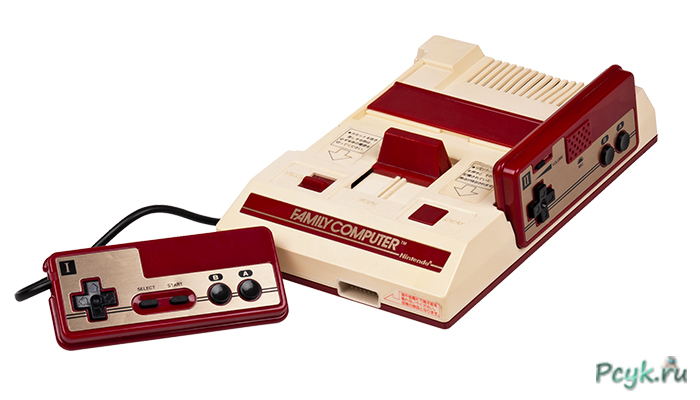
Период адаптации от XP к Seven миновал, юзеры научились работать в новой оболочке, настроили компьютеры, определили комплекс программного обеспечения необходимый для работы и даже поставили любимые игры 2000 х годов на компьютер. Однако не всем удалось выполнить этот трюк, появились проблемы совместимости приложений и системы. Если вы относитесь к этой категории пользователей, тогда рекомендую тщательно изучить информацию, приведенную в статье. Она решит возникшие проблемы, и вы снова насладитесь игровым процессом.
Даже если вы новичок, не бойтесь экспериментировать, детальная инструкция, с описанием способов запуска приложений в новой системе, подготовлена специально для вас, поэтому ее легко реализовать.
Запускаем игры через эмулятор
Вернемся в прошлое и вспомним старые компьютерные игры 90 х годов. В те времена компьютерами называли игровые приставки. Бешеная популярность Танчиков, Марио, Суперсоника, Мортал Комбат, до сих пор пробуждает трепетные чувства в душах геймеров, ведь с них началась игровая пора. В каждом втором доме к телевизору подключались:
- Dendy;
- Sega;
- Sony PS.
Время идет, и прогресс не стоит на месте, на смену приставкам пришли компьютеры. Мир поглотила новая волна увлечений и люди перестали играть в старые игры, ведь их нельзя было запустить на ПК, как все думали Подобное мнение ошибочно, используем программу-эмулятор, загружаем любимую игрушку и выполняем запуск через программу.

Эмулятор Windows интерпретирует компьютер в игровую приставку, на котором запуск происходил из картриджа. Картридж — это файл игры (грузим из интернета). В сети много интерпретирующих программ, перед написанием инструкции выполнялось тестирование, и в лидеры выбились 3. Если захотите установить эмулятор, то рекомендую выбрать один:
- Virtual NES;
- Nestopia;
- FCE Ultra.
Использование средств совместимости, как способ запуска игр
Представим, что пользователь установил на компьютер игру старого выпуска. Есть пара вариантов, как ему запустить программу:
- использовать эмулятор Windows XP;
- поработать со средствами совместимости в операционках 8/8.1 выпуска.
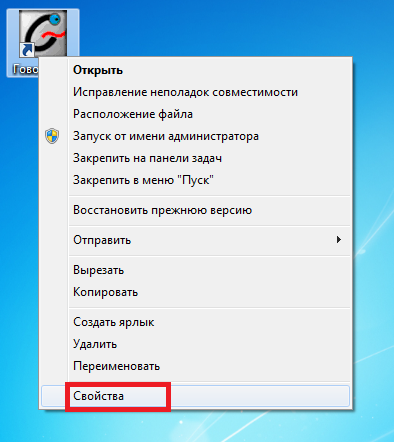
Нужно отметить, что некоторые игры запускаются, но работают не корректно. При таких проблемах описываемое решение тоже поможет. Для начала находим иконку с игрушкой на рабочем пространстве или переходим в загруженную папку и среди файлов отыскиваем запускаемый. Щелкаем по нему ПКМ, перед вами развернется меню опций, здесь выбираем последний пункт «Свойства»:
Затем пользователь увидит окно свойств. Здесь переходим на вкладку проверка совместимости. Здесь нужно поставить галочку возле соответствующего пункта, как на скриншоте, а из выпадающего списка выбрать операционку, в совместимости с которой, запускается приложение или программа:
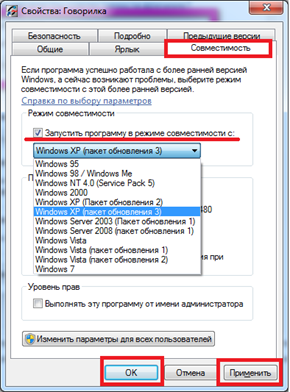
После выбора оптимального варианта жмем кнопку «Применить» и кнопочку «ОК», теперь пробуем выполнить запуск приложений и проверить корректность работы.
Обращаю ваше внимание на то, что если компьютер управляется операционкой восьмой версии, то после выполненных действий первый запуск игры для Windows в соответствующем режиме, может не получиться. Если так случилось, то снова заходим в свойства и выбираем другой вариант из выпадающего списка. И так до тех пор, пока работа игры не станет корректной. Если вы перепробовали все варианты, но результат не удовлетворил, то рекомендуется поставить симулятор Windows XP, потому как львиная доля старых программ разработана под эту операционную систему.
Дополнительные настройки режима совместимости
Если у вас получилось запустить приложение, но его работа не соответствует параметрам или стандартам, то рекомендую внести коррективы в настройку. Для этого откроем свойства программы и перейдем во вкладку совместимости, но теперь настроим параметры.
- Использование цветов>
Старые игры для компьютера созданы под видеокарты тех времен. Поэтому если картинка не корректна, рекомендую поставить отметку возле использования 256 цветов, кот так:
Запускаем старые компьютерные игры на современном компьютере — список методов
Игры жанра Quest (Квесты)
Если вы любите старые квесты от Sierra, LucasArts и не только – рекомендую первым делом сходить и посмотреть, нет ли нужной вам игры в списке поддерживаемых [ScummVM]( http://scummvm.org/compatibility/) или [ResidualVM]( http://www.residualvm.org/compatibility/).
ScummVM изначально заточенный под квесты от LucasArts, но позже в него была добавлена поддержка других квестов, вроде The Neverhood (“НеВерьВХудо”), Toonstruck и многих других. ResidualVM же изначально писался для запуска Grim Fandango.
Игры под MS-DOS
Вариант 0, запуск в браузере.
Как ни странно, эмулятор Dos’а был портирован в браузер, и [Internet Archive выложил]( https://archive.org/details/softwarelibrary_msdos_games/v2) к себе более двух тысяч (. ) игр для запуска через браузер. Далеко не все игры и не во всех браузерах идут без глюков и тормозов, но как один из вариантов – потянет!
Вариант 1, Source-порты
Это проекты вида “фанаты игры использовали исходный код игры/сами воссоздали движок и перенесли игру на другие платформы с дополнительными фишками”. Найти их можно двумя способами
В любой поисковой системе набрать “[название игры] source port” и надеяться на позитивный исход.
Поискать на сайте Games Revival – он сейчас содержит более двух сотен портов к 86 играм, но обновляется не часто (примерно раз в неделю)
Вариант 2, DosBox
Самый универсальный вариант – эмулятор DOS’а под названием DosBox. Он лучше, чем просто виртуальная машина, потому что как правило работает быстрее и заточен именно под эмуляцию игр. Но официальную версию 0.74 брать не рекомендую – та обновлялась последний раз в 2010 году.
Лучше используйте DOSBox SVN Daum – свежайшую сборку с последними патчами. Она работает стабильнее, заметно быстрее (захотите запустить шутеры 1995 года и старше – почувствуете колоссальную разницу), у неё лучше с совместимостью, есть возможность управлять эмуляцией через менюшки, есть поддержка эмуляции трёхмерного ускорителя Voodoo (эмуляция Glide API), эмуляция сетевой карты, MIDI-синтезатора Roland MT-32… Короче, эта версия – правильный выбор.
[Инструкция по настройке DosBox на русском]( http://www.old-games.ru/wiki/DOSBox_для_пользователей)
Игры под Windows 3.1
Если игра 16-битная, она не запустится под 64-битной версия ОС. Но можно ведь запустить Windows 3.1 в DosBox! Существуют и готовые сборки этого добра, например – от коллектива old-games . Наверняка есть и другие, но я не встречал.
Игры под Windows 95 и выше
Здесь я считаю, что у вас на компьютере установлена Windows 7 или старше. Если вы гордый владелец Mac OS X или Linux, то последующие советы вам вряд ли помогут. Но всё равно рекомендую посмотреть, мало ли.
Вариант 1. Игра С поддержкой только Glide (Voodoo).
Самая большая в плане проблемности ситуация – встретить игру, которая либо запускается только на видеокарте Voodoo/Voodoo 2, либо только с ними показывает нормальную картинку. Варианта тут два:
Использовать Glide-wrapper – транслятор Glide инструкций для видеокарты в OpenGL/Direct3D. Поддержка далеко не 100% игр, может сказываться на производительности. И тем не менее, далеко не самый плохой вариант. [Инструкция по эмуляторам Glide.]( http://www.old-games.ru/wiki/Руководство_по_Glide-эмуляторам)
Купить Voodoo/Voodoo 2! Сегодня вполне можно купить эти карточки, причем не только на аукционах – их вполне можно найти в специализированных магазинах по цене в 300-500 рублей . Для этого конечно нужен компьютер с PCI-слотом (а то и с двумя, если хотите использовать две Voodoo 2 в SLI-режиме), но оно того стоит. Есть фанатские драйвера для Windows XP, которые подходят к Windows 7 (возможно и к 8, не проверял). [Сайт с драйверами.]( http://www.3dfxzone.it/dir/3dfx/voodoo2/drivers/)
Вариант 2. Без необходимости использовать Glide (Voodoo)
Здесь есть надежда, что игра просто запустится, что бывает довольно часто, или к ней найдётся source-порт (см. выше) или патч от фанатов игры. Если же нет…
Режим совместимости
Правый клик по ярлыку к программе -> свойства -> вкладка “совместимость”. Далее выбрать старую ОС и/или попробовать поиграться с чекбоксами вроде “отключить композицию рабочего стола”. Многие игнорируют эту возможность, а ведь ряд игр так вполне можно запустить. Тот же Drakan: Order of the Flame (игра времён Windows 98) в режиме совместимости под Windows 7 у меня работает стабильнее, чем под Windows XP.
DxWnd
Утилита, решающая многие проблемы путём подмены DirectX-вызовов на свои. Может помочь игрушкам, написанным под Direct X версия с 1 по 7ю. Может работать как замедлялка, решает проблему с играми, работающими в 256-цветном режиме (например, StarCraft или Diablo 2), позволяет запустить в окне игры, работающие только в полноэкранном режиме и т.п. Но может и неплохо просаживать производительность, так что с настройками стоит экспериментировать. Есть открытые исходники.
Оригинальная версия.
Версия с патчами от old-games — для каких то игр может подойти лучше, для каких-то хуже, так что пробуйте обе версии.
Патчи для поддержки широкоформатных режимов
Ряд старых игр работает на современных ПК без проблем, но не поддерживают режимы экрана с пропорциями, отличными от 4:3 – или просто не позволяют их выставить, или искажают пропорции картинки в этих режимах (например, персонажи превращаются в толстеньких карликов). Как правило, такую проблему можно решить, покопавшись в исполняемом файле игры, даже не имея исходного кода. Здесь рекомендую сайт Widescreen Gaming Forum , ни разу меня он не подводил, когда я искал подобные патчи.
Виртуальные машины
Наиболее универсальный и одновременно проблемный (имхо!) способ — использовать полноценную виртуальную машину, например — Microsoft Virtual PC 2004 . Устанавливаем виртуальную машину, на виртуальный жесткий диск устанавливаем нужную операционку… теоретическая идиллия. Основные проблемы — потеря производительности и отсутствие нормального трёхмерного ускорения при установке в виртуалку ОС ниже Windows XP.
Так же можно вспомнить, что в Windows 7 и выше (но не во всех редакциях) уже есть встроенный режим «виртуальной Windows XP», по факту — та же Virtual PC с уже установленным образом. Но обычно проблемы возникают с играми, которые и в XP нормально не запускаются, и требуется эмуляция Windows 95 или 98. Поэтому я и дал выше ссылку на редакцию 2004 — у более поздних от версии к версии ухудшается поддержка более старых ОС. Но как крайний вариант для некоторого числа игр он пойдёт.
Windows XP
Если вы являетесь счастливым обладателем этой ОС – то, во-первых, вы не получите проблем со старыми играми использующими 256-режим, да и ряд старых игр под Windows запустятся без проблем.
А во-вторых, вы можете напрямую запускать DOS-игры (если у вас 32-битная версия ОС). В этом случае рекомендую установить утилиту VDMSound Project . Она улучшает эмуляцию звуковой карты и вообще является крайне полезной альтернативой для DosBox. Но для более поздних ОС не подходит.