Как исправить Apple Music, недоступную в вашем регионе?
10 способов исправить Apple Music, недоступную в вашем регионе?
Исправить 1. Отключить VPN

Исправить 2. Принудительно закрыть Apple Music и перезапустить

Исправить 3. Удалить и повторно добавить песню
Шаг 1. В своем плейлисте Apple Music найдите серые песни Apple Music.
Шаг 2. Щелкните значок настройки, а затем выберите «Удалить из библиотеки».

Шаг 3. Найдите ту же песню и снова добавьте ее в свою библиотеку.
Исправление 4. Измените страну или регион Apple ID
Шаг 1. Перейдите в «Настройки» на своем устройстве iPhone и коснитесь своего имени, чтобы выбрать «Медиафайлы и покупки».
Шаг 2. Прокрутите вниз и выберите «Просмотреть учетную запись».
Шаг 3. После входа в систему со своим Apple ID выберите «Страна/регион» и измените его на тот, в котором вы находитесь.

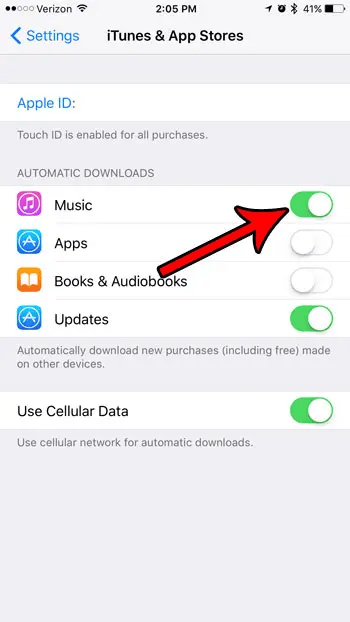
Исправление 5. Включите автоматическую загрузку вашей покупки
Шаг 1. Откройте «Настройки» на вашем iPhone и прокрутите вниз, чтобы найти «Музыка».
Шаг 2. Нажмите на нее и включите опцию «Автоматические загрузки».
Шаг 3. Теперь просто перезапустите приложение «Музыка» и посмотрите, доступны ли песни, которые вы не смогли воспроизвести раньше, для успешной потоковой передачи.
Исправление 6. Включите и выключите синхронизацию музыкальной библиотеки
Шаг 1. Перейдите в «Настройки» и прокрутите вниз, чтобы выбрать приложение «Музыка».
Шаг 2. Отключите параметр «Синхронизировать библиотеку», после чего Apple Music удалит все сохраненные песни с вашего устройства.

Шаг 3. Затем снова включите опцию. Когда песни Apple Music вернутся в список, выберите «Сохранить музыку» и воспроизведите их в приложении Apple Music, чтобы увидеть, возникает ли ошибка.
Почему в Apple Music недоступны некоторые песни

В том случае, если вся или часть музыки из вашей медиатеки (а не библиотеки сервиса Эппл в целом) выглядит неактивной, хотя ранее она была доступна, стоит предположить, что причина заключается в отключенной синхронизации данных. Особенно это актуально, если Apple Music вы используете на нескольких устройствах, а среди недоступного контента есть композиции, ранее приобретенные в iTunes или добавленные в него самостоятельно.
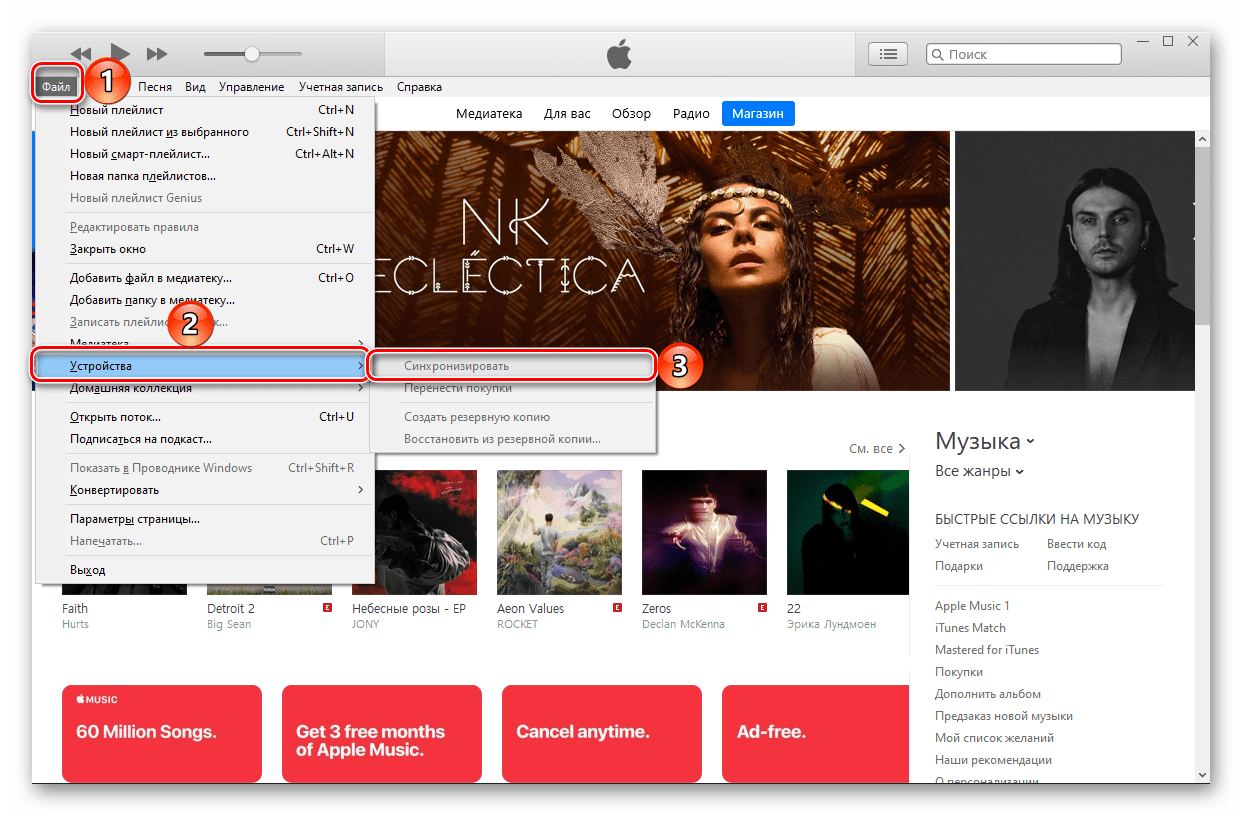
iTunes (Windows) и Музыка (macOS)
- Вызовите меню «Файл» и кликните по пунктам «Медиатека» — «Синхронизировать медиатеку iCloud».

- Далее в меню «Файл» выберите пункты «Устройства» — «Синхронизировать».
Мобильное приложение Apple Music (iOS/iPadOS)
-
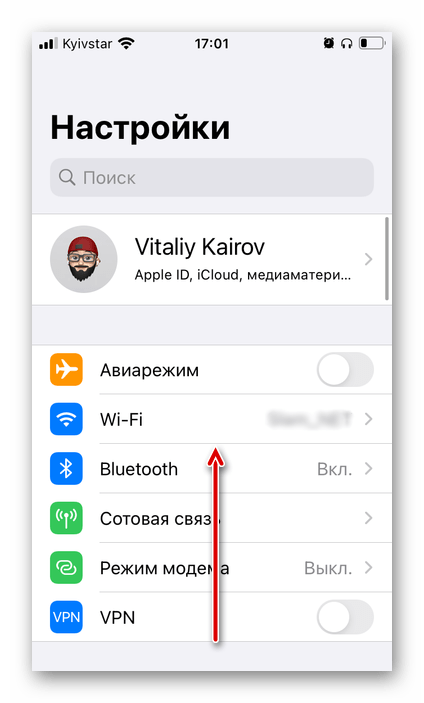
Откройте «Настройки» iPhone или iPad и пролистайте их вниз.
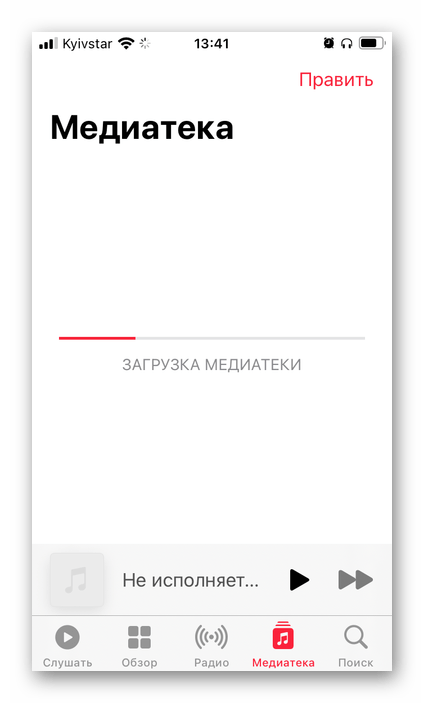
- Если синхронизация медиатеки была отключена принудительно, вы об этом узнаете при непосредственном запуске приложения Эппл – во вкладке «Медиатека» будет показано соответствующее уведомление, а под ним – кнопка «Включить», на которую и следует нажать.

- Все что остается далее – ждать, пока будет выполнено «Подключение к вашей облачной медиатеке»,

В завершение данного метода озвучим очевидный факт – синхронизация медиатеки может быть выполнена только в том случае, если устройство, на котором наблюдается рассматриваемая проблема, подключено к интернету.
Причина 2: Открытый предзаказ
Часть треков может быть недоступна в сервисе Apple Music исключительно по той причине, что они еще не были выпущены исполнителем. Обычно такая проблема наблюдается в альбомах, из которых уже было представлено несколько песен в виде синглов, а на сам релиз открыт предзаказ. Пример можно видеть на изображении ниже.
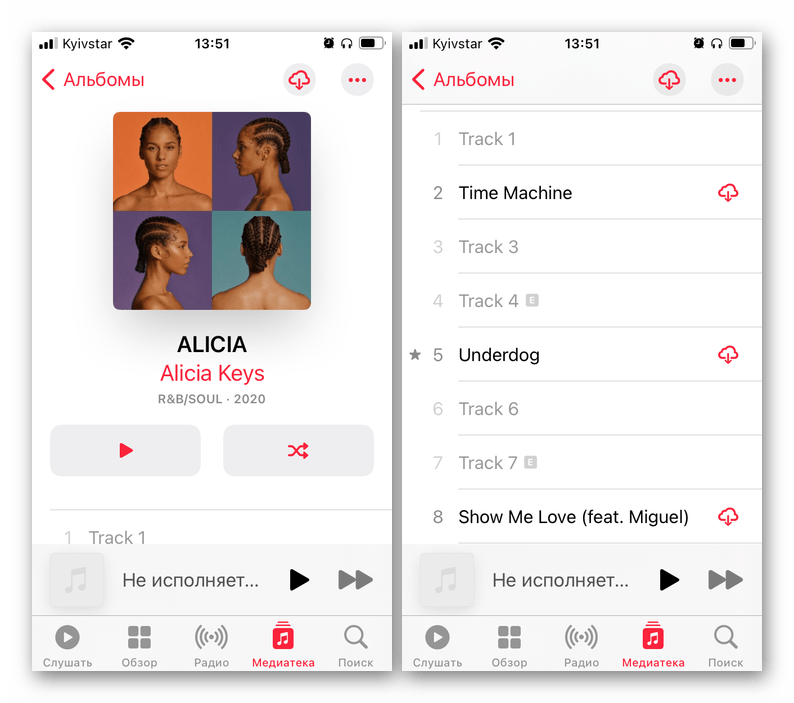
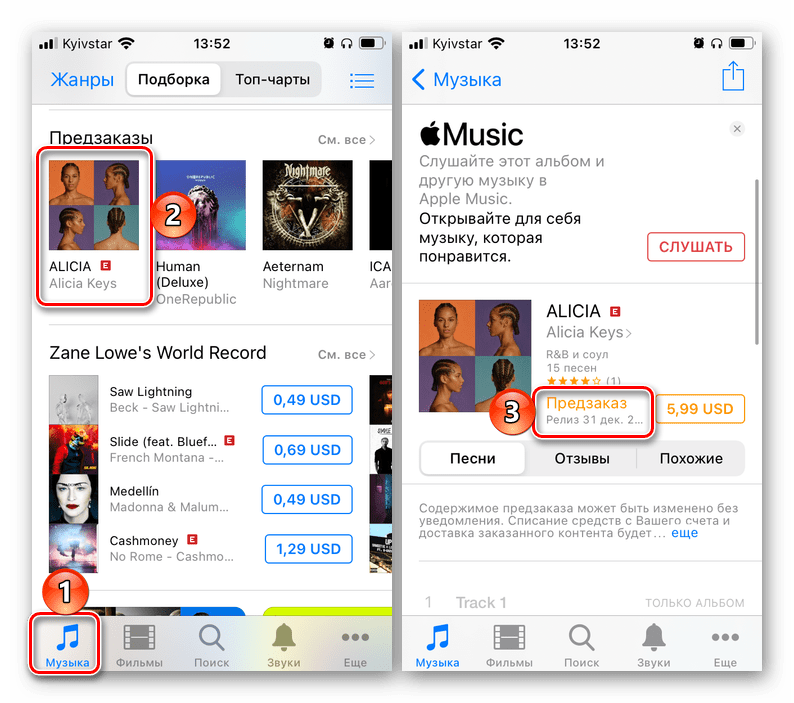
Все что можно сделать в таком случае – узнать дату выхода (указывается рядом с обложкой). Но проблема в том, что в приложении Эппл Музыка отображается только год, а потому потребуется обратиться либо к iTunes Store (iPhone, iPad),
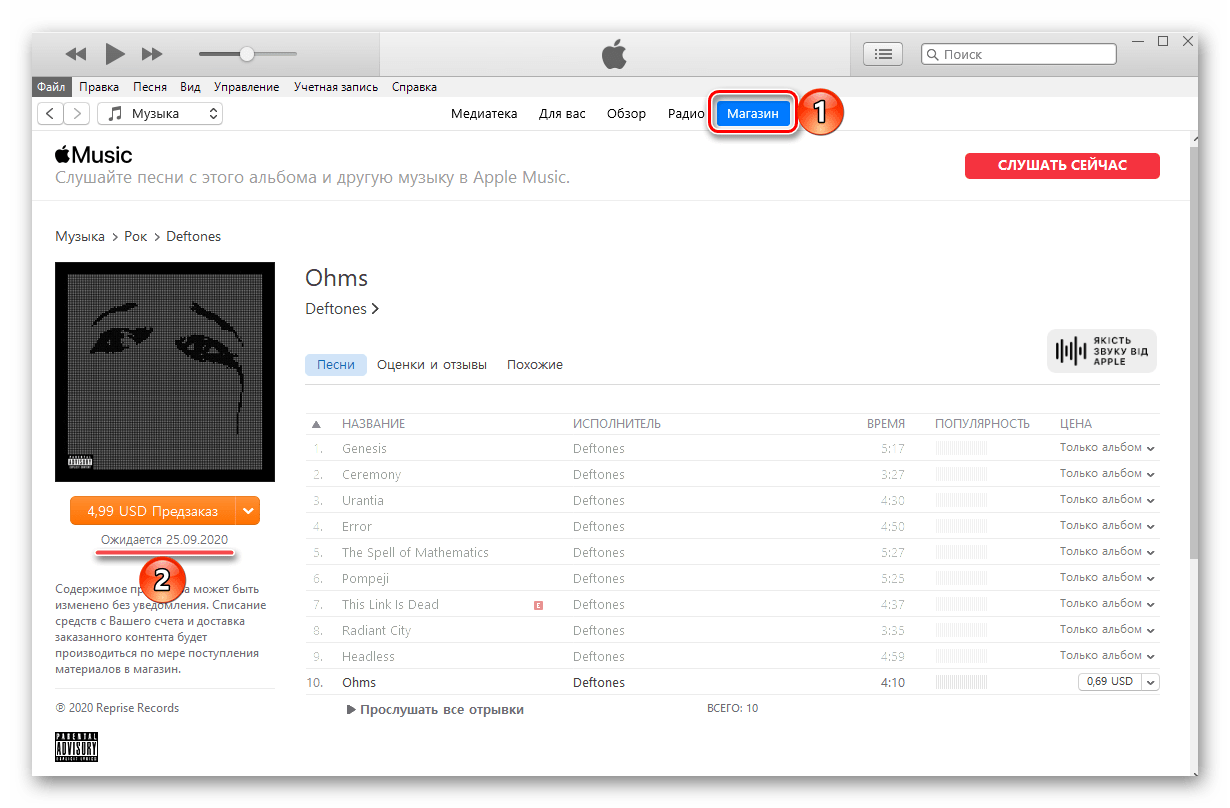
либо к разделу «Магазин» программы iTunes (ПК).
Причина 3: Действия артистов и поставщиков контента
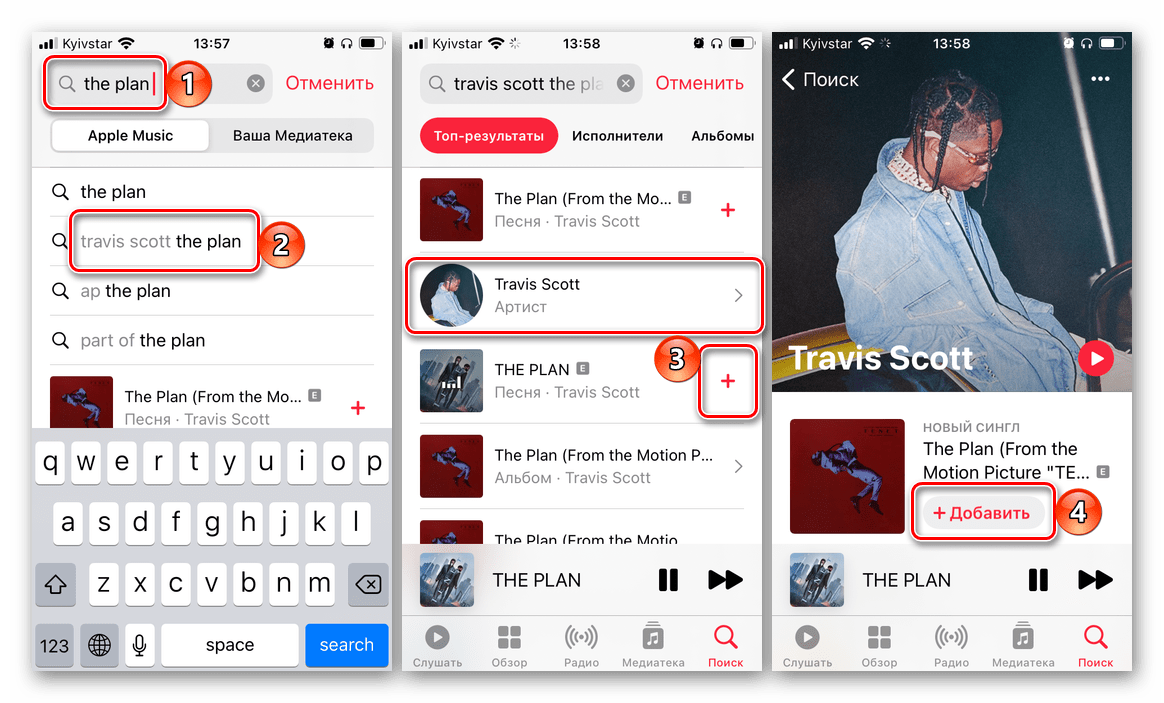
Музыкальные исполнители и поставщики контента (лейблы, правообладатели) по тем или иным причинам могут изменять или удалять музыку из Apple Music. Нередко «пропавшие» композиции появляются под другими названиями (например, с указанием дополнительных данных или, наоборот, без них) или в других релизах (например, сборник вместо альбома или наоборот). Для того чтобы их найти, введите в строку поиска имя артиста и название трека или перейдите на страницу автора и ознакомьтесь со всем его каталогом. Отыскав нужную песню, добавьте ее к себе в медиатеку.
Иногда композиции удаляются из Эппл Музыки по причине их блокировки или нарушения авторских прав. Гарантированно эффективного решения в таком случае нет – песня может как вернуться в каталог сервиса через время, так и не появиться там больше никогда.
Причина 4: Региональные ограничения
Еще одной причиной, по которой те или иные треки недоступны в Apple Music (когда их можно найти через поиск, но не воспроизвести), являются региональные ограничения. Происходит это из-за отсутствия авторских прав или их оспаривания, либо из-за того, что в разных регионах права на один и тот же контент принадлежат разным правообладателям и/или кто-то с кем-то просто не договорился. Как и с упомянутой выше блокировкой, заведомо работающего решения в данном случае нет – нужно просто ждать.
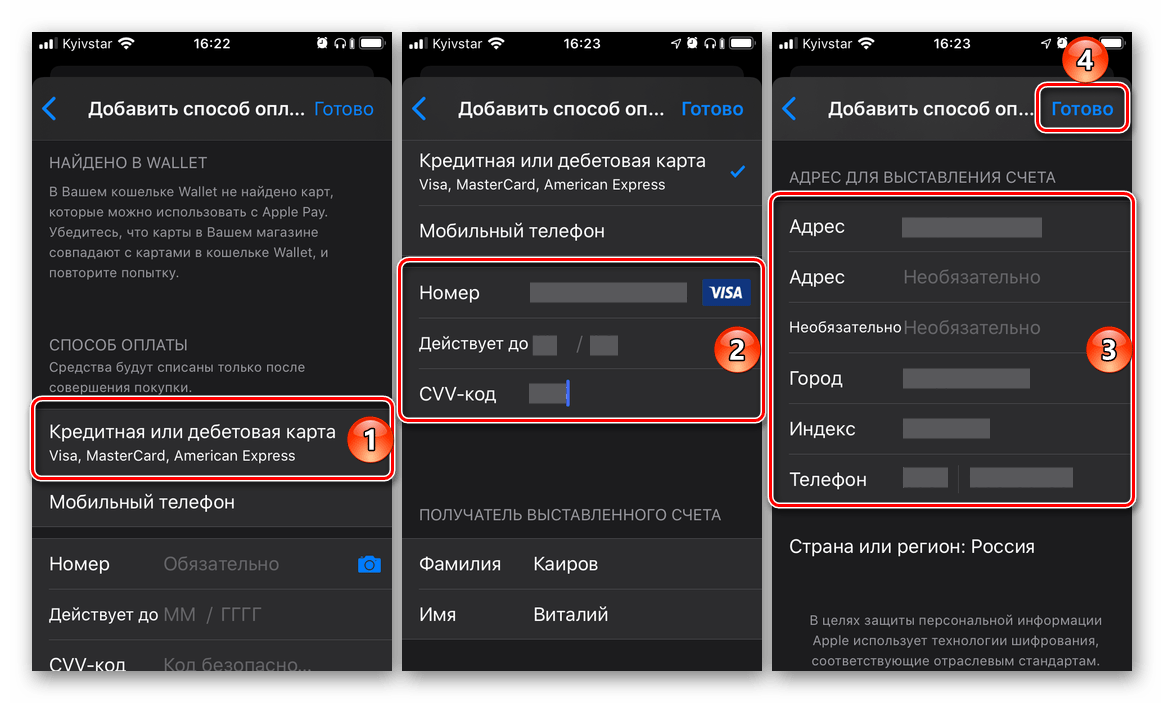
В качестве альтернативы можно изменить страну аккаунта Apple ID, но для этого необходимо точно знать, в какой стране желаемая песня или песни доступны, иметь выпущенную на ее территории банковскую карту и быть готовым к иным проблемам. К последним можно причислить другие, возможно, более высокие цены на контент в цифровых сервисах Apple и все те же региональные ограничения, которые попросту могут затрагивать другие музыкальные композиции.
Причина 5: Возрастное ограничение
В случае если возле названий всех песен, воспроизвести которые не получается, вы видите пометку «E» (Explicit), причина их недоступности заключается в активном возрастном ограничении. Последнее, как несложно догадаться, скрывает контент с ненормативным содержанием, в первую очередь, нецензурной лексикой. Узнать о том, как отключить эти ограничения на любом из устройств, где используется Apple Music, можно в представленной по ссылке ниже статье.
Песня Apple Music недоступна в вашем регионе [исправлено]
В результате расширения Apple Music в 2020 году музыкальный онлайн-сервис будет доступен в 175 странах и регионах, включая новые 52 страны из Африки, Европы, Азиатско-Тихоокеанского региона, Ближнего Востока и Океании.
Независимо от того, являетесь ли вы новичком на новых рынках или используете Apple Music в течение многих лет, вы можете попробовать сделать то же самое один раз — загрузить песни, которые вы записали с компакт-диска или ранее приобрели в iTunes, в iCloud через iTunes. Однако, когда вы пытаетесь воспроизвести те песни, которые добавляете из других источников, вы, скорее всего, получите сообщение об ошибке: «Эта песня в настоящее время недоступна в вашей стране или регионе«несмотря на то, что они все еще доступны для покупки в iTunes Store.

В основном это связано с правами на потоковую передачу, но есть и другие проблемы, которые могут вызвать ошибку недоступности элемента Apple Music, которая будет объяснена позже в этой статье. Самое главное, мы предоставили соответствующие решения для каждой конкретной ошибки, например Apple Music недоступна в вашей стране, элемент Apple Music недоступен, элемент Apple Music невозможно воспроизвести и т. д., чтобы песни были доступны, где бы вы ни находились. навсегда.
Продолжайте читать, если вам все еще интересно узнать о методах устранения неполадок.
Вам может понравиться:
Как исправить элементы, недоступные в вашей стране, в Apple Music
Решение 1. Разблокируйте Apple Music с помощью VPN
Контент Apple Music отличается в зависимости от местных лицензионных соглашений в вашем регионе. Если вы пытаетесь использовать Apple Music за границей или получить доступ к Apple Music в месте, где служба в настоящее время недоступна, вы можете использовать VPN, чтобы разблокировать Apple Music.
При подключении к VPN на вашем ПК/iOS/Android ваш IP-адрес будет «изменен», и будет выглядеть так, как будто вы транслируете из другой страны. Это может решить проблему, из-за которой песня не будет воспроизводиться, поскольку она не лицензирована для страны/региона, в котором вы находитесь.
Советы: отключите VPN
Иногда Apple Music блокирует вас, когда вы используете VPN или прокси-сервер для доступа к элементам, недоступным в вашей стране в Apple Music. В этой ситуации вам нужно отключить VPN или прокси-сервер, а затем использовать локальную сеть для повторного доступа к Apple Music. Вот как:
Шаг 1. Перейдите на Настройки на телефоне или компьютере и выберите VPN.
Шаг 2. Снимите флажок с кнопки «Подключено», чтобы отключить VPN.
Решение 2. Измените свою страну и регион
Изменение страны или региона Apple ID — еще одно полезное решение региональной проблемы Apple Music, когда вы путешествуете за границу. Кроме того, убедитесь, что страна или регион, в котором вы сейчас находитесь, включены в объем поддержки Apple Music.
Шаг 1. Перейдите на Настройки, затем нажмите на свой Название Apple ID вверху и выберите СМИ и покупки.
Шаг 2. Выберите Посмотреть аккаунт во всплывающем окне. Затем введите свой пароль Apple ID для подтверждения, чтобы двигаться дальше.
Шаг 3. Нажмите Страна / регион, а потом, Изменить страну или регион чтобы выбрать регион, в котором вы находитесь.
Шаг 4. Наконец, нажмите Готово для подтверждения вашего изменения.

Решение 3. Синхронизируйте устройство iOS с iTunes.
Это решение предложено пользователями, столкнувшимися с подобной проблемой.
Шаг 1. Запустите iTunes и подключите устройство iOS к компьютеру.
Шаг 2. Просмотрите все песни на своем устройстве в iTunes на компьютере и найдите эти песни серым цветом, перейдите на свое устройство и коснитесь каждой песни, чтобы попытаться воспроизвести ее.
Шаг 3. Нажав все серые песни, вернитесь в iTunes на компьютере и выполните синхронизацию. Это восстановит возможность воспроизведения этих песен на вашем устройстве.
Решение 4. Сброс предупреждений iTunes
Сброс предупреждений iTunes также полезен для обновления музыкальной библиотеки Apple и наведения порядка в обычном порядке. Несмотря на то, что решить проблему Apple Music, недоступную для воспроизведения, можно, мы считаем это окончательным решением. Вот как:
Шаг 1. Перейдите на Редактировать в iTunes, затем выберите Предпочтение > Передовые.
Шаг 2. Нажмите Сброс предупреждения, Затем нажмите OK.
Шаг 1. Откройте iTunes/Music на своем Mac и выберите Предпочтение, то Передовые.
Шаг 2. Нажмите Сброс предупреждения, затем нажмите OK.
Решение 5. Отключите музыкальную библиотеку iCloud и снова включите ее
Самый распространенный способ исправить проблему, из-за которой песни Apple Music не воспроизводятся, — это выйти из Apple Music или войти в нее, а также отключить или повторно включить библиотеку iCloud Music. Когда Медиатека iCloud отключена, все загруженные песни будут удалены из вашей Медиатеки. Поэтому вам нужно снова загрузить все песни, когда вы снова включите iCloud Music Library.
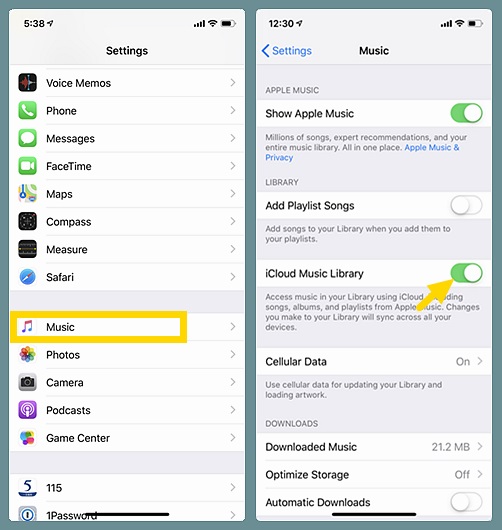
Перейдите в «Настройки»> «Музыка»> «Медиатека iCloud», затем переключите кнопку в положение «ВЫКЛ». Подождите минуту или две, затем снова включите iCloud Music Library. После этого вы можете вернуться в приложение «Музыка» и повторно загрузить песни.
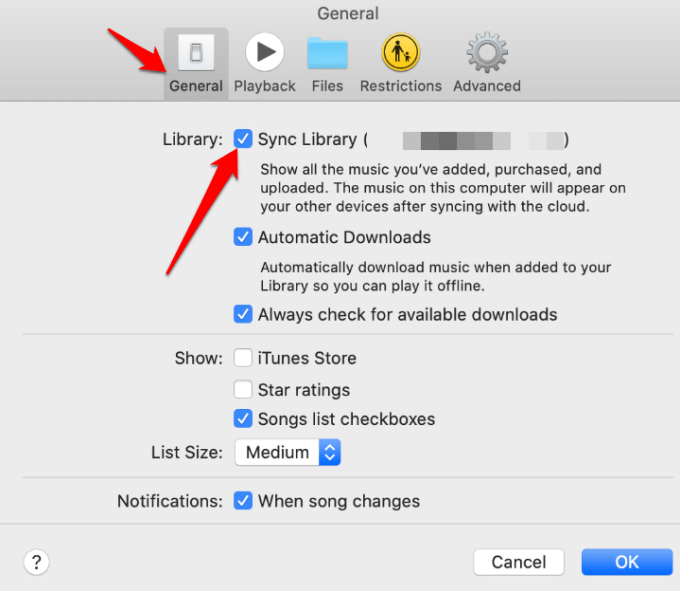
Для пользователей Windows перейдите в «Меню» > «Правка» > «Настройки» > «Основные», снимите флажок «Музыкальная библиотека iCloud» и нажмите «ОК». Подождите 1 минуту, а затем вернитесь в «Основные» и снова проверьте «Музыкальную библиотеку iCloud».
Для пользователей Mac: перейдите в «Меню» > «iTunes» > «Настройки» > «Основные», а затем снимите и снова установите флажок «Музыкальная библиотека iCloud».

Решение 6. Удалите старую дорожку и добавьте новую версию из «Поиска».
Если отключение и включение музыкальной библиотеки iCloud не может исправить ошибку, попробуйте удалить песню из библиотеки вручную, а затем перейдите в «Поиск», чтобы найти и снова добавить песню.
Этот метод может убедиться, что вы используете последнюю версию песни. Иногда, если песня из старого плейлиста была изменена, измененная песня будет сохранена как новая версия в Apple Music. Тогда оригинальная песня будет признана недействительной.

Решение 7. Выйдите из Apple ID и снова войдите в систему.
Если все вышеперечисленные решения не могут решить проблему с Apple Music, недоступной в вашем регионе, вы можете попробовать выйти и войти в систему с помощью своего Apple ID, чтобы обновить свой музыкальный статус.
Шаг 1. Перейдите на Настройки и нажмите на свой Название Apple ID.
Шаг 2. Прокрутите страницу, чтобы выбрать Выход из системы. Затем вам нужно будет ввести пароль Apple ID для подтверждения. > Коснитесь Выключить.
Шаг 3. Затем вернитесь к Настройки и выполните тот же процесс, чтобы снова войти в свой Apple ID.
Решение 8. Принудительно закройте приложение и перезагрузите iPhone
Еще одно быстрое решение для исправления песен, которых нет в Apple Music, — принудительно закрыть приложение Music, если вы используете iPhone. А затем перезагрузите ваш iPhone и перезапустите приложение.
Перезапуск вашего устройства может исправить некоторые неизвестные ошибки и сделать приложение работоспособным.
Решение 9. Обновите свое устройство
Помните, что последняя версия вашего устройства или приложения Apple Music предназначена для устранения проблем, возможно, включая проблему с элементами Apple Music, недоступными в вашей стране. Поэтому обновите свое устройство или приложение Apple Music до последней версии, чтобы получить новейшие функции для решения любых проблем, связанных с Apple Music.
Как сделать так, чтобы песни Apple Music всегда были доступны в вашей стране или регионе
Вышеуказанные методы могут временно решить проблему, но если вы хотите убедиться, что ошибка «Элемент недоступен» больше никогда не возникнет, попробуйте следующий метод, чтобы загрузить песни Apple Music в MP3 и сохранить их навсегда. Таким образом, все ваши треки Apple Music будут доступны для воспроизведения в автономном режиме, даже когда ваша подписка закончится.
Здесь мы используем TuneFab Apple Music Converter В качестве примера. TuneFab Apple Music Converter — универсальное решение для Windows и Mac, предназначенное для сохраняйте песни Apple Music постоянно без каких-либо ограничений. Оснащенный мощными технологиями, он может легко конвертировать Apple Music в MP3 или другие аудиоформаты без DRM таких как M4A и FLAC, что позволяет воспроизводить их на любом медиаплеере или любом устройстве навсегда, так что вам не нужно беспокоиться о том, что песня Apple Music недоступна в вашей стране или регионе.
Кроме того, это простое в использовании решение поставляется со встроенным веб-плеером Apple Music, позволяющим быстро и удобно загружать любую песню из Apple Music для прослушивания в автономном режиме. Поэтому, если вы ищете решение получить бесплатный взлом Apple Music навсегда, TuneFab Apple Music Converter в вашем списке. Далее давайте узнаем, как с его помощью песни Apple Music всегда были доступны в вашей стране или регионе.
Шаг 1. Загрузите и установите TuneFab Apple Music Converter на ПК с Windows или Mac.
Шаг 2. Запустите программное обеспечение, чтобы получить доступ к встроенному официальному веб-плееру Apple Music, выберите треки Apple Music, которые вы хотите загрузить, и сохраните их в формате MP3, перетащив их на плавающую кнопку «+».
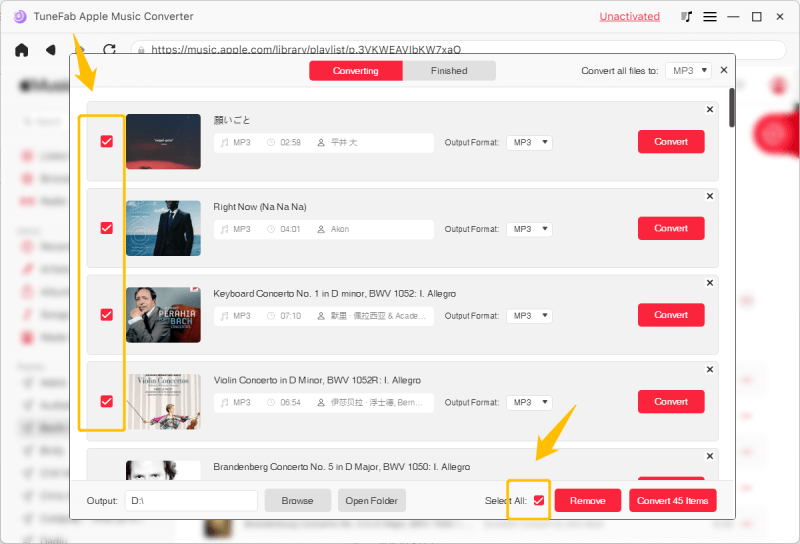
Шаг 3. Выберите MP3 в качестве выходного формата в правом верхнем углу и выберите выходную папку для сохранения преобразованных песен.
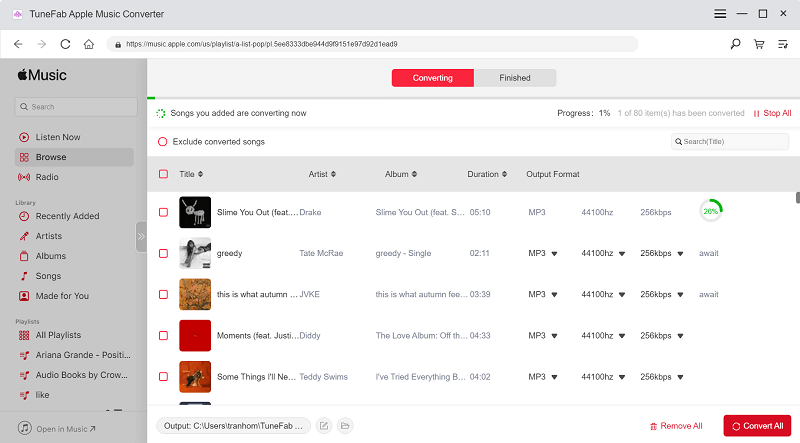
Шаг 4. Нажмите кнопку «Конвертировать», чтобы преобразовать Apple Music в MP3. После этого вы можете перейти на вкладку «Готово», чтобы просмотреть преобразованные песни MP3 Apple Music.
Обсуждение: почему некоторые песни Apple Music недоступны в регионах?
Возможно, даже чтение всех приведенных выше решений не на 100% развеяло ваше замешательство. Почему эта песня из Apple Music в настоящее время недоступна в вашей стране или регионе? Если некоторые песни в вашей медиатеке Apple Music внезапно стали серыми и не могут быть воспроизведены на вашем iPhone, iPod touch, Mac или iTunes в Windows, причины этого следующие.
Причина 1. Эта песня не лицензирована или больше не лицензирована для страны или региона, в котором вы находитесь.
Музыкальный каталог, предлагаемый Apple Music, различается в разных странах и регионах. Например, вы можете наслаждаться до 60 миллионов песен в США, в то время как в материковом Китае это число намного меньше 60 миллионов. Практически невозможно получить доступ ко всем песням со всего мира в приложении Apple Music, независимо от того, находитесь ли вы в США, Великобритании, Японии или Канаде. Доступность музыки в Apple Music в основном зависит от предпочтений пользователя в стране, деятельности артиста, внутреннего законодательства и, что наиболее важно, от лицензионных соглашений с лейблами звукозаписи.
До выпуска Apple Music вы можете покупать треки или альбомы в iTunes Store, при этом вы всегда сохраняете полное право собственности на приобретенные вами объекты. Но это не то, как работает Apple Music. Apple Music не позволит вам сохранить право собственности на песни, на которые вы подписаны, а доступность треков может меняться со временем. Если в лицензионное соглашение на музыку будут внесены какие-либо изменения, это также повлияет на доступность музыки.
Теперь вы должны знать, что авторские права на музыку являются основной причиной, по которой некоторые песни внезапно исчезают из библиотеки Apple Music, но они доступны для покупки в iTunes Store.
Еще одна причина, по которой Apple Music сообщает, что некоторые песни недоступны в вашей стране, заключается в том, что конкретный исполнитель или песня запрещены или заблокированы в стране вашего проживания. Например, Apple удалила песню, в которой упоминалась резня на площади Тяньаньмэнь, из китайской версии Apple Music, чтобы соответствовать китайским правилам цензуры. И некоторые песни с откровенными текстами также будут таинственным образом удалены из китайской Apple Music.
Еда на вынос:
Если вы хотите узнать, доступна ли определенная песня или альбом в Apple Music в вашем регионе или стране, или узнать, выпускает ли исполнитель свои последние музыкальные релизы в Apple Music, вы можете использовать Инструменты Apple Music Marketing для ручного поиска информации. Если вы не получаете никаких результатов от этого инструмента, это означает, что песня недоступна в этой конкретной области.
Причина 2. Apple Music не может сопоставить вашу песню со своей базой данных.
Если вы хотите импортировать свои собственные музыкальные файлы в библиотеку Apple Music, например файлы MP3, приобретенные на другой платформе, скопированные с компакт-диска или даже загруженные с некоторых веб-сайтов в Интернете, эту работу легко выполнить с помощью настольного клиента iTunes. (Как добавить свои песни в Apple Music)
После добавления ваши музыкальные файлы будут отсканированы и сопоставлены с песней, которая уже существует в собственной базе данных Apple. В случае успешного совпадения вы получите новый файл AAC со скоростью 256 Кбит/с (с DRM-шифрованием), который доступен для потоковой передачи на всех ваших устройствах.
Если сопоставление песни не удалось, вы увидите, что статус облака отображается в виде облака с пунктирной линией или недопустимого значка — значка облака с косой чертой. (Определите значки состояния облака в вашей музыкальной библиотеке)
Что означает пунктирная облачная сетка для песни?
1. Песня все еще ожидает сопоставления и загрузки.
2. Оригинальный музыкальный файл не может быть найден на вашем устройстве, поэтому он не может быть сопоставлен.
3. Песня отсутствует в каталоге Apple Music. (Apple удалила трек или он еще не вышел в вашей стране)
Что означает недопустимый значок рядом с песней?
Это означает, что ваши музыкальные файлы нельзя загружать в музыкальную библиотеку iCloud, поскольку они не соответствуют критериям синхронизации Apple Music. В соответствии с ограничениями и правилами Apple, песни размером более 200 МБ или закодированные со скоростью 96 Кбит/с или менее помечаются как недопустимые.
Причина 3 Старая песня была отредактирована до новой версии в Apple Music.
Если старые песни в вашем плейлисте внезапно стали недоступны, проверьте, есть ли новые версии песен в Apple Music. Эти старые песни могли быть отозваны артистом или звукозаписывающей компанией для всех регионов или отдельных регионов. Вы можете удалить старые треки из своей библиотеки, найти новую версию в Apple Music, а затем добавить новую версию в свой список.
Причина 4 Ошибка в Apple Music или iTunes после обновления программного обеспечения.
Последнее обновление Apple для iOS или macOS не только содержит новые функции и исправления ошибок, но также может привести к неизвестным ошибкам в ваших текущих приложениях, таких как Apple Music или iTunes. Говоря об ошибках Apple Music после обновления iOS, мы упоминали список проблем с Apple Music в наших предыдущих сообщениях, таких как отсутствие библиотеки Apple Music, Apple Music разряжает аккумулятор iPhone и т. д. Вы можете перейти к эту страницу чтобы проверить, есть ли недавно обнаруженная ошибка в Apple Music после обновления программного обеспечения.
Это все об этой статье. Это полезно для вас? Для меня лучший способ исправить «песни Apple Music выделены серым цветом» или «элемент Apple Music недоступен» — отключить музыкальную библиотеку iCloud и снова включить ее. Это работает большую часть времени. Однако, если вы хотите постоянно хранить песни из Apple Music и передавать их на другие устройства для автономного воспроизведения, лучше использовать профессиональный и полезный инструмент, например TuneFab Apple Music Converter чтобы сохранять песни Apple Music на свой компьютер, делая все загруженные песни свободными от DRM, чтобы вы могли хранить песни в любом месте, которое вам нравится, навсегда.
Эта песня в настоящее время недоступна в вашей стране или регионе: как это исправить
Apple Music предоставляет пользователям доступ к более чем 50 миллионам песен. Однако не все эти песни доступны в зависимости от региона или страны, в которой вы проживаете. Многие пользователи Mac, iTunes, iPad и iPhone сообщили, что получили «Эта песня в настоящее время недоступна в вашей стране или регионе» ошибка, которая мешает им наслаждаться любимыми песнями.
Кроме того, когда вы получаете ранее упомянутую ошибку, проблемные песни также будут выделены серым цветом. Если вы один из тех, кто сталкивается с этой ошибкой, то вы попали по адресу! Потому что сегодня мы собираемся обсудить, почему вы получаете эту ошибку и как вы можете ее исправить, чтобы продолжать наслаждаться потоковой передачей музыки. Продолжайте читать, чтобы узнать больше!
Часть 1. Почему возникает ошибка «Эта песня в настоящее время недоступна в вашей стране или регионе»?
Эта ошибка может произойти из-за многих возможных причин. Некоторые из них перечислены в следующих разделах.

Причина 1. В iTunes или Apple Music появилась ошибка при обновлении программного обеспечения
Apple уже часто выпускает плохие обновления программного обеспечения. Эти плохие обновления вызывали различные проблемы от низкой производительности до потери данных в прошлом. И это не ново, если пользователи не могут воспроизводить треки в своей библиотеке из-за новых программных ошибок.
Обычно единственным исправлением программных ошибок является выпуск Apple новых обновлений для устранения проблемы. Однако их разработчикам потребуется время для создания обновления, и не удивляйтесь, если старые проблемы будут заменены новыми осложнениями, вызванными новым обновлением. Поэтому, ожидая обновления от Apple, вы можете использовать методы, которые мы перечислим позже, и посмотреть, могут ли они исправить ошибку «Эта песня в настоящее время недоступна в вашей стране или регионе».
Причина 2. Apple Music не может сопоставить песню с базой данных
Добавление песен в библиотеку через Apple Music только говорит вашим устройствам загружать или транслировать эти песни из базы данных Apple. То же самое происходит при импорте музыки. iTunes или Apple Music находит песню, соответствующую вашей песне, в базе данных iTunes/Apple Music, а затем вместо этого направляет ее к соответствующей версии. Однако этого не произойдет, если Apple Music не найдет совпадения для вашей песни, особенно если это оригинальная песня.
Лейблы звукозаписи и исполнители время от времени обновляют метаданные своих песен. Например, они могут изменить год выпуска, название песни, автора текста или композитора. Как только это произойдет, iTunes или Apple Music будет сложно найти совпадение с вашими песнями в своей обновленной базе данных. Если iTunes или Apple Music не могут найти совпадение, появится ошибка «Эта песня в настоящее время недоступна в вашей стране или регионе».
Причина 3. Песня в настоящее время недоступна в вашей стране или регионе
Это основная причина, и она должна быть только той, которая вызывает ошибку «Эта песня в настоящее время недоступна в вашей стране или регионе». Это происходит, когда вы пытаетесь транслировать треки, не лицензированные для вашей страны. Это очень редко, но если вы используете VPN или в настоящее время находитесь в поездке, это может объяснить вашу проблему.
Apple Music стала доступна более чем в 100 странах мира. Как правило, его библиотека из более чем 50 миллионов треков должна быть доступна в каждой стране, за некоторыми исключениями. Некоторые из сервисов Apple недоступны по всему миру, хотя большинство регионов и стран работают с iTunes и Apple Music.
Бывают случаи, когда песня не лицензирована для распространения по всему миру через Apple Music. Иногда правительства также подвергают цензуре песни с платформы Apple. В любом случае, вы не сможете транслировать эту песню, если не покинете эту страну.
Часть 2. 5 способов исправить ошибку «Эта песня в настоящее время недоступна в вашей стране или регионе»
Способ 1. Обновите свое программное обеспечение
Как мы упоминали ранее, причиной ошибки может быть ошибка в iTunes или Apple Music. Старайтесь время от времени проверять наличие новых обновлений. Это единственное исправление, которое может навсегда исправить ошибку.

Способ 2. Закройте все приложения, а затем перезагрузите устройство.
Это решение может решить практически любую проблему, с которой вы сталкиваетесь в отношении проблем с программным обеспечением. Закройте все приложения на вашем Mac, ПК, iPhone или iPad, а затем перезагрузите устройство. Принудительное выполнение всех процессов iTunes или Apple Music может решить многие проблемы, включая ошибку «Эта песня в настоящее время недоступна в вашей стране или регионе». Когда вы снова запустите приложение Apple Music/iTunes после перезагрузки устройства, ваши песни будут подключены во второй раз.
Способ 3. Выйдите из iCloud, Apple Music и iTunes
Попробуйте выключить ICloud Music Library. Не беспокойтесь, потому что это не удалит музыку с серверов Apple. Если вы по-прежнему сталкиваетесь с ошибкой «Эта песня в настоящее время недоступна в вашей стране или регионе», мы рекомендуем выйти из iCloud, Apple Music и iTunes на вашем устройстве. Это заставит ваши устройства повторно синхронизироваться с серверами Apple после повторного входа в систему.
Способ 4. Удалите свою музыку, а затем снова добавьте ее
Если вы по-прежнему найдете песни, которые не можете воспроизвести, в своей медиатеке iTunes или Apple Music, попробуйте удалить их, а затем снова добавить. Это можно сделать с помощью самого приложения Apple Music или синхронизировать устройство с компьютером.
Мы рекомендуем использовать компьютер для удаления всех песен с вашего устройства, хотя это может занять много времени. По опыту пользователей это решение является наиболее удачным.
Способ 5. Проверьте лицензирование вашей страны и отключите VPN на своем устройстве.
Отключите VPN на своем устройстве или вы можете изменить его на исходную страну. Как мы уже говорили ранее, права на лицензирование различны для каждой страны. Поэтому, если вы путешествуете за границей, вы можете посмотреть на наличие Apple Медиасервисы Apple чтобы вы могли убедиться, что регион или страна, в которую вы направляетесь, поддерживает iTunes или Apple Music.
Более того, даже если вы находитесь в своей стране/регионе, VPN на вашем маршрутизаторе, компьютере, iPad или iPhone может заставить iTunes или Apple Music поверить, что вы находитесь где-то еще. Попробуйте отключить VPN и снова воспроизвести недоступную музыку. Это решило вашу проблему? Продолжайте и отредактируйте настройки VPN, чтобы ваш доступ к Интернету оставался локальным.

Часть 3. Рекомендуемое решение о том, как полностью избавиться от этой ошибки Apple Music
Мы рекомендуем использовать DumpMedia Apple Music Converter, чтобы избавиться от ошибки «Эта песня в настоящее время недоступна в вашей стране или регионе», загрузив и конвертировав любой Apple Music Converter. M4P песни, альбомы и списки воспроизведения в форматах MP3, M4A, AC3, M4R, MKA, AU, FLAC, AC3 и других форматах для прослушивания в автономном режиме. Поскольку вы не можете слушать музыку Apple на других своих устройствах, поскольку они защищены DRM, этот инструмент помогает в снятие защиты DRM различных песен Apple, например следующих, чтобы вы могли воспроизводить свои любимые песни где угодно:
- Треки Apple Music
- Купленные песни M4P в iTunes
- Аудиокниги iTunes M4B
- Звуковые аудиокниги AA / AAX
Более того, DumpMedia Apple Music Converter — это мощный конвертер Apple Music Converter со скоростью преобразования до 16x, который на 100% сохраняет исходное качество ваших песен.
Особенности DumpMedia Конвертер Apple Music
- Конвертация тысяч аудиокниг и песен из музыкальной библиотеки iTunes.
- Это позволяет вам слушать треки Apple Music на различных устройствах в автономном режиме.
- Это поможет вам сохранить возможность воспроизведения всех ваших песен Apple Music даже после отмены подписки.
- Сохраняет идентификаторы оригинальных песен.
- Поддерживает настройку выходной песни.
Для шагов на DumpMedia Apple Music Converter, чтобы избавиться от этой ошибки Apple Music или другая проблемаперейдите по предоставленной ссылке.
Часть 4. Завершение
Хотя ошибка Apple Music «Эта песня в настоящее время недоступна в вашей стране или регионе» может вызвать головную боль у любителей музыки, вы можете легко исправить это, используя 6 методов, которые мы перечислили в этой статье. Также полезно иметь небольшое представление о том, почему вы сталкиваетесь с этой ошибкой, чтобы вы могли быстрее устранить ее.
Кстати, если вы хотите полностью избавиться от ошибки «Эта песня в настоящее время недоступна в вашей стране или регионе», вы можете загрузить и преобразовать нужные песни Apple Music и сохранить их на своем компьютере или мобильном устройстве. Мы рекомендуем использовать DumpMedia Apple Music Converter для этой цели. Вы можете попробовать это программное обеспечение в любое время.