Что за SSD M.2 и нужен ли он моему компьютеру?
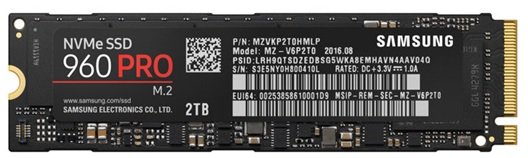
Поскольку компьютеры, преимущественно ноутбуки, продолжают уменьшаться в размерах, их компоненты, такие как накопители, также должны были соответственно уменьшаться. За последние несколько десятилетий компьютерное хранилище превратилось из этого типичного продукта площадью 2 квадратных метра в ультрасовременные флеш-накопители, которые теперь подходят для самых тонких ноутбуков и ультрабуков. Взгляните на форм-фактор M.2 SSD (M-dot-2), который уменьшает размер обычного твердотельного накопителя до крошечного размера USB-накопителя.
Если вы планируете приобрести SSD-накопитель M.2 для вашего следующего компьютера, вот все, что вам нужно знать.
Что такое M.2 SSD
M.2 — это форм-фактор для твердотельных накопителей (SSD), который выглядит как кусочек жевательной резинки. SSD M.2 имеют прямоугольную форму, и большинство из них имеют размеры 80 x 22 мм (Д x Ш), но могут быть короче или длиннее (т. Е. 30 мм, 42 мм и 110 мм). SSD-накопители M.2, которые длиннее, содержат больше чипов NAND и обладают большей емкостью, чем более короткие версии. Эти накопители также могут быть односторонними или двухсторонними. Наиболее распространенный размер обозначен M.2 Type-2280.
Карты M.2 SSD обычно используются в современных мобильных вычислительных устройствах. SSD-накопители M.2 несовместимы со старыми системами, поскольку этот форм-фактор не похож на карты mSATA. Ввиду компактности, тонкие ноутбуки все чаще используют твердотельные накопители M.2, поскольку они занимают очень мало места, в отличие от традиционных дисков SATA. Кроме того, поскольку он предназначен для мобильных устройств, он не подходит для крупных корпоративных систем хранения.
Теперь о стоимости и поставщиках, этот тип SSD широко доступен на рынке и обычно стоит от 0,25 до 0,75 долларов за гигабайт. Samsung и Intel являются наиболее популярными поставщиками твердотельных накопителей M.2. Другими поставщиками являются Toshiba, Kingston, Team Group, Plextor и Adata.
Выявление разных размеров M.2 SSD
M.2 SSD-карты и слоты для материнских плат отличаются по размерам, как по ширине, так и по длине карты. Размер SSD M.2 можно определить с помощью четырех- или пятизначного числа в его названии. Первые две цифры — его ширина, а остальные — его длина. Например, тип M.2 — карта 2280; это 22 мм в ширину и 80 мм в длину. Для настольных компьютеров и ноутбуков стандартными являются твердотельные накопители M.2 шириной 22 мм. Текущие доступные размеры для модулей M.2 следующие:
Ширина — 12, 16, 22 и 30 мм.
Длина — 16, 26, 30, 38, 42, 60, 80 и 110 мм.
Карта длиной 80 мм или 110 мм может содержать 8 чипов NAND для емкости 1 ТБ. Кроме того, размер накопителя SSD M.2 достигает 2 ТБ.
Основная структура
С несколькими зубчатыми штырьками модули M.2 могут быть легко подключены к сопрягаемому разъему, что еще больше повышает его легкую совместимость. Определенные зубчатые штифты соответствуют уникальному ключу, начиная от A (с штифтами 8-15 с надрезом) до M (с штифтами 59-66 с надрезом).
Типичная структура ключей M.2 SSD включает в себя клавишу B, клавишу M или клавишу B + M. Для твердотельных накопителей WD M.2 используются модели B и M (B + M) на моделях WD Green SSD и WD Blue SSD, тогда как WD Black PCIe SSD использует только клавишу M.
M.2 SSD плюсы
- Дополнительная скорость
- Компактный форм-фактор
- Технология будущего
- Улучшенное энергопотребление
- Надежность
1] дополнительная скорость
SSD M.2 предназначены для разъема PCIe, который имеет гораздо больший калибр, чем традиционные SSD. Они добавляют к явной разнице в скорости SSD-технологий, и эти недорогие SSD M.2 обладают способностью получать в 15 раз более высокую скорость. Пользователи также смогут получить твердотельные накопители M.2, использующие протокол NVME, которые обеспечивают гораздо меньшую задержку.
Операционные системы, такие как Windows, большую часть времени используют системное хранилище, поэтому обновление упрощает работу. Разница в скорости также будет очевидна во время загрузки системы и уменьшенных экранах загрузки игры.
2] Компактный форм-фактор
Итак, если вы планируете портативную сборку, тогда твердотельный накопитель M.2 является одним из строгих соображений для уменьшения веса и коэффициента пространства. Традиционные 2,5-дюймовые твердотельные накопители имеют размер почти всей вашей руки, но твердотельные накопители M.2 лежат на 2–3 пальцах. Кроме того, разъемы M.2 подключаются прямо к материнской плате, что устраняет необходимость в дополнительных кабелях. Эти диски уменьшают вес твердотельных накопителей с 50 грамм до всего лишь 7 грамм, т.е. эквивалентны весу листа на дереве.
3] Технология будущего
Если вы получите систему, которая поддерживает диски M.2, вы откроете множество вариантов обновления в будущем. Как и хранилище PCIe и NVME, M.2 — еще одно новшество, которое, как ожидается, будет доминировать на потребительском рынке через несколько лет.
4] Улучшенное энергопотребление
Системы мобильных компьютеров имеют очень ограниченное время работы в зависимости от размера батареи и мощности, потребляемой различными компонентами. Поскольку интерфейс SSD M.2 является частью спецификаций SATA 3.2, он включает в себя несколько функций, выходящих за рамки интерфейса, например DevSleep. Эта новая функция создает более низкое энергопотребление и сокращает количество энергии, используемой устройствами. Это помогает увеличить время работы систем и перевести их в спящий режим, а не выключать из-за нескольких применений.
5] Надежность
Одним из главных преимуществ твердотельных накопителей перед жесткими дисками было то, что они физически не разлагаются и работают очень долго. M.2 SSD работает аналогичным образом, существует очень небольшой долгосрочный риск, и их надежность хорошо известна.
M.2 SSD Минусы
Найти SSD M.2, который подходит для вашей материнской платы, может быть трудной работой для тех, кто не слишком знаком с компьютерным оборудованием. Эти диски имеют много сложностей, вот краткое изложение:
- Два разъема поддерживают только несколько выборочных «ключей», следовательно, могут подключаться к разъемам с одинаковым ключом.
- Только несколько дисков M.2 и точек подключения поддерживают NVME, т.е. более быстрый протокол передачи данных.
- Пользователям, возможно, придется переключить свой диск M.2 в режим PICe в своей системной BIOS.
- Два диска, которые используют соединение SATA, могут снизить общую производительность компьютера.
Следовательно, прежде чем совершить окончательную покупку, пользователь должен проверить, совместима ли его материнская плата с M.2, и изучить свои варианты подключения и шаги настройки.
Другим недостатком является цена, так как получение новых современных технологий, таких как Intel Optane, может потребовать четырехкратной стоимости.
Напоследок
Вам нужен M.2 SSD? Что ж, благодаря множеству плюсов каждому современному компьютеру нужен SSD M.2, не только из-за его компактной структуры и гладкости, но и для того, чтобы оставаться актуальным с новыми и будущими технологиями.
Также у нас есть сравнение стандартов SSD, где вы можете узнать о различиях M.2, NVMe и SATA.
Что нужно знать о форм-факторе M.2 у SSD-накопителей

Что нужно знать о форм-факторе M.2 у SSD-накопителей
Память SSD M.2, заменившая устаревшую mSATA, впервые была использована в мобильных платформах — лэптопах и нетбуках. Позже накопители стали устанавливать в настольные ноутбуки, ПК. Появилось 5 форм-факторов: 2230; 2242; 2260; 2280; 22110. Первые две цифры обозначают ширину, оставшиеся — длину в миллиметрах.

Самая мелкая карта SSD M.2 получила один чип памяти и размеры 22 миллиметра в ширину и 30 миллиметров в длину.
Связка ключей
Чтобы попасть в гнездо на материнской плате, планка M.2 должна иметь совместимый ключ. Могучий инженерский разум породил 12 типов ключей, но нас интересует только два из них:
ключ «B» — 6 контактов, поддержка SATA, PCI Express x2
ключ «M» — 5 контактов, поддержка SATA, PCI Express x4
Визуальные особенности: у ключа «B» зуб наточен справа, у ключа «M» — слева.

Технологии SATA и PCIe x2 — устарели. Разумеется, всем хочется поставить память M.2 c ключом «M», умеющую передавать данные по четырем дорожкам в два потока со скоростью 4 — 7,8 ГБ/с на чтение и запись.
Старые материнки такой ключ не поддерживают, поэтому была разработана универсальная «многозубая» планка, похожая на кремлевскую стену.

Универсальная планка получила две прорези в диапазоне 12–19 и 59–66 контактов, объединив поддержку всех типов интерфейсов, включая USB 3.0, через адаптер.
Не важно, какой ключ поддерживает материнка и, если у нее соответствующий интерфейс, память с ключом «B» и «M» будет работать на всех компьютерах.
SATA или PCI?

Теоретически предпочтителен PCI-интерфейс. Предел SATA — 6,0 Гбит/с, PCI Express x4 — 32 Гбайт/с. На практике, из-за повышенной «жирности» видеоадаптеров, даже одну PCI M.2 сложно установить. Кроме тесноты, возникает еще одна сложность: быстрый SSD — это маленький обогреватель.
Горячая проблема

Слот для M.2 SATA на материнской плате расположен близко к видеокарте. Если установлено сразу две высокотехнологичных «грелки», температура SSD под нагрузкой может подпрыгнуть до 110 ℃.

С одной видеокартой без нагрузки — 60–70 ℃.
Для маленьких корпусов — это серьезная проблема, начинается троттлинг скорости чтения и записи. Очевидное решение — поставить пассивную или активную систему охлаждения, но не все так просто.
Пассивное охлаждение
Алюминиевая планка устанавливается, если температура под нагрузкой SSD M.2 превышает 70–80 ℃. Может понадобиться тем, кто часто перезаписывает большие объемы данных или решил установить 2–3 видеокарты в маленький корпус без водного охлаждения.

Популярный формат: ширина 20–22 мм, толщина — 3,5–6 мм. Длину следует подбирать в соответствии с форм-фактором планки. Вес изделия около 16 грамм. В продаже полно готовых решений.
Некоторые пользователи пытаются приколхозить крепежные пластины из строительных магазинов, — лучше так не делать. В заводском варианте пластины защелкиваются специальным замком, радиатор контактирует с планкой через термопрокладку.
Проблема №1: отсутствие решений для памяти с двухсторонним размещением чипов. Тепло проходит через термопрокладку и отводится алюминиевой панелью только с одной стороны.
Проблема №2: тепло с пластины попадает внутрь корпуса и на видеокарту, необходимо много пустого пространства, чтобы накопленные градусы успевали рассеиваться.
Проблема №3: температура действительно падает на 15–20 ℃, но охлаждение после пика нагрузки происходит значительно медленнее и на прямую зависит от внутрисистемных кулеров.
На некоторые планки M.2 производители устанавливают тепловые экраны для защиты от нагрева видеокартой. Такое решение в целом малоэффективно и подходит только пользователям, редко переписывающим данные.

Для М.2 SATA есть еще одно решение — адаптер. Используя длинный «хвостик», можно разместить память в самом холодном месте системного блока или вынести планку за его пределы. Но есть один минус: при передаче через USB скорость чтения и записи снижается на 10–15%.
Активное охлаждение и СЖО
Дополнительный вентилятор, работающий на выдув, способен решить проблему «поджаривания» памяти. Лучше всего его использовать в комплекте с пассивным охлаждением.
Проблема №1: для получения эффекта необходимо установить достаточно большой кулер размером 92–100 мм таким образом, чтобы теплому потоку воздуха не мешали покидать корпус провода и другие элементы внутреннего убранства.
В идеале следует установить СЖО рядом с планкой, тогда температура M.2 при нагрузке будет на уровне 40–50 градусов. Единственная проблема — грамотно разместить охлаждение в корпусе, особенно, если он маленький.
Интерфейс M.2 SATA и PCI-E — вопросы и ответы
M.2 разработан организациями стандартизирования PCI-SIG и SATA-IO и описывается в спецификациях PCI-SIG M.2 и SATA 3.2. Ранее он назывался Next Generation Form Factor (NGFF), а в 2013 году был формально переименован в M.2. Многие по-прежнему называют M.2 стандартом NGFF.
Компактный форм-фактор M.2 используется для многих типов добавляемых карт, таких как карты Wi-Fi, Bluetooth, спутниковой навигации, Near Field Communication (NFC), цифрового радио, Wireless Gigabit Alliance (WiGig), Wireless WAN (WWAN), и твердотельных накопителей (SSD).
M.2 имеет подгруппу особых форм-факторов специально для SSD.
SSD M.2 — это то же самое, что и SSD mSATA?
Нет, они отличаются; M.2 поддерживает варианты интерфейса накопителей SATA и PCIe, а mSATA — только SATA. Физически они отличаются по внешнему виду и не могут подключаться к одинаковым системным разъемам. На рисунке ниже представлены SSD M.2 и SSD mSATA (различаются разъемы и размеры карт):
alt=»varwwwsetionhttp filesmediacms page media437m2 faq q2.png 380×81 q85 subsampling 2″ />
M.2 2280 (выше) в сравнении с mSATA. Обратите внимание на ключи (или прорези), которые предотвращают размещение карты в несовместимых разъемах.
Зачем создан форм-фактор M.2?
Форм-фактор M.2 создан для обеспечения различных вариантов карт с компактными форм-факторами, в том числе SSD. Ранее в SSD использовался mSATA благодаря самому маленькому форм-фактору, однако mSATA невозможно масштабировать до 1ТБ за разумную цену. Поэтому была выбрана новая спецификация M.2, обеспечивающая различные размеры и емкости карт SSD M.2. Спецификация M.2 позволяет производителям систем стандартизировать общий компактный форм-фактор, который при необходимости можно использовать с большими емкостями накопителей.
В чем преимущества SSD M.2?
Все SSD M.2 имеют утапливаемое крепление в разъемах M.2 системных плат. Форм-фактор M.2 обеспечивает возможность повышенной производительности при пониженном потреблении ресурсов, а также технологического усовершенствования SSD в будущем.Кроме того, для подключения карт не требуются кабели питания или данных. Как и SSD mSATA, накопители SSD M.2 просто вставляются в разъем.
В каких системах работают SSD M.2?
SSD M.2 SATA и PCIe поддерживают системные платы, использующие современные наборы микросхем Intel z97 и AMD FX 990. Кроме того, SSD M.2 поддерживают многие модели ноутбуков. Перед покупкой SSD M.2 изучите спецификации системы и руководство пользователя, чтобы убедиться в совместимости.
В этих часто задаваемых вопросах рассматриваются различные форм-факторы M.2?
В этих часто задаваемых вопросах мы рассматриваем только форм-фактор SSD M.2 и предупреждаем читателей: существуют разъемы M.2 в системах, не совместимых с SSD M.2.
Я знаю, что M.2 имеют различные размеры, какие именно?
Существует множество различных размеров модулей M.2, т.к. имеются разные типы карт M.2: от карт SSD до карт глобальных сетей (WAN).
Для модулей SSD M.2 наиболее часто используются размеры 22мм (ширина) x30мм (длина), 22мм x 42мм, 22мм x 60мм, 22мм x 80мм и 22мм x 110мм. Карты имеют название, связанное с их размерами: Первые 2 цифры определяют ширину (у всех 22мм), а остальные цифры определяют длину от 30мм до 110мм. Для SSD M.2 существуют названия 2230, 2242, 2260, 2280 и 22110.
На рисунке ниже представлен 2,5-дюймовый SSD и SSD M.2 2242, 2260 и 2280:

Почему SSD M.2 имеют разную длину?
Есть две причины использования различных вариантов длины SSD M.2:
Различные длины позволяют использовать различные емкости накопителей SSD; чем длиннее накопитель, тем больше микросхем NAND можно в него установить вместе с контроллером и иногда с микросхемой памяти DRAM. Варианты длины 2230 и 2242 поддерживают 1-3 микросхемы NAND, а 2280 и 22110 поддерживают до 8 микросхем NAND, что позволяет создавать SSD емкостью до 1ТБ в самых больших форм-факторах M.2.
Размер разъема в системной плате может ограничивать размер M.2: Некоторые ноутбуки могут поддерживать M.2 для кэширования, однако имеют мало свободного места, в которое можно установить только SSD M.2 2242 (SSD M.2 2230 меньше по размеру, но в большинстве случаев не требуются там, где можно установить SSD M.2 2242).
Например, если SSD M.2 используется в качестве кэш-памяти (с установленным на клиентских системах ПО Intel® Smart Response Technology (SRT)) или загрузочного накопителя ОС с низкой емкостью в ультрабуках или Chromebook, обычно применяются SSD M.2 2242.Если SSD M.2 используется в качестве первичного накопителя в ноутбуке или настольной системе, обычно применяются более длинные и емкие SSD M.2 2280.
Kingston представил SSD M.2 2280 SATA в июне 2014 года и планирует внедрять различные размеры в соответствии с потребностями рынка.
В чем разница между SSD M.2 SATA и M.2 PCIe?
M.2 — это физический форм-фактор.SATA и PCIe — это интерфейсы накопителей, основным различием является разная производительность и протоколы (языки), которыми «общаются» SSD M.2.
Спецификация M.2 разработана для использования интерфейсов SATA и PCIe в SSD.SSD M.2 SATA будут использовать тот же контроллер, который сейчас используется в стандартных 2,5-дюймовых SSD SATA.SSD M.2 PCIe будут использовать контроллер, специально разработанный для поддержки протокола PCIe.
SSD M.2 может поддерживать только один протокол, но в некоторых системах имеются разъемы M.2, поддерживающие SATA и PCIe.
Поддерживает ли SSD M.2 SATA и PCIe вместе?
Нет. SSD M.2 поддерживает либо SATA, либо PCIe, но не оба стандарта одновременно. Кроме того, разъемы системных плат разных производителей могут поддерживать либо SATA, либо PCIe, или, в некоторых случаях, оба протокола. Следует изучить руководство по системе, чтобы знать, какие технологии поддерживаются; в некоторых системных платах могут существовать разъемы, поддерживающие оба интерфейса, или ограниченные только SATA или PCIe.
Быстрее ли SSD M.2 PCIe, чем M.2 SATA?
Интерфейс PCIe быстрее, поскольку спецификация SATA 3.0 ограничена максимальной скоростью
600МБ/с; 2 канала PCIe Gen 2 имеют скорость до 1000МБ/с, а 4 канала Gen 2 — до 2000МБ/с. Также существует новая технология PCIe Gen 3, которая станет более популярной в 2015 году, в ней 4 канала обеспечивают скорость до 4000МБ/с.
Нужен ли специальный драйвер для работы SSD M.2?
Почему нужно включать SSD M.2 в BIOS?
В некоторых случаях разъем SSD M.2 может делить каналы PCIe или порты SATA с другими устройствами на системной плате. Изучите документацию своей системной платы, поскольку при одновременном использовании обоих общих портов одно из устройств может отключиться.
Быстрее ли SSD M.2 SATA обычных 2.5-дюймовых SSD SATA или mSATA?
Производительность будет сравнимой; она также зависит от типа контроллера хост-системы, в которой используются SSD, а также от внутренней схемы и контроллера каждого SSD. Спецификация SATA 3.0 поддерживает до 600МБ/с в форм-факторах SSD 2,5-дюйма, mSATA или M.2.
Что произойдет при подключении SSD PCIe M.2 к порту SATA M.2, и наоборот?
Если хост-система не поддерживает протокол PCIe, SSD PCIe M.2 скорее всего не распознается BIOS и поэтому не будет совместим с системой. Аналогично, при установке SSD SATA M.2 в разъем, поддерживающий только SSD PCIe M.2, накопитель SSD SATA M.2 невозможно будет использовать.
Что произойдет, если подключить SSD PCIe x4 M.2 к порту, поддерживающему только скорости PCIe x2?
На такой системной плате SSD PCIe M.2 сможет работать только на скоростях PCIe x2 (2-канальная работа). В случае покупки системной платы с поддержкой скоростей PCIe x4 четырехканальный SSD M.2 сможет работать со скоростью, возможной в данной системе. Кроме того, существуют ограничения PCIe в системных платах, на которых общее количество каналов PCIe может быть превышено; четырехканальный SSD PCIe M.2 ограничивается до двух каналов или полностью отключается.
Что означают различные ключи на накопителях SSD M.2?
Спецификация M.2 предусматривает 12 типов ключей или прорезей на карте M.2 или в интерфейсе разъема; многие из них зарезервированы для использования в будущем:

Уже назначенные ключи M.2 (к SSD M.2 относятся только B и M)
Источник: All About M.2 SSDs, SNIA, June 2014.
Специально для SSD M.2 обычно используют 3 вида ключей:
- B
- M
- B+M (на SSD M.2 есть оба ключа)
Различные типы ключей помечаются на концевых контактах (позолоченных) SSD M.2 или рядом с ним, а также на разъеме M.2.
На рисунке ниже представлены ключи SSD M.2 на SSD M.2 и совместимых разъемах M.2 с прорезями, позволяющими вставлять накопители в соответствующие разъемы:

Следует учесть, что SSD M.2 с ключом B имеют другое количество концевых контактов (6) по сравнению с SSD M.2 с ключом M (5); такая асимметричная схема позволяет избежать ошибок размещения SSD M.2 с ключом B в разъем M, и наоборот.
Что означают разные ключи?
SSD M.2 с концевыми контактами ключа B могут поддерживать протокол SATA и/или PCIe в зависимости от устройства, однако ограничены скоростью PCIe x2 (1000МБ/с) на шине PCIe.
SSD M.2 с концевыми контактами ключа M могут поддерживать протокол SATA и/или PCIe в зависимости от устройства и поддерживают скорость PCIe x4 (2000МБ/с) на шине PCIe, если хост-система также поддерживает режим x4.
SSD M.2 с концевыми контактами ключа B+M могут поддерживать протокол SATA и/или PCIe в зависимости от устройства, однако ограничены скоростью x2 на шине PCIe.
Какие конфигурации M.2 и разъемов несовместимы?

Ключ SSD M.2 Ключ B Ключ M
Концевые контакты SSD SSD edge connector — B Key SSD edge connector — M Key
Несовместимые разъемы Not Compatible Sockets — B Key Not Compatible Sockets — M Key
В чем преимущества наличия ключа B+M на SSD M.2?
Ключи B+M на SSD M.2 обеспечивают перекрестную совместимость с различными системными платами, а также поддержкой соответствующего протокола SSD (SATA или PCIe). Хост-разъемы некоторых системных плат могут быть рассчитаны на подключение только SSD с ключами M или только с ключами B. SSD с ключами B+M предназначены для устранения этой проблемы; однако подключение SSD M.2 в разъем не гарантирует его работы, это зависит от общего протокола между SSD M.2 и системной платой.
Какие типы хост-разъемов SSD M.2 встречаются на системных платах?
Хост-разъемы M.2 могут быть основаны на ключе B или на ключе M. Они могут поддерживать как протокол SATA, так и протокол PCIe. И наоборот, они могут поддерживать только один из двух протоколов.
Если концевое контакты SSD имеют ключ B+M, они физически подходят к любому хост-разъему, однако необходимо изучить спецификацию системной платы/производителя системы, чтобы убедиться в совместимости протоколов.
Как узнать, какой длины SSD M.2 поддерживает системная плата?
Следует всегда изучать информацию производителя системной платы/системы для проверки поддерживаемых вариантов длины карт, однако большинство системных плат поддерживает 2260, 2280 и 22110. Многие системные платы имеют перемещаемый фиксирующий винт, позволяющий пользователю установить SSD M.2 2242, 2260, 2280 или даже 22100 . Объем пространства на системной плате ограничивает размер устанавливаемых в разъем и используемых SSD M.2.
Что означает «socket 1, 2 или 3»?
Различные типы разъемов являются частью спецификации и используются для поддержки специальных типов устройств в разъеме.
Socket 1 предназначен для Wi-Fi, Bluetooth®, NFC и WI Gig
Socket 2 предназначен для WWAN, SSD (кэш-память) и GNSS
Socket 3 предназначен для SSD (SATA и PCIe, скорость до x4)
Socket 2 поддерживает и WWAN, и SSD?
Если в системе есть и не используется Socket 2 для поддержки карты WWAN, его можно использовать для SSD M.2 (обычно компактного форм-фактора, например 2242), если он имеет ключ B. SSD M.2 SATA можно вставить в совместимые разъемы WWAN, если системная плата поддерживает его. Обычно используются SSD M.2 2242 малой емкости для кэширования вместе с 2,5-дюймовым жестким диском. В любом случае следует изучить документацию по системе, чтобы проверить поддержку M.2.
Возможно ли горячее подключение SSD M.2?
Нет, SSD M.2 не предназначены для горячего подключения. Установка и удаление SSD M.2 допускается только при отключенном питании системы.
Что такое односторонние и двухсторонние SSD M.2?
Для некоторых встраиваемых систем с ограниченным пространством спецификации M.2 предусматривают различную толщину SSD M.2 – 3 односторонних версии (S1, S2 и S3) и 5 двухсторонних версий (D1, D2, D3, D4 и D5). Некоторые платформы могут иметь определенные требования вследствие ограничений пространства под разъемом M.2, см. рисунок ниже (собственность LSI).

SSDM.2 Kingston соответствуют спецификациям двухсторонних M.2 и могут устанавливаться в большинство системных плат, совместимых с двухсторонними SSD M.2; обратитесь к своему торговому представителю, если вам требуются односторонние SSD для встраиваемых систем.
Что планируется в будущем?
SSD M.2 PCIe следующего поколения перейдут от использования старых драйверов AHCI, встроенных сейчас в операционные системы, к новой архитектуре, использующей новый хост-интерфейс Non-Volatile Memory Express (NVMe). NVMe с самого начала разрабатывался с поддержкой SSD на основе NAND (и, возможно, более новой энергонезависимой памяти) и обеспечивает еще более высокие уровни производительности. Предварительное производственное тестирование показывает, что его скорости в 4–6 раз выше, чем у современных SSD SATA 3.0.
Ожидается, что его начнут внедрять в 2015 году в корпоративной сфере, а затем перенесут на клиентские системы. Поскольку промышленность подготавливает экосистему для выпуска SSD NVMe, во многих операционных системах уже существуют бета-версии драйверов.
Выбрать и купить SSD в нашем интернет-магазине с доставкой по всей России и гарантией производителя
Накопитель SSD M.2: преимущества, недостатки и руководство по установке

Хотите повысить производительность своего компьютера? Установите твердотельный накопитель M.2. В этой статье мы расскажем всё, что вам нужно о нём знать.
Если вы сами собираете компьютер или просто хотите ускорить запуск операционной системы, разумно будет обратить внимание на SSD-накопитель. Но вместо того, чтобы покупать обычный диск с 2,5-дюймовым разъёмом SATA, лучше выбрать что-то более современное.
Твердотельные накопители (SSD) с момента их появления сильно эволюционировали и стали подключаться непосредственно к материнской плате. Ниже рассмотрим, что такое накопитель M.2 и как установить его на свой компьютер.
SSD M.2 и SSD mSATA: что лучше?
При сборке или обновлении своего компьютера разумнее всего будет установить максимально быстрый накопитель. От этого напрямую будет зависеть скорость работы операционной системы и производительность вашего ПК.
Формат M.2, ранее известный как NGFF (форм-фактор следующего поколения), имеет более высокую пропускную способность, чем устаревший интерфейс mSATA с максимальной пропускной способностью 6 Гбит/с. Накопители mSATA чаще встречаются в старых ноутбуках и планшетах с ОС Windows.
Высокая скорость SSD M.2 обеспечивается в основном за счёт прямого подключения накопителя к материнской плате.
Существует три типа форм-фактора M.2:
- SATA: эта версия использует драйвер AHCI и подключается к интерфейсу SATA 3.0 через разъём M.2. Медленный, но широко совместимый вариант.
- AHCI: это более медленный вариант, который можно встретить на недорогих материнских платах и старых операционных системах. SSD-накопители, подключенные через AHCI, обычно функционируют больше как DRAM, чем стандартный жёсткий диск.
- NVMe: этот протокол был создан специально для твердотельных накопителей нового поколения. Хотя NVMe-накопитель подходит к стандартному разъёму PCIe материнских плат, в форм-факторе M.2 другой разъём.
В целом накопители mSATA неплохие, но если позволяет материнская плата, лучше приобрести SSD M.2.
Как выглядит SSD M.2?

Твердотельные накопители M.2 имеют разные разъёмы, поэтому, покупая новый модуль, важно выбрать именно тот вариант, который будет совместим с вашей материнской платой. Существуют три конфигурации, которые различаются в зависимости от положения ключа (выемки) в краевом разъёме.
- Ключ B: выемка находится через 6 контактов слева.
- Ключ М: выемка находится через 5 контактов справа.
- Ключ B+M: имеет две выемки (через 6 контактов слева и через 5 контактов справа).
Учитывая это, перед покупкой накопителя M.2 не забудьте внимательно ознакомиться с документацией к материнской плате, иначе ошибка может вам дорого обойтись.
Как установить SSD M.2?
Перед установкой модуля M.2 примите все необходимые меры, чтобы избежать электростатического разряда. Обязательно отключите компьютер от сети. Если устанавливаете накопитель в ноутбук, извлеките аккумулятор.
Шаг 1: Выберите нужный SSD M.2 накопитель
Для начала определите, какой ключ SSD M.2 совместим с вашей материнской платой. Это самая сложная и важная часть процесса. Подобрать правильный модуль, исходя из типа вашей материнской платы, требований к размеру и бюджету, можно, например, на сайте PCPartPicker.com.
Шаг 2: Найдите разъём M.2

Некоторые материнские платы оснащены несколькими портами M.2. К одному из них можно подключить сетевую карту или какое-либо другое устройство. Или же материнская плата может иметь особую конфигурацию для оптимального использования. Например, у вас может быть четыре или более накопителей SATA, требующих подключения к определённому слоту M.2.
Вот почему важно заглянуть в документацию к материнской плате, и разобраться, к какому разъёму подключать твердотельный накопитель M.2.
Шаг 3: Установка M.2 без разъёма
Бывает такое, что на материнской плате отсутствует слот M.2. В этом случае вы можете приобрести адаптер на PCIe с разъёмом M.2. Такие переходники стоят относительно недорого и не сильно увеличат затраты, если вы подумываете о покупке твердотельного накопителя M.2.
Для ноутбуков адаптеров на PCIe нет, но можно купить внешний корпус USB 3.0 для подключения SSD M.2. Это не самый идеальный вариант, так как для на запуск операционной системы он особого значения не оказывает, но для сверхбыстрой системы хранения, например, при редактировании видео высокой чёткости, он вполне приемлем.
При покупке адаптера не забудьте проверить совместимость ключа с накопителем SSD M.2, который вы выбрали.
Шаг 4: Установите SSD M.2 накопитель

Перед тем как установить накопитель в слот, нужно извлечь фиксирующий винт рядом с разъёмом. Открутите его крестовой отвёрткой и отложите так, чтобы не потерять, иначе найти замену этому винту будет сложно.
Далее поверните модуль так, чтобы разъём совпал со слотом материнской платы, после чего вставьте его в порт под углом 30 градусов. Обычно накопитель входит без особых усилий, но иногда его приходится немного покачивать. Модуль должен стоять в порте под углом 30 градусов и слегка пружинить, когда прижимаете другой конец к материнской плате.
Чтобы закрепить накопитель M.2, прижмите другой его конец к материнской плате, вставьте винт и зафиксируйте. Обратите внимание, что на материнской плате несколько крепёжных отверстий, поэтому положение винта будет зависеть от длины модуля.
Старайтесь сильно не затягивать винт, иначе рискуете повредить накопитель. Закройте системный блок и включите компьютер.
Шаг 5: Настройте SSD M.2 в BIOS/UEFI
Теперь нужно активировать устройство M.2 в настройках вашего ПК. Для этого при запуске операционной системы зайдите в BIOS/UEFI (как узнать, BIOS на вашем ПК или UEFI, почитайте здесь). Ищите опцию M.2, связанную со слотом PCI Express. Более подробно о настройке почитайте в руководстве по эксплуатации вашей материнской платы, поскольку у разных производителей инструкции могут различаться.
Активировав устройство, вы можете выбрать установку Windows или любой другой операционной системы. Твердотельные накопители M.2 созданы скорее для работы с операционными системами, нежели для хранения каких-либо файлов.
Недостатки SSD M.2

Твердотельный накопитель M.2 действительно помогает обеспечить сверхбыструю работу операционной системы, однако у него есть и потенциальные недостатки, о которых вы должны знать.
Например, более старые материнские платы с поддержкой SSD M.2 могут работать на шине PCIe, а это значит, что скорость передачи данных на устройствах не будет превышать 6 Гбит/с. Кроме того, накопитель M.2, подключенный к шине PCIe, не может быть использован в качестве основного диска системы.
С более современными материнскими платами такой проблемы не возникнет, поэтому заранее нужно убедиться, что ваше железо может обеспечить ожидаемую скорость.
Кроме того, сама конструкция материнской платы может ограничивать взаимодействие накопителя M.2 с остальной частью системы. Из-за ограниченной пропускной способности PCIe подключение SSD M.2 может создать помехи в работе другого оборудования. Опять же, изучите документацию к материнской плате, чтобы понять, как накопитель может повлиять на работу компьютера.
Заключение
С помощью небольшой инструкции в этой статье вы легко сможете установить модуль SSD M.2 на свой компьютер или ноутбук или обновить уже установленное устройство. Более скоростной накопитель обеспечит быструю загрузку операционной системы и повысит её производительность.
Главное, подобрать подходящий диск M.2 и разъём к материнской плате. А если то, что вы хотите, выходит за рамки вашего бюджета, подумайте о приобретении адаптера.
Если на вашей материнской плате нет слота для M.2, ставьте стандартный SSD-накопитель. Скорость работы ОС в любом случае станет выше, равно как и при добавлении модуля оперативной памяти.