Как активировать ОФИС бесплатно (2021, 2019, 2016, 2010 и др.)

Вопрос о том, как активировать офис бесплатно, всё чаще и чаще задают посетители нашего сайта. Версия офисных приложений без активации отказывается работать и закрывает требуемый функционал обработки и форматирования текста, средства управления табличными данными и презентациями.
Активация офисных программных продуктов от компании Майкрософт — максимально простой и автоматизированный процесс. В рамках сегодняшнего материала мы подробно разберём все возможные и наиболее доступные способы бесплатного лицензирования Office на примере четырёх утилит.
Перед тем как активировать офис, следует задать себе вопрос: «Действительно ли я нуждаюсь в офисном пакете приложений от Microsoft?». На данный момент существует множество свободно распространяемых альтернативных решений для работы с документами, таблицами и презентациями, например: OpenOffice.
Чуть ниже, мы составили ТОП 5 рабочих и наиболее используемых утилит для активации Microsoft Office 2021, 2019, 2016, 2013, 2010 и 2007. Все они используют похожий алгоритм работы на основе установки локального сервера KMS-активации.
ТОП активаторов для MS Office 2021, 2019, 2016 и др.версий
| Название | Язык | Активация | Обновление | Рейтинг | |
|---|---|---|---|---|---|
| KMSAuto Lite | Русский / Английский | Бесплатное использование | 10-03-23 | 3.9 / 5 | |
| KMS Tools Portable | Русский / Английский | Бесплатное использование | 10-03-23 | 4.1 / 5 | |
| AAct Portable | Русский / Английский | Бесплатное использование | 17-08-22 | 4.2 / 5 | |
| Office 2013-2021 C2R Install | Русский / Английский | Бесплатное использование | 29-07-23 | 3.6 / 5 |
Как активировать Microsoft Office — полная инструкция
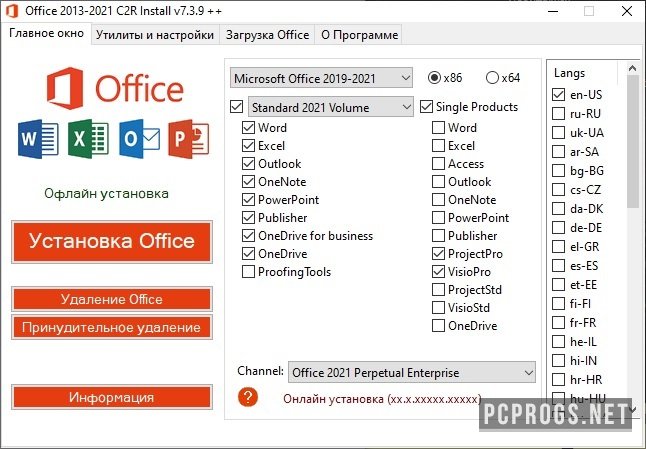
Перед вами самое популярное решение для быстрой активации офисных продуктов Майкрософт. Позволяет не только активировать, но и загрузить/установить требуемое ПО с официальных серверов компании. Идеальное решение для тех, кто ещё не скачал активированный майкрософт офис или нуждается в индивидуальном наборе приложений (Word, Excel, Access, Visio).
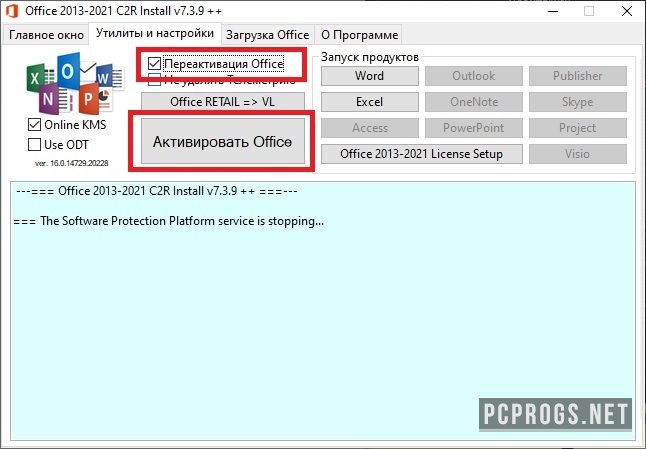
- Загружаем и распаковываем последнюю версию софта;
- При отсутствии офиса выбирает требуемые приложения и нажимаем «Установка Office» в главном окне;
- Если офисный пакет уже установлен, то переходим в раздел «Утилиты и настройки» и нажимаем «Активировать Office»;
- При установке галочки на «Переактивация Office», утилитой будет добавлена строка в планировщике задач, которая обеспечит переактивацию софта
- каждые 30 дней в автоматическом режиме.
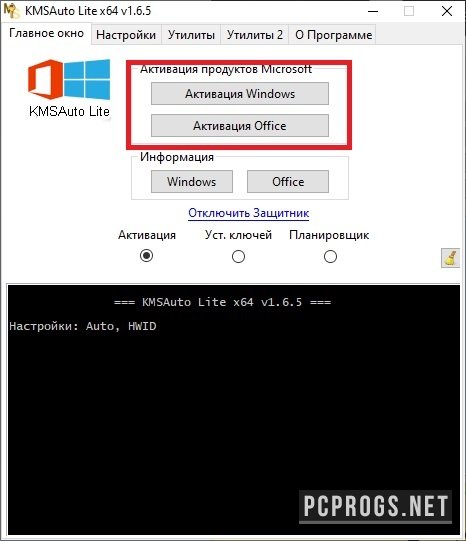
С данной утилитой всё также просто, как и с остальными. Устанавливает собственный KMS-сервер, а также поддерживает разные методы активации. Поможет в том случае, если не удалось провести лицензирование утилитой выше.
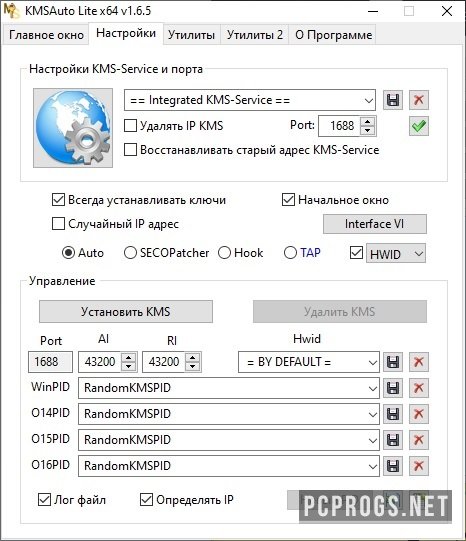
- Устанавливать сторонние ключи активации;
- Добавлять задачу в планировщике;
- Отключать защитник (при клике на соответствующую кнопку);
- Проводить активацию Windows 10, 8, 7;
- Сбрасывать ошибку «Невалидная система»;
- Изменять редакцию ОС Windows (с понижением и повышением);
- Удалять офис со всем оставшимся мусором, пользовательскими данными и записями реестра.
Пожалуй, одна из самых популярных утилит для активации Office и Windows. Поддерживает работу с методами WinDivert, Hook, Tap и Online KMS. Использование максимально простое и сводится к нажатию нескольких кнопок.
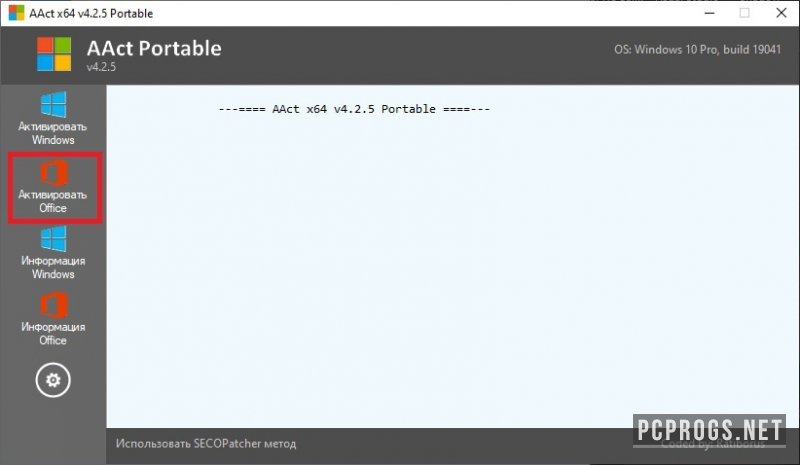
Хотите навсегда забыть про ограничения функционала продуктов компании Майкрософт? Используйте AAct, а также интегрированные инструменты планирования задач, что позволит проводить переактивацию софта в автоматическом режиме.
Полный фарш из существующих утилит для активации, переактивации, удаления, установки ключей и лицензий Виндовс/Офис. Представляет собой портативный программный продукт, после запуска которого вы получаете доступ к утилитам KMSOffline, AAct, KMSAuto Lite, W10 Digital Activation и другим.
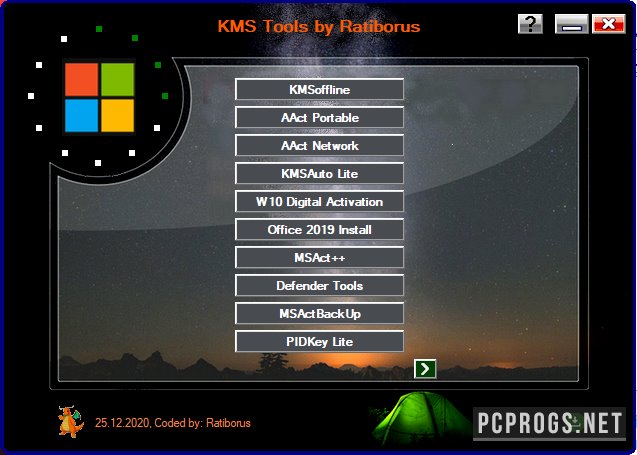
Комплект подобных утилит поможет справиться с самыми сложными задачами, особенно тогда, когда традиционные методы активации не увенчались успехом. Как и любой другое решение предоставленное в данной статье, может перемещаться и запускаться с внешнего USB-носителя.
Нет сил и времени разбираться в предоставленном софте? Есть ещё один способ получения бесплатной и полностью рабочей версии Office 2021, 2019 и других — скачать активированный офис. Наш сайт подготовил готовые сборки продукта со вшитыми средствами вакцинации, достаточно загрузить торрент, прочитать инструкцию по инсталляции и начать использование Word, Excel, Powerpoint, Outlook, Visio и других приложений профессиональной версии.
Как активировать Office 365: все способы активации
Рассмотрим способы активации пакета программ Microsoft «Office 365» на новом устройстве, новым ключом и возможные ошибки лицензии при вводе ключа.
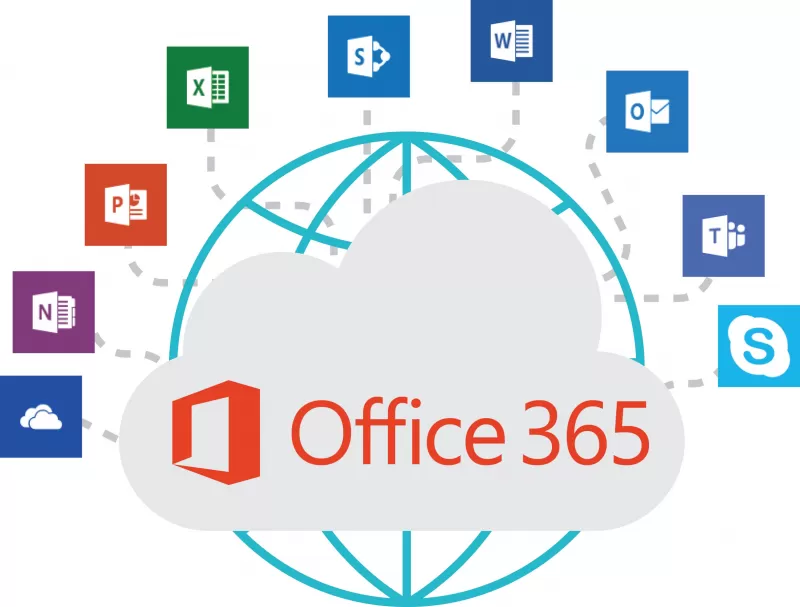
- доступ к облачному хранилищу;
- сервис электронной почты;
- сервис для создания сайтов-визиток;
- программу-коммуникатор с функцией демонстрации экрана для обмена текстовыми и аудио-сообщениями, проведения видеоконференций.
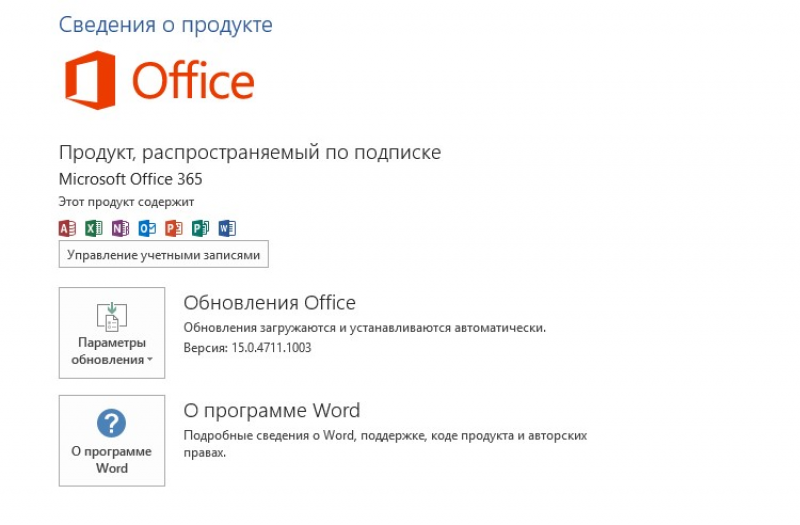
- Активация «офиса», установленного на компьютер производителем;
- Запуск корпоративного «офиса» на домашнем компьютере;
- Активация «офис 365», если новый ключ приобретен в интернет-магазине или у другого ритейлера.
Активация Office на новом устройстве с Windows 10
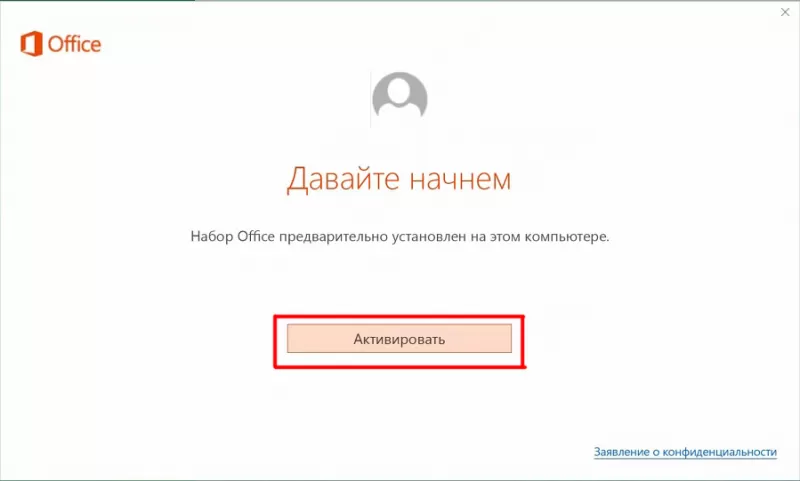
Активация Office с помощью мастера активации
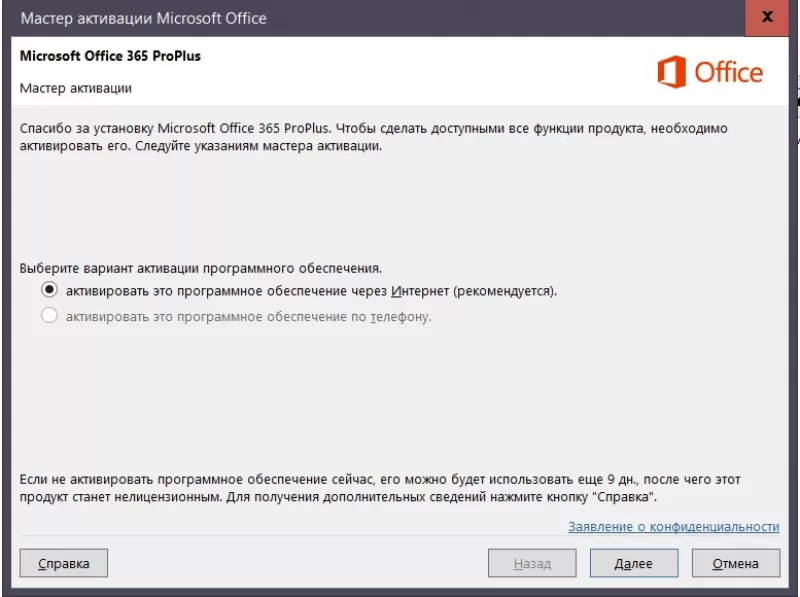
Активация Office, приобретенного по программе использования ПО
- Запустите любое приложение;
- В окне активации выберите пункт «Я не хочу входить или создавать учетную запись»;
- Откроется окно, в котором нужно ввести ключ активации.
Активация нового ключа продукта Office
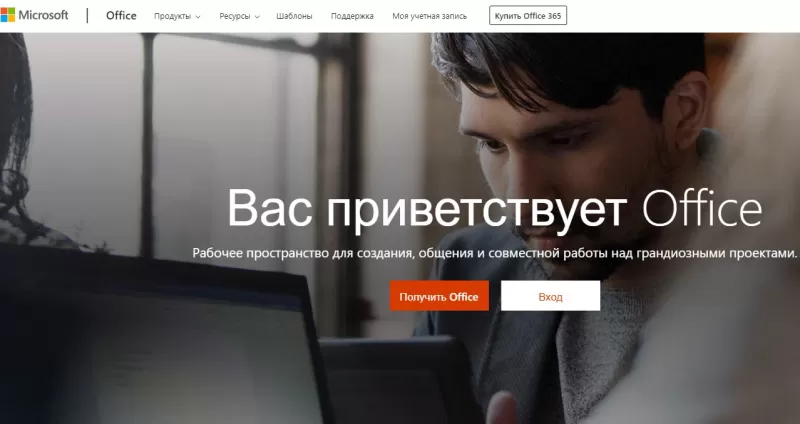
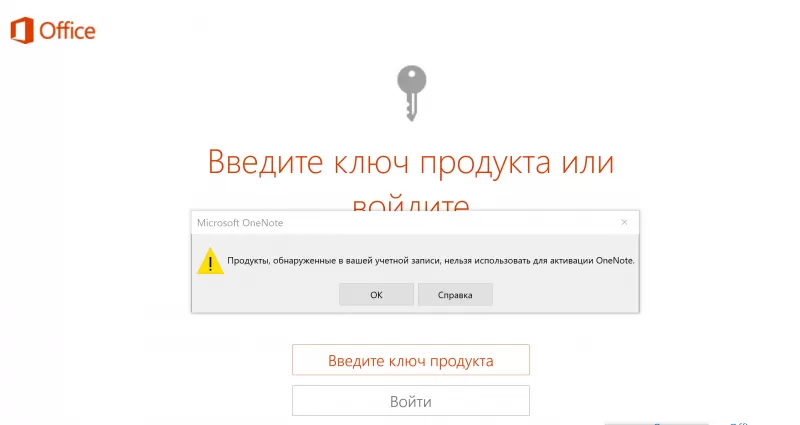
-
«Достигнут предел количества установок». Данная ошибка возникает в случае, когда использованным ключом были активированы офисные пакеты на нескольких других компьютерах. В зависимости от выбранного пакета, он может распространяться на разное количество компьютеров. «Предел количества установок» означает, что больше компьютеров по имеющемуся ключу активировать нельзя. Либо удалите «офис» с того компьютера, на котором не пользуетесь, либо купите и активируйте новую лицензию.
Продление срока действия Microsoft 365 для личного или семейного использования
В этой статье объясняется, как продлить подписку на Microsoft 365 для личного или семейного использования и что можно сделать после продления. Она также предоставляет подробные сведения об устранении неполадок.
Если вы хотите проверка цены перед продлением, см. статью Выбор подходящего microsoft 365.
администраторыMicrosoft 365 для бизнеса: См . статью Продление Microsoft 365 для бизнеса.
Продление подписки на Microsoft 365
Вы можете продлевать подписку через Интернет или продлевать с помощью ключа продукта, который вы, возможно, приобрели у розничного продавца. Выберите один из следующих вариантов:
Сведения об устранении неполадок см. в статье Справка по продлению.
Продление в microsoft365.com/renew (рекомендуется)
Продление через Интернет в microsoft365.com/renew — это самый простой способ продления подписки наMicrosoft 365 для семьи,Microsoft 365 персональный или Microsoft 365 Basic .
Возможно, ваша подписка уже настроена для регулярного выставления счетов, но если вы предпочитаете продлить подписку вручную, сначала выполните описанные ниже действия, а затем отключите периодическое выставление счетов.
Выберите подписку, которую вы хотите продлить, и выберите вариант оплаты ежегодно или ежемесячно, а затем нажмите кнопку Продлить сейчас.
Может появиться запрос на вход. Обязательно войдите с той же учетной записью Майкрософт, уже связанной с вашей подпиской.
У вашей учетной записи Майкрософт может быть только одна активная подписка Microsoft 365. При заказе нескольких подписок в Microsoft365.com/renew и связывании нескольких подписок с одной учетной записью Майкрософт вы продлеваете время подписки, связанной с этой учетной записью Майкрософт, а не увеличиваете количество установок или объем получаемого интернет-хранилища. Вы можете продлить и продлить срок действия подписки наMicrosoft 365 максимум на 5 лет. Дополнительные сведения см. в разделе Часто задаваемые вопросы о Microsoft365.com/renew.
Хотите перейти на другую подписку при продлении? Если пришло время продлить подписку и вы хотите переключиться с Microsoft 365 персональный на Microsoft 365 для семьи или наоборот, выберите подписку, на которую вы хотите перейти. Дополнительные сведения о переключении подписок см. в статье Переход на другую подписку Microsoft 365.
Следуйте инструкциям, чтобы продлить подписку.
Совет: Если срок действия метода оплаты в файле истек или вы хотите изменить его, нажмите кнопку Изменить. Вы можете добавить новый метод оплаты или изменить используемый ранее.
После продления подписки в будущем вы будете настроены для регулярного выставления счетов, а с вашего метода оплаты будет взиматься плата в указанную дату, если вы не отмените подписку или не отключите периодическое выставление счетов до этой даты. Если вы предпочитаете продлевать подписку вручную, см. статью Сведения о том, как включить или отключить периодическое выставление счетов.
У вас возникли проблемы с продлением? Если это так, проверка ниже раздел Проблемы? для решения или контакта служба поддержки Майкрософт.
Продление с помощью ключа продукта, приобретенного в магазине
Вы также можете продлить подписку, перейдя в розничный магазин (лично или через Интернет) и купив Microsoft 365 подписку. Вы получите 25-значный ключ продукта, который можно использовать для продления в Microsoft365.com/setup.
Важно: У вашей учетной записи Майкрософт может быть только одна активная подписка Microsoft 365. Если вы введете несколько ключей продукта на Microsoft365.com/setup, вы продлеваете время для этой учетной записи Майкрософт, не увеличивая количество установок или объем интернет-хранилища, которое вы получаете. Вы можете продлить и продлить срок действия подписки на Microsoft 365 максимум на 5 лет. Дополнительные сведения см. в разделе Часто задаваемые вопросы о Microsoft365.com/renew.
Если у вас есть физическая коробка или карта, найдите ключ продукта из 25 символов.
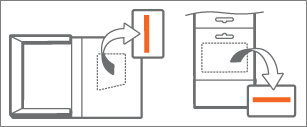 Если вы не получили физическую коробку или карта, проверка сообщение электронной почты для получения квитанции с ключом продукта.
Ключ продукта представляет собой сочетание букв и цифр в следующем формате:
XXXXX-XXXXX-XXXXX-XXXXX-XXXXX
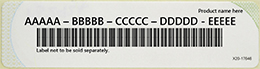
Если у вас есть физическая коробка или карта, ключ продукта может быть скрыт серебряной фольгой, которую вы царапаете, чтобы открыть ключ продукта.
Перейдите к Mirosoff365.com/setup и при появлении запроса войдите с помощью учетной записи Майкрософт, связанной с вашей подпиской на Microsoft 365.
Введите 25-значный ключ продукта. При выборе страны или региона рекомендуется выбрать ту страну или регион, в которых вы живете или осуществляете банковские операции.
Выполните действия, чтобы завершить процесс продления.
Подписка будет продлена, и появится новая дата окончания срока действия. Сведения о том, как проверить продление подписки, см. в разделе Проверка состояния продления ниже.
У вас возникли проблемы с продлением? Если да, проверка раздел Проблемы ниже или обратитесь к служба поддержки Майкрософт.
Возникают проблемы?
Вот несколько вопросов, которые мы услышали от клиентов. Если вы не нашли свой ответ здесь, обратитесь в службу поддержки и оставьте подробный комментарий в нижней части этой статьи.
После продления Microsoft 365 в верхней части приложения Office на желтой панели предупреждения может появиться сообщение «Продление подписки».
Почему это происходит: Срок действия вашей Microsoft 365 подписки истек, прежде чем вы ее продлевают.
Как его отключить: После продления подписки закройте все открытые приложения Office и снова откройте их, чтобы начать использовать их. Возможно, вам придется снова войти с учетной записью Майкрософт, связанной с вашей подпиской. Если вы не хотите беспокоиться об истечении срока действия подписки на Microsoft 365 в будущем, попробуйте включить периодическое выставление счетов.
После продления Microsoft 365 в верхней части приложения на желтой панели предупреждения может появиться сообщение «Срок действия подписки истек».
Почему это происходит: Срок действия подписки на Microsoft 365 истек, прежде чем она будет продлена.
Как его отключить: После продления подписки закройте все открытые приложения Microsoft 365 и снова откройте их, чтобы начать использовать их. Возможно, вам придется снова войти с учетной записью Майкрософт, связанной с вашей подпиской. Если вы не хотите беспокоиться об истечении срока действия подписки на Microsoft 365 в будущем, попробуйте включить периодическое выставление счетов.
Чтобы продолжать использовать приложения Microsoft 365, необходимо повторно активировать подписку. Справку см. в статье Уведомление о подписке появляется при открытии приложения Microsoft 365.
Чтобы завершить продление, необходимо перейти к Microsoft365.com/setup и ввести ключ продукта, полученный в магазине, или перейти по ссылке в квитанции по электронной почте. Если не удается найти квитанцию по электронной почте, проверка папку нежелательной почты.
Вам также может потребоваться выполнить действия, описанные в разделе Продление с помощью ключа продукта, приобретенного в магазине выше.
Проверьте состояние продления, чтобы убедиться, что подписка была продлена и теперь активна. Если она активна и кнопка Установить не работает, обратитесь к служба поддержки Майкрософт.
При появлении запроса выберите Войти и введите учетную запись Майкрософт и пароль, связанные с вашей подпиской Microsoft 365.
Просмотрите сведения о подписке на Microsoft 365.
Если вы видите параметр Имеет периодическое выставление счетов, ваша подписка настроена для регулярного выставления счетов в указанную дату, если вы не нажмете кнопку Изменить и Отключить периодическое выставление счетов или не отмените ее заранее.
Если отображается значение Срок действия [дата], срок действия вашей подписки истекает в эту дату, если вы не продлеваете подписку.
Примечание: Сведения о датах продления и выставления счетов для всех подписок Майкрософт см. в статье Даты повторения подписки учетной записи и выставления счетов.
Закончился срок подписки на Microsoft Office и не продляется. Что делать?
После окончания подписки не работают офисные программы Word, Excel.
Продлить подписку не получается, на сайте Microsoft сообщение, что компания Microsoft приостановила все новые продажи продуктов и услуг в России.
Что делать? Как теперь пользоваться офисными программами? Какие есть альтернативы Microsoft Office?
Подобная ситуация вполне ожидаема, ведь сейчас многие иностранные сервисы работают с ограничениями или не работают вообще.
Сам я офисными программами от Microsoft в данный момент не пользуюсь, поэтому даже не устанавливал себе пакет этих программ, но насколько я знаю, лицензию на этот софт, как и на многий другой продают на разных сайтах, поэтому если вам важны именно эти программы, то есть вариант приобрести ее на одном из сторонних ресурсов.
Ну а у меня на всякий случай установлен бесплатный офисный софт, это если все-таки потребуется открыть такие документы или что-то создать, пользуюсь этими программами крайне редко, поэтому сложно сказать, насколько сильно они отличаются в плане функционала от программ Microsoft Office, но меня офисный пакет LibreOffice все же устраивает в полной мере.