Как войти в Recovery Mode (Режим Восстановления) на любом Android устройстве
Recovery Mode позволяет получить доступ к ряду дополнительных функций, которые есть в вашем смартфоне или планшете на Android. Например, вы сможете вручную установить системные обновления, стереть данные/сбросить до заводских настроек или удалить кэш раздела. Если у вас на телефоне установлено кастомное рекавери, то вы получите еще больше возможностей вроде установки пользовательских образов или даже тонкая настройка устройства различными системными твиками.
Войти в Recovery Mode можно разными способами. Мы предпочитаем радикальный метод с помощью выполнения команды ADB через компьютер, но можно все сделать гораздо проще. В принципе вам достаточно знать специальную комбинацию кнопок именно для вашего устройства (например, «Прибавление звука» + Power). Если вы ее знаете, то можно воспользоваться специальным приложением.
Метод 1: Как зайти в Recovery Mode с помощью Android-приложения [требуется Root]
В этом способе мы установим специальное приложение, которое инициирует быстрый переход в Режим Восстановления. Это очень просто.
Внимание! Метод работает только если у вас есть права Root. Если вы не знаете, что это такое, лучше воспользуйтесь методом 2.
Шаг 1 — Загрузите приложение Boot Droid из магазина Google Play и установите его.
Шаг 2 — Откройте приложение, где вы увидите 4 возможных действия: восстановление (Recovery), загрузчик (Bootloader), перезагрузка (Restart) и выключение (Shutdown).
Шаг 3 — Нажмите на Recovery, после чего телефон перезагрузится и автоматически перейдет в Recovery Mode.
Все просто, верно? Это самый простой способ, если конечно вы не знаете правильную комбинацию кнопок для перехода в Режим Восстановления именно для вашего устройства.
Метод 2: Как зайти в Recovery Mode с помощью ADB
Еще один способ, как попасть в режим восстановления. Используйте этот метод, если вы не знаете специальную комбинацию клавиш или у вас нет Root доступа, который нужен для первого метода.
Шаг 1 — Убедитесь, что на вашем компьютере установлены и правильно сконфигурированы ADB и Fastboot. (как их конфигурировать это тема отдельной статьи)
Шаг 2 — Подключите Android-устройство к компьютеру с помощью USB-кабеля и при необходимости установите драйвера ADB.
Шаг 3 — Перейдите в папку android-sdk-windows\platform-tools и откройте Командную строку (Shift + правый клик в любом месте папки -> Открыть командную строку)
Шаг 4 — Введите команду «adb reboot recovery» (без кавычек) и нажмите Enter.
Шаг 5 — Ваш девайс выключится и затем загрузится в Recovery Mode. Перемещение вверх и вниз осуществляется кнопками громкости.
Что такое Recovery Mode на Android и как им пользоваться
Каждый Android-смартфон по умолчанию имеет специальное диагностическое ПО для восстановления системы под названием Recovery Mode. Провести параллель очень просто — каждый пользователь ПК знаком с BIOS на компьютере, которым можно пользоваться в безопасном режиме, а пользователь iOS — с режимом DFU. Многие ошибочно считают, что в режиме Recovery можно провести только сброс смартфона, исправив неполадки смартфона. Но на самом деле, там есть много полезных фишек. Рассказываем, что такое Recovery Mode, как туда войти и какие функции в нем доступны.
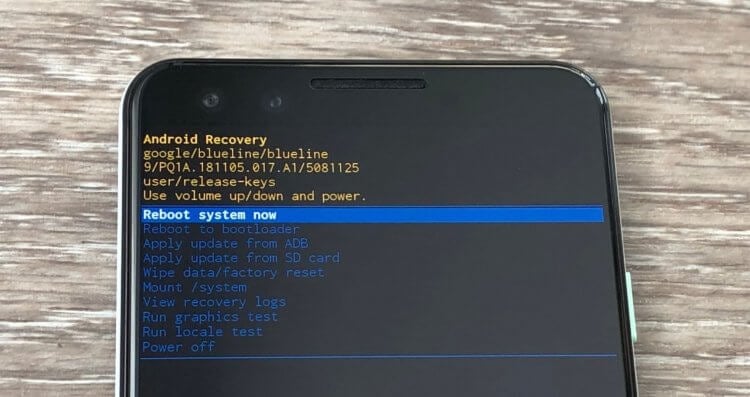
Рассказываем, что такое Recovery Mode и как им пользоваться
Что такое Recovery Mode
Если ваш смартфон внезапно перестал включаться, наверняка первое, что вы сделаете — запустите режим Recovery. Эта функция также полезна, когда смартфон элементарно начинает хуже работать, а удалением или отключением приложений проблему решить не получается. В любом смартфоне есть стандартный Recovery, который еще называют «стоковым»: в нем не так много функций, но обычно их достаточно для решения любых проблем.
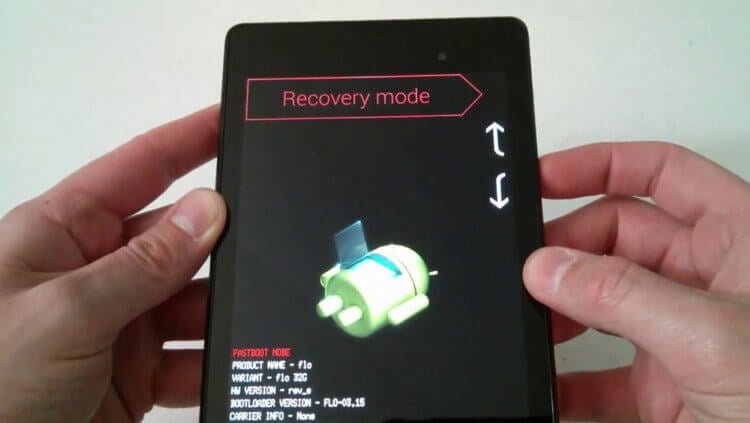
Recovery помогает, когда смартфоном становится невозможно пользоваться
Учтите, что Recovery помогает только при исправлении системных проблем, поэтому если вы уронили телефон и он перестал работать именно из-за поломки, меню восстановления в Андроид уже ничем не сможет помочь. Основная функция Recovery — это полный сброс, но через него также можно сделать перезагрузку, перепрошивку или создать резервную копию.
Как войти в Recovery Mode
Чтобы войти в Recovery Mode, необходимо нажать несколько кнопок на корпусе телефона. Раньше сочетания клавиш для входа в Recovery Mode отличались на разных смартфонах из-за того, что кнопок на корпусе было много кнопок.
Но сейчас из-за того, что нажимать-то особо и нечего, чаще всего основной комбинацией является нажатие клавиши питания и увеличения громкости. Нужно их зажать до тех пор, пока смартфон не выключится, а на экране не появится соответствующее меню.
Функции Recovery на Android
Перечень неполадок, которые можно исправить с помощью Recovery, достаточно широк. Еще шире функциональность у кастомных режимов восстановления, но их нужно скачивать и устанавливать вручную. Впрочем, давайте посмотрим, что можно сделать в стоковом Recovery.
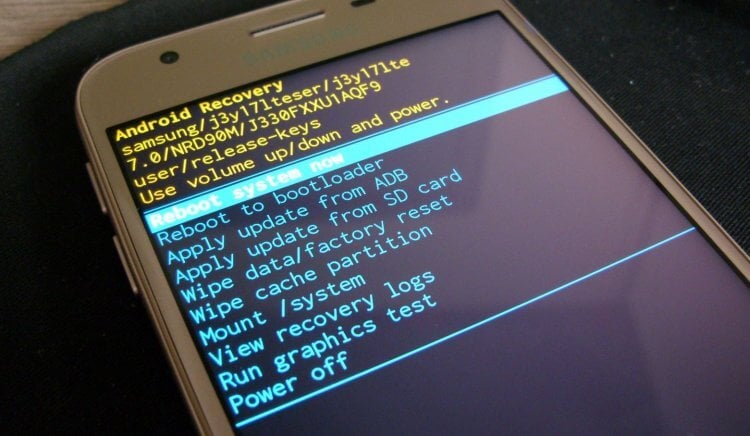
Чаще всего Рекавери пользуются для того, чтобы сделать сброс или перезапустить смартфон, если он завис
- Если на телефоне перестал работать звук, но физических повреждений быть не должно, это можно попробовать исправить через режим восстановления.
- Смартфон работает, но экран черный — возможно, проблема в системе, поэтому можно попробовать перезагрузить или сбросить устройство через Recovery.
- Экран телефона не реагирует — режим Recovery работает за счет кнопок громкости, поэтому нажатия на экран не потребуются.
- Вы можете сделать полный сброс смартфона, если забыли пароль, чтобы продолжить им пользоваться.
- Забилась память, смартфон начал тормозить или перестал отвечать на команды — для всего этого пригодится Recovery Mode.
Кроме того, режим восстановления помогает очистить кэш на телефоне или злосчастный раздел «Другое».
Как пользоваться Recovery на Андроиде
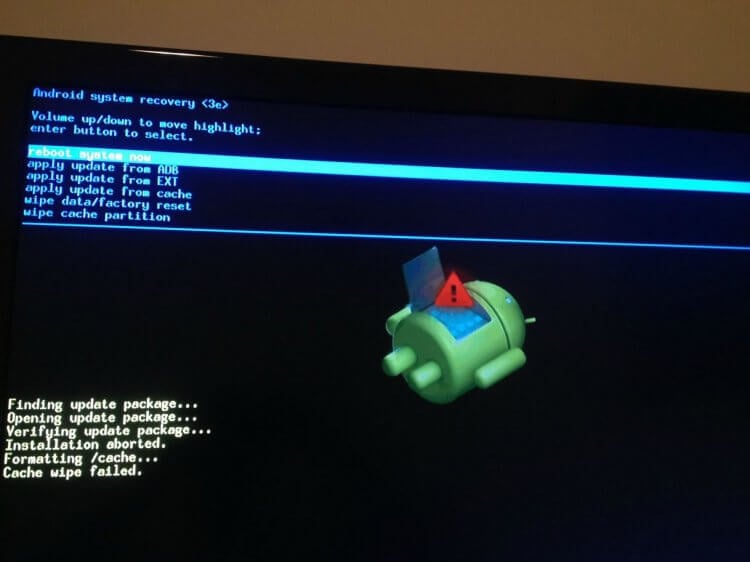
Режим восстановления доступен не только на смартфонах, но и на телевизорах
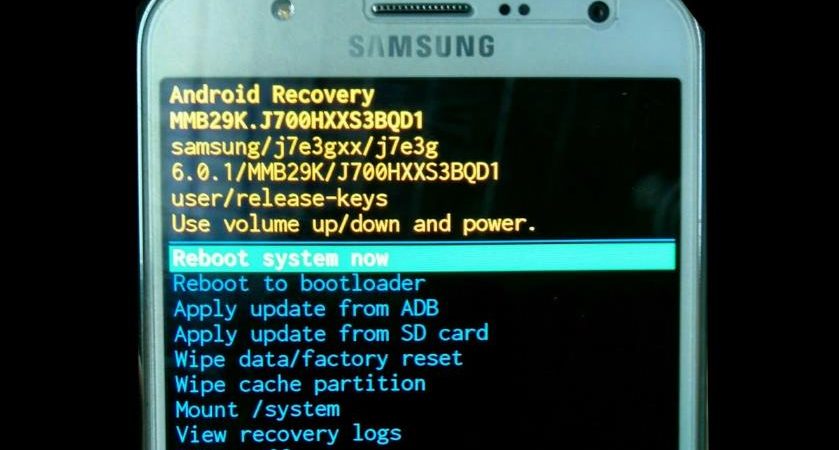
При входе в Recovery вы можете заметить, что там есть целый список опций. На разных моделях смартфонов может отличаться интерфейс, но в целом они одинаковы.
- Wipe Data/Factory Reset — эту функция для сброса до заводских настроек. При ее выборе с телефона удаляются все данные, но это решает проблему зависаний, черного экрана.
- Reboot system — это принудительная перезагрузка смартфона, если он завис и не откликается или работает слишком медленно.
- Wipe Cache Partition — специальная функция очистки кэша, которая помогает освободить часть памяти, если хранилище забито под завязку.
- Backup and Restore — функция создания резервной копии и восстановления системы.
- Install ZIP from Sdcard — установка прошивки с карты памяти.
- Format system — удаление системы и сброс прошивки, после неудачной установки или использования неподходящего ПО.
- Mounts and storage или Mount /system — функция для монтирования или форматирования разделов памяти.
Как вы можете заметить, пользователи чаше всего используют перезагрузку, сброс или переустановку прошивки. Recovery Mode доступно не только на смартфонах, но и на планшетах и телевизорах с Android TV. Кастомное рекавери содержите еще больше интересных функций.
Например, можно восстанавливать данные из бэкапов, устанавливать дополнения к прошивке, поднимать тактовую частоту процессора и другое, но как вы понимаете, делается это все на свой страх и риск. Однако стоит отметить, что активация Recovery Mode не лишает гарантии на смартфон, но за дальнейшие шаги ответственность несете вы.
Обратите внимание, что на смартфоне всегда есть что удалить. Но делать это нужно с умом: написали небольшой гайд по файлам, приложениям и папкам, которые лучше не удалять с Android-смартфона.
Новости, статьи и анонсы публикаций
Свободное общение и обсуждение материалов

После того как Google и Apple друг за другом отключили в России поддержку Google Pay и Apple Pay, а Visa и MasterCard прекратили деятельность в нашей стране, то могло показаться, что мы остались вообще без какой-либо возможности оплатить покупки телефоном. Пластик работал, как обычно, без сбоев и проблем, но это же неудобно. И здесь неожиданно все вспомнили про сервис Mir Pay, к которому можно привязать карту Мир практически любого российского банка и абсолютно спокойно платить, как и раньше, любым Андроид-смартфоном с поддержкой NFC.
Подавляющее большинство владельцев смартфонов использует камеру исключительно для того, чтобы делать фото. Ограничиваясь базовыми потребностями, люди не задействуют даже 10% ее потенциала. А ведь помимо привычных опций вроде съемки видео современные смартфоны умеют делать таймлапс на Андроид. Не знаете, что это такое? Сейчас объясню, а еще расскажу, как сделать таймлапс из обычного видео или сразу включить его во время записи.

Не так давно мы рассказывали о том, на что лучше потратить деньги: купить приставку на Андроиде или Смарт-телевизор. Если вы все же решили не переплачивать и выбрали первый вариант, то наверняка у вас возникли вопросы при изучении вариантов. Действительно, ТВ-приставок со Смарт ТВ очень много и выбрать понравившуюся модель крайне сложно. При этом некоторые устройства реально похожи друг на друга внешне да еще и характеристики совпадают. Как быть в такой ситуации и случайно не потратить деньги на неликвид? Сегодня расскажем о том, как выбрать приставку на Андроиде правильно.
Recovery mode – режим восстановления
Современные смартфоны снабжены собственной операционной системой, возможности которой совершенствуются с каждым днем. Большинство устройств поддерживает режим многозадачности и может работать одновременно с массой приложений.
К сожалению, программное обеспечение имеет собственные уязвимые места, которые могут перестать реагировать на действия пользователя.
Что вызывает сбой системы?
Причин для отказа системы или неправильного выполнения команд может быть несколько:
- Сбой в программном обеспечении.
- Вредоносные программы и файлы.
- Вирусы из интернета.
- Износ и техническое устаревание оборудования.
Однако для преодоления некоторых сложностей производители оставляют лазейку для пользователей, которая позволяет восстановить устройство в изначальном состоянии, даже если смартфон не включается.
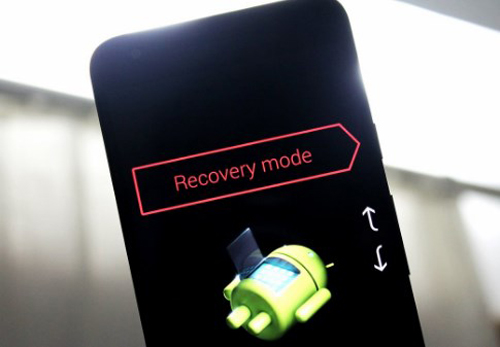
Recovery Mode – специальное меню системы, позволяющее выполнять важные операции с выключенного смартфона.
Восстановление заводских настроек
Для того чтобы вернуть телефон в исходное состояние, нужно сбросить все пользовательские настройки до настроек производителя, которые были установлены при производстве смартфона. Прежде чем приступить к процедуре восстановления, необходимо сохранить контакты, фотографии и другие важные файлы, которые хранятся в памяти устройства, если это возможно. Сброс настроек до исходного состояния очищает все данные пользователя и установленные приложения.
Вход в Recovery выполняется путем нажатия специальной комбинации клавиш. Универсального способа нет и для каждой марки существует свой набор, но всегда в процессе задействованы физические клавиши:
- Громкость +.
- Громкость -.
- Питание.
- Кнопка домой.
- Специальные клавиши.
Если в вашем устройстве какая-либо из них не работает или периодически отказывается выполнять необходимые действия, то это может стать серьезным препятствием. Обязательным условием является рабочий дисплей.
Как войти в recovery mode?
В некоторых устройствах имеется специальный пункт в меню состояния телефона, который позволяет перейти смартфону в Recovery. Обычно это скрытая строка, ее можно найти в разделе «О телефоне» или «Обновление».
Попадая в меню восстановления, пользователь может восстановить смартфон до предустановленных настроек. Управление происходит с помощью клавиш громкости, а выбор осуществляется путем нажатия кнопки питания. Некоторые усовершенствованные версии поддерживают касания экрана.
Комбинации клавиш
У каждого производителя существует свой способ загрузки режима восстановления.
HTC
- Выключаем телефон.
- Зажимаем одновременно кнопку питания и “громкость -“.
- После входа в меню качелькой громкости выбираем пункт Recovery Mode и подтверждаем сброс путем нажатия клавиши вкл/выкл.
Этот производитель имеет одну отличительную черту в операционной системе. На устройствах реализована функция быстрой загрузки, которая позволяет некоторые операции проводить в фоне во время включения телефона. Нужно отключить данную возможность: Настройки – Батарея – Убрать флажок в строке «Быстрая загрузка».
LG
- Выключаем устройство.
- Зажимаем клавиши питания и “громкость -“.
- Ждем появления логотипа на экране.
- Удерживая кнопку громкости зажатой, нужно отпустить и еще раз нажать клавишу включения.
- В меню выбираем Recovery Mode и подтверждаем.
Sony
Здесь существует два варианта:
- Первый. Выключаем смартфон, после чего снова запускаем. При появлении на экране логотипа компании зажимаем одновременно обе кнопки громкости.
- Второй. Отключаем устройство и снова нажимаем кнопку питания. Когда девайс завибрирует, зажимаем кнопку увеличения громкости.
Samsung
- Отключаем смартфон.
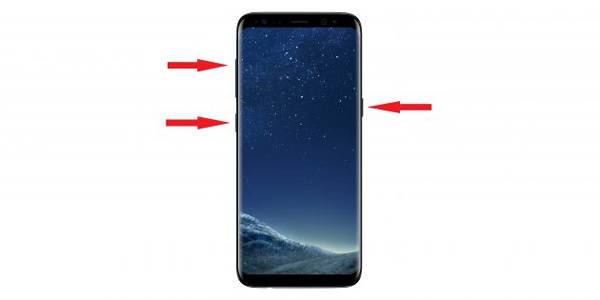
- Зажимаем сразу три клавиши: “громкость +”, питание, домой (Bixby).
Процедура слегка усложняется тем, что кнопки находятся на разных сторонах корпуса.
Huawei
- Отключаем телефон.
- Зажимаем кнопки увеличения громкости и питания.
Xiaomi
- Отключаем устройство.
- Фиксируем кнопки питания и “громкость +”.
Применение физических клавиш удобно в том случае, когда смартфон выключился и не реагирует на попытки его запустить.
В открывшемся меню необходимо выбрать пункт Recovery Mode/Reboot system, и система самостоятельно сбросит все настройки до нулевых.
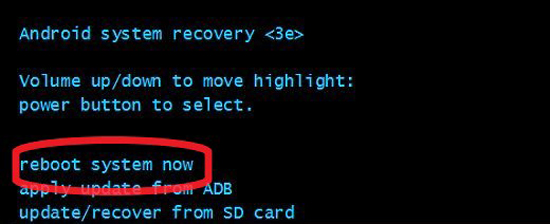
Обычно меню написано на английском языке, который понятен большинству пользователей, но встречаются китайские телефоны, где все на родном их языке.
Текст можно поменять. На устройстве Xiaomi нужно выбрать соответствующий пункт, который и позволяет сменить язык меню.
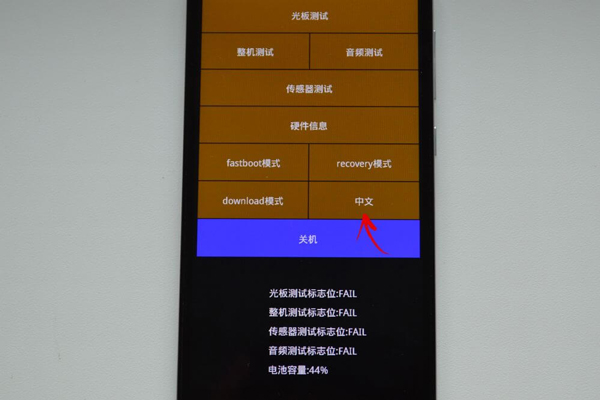
Данная операция помогает в большинстве случаев с китайскими аппаратами.
Система смартфона может выдавать ошибку при попытке входа в меню восстановления. На дисплее отображается робот с предостерегающим знаком.
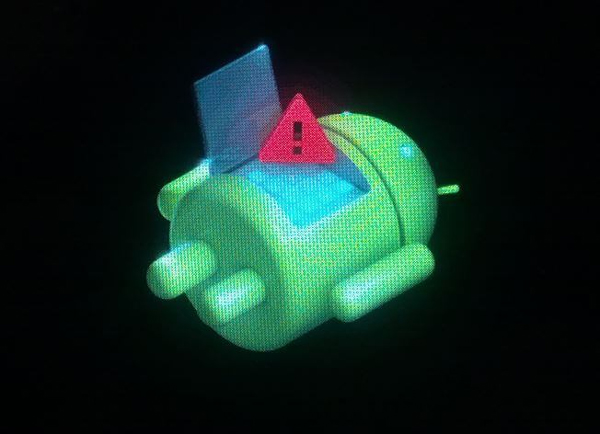
В таком случае нужно еще раз коротко нажать кнопку питания и “громкость +”. Процедура помогает обойти запрет в большинстве случаев.
Если пользователь решил изменить ПО устройства на другую версию, скачанную с официального сайта или созданную другими компаниями, то необходимо ввести устройство в режим прошивки.
Для достижения желаемого результата файл с обновлением должен содержаться на карте памяти, вставленной в устройство.
В меню имеется пункт install zip from sdcard (распаковка архива на карте) или же update/recover from sd card (апгрейд/восстановление с карты).
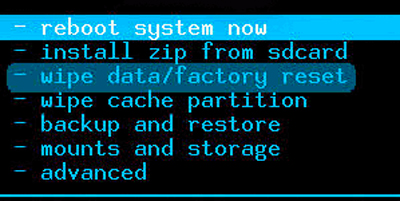
После входа в меню карты необходимо выбрать загруженный файл. Процедура позволяет установить новую версию прошивки для восстановления или усовершенствования смартфона.
Все операции, совершаемые пользователем самостоятельно и влияющие на установленное программное обеспечение, ведут к риску окончательно испортить устройство. Для получения гарантированного результата лучше обратиться в специализированный сервисный центр.
Меню Recovery на Android: что это и зачем нужно?
Recovery Mode (режим восстановления) — специальный режим загрузки аппарата, который позволяет делать сброс до заводских настроек, бэкапы и другие системные действия.
Чаще всего его используют для полного сброса, когда нет доступа к стандартным настройкам системы. Процедура входа в Recovery разная для каждого производителя. Например, на смартфонах Samsung нужно зажать «кнопка питания + Home + качелька регулировки громкости вверх». На Nexus-устройствах — «кнопка включения + регулировки громкости вниз». Управление в самом рекавери осуществляется с помощью кнопок регулировки громкости и кнопки питания.

Внимание! Открытие Recovery не является опасной процедурой и не лишает пользователя гарантии, но дальнейшие действия могут привести к разным последствиям, ответственность за которые несете исключительно вы.
Есть несколько видов режима восстановления: стоковое и кастомное. Рассмотрим их более подробно.
Стоковое
Стоковый Recovery Mode идет вместе с устройством изначально и не отличается особой функциональностью. В большинстве случаев в нем присутствуют следующие пункты:
-
(перезагрузка системы).
- Apply update from SD-card или Install zip from SD-card (установка архива с обновлением системы). (сброс до заводских настроек). (очистка кэша устройства).
- Backup and restore (резервное копирование и восстановление данных).

Во многих смартфонах на Android 7.0 Nougat в меню Recovery появились и такие функции:
- Reboot to bootloader (прямая загрузка мобильной операционной системы для получения доступа к режиму восстановления и запуску нормального режима работы ОС). (проверка подписей всех корневых файлов и их целостности).
- Mount / System (монтирование системы и ее разделов).
- View Recovery Logs (логи восстановления).
- Run Graphics Test (запуск теста графики).
- Power Off (выключение устройства).

Кастомное
Кастомное рекавери включает гораздо большее количество функций. Чаще всего его используют для установки сторонних прошивок и создания образа восстановления системы (nandroid backup), также есть возможность сделать вайп (очистить) отдельные разделы, например, data, dalvik cache, вернуть телефон в исходное состояние без потери данных, восстановить права системных приложений и так далее. Самыми популярными являются CWM и TWRP.

Попал вирус.Модель LG-H324 , иначе — LG Leon. Сброшу настройки в рекавери, почищу кэш, перезагружусь.Внутренней памяти хватает на мобильный банк и Whatsapp c UC Turbo, в остатке мб 200-300 . SDкарта на 32 Гб. Встроенным софтом не пользуюсь, кроме фото и ещё чем по-мелочи. Аппарат 2016 г., андроид 5.0 , обновлений ноль. Остаётся King Root и 2AppsSD Pro(?) для переноса приложений на SD карту, чтобы расширить память (?) Я правильно мыслю? Если есть изъяны, поправьте, плиз.. И ещё: а если после рута я вновь подвергнусь вирусняку, смогу ли я вновь избавиться от него через Recovery? Ведь оно уже будет другим? И последнее: войдя в Recovery, могу ли я совершать в нём операции, и при этом каждый раз не перезагружаться и вновь входить в него, чтобы сделать следующие операции? И как это сделать? Есть ли кнопки ,,возврат» или ,,назад» в меню Recovery и как они выглядят по английски? Спасибо, жду помощи ! Андрей
Во многих прошивках сброс до заводских настроек не удаляет рут, полная очистка возможна только при обновлении через комп с полной очисткой памяти и переразметкой
На японских смартах скрытое меню не работает? Если конечно был опыт с такими устройствами. Спасибо.
Здравствуйте! Телефон самсунг А 10. Поставили экраный код и забыли. Как можно снять код пароль без потери данных. Заранее спасибо!
Samsung M20 постоянно впадает в спящий режим при неиспользовании и включается только после перезагрузки,так кнопка питания не действует,что можно сделать. Вкл или выкл что надо
Вход в recovery достаточно прост. В отключенном состоянии нужно нажать и удерживать кнопку «Включение» и клавишу «Уменьшение громкости» до того момента, пока не появится логотип «LG», а после отпустить их и зажать снова. На экране должно появиться меню. Выбор нужного действия — при помощи клавиши громкости, а кнопка «Питание» подтверждает выбор.
Добрый день. LG K8. Как запустить меню рекавери?
Заранее спасибо.
Добрый день. Помогите в проблеме. Samsung A50 (SM-A505FM/ds) при включении запускается, выдает сообщение что телефон запущен и предлагает разблокировать экран, ввожу графический код, смартфон разблокируется и переходит в режим «загрузка телефона». В этом состоянии зависает.
Сброс до заводских настроек не спешу много фото нужных. По USB компьютер не видит смартфон выдает ошибку драйвера. Входящие звонки проходят, можно даже разговаривать. Исходящие нет.
Спасибо.
leagoo m11 сначала выдавал ошибку плей маркета (он был закрыт) я отключил его и затем вновь включил. После этого выключили телефон и на последующие включения он зависал на логотипе после вода пароля. перезагрузка и сброс до зп не работает? Что делать телефон нужен срочно.
Добрый ,подскажите,что делать Самсунг А50 выключился и больше не включается
Нажал по недоумию mount\system после перезагрузки зависло на логотипе и никаких реакций на кнопкиЧто теперь выбрасывать?Tablet PC Cobalt T7 WiFi
Здравствуйте у меня Андроид 8.1 орео, Телефон Alkatel 1, какие кнопки нажимать чтобы очистить весь кэш, всем приложений?
Увлечение звука и кнопка питания, а здержыва до запуска меню с функциями: рекавери и фаст бут, и потом увлечением громкости выбери рекавери и уменьшением включи, а потом на пол сёк. зажми увеличение и питание чтобы дать команду, а и найди функцию Wipe date/factory reset (сброс до заводских настроек).
Выбери Wipe cache partition и нажми кнопку питания.
Браты, выручайте, может кто сталкивался с подобным. У меня смартфон Tele2 Midi 1.1, два слота 2G(работает нормально, чуть притормаживает) и 3G(включается, даже иногда удается позвонить, а потом швах, залипает, отключается и включается снова, и так до бесконечности). Что можно сделать?!
Доброй ночи! Nomi i5010 — машина. Я — just user. Хотел восстановить утерянные(случайно удаленные мной, специально моей уже бывшей женой) данные(доки, фото доков и фото). Sd card — не присутствует. Все apps’ы для рекавери требуют рут, остальные просто не видят эти файлы. При попытке поставить root столкнулся с проблемой. Обычные root one click не помогают(ох уж этот Номи :[ ), а кинув кабель юсб к ПК, в меню выбора по умолчанию скрыто «как usb устройство», остальные работают(midi, mspt , зарядка и т. д.). В настройках выбираю «отладку юсб» проблема остаётся. Проблема: Не могу подключить тел к ПК как носитель. Хэлп! 2 недели впустую уже 🙁
Здравствуйте, у меня новая версия, MIUI 10, редми 5А, хочу вернуть обратно на прежнюю. Как это сделать не теряя контакты и данные сд карты? Спасибо заранее
Здравствуйте!Напишите что необходимо сделать чтобы снова была возможность набора СМС тв ручном режиме
Как выйти из меню рекавери, если зашёл в него случайно?
Долистайте до Reboot system now и нажмите кнопку Power.
Здравствуйте, подскажите пожалуйста, у меня телефон рэдм.4 прайм. Не идёт зарядка,мигает то включается то выключается! Темы менял, обновить не могу , показывает ошибка , попробуйте позже.
Подскажите пожалуйста,что можно сделать. Спасибо.
контроллер аккумулятора неисправен — замена в условиях СЦ.
Здравствуйте подскажите пожалуйста я перезагрузил Lenovo/TB-8504X через vine date/factory reset Android включается и на экране высвечивается только надпись Lenovo в низу android и больше нет никаких действий.Как войти в программу.
Lenovo A2016a40 при разговоре меня плохо слышат,иногда совсем не слышат,как исправить проблему?
Здравствуйте. Как прошить HTC Desire 700, выключился и теперь только загорается екран НТС и зависает?
Здравствуйте. Подскажите пожалуйста, какую прошивку можно установить на lg e730?
Здравствуйте,хочу по интересоваться можно-ли вернуть удалённый мною(по-ошибке конечно)прошивку модуля связи с помощью Рековери?Спасибо.
Привет. Боимся, что нет, особенно если вы не делали резервную копию.
Спасибо, прошить можно любую Китайскую или же оригиеал(который днём с огнём не найду)
Доброго дня, Samsung Galaxy Core Prime 3 (361), все было хорошо, но внезапно погас экран, за несколько попыток включился но только после изъятия одной из сим-карт, через некоторое время ситуация повторилась, но уже не засвечивается экран: Звук запуска есть, кнопка регулировки громкости работает, приходят оповещения с приложений, при попытке позвонить- сразу сбрасывает (с другого телефона на этот), при подключении USB к ноуту, видит все, открывает все, но изменить (удалить или копировать) невозможно, выдает ошибку: устройство уже используется, подождите. При попытке открыть рекавери — реакция нулевая (ни звука ни изображения, вообще даже подсветки нету). Очень прошу помогите, скажите в чем тут проблема? Телефон не плавал, не грелся, вообще претензий не было (несколько раз падал но без повреждений с малой высоты)
Добрый вечер! Очень странная у вас проблема, с таким мы не сталкивались. Боюсь, придется в сервисный центр обращаться.
Еще попробуйте поизучать ветку вашего смартфона на 4PDA, может там у кого-то была похожая проблема.
посоветуйте, на DOOGEE F7pro andr. 6.0 что лучше подойдёт?
И ещё вопрос, пожалуй более важный для меня, можно ли настройками или программными средствами улучшить работу блютуз?
Твой смартфон мы в руках не держали, советовать не можем. Лучше почитай отзывы на ветке на 4PDA. Настройками и программными средствами вряд ли получится, тут скорее в железе дело. Опять же, почитай форумы)