Использование Wi-Fi — адаптера для DIR 300
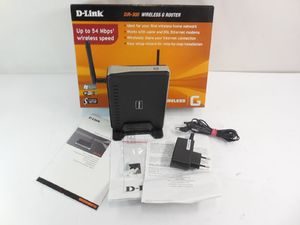
Подключение к интернету осуществляется разными способами. В тех случаях, когда неудобно прокладывать кабель, можно использовать беспроводное соединение. Некоторые роутеры имеют функцию точки доступа, что позволяет организовать подключение стационарного компьютера. Во многих случаях целесообразно применение Wi-Fi — адаптера для DIR-300 и других роутеров.
Выполнение настройки для D-Link
Устройство работает не только по прямому назначению, но также в качестве точки доступа к другой сети или репитера (повторителя). В первом случае роутер «Дир-300/320», DIR-615 или аналогичный ему принимает WiFi и передаёт его на компьютер по сетевому кабелю посредством интерфейса Ethernet. Во втором — улавливает сигнал, а затем ретранслирует его через другой радиоканал.
Это позволяет расширить WiFi — сеть вторым роутером D-Link. Конфигурация рассматривается на примере версии B5-DD-WRT.
Чтобы настроить роутер на приём Wi-Fi, необходимо:
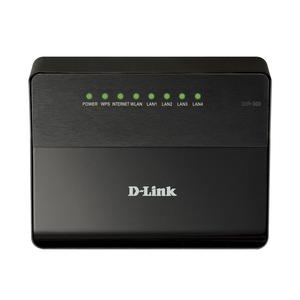
- Выполнить вход в конфигуратор.
- Установить в мастере настройки беспроводных сетей режим «клиента».
- С этого момента роутер превращается в приёмник Wi-Fi.
- Если в помещении работает ещё один беспроводной маршрутизатор, то название сети появится в соответствующем списке.
- Ввести при необходимости пароль от неё.
- Настроить подключение по интерфейсу Wificlient, используя динамический IP-адрес (DHCP).
- Можно также соединить роутеры с помощью WPS поочерёдным нажатием соответствующих кнопок на каждом из устройств.
В результате этих операций роутер подключится к домашней беспроводной сети, связав её с компьютером. Настройка Wifi для DIR-300 заключается в выборе имени сети и её ключа (пароля) и метода шифрования. Рекомендуемый его тип — WPA2-PSK. Он обеспечивает надёжное шифрование данных, передаваемых по вайфаю, защищая их от перехвата и кражи.
Другие пользователи не смогут подключиться к такой сети, не зная пароля от неё. Чтобы из роутера сделать wifi-адаптер, следует подключить его к компьютеру или другому устройству с Ethernet, например, смарт-телевизору.
Дополнительные возможности
Стоит отметить, что в режиме адаптера роутер работает, как WiFi-репитер D-Link. Это значит, что он передаёт подключение на прочие беспроводные устройства через другой радиоканал. Такой сценарий позволяет значительно расширить зону покрытия сети, например, в очень большом домовладении. Ко второму роутеру, как приёмнику WIFI, также могут подключаться любые устройства — как беспроводным, так и проводным способом.
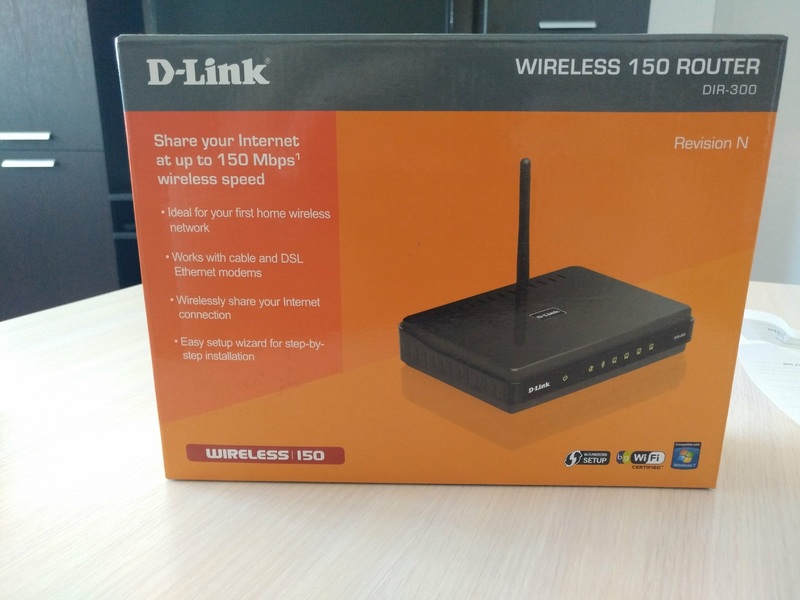
Такие возможности имеются и во многих других моделях маршрутизаторов, например, Asus, ZyXel. Компоненты для устройств Keenetic нужно скачать отдельно на соответствующей странице веб-интерфейса. После этого следует перезагрузить роутер, чтобы изменения вступили в силу. Вкладка переключения режима находится на странице настроек в веб-интерфейсе. Основной режим носит название «интернет-центр». Второй маршрутизатор можно присоединить либо по кабелю, либо по wifi.
В режиме усилителя Keenetic работает в качестве моста, расширяя зону покрытия домашней сети. Маршрутизатор в этом случае подключается к другому аналогичному устройству, сигнал которого надо усилить и распространить. Можно использовать функцию WPS, чтобы ускорить сопряжение устройств. Имя сети, пароль и метод шифрования будут скопированы с основного маршрутизатора, с которым установлена связь. В режиме «точки доступа» интернет-центр Keenetic подключается к вышестоящему роутеру не по WiFi, а по кабелю. Это позволяет добиться наилучшей производительности расширенной сети.
Надо отметить, что и от модели, и от прошивки во многом зависит, может ли роутер принимать WiFi. Например, в маршрутизаторах марки TP-Link отсутствует функция повторителя. Использование в роли адаптера Wi-Fi — Ethernet возможно в режиме WDS, известном, как «мост». Рекомендуется поэкспериментировать с функцией DHCP. В некоторых случаях её нужно отключить, чтобы TP-link работал в нужном режиме, тогда роутеру будет присвоен фиксированный IP-адрес.
Советы по использованию
Маршрутизатор подключается к компьютеру через порт LAN. Если присоединить кабель к гнезду WAN, то ничего не получится — этот разъем предназначен для входящего трафика. Дополнительное преимущество заключается в том, что можно подключить этим способом ещё несколько устройств.
Таким образом, любой может стать адаптером для подключения компьютера или телевизора к интернету по Wi-Fi. Некоторые из них предоставляют дополнительные возможности по расширению домашней сети.
Dir 300 как точка доступа
DIR-300 нужно просто превратить в коммутатор (точку доступа) с wifi и все. Нужен правильный план действий
Здравствуйте.
Народ, помогите пожалуйста решить этот вопрос.
Я 2 дня мучился, вроде-бы решил, но оно не работало как надо и перестало работать.
Имеется DIR-300 NRU B5, бывший билайн, ныне с заводской последней прошивкой.
В версии A1 этого роутера (у меня тоже работает, ПО версии 1,05) есть галочка "режим точки доступа" (AP mode). Выбираешь, сохраняешь и ни о чем не думаешь — маршрутизтор превращается в коммутатор с wifi, сервер DHCP отключен и адреса клиентам выдаются вышестоящим маршрутизатором. При этом сам роутер как клиент у вышестоящего роутера, получает динамический IP, веб-интерфейс доступен по этому IP.
Мне нужно добиться того же самого на версии B5.
Я пошел по пути VLAN — удалил WAN соединение, удалил его VLAN, и освободившийся порт WAN(5-й порт) добавил в VLAN с остальными портами.
DHCP отключил, разрешил удаленный доступ к веб-интерфейсу, ему вручную указал адрес из сети вышестоящего роутера.
В итоге проводные клиенты получали адреса от вышестоящего роутера, веб интерфейс был доступен как с клиентов роутера, так и с других устройств сети вышестоящего роутера.
Но не тут то было, при попытке соединения по wifi, никто не присваивает IP адрес беспроводному клиенту. Висит "Получение IP-адреса. ". А еще, подключил роутер в другую сеть, предварительно поменяв адрес веб-интерфейса на соответствующий той сети, а там оно вообще не работает — нет доступа к веб-интерфейсу.
Я подозреваю, что я все делал неправильно, ибо, если сравнивать с версией А1, то там точно WAN соединение сохраняется, потому-что IP присваивается динамический, а значит — он запрашивается роутером.
Если не трогать VLANы и просто отключить NAT и сетевой экран на WAN, отключить DHCP у LAN — проблема не решается.
Подозреваю, что веб-интерфейсом такую проблему не решить, может через консоль что-нибудь подправить? Таблицу маршрутизации например.
Помогите пожалуйста дельными советами, теорией, порядком действий.
Благодарю заранее.
DIR-300 wifi есть,но нет общего доступа
Помогите пожалуйста, на объекте стоит DIR300,настроена локалка и работает замечательно,но.
DIR-300 не подключается к WiFi
Подскажите пожалуйста. Есть роутер DIR-300. До сегодняшнего дня все работало отлично. Роутер.
DLINK DIR-300 не раздает wifi
роутер не раздает wifi по лан портам все хорошо интернет есть , настройки не менял пробовал с.
Dir-300 взломана сеть WiFi
Товарищи! Вчера поставил роутер DIR 300 (в общагу от мтс), утром обнаружил ОГРОМНЫЙ список (как я.
Использование Wi-Fi — адаптера для DIR 300
Подключение к интернету осуществляется разными способами. В тех случаях, когда неудобно прокладывать кабель, можно использовать беспроводное соединение. Некоторые роутеры имеют функцию точки доступа, что позволяет организовать подключение стационарного компьютера. Во многих случаях целесообразно применение Wi-Fi — адаптера для DIR-300 и других роутеров.
Выполнение настройки для D-Link
Устройство работает не только по прямому назначению, но также в качестве точки доступа к другой сети или репитера (повторителя). В первом случае роутер «Дир-300/320», DIR-615 или аналогичный ему принимает WiFi и передаёт его на компьютер по сетевому кабелю посредством интерфейса Ethernet. Во втором — улавливает сигнал, а затем ретранслирует его через другой радиоканал.
Это позволяет расширить WiFi — сеть вторым роутером D-Link. Конфигурация рассматривается на примере версии B5-DD-WRT.
Чтобы настроить роутер на приём Wi-Fi, необходимо:
- Выполнить вход в конфигуратор.
- Установить в мастере настройки беспроводных сетей режим «клиента».
- С этого момента роутер превращается в приёмник Wi-Fi.
- Если в помещении работает ещё один беспроводной маршрутизатор, то название сети появится в соответствующем списке.
- Ввести при необходимости пароль от неё.
- Настроить подключение по интерфейсу Wificlient, используя динамический IP-адрес (DHCP).
- Можно также соединить роутеры с помощью WPS поочерёдным нажатием соответствующих кнопок на каждом из устройств.
В результате этих операций роутер подключится к домашней беспроводной сети, связав её с компьютером. Настройка Wifi для DIR-300 заключается в выборе имени сети и её ключа (пароля) и метода шифрования. Рекомендуемый его тип — WPA2-PSK. Он обеспечивает надёжное шифрование данных, передаваемых по вайфаю, защищая их от перехвата и кражи.
Другие пользователи не смогут подключиться к такой сети, не зная пароля от неё. Чтобы из роутера сделать wifi-адаптер, следует подключить его к компьютеру или другому устройству с Ethernet, например, смарт-телевизору.
Дополнительные возможности
Стоит отметить, что в режиме адаптера роутер работает, как WiFi-репитер D-Link. Это значит, что он передаёт подключение на прочие беспроводные устройства через другой радиоканал. Такой сценарий позволяет значительно расширить зону покрытия сети, например, в очень большом домовладении. Ко второму роутеру, как приёмнику WIFI, также могут подключаться любые устройства — как беспроводным, так и проводным способом.
Такие возможности имеются и во многих других моделях маршрутизаторов, например, Asus, ZyXel. Компоненты для устройств Keenetic нужно скачать отдельно на соответствующей странице веб-интерфейса. После этого следует перезагрузить роутер, чтобы изменения вступили в силу. Вкладка переключения режима находится на странице настроек в веб-интерфейсе. Основной режим носит название «интернет-центр». Второй маршрутизатор можно присоединить либо по кабелю, либо по wifi.
В режиме усилителя Keenetic работает в качестве моста, расширяя зону покрытия домашней сети. Маршрутизатор в этом случае подключается к другому аналогичному устройству, сигнал которого надо усилить и распространить. Можно использовать функцию WPS, чтобы ускорить сопряжение устройств. Имя сети, пароль и метод шифрования будут скопированы с основного маршрутизатора, с которым установлена связь. В режиме «точки доступа» интернет-центр Keenetic подключается к вышестоящему роутеру не по WiFi, а по кабелю. Это позволяет добиться наилучшей производительности расширенной сети.
Надо отметить, что и от модели, и от прошивки во многом зависит, может ли роутер принимать WiFi. Например, в маршрутизаторах марки TP-Link отсутствует функция повторителя. Использование в роли адаптера Wi-Fi — Ethernet возможно в режиме WDS, известном, как «мост». Рекомендуется поэкспериментировать с функцией DHCP. В некоторых случаях её нужно отключить, чтобы TP-link работал в нужном режиме, тогда роутеру будет присвоен фиксированный IP-адрес.
Советы по использованию
Маршрутизатор подключается к компьютеру через порт LAN. Если присоединить кабель к гнезду WAN, то ничего не получится — этот разъем предназначен для входящего трафика. Дополнительное преимущество заключается в том, что можно подключить этим способом ещё несколько устройств.
Таким образом, любой может стать адаптером для подключения компьютера или телевизора к интернету по Wi-Fi. Некоторые из них предоставляют дополнительные возможности по расширению домашней сети.
Dir 300 как точка доступа
ырг, DIR-300 это же вообще ревизия A на Atheros’е, B это уже /NRU на Ralink’ах, нет?
Вы хотите, чтобы второй DIR-300 был подключен кабелем и работал как простая Wi-Fi точка доступа?
Два варианта, первый — если у вас действительно DIR-300, ныне не выпускаемый — у него есть режим точки доступа, в который его можно переключить. При этом функции шлюза отключаются.
Второй, универсальный — выключить в роутере DHCP и подключить его к проводной сети одним из портов LAN, порт WAN не использовать.
Роутер в качестве точки доступа
Некоторые офисные модели роутеров могут работать в одном из двух режимов, собственно «роутер» и «точка доступа». В данном обзоре – подробно рассмотрим, как настроить роутер как точку доступа. Заодно будет рассмотрено, чем эти два режима отличаются, и когда именно требуется включать второй из них.
Что такое «роутер» – знают большинство пользователей. Еще более простое устройство – это свитч. Но свитчи бывают только проводными. Теперь представьте, что кабельные порты свитча были объединены с беспроводной сетью. Устройство, обеспечивающее такую возможность, называют «точкой доступа». Можно сказать, что точка доступа является «беспроводным свитчем».
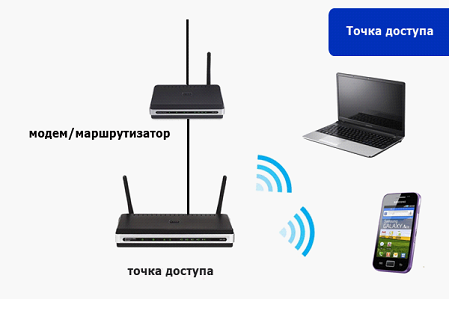
Переключение роутера в режим AP (Access Point)
Как перевести в режим AP роутер D-Link
Заметим, что подобная возможность (то есть, наличие режима «точки доступа») – присутствует не во всех роутерах. Но в некоторых аппаратных ревизиях D-Link dir-300 – она предусмотрена.
Чем отличается роутер, работающий в таком режиме? Все проводные порты (включая WAN) – подключаются к общему свитчу. С сетью последнего, в свою очередь, объединяется сеть Wi-Fi.
Перед тем, как переключить роутер в режим «AP», беспроводную сеть все же лучше полностью настроить. Для этого переходят к вкладке «Setup» –> «Wireless Setup» и нажимают «Manual Wireless…»:
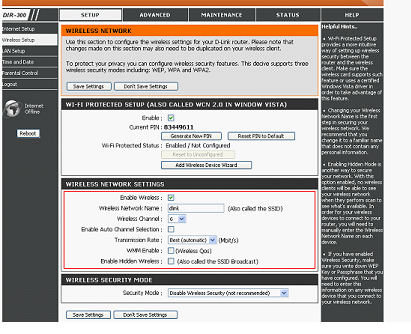
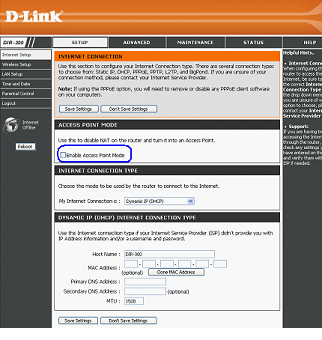
Дополнительно, перед включением режима «AP», рекомендуем убедиться в возможности подключения к настроенной беспроводной сети.
Как перевести в режим AP роутер ASUS
Изучите информацию, рассмотренную в предыдущей главе. Последовательность действий – одинаковая для роутеров всех фирм: настраивают сеть Wi-Fi, проверяют ее работоспособность, включают режим «Access Point».
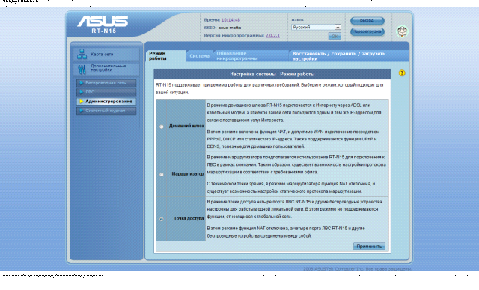
Выполнить последнее в роутере ASUS – можно на вкладке «Администрирование» -> «Режим работы»:
Как получить «точку доступа», не включая режим AP
Особенности «второго способа»
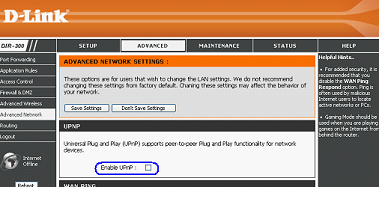
Любой роутер можно использовать в качестве «точки доступа». В нем настраивают беспроводную сеть, а затем, отключают сервер DHCP (и опцию UPnP, если она была задействована).
После этого, мы получим «свитч» с четырьмя проводными портами (без WAN-порта). А еще, с сетью этого свитча – будет объединена беспроводная сеть. Последнее верно, если при выполнении настройки не устанавливать галочку «AP Isolated» (но по умолчанию – так и есть).
Можно сказать, результат второго способа хуже тем, что пользователь получит на один проводной порт меньше. Разъем WAN после настройки – не используется.
Пример настройки «точки доступа» на базе роутера D-Link
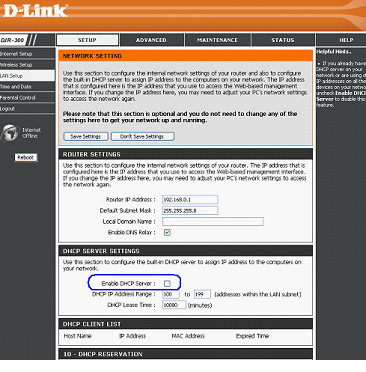
Сначала, настраиваем Wi-Fi-сеть. Затем, идем к вкладке «Setup» -> «LAN Setup», чтобы снять галочку «DHCP Server»:
Проблема, общая для обоих методов
Подключив к роутеру вновь полученную «точку доступа», можно потерять доступ к каждому из устройств:

Для выполнения последнего (в роутерах D-Link):
- Переходим на вкладку «Setup» -> «LAN Setup»
- Меняем значение «Router IP Address»
- Сохраняем настройки
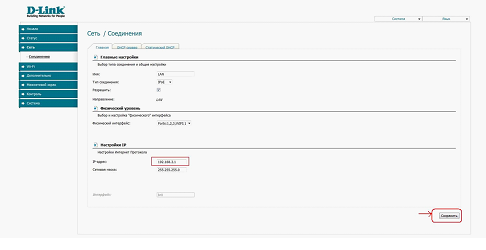
В новом интерфейсе D-Link – это выглядит немного иначе («Сеть» –> «Соединения» –> двойной щелчок по строке «LAN»):
D link dir 300 как точка доступа
Возможно ли Ethernet — кабель с инетом сразу подключить к роутеру, чтобы через него раздвался интернет?
Есть шнур от компа к роутеру, то есть хочу, чтобы инет передавался на комп не через вай-фай, а напрямую, но для ноута и смартфона через вай-фай, как это сделать?
1) из главного меню интерфейса кликаем в левом столбике на Wireless Setup
на следующем экране тыкаем Wireless Connection Setup Wizard
следующий экран расскажет нам чем мы будем заниматься.
следующий за ним экран предложит выбрать название вашей сети.
Внимание! это название будет видно любому, кто находится в радиусе действия вашей сети.
следующий экран спросит у вас насколько хорошо вы хотите защитить вашу сеть — выбирайте пункт BEST
это включение шифрования WPA2 которое реально защитит вашу сеть.
ну и на последнем информационном экране вам предложат набрать пароль для вашей сети. настоятельно рекомендую сделать минимум 10-ти символьный цифробуквенный пароль!! .
следующий экран всего лишь предложит сохранить — жмем save
ждем пару минут для перезагрузки роутера — если она потребуется.
2) выдираем синий шнурок из ноута и роутера, на ноутбуке повторяем
Шаг 2 — пункт 2) но в этот раз с БЕСПРОВОДНЫМ ПОДКЛЮЧЕНИЕМ. Вполне вероятно что у вас там уже такие настройки и стоят.
потом все предельно просто — ищем сетку с нашим названием, пытаемся подключиться — он спрашивает ключ, пишем тот пароль который мы вписывали в конце (я рекомендовал не менее 10-ти символов буквенносимвольный) , дублируем, подключаемся. сеть сама выбирается как основная, ключ запоминается.
! Перед тем как всё это включать следует запаролить DIR-300 и отключить в нём DHCP.
Штатная схема: 
Для внештатного режима следует включить шнур от Провайдера в LAN порт и в него же подключить ПК.
И задать DIR-300 внутреннюю сеть из диапазона, который выделен Провайдером.
Точка доступа DIR-300 находится в той же сети, что и встроенный коммутатор.
Там неуправляемый коммутатор уровня DES-1005D внутри.
Некоторые офисные модели роутеров могут работать в одном из двух режимов, собственно «роутер» и «точка доступа». В данном обзоре – подробно рассмотрим, как настроить роутер как точку доступа. Заодно будет рассмотрено, чем эти два режима отличаются, и когда именно требуется включать второй из них.
Что такое «роутер» – знают большинство пользователей. Еще более простое устройство – это свитч. Но свитчи бывают только проводными. Теперь представьте, что кабельные порты свитча были объединены с беспроводной сетью. Устройство, обеспечивающее такую возможность, называют «точкой доступа». Можно сказать, что точка доступа является «беспроводным свитчем».
Кабельный свитч настраивать не нужно, а в настройках точки доступа – указывают только имя Wi-Fi-сети и режим работы радиоканала (также, режим шифрования, если требуется). Мы будем говорить о том, как из роутера, то есть «более сложного» устройства, сделать «точку доступа».
Переключение роутера в режим AP (Access Point)
Как перевести в режим AP роутер D-Link
Заметим, что подобная возможность (то есть, наличие режима «точки доступа») – присутствует не во всех роутерах. Но в некоторых аппаратных ревизиях D-Link dir-300 – она предусмотрена.
Чем отличается роутер, работающий в таком режиме? Все проводные порты (включая WAN) – подключаются к общему свитчу. С сетью последнего, в свою очередь, объединяется сеть Wi-Fi.
Перед тем, как переключить роутер в режим «AP», беспроводную сеть все же лучше полностью настроить. Для этого переходят к вкладке «Setup» –> «Wireless Setup» и нажимают «Manual Wireless…»:
Здесь все выглядит стандартно: устанавливают значение SSID, выбирают номер радиоканала (или включают «автоматику»). В заключение, нажимают «Save Settings». Если необходимо настроить шифрование – выполните это сразу (пользуясь возможностями блока «Wireless Security Mode»).
А вот включить режим «Access Point» – можно на другой вкладке. Она называется «Internet Setup»:
Чтобы активировать требуемый режим, установите галочку «Enable…» и сохраните сделанные изменения.
Дополнительно, перед включением режима «AP», рекомендуем убедиться в возможности подключения к настроенной беспроводной сети.
Как перевести в режим AP роутер ASUS
Изучите информацию, рассмотренную в предыдущей главе. Последовательность действий – одинаковая для роутеров всех фирм: настраивают сеть Wi-Fi, проверяют ее работоспособность, включают режим «Access Point».
Выполнить последнее в роутере ASUS – можно на вкладке «Администрирование» -> «Режим работы»:
Установите селектор напротив надписи «Точка доступа», нажмите «Применить».
Как получить «точку доступа», не включая режим AP
Особенности «второго способа»
Любой роутер можно использовать в качестве «точки доступа». В нем настраивают беспроводную сеть, а затем, отключают сервер DHCP (и опцию UPnP, если она была задействована).
После этого, мы получим «свитч» с четырьмя проводными портами (без WAN-порта). А еще, с сетью этого свитча – будет объединена беспроводная сеть. Последнее верно, если при выполнении настройки не устанавливать галочку «AP Isolated» (но по умолчанию – так и есть).
Можно сказать, результат второго способа хуже тем, что пользователь получит на один проводной порт меньше. Разъем WAN после настройки – не используется.
Пример настройки «точки доступа» на базе роутера D-Link
Сначала, настраиваем Wi-Fi-сеть. Затем, идем к вкладке «Setup» -> «LAN Setup», чтобы снять галочку «DHCP Server»:
На втором шаге – выключаем UPnP (вкладка «Advanced» -> «Advanced Network»):
Не забываем сохранять сделанные изменения (что выполняют на каждой вкладке). Полученное в результате устройство – является свитчем на 4 порта, в который «встроена» точка доступа.
Проблема, общая для обоих методов
Подключив к роутеру вновь полученную «точку доступа», можно потерять доступ к каждому из устройств:
Это возможно, когда собственный IP точки доступа – находится в диапазоне локальных адресов роутера (модема/маршрутизатора). Решается проблема просто. Надо предварительно менять IP либо самого роутера, либо точки доступа.
Пусть адрес роутера заканчивается цифрами 1.1. Тогда, IP второго устройства – делаем равным 192.168.2.1 (а можно и 192.168.0.1). Смысл в том, чтобы значения IP были из разных подсетей.
Для выполнения последнего (в роутерах D-Link):
- Переходим на вкладку «Setup» -> «LAN Setup»
- Меняем значение «Router IP Address»
- Сохраняем настройки
В новом интерфейсе D-Link – это выглядит немного иначе («Сеть» –> «Соединения» –> двойной щелчок по строке «LAN»):
Собственно, других проблем – не обнаружено.
Для настройки точки доступа D-Link DIR-300 необходимо проделать следующие действия:
1. Подключиться в LAN порт точки доступа (синего цвета) и зайти на нее через WEB-интерфейс. Для этого в поле адреса Вашего адреса введите ip-адрес точки доступа (по умолчанию 192.168.0.1). Далее введите имя пользователя и пароль и нажмите Login (по умолчанию имя пользователя admin, пароля нет). 
2. По желанию можно изменить ip-адрес точки доступа. Для этого необходимо зайти в пункт Setup -> LAN Setup. 
3. Далее обязательно нужно отключить DHCP-сервер, который также находится в пункте .

4. Затем необходимо изменить пароль на вход на WEB-интерфейс. Для этого зайдите в пункт Maintenance -> Device information и дважды введите новый пароль в соответствующих полях. 
5. Далее необходимо задать SSID точки доступа. Это имя, которое будет отображаться при отображении доступных подключений в беспроводном соединении. Для этого зайдите в пункт Setup -> Wireless Setup и нажмите кнопку Manual Wireless Connection Setup 
В поле Wireless Network Name введите имя точки доступа. 
6. Далее в этом пункте (Setup -> Wireless Setup) необходимо задать ключ шифрования WPA2. Теперь при подключении к точке доступа нужно будет вводить этот ключ, не зная который будет невозможно подключиться по Wi-Fi. Для задания ключа необходимо в поле Security Mode выбрать Enable WPA/WPA2 Wireless Security. Далее в поле Network Keyввести желаемый ключ (от 8-ми до 64-ех символов).

7. Затем подключить линию UNET.BY в LAN-порт (синего цвета). При необходимости персональные компьютеры также подключаются в LAN-порт. Теперь можно подключаться по Wi-Fi к точке доступа. После этого на компьютере необходимо запустить PPTP или PPPoE соединение UNET.BY и работать в Сети и Интернете.
ВНИМАНИЕ.
После изменения настроек обязательно нужно сохранить изменения! Для этого вверху или внизу текущей страницы необходимо нажать Save Settings.
При необходимости настройки точки доступа в качестве маршрутизатора, при котором подключение к сети UNET.BY осуществляется непосредственно на самой точке доступа без необходимости подключения на персональном компьютере, необходимо проделать следующие действия в дополнение к вышеперечисленным: 
8. Включить DHCP-сервер. Для этого необходимо в пункте Setup -> LAN Setup поставить галочку напротив Enable DHCP Server. 
Далее необходимо настроить интернет-соединение на точке доступа. Для этого зайдите в пункт Setup -> Internet Setup и нажмите на кнопку Manual Internet Connection Setup. 
Затем в поле My Internet Connection is выберите PPPoE (Username/Password). Далее укажите свое имя пользователя и пароль для подключения UNET.BY (пароль необходимо ввести дважды) в соответствующих полях. В поле Service Name надо обязательно написать unet.by.
Затем необходимо ввести DNS-адреса. Для этого выберите пункт Enter DNS Manually и в полях и Secondary DNS Address укажите 192.168.100.100 и 10.74.0.253 соответственно. В поле Connect mode select укажите пункт Always для беспрерывного соединения с Сетью и Интернетом.
Как настроить точку доступа D-Link DIR-300
Точка доступа D-Link DIR-300 является одним из самых популярных роутеров на рынке. Она предоставляет возможность подключения к Интернету через проводное соединение или беспроводно, а также обеспечивает широкий спектр функций и возможностей для настройки сети.
Чтобы настроить точку доступа D-Link DIR-300, вам потребуются некоторые базовые знания и навыки работы с сетевым оборудованием. В этой пошаговой инструкции мы расскажем вам, как выполнить основные настройки и подключить точку доступа к вашей сети.
Перед началом настройки вам надо собрать необходимую информацию, такую как IP-адрес вашего интернет-провайдера, имя и пароль для доступа к сети и т.д. Убедитесь, что у вас есть все необходимые данные, прежде чем приступать к настройке точки доступа.
Настройка точки доступа D-Link DIR-300: пошаговая инструкция
Точка доступа D-Link DIR-300 — это устройство, которое позволяет создать беспроводную сеть и подключить к ней различные устройства. Ниже приведены шаги для настройки точки доступа D-Link DIR-300.
Шаг 1: Подключение к компьютеру
Сначала подключите точку доступа к компьютеру с помощью Ethernet-кабеля. Один конец кабеля должен быть подключен к компьютеру, а другой — к порту Ethernet на задней панели точки доступа.
Шаг 2: Открытие веб-браузера
Откройте веб-браузер на компьютере и введите IP-адрес точки доступа в строку адреса. По умолчанию IP-адрес может быть 192.168.0.1 или 192.168.1.1. Нажмите Enter, чтобы открыть страницу настройки точки доступа.
Шаг 3: Вход в настройки точки доступа
Введите имя пользователя и пароль в поля для входа в настройки точки доступа. Если вы не меняли эти данные, по умолчанию имя пользователя — admin, а пароль — admin. Нажмите Войти, чтобы войти в настройки.
Шаг 4: Настройка режима работы
На странице настройки выберите режим работы точки доступа. В зависимости от ваших потребностей, вы можете выбрать режим «Беспроводная точка доступа» или «Мост». Если вы хотите использовать точку доступа как беспроводной мост для расширения диапазона существующей сети, выберите режим «Мост».
Шаг 5: Настройка беспроводной сети
Если вы настраиваете точку доступа в режиме «Беспроводная точка доступа», введите имя беспроводной сети (SSID) и выберите тип шифрования. Рекомендуется использовать WPA2-PSK для повышения безопасности вашей сети. Введите пароль и сохраните настройки.
Шаг 6: Перезагрузка точки доступа
После настройки беспроводной сети точки доступа, выполните перезагрузку устройства. Это позволит применить ваши настройки и активировать новую беспроводную сеть.
Поздравляю! Вы успешно настроили точку доступа D-Link DIR-300. Теперь вы можете подключать различные устройства к вашей беспроводной сети.
Подключение к компьютеру
Перед настройкой точки доступа D-Link DIR-300 необходимо ее подключить к компьютеру.
- Возьмите один конец сетевого кабеля и вставьте его в порт «Internet» на задней панели точки доступа.
- Возьмите другой конец сетевого кабеля и вставьте его в порт Ethernet на задней панели компьютера.
- Установите проводное соединение между точкой доступа и компьютером.
Убедитесь, что кабель был подключен к портам правильно, иначе устройства не смогут обмениваться данными.
Также возможно подключение к компьютеру посредством Wi-Fi. Для этого:
- Включите точку доступа, нажав на кнопку питания на задней панели.
- На компьютере найдите доступные беспроводные сети и выберите сеть, название которой соответствует имени точки доступа.
- Введите пароль, если это требуется.
- Дождитесь, пока подключение будет успешно установлено.
После успешного подключения точки доступа к компьютеру, вы будете готовы приступить к настройке и использованию самого устройства.
Вход в панель управления
Для настройки точки доступа D-Link DIR-300 необходимо войти в ее панель управления. Для этого выполните следующие шаги:
- Подключите компьютер к точке доступа DIR-300 с помощью сетевого кабеля или через Wi-Fi.
- Откройте веб-браузер (например, Google Chrome, Mozilla Firefox, Internet Explorer).
- В адресной строке введите 192.168.0.1 и нажмите клавишу «Enter».
- Откроется страница входа в панель управления точкой доступа.
На странице входа в панель управления DIR-300 вам необходимо ввести имя пользователя (по умолчанию «admin») и пароль (по умолчанию пустое поле). После ввода данных нажмите кнопку «Войти» или клавишу «Enter».
Если вы впервые входите в панель управления DIR-300, рекомендуется изменить пароль для повышения безопасности сети.
Настройка параметров точки доступа
После успешного подключения к точке доступа D-Link DIR-300, вы можете настроить параметры, чтобы улучшить качество сети и обеспечить безопасность вашего подключения. В этом разделе мы рассмотрим основные параметры точки доступа DIR-300.
1. Изменение имени сети (SSID)
SSID (Service Set Identifier) — это уникальное имя вашей беспроводной сети. По умолчанию SSID точки доступа D-Link DIR-300 называется «default». Чтобы изменить имя сети, выполните следующие шаги:
- Войдите в веб-интерфейс точки доступа, введя IP-адрес веб-интерфейса (по умолчанию 192.168.0.1) в адресной строке веб-браузера.
- Войдите в точку доступа, введя имя пользователя и пароль (по умолчанию admin/admin).
- Перейдите в раздел «Настройки беспроводной сети» или аналогичный раздел.
- Найдите поле с названием SSID и введите новое имя.
- Нажмите «Сохранить», чтобы применить изменения.
2. Задание пароля
Пароль (или ключ шифрования) — это важный параметр безопасности для вашей беспроводной сети. Чтобы задать пароль, выполните следующие шаги:
- Войдите в веб-интерфейс точки доступа, используя те же шаги, что и для изменения имени сети.
- Перейдите в раздел «Настройка безопасности» или аналогичный раздел.
- Выберите тип шифрования, например, WPA2-PSK, чтобы обеспечить высокую безопасность.
- Введите пароль в поле «Pre-Shared Key» или «Предварительный общий ключ».
- Нажмите «Сохранить», чтобы применить изменения.
3. Фильтрация MAC-адресов
Фильтрация MAC-адресов — это дополнительная мера безопасности, которая позволяет разрешить только определенным устройствам подключаться к вашей сети. Чтобы включить фильтрацию MAC-адресов, выполните следующие шаги:
- Войдите в веб-интерфейс точки доступа, используя те же шаги, что и для изменения имени сети.
- Перейдите в раздел «Фильтрация MAC-адресов» или аналогичный раздел.
- Включите фильтрацию MAC-адресов и добавьте MAC-адреса устройств, которые вы хотите разрешить подключаться.
- Нажмите «Сохранить», чтобы применить изменения.
4. Обновление прошивки
Обновление прошивки точки доступа может принести улучшения в стабильности работы сети и исправить возможные уязвимости безопасности. Чтобы обновить прошивку, выполните следующие шаги:
- Посетите официальный сайт D-Link и найдите страницу поддержки для вашей модели точки доступа DIR-300.
- Загрузите последнюю версию прошивки для вашей модели точки доступа.
- Войдите в веб-интерфейс точки доступа, используя те же шаги, что и для изменения имени сети.
- Перейдите в раздел «Система» или аналогичный раздел.
- Выберите опцию «Обновление прошивки» и загрузите загруженный файл прошивки.
- Нажмите «Сохранить», чтобы начать обновление прошивки. Не отключайте питание точки доступа во время процесса обновления.
Правильная настройка параметров точки доступа D-Link DIR-300 поможет обеспечить качественное и безопасное беспроводное соединение.
Вопрос-ответ
Как настроить точку доступа D-Link DIR-300?
Для начала, подключите кабель от интернет-провайдера к порту WAN на задней панели роутера. Затем, подключите компьютер к одному из портов LAN на роутере. Откройте веб-браузер и введите IP-адрес роутера в адресной строке. Введите имя пользователя и пароль для входа в административную панель роутера. Перейдите в раздел «Настройки сети» и выберите «Мастер настройки». Следуйте инструкциям мастера для завершения настройки.
Какой IP-адрес использовать для входа в административную панель роутера D-Link DIR-300?
По умолчанию, IP-адрес роутера D-Link DIR-300 — 192.168.0.1. Откройте веб-браузер и введите этот IP-адрес в адресной строке, чтобы получить доступ к административной панели роутера.
Как изменить имя пользователя и пароль для входа в административную панель роутера D-Link DIR-300?
Для изменения имени пользователя и пароля входа в административную панель роутера D-Link DIR-300, войдите в панель управления и перейдите в раздел «Настройки сети». В этом разделе найдите опцию «Изменить пароль» и щелкните по ней. Введите новое имя пользователя и пароль, а затем сохраните изменения.
Какая безопасность может быть установлена для точки доступа D-Link DIR-300?
Для обеспечения безопасности точки доступа D-Link DIR-300, рекомендуется установить следующие меры: изменить имя сети (SSID) и пароль для доступа к сети Wi-Fi, включить шифрование сети (например, WPA2), отключить функцию передачи SSID, включить фильтрацию MAC-адресов и регулярно обновлять программное обеспечение роутера.
Как настроить беспроводное соединение на точке доступа D-Link DIR-300?
Для настройки беспроводного соединения на точке доступа D-Link DIR-300, войдите в административную панель роутера и перейдите в раздел «Настройки сети». В этом разделе найдите опцию «Настройки беспроводной сети» и щелкните по ней. Введите имя сети (SSID) и выберите параметры шифрования (например, WPA2). Введите пароль для доступа к сети Wi-Fi и сохраните настройки.