Как соединить 2 компьютера в локальную сеть через сетевой кабель
 Приветствую всех посетителей.
В наше время уже у многих дома есть несколько компьютеров, правда, не у всех они объединены в локальную сеть… А локальная сеть дает очень интересные штуки: можно играть в сетевые игры, обмениваться файлами (или вообще использовать общее дисковое пространство), работать совместно над документами и т.д.
Есть несколько способов объединить компьютеры в локальную сеть, но один из самых дешевых и простых — это использовать сетевой кабель (обычная витая пара), соединив им сетевые карты компьютеров. Вот, как это делается и рассмотрим в этой статье.
Что нужно для начала работ?
1) 2 компьютера с сетевыми картами, к которым мы и будем подключать витую пару.
Все современные ноутбуки (компьютеры), как правило, имеют в своем арсенале хотя бы одну сетевую карту. Самый простой способ узнать, есть ли у вас на ПК сетевая карта — это воспользоваться какой-нибудь утилитой для просмотра характеристик ПК (о таких утилитах см. в этой статье: https://pcpro100.info/harakteristiki-kompyutera/#i).
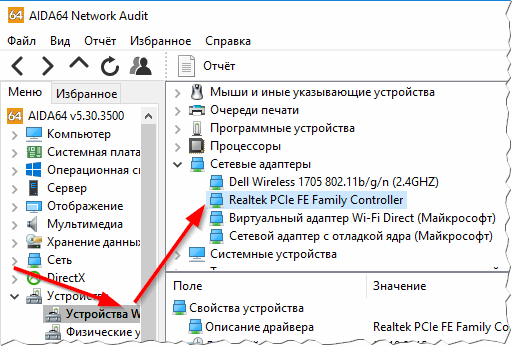
Рис. 1. AIDA: чтобы просмотреть сетевые устройства, зайдите во вкладку «Устройства/устройства Windows».
Кстати, так же можно обратить внимание на все разъемы, которые есть на корпусе ноутбука (компьютера). Если есть сетевая карта — вы увидите стандартный разъем RJ45 (см. рис. 2).
Рис. 2. RJ45 (стандартный корпус ноутбука, вид сбоку).
2) Сетевой кабель (так называемая витая пара).
Самый легкий вариант — просто купить такой кабель. Правда, этот вариант подойдет в том случае, если компьютеры у вас стоят не далеко друг от друга и вам не нужно вести кабель сквозь стену.
Если же ситуация обратная, возможно вам будет необходимо обжимать кабель на месте (а значит будут нужны спец. клещи, кабель нужной длины и разъемы RJ45 (самый обычный разъем для подключения к роутерам и сетевым картам)). Об этом подробно рассказывается в этой статье: https://pcpro100.info/kak-obzhat-kabel-interneta/
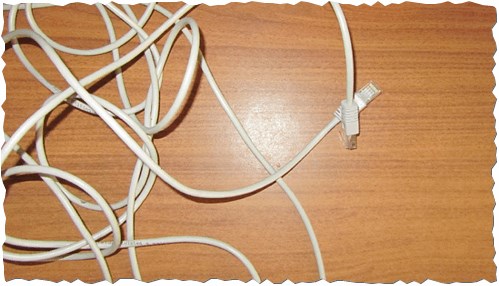
Рис. 3. Кабель длиной 3 м. (витая пара).
С оединение 2-х компьютеров в сеть кабелем: все действия по порядку
(Описание будет строится на основе ОС Windows 10 (в принципе, в Windows 7, 8 — настройка идентичная). Некоторые термины упрощены или искажены, с целью более простого пояснения конкретных настроек)
1) Соединение компьютеров сетевым кабелем.
Здесь хитрого ничего нет — просто соединяете компьютеры кабелем и включаете их оба. Часто, рядом с разъемом, есть зеленый светодиод, который будет сигнализировать вам о том, что вы подключили компьютер к какой-то сети.
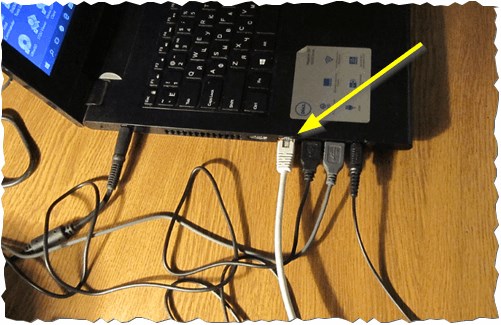
Рис. 4. Подключение кабеля к ноутбуку.
2) Настройка имени компьютера и рабочей группы.
Следующий важный нюанс — у обоих компьютеров (соединенных кабелем) должны быть:
- одинаковые рабочие группы (в моем случае — это WORKGROUP, см. рис. 5);
- разные имена компьютеров.
Чтобы задать эти настройки, зайдите в «МОЙ КОМПЬЮТЕР» (или этот компьютер), далее в любом месте нажмите правую кнопку мышки и во всплывшем контекстном меню, выберите ссылку «Свойства«. Затем вы сможете увидеть имя своего ПК и рабочую группу, а так же изменить их (см. зеленый круг на рис. 5).
Рис. 5. Задание имени компьютера.
После смены имени компьютера и его рабочей группы — обязательно перезагрузите ПК.
3) Настройка сетевого адаптера (задание IP адресов, маски подсети, DNS-сервера)
Затем необходимо зайти в панель управления Windows, адрес: Панель управления\Сеть и Интернет\Центр управления сетями и общим доступом .
Слева будет ссылка «Изменение параметров адаптера«, ее и нужно открыть (т.е. мы откроем все сетевые подключения, которые есть на ПК).
Собственно, далее вы должны увидеть свой сетевой адаптер, если он соединен с другим ПК кабелем — то на нем не должно гореть никаких красных крестиков (см. рис. 6, чаще всего, название у такого адаптера Ethernet). Необходимо нажать на него правой кнопкой мышки и перейти в его свойства, затем перейти в свойства протокола «IP версии 4» ( в эти настройки нужно зайти на обоих ПК ).
Рис. 6. Свойства адаптера.
Теперь на одном компьютере нужно задать следующие данные:
- IP-адрес: 192.168.0.1;
- Маска подсети: 255.255.255.0 (как на рис. 7).
Рис. 7. Настройка IP на «первом» компьютере.
На втором компьютере нужно задать несколько иные параметры:
- IP-адрес: 192.168.0.2;
- Маска подсети: 255.255.255.0;
- Основной шлюз: 192.168.0.1;
- Предпочитаемый DNS-сервер: 192.168.0.1 (как на рис. 8).
Рис. 8. Настройка IP на втором ПК.
Далее сохраняете настройки. Непосредственно настройка самого локального соединения завершена. Теперь, если зайти в проводник и нажать ссылку «Сеть» (слева) — вы должны увидеть компьютеры в вашей рабочей группе (правда, пока мы еще не открыли доступ к файлам, вот этим сейчас и займемся…).
К ак открыть доступ к папке (или диску) для пользователей локальной сети
Наверное, это самая распространенная вещь, которая нужна пользователям, объединившись в локальную сеть. Делается это достаточно просто и быстро, рассмотрим всё по шагам…
1) Включение общего доступа к файлам и принтерам
Заходите в панель управления Windows по пути: Панель управления\Сеть и Интернет\Центр управления сетями и общим доступом.
Рис. 9. Центр управления сетями и общим доступом.
Далее вы увидите несколько профилей: гостевой, для всех пользователей, частный (Рис. 10, 11, 12). Задача простая: включить везде общий доступ к файлам и принтерам, сетевое обнаружение и снять парольную защиту. Просто установите такие же настройки, как показаны на рис. ниже.
Рис. 10. Частная (кликабельно).
Рис. 11. Гостевая (кликабельно).
Рис. 12. Все сети (кликабельно).
Важный момент. Сделать подобные настройки нужно на обоих компьютерах в сети!
2) Расшаривание диска/папки
Теперь просто найдите нужную папку или диск, к которому вы хотите дать доступ. Затем перейдите в его свойства и во вкладке «Доступ» вы найдете кнопку «Расширенная настройка«, ее и нажимаем, см. рис. 13.
Рис. 13. Доступ к файлам.
В расширенной настройки поставьте галочку напротив пункта «Открыть общий доступ к папке» и зайдите во вкладку «разрешения» (по умолчанию, будет открыт доступ только для чтения, т.е. все пользователи в локальной сети смогут только просматривать файлы, но не редактировать их или удалять. Во вкладке « разрешения «, вы сможете дать им любые привилегии, вплоть до полного удаления всех файлов…).
Рис. 14. Разрешить общий доступ к папке.
Собственно, сохраняете настройки — и ваш диск становится виден всей локальной сети. Теперь с него можно копировать файлы (см. рис. 15).
Рис. 15. Передача файла по локалке…
Р асшаривание интернета для локальной сети
Так же весьма частая задача, с которой сталкиваются пользователи. Как правило, к интернету подключен один компьютер в квартире, а остальные получают доступ уже с него (если, конечно, не установлен роутер :)).
1) Сначала заходим во вкладку « сетевые подключения » (как ее открыть рассказано в первой части статьи. Так же ее можно открыть, если войти в панель управления, а затем в поисковой строке ввести «Просмотр сетевых подключений»).
2) Далее необходимо перейти в свойства того подключения, через которое осуществляется доступ в интернет (в моем случае это «беспроводное подключение«).
3) Далее в свойствах нужно открыть вкладку «Доступ» и поставить галочку напротив пункта «Разрешить другим пользователям сети использовать подключение к интернету…» (как на рис. 16).
Объединяем два компьютера в локальную сеть

Локальная сеть или LAN – это два и более компьютера, соединенных между собой напрямую или через маршрутизатор (роутер) и способных обмениваться данными. Такие сети обычно охватывают небольшое офисное или домашнее пространство и применяются для использования общего подключения к интернету, а также для других целей – совместного доступа к файлам или игр по сети. В этой статье расскажем о том, как построить локальную сеть из двух компьютеров.
Соединяем компьютеры в сеть
Как становится ясно из вступления, объединить два ПК в «локалку» можно двумя способами – напрямую, с помощью кабеля, и через роутер. Оба эти варианта имеют свои плюсы и минусы. Ниже мы разберем их подробнее и научимся настраивать систему на обмен данными и выход в интернет.
Вариант 1: Прямое соединение
При таком соединении один из компьютеров выступает в роли шлюза для подключения интернета. Это значит, что на нем должны быть как минимум два сетевых порта. Один для глобальной сети, а второй для локальной. Впрочем, если интернет не требуется или он «приходит» без использования проводов, например, через 3G модем, то можно обойтись и одним LAN-портом.
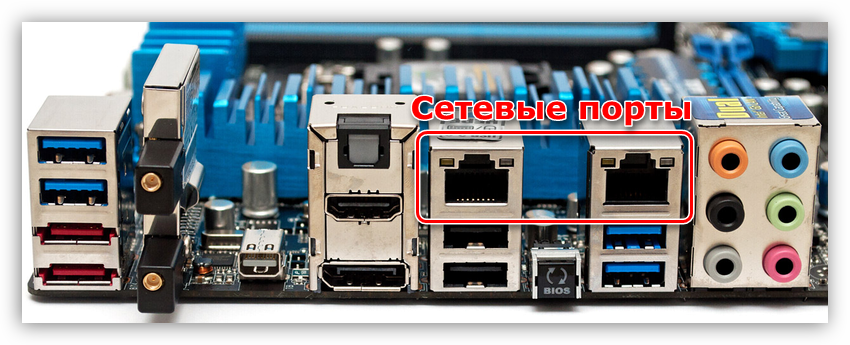
Схема подключения проста: кабель включается в соответствующие разъемы на материнской плате или сетевой карте обеих машин.

Обратите внимание, что для наших целей нужен кабель (патч-корд), который предназначен для прямого соединения компьютеров. Называется такая разновидность «кроссовером». Впрочем, современное оборудование способно самостоятельно определять пары для приема и передачи данных, поэтому обычный патч-корд, скорее всего, также будет нормально работать. Если возникнут неполадки, то кабель придется переделать или найти в магазине нужный, что бывает весьма непросто.

Из плюсов этого варианта можно выделить простоту подключения и минимальные требования по оборудованию. Собственно, нам понадобится только патч-корд и сетевая карта, которая в большинстве случаев уже встроена в материнскую плату. Второй плюс – высокая скорость передачи данных, но это зависит уже от возможностей карты.
Минусы таковыми можно назвать с большой натяжкой – это сброс настроек при переустановке системы, а также невозможность доступа в интернет при выключенном ПК, являющимся шлюзом.
Настройка
После подключения кабеля требуется настроить сеть на обоих ПК. Для начала необходимо присвоить каждой машине в нашей «локалке» уникальное имя. Это нужно для того, чтобы программное обеспечение могло находить компьютеры.
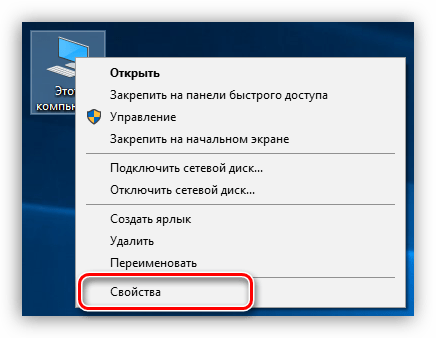
- Жмем ПКМ по значку «Компьютер» на рабочем столе и идем в свойства системы.
- Здесь переходим по ссылке «Изменить параметры».
Теперь нужно настроить общий доступ к ресурсам в локальной сети, так как по умолчанию он ограничен. Данные действия также нужно выполнить на всех машинах.
-
Кликаем ПКМ по значку подключения в области уведомлений и открываем «Параметры сети и интернет».
В Windows 7 и 8 данный блок параметров можно найти так:
-
Правым кликом по значку сети открываем контекстное меню и выбираем пункт, ведущий в «Центр управления сетями».
Дальше требуется выполнить настройку адресов для обоих компьютеров.
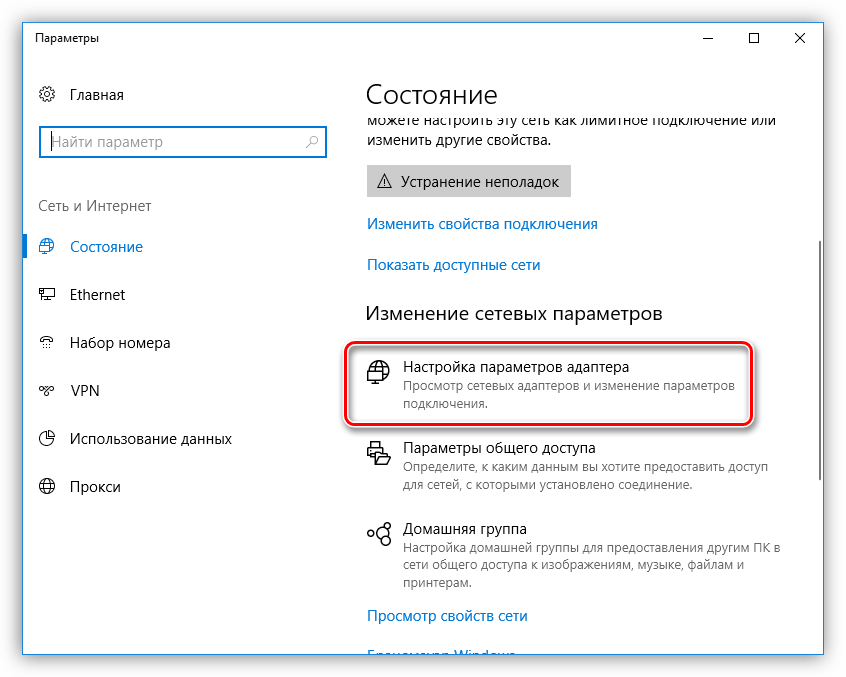
- На первом ПК (том, который подключается к интернету) после перехода к параметрам (см. выше) нажимаем на пункт меню «Настройка параметров адаптера».
- Здесь выбираем «Подключение по локальной сети», кликаем по нему ПКМ и идем в свойства.
В поле «Маска подсети» автоматически подставятся нужные значения. Здесь ничего менять не нужно. На этом настройка закончена. Жмем ОК.
Маску оставляем по умолчанию, а вот в полях для адресов шлюза и DNS-сервера указываем айпи первого ПК и нажимаем ОК.

В «семерке» и «восьмерке» следует перейти в «Центр управления сетями» из области уведомлений, а затем кликнуть по ссылке «Изменение параметров адаптера». Дальнейшие манипуляции производятся по тому же сценарию.
Заключительная процедура – разрешение совместного доступа к интернету.
-
Находим среди сетевых подключений (на шлюзовом компьютере) то, через которое мы подключаемся к интернету. Кликаем по нему правой кнопкой мыши и открываем свойства.
Теперь на второй машине появится возможность работать не только в локальной сети, но и в глобальной. Если требуется обмениваться данными между компьютерами, необходимо будет выполнить еще одну настройку, но об этом мы поговорим отдельно.
Вариант 2: Соединение через роутер
Для такого подключения нам понадобится, собственно, сам роутер, набор кабелей и, разумеется, соответствующие порты на компьютерах. Тип кабелей для соединения машин с роутером можно назвать «прямым», как противоположность кроссовому, то есть жилы в таком проводе соединены «как есть», напрямую (см. выше). Такие провода с уже смонтированными коннекторами можно без проблем найти в розничной продаже.

Маршрутизатор имеет несколько портов подключения. Один для получения интернета и несколько для подключения компьютеров. Различить их просто: LAN-разъемы (для машин) группируются по цвету и пронумерованы, а порт для входящего сигнала стоит особняком и имеет соответствующее название, обычно написанное на корпусе. Схема подключения в этом случае также довольно несложная – кабель от провайдера или модема подсоединяется в разъем «Internet» или, в некоторых моделях, «Link» или «ADSL», а компьютеры в порты, подписанные как «LAN» или «Ethernet».
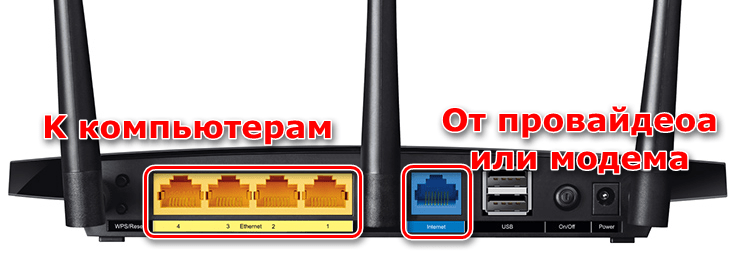
Плюсы такой схемы состоят в возможности организации беспроводной сети и автоматическом определении системных параметров.
Из минусов можно отметить необходимость покупки роутера и его предварительную настройку. Делается это с помощью инструкции, входящей в комплект поставки и обычно не вызывает затруднений.
Для настройки нужных параметров в Windows при таком подключении никаких действий предпринимать не требуется – все установки производятся в автоматическом режиме. Нужно только проверить способ получения айпи-адресов. В свойствах протокола IPv4 подключения по локальной сети необходимо поставить переключатель в соответствующее положение. Как добраться до настроек параметров, читайте выше.
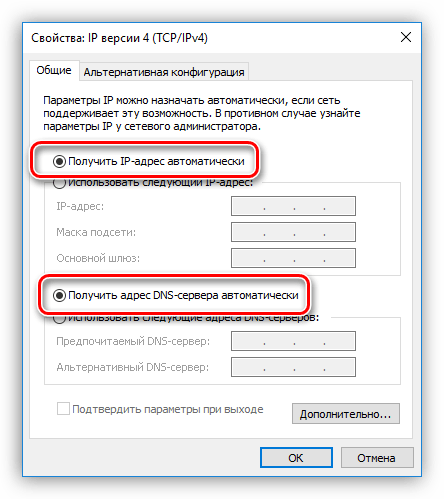
Разумеется, также нужно не забыть установить разрешения общего доступа и сетевого обнаружения, как и для кабельного соединения.
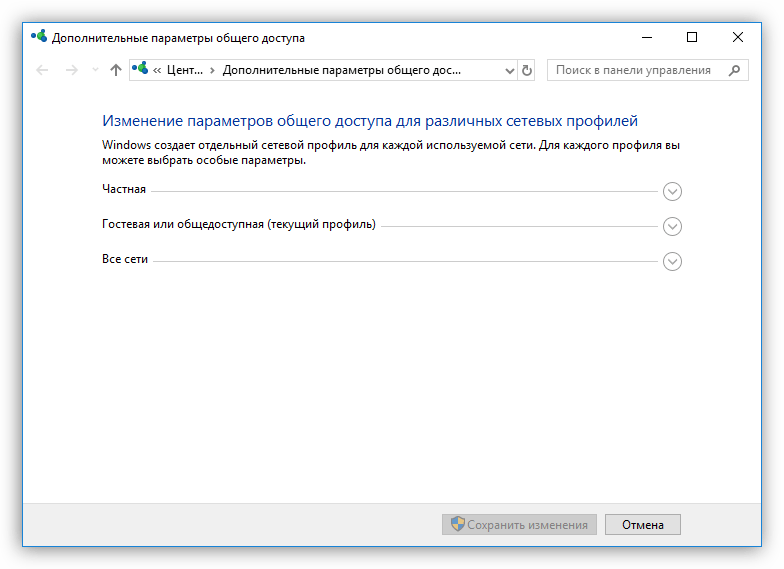
Далее мы поговорим о том, как обеспечить работу с общими ресурсами – папками и файлами – в нашей «локалке».
Настройка доступа к ресурсам
Общий доступ подразумевает возможность использования каких-либо данных всеми пользователями локальной сети. Для того чтобы «расшарить» имеющуюся на диске папку, необходимо проделать следующее:
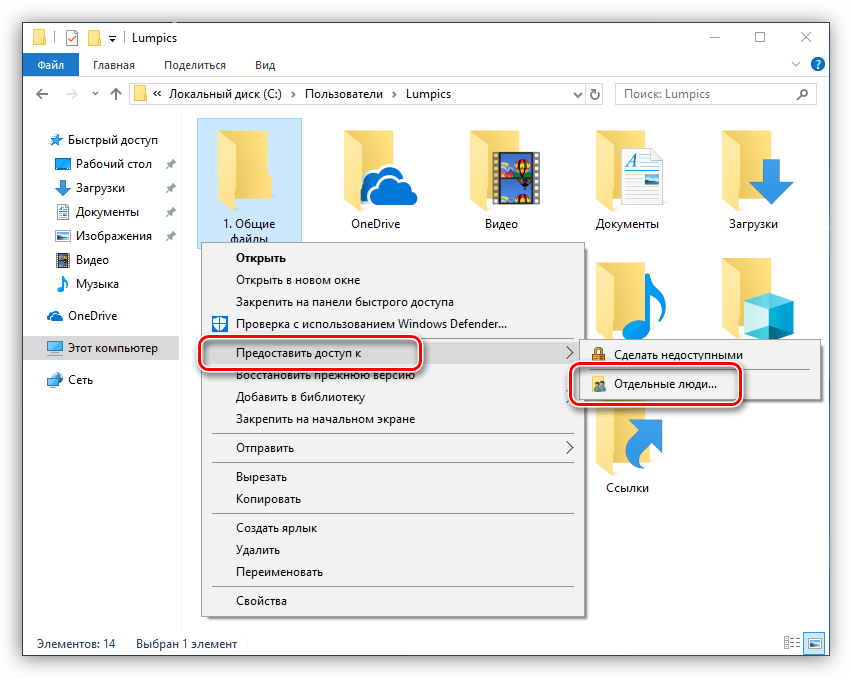
- Кликаем правой кнопкой мыши по папке и выбираем пункт контекстного меню с названием «Предоставить доступ к», а в подменю – «Отдельные люди».
- Далее выбираем в выпадающем списке всех пользователей и жмем «Добавить».
Доступ к «расшаренным» директориям осуществляется из области переходов «Проводника» или из папки «Компьютер».
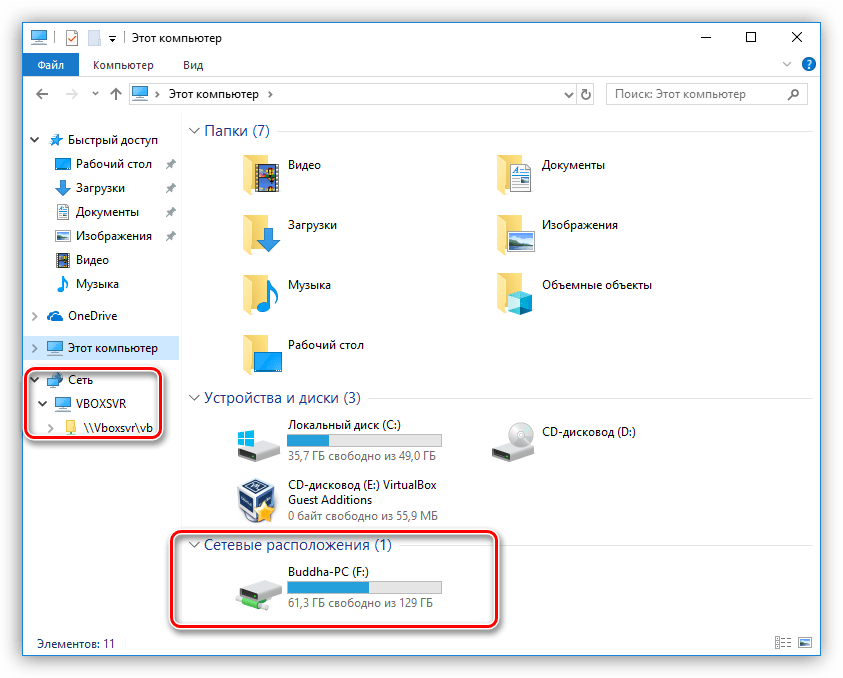
В Windows 7 и 8 названия пунктов меню немного отличаются, но принцип действия такой же.
Заключение
Организация локальной сети между двумя компьютерами – процедура не сложная, но требующая некоторого внимания со стороны пользователя. Оба способа, приведенные в этой статье, имеют свои особенности. Наиболее простым, с точки зрения минимизации настроек, является вариант с роутером. Если же такого устройства в наличии нет, то вполне можно обойтись и кабельным соединением.
Как соединить два компьютера на сетевой кабель, чтобы играть CS
Если у вас есть два компьютера и вы хотите играть в "Counter-Strike" вдвоем, но нет возможности подключить их к интернету, вы можете соединить их напрямую с помощью сетевого кабеля. В этой статье мы расскажем, как это сделать.
Шаг 1: Подготовка
Для соединения двух компьютеров нам понадобится сетевой кабель (обычно его также называют кабелем Ethernet или LAN). Также вам понадобится программное обеспечение для создания локальной сети в стиле "кооперативного".
Шаг 2: Подключение кабеля
- Отключите компьютеры от интернета, если они были подключены.
- Найдите на обоих компьютерах порты Ethernet. Обычно они круглые и помечены буквой "E" или меткой "LAN".
- Подключите оба компьютера кабелем Ethernet. Вам нужно подключить один конец к первому компьютеру, а другой конец — ко второму.
- Убедитесь, что подключение стабильное, иначе игра может работать нестабильно.
Шаг 3: Создание локальной сети
После того, как компьютеры были соединены кабелем, нужно создать локальную сеть:
- Настройте IP-адреса на обоих компьютерах. Чтобы создать локальную сеть, каждый компьютер должен иметь свой собственный уникальный IP-адрес. Можно задать адрес вручную либо использовать автоматическую настройку через DHCP.
- Откройте "Панель управления" -> "Сеть и интернет" -> "Сетевые подключения".
- Выберите первый компьютер, а затем выберите "Свойства" и выберите "Интернет-протокол версии 4 (TCP/IPv4)".
- Настройте IP-адрес следующим образом: "IP-адрес" — 192.168.0.1 и "Маска подсети" — 255.255.255.0
- Повторите этот же процесс для второго компьютера, но с другим IP-адресом: "IP-адрес" — 192.168.0.2 и "Маска подсети" — 255.255.255.0
Шаг 4: Настройка игры
- Запустите игру "Counter-Strike" на обоих компьютерах.
- В меню выберите "Игра сетевая", затем "Создать сервер" -> "Новая игра".
- Настройте игру на ваше усмотрение, выберите карту и другие параметры.
- Нажмите "Запустить сервер".
- Перейдите на второй компьютер и выберите "Игра сетевая", затем "Присоединиться к серверу".
- Поискайте сервер с таким же IP-адресом, как у первого компьютера, и выберите его.
- Нажмите "Присоединиться к серверу".
- Ожидайте подключения и играйте в "Counter-Strike" вдвоем.
Заключение
Теперь вы знаете, как соединить два компьютера на сетевой кабель, чтобы играть в "Counter-Strike" вдвоем. Не забудьте убедиться, что соединение стабильно, чтобы игра работала без сбоев и наслаждайтесь игрой.
Совет 1: Как играть через сетевой кабель
Молодые люди применяют ПК как веселье. Почаще каждого они играют в разные компьютерные игры через интернет. Но дозволено сэкономить трафик, если заниматься этим через сетевой кабель .

Вам понадобится
- – хаб – 1 шт;
- – сетевой кабель;
- – сетевая карта;
Инструкция
1. Для начала уточните, сколько компьютеров вы планируете объединить через сетевой кабель, потому что от этого зависит метод их подключения к локальной сети.
2. Если вы хотите подключить через сетевой кабель только два персональных компьютера, то сделать это дюже примитивно. Приобретете кабель требуемой длины, желанно брать с резервом, также приобретите клипсы. Проложите патч-корд (так называют кабель, соединяющий два ПК) так, дабы избежать механических повреждений. Обожмите кабель клипсами. Вставьте кабель в сетевую карту ПК. Если она отсутствует, то приобретите и подключите к материнской плате.
3. Зайдите в «Панель управления» – «Сетевые подключения». Вы увидите соединение по локальной сети. Зайдите в свойства “TCP/IP” и укажите с первого компьютера IP-адрес 192.168.0.1, а со второго – 192.168.0.2. Маска подсети по умолчанию 255.255.255.0.
4. Дозволено подключить через сетевой кабель несколько компьютеров и играть единовременно. Приобретите «хаб». Установите его примерно на идентичном расстоянии от всех компьютеров, так вы обеспечите наилучшую связь. Подключите «хаб» к источнику питания. Подсоедините все компьютеры через сетевой кабель к устройству.
5. На всяком компьютере укажите IP-адреса.Зайдите в игру. Один компьютер будет являться сервером. Он создает игру. Другие ПК в разделе «Серверы» находят IP-адрес серверного компьютера и нажимают «коннект». Успешной игры.
Совет 2: Как сделать кабель
Дабы объединить между собой два электронных, электрических прибора, нужен кабель . Не неизменно его дозволено купить в магазине. Изредка требуется редкий либо нестандартный кабель , тот, что придется изготовить самосильно.

Инструкция
1. Ознакомьтесь с расположением контактов на разъемах приборов, которые вы собираетесь соединять кабелем.
2. Узнайте, нужно ли соединять одноименные контакты на разъемах, либо требуется соединять входы с выходами, и напротив. Скажем, на нуль-модемном кабеле контакт TXD всякого из компьютеров подключен к контакту RXD иного, а кабель для соединения разъемов SCART подключает выходы сигналов изображения и звука на одном устройстве к соответствующим входам иного.
3. Также узнайте, каким образом соответствует расположение контактов на разъеме их номерам. Они могут нумероваться по часовой стрелке либо вопреки нее, горизонтальными либо вертикальными рядами в том либо другом направлении – цельного эталона на данный счет нет. Дюже отменно, когда номера контактов указаны прямо на разъеме либо ответной части, напротив искать эту информацию придется в справочниках либо интернете.
4. Приобретите ответные части для разъемов. Если между ними нужно поместить согласователь ярусов либо схожее по назначению устройство (скажем, для подключения мобильных телефонов ветхих примеров к компьютеру), соберите его.
5. Положительно подберите сам кабель . Он должен быть рассчитан на ту частоту, с которой через него будет передаваться сигнал. При необходимости используйте нужное число экранированных проводов, коаксиальных кабелей, витых пар. У экранированных проводов и коаксиальных кабелей с всеобщим проводом соединяется оплетка, у витых пар – один из проводов (все равно какой, основное, дабы с обеих сторон один и тот же). Если в состав кабеля входит согласователь ярусов, упомянутый в предыдущем шаге, положительно подключите его в обрыв кабеля.
6. Перед тем,как припаивать провода к контактам разъема, неизменно надевайте его крышку на кабель , обратив полой стороной к разъему. Невзирая на то, что это звучит видимо, начинающие домашние мастера на первых порах неоднократно забывают это сделать, и провода доводится отпаивать и припаивать снова. Все соединения скрупулезно изолируйте.
7. Если разборный разъем купить нереально (скажем, для USB-интерфейса), разрежьте на две части соответствующий неисправный кабель , после этого при помощи омметра и тонкой булавки определите, какая из его половин неисправна, а заодно – и соответствие номеров контактов цветам проводов. Исправную половину используйте в самодельном кабеле. Все соединения также скрупулезно заизолируйте.
8. Разъемы типа RJ-11 и RJ-45 подключайте путем обжима, применяя для этого особый инструмент. Без него осуществить эту операцию фактически нереально.
9. Раньше чем соединять один прибор с иным, обесточьте оба прибора, если иное не предусмотрено их начальствами по эксплуатации.
Видео по теме
Совет 3: Как подключить сетевой кабель
Для настройки собственной локальной сети нужно положительно объединить компьютеры между собой. Обыкновенно для этой цели применяют сетевые концентраторы либо улучшенные их аналоги.
Вам понадобится
- – сетевые кабели.
Инструкция
1. Если вам не надобно подключать сетевые компьютеры к интернету, то приобретите концентратор. Это устройство должно владеть довольным числом LAN-разъемов. Подключите сетевой концентратор к электросети, заранее установив его в необходимом месте.
2. Приобретите необходимое число сетевых кабелей определенной длины с коннекторами на обоих концах. Если у вас есть клещи для обжимки витой пары, то приобретите сетевую шнур и коннекторы RJ-45. Сделайте нужное число собственных сетевых кабелей.
3. Включите компьютеры и исполните их подключение к концентратору. Для этого один конец кабеля воткните в LAN-порт, расположенный на сетевой карте компьютера, а иной – в подобный разъем концентратора. Удостоверитесь в том, что коннектор плотно зафиксирован при помощи особой защелки. Она нужна для предотвращения случайного отключения кабеля от слота.
4. Подождите, пока операционная система определит присутствие нового подключения к сети. Настройте это соединение. Обыкновенно при такой схеме построения локальной сети применяют стационарные IP-адреса. Это разрешает стремительно получить доступ к необходимому компьютеру, не исполняя всякий раз его поиск в сетевом выявлении. Откройте список энергичных сетевых подключений. Правой кнопкой мыши выделите значок необходимой сетевой карты и выберите пункт «Свойства».
5. Сейчас откройте настройки протокола TCP/IP. Активируйте параметр «Применять дальнейший IP-адрес». Введите числовое значение непрерывного IP. Исполните аналогичную настройку остальных компьютеров. Класснее применять IP-адреса, совпадающие первыми тремя сегментами. Для облегчения ввода адресов используйте примитивные комбинации, скажем 10.10.10.4. Дабы открыть список сетевых папок иного компьютера, нажмите единовременно клавиши «Пуск» и R. Введите в появившееся поле \\10.10.10.4.
Видео по теме
Совет 4: Как начать сетевую игру
Индустрия компьютерных игр дюже стремительно прогрессирует. На данный момент в большинстве игр существует вероятность играть по сети. Играть по сети гораздо увлекательнее, от того что вы играете с реальными людьми, а не с компьютером.
Инструкция
1. По сети дозволено играть в разные игры: стратегии, аркадные игры, симуляторы гонок. Нестандартный интерес для сетевой игры представляют стратегии. Именно в этих играх особенно увлекательно играть супротив реального игрока, а не супротив компьютера.
2. Дабы начать сетевую игру , в основном меню игры надобно предпочесть иконку «Игра по сети». Сеть может быть локальная либо виртуальная (игра через интернет). Следует подметить, что для игры через интернет в современные игры понадобится высокая скорость передачи данных.
3. Дальше один из игроков должен сотворить новую игру , предпочтя ее данные, такие как карта для стратегии, трасса для гоночных симуляторов, число игроков и прочие. Позже чего остальные игроки сумеют присоединиться к сделанной игре. В большинстве игр имеется встроенный чат, в котором игроки могут общаться до начала игры.
4. Когда все игроки присоединятся к сделанной игре и будут готовы начать играть, пользователь, тот, что сотворил игру , запускает игровой процесс. Существуют громадные интернет-порталы, с поддержкой которых игроки из различных стран могут играть в любимые игры. Для игры на таких порталах понадобится добавочная регистрация через интернет.
5. Существуют также онлайн-игры. Эти игры расположены на удаленных серверах. Игровой процесс на этих серверах протекает круглосуточно. Уйма людей могут присоединиться к игре в всякое время. Такие игры, как водится, объединяют десятки тысяч игроков. Примерами таких игр являются Travian, Lineage, World of Warcraft.
6. Начать играть в онлайн-игры дозволено, как водится, даром. Впрочем в будущем для приобретения превосходства в игре имеется вероятность вкладывать в игру настоящие деньги.
7. Надобно подметить, что игра по сети является больше трудной по сопоставлению с одиночной игрой. Впрочем только в игре с реальными противниками вы сумеете обучиться классно играть.