Пошаговая инструкция по смене имени в Zoom
В сервисе видеоконференций Zoom пользователи самостоятельно управляют настройками профиля, в том числе и персональной информацией. Изменить имя разрешается как до начала конференции, так и непосредственно в процессе. Процедура доступна с мобильных телефонов и планшетов, а также в десктопном приложении Zoom.
Особенность программы: при выборе имени пользователь не беспокоится, что ник уже занят. Повторяемость в этом случае роли не играет. Требований к отображаемому имени тоже нет: для ввода используются латиница и кириллица.
Как обновить данные через ПК
Редактирование персональной информации в десктопном варианте программы Zoom возможно только при переходе в личный кабинет. Пользователь перенаправляется на нужную страницу автоматически.
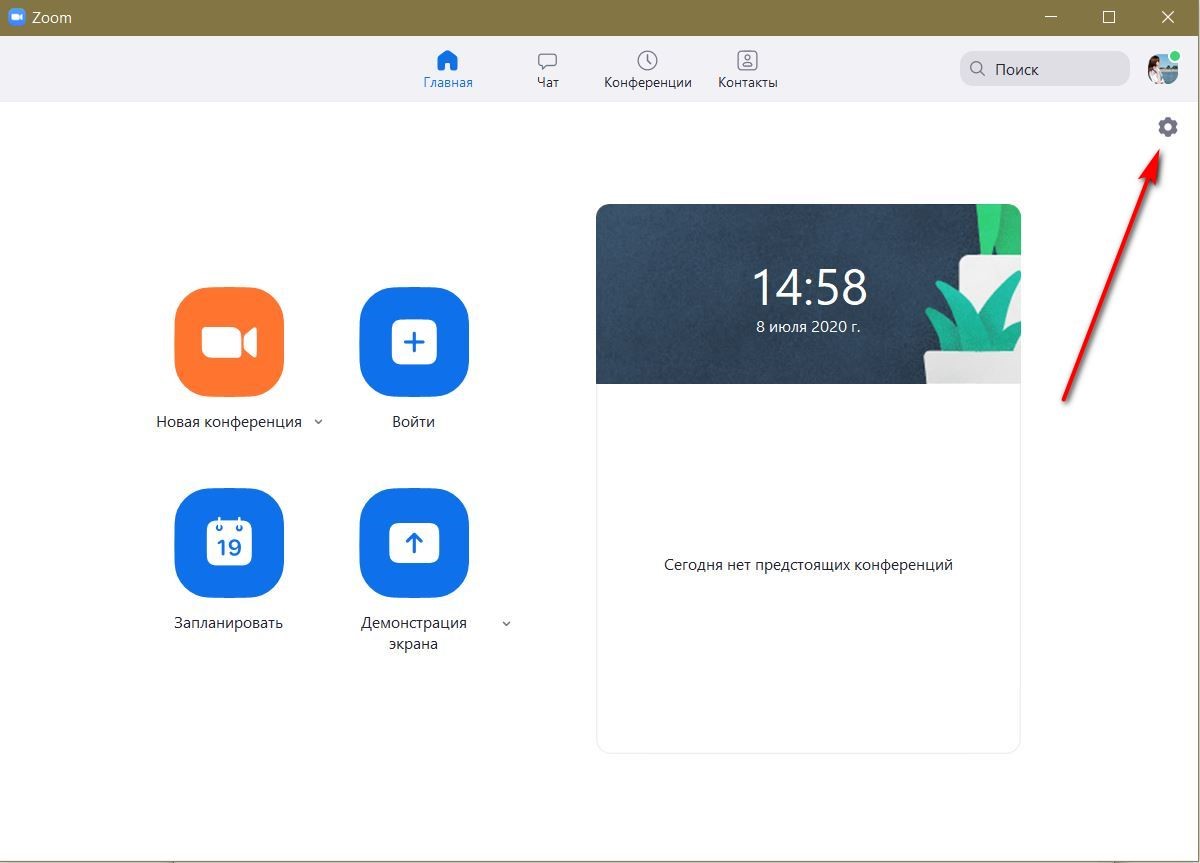
Рисунок 1 — Как перейти в настройки
Авторизуйтесь в учетной записи при помощи логина и пароля, после чего найдите значок в виде шестеренки. Это меню настроек, в котором доступны смена фотографии, настройка часового пояса и языка, а также корректировка электронной почты для авторизации в приложении.
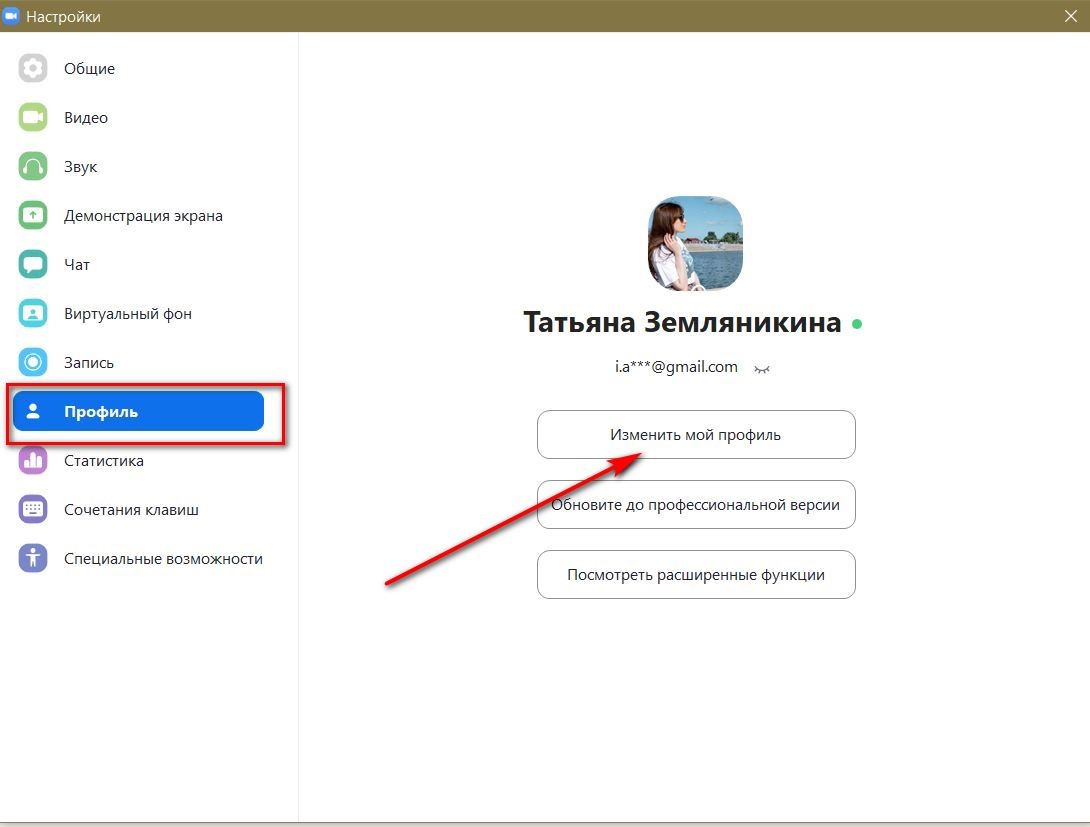
Рисунок 2 — Как изменить информацию профиля
Дальше алгоритм действий включает шаги:
- Нажмите на «Изменить мой профиль». Откроется новая страница веб-клиента Zoom в браузере, программа предложит повторно авторизоваться.
- Еще раз введите электронную почту и пароль для авторизации. В левой части меню «Личный» нажмите на кнопку «Профиль», чтобы получить доступ к редактированию информации.
- Рядом с текущим именем клиента найдите кнопку «Редактировать», выберите другую фамилию или укажите дополнительную информацию: номер телефона, должность, компанию и пр.
Чтобы обновления в Zoom отразились на странице, нажмите «Сохранить изменения».
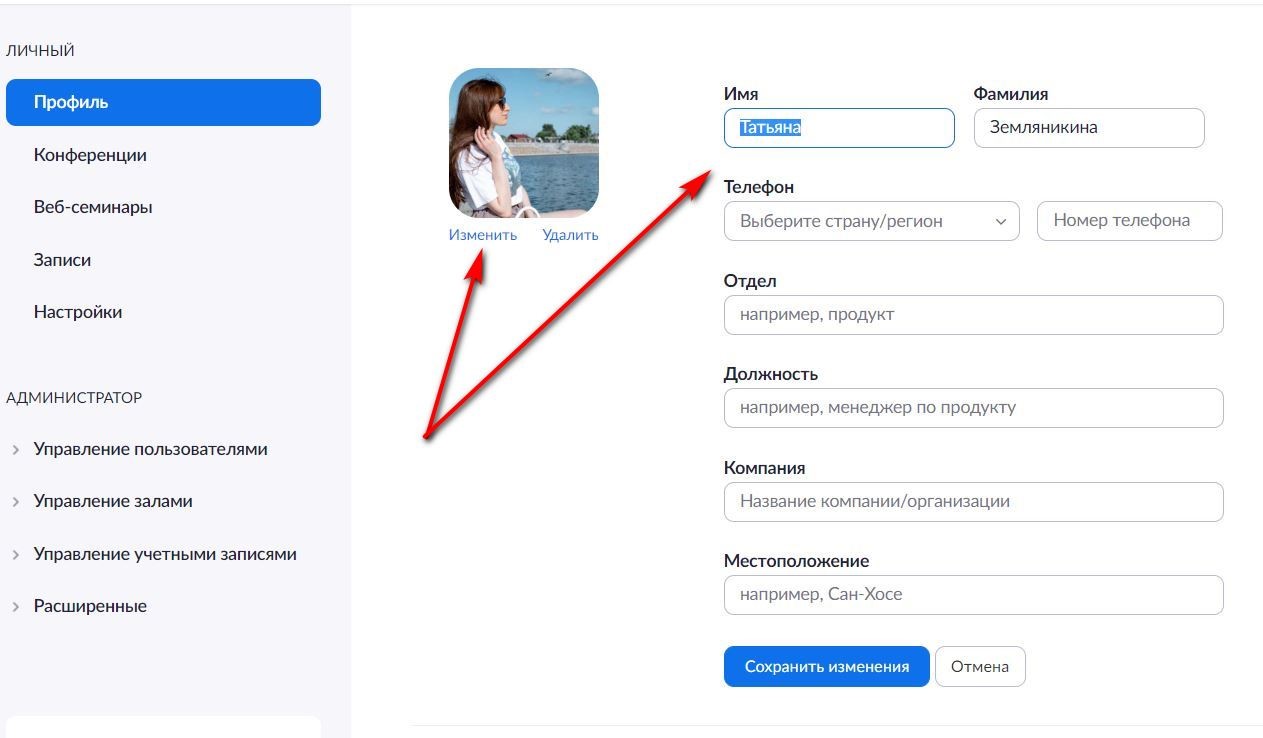
Рисунок 3 — Где вписать новое имя пользователя
Как изменить имя в приложении
Порядок действий при изменении персональной информации в мобильном приложении Zoom еще проще.
Авторизуйтесь, а затем придерживайтесь рекомендаций:
- Кнопка «Настройки» находится в правой нижней части экрана. Нажмите на значок шестеренки для перехода в меню.
- Нажмите на текущее имя, чтобы открыть страницу редактирования информации.
- Введите новое имя, сохраните.
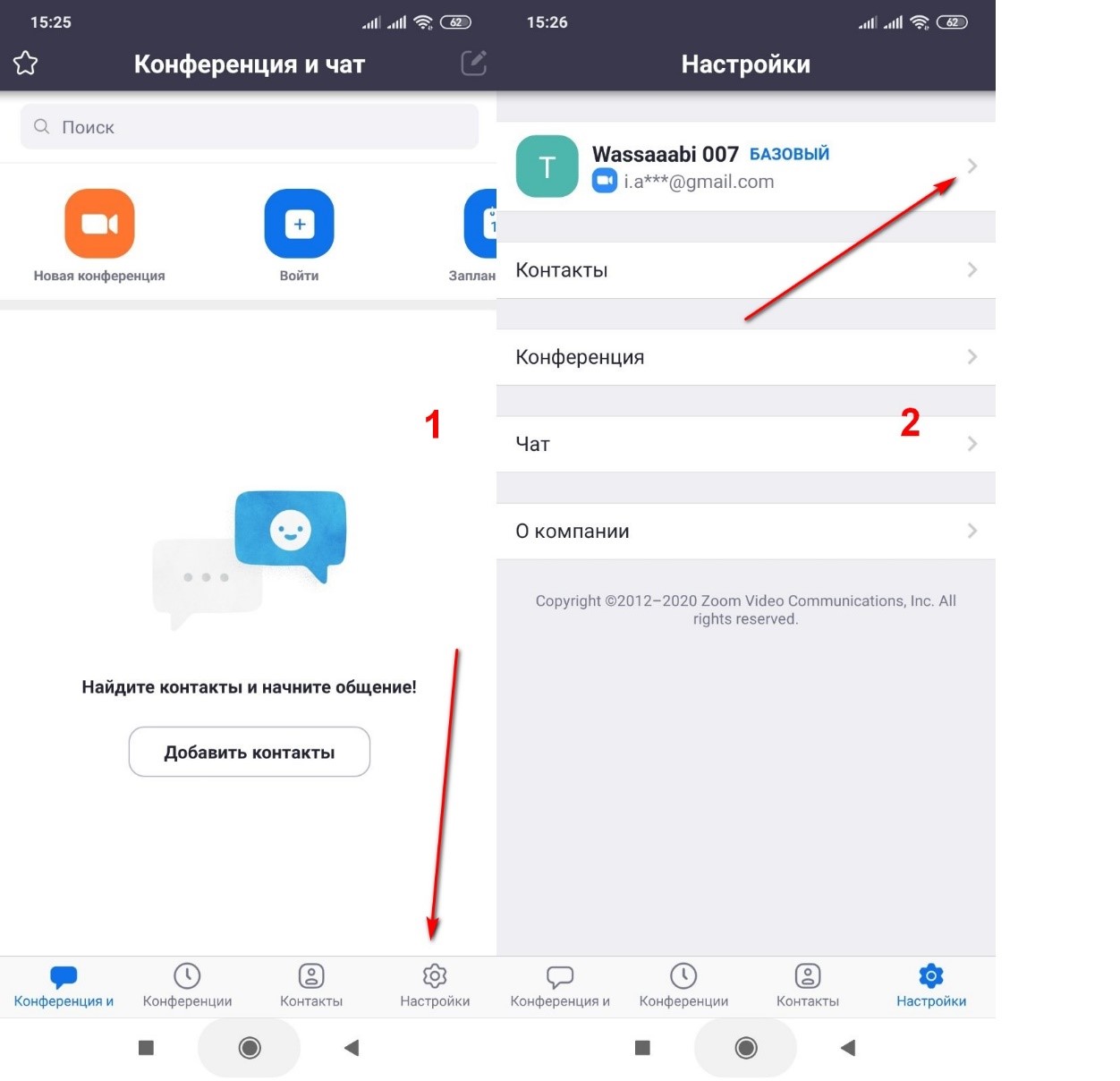
Рисунок 4 — Как войти в настройки профиля со смартфона
Обновленная информация теперь отразится при входе с телефона и на синхронизированных устройствах с одной учетной записью Zoom.
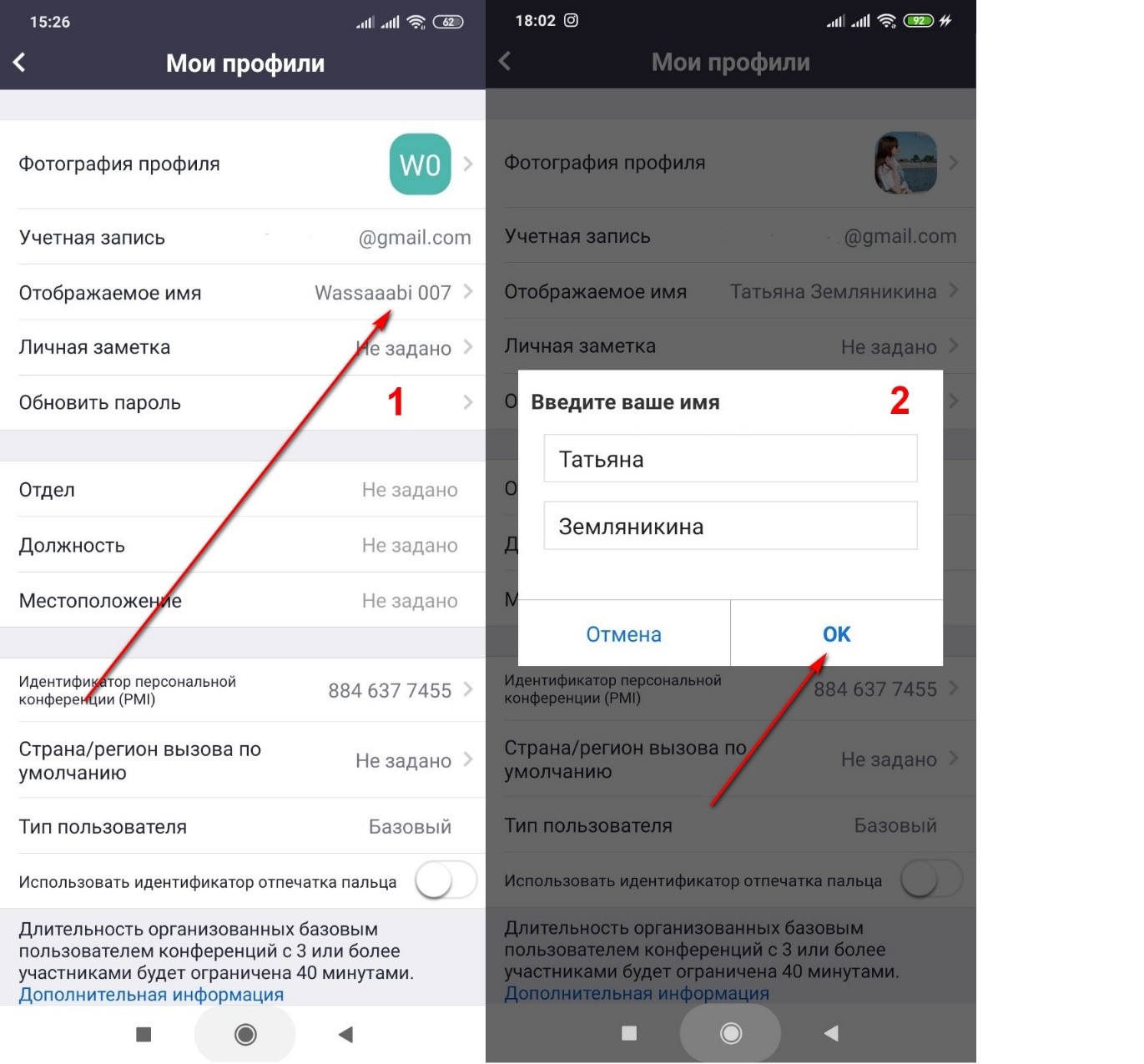
Рисунок 5 — Как завершить процедуру
Учитывайте, что Zoom используется преимущественно для деловых конференций и учебных занятий. Поэтому имя пользователя выбирают таким образом, чтобы участники узнавали друг друга.
Изменение информации в процессе конференции
Процесс включает шаги:
- Нажмите кнопку «Участники» в нижней части страницы.
- В перечне найдите себя, кликните на имени курсором.
- Нажмите «Еще», затем «Переименовать».
Укажите новое имя и сохраните, чтобы другие участники увидели изменения. Если планируется проведение встречи с незнакомыми людьми, заранее установите в настройках флажок в поле «Отображать имя участника в видео».
Популярность Zoom обусловлена простотой использования и наличием полезных инструментов управления. Функционал программы допускает изменение персональной информации профиля с планшета, мобильного телефона или компьютера. Это удобство для тех, кто допустил опечатку в процессе регистрации. Отредактировать профиль за пару кликов получится даже непосредственно во время онлайн-конференции.
Как изменить своё имя в Zoom – 3 способа

Над вопросом смены имени в приложении Zoom, вернее о возможных причинах, можно рассуждать долго, поскольку причин для этого может очень много. Цель этой статьи – не копаться в жизненных обстоятельствах пользователей, а помочь им реализовать намерение. Чтобы ответить на вопрос, «как поменять имя в Зум», рассмотрим три варианта смены:
- на официальном сайте приложения для видеоконференций ZOOM;
- в приложении ZOOM для Windows;
- в мобильном приложении ZOOM (на примере Andoid).
Изменение имени в веб-версии приложения
Данный способ подразумевает использование стандартной функции, которая есть у любого пользователя ZOOM в личном кабинете на официальном сайте программы. Для того, чтобы ею воспользоваться, необходимо открыть сайт приложения. Открывать можно любым браузером и с любого устройства, но лучше заходить с компьютера. Потому что использование веб-интерфейса для владельцев устройств будет не очень комфортным.
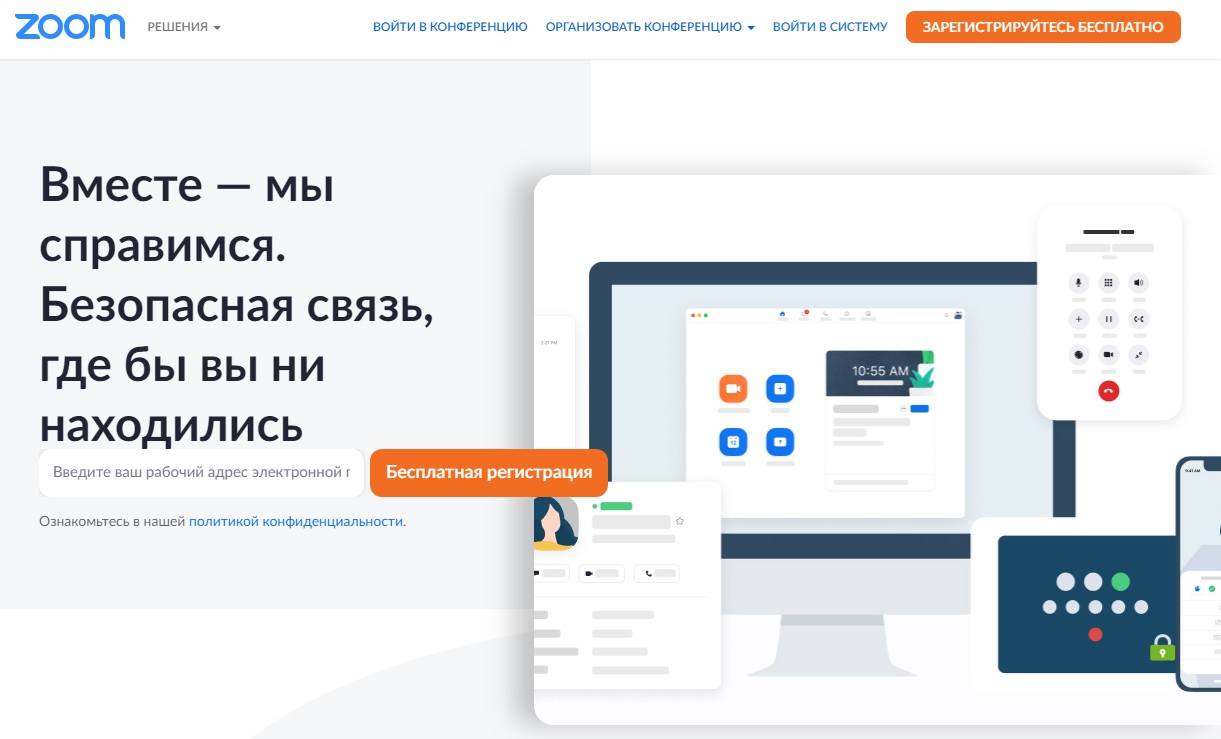
После загрузки страницы в верхней части окна необходимо нажать на гиперссылку «Войти в систему».
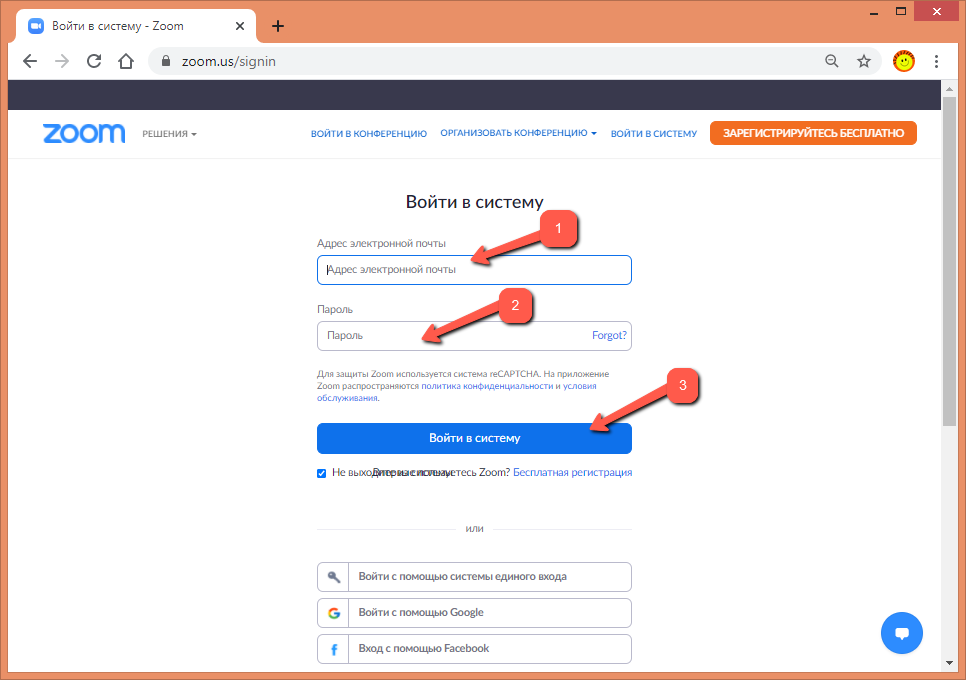
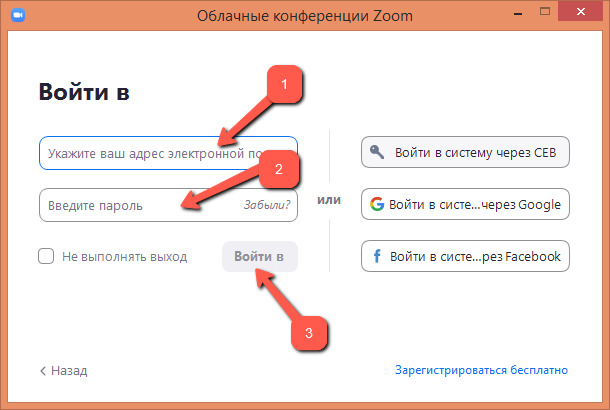
Для входа в свою учётную запись необходимо авторизоваться. Для этого в поле (1) введите адрес электронной почты, который вы указывали при регистрации, а в поле (2) – пароль для входа, после чего нажмите на кнопку «Войти в систему» (3).
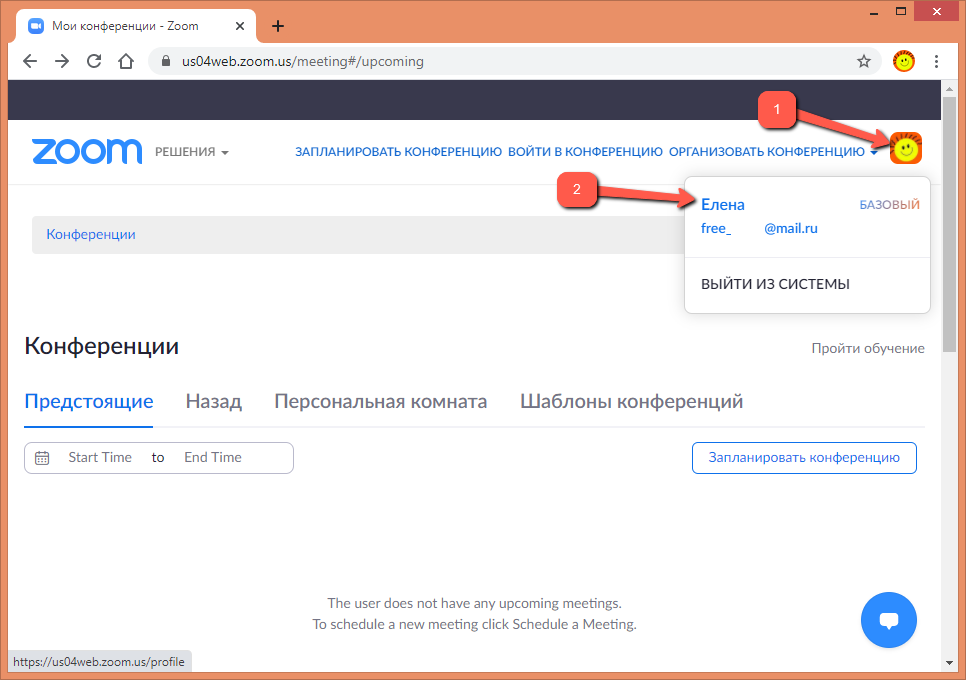
Затем необходимо кликнуть мышью по аватарке профиля (1), которая располагается в правом верхнем углу окна браузера. После этого появится имя пользователя и электронный адрес (2). Щёлкните мышью по имени.
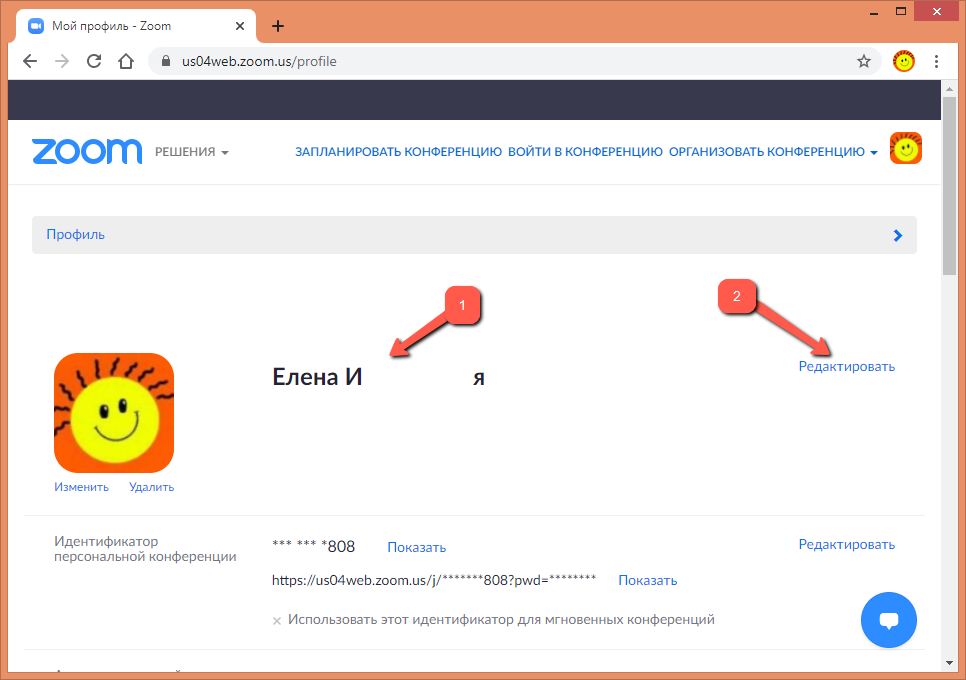
При загрузке профиля вы увидите свои имя и фамилию, которые указывали при регистрации (1). Для внесения корректировок нажмите на гиперссылку «Редактировать» (2) справа.
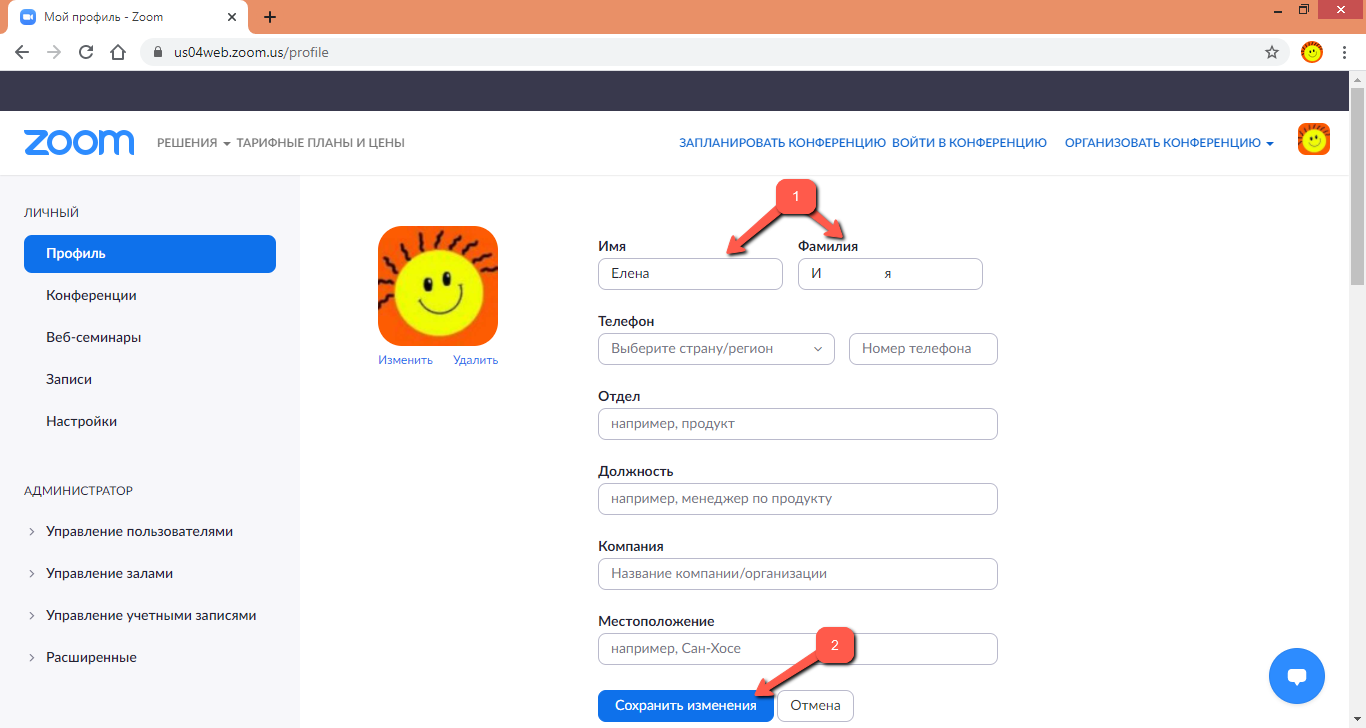
Откроется страница профиля в возможностью редактирования полей, в том числе имени и фамилии (1). Тут же при желании можно отредактировать/внести другие данные пользователя. После внесения корректировок обязательно нужно нажать на «Сохранить изменения» (2), иначе правка не вступит в силу.
Изменение имени в десктопном приложении на ПК
Если вы используете на своём компьютере десктопное приложение ZOOM, то у вас есть две возможности смены имени: изменение данных вашей учётной записи и изменение своего имени как участника какой-то конференции. Второй способ меняет имя только участника конференции, но не учётной записи. Как только конференция завершится, вы снова «превратитесь» в человека с учётными данными, которые указаны в вашем профиле.
Смена регистрационных данных в профиле десктопного приложения
Авторизуйтесь в приложении ZOOM (1) => (2) => (3).
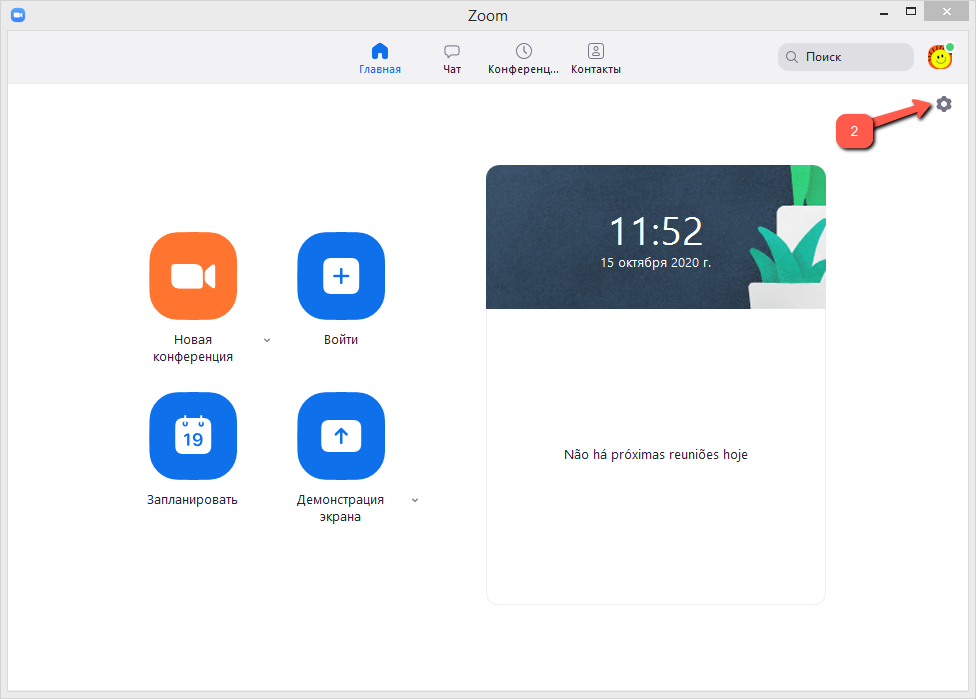
Перейдите в настройки своей учётной записи, нажав на иконку шестерни (1) в правом верхнем углу под аватаркой.
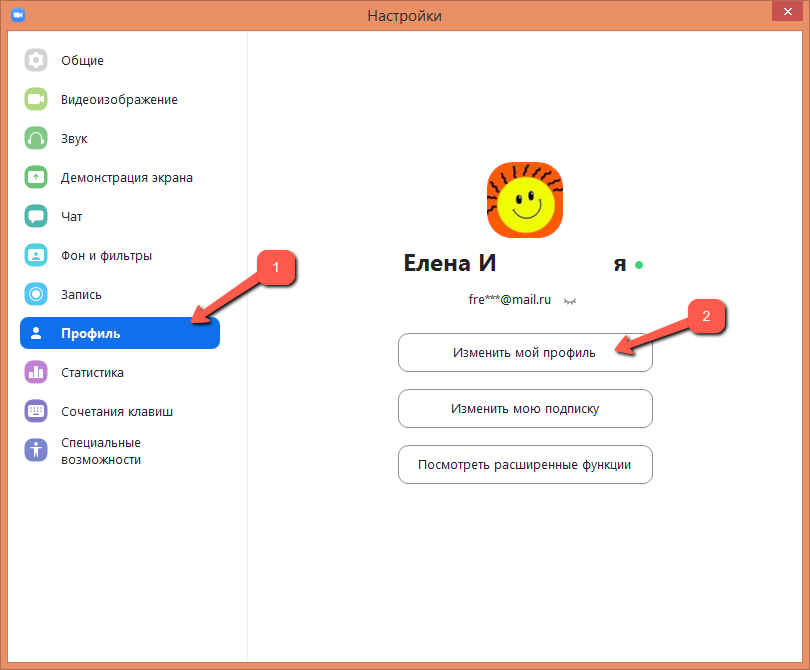
В меню настроек слева перейдите в раздел «Профиль» (1) и нажмите на кнопку «Изменить мой профиль» (2).
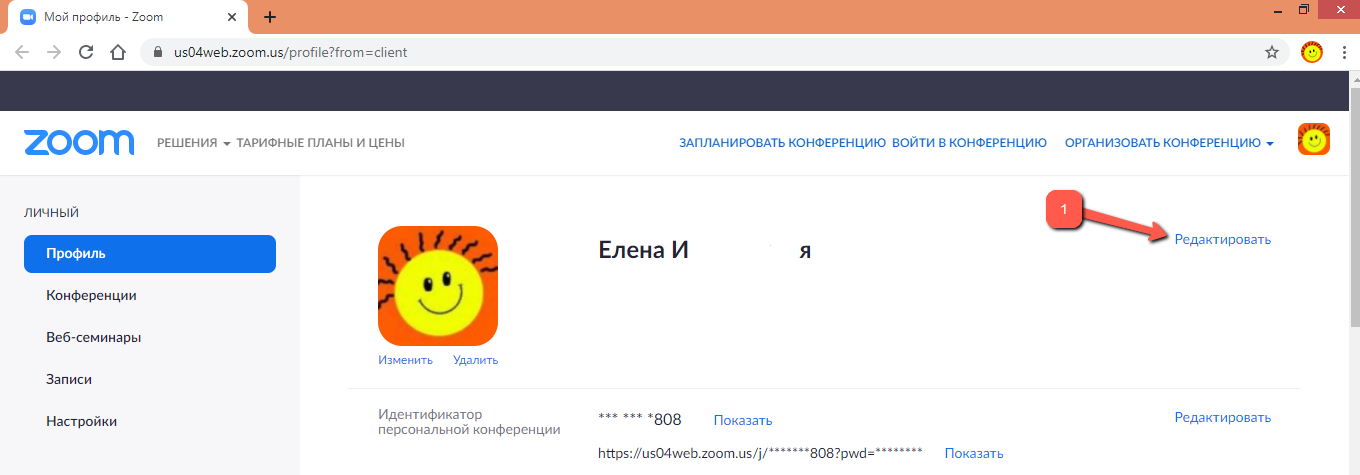
Данное действие переместит вас из десктопного приложения в веб-браузер, в котором откроется страница вашего профиля. На странице профиля справа от имени пользователя нажмите на гиперссылку «Редактировать» (1).
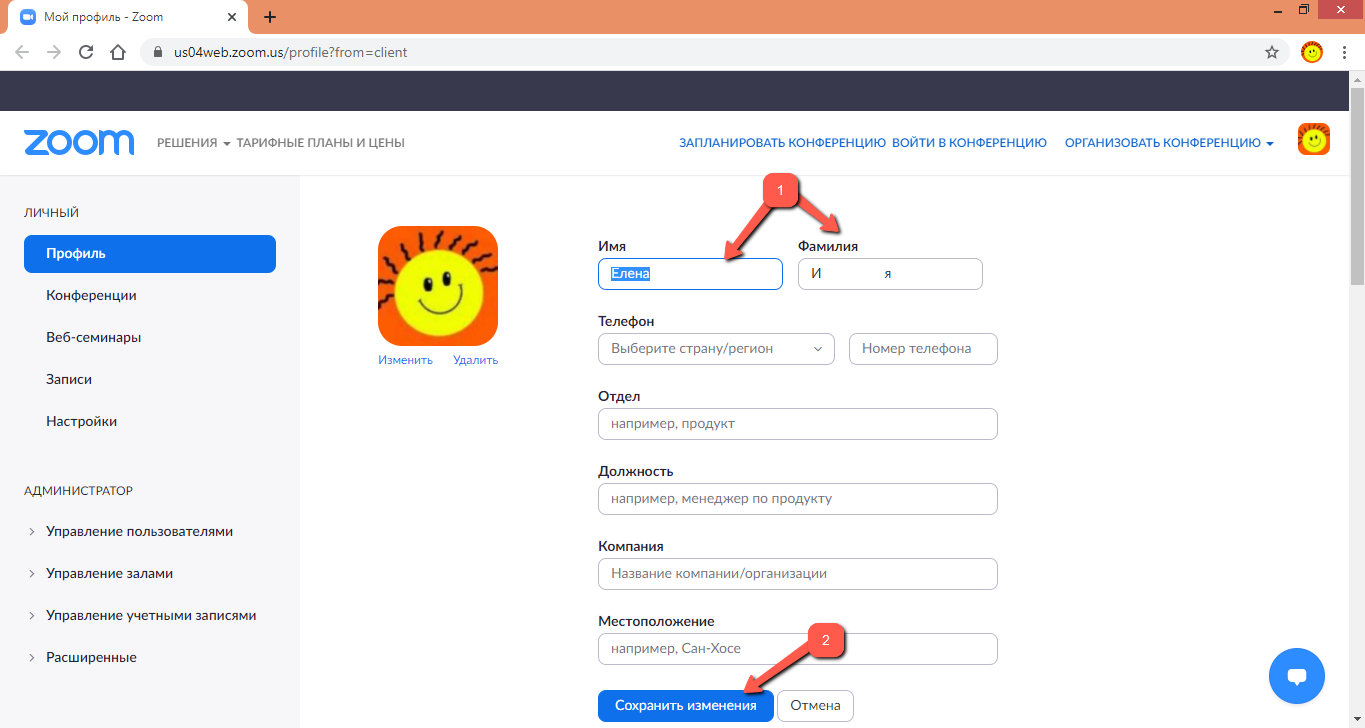
В открывшемся разделе профиля отредактируйте персональные данные (1), а затем нажмите на кнопку «Сохранить изменения» (2):
Временное изменение имени в конференции в десктопном приложении
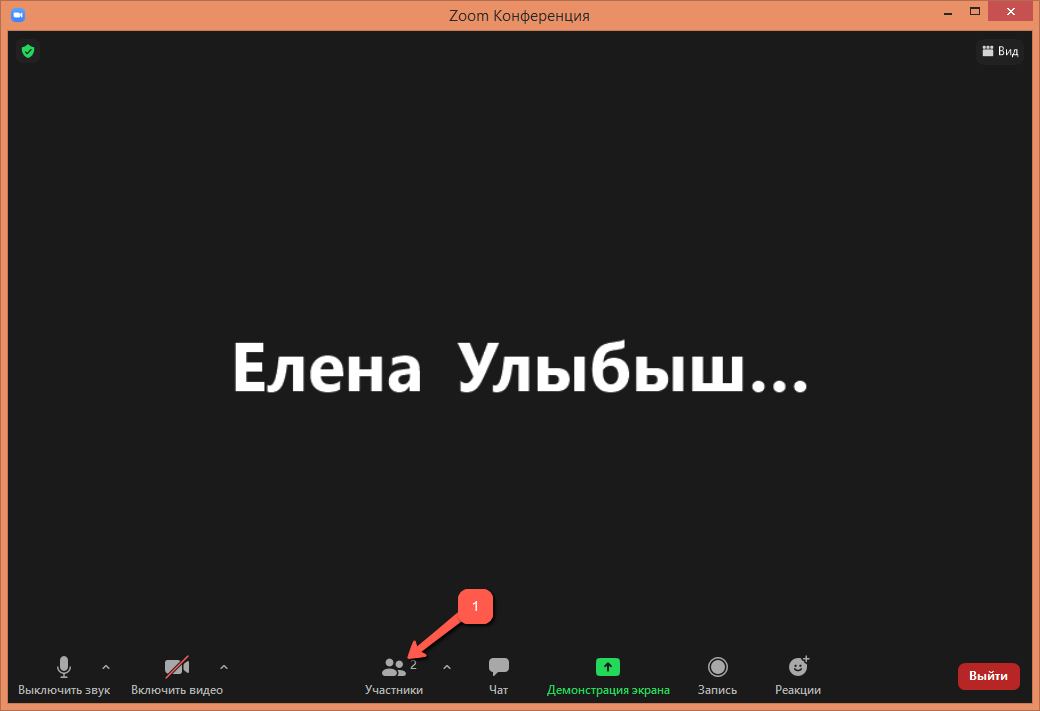
Войдите в конференцию, либо создайте свою. В нижней части экрана щёлкните мышью по иконке «Участники» (1).
В списке участников наведите мышь на своё имя до появления кнопки «Дополнительно» (1) и нажмите на неё.
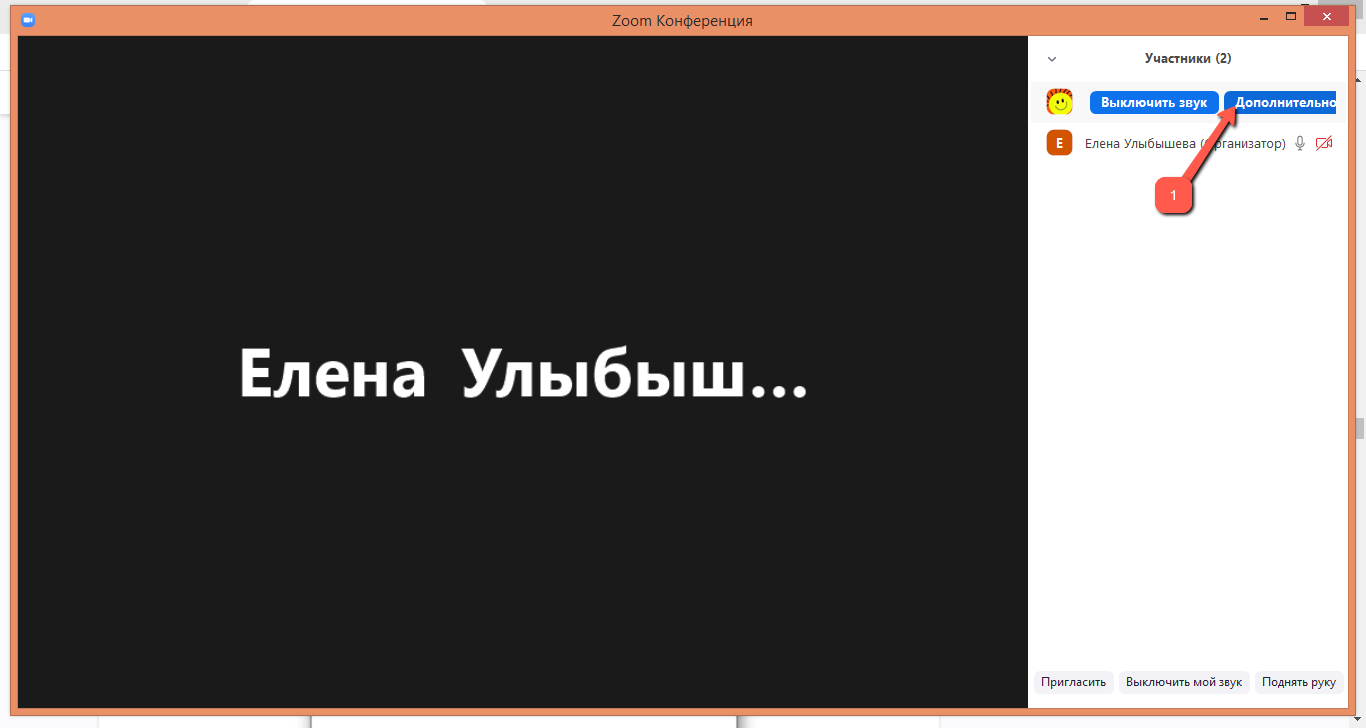
B выпадающем меню выберите строку «Переименовать» (1).
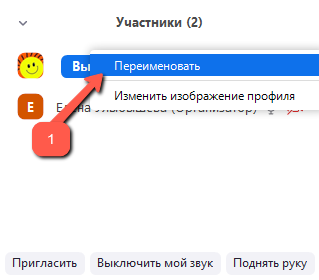
После чего на экране появится небольшое окошко, в котором указаны ваши регистрационные имя и фамилия. Измените их на те, как вы хотите, чтобы выдели вас участники конференции (1) и нажмите на «ОК» (2).
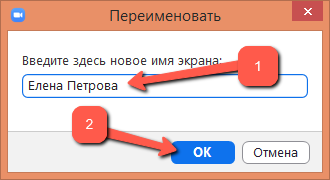
Данное чудесное превращение будет длиться ровно до тех пор, пока конференция не завершится.
Изменение имени в мобильном приложении ZOOM
Разработчики мобильных версий приложения и для Andriod, и для iOS постарались, чтобы пользователям было удобно работать со своими учётными данными, чего нельзя сказать о приложении для Windows, где сделан «костыль» для перемещения пользователя из приложения в веб-версию ZOOM. Пользователь может поменять как своё имя в профиле (указанное при регистрации), так и выбрать себе временный псевдоним (экранное имя), который будут видеть все участники конкретной видеоконференции.
Оба способа корректировки рассмотрим на примере приложения с Android. Для iOS алгоритм будет аналогичный.
Изменение имени пользователя в профиле мобильного приложения
Запустите на своём смартфоне ZOOM. На главном экране вы увидите имя и фамилию учётной записи, которые вы указывали на этапе регистрации. Для внесения корректировок, в правом нижнем углу окна нажмите на иконку шестерёнки (1). В окне настроек нажмите на стрелку (2), расположенную справа от имени пользователя.
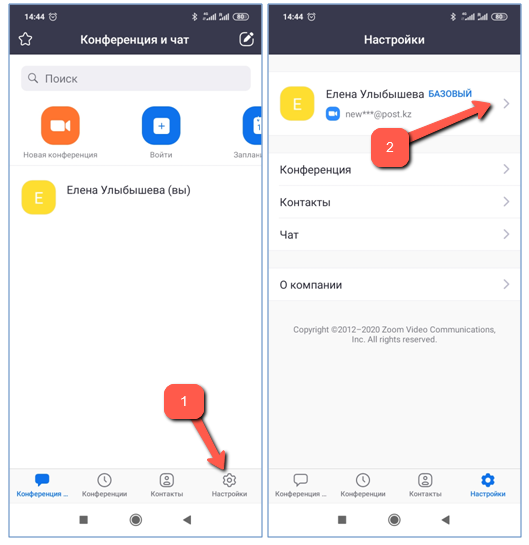
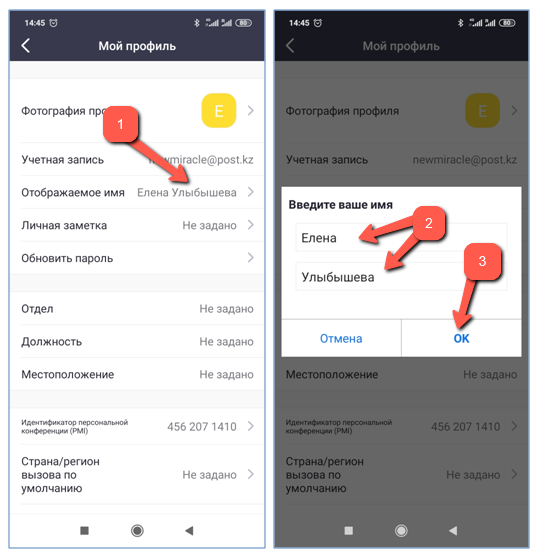
В профиле пользователя нажмите на стрелку (1), расположенную справа от отображаемого имени. После чего на экране появится окно с двумя полями (2), которые можно редактировать. Внесите корректировки и нажмите на «ОК» (3).
Изменение экранного имени участника конференции в мобильном приложении
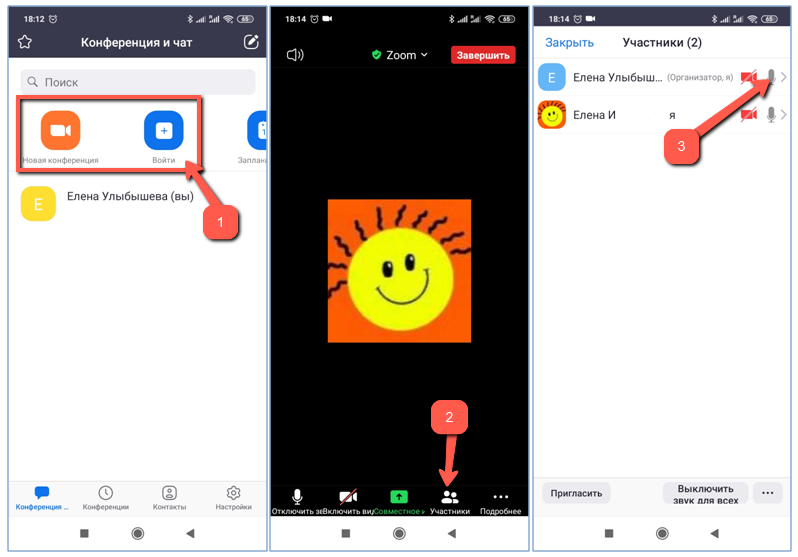
Запустите ZOOM. Организуйте конференцию, либо войдите в уже созданную как участник(1). В нижней части экрана нажмите на иконку «Участники» (2). В списке участников нажмите на стрелку, расположенную справа от вашего имени (3).
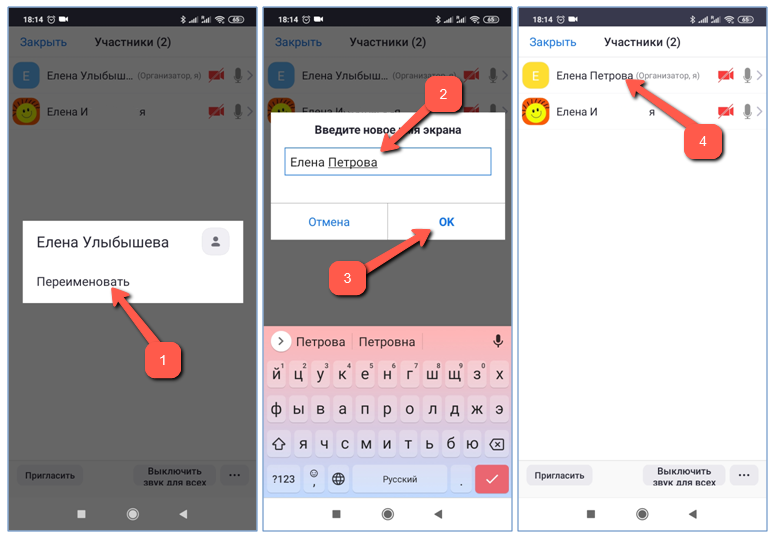
Откроется окошко, в котором необходимо нажать на «Переименовать» (1). После этого оно перейдёт в статус редактирования. Отредактируйте свои данные (2) и нажмите на «ОК» (3). Окно закроется и в списке участников конференции вы увидите себя в новом «обличии» (4).
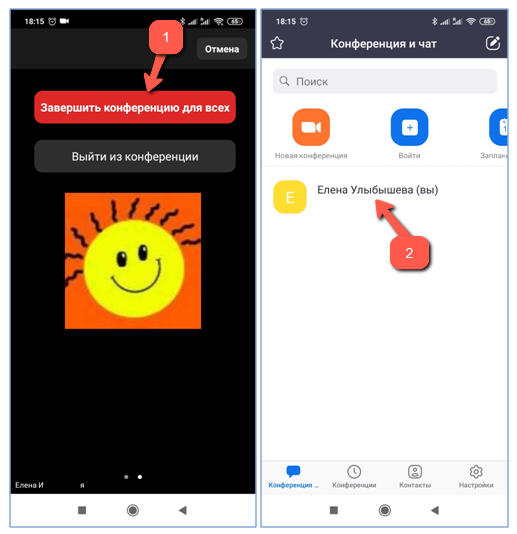
После завершения конференции (1) в главном окне приложения ZOOM вы вновь увидите свои прежние имя и фамилию (2). То есть те, которые вы указывали на этапе регистрации, либо сохранили после корректировки профиля.
Как вы видите, ничего сложно в этом нет. Надеюсь, что эта статья помогла вам разобраться с тем, как поменять имя в Зум. Приятного общения!
Как изменить имя и тип в Zoom
Пользователей часто интересует, как поменять имя в Зуме, если оно вдруг не нравится, или вы решили представиться участникам под другими данными. Возможности программы позволяют это сделать до конференции и во время ее проведения. Рассмотрим инструкцию для каждого из вариантов подробнее.
Как поменять имя в Zoom до конференции
Для начала рассмотрим, как скорректировать профиль до начала конференции. Алгоритм действий на ПК и мобильном устройстве немного отличается.
На компьютере сделайте следующее:
- Войдите в приложение Зум.
- Можно нажать на пункт «Настройки»- «Профиль»-«Изменить профиль» или кликните на фотографию аватара справа вверху и нажать «Изменить моё изображение».

- В обоих случаях вы попадете на страничку Учетной записи.
- Перейдите в раздел Редактировать (категория Профиль).

- Внесите изменения в фамилию и имя.
- Сохраните изменения.

Чтобы поменять ник на телефоне до веб-конференции, пройдите такие шаги:
- Войдите в Зум.
- Жмите на кнопку Настройки справа внизу (значок с шестеренкой).
- Кликните на свое имя вверху.
- Найдите пункт Отображаемое имя.
- Перейдите в раздел, внесите изменения в имя и фамилию.
- Жмите ОК.
После этого пользователи будут видеть ваши новые данные до внесения очередных изменений.
Как поменять личные данные в Зум во время видеоконференции
Бывают ситуации, когда вам необходимо изменить имя только для одной трансляции. Здесь алгоритм действий будет отличаться.
На ПК пройдите такие этапы:
- Войдите в приложение и видеоконференцию.
- Кликните на кнопку Участники.

- Найдите свой аватар в появившемся поле для чата справа.
- Жмите на Еще, а после Переименовать.

- Измените данные и жмите ОК.

На телефоне алгоритм действий очень похож:
- Зайдите в софт Зум.
- Войдите в конференцию.
- Кликните на пункт Участники внизу.
- Нажмите на стрелку вправо возле вашего логина.
- Кликните на кнопку Переименовать.
- Введите новую фамилию и имя.
- Подтвердите изменения нажатием ОК.
Преимущество способа в том, что данные можно поменять для конкретной конференции.
Как изменить тип пользователя
При выполнении рассмотренных выше действий вы должны были обратить внимание, что вверху возле логина имеется надпись, к примеру, Базовый (для бесплатной версии). В таком случае возникает вопрос, как изменить тип пользователя в Zoom. Для этого сделайте такие шаги:
- Войдите в Зум.
- Нажмите на свой аватар справа.
- Кликните на кнопку Обновить до профессионального.

В этом случае система перебрасывает на официальный сайт Zoom, где можно купить платную версию и поменять тип пользователя. Как вариант, сразу перейдите в zoom.us и войдите в раздел Тарифные планы и цены. Там подберите подходящий пакет и оплатите его.
Как видно из статьи, поменять имя в Зуме — вопрос нескольких секунд. При этом сделать работу можно для всего профиля или какой-то конференции. Здесь каждый пользователь сам принимает решение, что именно для него важнее.
Как изменить имя в Zoom
Когда вы регистрируете учетную запись в Zoom, вы должны указать свое имя, которое будет видно другим пользователям платформы. Но в дальнейшем данные профиля могут быть изменены, например, если фамилия была указана неверно или по какой-то другой причине. Вам просто нужно понять, как сменить имя на Зума. Данная статья посвящена этой теме.
Как изменить имя пользователя в Zoom: руководство
Редактирование данных профиля удобнее всего реализовать в мобильном приложении для Android и iOS. Но в программе для ПК он несколько ограничен, поэтому вам нужно перейти на сайт. Поэтому мы проанализируем два различных случая.
Случай №1: Компьютеры и ноутбуки
В клиенте Zoom на компьютере эта функция присутствует только в самой конференции. То есть данные профиля изменить нельзя, нужно авторизоваться на официальном сайте. Давайте посмотрим, как изменить имя в Zoom на компьютере или ноутбуке. Рассмотрим оба варианта.
Порядок смены никнейма в конференции:
- Подключитесь к видеовстрече любым удобным способом.
- Нажмите кнопку «Управление участниками» на нижней панели.
Вы можете сделать это не только для себя, но и для других участников.
Вы можете полностью переименовать себя только через веб-сайт:
- Перейдите на страницу авторизации.
- Войдите в свою учетную запись.
Случай №2: Как изменить имя в Zoom на телефоне или планшете
В мобильном приложении редактировать пользовательские данные немного удобнее. Предлагаем вашему вниманию пошаговую инструкцию:
- Запустите Zoom на своем телефоне или планшете.
- Коснитесь пункта «Настройки», расположенного на нижней панели.
- Щелкните верхний столбец.
Вы также сможете изменить свое или чужое имя во время конференции:
- Подключитесь к онлайн-беседе.
- Нажмите «Участники» на нижней панели экрана.