Как настроить новости в Яндекс Браузере
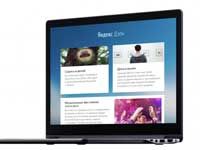
Одна из примечательных особенностей в Яндекс.браузере — новостная лента с алгоритмом индивидуальных рекомендаций. Она называется «Яндекс.Дзен», или просто «Дзен». В ней отображаются посты с заданных предварительно пользователем и просмотренных ранее веб-сайтов. Каждая новость в ленте отображается на карточке (графическом блоке) с панелью кнопок «лайк и дизлайк».
Настроить Дзен в Yandex можно и на компьютере, и в мобильных устройствах. Новый Яндекс.Браузер поддерживает синхронизацию. Так что при активации этой опции вы всегда будете в курсе новостей с любимых сайтов.
Из этого руководства вы узнаете, как управлять Дзен: как включить и как убрать новости в Яндекс.Браузере, как одобрять и блокировать посты в ленте, синхронизировать данные.
Подготовка браузера
Для полноценного использования ленты Дзен — в особенности, если вы хотите её задействовать не только на персональном компьютере, а и, например, на планшете, — предварительно нужно авторизоваться в системе Яндекс и включить в веб-обозревателе синхронизацию.
Выполняется эта процедура следующим образом:
1. Откройте в браузере веб-страницу yandex.ru.
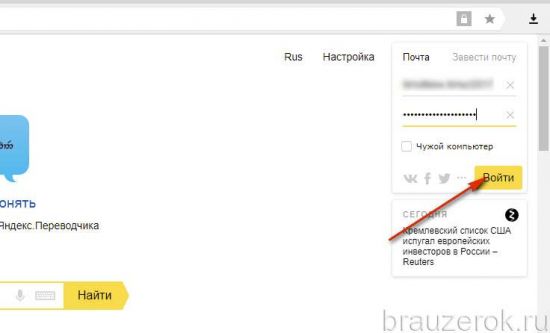
2. Введите логин и пароль (учётные данные почтового ящика на Яндекс) и кликните кнопку «Войти».
3. Теперь в панели браузера клацните кнопку «Меню» и в выпавшей панели выберите опцию «Синхронизация».
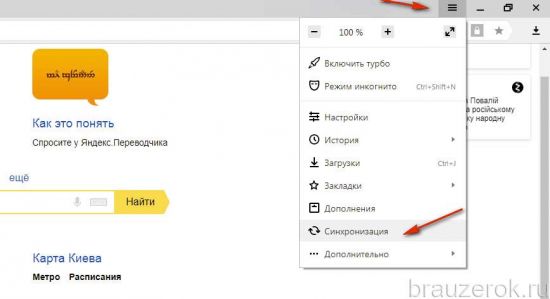
4. На открывшейся страничке нажмите кнопку «Включить синхронизацию».
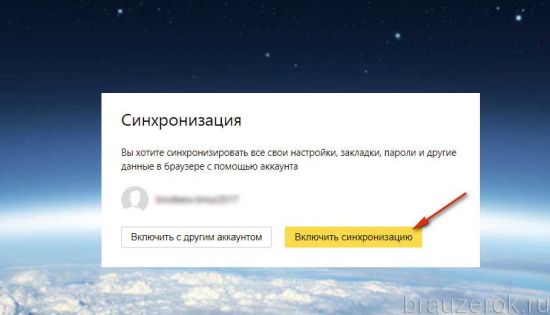
Синхронизацию данных можно дополнительно отстроить: какую информацию профиля сохранять, а какую нет. На следующей страничке, которая откроется после активации опции, в первом абзаце текста панели, щёлкните по ссылке «Изменить настройки».
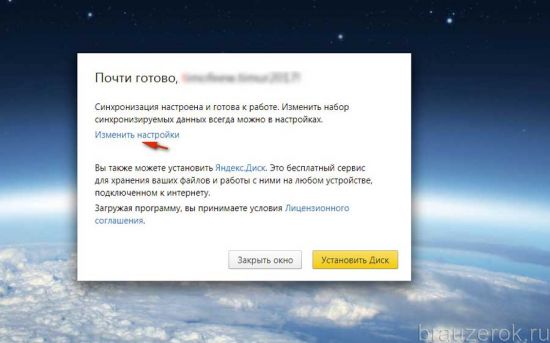
В списке включите/отключите элементы, соответственно, установкой или удалением «птички» возле каждого типа данных.
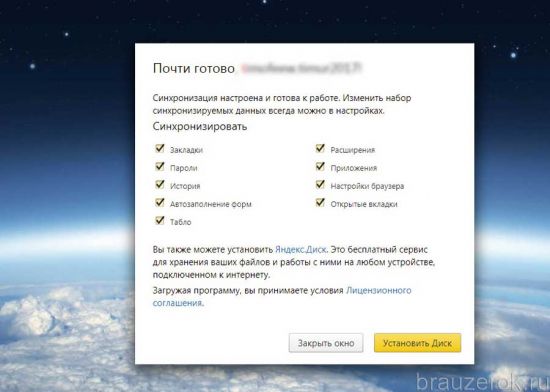
Когда закончите настройку нажмите «Закрыть окно».
Всё! Теперь все ваши интересы в поисковике и заданные сайты в Дзен будут сохраняться. Их не нужно будет заново настраивать.
Как включить/отключить?
Отключение и включение ленты в браузере осуществляется несколькими кликами мышки:
1. Нажмите в вверху справа окна браузера кнопку «Меню» и перейдите в «Настройки».
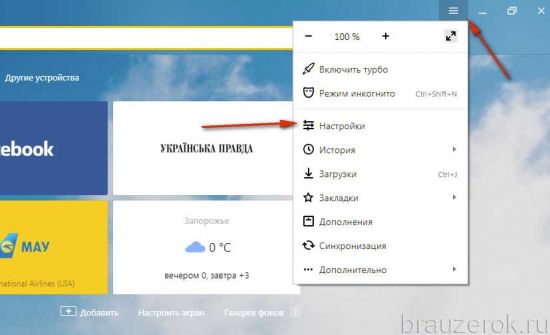
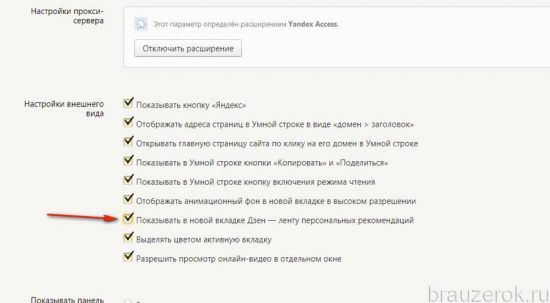
2. В блоке «Настройки внешнего вида», в строке «Показывать в новой вкладке Дзен», уберите щелчком мышки «галочку», если нужно отключить новостную ленту. И наоборот: если нужно активировать Дзен, установите галочку рядом с опцией.
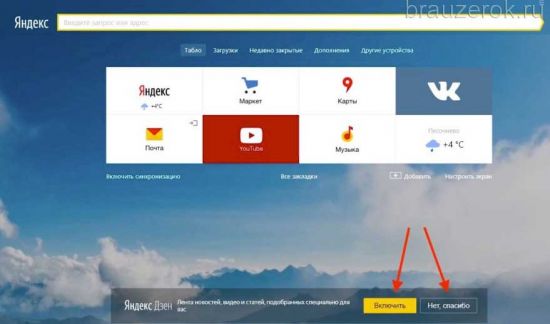
Примечание. Также при первом запуске браузера (после установки) появляется в нижней части пустой вкладки запрос на включение.
Тонкая настройка новостной ленты
В Дзен рекомендации по постам можно дополнительно корректировать — указывать браузеру, какие вам новости нравятся, не нравятся.
Делается это так:
Если нравится новость, и вы хотите ещё больше получать подобных новостей:
в карточке поста щёлкните иконку «лайк»;
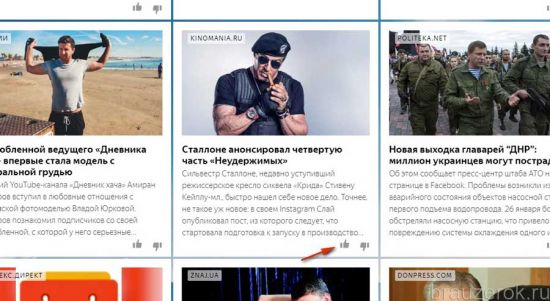
в блоке новости появится надпись «Теперь в ленте… ». Это будет означать, что Дзен «взял на заметку» ваши предпочтения по информационному контенту.

Если не нравится новость, и вы больше не хотите видеть в ленте подобных новостей:
щёлкните «дизлайк» в карточке;

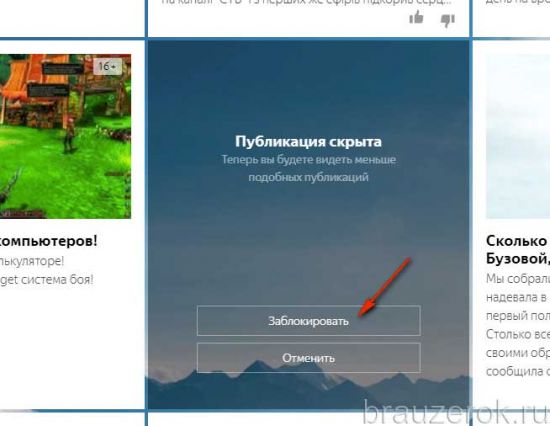
под сообщением «Публикация скрыта» кликните команду «Заблокировать». Теперь публикаций схожих с этой будет меньше в череде рекомендаций новостного сервиса.
Что ещё примечательно, когда вы щёлкаете по понравившейся новости с зажатой кнопкой «Ctrl», она открывается в соседней вкладке . А в ленте под ней Дзен автоматически добавляет блок схожих новостей. Например, вас заинтересовала заметка о Полине Гагариной, вы перешли, и тут же сервис предоставляет вам, как минимум, ещё 2-3 ссылки на посты об этой знаменитости.
К Дзен пользователи относятся неоднозначно. Кто-то полагает, что он отвлекает, а кому-то нравится — не нужно «шерстить» по очереди любимые сайты, чтобы прочесть что-нибудь интересное, новое, познавательное. В процессе пользования браузером вы сами поймёте, насколько актуальна новостная лента для вас. В любом случае, вы всегда можете её выключить, включить и настроить так, как хочется вам. Причём без особых усилий.
Как настроить новости в Яндекс Браузере
Одна из примечательных особенностей в Яндекс.браузере — новостная лента с алгоритмом индивидуальных рекомендаций. Она называется «Яндекс.Дзен», или просто «Дзен». В ней отображаются посты с заданных предварительно пользователем и просмотренных ранее веб-сайтов. Каждая новость в ленте отображается на карточке (графическом блоке) с панелью кнопок «лайк и дизлайк».
Настроить Дзен в Yandex можно и на компьютере, и в мобильных устройствах. Новый Яндекс.Браузер поддерживает синхронизацию. Так что при активации этой опции вы всегда будете в курсе новостей с любимых сайтов.
Из этого руководства вы узнаете, как управлять Дзен: как включить и как убрать новости в Яндекс.Браузере, как одобрять и блокировать посты в ленте, синхронизировать данные.
Подготовка браузера
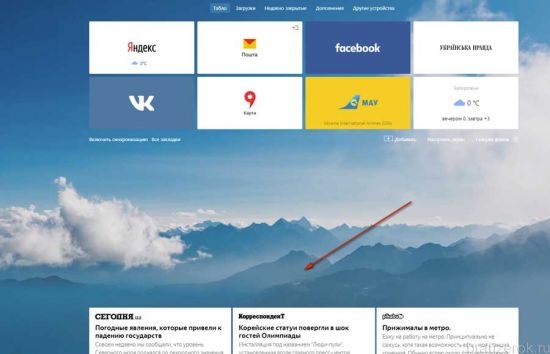
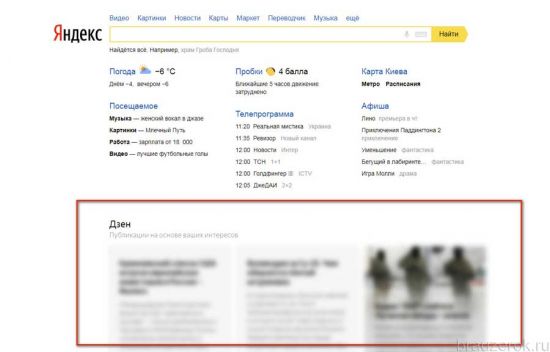
Для полноценного использования ленты Дзен — в особенности, если вы хотите её задействовать не только на персональном компьютере, а и, например, на планшете, — предварительно нужно авторизоваться в системе Яндекс и включить в веб-обозревателе синхронизацию.Примечание. Карточки с постами при включенной опции отображаются не только на пустых вкладках под блоком визуальных закладок, но и на страничке поисковика Яндекс.
Выполняется эта процедура следующим образом:
1. Откройте в браузере веб-страницу yandex.ru.
2. Введите логин и пароль (учётные данные почтового ящика на Яндекс) и кликните кнопку «Войти».
Внимание! Если же у вас нет профиля в системе, в этой же панели нажмите «Завести почту» и выполните регистрацию аккаунта.
3. Теперь в панели браузера клацните кнопку «Меню» и в выпавшей панели выберите опцию «Синхронизация».
4. На открывшейся страничке нажмите кнопку «Включить синхронизацию».
Синхронизацию данных можно дополнительно отстроить: какую информацию профиля сохранять, а какую нет. На следующей страничке, которая откроется после активации опции, в первом абзаце текста панели, щёлкните по ссылке «Изменить настройки».
В списке включите/отключите элементы, соответственно, установкой или удалением «птички» возле каждого типа данных.
Когда закончите настройку нажмите «Закрыть окно».
Всё! Теперь все ваши интересы в поисковике и заданные сайты в Дзен будут сохраняться. Их не нужно будет заново настраивать.Внимание! Если же после авторизации установленные настройки новостной ленты будут сбрасываться, проверьте, включена ли функция сохранения куки в веб-обозревателе. Дзен анализирует куки-файлы для построения индивидуальной ленты рекомендаций для пользователя.
Как включить/отключить?
Отключение и включение ленты в браузере осуществляется несколькими кликами мышки:
1. Нажмите в вверху справа окна браузера кнопку «Меню» и перейдите в «Настройки».
2. В блоке «Настройки внешнего вида», в строке «Показывать в новой вкладке Дзен», уберите щелчком мышки «галочку», если нужно отключить новостную ленту. И наоборот: если нужно активировать Дзен, установите галочку рядом с опцией.
Примечание. Также при первом запуске браузера (после установки) появляется в нижней части пустой вкладки запрос на включение.
Тонкая настройка новостной ленты
В Дзен рекомендации по постам можно дополнительно корректировать — указывать браузеру, какие вам новости нравятся, не нравятся.
Делается это так:
Если нравится новость, и вы хотите ещё больше получать подобных новостей:
в карточке поста щёлкните иконку «лайк»;
в блоке новости появится надпись «Теперь в ленте… ». Это будет означать, что Дзен «взял на заметку» ваши предпочтения по информационному контенту.
Если не нравится новость, и вы больше не хотите видеть в ленте подобных новостей:
щёлкните «дизлайк» в карточке;
под сообщением «Публикация скрыта» кликните команду «Заблокировать». Теперь публикаций схожих с этой будет меньше в череде рекомендаций новостного сервиса.
Что ещё примечательно, когда вы щёлкаете по понравившейся новости с зажатой кнопкой «Ctrl», она открывается в соседней вкладке. А в ленте под ней Дзен автоматически добавляет блок схожих новостей. Например, вас заинтересовала заметка о Полине Гагариной, вы перешли, и тут же сервис предоставляет вам, как минимум, ещё 2-3 ссылки на посты об этой знаменитости.
К Дзен пользователи относятся неоднозначно. Кто-то полагает, что он отвлекает, а кому-то нравится — не нужно «шерстить» по очереди любимые сайты, чтобы прочесть что-нибудь интересное, новое, познавательное. В процессе пользования браузером вы сами поймёте, насколько актуальна новостная лента для вас. В любом случае, вы всегда можете её выключить, включить и настроить так, как хочется вам. Причём без особых усилий.
Как настроить новости на главной странице Яндекса
 Яндекс
Здравствуйте. В данной инструкции вы можете узнать, как настроить блок с новостями на главной странице браузера Яндекс. По умолчанию, раздел новостей Сейчас в СМИ, отображается в открытом положении. При переходе на главную страницу, вам сразу видны все заголовки новостей. Так же, если вы не авторизованы в своём профиле Яндекс, новости тоже будут видны. Вы можете свернуть блок новостей или выбрать избранные и нежелательные сми. Как это сделать, смотрите далее.
Откройте главную страницу Яндекса. В блоке новостей, вверху справа нажмите на значок меню три точки.

Если блок у вас в закрытом положении, нажмите сначала на стрелку вниз справа.

Затем, в открывшемся окне нажмите на вкладку Настроить источники.

В открывшемся окне вам покажут список источников новостей. Справа от названия источника нажмите на звёздочку, чтобы сделать его избранным или на перечёркнутый глазок, чтобы заблокировать. Избранные новости показываются в приоритетном порядке, а нежелательные источники будут скрыты. Можно найти определённые источники с помощью поиска.

Далее нажмите на вкладку Настроить.

Здесь можно выбрать любимую рубрику.

Любимая рубрика показывается в блоке вверху, вы можете нажать на неё, чтобы посмотреть главные новости по данной тематике.

Если вы хотите скрыть новости с главной страницы Яндекс, в блоке вверху справа нажмите на три точки. В открывшемся окне нажмите на вкладку Свернуть.

Сам блок Сейчас в СМИ убрать не получится, таких настроек в браузере нет.
Как вывести новости на главную страницу Яндекс
Многие пользователи Яндекс браузера любят получать новости на главном экране при запуске браузера. Однако, некоторые обновления и изменения в политиках Яндекса могут привести к тому, что новостная лента на главной странице может исчезнуть или перестать работать. В данной статье мы рассмотрим, как задействовать новостную ленту на главной странице Яндекса и как поступить, если лента исчезла.
Как добавить новости на главный экран Яндекс браузера
Для того, чтобы добавить новости на главный экран Яндекс браузера при запуске, необходимо выполнить следующие шаги:
- Нажать на кнопку «Меню», расположенную вверху справа
- Выбрать «Настройки»
- Выбрать вкладку «Настройки внешнего вида»
- Поставить галочку на строчке «Показывать в новой вкладке Дзен»
Как вернуть новостную ленту в Яндексе
Если новостная лента исчезла с главной страницы Яндекса, есть несколько способов ее восстановить. Один из способов — добавить на панель быстрого доступа или на Табло новостной сайт https://dzen.ru/news.
Почему нет новостей в Яндексе
В 2016 году в России был принят закон, обязывающий агрегаторов новостей проверять достоверность публикуемой информации. В связи с этим «Яндекс.Новости» и другие агрегаторы решили удалить предложения изданий, не имеющих регистрации в Роскомнадзоре, из своей выдачи, что привело к отсутствию новостей на странице Яндекса.
Почему в приложении Яндекс пропали Новости
В сентябре 2016 года компания «Яндекс» продала сервис «Дзен» и «Новости» холдингу VK. Теперь эти сервисы принадлежат VK, а «Яндексу» достался сервис доставки еды Delivery Club.
Полезные советы
- Если новостная лента не загружается, попробуйте очистить кэш браузера и обновить страницу.
- Следите за обновлениями и изменениями в политиках Яндекса, чтобы не пропустить изменения в работе новостной ленты на главной странице.
- При использовании Яндекс.Браузера, вы можете использовать горячую клавишу «Ctrl+T» для открытия новой вкладки с настроенным списком новостей на главной странице.
Выводы
Хотя новостная лента на главной странице Яндекса может временно пропадать из-за изменений в политиках Яндекса или законодательстве, ее всегда можно восстановить, добавив на панель быстрого доступа или вкладку новостной сайт. Следуя простым советам, можно удобно настраивать Яндекс браузер и получать свежие новости на главной странице каждый день.
Как установить виджет Яндекс Погода на андроид
Для установки виджета Яндекс Погода на устройство Android нужно открыть приложение Яндекс и на главной странице нажать на иконку портрета профиля. Далее нужно выбрать Настройки приложения и зайти в раздел Виджеты. Вам будет предложено выбрать сервис, которым вы чаще всего пользуетесь, и поставить его на первое место в Слоте 1. Если вы часто смотрите прогноз погоды, выберите Погоду. После этого виджет появится на первом месте на главном экране вашего устройства. Пользуясь этим виджетом, вы всегда будете в курсе текущей погоды и прогноза на ближайшие дни, что особенно важно при планировании своих дел и выходных.
Как открыть адресную строку в Яндекс браузере
В Яндекс браузере для того, чтобы увидеть адрес страницы, нужно нажать на Умную строку, после чего появится кнопка «Копировать адрес». Если вы хотите всегда видеть в Умной строке адрес страницы, то нужно зайти в раздел настроек, выбрать «Общие настройки» и отключить опцию «Показывать в Умной строке поисковые запросы при поиске на сайте». Таким образом, адрес страницы будет всегда отображаться в Умной строке. Эта функция очень удобна для тех, кто часто использует браузер и нуждается в быстром доступе к адресам страниц. В Яндекс браузере всегда есть возможность легко и быстро увидеть адрес страницы, просто следуя простой инструкции.
Как вернуть стартовую страницу Яндекс вместо Дзена
Если вы хотите вернуть себе привычный вид стартовой страницы Яндекса и избавиться от Дзена, то есть несложный способ — установить yandex.ru/search как стартовую страницу. Тогда вы больше не будете перенаправлены на сайт Dzen.ru и сможете пользоваться полным функционалом Яндекса без лишних вкладок. Однако, убрав Дзен, вы лишитесь возможности быстро получать актуальную информацию о новостях и интересных событиях. Если же вы все же хотите использовать Дзен, то можно просто кликнуть на иконке «Дзен» в верхней части экрана Яндекса и перейти на нужную страницу. Все зависит от ваших личных предпочтений и потребностей.
Как выйти на главную страницу Яндекса
Для того чтобы выйти на главную страницу Яндекса, существует несколько способов. Один из самых простых — через браузер Firefox. Необходимо кликнуть на значок, который находится в правом верхнем углу окна браузера. Далее выберите в меню пункт «Настройки». На открывшейся странице перейдите в раздел «Начало». Если в поле «Домашняя страница и новые окна» указан адрес https://yandex.ru, то вам нужно выбрать пункт «Домашняя страница Firefox (по умолчанию)» вместо «Мои URL…». После этого сохраните изменения, и при следующем запуске браузера вы увидите главную страницу Яндекса. Теперь вы можете использовать ее как основную страницу для поиска информации и ознакомления с новостями в сети.
Для того чтобы вывести новости на главную страницу Яндекс, нужно перейти в меню браузера и выбрать раздел «Настройки». Затем следует перейти в «Настройки внешнего вида» и поставить галочку в строке «Показывать в новой вкладке Дзен». После этого при каждом запуске браузера пользователь будет видеть на главной странице самые свежие новости из различных источников, подобранные специальным алгоритмом Яндекса. Это удобно и экономит время, ведь больше не придется искать новости на различных сайтах — все самое интересное и важное находится в одном месте. А дополнительно можно настроить фильтры, чтобы выводились только те новости, которые интересны именно вам.