Любой продукт компании Autodesk — бесплатно и легально!
Привет, народ. Этот материал вы могли бы найти стотыщраз самостоятельно, но, пообщавшись с разными замечательными людьми, я обнаружил, что многие этого не знают.
Вообще, продукция Autodesk реально недешёвая. А учитывая наш менталитет, украсть — сам Бог велел. За нас это сделали много-много раз прекрасные ребята, выкладывающие на торрентах всяческие трудноустанавливаемые и плохополоманные коммерческие версии, а к ним мануалы по установке, в которых подозрительно часто встречается «отключите вашу антивирусную программу, а если вы нам не доверяете, то идите лесом». Не хочу обидеть пиратов, благо сам постоянно пользуюсь плодами их трудов, но есть среди нас люди, которым это не по кайфу. И поэтому я предлагаю всем желающим зарегистрироваться в «Образовательном сообществе Autodesk» — всем членам этого чудесного сообщества предоставляется бесплатная трёхлетняя лицензия на любые продукты компании. Естественно, для некоммерческого использования.
Сразу предупрежу любителей старых версий. В старых версиях программ (которые частично также доступны образовательному сообществу, но это, скорее, исключение из правил) на всех ваших работах будет висеть несмываемая надпись «Этот файл создан в учебной версии программы». Начиная с продуктов 2015 года (это линейка с индексом «2016», как ни странно) я этой надписи найти не смог. Хотя и очень старался.
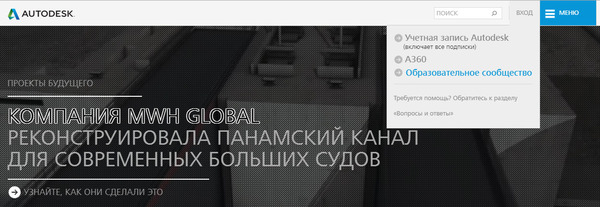
Итак, если вы решились на этот ответственный шаг (о, да, я всегда мечтал создать свою собственную Три-Дэ-Модель), жмакайте ссылку => autodesk.ru. Сцылку даю только одну, потому что все другие сцылки там с кучей всяких параметров, а как их обрезать и ничего не потерять, я не знаю. Всё покажу на картинке.
Тут вы увидите довольно аскетичную картину. Вам надо найти закладку «Вход» и выбрать пункт «Образовательное сообщество».
Как вы заметите далее, на этом Великий и могучий заканчивается и мы переходим на столь родной нам всем буржуйский. Если вы в нём шарите и не боитесь жмакать кнопки, то дальше разберётесь сами. Если же нет, то на картинке ниже представлено то душераздирающее зрелище, которое вам надлежит увидеть.
Вкратце поясню. Нам предлагают залогиниться — а если нет аккаунта, то создать его обещают прямнувот запросто. Естественно, тыкаем кнопку «Создание аккаунта», а по-ихнему — «Signing up». Изи.

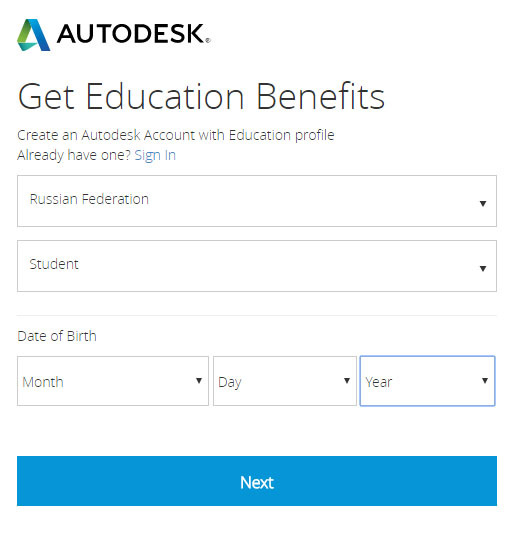
Далее нас попросят выбрать страну (не знаю, как кто, а я выбираю всегда «Russian Federation», поцреот я) и образовательную роль, в примерном переводе это студент, препод, айтишнег и научрук. Я реально не знаю, что будет, если выбрать не студента. Пока что я тут только за него гамал.
Потом вводим дату рождения (я вводил свою настоящую, мне почти тридцатник, никаких проблем/претензий не было). Жмём «Next».
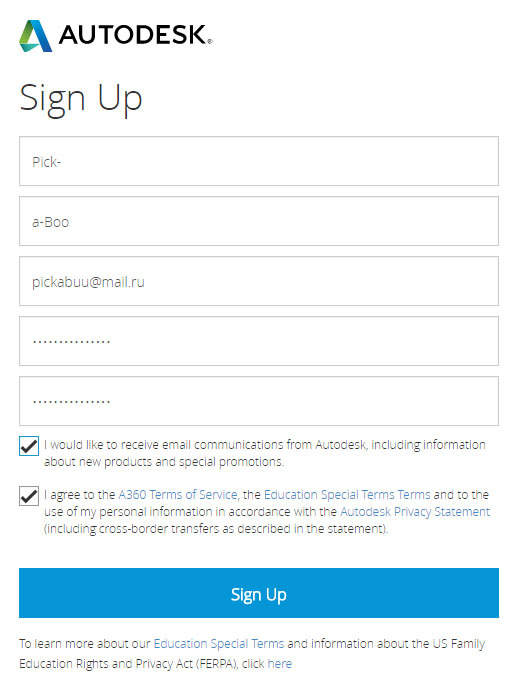
Далее — самое сложное. Ввести настоящее или выдуманное имя, настоящую почту, выдумать пароль. На ту почту, которая сфоткана, реально заведён аккаунт. Пароль сложный, аж 15 символов, какой — не скажу, скажу только, что в середине цифры 777, а по краям буквы — первые 6 букв, которые в адресной строке сейчас у вас. И в начале, и в конце.
Нижнюю галочку ставить обязательно, верхнюю — наверное, нет. Но я щёлкал вслепую и увидел, что она есть, уже потом.
Далее следует стандартная процедура. Заходим в почту, находим письмо от Аутодеск, тыкаем кнопку «VERIFY EMAIL», логинимся, видим, как всё хорошо. А что дальше делать — непонятно.
Я с этого места начинаю всё с самого начала. Только не регистрируюсь, а логинюсь. Тогда попадаю туда, куда надо.

И после этого шага — внезапно — к ним вернулся Великий и могучий! Класс.
Последний шаг, кстати, тоже хитрый. Вы можете ввести какой-нибудь набор букв, нажать на кнопку «не удалось найти учебное заведение» и далее ввести новый вуз (там уже можно хоть выдумывать, хоть реальный вводить». Я же ввожу какую-нибудь букву (сегодня это была буква У) и выбираю из списка.

Ура! Учётка настроена!
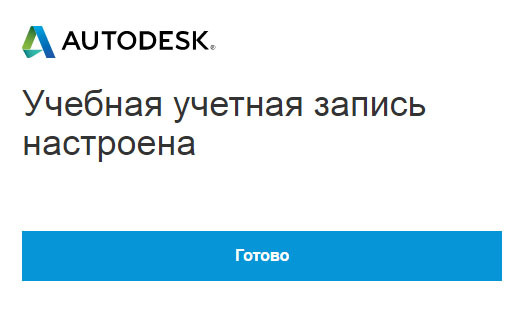
После нажатия кнопки «Готово» мы попадаем в Святая Святых компании. Доступ к халявному ПО! Действуйте же! Скачать всё!
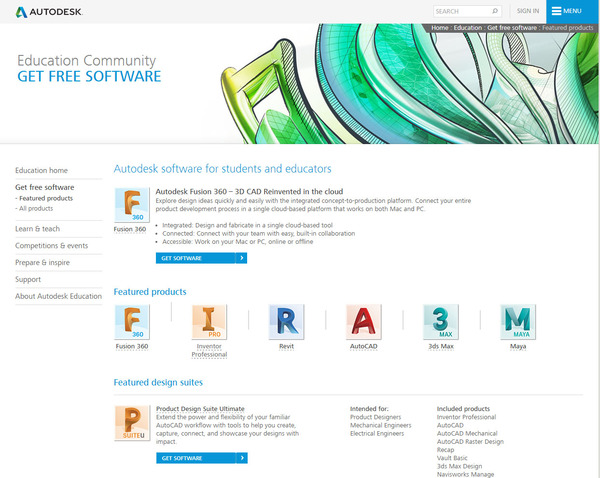
Если вам влом разбираться с тем, что же делать дальше, как всё это скачать и, главное, зачем — об этом позже. Естественно, если найдутся желающие почитать.
blog 5803119
После долгих выяснений, решение которое я нашел и которое помогло в моем случае:
1) Открываем services.msc через команду выполнить.
2) Находим в списке сервисов «autodesk desktop licensing service», далее смотрим, остановлен он или нет.
3) Если остановлен, открываем свойства и ставим тип запуска «Автоматический», после чего нажимаем запустить.
4) Если сервис не стартует идем по этому пути «C:\ProgramData\Autodesk\AdskLicensingService» и находим файл AdskLicensingService.data.
5) Открываем его блокнотом и смотрим пустой он или нет.
6) Скорее всего файл пустой, тогда прописываем в него такую строчку: <"Addr":"127.0.0.1:63467","AutoPickFreePort":true>.
7) После этого возвращаемся в наш сервис и снова запускаем как на инструкции\изображении.
8) После того как сервис запустится, мы спокойно ставим установку и идем пить кофе!
Как установить автокад бесплатно

В этой статье разберемся как же нам получить доступ к программе Автокад.
Прочтя несколько статей в интернете по активации учебной лицензии, я сделал вывод что на данный момент, все написанные ранее статьи не актуальны.
Так как Autodesk постоянно обновляет интерфейс и функционал официального сайта, то записанные видео и скриншоты по установке Автокада в конечном итоге не приведут к получению учебной лицензии.
Исходя из этих сведений, выкладываю данную статью, как мне удалось активировать бесплатную лицензию на пользование Автокадом.
Замечу, что что обзор посвящён именно активации лицензии а не пиратской копии.
Набираем в поиске «установка автокада» и попадаем на сайт автодеска или переходим по ссылке https://www.autodesk.ru/products/autocad/free-trial

Кликаем на черную кнопку «Скачать бесплатную версию».
Выбираем нужную демоверсию програмного обеспечения AutoCAD, жмем далее и читаем полезные сведения, прежде чем приступить к загрузке.
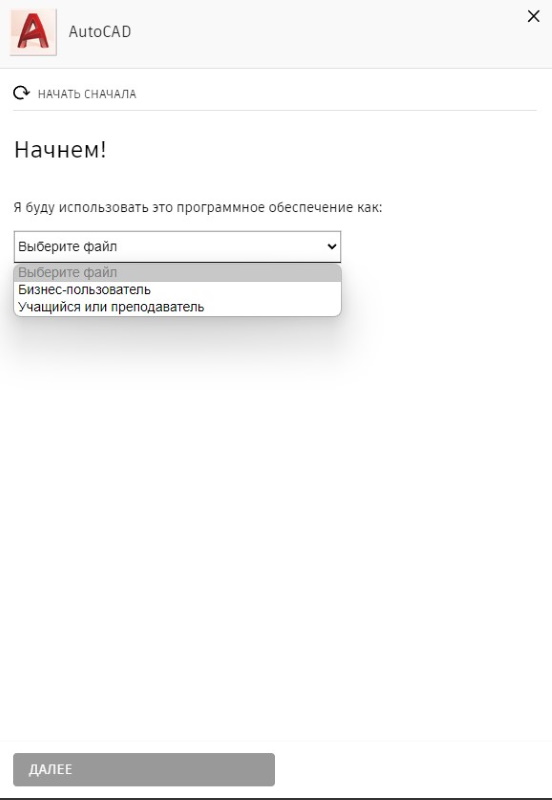 Выбираем пункт «Учащийся или преподаватель».
Кликаем на кнопку «Перейти к образовательному сообществу»,
где нас перекидывает на страничку сайта
«Получение доступа к программным продуктам Autodesk в образовательных целях»
дальше жмем на кнопку начать работу и ресурс просит нас ввести логин в виде почты и пароля от аккаунта.
Забегая вперед, скажу что после манипуляций с регистрацией, в итоге, ресурс AutoCAD так и не предоставил ключ к учебному профилю, так как это описано в статьях и показано в видеороликах в сети.
Причем я повторил регистрацию дважды с двух разных почтовых серверов.
После того как создаем учетную запись, на указанную почту приходит ссылка для подтверждения учетной записи.

После перехода, сервис AutoCAD активирует учетную запись и дает доступ в личный кабинет ко всем приобретенным продуктам.
Затем просит подтвердить право на использование программ Autodesk в образовательных целях,
для этого после входа в систему Вам будет предложено заполнить форму, где необходимо будет ввести наименование учебного заведения.
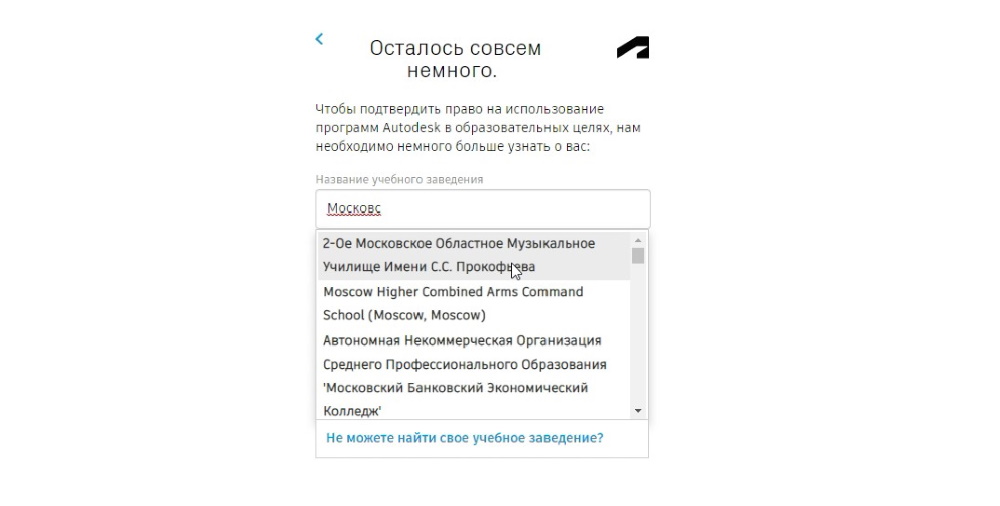
В первом случае, при первой регистрации, я указал учебное заведение которого не было в выпадающем списке, в котором действительно, проходит учебу студент.
Во втором случае при повторной регистрации, я указал учебное заведение из выпавшего списка.
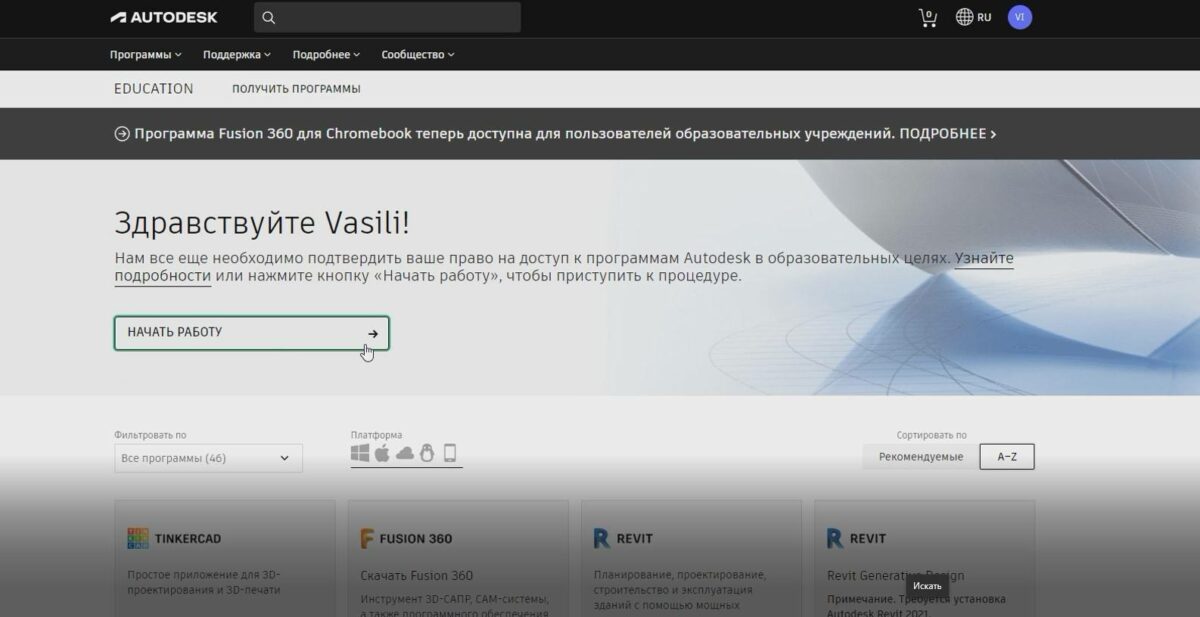
В обоих случаях после входа в кабинет и клика «Начать работу»,
сервис просит подтвердить соответствие требования с помощью учетных данных учебного заведения единого входа в учебное заведение,
или загрузить копию подтверждающего документа, выданного вам учебным заведением.

Вариант с загрузкой справки от учебного заведения или скан студенческого билета, не совсем близкий путь к активации продукта AutoCAD, а так же при клике на кнопку

«Подтверждение соответствие требованиям с помощью системы единого входа учебного заведения»
сервис предлагает зарегистрироваться через приложение sheerid.com введя почту Google,
естественно ваши данные включая геопозицию сервис AutoCAD прочтет, поэтому идем другим путем.
Мы активируем пробную версию на 30 дней.
Для выполнения проекта и заданий, 30 дней пробной версии вполне нас устроит, после чего можно снести установку CADa и зачистив реестр ПК установить по новой программу.
Для этого заходим в личный кабинет и скачиваем установочный файл, предварительно заполнив произвольно форму «Расскажите о вашей организации».
Далее начнется загрузка установочного файла и установка автокада, для этого на Вашем диске должно быть свободно 9,43 ГБ.
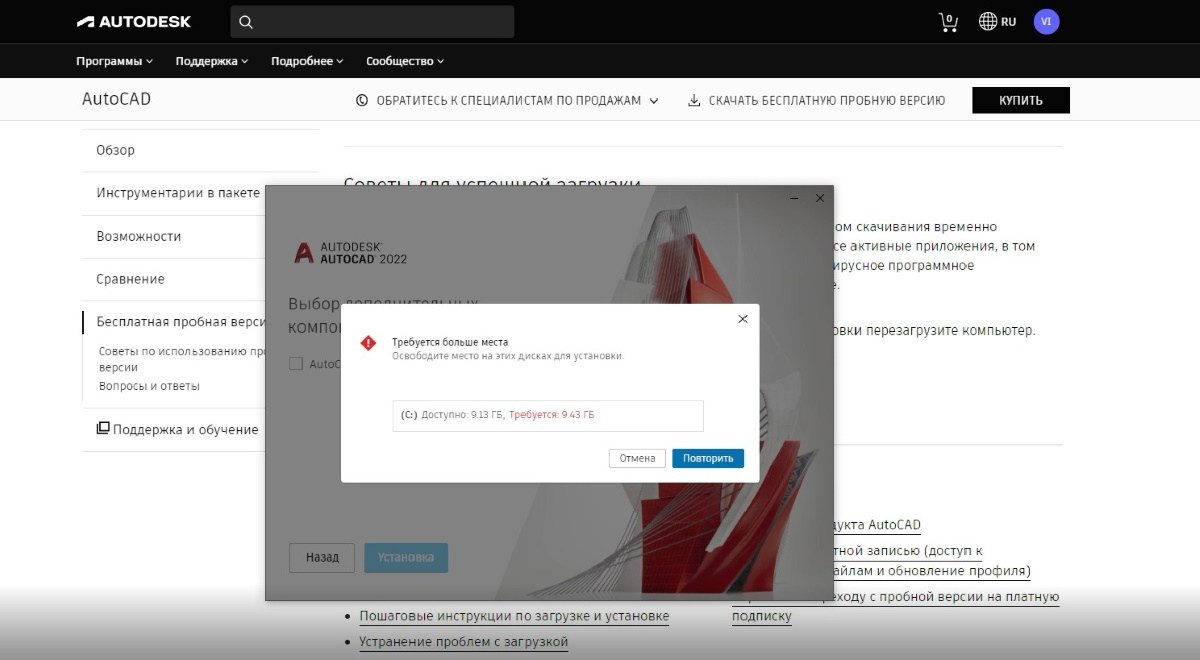
После установки приложения, активируем пробную версию на 30 дней.
Для этого запускаем установленную программу и при первом запуске программа просит нас войти в систему используя учетную запись AutoDesk.

После регистрации, Вам вновь будет предложено меню выбора «Запустить пробную версию» и «Купить».
Запускаем демоверсию и на экране появиться надпись «Предложение для пользователей пробной версии» 1 месяц бесплатно при оформлении подписки на 1 год.

Закрываем это сообщение и попадаем на сообщение об активации на 30 дней.
Закрываем надпись и входим в интерфейс AutoCad.
Нам этого будет достаточно для прохождения курса и выполнения заданий.
P/S
В связи с огромным посещением статьи, решил дополнить данную статью обзором как получить лицензию бесплатно на AutoCad и Revit.
Статью можно прочитать здесь:
Как установить ревит бесплатно
Как обойти лицензию Autodesk?
Как избавиться от недействительной лицензии Autodesk?
- Откройте диспетчер задач Windows. Выберите приложение AutoCAD и нажмите «Завершить задачу».
- Удалите все файлы из папки C:Program DataFLEXnet.
- Запустите F/X CAD или AutoCAD.
- Теперь вы увидите диалоговое окно с вариантами «Попробовать» или «Активировать».
Как удалить лицензию Autodesk?
Чтобы удалить лицензию с компьютера, вам необходимо выполнить полное удаление, удалив ВСЕ программное обеспечение Autodesk из «Программы и компоненты» на панели управления и ВСЕ файлы/папки ниже: C:Program FilesAutodesk C:Program FilesCommon FilesAutodesk Shared.
Как отключить службу лицензирования Autodesk для настольных ПК?
Откройте службы Windows (нажмите «Пуск» > введите services. msc > нажмите ENTER). Найдите службу Autodesk Desktop Licensing Service, щелкните ее правой кнопкой мыши и выберите «Остановить», а затем «Пуск» (или нажмите «Пуск», если служба не запущена).
Можно ли удалить подлинную службу Autodesk?
На экране «Приложения и функции» выделите запись Autodesk Genuine Service и щелкните ее, чтобы развернуть. Щелкните «Удалить», затем следуйте инструкциям по удалению подлинной службы Autodesk.
Как исправить недействительную лицензию в AutoCAD 2016?
Откройте консоль «Службы» в Windows, чтобы увидеть статус службы (введите SERVICES. MSC в меню «Пуск»). Если проблема не устранена, выполните чистую переустановку AutoCAD (см. Выполнение полного удаления). Если проблема не устранена, попробуйте подключиться к другой сети, чтобы временно обойти сетевой брандмауэр или защиту прокси-сервера.
Как запретить AutoCAD подключаться к Интернету?
- Закройте Автокад.
- Нажмите WINDOWS-R на клавиатуре, чтобы открыть окно «Выполнить», введите REGEDIT и нажмите «ОК».
- Найдите и выберите следующую папку: …
- В правой части окна дважды щелкните InfoCenterOn.
- Введите значение 0 (ноль) и нажмите OK.
- Перезапустите Автокад.
Что такое служба лицензирования Autodesk для настольных ПК?
Служба лицензирования Autodesk — это компонент лицензирования, который работает с программным обеспечением Autodesk версии 2020 и более поздних. Ниже приведены шаги и видеоурок о том, как загрузить и установить его.
Как удалить лицензию AutoCAD с MAC?
Шаги по полному удалению AutoCAD с помощью App Cleaner & Uninstaller
- Скачайте и запустите App Cleaner & Uninstaller.
- Подождите, пока он закончит сканирование папки «Приложения».
- В списке приложений выберите AutoCAD. …
- Нажмите «Удалить» и подтвердите действие.
Необходимо ли подлинное обслуживание Autodesk?
Программное пиратство подвергает предприятия и потребителей угрозам безопасности, таким как вредоносное ПО, и может привести к снижению эффективности организаций. Autodesk гарантирует и поддерживает только подлинное, законно лицензированное программное обеспечение Autodesk с доступом к новейшим функциям, обновлениям безопасности, предыдущим версиям и т. д.