Как в Windows 7 отключить архивацию?
Что предпринять если ПК при работе зависает, не открываются приложения, появляется Синий экран? Не спешите переустанавливать ОС. Необходимо отключить архивацию Windows 7.
Что это такое
ОС оснащена встроенным настраиваемым элементом, который выполняет архивацию дискового пространства. Архивация — обработка данных для последующего их хранения. Создаются резервные копии файлов, позволяющие восстановить информацию при сбоях. В Windows 7 архивация данных активирована по умолчанию.
Как работает
При архивации файлы преобразуются в другой формат. Сохраняются копии объектов, образа ОС, настроек. При восстановлении сжатых данных (особенно видеофайлов), часть информации пропадает. Изображения после восстановления теряют качество. Поэтому рекомендую отключить архивацию данных Windows 7.
А нужно ли это
Если архивация активирована, уменьшается скорость работы ПК. Преобразование файлов нагружает CPU. Рассмотрим какие шаги сделать, чтобы отключить архивацию в Windows 7.
Как отключить архивацию Windows 7 — убираем расписание
Перейдите: 
Далее: 
Нажмите ссылку: 
Убедитесь, что расписание отключено. 
Удаление архивов
Используйте этот способ чтобы освободить место на HDD. Откройте раздел «Архивация», как это сделать было описано выше. Далее: 
Нажмите кнопку «Посмотреть». 
Удалите ненужные копии.
Как отключить архивацию в Windows 7 через «Службу»
Нажмите «Пуск» в поисковой строке пропишите слово «Служба», выберите нужный результат: 
Находим: 
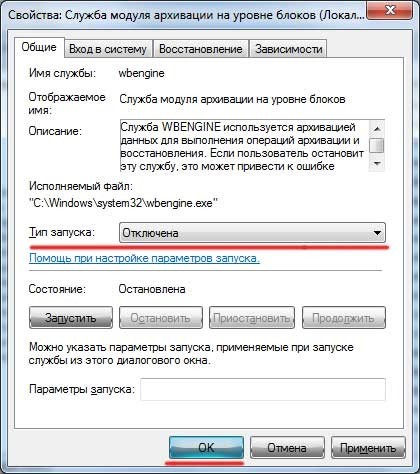
Установите значение, как на скриншоте: 
Отключить архивацию в Виндовс (Windows) 7 в уведомлениях
Используйте этот способ чтобы ОС не напоминала об архивации.
В трее нажмите значок уведомлений: 
Далее: 
Отключите пункт: 
Теперь вопрос отключить архивация Windows 7 возникать не будет.
Вывод
Мы рассмотрели, как в Windows 7 отключить архивацию данных. Используйте рекомендации описанные выше и ПК будет работать быстрее.
Как отключить архивацию в Windows 7?
Windows 7 является такой операционной системой, которая «с заботой» относится к данным пользователя на компьютере. В случае сбоев в работе или краха системы, пользователь может с лёгкостью восстановить данные через средство, которое доступно в предзагрузочном меню (вызывается F8) перед запуском ОС, используя заархивированный пакет данных. Поскольку такие ситуации возникают довольно редко, а место на диске забивается неслабо, можно и отказаться от этой функции. Как отключить архивацию в Windows 7 и освободить место на диске C мы покажем в статье.
Для отключения нужно сделать следующие шаги:
- Переходим в Пуск, прописываем в поиск «Службы» и открываем первый результат
- В списке доступных служб находим «Служба модуля архивации на уровне блоков» и через ПКМ вызываем «Свойства».
- Переходим в вкладку «Общие». В ней в типе запуска проставляем «Отключена», а состояние — «Остановить». Нажимаем «ОК» и переходим к отключению уведомлений об архивации Windows 7.
- По флажку уведомлений в системном трее кликаем ПКМ и выбираем «Открыть центр поддержки».
- После открытия окошка, выбираем «Настройка центра поддержки», а потом напротив пункта «Архивация Windows» убираем галочку и нажимаем «ОК».
После перезагрузки зайдите в очистку диска, проверьте на лишние файлы и смело удаляйте их. В результате памяти станет больше, а архивация в Windows 7 будет отключена.

Наверное, вы очень часто замечали и продолжаете замечать, как вам при установке, удалении, внесении изменений и открытии какого-то приложение, открывается надоедливое диалоговое окно UAC в Windows 7. Как отключить его, чтобы оно больше не.
Брандмауэр, фаерволл или межсетевой экран создан, чтоб обеспечить защиту системы от внешних атак. В седьмом Windows такая защита является довольно сильной, и, к сожалению, может блокировать немало нужных программ, считая их потенциально.

Как и ожидалось от разработчиков Windows, новый фильтр, который бы мог заменить работу многих антивирусных программ – SmartScreen потерпел множество критичных отзывов, которые поставили под сомнение использование данного фильтра как.
Служба архивации в Windows 7 / 8.1 / 10. Как отключить?
Что предпринять если ПК при работе зависает, не открываются приложения, появляется Синий экран? Не спешите переустанавливать ОС. Необходимо отключить архивацию Windows. Если архивация активирована, уменьшается скорость работы ПК. Преобразование файлов нагружает CPU. Рассмотрим какие шаги сделать, чтобы отключить архивацию в Windows.
Почему компьютер стал тормозить? Куда исчезает память?
При включении архивации, системная служба полностью архивирует все данные с компа включая установленную операционную систему и всю информацию находящуюся на компьютере. В последствии добавляя в этот файл новую информацию. В случае краха системы или каких-то сбоев, всегда можно будет ее восстановить из предложенной точки восстановления.
Чтобы навсегда отключить архивацию и оповещения от системы по этой теме нужно:
ШАГ №1.
Топаем в меню «Пуск» , для тех кто не знает, то меню находится слева внизу. В строку поиска пишем «Службы» и открываем результат.

ШАГ №2.
Открывается окно со всеми службами на ПК. В этом списке служб находим «Служба модуля архивации на уровне блоков»
Правой кнопкой мыши жмем на этот блок и открываем «Свойства».

ШАГ №3.
В открывшемся окне открываем вкладку «Общие» .
Находим «Тип запуска» и в выпадающем меню выбираем «Отключена» .

ШАГ №4.
Справа в системном треи (где громкость и календарь расположен) находим флажок и кликаем по нему, выбираем и открываем «Открыть центр поддержки»

Открывается новое окно и выбираем «Настройка центра поддержки» . Напротив пункта «Архивация Windows» убираем галочку и нажимаем ОК.

После перезагрузки зайдите в очистку диска, проверьте на лишние файлы и смело удаляйте их. В результате памяти станет больше, а архивация в Windows 7 будет отключена.
Отключение архивации в Windows 7

В операционной системе Windows 7 присутствует встроенный настраиваемый элемент, отвечающий за архивацию определенного дискового пространства. Он создает резервные копии файлов и позволяет их восстановить в любой момент. Однако такой инструмент нужен не всем, а постоянное выполнение процессов с его стороны только мешает комфортной работе. В таком случае службу рекомендуется отключить. Сегодня мы поэтапно разберем эту процедуру.
Отключаем архивацию в Windows 7
Мы раздели поставленную задачу на шаги, чтобы вам было проще ориентироваться в инструкциях. В осуществлении данной манипуляции нет ничего сложно, просто внимательно следуйте приведенным ниже руководствам.
Шаг 1: Отключение расписания
В первую очередь рекомендуется убрать расписание архивации, что обеспечит неактивность службы в дальнейшем. Производить это требуется только в том случае, если ранее создание резервных копий было активно. Если деактивация необходима, выполните следующие действия:
-
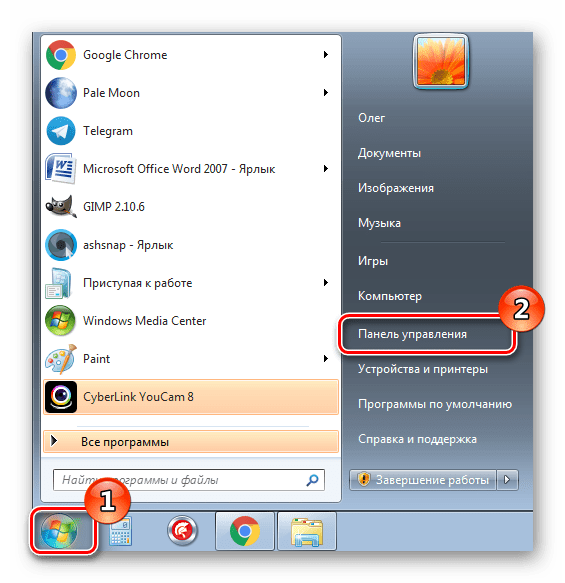
Через меню «Пуск» перейдите в «Панель управления».
Если при переходе в категорию «Архивация и восстановление» вы получили ошибку 0x80070057, вам потребуется сначала исправить ее. Благо, делается это буквально в несколько кликов:
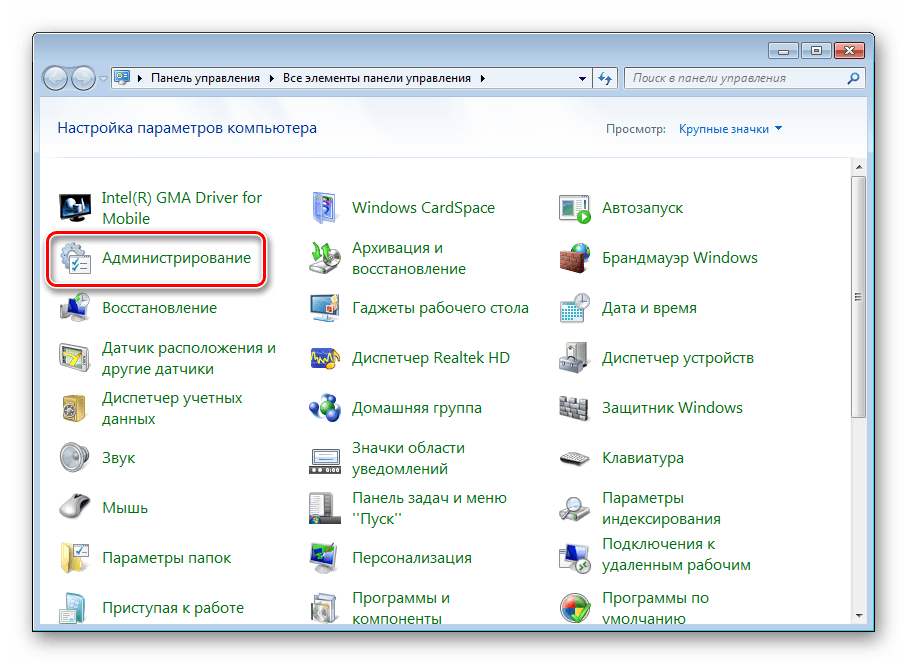
- Вернитесь в «Панель управления» и на этот раз перейдите в раздел «Администрирование».
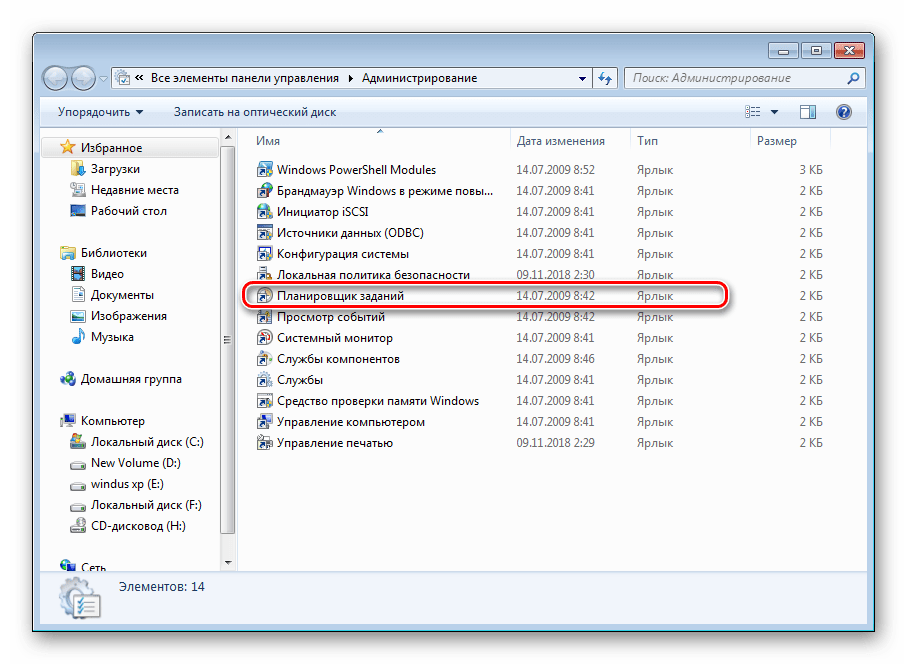
- Здесь в списке вас интересует строка «Планировщик заданий». Нажмите по ней дважды левой кнопкой мыши.
После выполнения этого процесса перезагрузите компьютер и можете снова перейти в категорию «Архивация и восстановление», а затем выключить там расписание.
Шаг 2: Удаление созданных архивов
Производить это необязательно, однако если вы хотите очистить занятое резервными копиями место на жестком диске, удалите созданные ранее архивы. Производится это действий следующим образом:
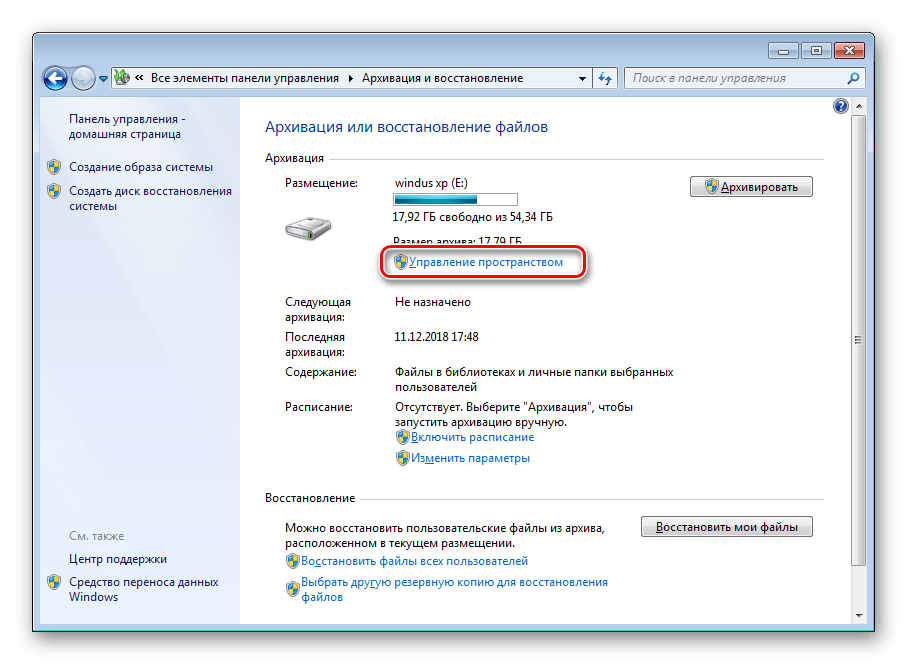
- Откройте «Архивация и восстановление» перейдите по ссылке «Управление пространством»
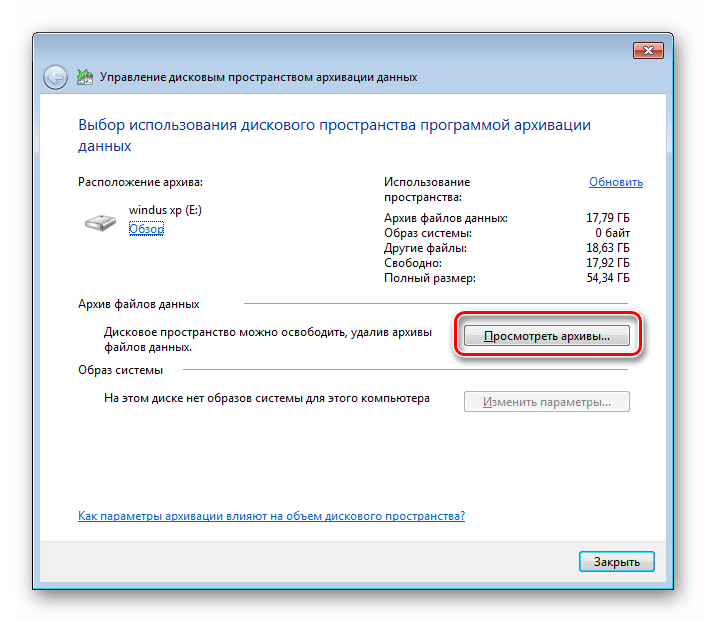
- В части «Архив файлов данных» нажмите на кнопку «Просмотреть архивы».
- В отобразившемся списке периодов архивации выберите все ненужные копии и удалите их. Завершите процесс, нажав на кнопку «Закрыть».
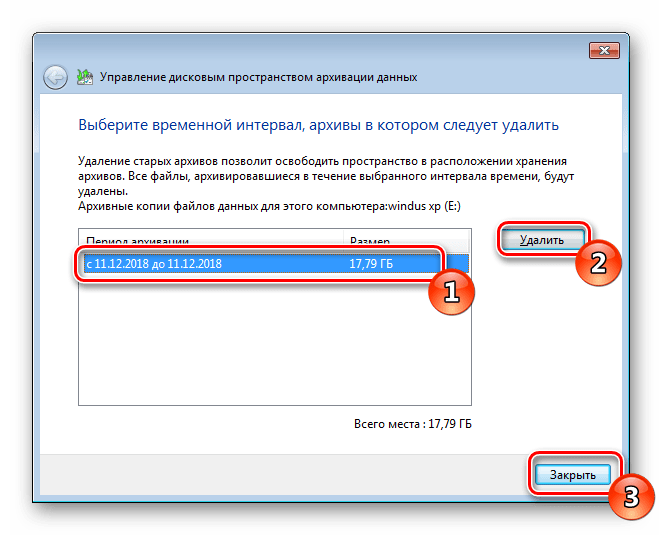
Теперь с установленного жесткого диска или съемного носителя были удалены все созданные резервные копии за определенный промежуток времени. Переходите к следующему этапу.
Шаг 3: Отключение службы архивации
Если вы самостоятельно отключите службу архивации, эта задача больше никогда не запустится без предварительного ручного запуска. Деактивируется служба точно так же, как и все другие – через соответствующее меню.
- В «Панель управления» откройте раздел «Администрирование».
- Выберите строку «Службы».
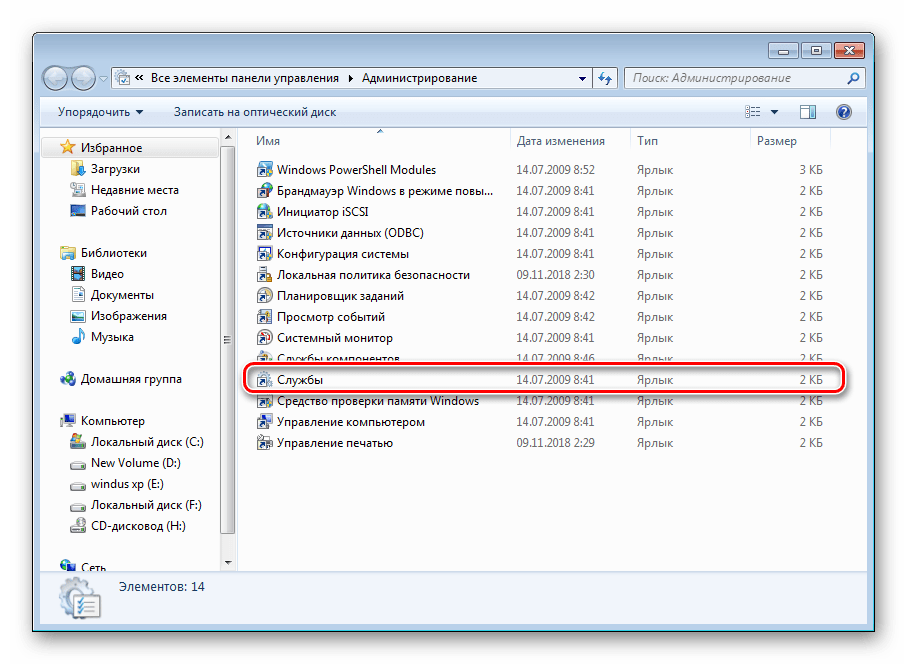
- Опуститесь немного вниз по списку, где отыщите «Служба модуля архивации на уровне блоков». Кликните по этой строке дважды ЛКМ.

- Укажите подходящий тип запуска и нажмите на кнопку «Остановить». Перед выходом не забудьте применить изменения.
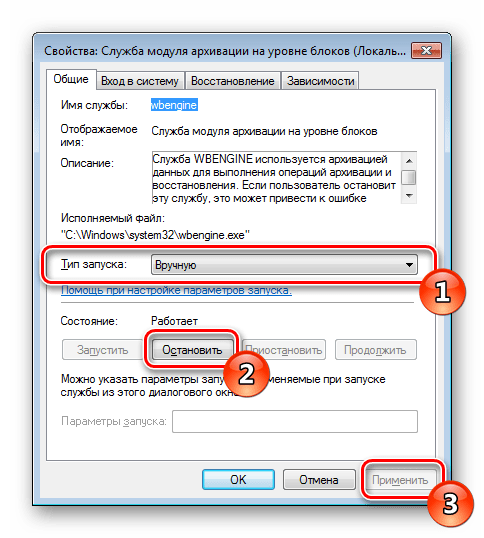
По завершении перезагрузите ПК и автоматическая архивация больше никогда вас не побеспокоит.
Шаг 4: Отключение уведомления
Осталось только избавить от назойливого системного уведомления, которое будет постоянно напоминать о том, что рекомендуется настроить архивацию. Осуществляется удаление уведомлений так:
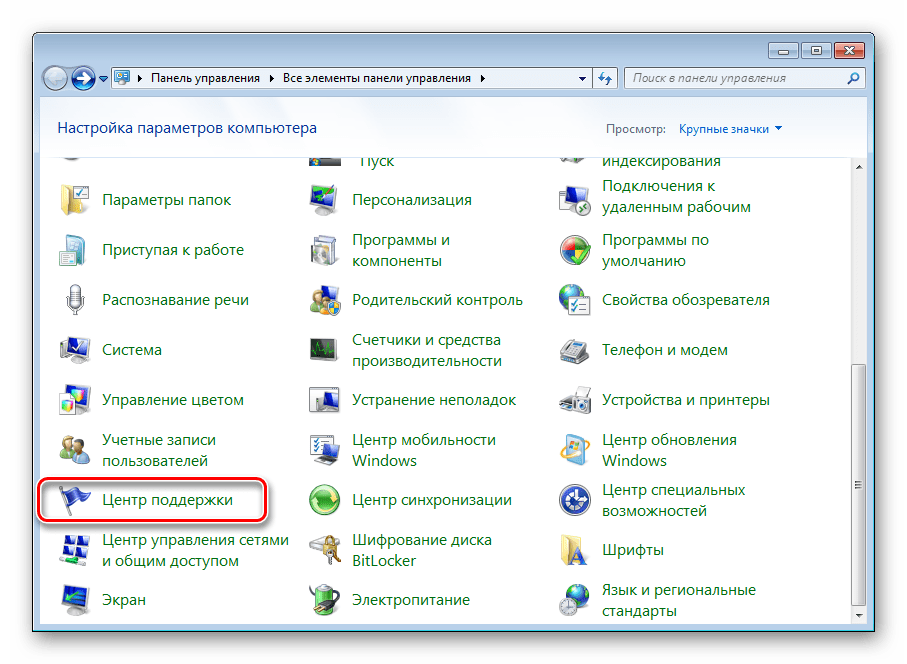
- Откройте «Панель управления» и выберите там категорию «Центр поддержки».
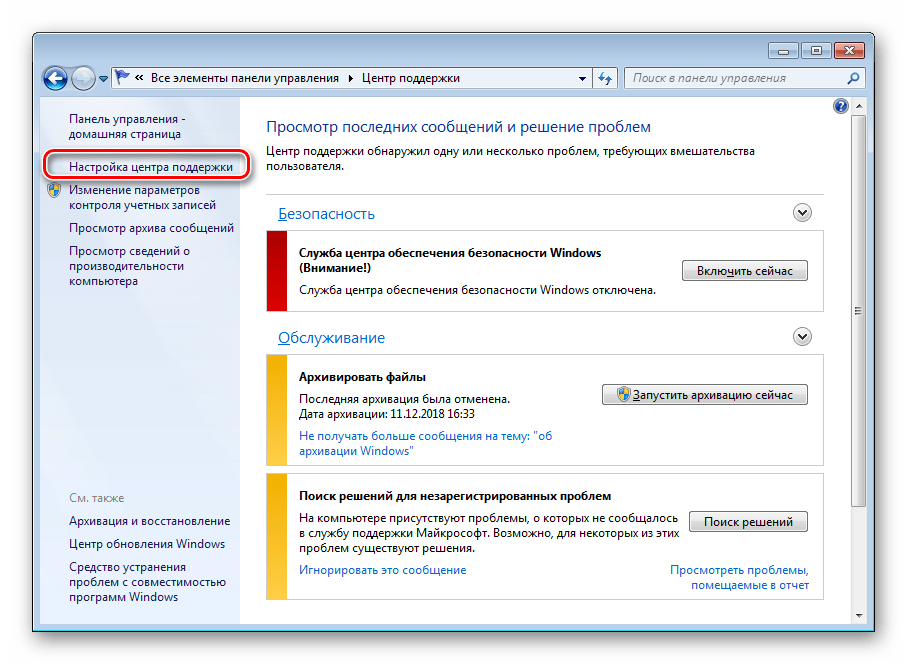
- Перейдите в меню «Настройка центра поддержки».
- Снимите галочку с пункта «Архивация Windows» и жмите «ОК».
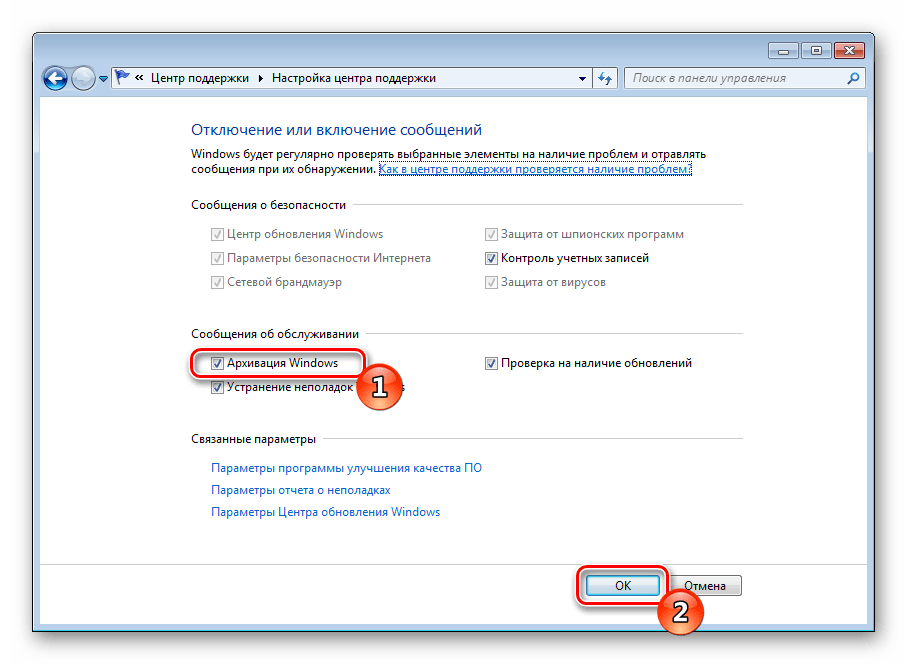
Четвертый этап был последним, теперь инструмент архивации в операционной системе Виндовс 7 отключен навсегда. Он вас не побеспокоит до тех пор, пока вы самостоятельно его не запустите, выполнив соответствующие действия. Если у вас остались вопросы по этой теме, смело задавайте их в комментариях.