Как исправить диск в файловой системе RAW и восстановить NTFS или FAT32

Одна из проблем с которой сталкиваются пользователи Windows 10, 8.1 и Windows 7 — жесткий диск (HDD и SSD) или раздел диска с файловой системой RAW, то же самое бывает с флешкой или внешним диском. Этому обычно сопутствуют сообщения «Чтобы использовать диск сначала отформатируйте его» и «Файловая система тома не распознана», а при попытке проверки такого диска стандартными средствами Windows вы увидите сообщение «CHKDSK недопустим для дисков RAW».
Формат диска RAW — это своего рода «отсутствие формата», а точнее файловой системы на диске: так бывает с новыми или неисправными жесткими дисками, а в ситуациях, когда ни с того ни с сего диск стал RAW формата — чаще из-за системных сбоев, неправильного выключения компьютера или проблем с электропитанием, при этом в последнем случае информация на диске обычно остается в сохранности. Важное примечание: иногда диск отображается как RAW, если файловая система не поддерживается в текущей ОС, в таком случае следует предпринять действия, чтобы открыть раздел в ОС, которая может работать с этой файловой системой. В этой инструкции — подробно о том, как исправить диск с файловой системой RAW в разных ситуациях: когда на нем есть данные, система и требуется восстановить прежнюю файловую систему из RAW, или, когда какие-либо важные данные на HDD или SSD отсутствуют и форматирование диска не является проблемой.
Проверка диска на ошибки и исправление ошибок файловой системы
Этот вариант — первое что стоит попробовать во всех случаях появления раздела или диска RAW. Он далеко не всегда срабатывает, но безопасен и применим как в тех случаях, когда проблема возникла с диском или разделом с данными, так и в случае если диск RAW — это системный диск с Windows и ОС не загружается.
В случае, если операционная система работает, просто выполните следующие действия:
- Запустите командную строку от имени администратора. В Windows 10 для этого проще всего использовать поиск в панели задач: вводим «Командная строка», нажимаем правой кнопкой мыши по найденному результату, выбираем пункт «Запуск от имени администратора». Другие способы запустить командную строку от имени администратора.
- Введите команду chkdsk D: /f и нажмите Enter (в данной команде D: — это буква диска RAW, который нужно исправить). Если буква диска отсутствует, вы можете назначить ее в «Управление дисками» через контекстное меню диска (показано в видео далее).
После этого возможны два варианта развития событий: если диск стал RAW из-за простого сбоя файловой системы, начнется проверка и с большой вероятностью вы увидите свой диск в нужном формате (обычно NTFS) по ее окончании. Если же дело серьезнее, то команда выдаст «CHKDSK недопустим для дисков RAW». Это означает, что данный способ вам не подходит для восстановления диска.
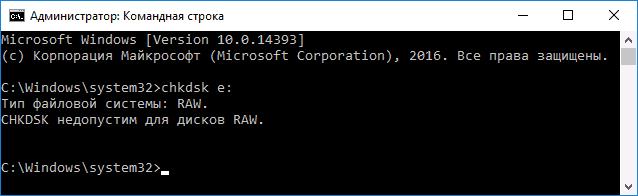
В тех ситуациях, когда операционная система не запускается, вы можете использовать диск восстановления Windows 10, 8 или Windows 7 или дистрибутив с операционной системой, например, загрузочную флешку (приведу пример для второго случая):
- Загружаемся с дистрибутива (его разрядность должна совпадать с разрядностью установленной ОС).
- Далее либо на экране после выбора языка внизу слева выбираем «Восстановление системы», а затем открываем командную строку, либо просто нажимаем Shift+F10, чтобы открыть ее (на некоторых ноутбуках Shift+Fn+F10).
- В командной строке по порядку используем команды
- diskpart
- list volume (в результате выполнения этой команды смотрим, под какой буквой в настоящий момент находится проблемный диск, или, точнее, раздел, так как эта буква может отличаться от той, что была в рабочей системе).
- exit
- chkdsk D: /f (где D: — буква проблемного диска, которую мы узнали в пункте 5).
Тут возможные сценарии те же, что были описаны ранее: либо все будет исправлено и после перезагрузки система запустится обычным образом, либо вы увидите сообщение о том, что нельзя использовать chkdsk с диском RAW, тогда смотрим следующие способы.
Простое форматирование диска или раздела RAW при отсутствии важных данных на нем
Первый случай самый простой: он подойдет в тех ситуациях, когда файловую систему RAW вы наблюдаете на только что купленном диске (это нормально) или если уже имеющийся диск или раздел на нем имеет данную файловую систему, но не имеет важных данных, то есть восстанавливать предыдущий формат диска не требуется.
В таком сценарии мы можем просто отформатировать этот диск или раздел стандартными средствами Windows (по сути, можно просто согласиться на предложение форматирования в проводнике «Чтобы использовать диск, сначала отформатируйте его):
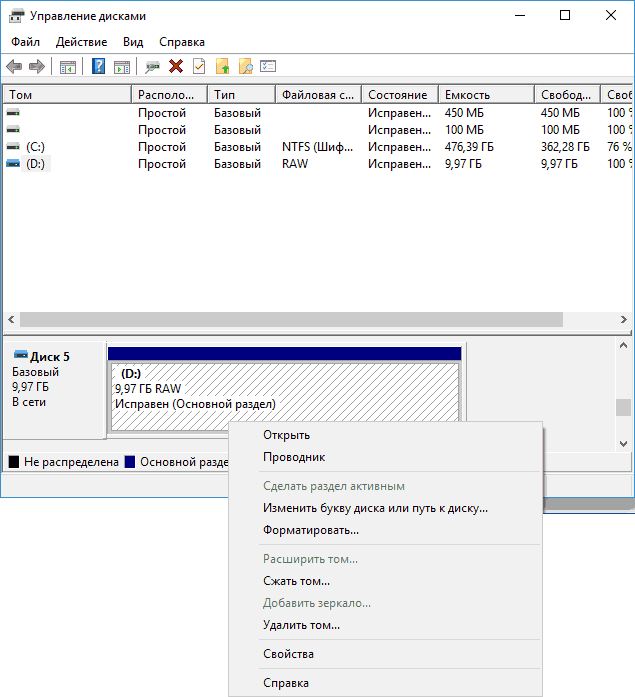
- Запустите утилиту «Управление дисками» Windows. Для этого нажмите клавиши Win+R на клавиатуре и введите diskmgmt.msc, после чего нажмите Enter.
- Откроется утилита управления дисками. В ней кликните правой кнопкой мыши по разделу или диску RAW, после чего выберите «Форматировать». Если действие неактивно, а речь идет о новом диске, то кликните правой кнопкой мыши по его названию (слева) и выберите «Инициализировать диск», а после инициализации также отформатируйте раздел RAW.
- При форматировании вам потребуется лишь задать метку тома и желаемую файловую систему, обычно — NTFS.
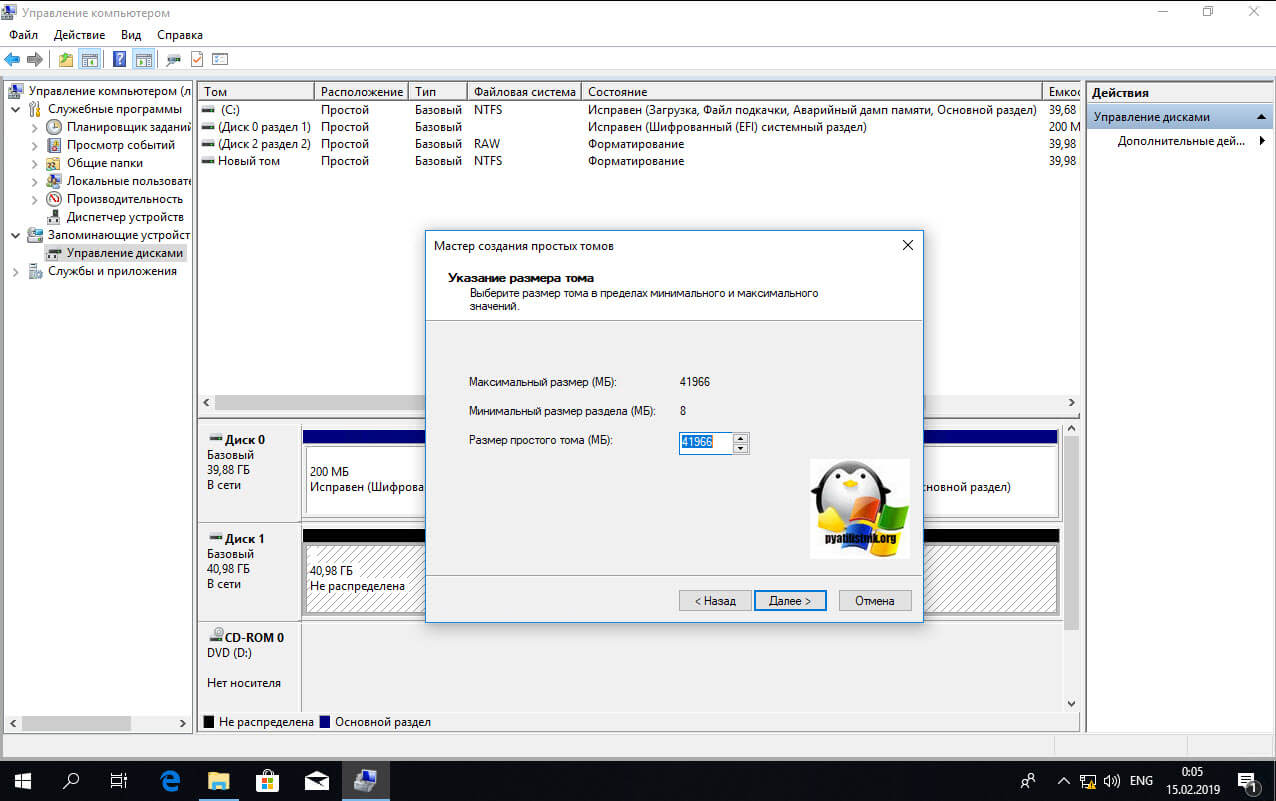
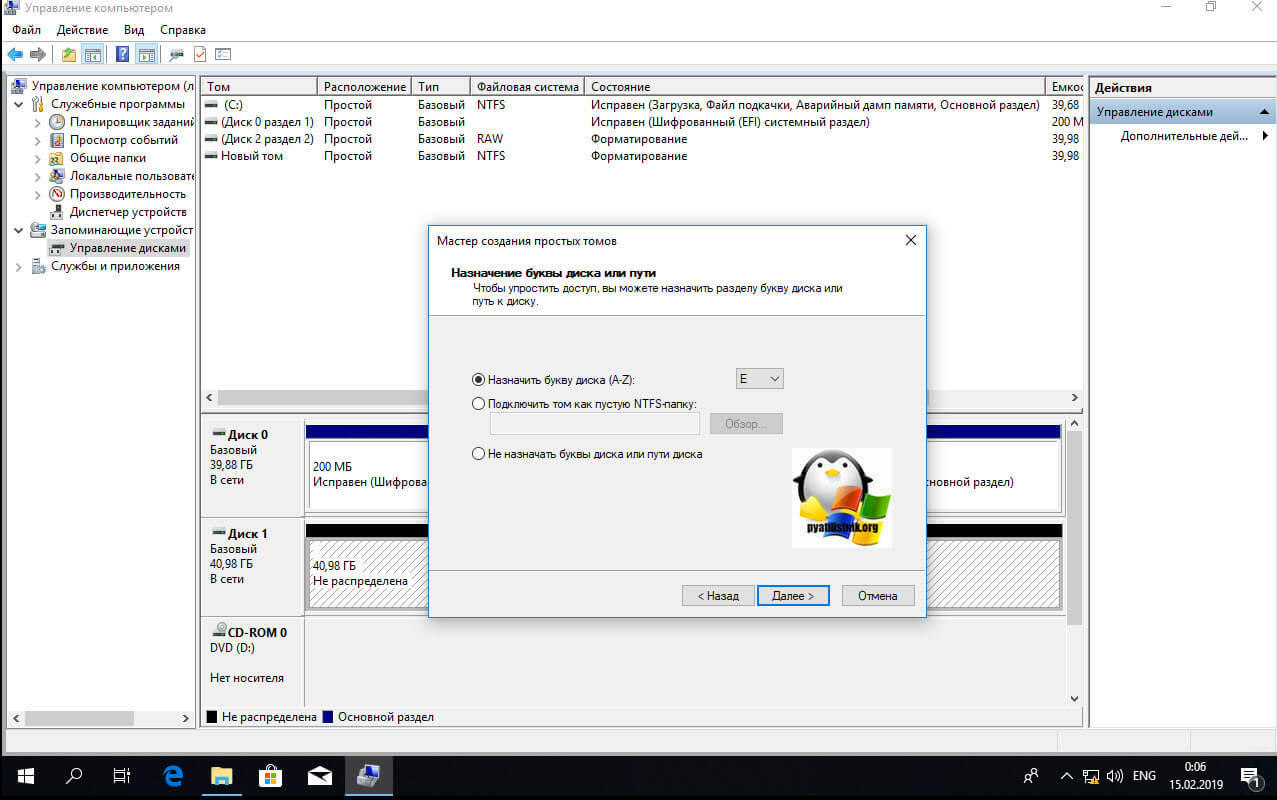
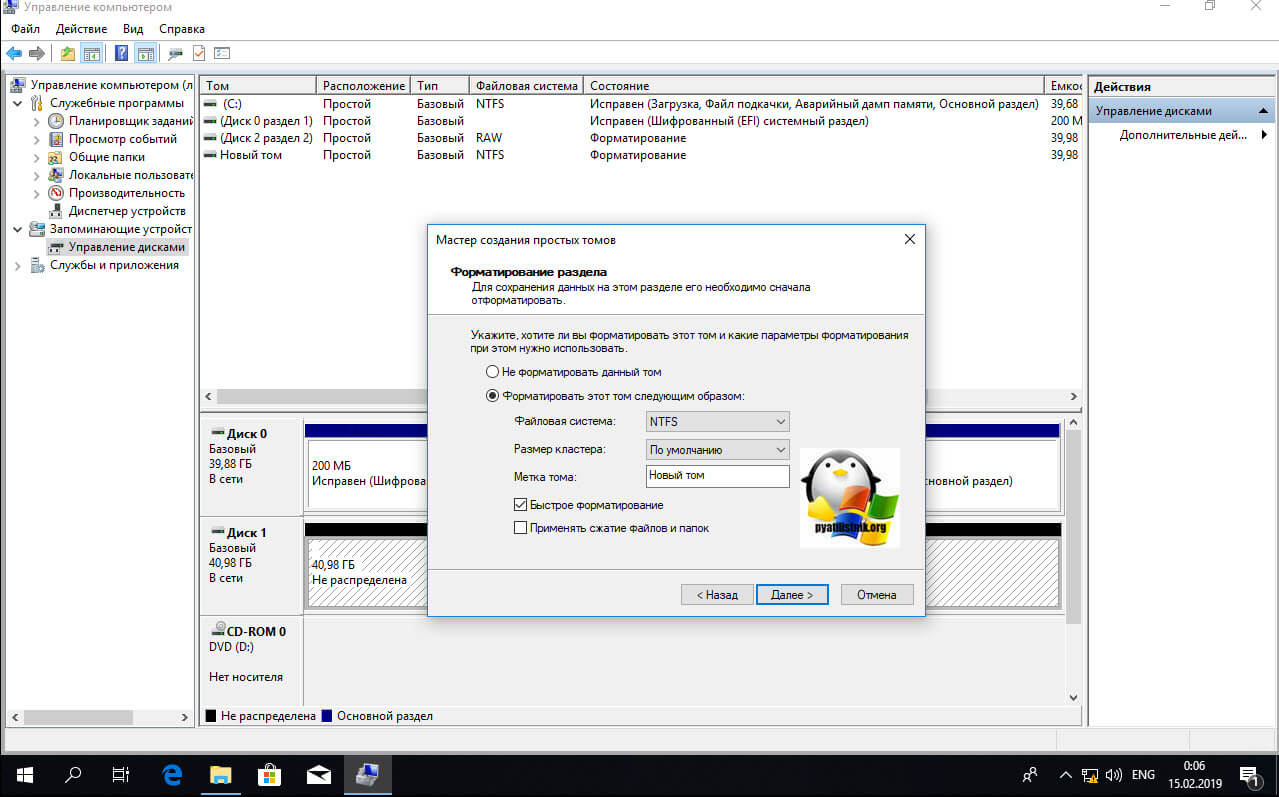
Если по какой-то причине не удается форматировать диск таким образом, попробуйте также, путем правого клика по разделу (диску) RAW сначала «Удалить том», а потом кликнуть по области диска, которая не распределена и «Создать простой том». Мастер создания томов предложит вам задать букву диска и отформатировать его в желаемой файловой системе.
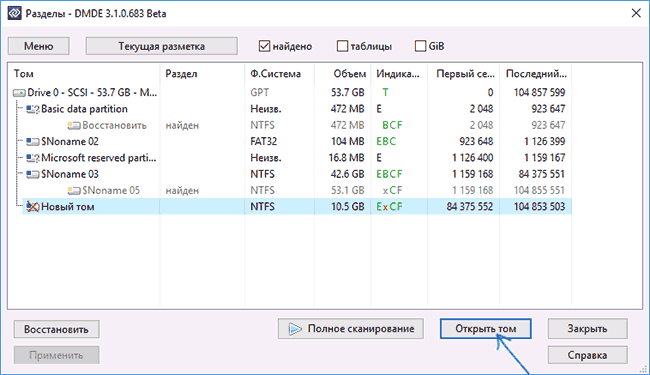
Примечание: во всех способах восстановления раздела или диска RAW используется структура разделов, изображенная на скриншоте ниже: системный диск GPT с Windows 10, загрузочным EFI разделом, средой восстановления, системным разделом и разделом E:, который определяется как имеющий файловую систему RAW (эта информация, предполагаю, поможет лучше понять шаги, изложенные далее).

Восстановление NTFS раздела из RAW в DMDE
Куда неприятнее, если на диске, который стал RAW, были важные данные и требуется не просто отформатировать, а вернуть раздел с этими данными.
В этой ситуации для начала рекомендую попробовать бесплатную программу для восстановления данных и потерянных разделов (и не только для этого) DMDE, официальный сайт которой — dmde.ru (в данном руководстве используется версия программы GUI для Windows). Подробно по использованию программы: Восстановление данных в DMDE.
Процесс восстановления раздела из RAW в программе в общем случае будет состоять из следующих шагов:
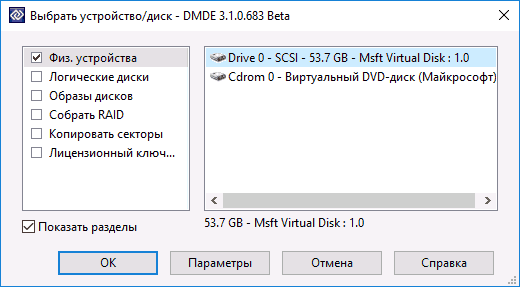
- Выберите физический диск, на котором находится раздел RAW (отметку «показать разделы» оставьте включенной).
- Если в списке разделов DMDE отобразится потерянный раздел (можно определить по файловой системе, размеру и перечеркиванию на иконке), выделите его и нажмите «Открыть том». Если не отобразился — проведите полное сканирование для его поиска.
- Проверьте содержимое раздела, то ли это, что нужно. Если да, нажмите кнопку «Показать разделы» в меню программы (в верхней части скриншота).
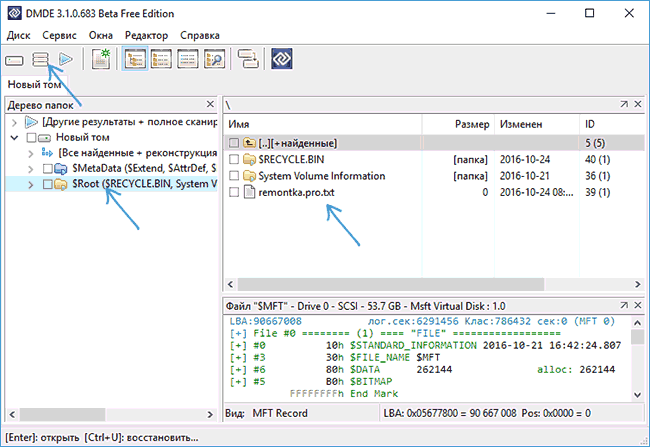
- Убедитесь, что выделен нужный раздел и нажмите «Восстановить». Подтвердите восстановление загрузочного сектора, а затем нажмите кнопку «Применить» внизу и сохраните данные для отката в файл в удобном расположении.
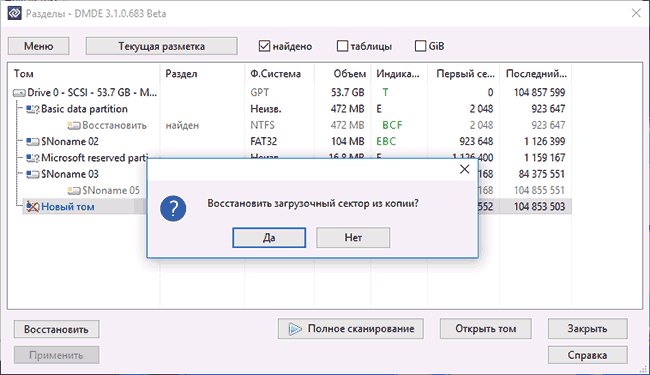
- Через короткое время изменения будут применены, а диск RAW снова будет доступен и иметь нужную файловую систему. Можно выйти из программы.
- Некоторые другие нюансы использования программы, например, при отсутствии кнопки «Восстановить» показаны в видео инструкции ниже.
Примечание: в моих экспериментах, при исправлении диска RAW в Windows 10 (UEFI + GPT) с помощью DMDE, сразу после процедуры система сообщала об ошибках диска (причем проблемный диск был доступным и содержал все данные, бывшие на нем до этого) и предлагала перезагрузить компьютер для их устранения. После перезагрузки все работало исправно.
В случае, если вы используете DMDE для исправления системного диска (например, подключив его к другому компьютеру), учитывайте, что в результате возможен следующий сценарий: диск RAW вернет изначальную файловую систему, но при подключении его к «родному» компьютеру или ноутбуку, ОС не будет загружаться. В этом случае произведите восстановление загрузчика, см. Восстановление загрузчика Windows 10, Восстановление загрузчика Windows 7.
Восстановление диска RAW в TestDisk
Еще один способ эффективного поиска и восстановления раздела диска из RAW — бесплатная программа TestDisk. Она сложнее в использовании, чем предыдущий вариант, но иногда оказывается более эффективной.
Внимание: беритесь за то, что описано ниже только если понимаете, что делаете и даже в этом случае будьте готовы к тому, что что-то пойдет не так. Сохраните важные данные на физический диск, отличный от того, на котором производятся действия. Также запаситесь диском восстановления Windows или дистрибутивом с ОС (возможно, потребуется восстановление загрузчика, инструкции для чего я приводил выше, особенно если диск GPT, даже в тех случаях, когда восстанавливается не системный раздел).
- Загрузите программу TestDisk с официального сайта http://www.cgsecurity.org/wiki/TestDisk_Download (будет загружен архив, включающий TestDisk и программу для восстановления данных PhotoRec, распакуйте этот архив в удобное место).
- Запустите TestDisk (файл testdisk_win.exe).
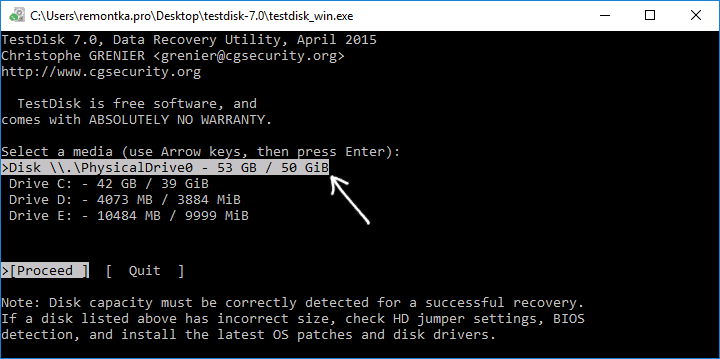
- Выберите «Create», а на втором экране выберите диск, который стал RAW или имеет раздел в таком формате (выбирайте именно диск, а не сам раздел).
- На следующем экране нужно выбрать стиль разделов диска. Обычно он определяется автоматически — Intel (для MBR) или EFI GPT (для GPT дисков).
- Выберите пункт «Analyze» и нажмите Enter. На следующем экране нажмите Enter (с выбранным пунктом Quick Search) еще раз. Подождите, пока диск будет проанализирован.
- TestDisk найдет несколько разделов, включая тот, который был превратился в RAW. Его можно определить по размеру и файловой системе (размер в мегабайтах отображается внизу окна при выборе соответствующего раздела). Также вы можете просмотреть содержимое раздела, нажав латинскую P, для выхода из режима просмотра нажмите Q. Разделы с пометкой P (зеленые) будут восстановлены и записаны, с пометкой D — не будут. Для изменения пометки используйте клавиши «влево-вправо». Если изменить не получается, значит восстановление этого раздела нарушит структуру диска (и, вероятно, это не тот раздел, что вам нужен). Может оказаться, что присутствующие в настоящее время системные разделы определены под удаление (D) — измените на (P) с помощью стрелок. Нажмите Enter для продолжения, когда структура диска будет соответствовать той, что должна быть.
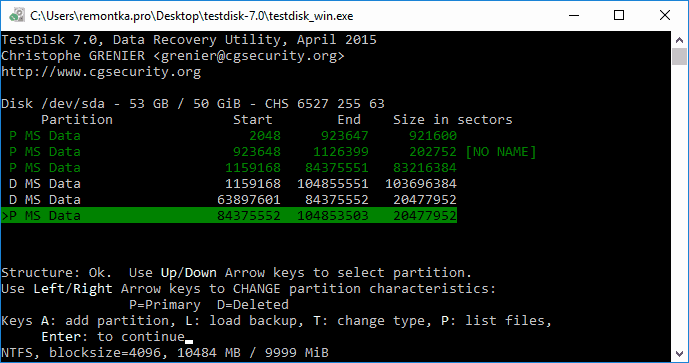
- Убедитесь, что представленная на экране таблица разделов на диске верная (то есть такая, как должна быть, включая разделы с загрузчиком, EFI, средой восстановления). Если у вас есть сомнения (вы не понимаете, что отображено), то лучше ничего не делать. Если сомнений нет, выберите «Write» и нажмите Enter, а затем — Y для подтверждения. После этого можно закрыть TestDisk и перезагрузить компьютер, а затем проверить — был ли восстановлен раздел из RAW.
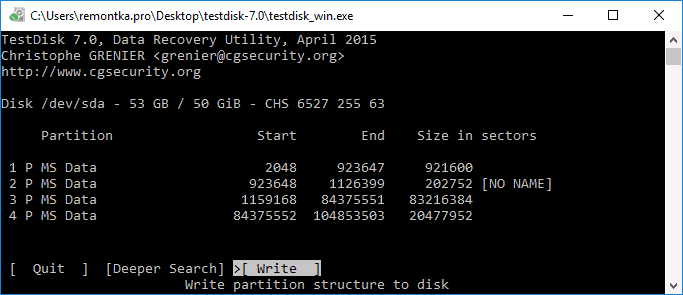
- Если структура диска не соответствует тому, что должно быть, то выберите «Deeper Search» для «глубокого поиска» разделов. И так же, как в пунктах 6-7 попробуйте восстановить правильную структуру разделов (если не уверены в том, что делаете, лучше не продолжайте, можете получить не запускающуюся ОС).
- Более подробная инструкция по программе: Восстановление разделов диска в TestDisk.
В случае если все прошло успешно, правильная структура разделов будет записана, а после перезагрузки компьютера диск будет доступен, как и прежде. Однако, как упоминалось выше, может потребоваться восстановление загрузчика, в Windows 10 исправно работает автоматическое восстановление при загрузке в среде восстановления.
Файловая система RAW на системном разделе Windows
В тех случаях, когда проблема с файловой системой возникла на разделе с Windows 10, 8 или Windows 7, а простой chkdsk в среде восстановления не работает, вы можете либо подключить этот диск к другому компьютеру с работающей системой и исправить проблему на нем, либо использовать LiveCD со средствами для восстановления разделов на дисках.
- Список LiveCD, содержащих TestDisk доступен здесь: http://www.cgsecurity.org/wiki/TestDisk_Livecd
- Для восстановления из RAW с помощью DMDE вы можете извлечь файлы программы на загрузочную флешку на базе WinPE и, загрузившись с нее, запустить исполняемый файл программы. На официальном сайте программы также есть инструкции по созданию загрузочных накопителей DOS.
Также есть сторонние LiveCD, специально предназначенные для восстановления разделов. Однако, в моих тестах работоспособным применительно к разделам RAW оказался лишь платный Active Partition Recovery Boot Disk, все остальные позволяют лишь восстанавливать файлы, либо находят лишь те разделы, что были удалены (нераспределенное пространство на диске), игнорируя разделы RAW (так работает функция Partition Recovery в загрузочной версии Minitool Partition Wizard).
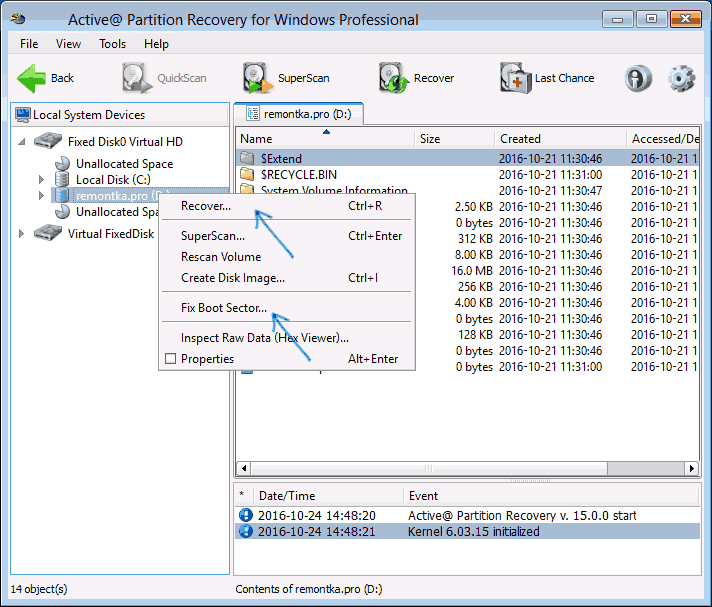
При этом, загрузочный диск Active Partition Recovery (если решите воспользоваться), может работать с некоторыми особенностями:
- Иногда показывает диск RAW как обычный NTFS, отображая все файлы на нем, и отказывается восстанавливать его (пункт меню Recover), сообщая, что раздел и так присутствует на диске.
- Если не происходит описанного в первом пункте, то после восстановления с помощью указанного пункта меню, диск отображается как NTFS в Partition Recovery, но остается RAW в Windows.
Решает проблему другой пункт меню — Fix Boot Sector, даже если речь идет не о системном разделе (в следующем окне после выбора данного пункта обычно не требуется выполнять какие-либо действия). При этом файловая система раздела начинает восприниматься ОС, но возможны проблемы с загрузчиком (решаемые стандартными средствами восстановления Windows), а также принудительный запуск проверки диска системой при первом старте.
Восстановление диска или флешки RAW — видео инструкция
Ну и наконец, если случилось так, что ни один из способов не смог вам помочь, или предложенные варианты кажутся пугающе сложными, почти всегда удается просто восстановить важные данные с разделов и дисков RAW, тут помогут бесплатные программы для восстановления данных.
Как открыть raw диск без форматирования
Добрый день! Уважаемые читатели, администраторы и просто гости, рад вас вновь видеть на одном из популярных IT блогов Pyatilistnik.org. Не так давно мы с вами успешно решили две глобальных проблемы в операционных системах Microsoft, а именно устранили черный экран при загрузке Windows 10 и смогли победить бесконечное обновление Windows 8.1, с чем я вас поздравляю. Но винда не хочет сдаваться и подкидывает периодически интересные и не всегда приятные ситуации. У меня есть жесткий диск NAS HDD Seagate на 4 ТБ, на котором у меня хранится коллекция фильмов, в один из прекрасных, зимних дней HDD диск стал определяться в виде RAW файловой системы и не открываться штатными средствами ОС. Естественно мне хотелось бы вернуть его в рабочее состояние и исправить RAW формат без потери данных, чем мы собственно и займемся в данной статье и главное научимся предупреждать такие ситуации в будущем.
Что такое RAW (файловая система)
Наверняка многие мои читатели в подавляющей своей массе, знают только файловую систему NTFS, так как она является стандартом в операционных системах семейства Windows, те кто постарше и более технически подкован, знают FAT16 и FAT32. Кто следит за последними новостями и веяниями отрасли, уже успели прочитать, а кто-то и познакомиться с новой ReFS, но вот немногие знаю про «файловую систему» (Состояние HDD) RAW, и это не мудрено, так как если вы с ней познакомились, то у вас в большинстве случаев проблемы.
Файловая система RAW — это состояние жесткого диска или другого устройства хранения, которое не имеет известной файловой системы Windows. Поскольку на диске нет файловой системы, на диске не может быть файлов или папок, и ее нельзя использовать для хранения данных, так думает ваша Windows и ее за это винить не стоит.
Причины появления RAW на жестких дисках
Вот список основных проблем, из-за которых у вас может ваш жесткий HDD диск видится, как RAW:
- Повреждение таблицы разделов MBR
- Повреждение загрузочных блоков на файловой системе
- Если у вас был NTFS, то могла быть повреждена область главной файловой таблицы MFT
- Ваш диск имеет изначально отличную файловую систему, например, когда ранее он был частью RAID массива, так как у систем хранения данных свои файловые системы.
- Проблема с драйверами, ваша система не смогла найти корректный драйвер, который бы правильно мог определить HDD.
- Некорректное или нештатное отключение компьютера
- Проблема с USB портами на материнской плате
- Проблема с док станциями для внешнего подключения жестких дисков
- Вы не правильно извлекаете вашу флешку или HDD, в результате чего ломаете его файловую систему, к сожалению NTFS к этому критичен. Тут с одной стороны неграмотность пользователя, а с другой его слегка обманывает операционная система, простой пример, вы копируете файл на вашу флешку. У вас логично идет ползунок со статусом копирования, оно визуально заканчивается, но проблема в том, что система продолжает его копирование из буфера, в фоновом режиме. Буфер создан для ускорения копирования, и если в этот момент человек просто выдернет флешку, то информация на ней в лучшем случае будет повреждена. Для таких вещей есть безопасное извлечение устройства.
Методы исправления диска с файловой системой RAW
В интернете очень много пишут про различные методы, которые якобы помогают в восстановлении жесткого диска или флешки с RAW, но проблема большинства сайтов в том, что их ведут не специалисты, проверяющие все на своем опыте, а тупые копирайтеры, которые просто переписывают чужие статьи с ошибками и косяками, а на дополнительные вопросы или ошибки, авторы этих статей просто мажутся и не отвечают. Как следствие пользователь теряет свои данные и разочаровывается на все и всех. Из методов я хочу выделить:
- Проверка диска на ошибки через CHKDSK, применимо ли оно только к системному диску или нет, и в режиме восстановления системы — это шикарный комбайн с обширным инструментарием, благодаря ему мы увеличивали диск C в Windows 10 или преобразовывали диск GPT в MBR.
- Утилита DMDE — она позволяет найти потерянные разделы
- TestDisk — Так же утилита позволяет отыскать потерянные разделы
- Active Partition Recovery for Windows Professional — так же может исправлять ошибки у загрузочного сектора
- Minitool Power Data Recovery — еще один инструмент позволяющий просканировать ваш жесткий диск на наличие других файловых систем, позволяет восстановить RAW.
Как выглядит раздел с RAW файловой системой
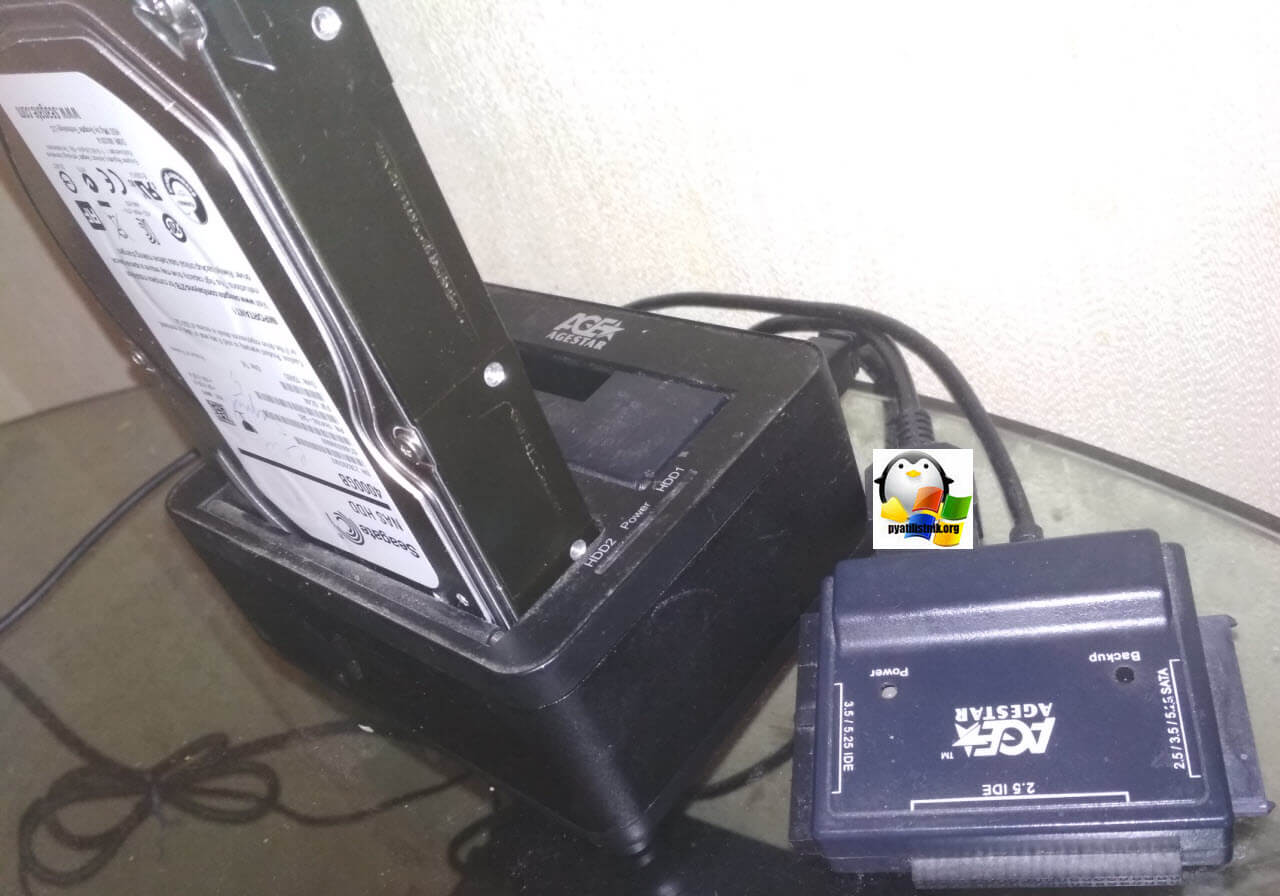
И так перед тем, как показать, что делать при восстановлении своего HDD или флешки, я покажу, как все это выглядит. У меня на домашнем компьютере установлена операционная система Windows 8.1, меня она устраивает по всем параметрам. Так же для хранения различной информации, я использую обычные жесткие диски форматом 3,5 дюйма. На них у меня находятся фильмы, музыка и огромное количество видео уроков и курсов. Для подключения жестких дисков я использую док-станции Agestar, они приведены на фотографии ниже.
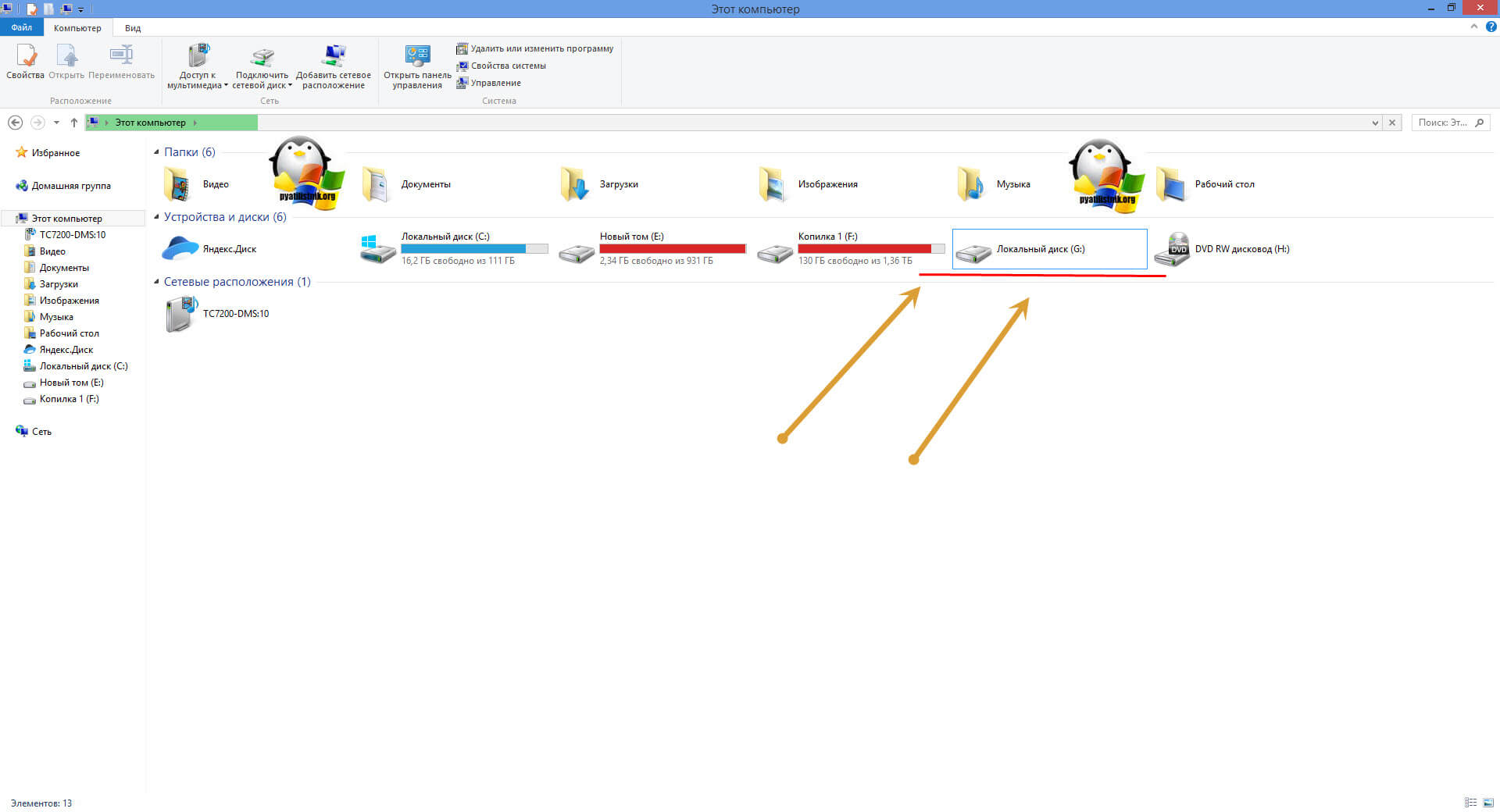
В один из прекрасных дней при подключении дисков, у меня на одном из них не отработал автозапуск. Перехожу я в «Мой компьютер» и что я вижу, нужный мне диск получил букву G, но он не отображает информацию, о его объеме и загруженности. При попытке его открыть проводник Windows просто намертво зависал и минут по 5 не реагировал.
Через минут пять вместо открытия диска появлялось окно:
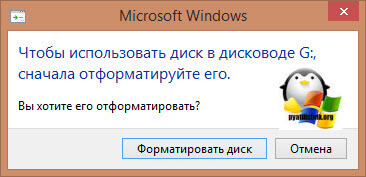
Естественно, это не входило в мои планы, так как на диске полно информации. Иногда я такое встречал и связанно, это было с тем, что диску подключенному, через док станцию не хватало напряжения, я переключил его в другую, эффект тот же. Подключил его напрямую через SATA, он все так же был недоступен.
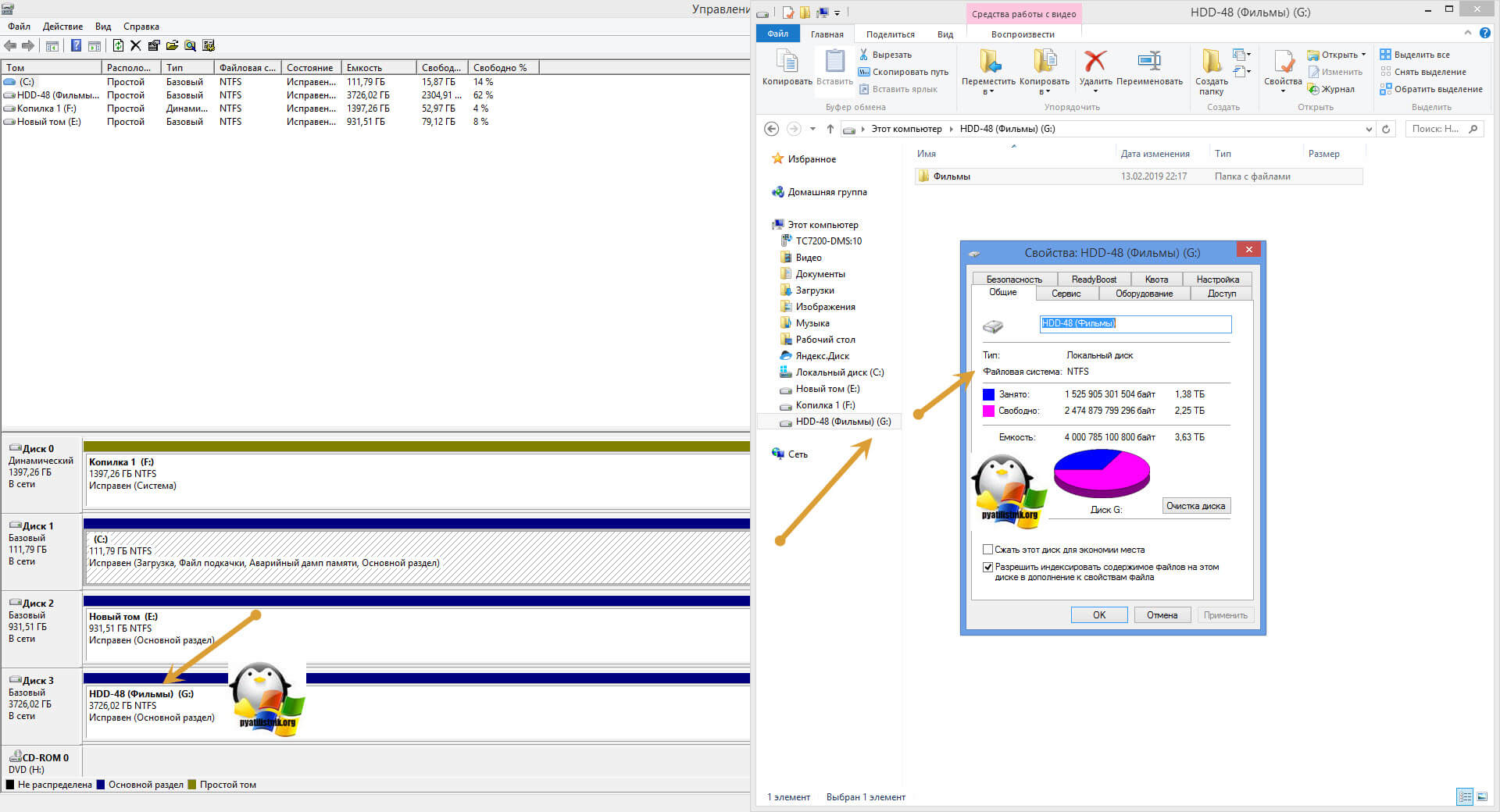
Я открыл оснастку «Управление дисками (diskmgmt.msc)». Сама оснастка так же минут 5 открывалась и тупила. В итоге я получил список своих жестких дисков, и какого же было мое удивление, что я увидел у моего 4-х терабайтного диска, файловую систему RAW, буква у него была назначена.
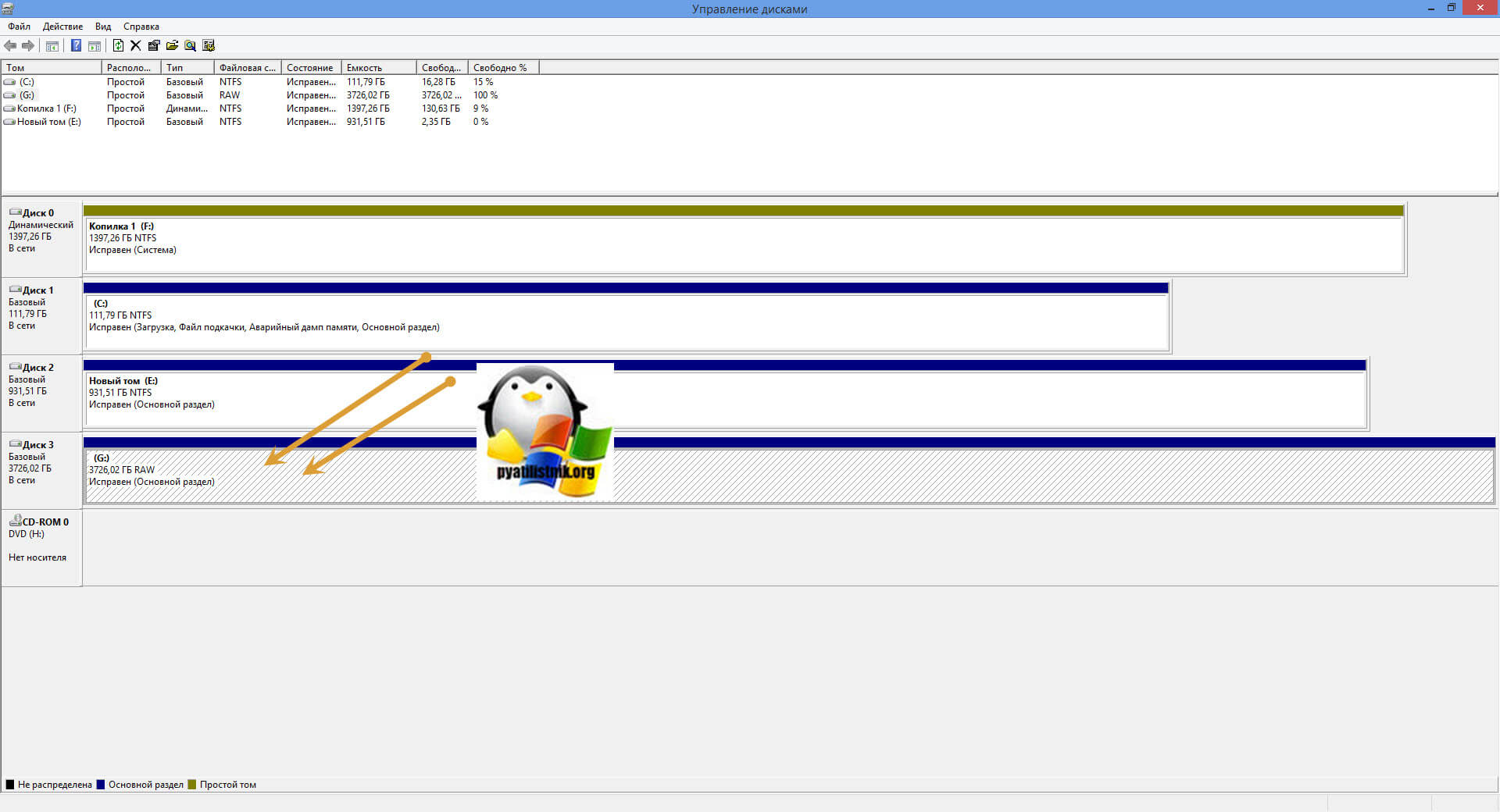
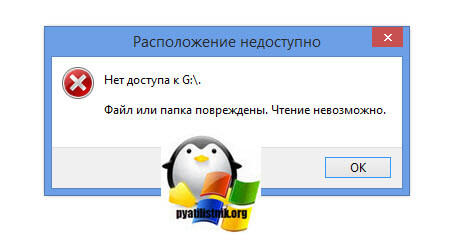
Попытавшись открыть RAW диск из оснастки «Управление дисками», я по получил ошибку:
Как исправить диск с RAW системой
Как я вам неоднократно повторяю, всегда нужно начинать с физического уровня. Во первых откройте у себя «Диспетчер устройств» и убедитесь, что у вас там нет желтых предупреждений на вашем оборудовании, особенно в разделе «Контроллеры USB» если у вас подключение диска или флешки идет через них и в разделе «Дисковые устройства».
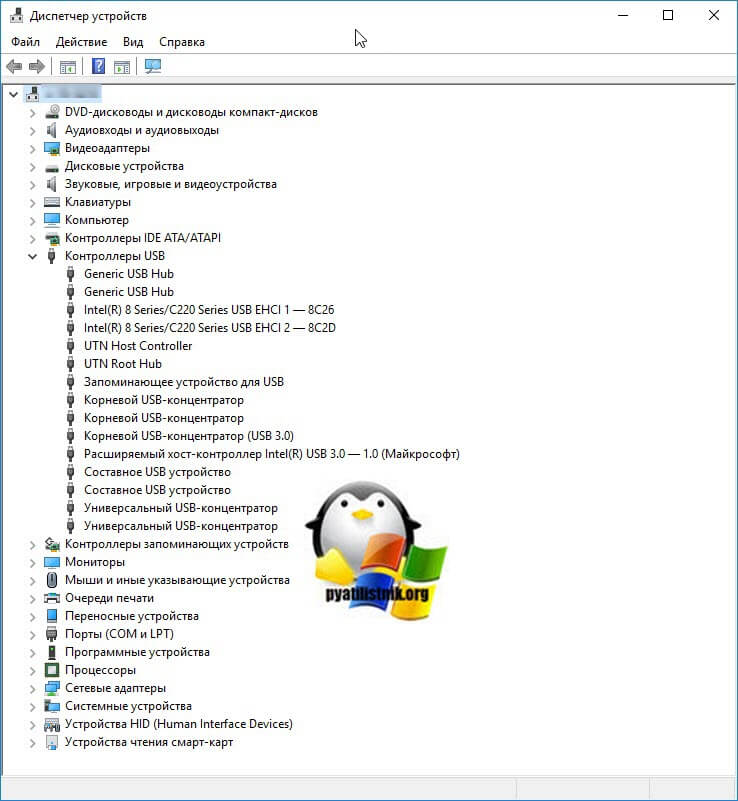
Чаще всего они связаны с драйверами. Поэтому я вам советую скачать и установить самые свежие драйвера на ваше компьютерное оборудование, акцент сделайте на материнскую плату, диски и процессор. Как обновлять драйвера на компьютере с Windows я уже рассказывал, кто не знает как, то советую ознакомиться.
Еще обязательно после обновления драйверов проверьте ваши физические провода, если есть возможность попробуйте поставить другие. Можно пере воткнуть внешние док-станции или флешку в другой USB порт, чтобы исключить и эту вероятную причину. Если на уровне физики и железа проблем не наблюдается ,то нам ничего не остается ,как прибегнуть к программным решениям.
Восстановление RAW диска через chkdsk (проверку диска на ошибки)
Когда я начал искать пути исправления файловой системы RAW на своих устройствах, то очень часто натыкался в статьях, что попробуйте проверить ваш HDD на ошибки с помощью встроенных средств Windows, так называемую утилиту chkdsk. Напоминаю у меня операционная система Windows 8.1. Запустить проверку диска на ошибки можно двумя способами, через графический интерфейс или же с помощью командной строки.
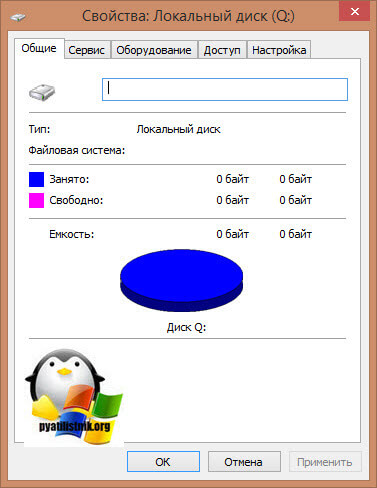
Пробую запустить из графического режима, напоминаю делается, это через свойства диска. Кликаю в оснастке «Управление дисками» по своему и выбираю его свойства. На вкладке общие мой жесткий диск отображался как пустой, у него был объем 0 байт. Переходим на вкладку «Сервис».
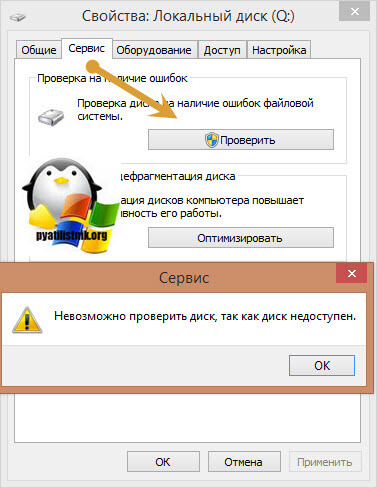
Выбираем пункт «Проверка на наличие ошибок» и нажимаем проверить. Лично у меня сразу появилось окно с ошибкой:
Пробуем проделать то же самое, но уже из командной строки. Для этого откройте оболочку cmd от имени администратора и введите команду:
Начнется процесс сканирования, если все хорошо, то у вас должна определиться старая файловая система, в моем случае, это NTFS, а так же определилась метка тома, в моем случае, это HDD-48 (Фильмы). Теперь начинается три этапа проверок на битые сектора, поиск и восстановление неиндексируемых файлов и сам ремонт файловой таблицы.
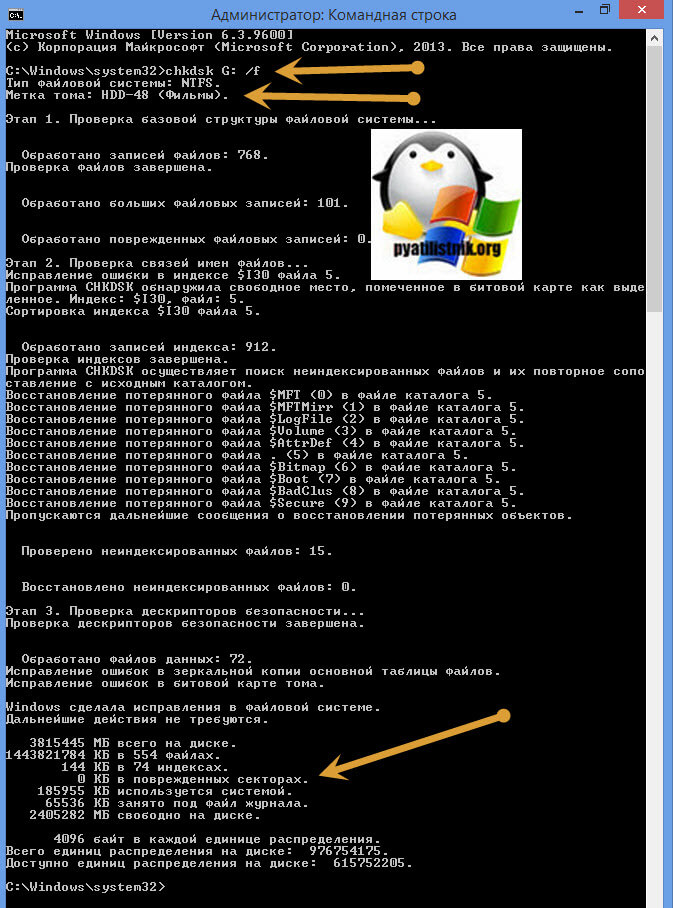
В моем случае, это через пол минуты дало результат в виде восстановленного HDD, теперь у него был NTFS, а не RAW тип.
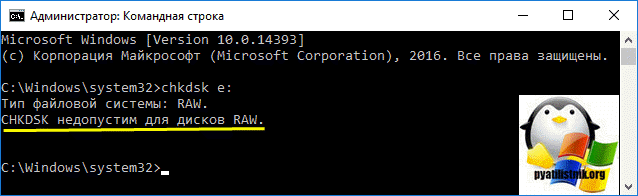
Если же chkdsk для RAW дисков в вашей системе не применим, то вы получите сообщение с ошибкой:
Тут по какой-то причине операционная система не смогла установить предшествовавшую, и показывает неверный тип. В таких случаях утилита chkdsk с ключом /f вам не поможет, но не расстраивайтесь, все поправимо, ниже мы это исправим.
Восстановление RAW диска, когда система не загружается
Бывают ситуации, что вы не можете запустить проверку диска на ошибки по причине, что у вас не загружается операционная система Windows. Что далеко ходить, недавняя ошибка 0xc0000098 или же whea uncorrectable error перечислять их можно очень долго. В каждом из таких случаев у нас с вами был выработан алгоритм:
- Если вы мой постоянный гость и подписчик, то вы наверняка видели мою публикацию, о том, как вернуть пункт «Последняя удачная конфигурация», из которой легко реанимировать систему, но по умолчанию эта опция не включена.
- Следующим пунктом мы запускали командную строку, но из режима восстановления Windows, который можно запустить, через F8 при старте или же с загрузочной флешки, которая у вас должна быть, если нет, то сделать ее 5 минут, при наличии конечно еще одного компьютера. Не забываем настроить загрузку в BIOS с флешки. Когда у вас появится окно с выбором языка, нажмите сочетание клавиш Shift и F10 одновременно, чтобы открыть командную строку.
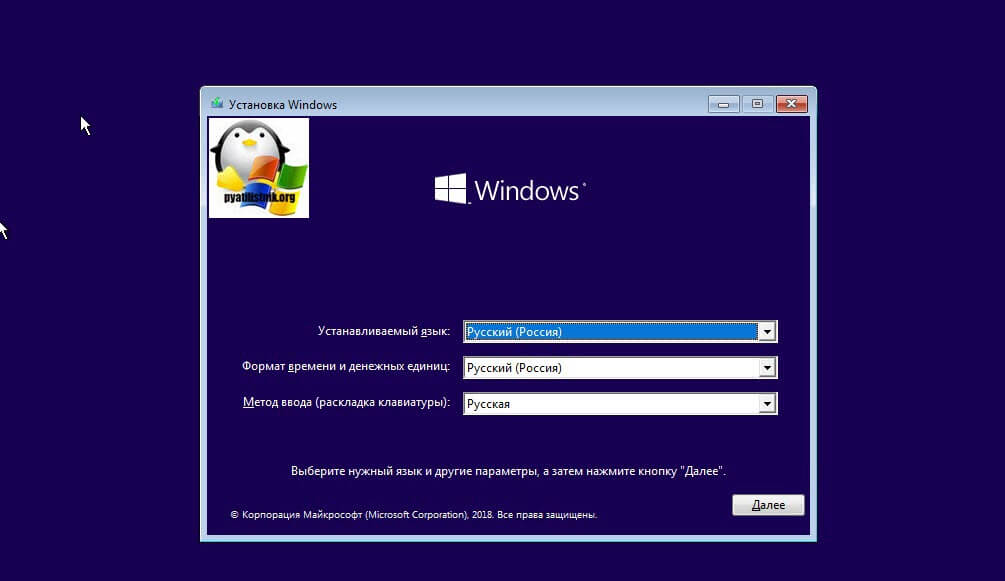
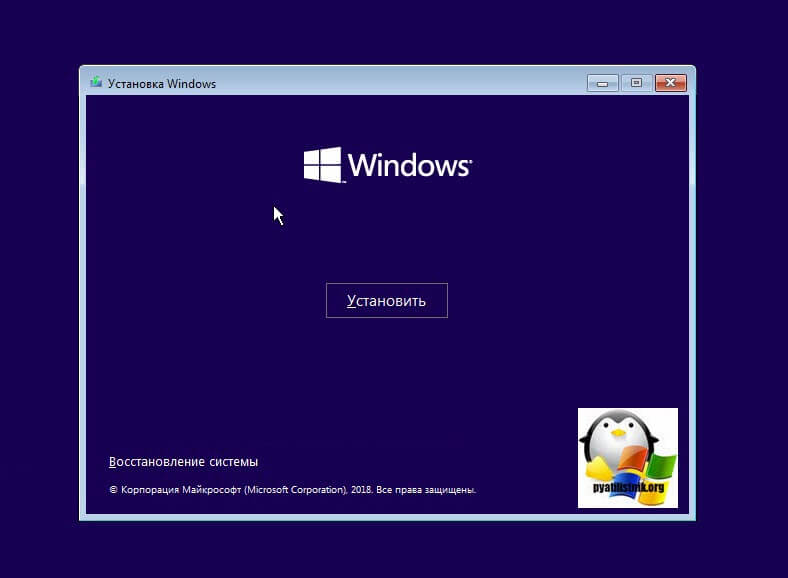
Если не получится, то нажмите далее и на окне установки, нажмите в левом углу ссылку «Восстановление системы»
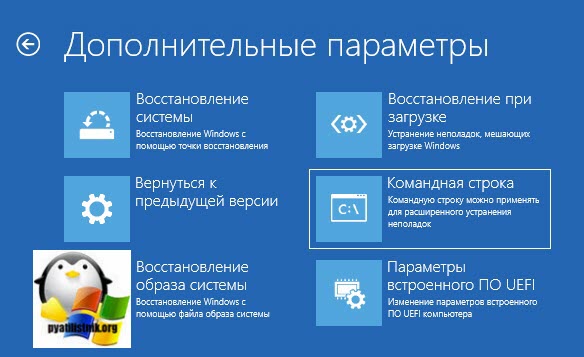
Среди дополнительных параметров вы так же сможете обнаружить пункт с командной строкой.
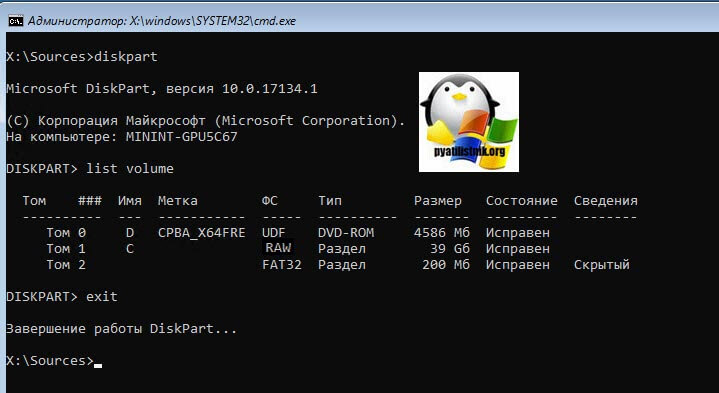
Первым делом нам нужно вычислить букву диска, так как тут она может отличаться
list volume (Смотрим список разделов)
exit (Чтобы выйти из diskpart)
Далее делаем chkdsk C: /f
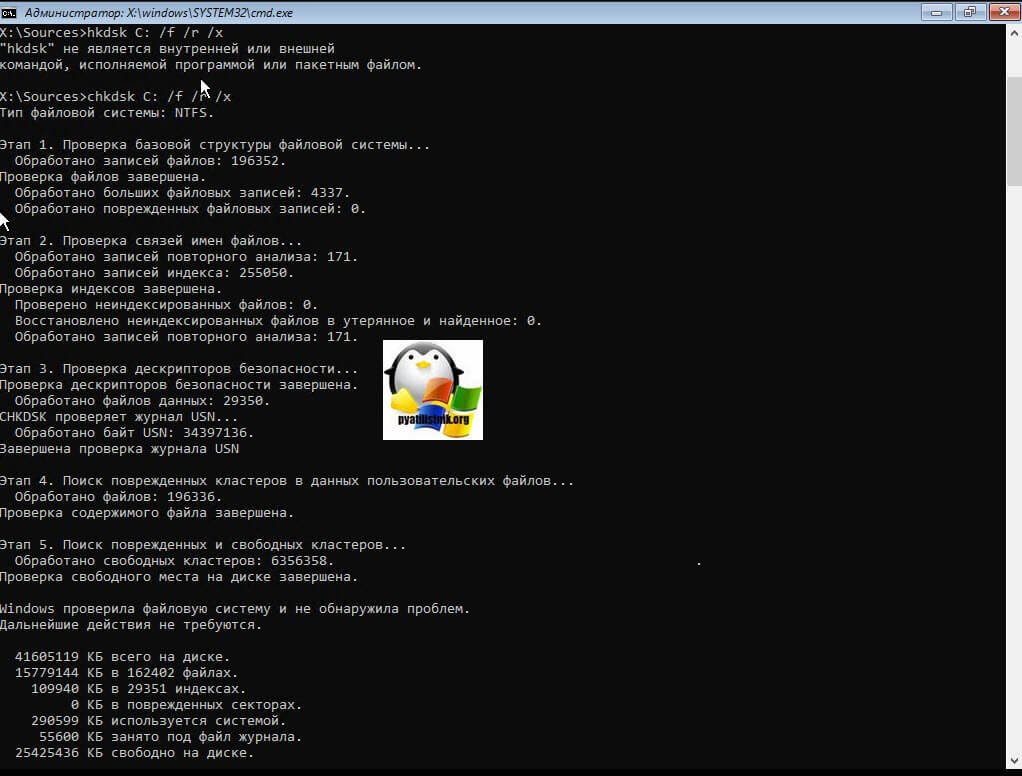
Если все хорошо, то вы успешно восстановите системный диск, если же вас постигла судьба в виде сообщения «CHKDSK недопустим для дисков RAW», то не спешите расстраиваться и это поправимо.
Простое форматирование диска или раздела RAW при отсутствии важных данных на нем
Перед тем как я перейду к описанию более продвинутых методов я хочу вам сообщить, что если у вас на флешке или жестком диске, который находится в состоянии RAW нет важных данных , то вы можете вообще все быстро отформатировать и вернуть в рабочее состояние, так как напоминаю, RAW состояние это чаще всего, что система не может найти предыдущую файловую систему на носителе. Открываем оснастку «Управление дисками», напоминаю нажимаете WIN и R одновременно и пишите там diskmgmt.msc. В оснастке найдите ваш RAW диск, который нужно исправить и превратить в NTFS.Кликаем по нему правой кнопкой мыши и из контекстного меню выбираем пункт «Форматировать».
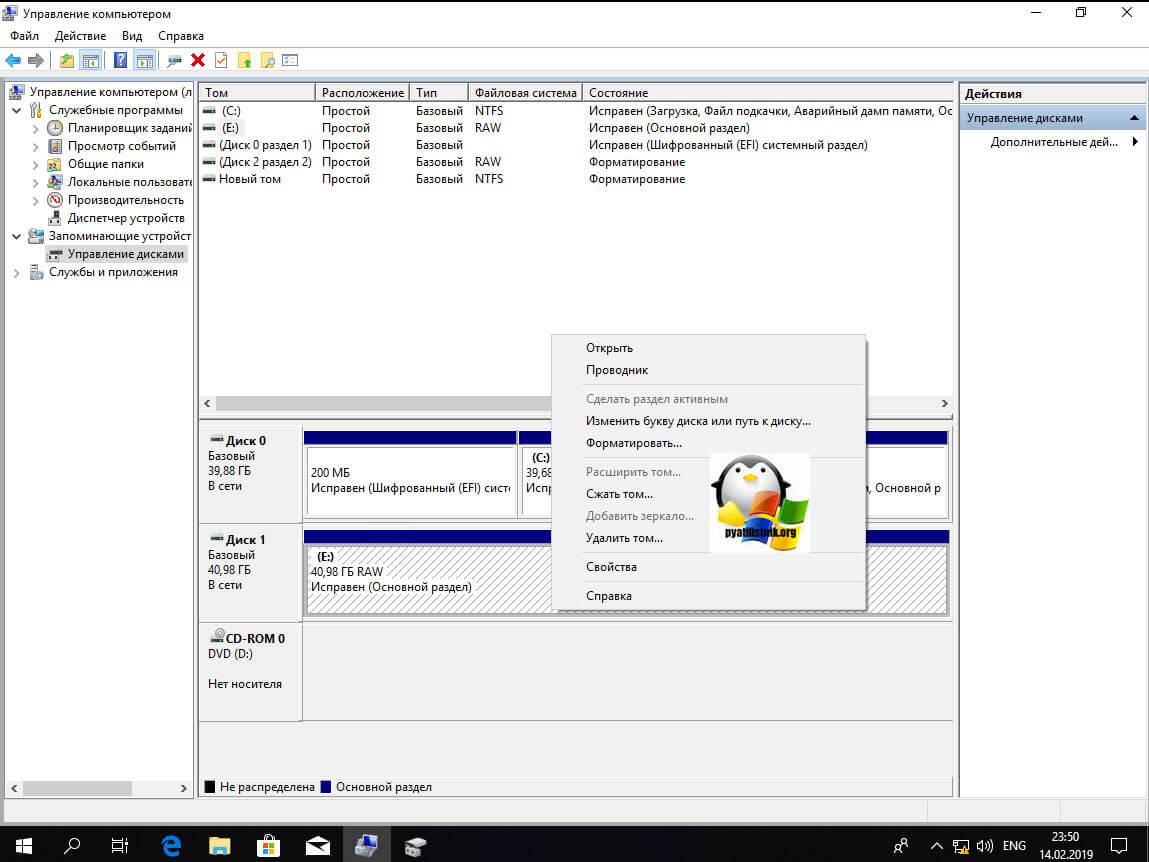
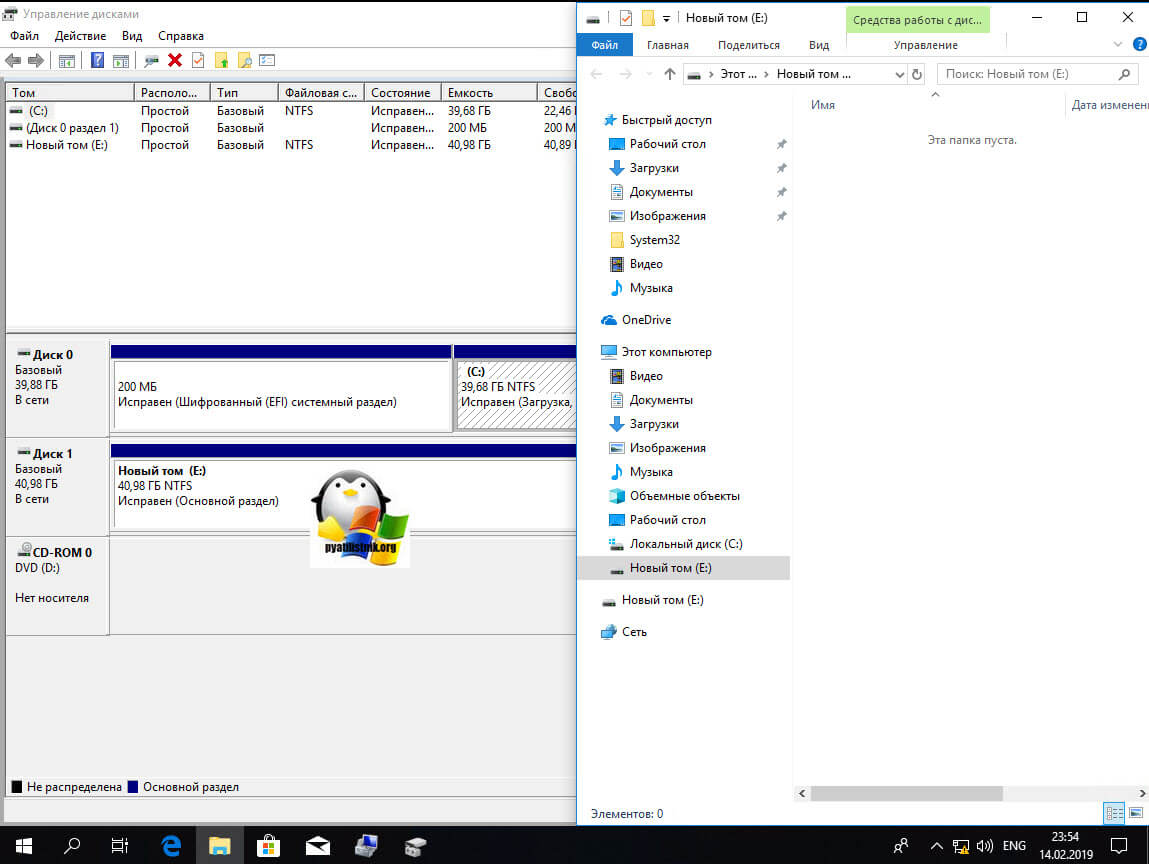
Указываем тип файловой системы NTFS и исправляем формат RAW на вашем носителе.
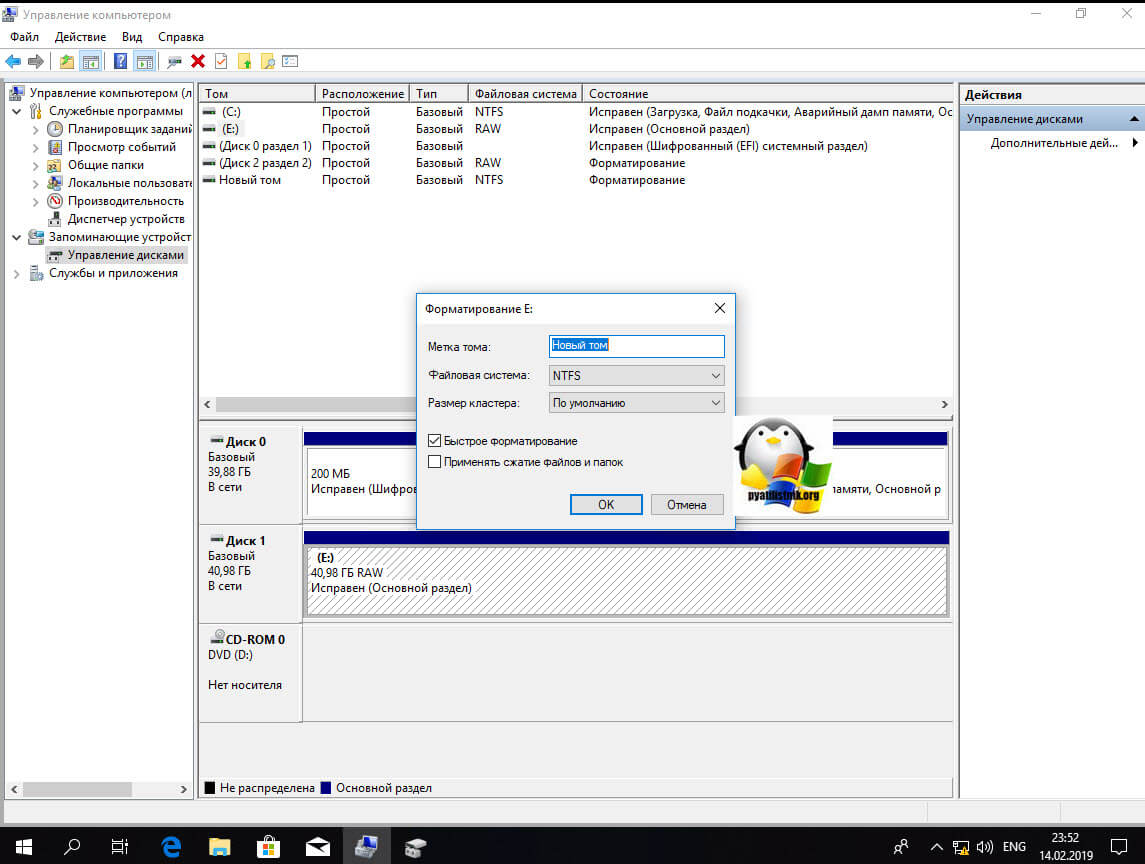
Соглашаемся, что будут уничтожены все данные, так как для вас в этом случае они несущественны.
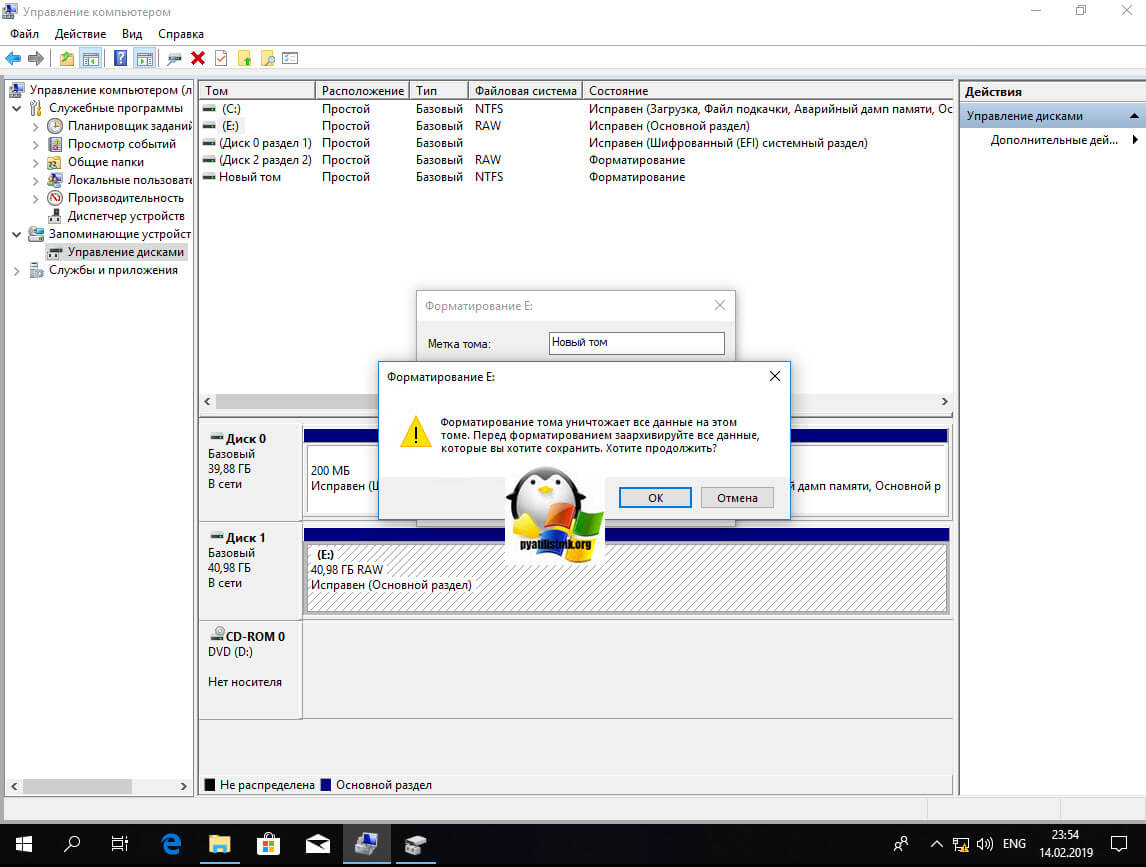
Как видите данный метод самый легкий, чтобы исправить HDD формат RAW.
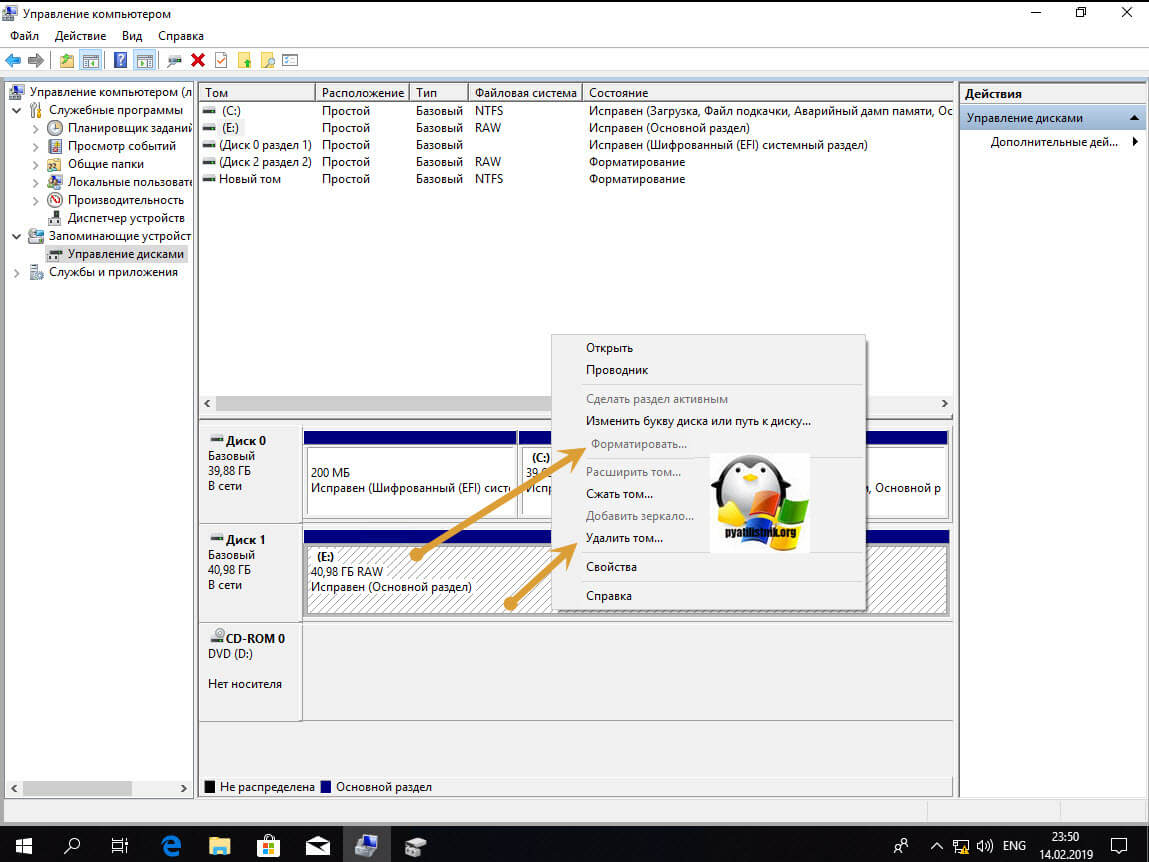
Если у вас при попытке отформатировать неактивен пункт «Форматировать», то в данном случае вам необходимо будет удалить раздел.
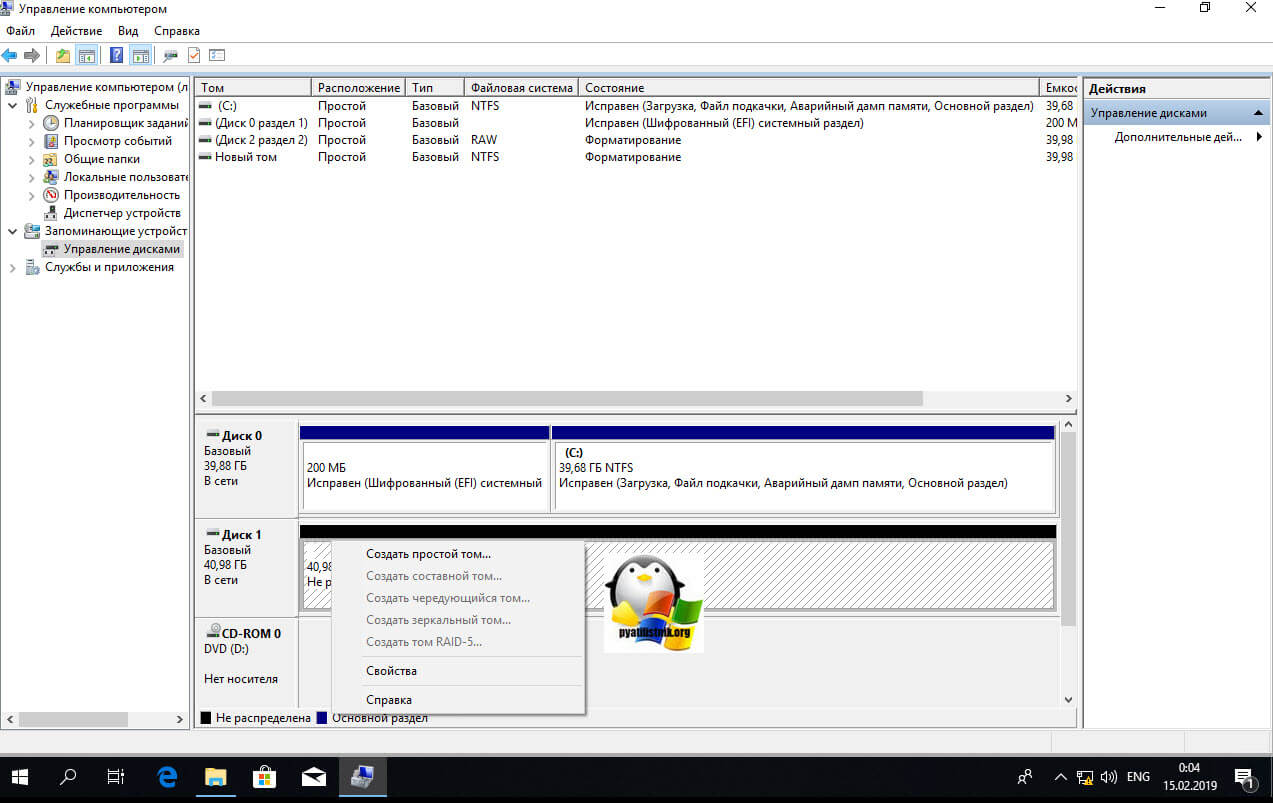
Когда раздел удален, ваш диск будет иметь не размеченное состояние. Кликаем правой кнопкой и выбираем «Создать простой том»
Выбираете размер тома.
Указываем букву для раздела.
И задаем тип файловой системы NTFS.
В итоге мы получили исправленный HDD или флешку в виде NTFS, а не пресловутый RAW.
Как исправить HDD RAW диск через Aomei Partition Assistant
Популярные Похожие записи:
140 Responses to Как исправить HDD RAW диск за минуту и без потери данных
Респектище тебе Иван! Очень выручил, уже думал, что потерял свои данные.
При много благодарен. Ваш метод с проверкой диска через командную строку сработал, на раз два три! Спасибо Автор.
Уважаемый Иван, большое спасибо, это отличная получилась статья! У меня все получилось.
Первый метод, рабочий!
Мне пришлось использовать Acronis для восстановления!
Мой муж меня бы убил, если бы я не смогла восстановить его диск с фильмами, спасибо вам, что он об этом не узнает.
Вы гений! Все удалось починить.
Очень рад, что смог вам помочь!
Эм, а если в двух случаях chkdsk не работает, вы написали что если постигло вас это, не расстраивайтесь, это поправимо. Но где решение? Вы описали далее только, что удалить все нафиг можно.
Скоро будет, в процесс дописывания статья.
Yне помогает chkdsk D: /f . Пишет — не удаётся восстановить основную таблицу файлов. выполнение chkdsk прервано.
Спасибо Вам огромное, очень помогла статья.
Рад Александр, что вы смогли починить свой жесткий диск.
Спасибо большое. Случайно наткнулся на Вашу статью. Всё прекрасно получилось. Диск 2ТБ полностью загружен библиотеками, лежал три месяца. Я не знал как к нему подступиться. И тут Ваша статья. И всё быстро получилось. Теперь думаю, что нужно с этого больного диска всё перенести на другой, новый, а этот конечно жаль выбрасывать, но и опасно оставлять в работе.
Спасибо Вам большое.
Спасибо автору за статью ,надеюсь вы некопирайдер
Спасибо автору огромное, действительно вся необходимая информация и реально работающие методы!
Спасибо, за отзы. Рад, что помог.
Andylab писал: Эм, а если в двух случаях chkdsk не работает, вы написали что если постигло вас это, не расстраивайтесь, это поправимо. Но где решение? Вы описали далее только, что удалить все нафиг можно.
Иван Семин 27.03.2019 в 21:29 ответил:Скоро будет, в процесс дописывания статья.
Вопрос: когда и где? Или это развод? прошло 4 месяца.
В выходные я допишу статью
Искренне вас благодарю за гайд. Используя сторонние проги только потратил время. А здесь за 5 минут все удалось сделать. Спасибо!
Спасибо большое за статью, спас гигабайты информации.
ЦИТАТА: Andylab:
27.03.2019 в 19:26
Эм, а если в двух случаях chkdsk не работает, вы написали что если постигло вас это, не расстраивайтесь, это поправимо. Но где решение? Вы описали далее только, что удалить все нафиг можно.
Ответ: А решения от «данного автора» и не будет, ПОТОМУ ЧТО ВСЕ ТО, ЧТО ОН НАПИСАЛ- ЕСТЬ ПО ВСЕМУ ИНТЕРНЕТУ, А ВОТ КАК ИСПРАВИТЬ РАФ В НТФС не форматируя диск- он попросту не знает, пока кто-то,где-нибудь не напишет, а он скопипастит.
Блефует чорт. Какое дописывание статьи,он эту то скопипастил!Ничего он не знает -КАК. Ждет когда кто-нибудь напишет чтобы скопипастить.
Ни один из описываемых методов не сработал. Что делать дальше?
у кого статейку скомуниздил, а?
Огромное спасибо за помощь в восстановлении внешнего диска (1 тб почти полный)- W7. Помог вход от администратора: chkdsk D: /f
Отлично! Все работает. Автор, выложил нужное решение!
спасибо огромное за подсказки такого рода,со строкой работать нужно ,самое эффективное средство,сразу помогло))))
ndylab писал: Эм, а если в двух случаях chkdsk не работает, вы написали что если постигло вас это, не расстраивайтесь, это поправимо. Но где решение? Вы описали далее только, что удалить все нафиг можно.
Иван Семин 27.03.2019 в 21:29 ответил:Скоро будет, в процесс дописывания статья.
Добрый день, где можно найти статью дописанную ? Спасибо!
и где решение если chkdsk не работает, а данные важны.
С тобой приятно иметь дело. Мой внешний диск спасён от форматирования. Желаю процветания.
У меня та же учесть , нашел NTFS . но первый сектор повреждён и оборт операции , всё тупик
В статье я так и не нашел окончания. Как восстановить файловую систему и сохранить данные на нем. Не поможете?
Решения так и не увидел. chkdsk не применим к RAW, хорошо. Что же делать? Автор ничего не написал.
Спасибо. Помогло.
chkdsk G: /f
Проблема: не получается отформатировать внешний винт из РВА в НТФС ни одним из вышеперечисленных способов. Форматирование включается автоматически и зависает. Жалко выбрасывать винт. Что посоветуете? Заранее спс…
Огромное спасибо, первый способ работает.
Компьютер стал глючить и зависать. Никакие утилиты не помогали и на порты ни ДВД, ни флешка не видны. Снял винт для диагностики и подключил его к другому компу. Показывает оба логических диска в систем RAW. На первом система, на втором логическом нужная инфа. Подкючаю к старому компу — загружает спокойно опять win 7. Но работать невозможно совсем. Висит подолгу. Что делать? Нужен совет. Там фотки, которых больше нигде нет. Спасибо.
Добрый день! Я бы скачал любой LIVE CD/DVD загрузился бы с него, вытащил все данные что нужны, проверил бы диск на предмет его износа, утилитами по типу виктория или crystal disk info. Вы чек диск делали в системе?
Спасибо за подробные инструкции. Столько времени сэкономил! )
Флешка микро сд требует форматнуть себя , в cdm пишит chddsk недопустим для raw, пробовал около десятка программ, спасите мои файлы пожалуйста
Какие программы вы уже использовали?
Автору неистовый респект за инструктаж!
Просто огромное спасибо. через chkdsk E: /f все сделал.
Большое спасибо! Все понятно и по делу! Реально помогло.
Добрый день.
Через chkkdsk не получается восстановить данные с выностного ЖД.
ПишетТип файловой системы: UDF
Невозможно прочесть указатель на закрепленный дескрептор тома. Выполнение chkkdsk прервано.
Добрый!
А что делать с этем?
C:\Windows\system32>chkdsk E: /f
Тип файловой системы: RAW.
CHKDSK недопустим для дисков RAW.
C:\Users\User>chkdsk H: /f
Тип файловой системы: NTFS.
Невозможно определить версию тома и его состояние. Работа CHKDSK прервана.
Victoria HDD диск видит но в смарт мониторе не выводит инфу по диску.При полной проверке не одной ошибки и битых секторов не обнаружено. Диск за год уходил в raw 3 раза. Пару раз спасал chkkdsk. Но везение закончилось
Автор — ты просто молодец! Помог. Спасибо.
Спасибо дружище, ты спас мои нервы!
chkdsk D: /f и все восстановилось!
Не зря столько хвалебных отзывов! Присоединяюсь.
Спасибо большое за помощь. Помог метод с chkdsk
А как быть с этим?
C:\Windows\system32>chkdsk d: /f
Тип файловой системы: NTFS.
Невозможно определить версию тома и его состояние. Работа CHKDSK прервана.
так как же всетаки восстановить логический раздел рав? где скачать бесплатную программу которая восстановит диск?
Добрый день, Иван, а есть ли статья как исправить HDD RAW диск через Aomei Partition Assistant.
Новый финчестер отфарматирвал новой файловой системой от Windows 10.У меня новая файловая система REFS.Командная строка выдает что для такой файловой систему CHKDSK не ребуется и как быть в этом случае?
не получилось определить диск.
В системе диск виден, но без информации о нем.
Через командную строку вот что получилось:
C:\Users\user>chkdsk J: /f
Тип файловой системы: NTFS.
Метка тома: My Passport.
Этап 1. Проверка базовой структуры файловой системы…
Обработано записей файлов: 36608.
Проверка файлов завершена.
Обработано больших файловых записей: 238.
Обработано поврежденных файловых записей: 0.
Этап 2. Проверка связей имен файлов…
Обработано записей повторного анализа: 4334.
Ход выполнения: готово 36700 из 45422; стадия: 80%; всего: 67%; ETA: 0:00:17 .
ПОМОГИ. нужны фотки с этого жесткого. в долгу не останусь. Уже года три никто помочь не может
Такая же беда, ничего не работает.Выносной диск на 1 тб. Тупо рекулой восстановил все файлы, сейчас идет восстановление на другой диск, как восстановится, гляну что получилось. Фоток детей много, около 300 гигов.
При вводе команды в строке от администратора сообщение CHKDSK недопустим для дисков RAW.
Что можно сделать в такой ситуации?
Можно попробовать запустить его загрузившись в безопасном режиме, либо попробовать утилиту Aomei Partition Assistant
Огромное вам спасибо. Все получилось благодаря вам! Спасли диск . А то я чуть не плакала.
Слезам горю не поможешь, нужно всегда стараться найти решение. Рад, что у вас все получилось.
Не поскажете, как вернуть диск — комп его не видит. 2 диска — на 10 и 1 Гб, SATA.
Кроме того, комп перестал видеть диски IDE, подключенные через переходник-адаптер к разъему USB.
У меня было такое, я покупал новую док станцию и она все увидела. Еще посмотрите не было ли обновления Windows, может драйвера обновились
Проблема: Файловая система на внешнем HDD становится RAW.
Факты.
1. Количество подключенных HDD у меня более 10. Док-станции Agestar, USB3.
2. На Win-7 за годы работы ни разу не было каких-либо проблем.
3. На Win-10 потерял 10 дисков по 3 Тб каждый.
4. Некоторые док-станции подключены прямо к компьютеру, некоторые — через USB-хаб. Порча происходит в обоих случаях.
5. Такое произошло несколько раз на новом мощном моноблоке DELL и на стареньком ноутбуке Acer. И там, и там Win-10 версии 2004. То есть тип компьютера не важен, важна установленная ОС. Есть указания на то, что на версии Win-10 младше 2004 HDD не портятся.
6. Антивирус Avast установлен только на одной машине, на другом компе используется MS Defender, стороннего антивируса там нет. Но ФС слетает в обоих случаях. Следовательно, антивирус вне подозрений.
7. Если док-станция на 2 диска, то всегда портятся *одновременно* оба HDD.
8. Портятся как старые диски, так и новые из коробки. Портятся диски брендов Seagate и Toshiba (другие не использовал).
9. Показательный случай: диск наполовину был записан на компьютере с Win-7, потом HDD переставил на комп с Win-10 и там были записаны еще файлы. В какой-то момент новые файлы стали недоступны, при этом файлы, записанные на Win-7 читались. После перезагрузки компьютера весь диск стал недоступен.
10. Если диск испортился (на Win-10), то он становится недоступен и на Win-7.
11. Во всех случаях оснастка «Управление дисками» поврежденные HDD видит и может присваивать им буквы.
12. chkdsk пишет: Тип файловой системы NTFS. Не удается прочитать первый загрузочный сектор NTFS. Попытка чтения второго загрузочного сектора NTFS. Невозможно определить версию тома и его состояние. Работа chkdsk прервана
13. Если провести быстрое форматирование, то файлы можно спасти бесплатной программой Recuva, но структура папок теряется.
14. Платная программа Diskintrnals Uneraser также спасает файлы, этом предварительно диск форматировать не нужно.
15. Утилита Windows File Rescue поврежденные диски «не берет», но после быстрого форматирования, наверное, сможет восстановить файлы (не пробовал).
16. Внутренние диски, как механические HDD, так и SSD, не портятся.
Резюме. Очень похоже, что в Windows-10 версии 2004 есть существенная ошибка.
Ура. Через командную строку помогло!Спасибо.
Скажу просто очень важные и добрые слова ОГРОМНОЕ СПАСИБО АВТОРУ ЗА ЕГО ПОДРОБНЫЕ ИНСТРУКЦИИ ПО ВОССТАНОВЛЕНИЮ HDD. Помогло спасти семейный архив у знакомого сослуживца, хотел выкидывать и попрощаться с историей службы и молодой жизни. Крепкого здоровья тебе и долгих лет жизни братуха.
Автор, дай я тебя расцелую!! Ты спас мою психику и нервную систему!! Все получилось, данные восстановлены, моей радости нет предела!! Спасибо огромное за труд!
Не получается, на винде 10 chdsk прогнал, вроде как восстановилось, но файлы не просмотреть. Диск ссд системный, виндус 7. В первые за 20 лет у меня ссд плекстор в RAW ушел, до этого не знал, что такое бывает…
Поставил на комп, где 7ка была, винда грузится не до конца курсор и черный экран, при этом комп как бы не завис, а не догрузился…
Но все файлы видны с загрузочной флешки..
Пробовал после восстановление загрузчика, тоже ни как.. Смарт нормальный ссд.
Прям вирус какой то…
Спасибо Вам огромное.
Восстановила диск с фильмами, использовав chkdsk с /f.
На изменение файловой системы ушло 2 минуты.
А я уже думала форматировать внешний диск, потеряв 480гб фильмов.
Иван Спасибо.
chkdsk с /f — работает.
Ха прикол был, сделал загрузочную флешку акрониса с помощью ультраисо, ничего не помогало выйти из рав формата, просто загрузился с неё в акронис и сам себя удалил, в виндовс не видно было
Спасибо огромное!! Все сработало. Вы так помогли!
Просто большое спасибо
Про чекдиск и его возможности было известно со времен Доса
Смешно
Статья просто плагиат украшенный картинками
Данные вытаскиваются прогами типа мини тул дата рековери но очень долго
очень
Через chkdsk D: /f
Тип файловой системы: NTFS.Нет доступа к D:\.Отказано в доступе
Почему? И что делать?
Запустите от имени администратора
Сердечное спасибо автору! Удалось восстановить диск по Вашим инструкциям. Вы настоящий профессионал!
Все прошло, но странно. Команда chkdsk G: /f отработала, диск виден, НО все папки пустые……
Какая то хрень
Диск Seagate 2Tb
Огромное спасибо! Хотел программу покупать, а тут chkdsk помог)
всё отлично получилось,СПАСИБО ОООГГГРОМНОЕ ЗА ИНФОРМАЦИЮ.
СТАТЬЯ НЕ О ЧЕМ!
Сам ХДД частенько после сбоя восстанавливается лишь форматированием… это у тому — «Как исправить быстро и без потери данных»)))), а данные вытаскиваются сторонними программами, НО очень не быстро и муторно
ТС, огромная тебе благодарность, +в кАрму. Помогло на 10 через ком/строку
Этот способ поможет в 1 из 10 случаев, если не повредилась полностью MBR запись. Даже через DISKPART раздел может быть не видим и не восстановим. Данные со структурой реально на 98% вытаскивал DMDE (с винта 1ТБ заполненном на 97% не восстановил 27 файлов), которая по 1 папке бесплатно позволяет сохранять. Если большая и сложная структура диска с папками, то лучше купить лицензию например годовую….
У меня на моноблоке acer5600u дополнительный 18гб ssd диск для кэша имеет систему raw.Винда ругается,что диск неисправен,проведите архивацию.Как том диск не удаляется,не форматируется,размер в свойствах показывает,пишит,что исправен,работает нормально.Что делать с ним?
Отличная статья по делу! Уже первый пункт с командной строкой chdr спас ситуацию!
Просто откройте диспетчер устройств, в дисковых устройствах отключите этот диск, включите управление дисками, включите сам диск. отформатируйте и всё. Из вышеперечисленного пробовал все способы, ничего не помогало, а решил отключить диск и снова включить, отформатировал и всё заработало
Спасибо! Помог первый способ!
Спасибо за реально оказанную помощь
Спасибо тебе, святой человек, за минуту вернул читаемость диска!!
Полчаса искали разные сайты, чтоб исправить проблему. Все предлагали форматирование, что сразу же было отклонено, так как очень много информации. Благодаря Вашей статье и понятному объяснению, все получилось. Благодаря Вам вся информация сохранена. Большое Вам спасибо.
Спасибо. Реально помогло решить проблему.
Вариант «cmd -> chkdsk» сработал «на ура». Большое спасибо!!
Огромнейшее СПАСИБО. Способ с командной строкой помог! Данные спасены! Всего Вам наилучшего!
win+r затем в строке написал chkdsk G:/f затем enter и всё получилось.Большое спасибо.том открылся.
Диск стал равом, что в одной что в другой системе. Проверка штатная не запускалась, писал что диск надо форматировать. Помогла проверка из командной строки, сразу всё восстановилось. СПАСИБО!
Добрый день! Внешний HDD на 1 TB. Была ф.сист. NTFS, но что-то случилось и теперь он RAW. Попробовал лечить. Включил. В Управлении дисками убрал разделы и тома. Теперь это один большой свободный диск (Исправен, Активен, Основной раздел). Надо форматировать в NTFS. Включаю обычное форматирование и сразу появляется «Завершить форматирование успешно не удалось». Тогда для быстрой проверки включаю быстрое форматирование и жду. 5, 10, 15 минут, час, ничего не происходит, только слово «Форматирование» имеется (обычно когда все Ok показывает %% форматирования). При попытке остановить форматирование тоже ничего не происходит и можно прервать обращение к этому HDD только принудительно, выключив Управление компьютером. Управление компьютером принудительно закрывается через 1-2 минуты. Т.е. что-то не так. Но электроника его работает: он везде определяется при включении. А что может быть? Может повреждения служебных секторов?
Большое спасибо! Восстановление через командную строку все исправило!
Даже не знаю, как благодарить тебя, добрый человек! Спасибо огромное! На диске находится старый семейный архив, который руки не доходили забэкапить, думала уже все… Но через командную строку все исправилось и заработало! Дай Бог Вам счастья и здоровья!)
Системный диск стал RAW и на chkdsk C: /f/r/x пишет Windows «windows не удается запустить проверку диска, так как он защищен от записи» но в diskpart у тома attrib volume говорит «Только чтение: Нет». А chkdsk C: без /f на трех процентах подвисает и через некоторое время вылетает с BSOD (но при этом успевает написать, что система NTFS). Так что где можно посмотреть продолжение статьи?
Я бы посмотрел что за ошибка в BSOD логе
Проверка через командную строку была 2 дня. В итоге результат. Возникла неопределенная ошибка (696е647863686b2e 1e55). Невозможно получить дескриптор в журнал событий.
Я так понимаю это финиш?
извините, ни одни из способов не помог ��
диск просто не видимка.. его ни одна программа не может прочитать и исправить ��
А, что у вас за модель такая у флешки?
огромнейшая-приогромнейшая благодарность.
Автор ты просто самый лучший и умный специалист!
Это просто мечта! Решить проблему нажав пару строк в консоли пк. Это лучший и самый простейший способ, подходящий для таких нубов как я.
Ни одних данных не потерялось и прекратились проблемы с накопителем! Он теперь просто летает! А я уже боялась, что деньги на ветер выкинула и файлы могла потерять так же. Но ты спас меня!
Спасибо тебе огромное! Дай бог тебе здоровья на долгие годы! Пусть в карму тебе дадут высший уровень! Ты стольких людей выручил, стольким помог!
Пусть твой сайт процветает и приносит тебе кучу денег, чтобы ты был всегда сыт!
Дружище. Метод восстановления через chkdsk реально помог. Огромное спасибо.
Проблема такая диск HITACHI 1TB находиться в режиме raw. Проверка и форматирование не помогает, после успешного формата все равно фа raw Но есть нюанс,Если создать 1 раздел в FAT, а второй раздел в NTFS, то они не слитают в raw.
Есть идеи как это победить.
Огромнейшее тебе СПАСИБО. Спасибо за то, что потратил своё время на написание этой статьи, думал уже данные не вернуть , но с твоей статьей все вернул)))
mne ne pomoq poydu dalshe no vsyoravno spasibo.
Порицаю автора статьи за название статьи. За минуту, тля! Какая, тля, минута! Одно чтение (внимательное) в разы дольше. И это при том, что владеешь предметом.
Сработало , хотя бы файлы достали, спасибки огромнейшее
При вводе команды chkdsk D: /f , выдаёт ошибку со словами «Не удаётся открыть том для прямого доступа», а сам диск не показывается в проводнике, только в Управление Дисками
В данном случае, я вам советую тогда восстановить данные через программу DMDE
Спасибо! Через командную строку помогло.
Добрый день! Рад, что смог помочь!
Автору огромный респект
спасибо 1 метод гуд
при попытке форматнуть диск через diskmgmt.msc, пишет что диск защищен от записи
Добрый день.
При вкл ноута с Вин 10 получили Файл winload.efi отсутствует или поврежден, Ошибка 0xC0000225. Носитель NVMe — подключить его к другому ПК нет возможности — т.к. нет адаптера. Как в таком случае восстановить раздел? Diskpart видит его как C — Unkno, chkdsk — chkdsk не применим к RAW. Утилиты с загрузочных сборок либо не видят NVMe вообще, либо например DMDE — не находят испорченных разделов и при полном сканировании.
Отличнейшая статейка, спасибо огромное! помогло!!
спасибо огромное и низкий поклон. способ с командной строкой реанимировал диск!
И это называется быстрая восстановления файловой системы диска с RAW.
Ну ты и спец . Вот ты и относишся к тем баранам которых указал в начале статьи.
Добрый день! Огромное спасибо за статью. Воспользовался при переходе диска в формат RAW. Всё сделал пошагово, диск открылся в NTFS, все данные сохранены. Есть вопрос по конвертации флэшки из формата exFAT в формат NTFS. Всё что ни пробовал, пока не получилось. Скачал программу flash-doctor, попробовал с ней, не получилось, через командную строку вообще пишет недопустимая команда и нет такого диска k,K, форматирование пишет не завершено, Форматируешь в exFAT — определяется, но в телевизоре не видит. Флэшку взял на АЛИЭКСПРЕСС, 512 Гб. 2 разъёма, один маленький для телефона, второй обычный USB. Записал фильм, подключил к телефону, воспроизводится. Возможно конвертировать или нет? Или этот формат только для телефонов? У меня Самсунг Галакси М31.
Здравствуйте !
Как восстановить структуру диска ?
В управлений дисками его нет но есть в диспетчере устройств.
Заранее огромное спасибо
Я бы посоветовал вам утилиту DMDE
Добрый день. Я не могу просто отформатировать диск РАВ. Винда 7 не дает это сделать. Диск пустой. Что делать?
Огромное спасибо!Всё вернул,а то думал,что целый терабайт потерял
chkdsk D: /f восстановил usb диск на 1 трб под вин 11 версии 22h2…….СПАСИБО ОГРОМНОЕ—ВЫ ПРОФИ
chkdsk *: /f… С NTFS RAW появился после грубых операций избавления от RAID-0 с обращением НDD в базовые как основные. При этом базовый диск (оновной как логический на 1 TB) без ОС, который не был в RAID-0-группе, перестал быть видимым и управляемым ОС W7-W11 мультизагрузки с других дисков и c томов на этих дисках. После коррекции-выбора драйверов в создаваемой мультизагрузке в «Управлении компьютером» у W7 появилось имя файловой системы. Да, RAW. Далее — Win+R>/…./f. Сработало! К чему все это? В поддержку автора И.Семина. Простое форматирование я прошел несколько раз когда-то. А вот средствами «форточных осей» chkdsk…
Как конвертировать RAW в NTFS без форматирования?
Ваш внешний жесткий диск, USB-носитель или SD-карта внезапно стали RAW и нужно конвертировать RAW в NTFS? Больше не стоит беспокоиться о потере данных путем форматирования устройства и преобразования RAW в NTFS. Вы также можете конвертировать RAW в NTFS без форматирования прямо сейчас.
Зачем конвертировать RAW в NTFS?
Когда раздел жесткого диска, внешний жесткий диск, USB/SD-карты становятся необработанными, пользователи не могут получить доступ к данным на носителях. Обычно пользователи необходимо отформатировать устройство хранения, чтобы исправить файловую систему RAW в NTFS и продолжить использование устройства.
Однако, подобное решение приведет к серьезной проблеме потери данных на устройстве хранения. Поэтому было бы здорово узнать об альтернативных методах преобразования файловой системы RAW в NTFS без потери данных.
Как конвертировать RAW в NTFS без потери данных?
Итак, как получить все данные с устройства хранения при преобразовании RAW в NTFS? Просто следуйте руководству ниже:
Восстановление данных с необработанного устройства хранения
Чтобы избежать неожиданной и ненужной потери данных при преобразовании RAW в NTFS, мы настоятельно рекомендуем вам предварительно восстановить данные с устройства хранения RAW, обеспечив им безопасность хранения.
Профессиональное программное обеспечение для восстановления данных от EaseUS с лёгкостью решит эту проблему и восстановит все ваши данные. Всё, что вам нужно, так это просто скачать его, и следуя инструкции ниже, восстановить данные с RAW диска, USB или SD-карты прямо сейчас:
Шаг 1. Запустите программу восстановления данных с жесткого диска от EaseUS.
Запустите EaseUS Data Recovery Wizard и выберите тот диск, на котором вы потеряли или случайно удалили файлы.
Нажмите «Сканировать», чтобы начать поиск всех потерянных данных и файлов.
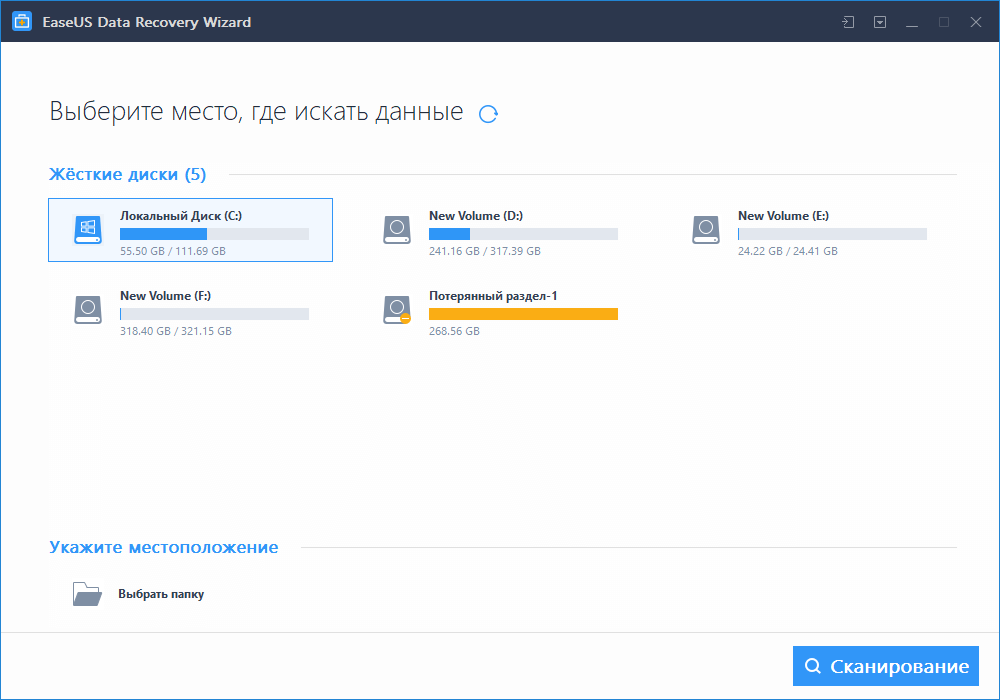
Шаг 2. Дождитесь завершения сканирования.
Программа от EaseUS просканирует указанный диск полностью и представит вам всю потерянную информацию (включая скрытые файлы).
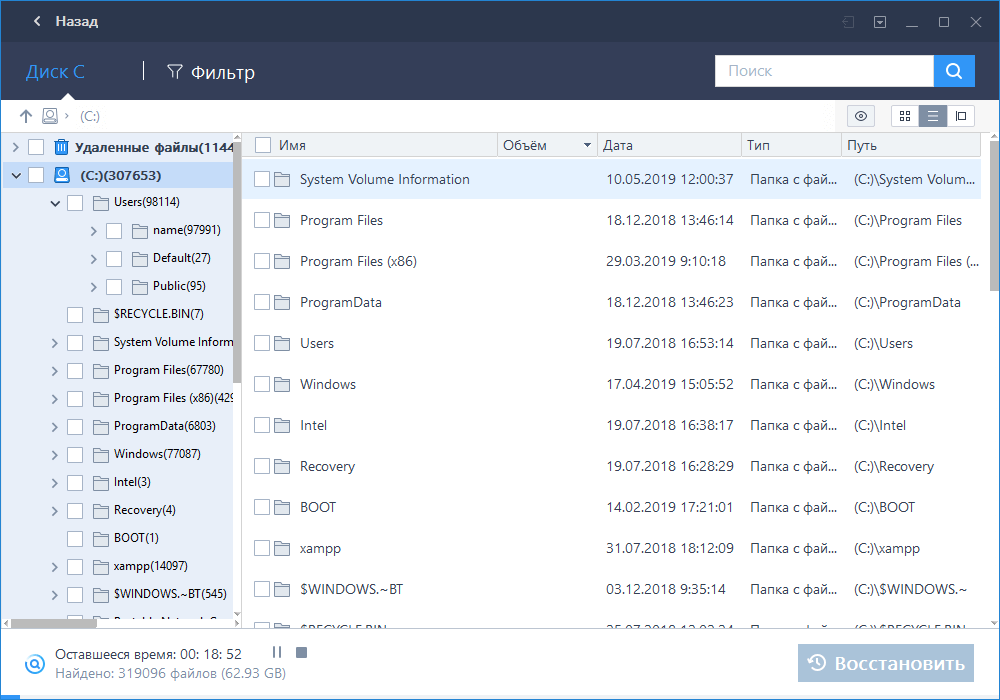
Шаг 3. Просмотрите список найденных файлов и восстановите нужные из них.
После предварительного просмотра, выберите нужные вам файлы, которые были потеряны на диске, и нажмите кнопку «»Восстановить»», чтобы сохранить их в безопасном месте на вашем компьютере или другом внешнем запоминающем устройстве.»
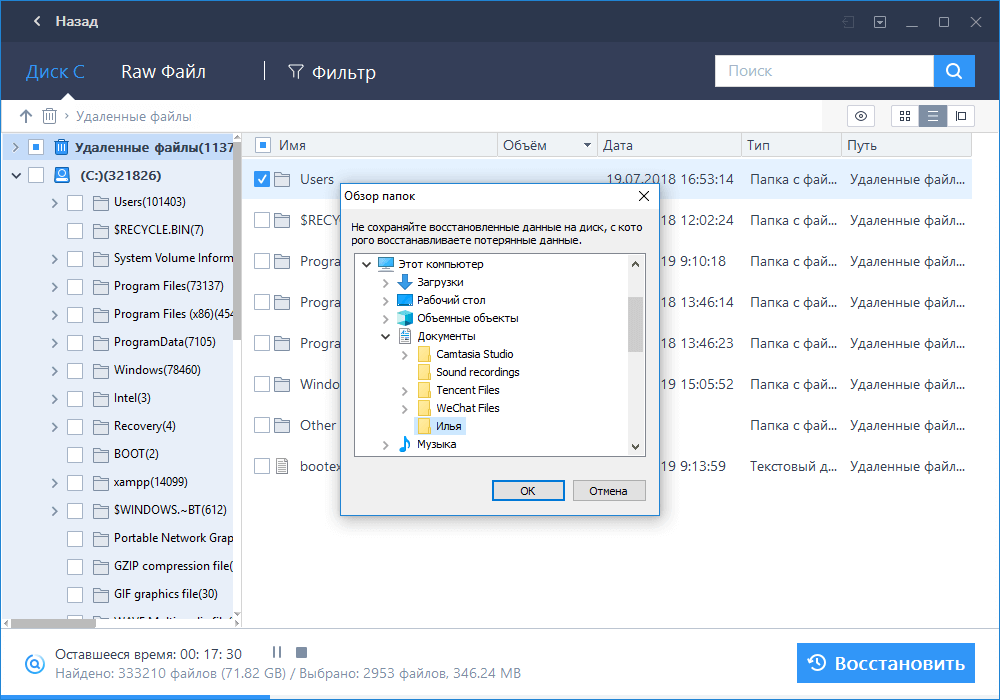
Форматирование для преобразования RAW в NTFS
После успешного восстановления, вы можете исправить RAW в NTFS, форматируя RAW диск прямо сейчас. Выборочно используйте Менеджер Диска, CMD(командную строку) или напрямую отформатируйте необработанное устройство в NTFS.
Но если вы не хотите форматировать RAW-устройство в NTFS, то и это возможно сделать с помощью наших программных решений для преобразования RAW в NTFS без форматирования. Читайте дальше!
Как конвертировать RAW в NTFS без форматирования?
Существует три варианта преобразования RAW в NTFS без форматирования, выберите подходящий именно вам:
Способ 1. Запустите «Управление дисками», чтобы конвертировать RAW в NTFS
Щелкните правой кнопкой мыши «Мой компьютер» и нажмите «Управление».
Откройте Управление компьютером и нажмите кнопку «Управление дисками».
Найдите свой RAW-носитель и щелкните правой кнопкой мыши по нему, затем отметьте RAW-устройство как «активное».
Щелкните правой кнопкой мыши на необработанный диск и перейдите в раздел «Свойства».
Нажмите «Безопасность» > «Дополнительно» > «Владелец» > «Изменить» > «Другие пользователи или группы» > «Дополнительно» > «Поиск» > Выберите первого пользователя в списке и нажмите»ОК».
После этого перезагрузите компьютер, а затем RAW диск будет преобразован в NTFS и данные также могут быть доступны снова.
Способ 2. Преобразуйте RAW в NTFS с помощью CMD
Нажмите кнопку Пуск, затем введите: cmd и нажмите Enter.
Щелкните правой кнопкой мыши на cmd, а затем нажмите «Запуск от имени Администратора».
Введите «Diskpart», а затем нажмите Enter.
Введите: H: /FS :NTFS и нажмите Enter. (H-буква диска устройства хранения RAW.)
Теперь ваш RAW-диск должен быть изменен в файловую систему NTFS, и данные, хранящиеся на носителе, снова должны быть доступны.
Способ 3. Измените файловую систему RAW в NTFS с помощью опции восстановления системы
Если вы можете получить доступ к необработанному диску с помощью командной строки, затем создайте резервную копию файлов на диске, выполнив следующие действия:
Откройте средства Восстановления Системы.
Выберите «Восстановление запуска».
После перехода к параметрам восстановления выполните следующие действия.
Подключите к системе внешнее устройство хранения данных.
Откройте Командную строку, введите: Notepad и нажмите Enter.
Найдите » D Drive «(RAW диск),
Если у вас есть доступ к диску, скопируйте файлы, резервнык копии которых вы хотите создать, и перенесите их на внешний диск.
Закройте cmd.
Откройте командную строку, введите chkdsk/f / r и нажмите клавишу Ввод.
Теперь вы сможете конвертировать RAW диск в NTFS и продолжить использование устройства хранения.
Последние статьи — Также в программе EaseUS
Когда-нибудь появлялась эта ошибка: ‘Не удается открыть файл из-за проблем с его.
В этой статье мы расскажем, что делать, если вы открываете файл Excel, но обнару.
В этой статье мы расскажем о лучшем бесплатном программном обеспечении для восст.
В этой статье есть прямая ссылка для скачивания программы для восстановления Apa.
How to Convert a RAW Disk Into NTFS and Restore its Data?

Read this article to find out why a disk turns into RAW, how you can convert it into NTFS. How to restore access to a RAW disk, and how to restore information from such a disk. Is the disk file system identified as RAW? Would you like to restore the NTFS partition after a loss of data? Do you have problems with formatting a disk into NTFS file system? Are you looking for an app to change RAW into NTFS? You will find answers to these and other questions in our article.
It may become a desperate and frightful experience to open a disk and find some empty unallocated space instead of your data — most users tend to believe all their information is lost forever. Such situation is very unpleasant but not at all critical. All the data in such storage device is still there but the system cannot identify the disk internal structure and give you access to the data. However, you can fix the file system format (shown as RAW) and bring it back to the original condition, and thus get your data back. In this article, we will consider the main seven causes behind this problem and offer you several methods to solve the issue.
What is RAW by Itself
Before we move on to describing the causes that make your storage device turn into RAW format and looking for possible ways out, let’s try to explain the situation in detail.
The notion of RAW is meant to indicate a file system of a volume that cannot be identified (a volume is a part of the computer’s long-term memory considered as a single unified storage area, for convenience of use).
Every volume or storage space have a specific file system representing a certain order and determining a special way to organize, store and indicate data on storage devices within computers and other electronic gadgets.
The core has a built-in system component RAWFS, its main function being to notify any applications about the volume size and the version of the file system if they send a corresponding request. When it’s impossible to identify the file system, the indication RAW appears. In other words, it means the that name of the file system in a disk partition cannot be recognized for some reason by any of the file system drivers installed and available in Windows operating system.
In practice, it suggests that the partition is not formatted in a certain format, the file system structure is damaged, or there is a cause that makes the internal contents of the partition (disk) inaccessible. Further on, we will list the main reasons why some partitions turn into RAW. .
The Seven Main Causes Why RAWHappens
There are many symptoms of a hard disk partition becoming of RAW format. As we have already described in the previous part of the article, there can be very different causes to make it impossible to recognize the disk file system name. Additionally, the operating system may require that you perform certain actions before you can use the partition of the disk where the file system is shown as RAW. For example, the Windows operating system shows an error warning and suggests to perform the following action: You need to format the disk in Drive … before you can use it. Do you want to format it? In this case, you won’t be able to get access to the disk partition and all the information there until you comply with the operating system requirements.
In such a situation, formatting the partition can help you get rid of the RAW format problem. However, this process will destroy all the data stored in such a partition. That’s why we suggest that you get acquainted with the main causes of the problem and useful advice on eliminating them without losing data.
Note: Sometimes a disk or other storage media is shown in the RAW format if their file system is not supported by the current version of the operating system installed on your computer. In this case, you should take some action to open the storage device in the operating system it was originally intended for and which supports the use of such file system.
Below, there are seven possible causes — and some solutions available for each one.
1. Bad Sectors
if there are bad sectors (or blocks) in the key areas of a hard disk, such disk will definitely never work properly, which can damage the file system and make it appear as RAW.
2. Damaged file system structure
The main underlying cause of errors and disk partitions or entire disks to appear as RAW is connected with the reliability of the file system which can be undermined for a number of causes besides bad sectors. Therefore, if the file system contains internal structural damage, a partition may acquire the RAW format.
3. Damaged Partition Table
The next — and no less important — cause of RAW format problems in a disk partition is probably a damaged partition table. For example, wrong values in the MBR table which contains data and a code fragment as well as special signatures required for proper booting of the operating system can also cause this problem.
4. Reinstallation of the Windows Operating System
When you update the old operating system to its newer version, the file system of the system partition can also be changed into the new version of the file system (for example, it may change from FAT to NTFS). In this case, the file system may not be identified by the new operating system properly, and as a result it will be displayed as RAW.
5. Virus and Malware Attacks
One of the most widespread causes to make a disk partition appear as belonging to RAW file system is aggressive actions by viruses or other malware. Their malicious attack can damage a part of the partition table which indicates the beginning and the end of the partition and contains other additional data, or change / delete important settings of the hard disk. As a result, it will be impossible to determine the boundaries of the damaged partition and its file system, and it will make the disk partition attacked by malware be displayed as RAW when it is addressed by the computer.
6. Damaged Cables or Connectors
Sometimes, a hard disk or storage device can be displayed as an unidentified RAW file system when the connecting cable is damaged, or there is poor contact in the connector.
Usually the hard disk cable is the last thing to get out of order, but you should not forget it could be one of the possible causes to make the system identify the disk as RAW. It is especially relevant when there was a power surge or there is a chance of other mechanical damage. Most of the time, there can be problems with the connector used for the hard disk that gets damaged if the disk is connected and disconnected very frequently, or if the connector has a poor contact insufficient for proper display and operation of the data storage device.
7. Wrong Drive Access Permissions
One of the possible causes for a partition to acquire the RAW format can be wrongly configured access settings which are directly connected to local security policy settings. As a result, the operating system may restrict your access to a partition and display it as an area with an unidentified file system.
Methods to Restore Access to a RAW Disk
Depending on the causes that made a partition or the entire disk be displayed in the RAW format, you will have to follow a certain procedure to fix the problem. The actions described below should be taken one by one until the wrongly displayed disk issue is solved. After each step, check if the problem is eliminated, and go on to the next stage if the result is still negative.
1. Check the Condition of Cables or Connectors
If there was a power surge, you should check cables and connectors for possible damage. Replace the damaged cable with a good one and check the disk again. Otherwise, connect the drive to another connector which you know is in a good working condition and try again. These actions may be enough to solve the problem.
2. Modify Security Settings in Partition Properties
From the viewpoint of configuring partition access permissions, you can modify the necessary security settings in the partition properties window. Open the File Explorer and find your RAW format partition or disk. Right-click on it and open the context menu; from the list of actions, select Properties.
In the new window, switch to the tab Security where you can remove unnecessary users and any junk codes, and add a local user to restore access to the disk.
3. Modify Security Settings in Partition Properties
If for some reason you can’t allow access to the required partition, you can modify security settings with the integrated tool of the operating system — Local Security Policy. You can open its window in several ways. For example, click on the Startbutton in the lower left corner of your desktop, on the Taskbar, and open the main Windows menu. Drag the slider down until you find the line Windows Administrative Tools. Click on it once and open the context menu. From the list of system elements, select Local Security Policy.
In the window that opens, look at the left panel and select Local Policies, and in the right panel, double-click on Security Options, or right-click on it and choose Open in the context menu.
In the right panel of the security options windows you will see the main policies with the settings for each one. Use the slider to scroll down and find the policy Network access: Sharing and security model for local accounts. Double-click on it to access the policy properties. Otherwise, right-click on it and open the context menu, then select Properties.
In the network access window, find the tab Local Security Setting and in the central cell, open the menu to change the previous setting to Classic — local users authenticate as themselves.
Then click Apply and ОК for the changes to take effect.
4. Convert RAW Into NTFS File System by Formatting the Disk
If the operating system identifies the disk when you switch on the computer or connect a data storage device, there will always be a message suggesting that you should format the disk to restore access and install a correct version of the new file system. In case the information stored on such disk (identified as RAW) is not important, you can click Format disk button at once and start the process of configuring the file system.
However, if the information is valuable, don’t hurry to format the disk and go to section 5 of this article to recover your data. The process of formatting cannot completely erase the information on the RAW disk but it can make the subsequent data recovery more difficult and reduce the final number of files good for further use.
If the message is inactive, you can format the disk from the Disk Management app. There are many ways to open this app. For example, right-click on the Start button in the Taskbar, or press the key sequence Windows + X to open the context menu. From the list, choose Disk Management for direct access.
In the window that opens, right-click on the RAW disk and select Format in the menu.
In the new window, set the format options and click OK to start the process.
You can also format a RAW disk from the Windows File Explorer. Right-click on the disk name and open the context menu. From the list of available actions, select Format.
Set the required file system and other options if necessary, and click Start to begin the format process.
When it’s over, your RAW disk will have the new file system and will be ready for further use.
5. Recovering Files from RAW Disks with Data Recovery Software
If you are interested to save all the data located in the RAW disk, you will have to use some data recovery software capable of such operations. One of such programs enjoying wide popularity and highly appreciated by users for excellent results in recovering lost data is Hetman Partition Recovery developed by Hetman SoftwareIt meets the user requirements completely when it comes to the situation with an unrecognized RAW partition, has a convenient and simple interface looking very similar to that of a Windows operating system, is easy to use and shows very good results when recovering files.
An important advantage is the fact that the program implements the preview option for recovered files to enable users to view, watch or listen to the contents of any files before they decide on saving them Such approach helps you be absolutely confident in choosing and saving the best versions of recovered documents.
Download the installation file for Hetman Partition Recovery from the company’s official website and install it to your laptop or desktop computer. The installation process won’t take much time and is quite easy thanks to the step-by-step wizard. Follow the directions and installation will be successful.
Open the Program and Find the RAW Disk or Partition.
Double-click on it and choose the necessary analysis type in the window that opens. Check the Full analysis option to search for any available information and restore the disk file system.
After you are finished with scan settings, click Next and start the process of analysis and data recovery. Depending on how damaged the file system is, the size of the disk and other circumstances, the recovery process may take from a few minutes to several hours. For user’s convenience, the scanning process is shown in real-time mode.
When it’s over, click Finish and go to the preview window to select recovered files and save them. Clicking on every file, you can view its contents and select the one you find the most suitable.
Having selected all the necessary files, click the Recovery button fashioned like a life ring and located in the main ribbon of the window.
The program will offer you to choose from the following variants: to save files to a hard disk, record them to a CD/DVD, create an ISO virtual image or upload by FTP. Depending on your preferences or needs at a certain moment, check the option next to the saving method you like and then click Next to continue.
In the next window, check the necessary extra options, for example, specify the path to save the files or use the suggested variant, and click Recovery.
Now that you have recovered all the files that are important for you, you can format your disk or partition into NTFS for further use with the help of the method described previously in Part 4.
Conclusion
Information is of primary importance and it requires safe storage methods. The causes why a disk containing important information can become inaccessible can be very different. However, you can eliminate almost all of them with integrated tools of the Windows operating system or with third-party data recovery software like Hetman Partition Recovery
In this article, we have considered the main causes to make hard disks appear in the RAW format and the main ways to solve this problem. If you have any questions or you would like to share your experience in dealing with such issues, post your comments and we will answer them for sure.