Как из Whatsapp в Viber переслать сообщение
Программы для общения уже прочно вошли в жизнь каждого человека. А как иначе? Ведь всегда существует потребность в обмене информацией в формате текстовых и голосовых сообщений, смешных картинок и видеозвонков. Причём, у многих людей таких приложений на одном устройстве может быть очень много. И иногда возникает необходимость переслать файлы различного рода с одного приложения на другое. К примеру, из Whatsapp в Viber. Почему для примера выбраны именно эти приложения? Потому что они входят в топ-3 популярных мессенджеров в СНГ. Возможен ли обмен файлами между приложениями, и какими путями это осуществимо? Рассмотрим в данной статье.
Взаимодействие приложений
Вайбер и Ватсап сами по себе имеют много сходств. Они оба просты в использовании, имеют схожий интерфейс, выполняют одинаковые функции. Переслать сообщение из Ватсапа в Вайбер можно буквально одной кнопкой – «Переслать».
Кроме того, в обоих мессенджерах есть функции копировать/вставить и экспортировать/импортировать, благодаря которым можно передавать сообщения и медиафайлы из одного приложения в другое. Можно даже копировать целые чаты.
Как переслать сообщения
Сообщение, как известно, может содержать не только текст. В нём может храниться увлекательное видео, фотографии котиков, нарисованное вами изображение и многое другое. Способы передачи каждого типа информации немного отличаются друг от друга, так что рассмотрим каждый из них по отдельности.

Пересылка сообщения из WhatsApp в Viber
Текст
Начнём с самого базового и, пожалуй, самого востребованного. Всё-таки именно текст составляет основу наших переписок. Потому и вопрос, как отправить сообщение на Вайбер с Ватсапа, особенно важен. Есть несколько действенных и при этом легких способа передачи сообщений между приложениями:
- Кнопка «Переслать». Появляется в контекстном меню после долгого нажатия на сообщение. Но, по-видимому, не на всех телефонах эта функция есть.
- Копирование текста с последующей его вставкой в другое приложение.
- Снимок экрана (скриншот).
- Использование функции экспорта чата
Экспорт чата нужен, чтобы переслать собеседнику определённую переписку целиком. Скриншот и копирование текста удобны, чтобы переслать одно сообщение. «Переслать» позволяет отправить несколько сообщений разом.
Рассмотрим каждый из этих способов подробно. Начнём с пересылки:
- Нажмите пальцем на сообщение и подержите, пока не контекстное меню.
- Выберите «Переслать».
- Выделите еще несколько сообщений, если это необходимо.
- В появившемся меню выберите Вайбер и конкретного адресата в нем, которому нужно вы хотите переслать текст.
- Нажмите на кнопку отправки.
- Нажмите пальцем на сообщение и подержите, пока не появится кнопка «Копировать».
- Нажмите на нее.
- Закройте Ватсап и перейдите в Вайбер.
- Откройте нужную вам беседу.
- Нажмите пальцем на поле для ввода текста и подержите, пока не появится кнопка «Вставить».
- Нажмите на кнопку отправки сообщения.
На некоторых телефонах можно копировать только одно сообщение, другие позволяют выбрать сразу несколько.
- Зайдя в нужный чат, сделайте снимок экрана.
- Он появится в виде миниатюры в левом углу экрана. Нажав на нее, скриншот можно даже немного обработать перед отправкой.
- Подержите немного палец на скриншоте, пока не появится меню с мессенджерами и контактами, которым его можно переслать.
- Выберите адресата и нажмите кнопку отправки.
- Кроме того, скриншот можно просто прикрепить к переписке в виде графического файла.

Отправка скриншота в Viber
Как сделать скриншот? На Андроиде: провести вниз по экрану телефона тремя пальцами; или одновременно нажать на кнопки отключения телефона и уменьшения громкости звука; или потянуть вниз шторку уведомлений и выбрать функцию «снимок экрана».
На Айфоне скриншот делается иначе. Можно, например, одновременно зажать боковую кнопку и кнопку увеличения громкости. Либо боковую кнопку и кнопку «Домой». Либо верхнюю кнопку и кнопку «Домой». Это зависит от модели Айфона.
А если пары сообщений недостаточно для пересыла, а скриншоты всей переписки делать крайне долго, то воспользуйтесь функцией «Экспорт чата».
- Перейдите в чат, который хотите переслать и нажмите на три точки.
- Выберите «Еще», а следом «Экспорт».
- Выберите «Без файлов».
- Выберите мессенджер (в нашем случае Viber) и адресата, которому вы хотите переслать чат.
- Нажмите «Импорт».
На Айфоне всё, в принципе, то же самое. Принципиальное отличие тут в том, где находится кнопка «Экспорт чата»:
- Перейдите в чат, который хотите переслать.
- Нажмите на имя собеседника в самом верху экрана.
- Откроется его профиль и список функций, который нужно пролистать до самого низа.
- Там нажмите «Экспорт чата».
- Дальше выбираете «Без файлов», указываете адресата и жмете «Импорт».
Подобным способом, кстати, можно переслать переписку не только в Вайбер, но и в другой мессенджер, например, Телеграм.
Медиафайлы
Что же теперь с медиафайлами? Что ж, говоря о сообщениях, мы невольно затронули тему передачи изображений – скриншот тоже изображение. Так что, можно сказать, мы знаем, как отправить фото с Whatsapp на Viber. То есть мы можем:
- Прикрепить файл с помощью возможностей самого приложения (функции «Прикрепить» файл из «Галереи»)
- Воспользоваться функцией «Поделиться» (на Андроиде). Для этого в самом чате надо выбрать фото и нажать на него. Далее наверху появится несколько иконок. Одна из них напоминает три точки, соединённые между собой и образующие угол. Это и есть функция «Поделиться», которая попросит Вас указать, с каким именно приложением надо информацией делиться
- Воспользоваться функцией «Переслать» (на Айфоне). Надо лишь выделить нужный файл долгим нажатием и тапнуть соответствующую кнопку. После этого можно будет галочками отметить и другие сообщения, если вы сразу хотите переслать несколько.
- Некоторые устройства также позволяют копировать изображения. Тут как с текстом: зажмите нужное изображение, выберите во всплывающем меню «Копировать», а затем вставьте в поле для сообщений другого приложения.
- При экспорте чата указать «С медиафайлами», чтобы картинки экспортировались тоже.
Кто-то спросит: но как же с Ватсапа переслать видео на Вайбер? Видео – это тот же медиафайл. Все способы, которые хороши для картинки, подходят и для видео.
Аудиофайлы
А вот с голосовыми сообщениями всё не так просто. Их не скопируешь, и скриншота с ними не сделаешь. И функция «Переслать» есть не на всех телефонах. Хорошо, если она есть, но если нет? Можно, конечно, вновь прибегнуть к экспорту чата, однако, как быть, к примеру, если необходимо передать только одну аудиозапись?
Выход тоже есть. Аудиозапись необходимо сохранить на телефон. В Ватсапе это можно сделать следующим образом:
- Отправить выбранное голосовое сообщение на электронную почту. И скачать себе файл уже оттуда
- Поискать сообщение во внутренних папках памяти
И уже после этого посылать файл при помощи функции «Прикрепить аудиозапись».
Или же воспользоваться функцией записи экрана, включить аудиопослание, и, записав его, отправить позже как видео. То есть в помощь функции «Поделиться» и «Прикрепить». К слову, музыку, которая у вас есть на телефоне можно спокойно отправить, пользуясь функцией «Прикрепить аудиофайл».
Другие файлы
Что же ещё можно переслать? Например, документы различного формата. Сделать это не должно составить труда, так как все возможные способы обмена информацией между приложениями мы уже подробно обсудили выше.
Так, если есть необходимость в пересыле важного документа, то, пользуясь функцией «Прикрепить» вы можете спокойно выбрать из выпадающего меню категорию «Документ». После вас перекинет к списку документов, которые есть на вашем устройстве. Останется только выбрать необходимый, и он мигом отправится к вашему собеседнику.
Как переслать фото из Ватсапп в Вайбер?
Многие используют для обмена фотографиями и Viber, и whatsApp. Например, у меня большинство друзей предпочитают вайбер, а коллеги — ватсап. И в связи с этим разнообразием возникает вопрос: а как пересылать фото из одного мессенджера в другой. Сделать это достаточно просто.
Необходимо войти в WhatsApp, найти нужно фото в переписке и зажать его. После этого вверху появится меню, в котором нужно выбрать значок "поделиться". Нажимаем на него и выбираем нужный мессенджер (в нашем случае Viber) или приложение, а затем отправляем контакту.

Есть и более сложный способ. В галерее на телефоне находим папку с фото из WhatsAppб нажимаем на значок "Отправить" и пересылаем его нужному адресату.

Ну, лично я не вижу особой проблемы в том, чтобы перегнать изображение, или фото, или видео на своём в смартфоне из Вотсап в Вайбер.Делаю это очень часто и не испытывал никаких особых проблем с этим действом.
Думаю, что данную операцию большинство людей тоже , как и я, производят ежедневно и неоднократно.
Изображение или фото должно остаться в галерее смартфона как только было отправлено на Вотсап. Заходите в галерею, нажимаете на изображение, оно увеличивается и в верзнем правом углу нажимаете н атри точки. Выходит несколько опций, в том числе "поделиться". Нажимаете на "поделиться", выходят варианты Вотсап, Вайбер или ещё какой-то мессенджер.
Нажимаете на "Вайбер" и выходят абоненты.
Дальше жмёте, кому хотите переслать. и всё, изображение уходит по алресату.
Отправка сообщений из WhatsApp в Viber — подробная инструкция
Общаясь в разных мессенджерах, нам часто необходимо передать из одного приложения в другое какой-то файл или текстовое сообщение. Для неопытного пользователя эта задача может быть непосильной, так как при нажатии кнопки «Переслать» Вотсап открывает список контактов в этом же мессенджере. Но способ передачи данных все таки существует, и в этой статье мы расскажем о всех способах, как переслать сообщение из Ватсапа в Вайбер.
Можно ли переслать сообщение из Ватсапа в Вайбер

В большинстве случаев каждый пользователь отдает предпочтение какому-то одному мессенджеру, в котором он общается с друзьями, коллегами по работе, или родственниками. У кого-то это Viber, у кого-то WhatsApp, кто-то предпочитает Telegram или другие менее популярные мессенджеры. Однако иногда возникает необходимость передать какое-то сообщение из одного мессенджера в другой. Трудность составляет тот факт, что у ваших контактов, откуда и куда вы направляете сообщения, могут быть установлены разные приложения.
В зависимости от типа контента и платформы, на которой установлено данное приложение, способ пересылки в каждом отдельном случае будет отличаться.
Что можно переслать
В мессенджерах пользователи отправляют друг другу различные типы файлов, такие как фото, видео, гиф, документы. Соответственно, зная механизмы передачи каждого в отдельности вида контента можно из Ватсапа в Вайбер отправить любой тип файлов.
Как взаимодействуют мессенджер
Viber с Ватсапом между собой взаимодействуют посредством инструмента «Поделиться», собственно, точно также как и с другими приложениями, соцсетями и доступными возможностями в смартфоне.
Пересылка из Ватсап в Вайбер
Пересылка сообщений из одного приложения в другой возможна только при условии, что оба приложения установлены у вас на смартфоне. На компьютере из одной программы в другую переслать текстовое сообщение или видео, или фото можно будет, если у вас установлен и Viber и WhatsApp и, соответственно, вы должны быть авторизованы в своей учётной записи в обоих программах.
Пересылка текстового сообщения
Viber и WhatsApp — основные конкурирующие приложения и прямая пересылка сообщений между ними невозможна. Если находясь в Вайбере, мы попробуем выделить какое-то сообщение и попробовать поделиться им, то не найдём функции, с помощью которой можно отправить текстовое сообщение из одного мессенджера в другой. Единственный способ отправить месседж из Ватсапа в Вайбер — это обычная копирование.
- Открываем WhatsApp на телефоне и переходим в интересующую нас переписку.
- На сообщении выполняем длинное нажатие, чтобы активировать инструмент выделения.
- Также можно короткими нажатиями добавить ещё несколько сообщений.
- Теперь нажимаем на иконку копирования в панели инструментов в верхней части экрана.

- WhatsApp можно закрыть, далее переходим в Viber и открываем интересующий нас диалог.
- Выполняем длинное нажатие на строке для ввода сообщения в открывшемся контекстном меню выбираем инструмент «Вставить». Нажимаем на иконку отправки сообщения.

- Видим что скопированная переписка добавилась в чат с метаданными: день, месяц, время, и имя автора SMS. При копировании смайликов и стикеров они также будут перенесены в Viber.
Данная инструкция актуальна для всех версий мобильных устройств и платформ.
При копировании текстовых сообщений в десктопной версии Вайбера выделение сообщений выполняется с помощью курсора мыши, а также контекстного меню, которое вызывается нажатием правой кнопки мыши. Или с помощью горячих клавиш Ctrl + C (копировать), Ctrl + V (вставить).
Отправка медиафайлов
В отличие от текстовых сообщений WhatsApp и Viber позволяют делиться медийными файлами, такими как фото и видео.
Если вы не знаете, как переслать фото с Ватсапа на Вайбер другому человеку — делается это следующим образом:
- В чате Ватсапа разворачиваем картинку в режим просмотра.
- В правом верхнем углу нажимаем на троеточие и в открывшемся контекстном меню выбираем «Поделиться».

- Далее выбираем из Карусели установленных приложений Viber.

- В списке контактов находим пользователя или группу, куда хотим отправить медиафайл. Можем отметить сразу несколько контактов.
- Для отправки сообщения в чат нажимаем на иконку самолётика.
- В режиме предпросмотра сообщения можем добавить описание, что-нибудь написать на самой картинке, добавить стикеры или от руки что-нибудь нарисовать с помощью инструмента «Дудл».
- Подтверждаем отправку сообщения в чат.
В данном способе пересылки медиафайлов из WhatsApp в Viber сообщение не содержит метаданных, откуда изначально было прислан файл.
В ПК версии:
В десктопной версии мессенджеров WhatsApp и Viber нет инструментов, позволяющих делиться медиафайлами за пределы программы. И единственный способ переслать медиафайлы из одного мессенджера в другой, это скачать исходник изображения или видео себе на устройство и потом загрузить из памяти компьютера, чтобы отправить как обычная вложение.
Как сделать скриншот в WhatsApp и отправить его в Viber
Как мы описывали выше — отправить текстовую переписку из одного чата в другой обычным копирование не очень удобный способ. Гораздо проще сделать скрин экрана и отправить его в другой чат в виде фотографии. Делается это в считанные секунды.
На телефонах Android
На большинстве устройств под управлением Android для создания скриншотов используется кнопка питания и уменьшения громкости. Их нужно одновременно зажать на пару секунд пока телефон не сделает снимок экрана. На некоторых смартфонах, например, под управлением Android с оболочкой MIUI, снимок экрана можно сделать тремя пальцами от верхнего края.
Для того чтобы отправить скрин переписки из WhatsApp в Viber делаем следующее:
- Открываем WhatsApp на телефоне.
- С помощью функциональных кнопок для конкретной модели делаем снимок экрана.
- Далее закрываем приложение WhatsApp и открываем Viber.
- Находим интересующий нас чат и здесь активируем строку ввода сообщения.
- Затем нажимаем на иконку изображения, чтобы отправить скрин в чат.
- Из галереи выбираем наш снимок и отправляем его как обычную фотографию.
Вы можете сканировать как один экран, так и с помощью инструмента «Прокрутка» создать скриншот всей переписки WhatsApp, или как минимум нескольких экранов в одном файле.
На iOS
Принцип действия отправки скриншота на телефонах iOS не отличается от предыдущего способа. Для создания скриншотов в яблочных устройствах как правило используется кнопка «Домой» и кнопки питания. На некоторых моделях смартфонов за данную функцию отвечает кнопка увеличения громкости и «Домой»
На компьютере
Если у вас на ПК установлены десктопные версии приложений Viber и WhatsApp и вам нужно из одного приложения в другое отправить скрин переписки, здесь также проблем не возникнет. По умолчанию и во всех операционных системах Windows для создания скриншота есть функциональная кнопка. На клавиатуре она называется Prt Sc Sys Rq (Или Print Screen).
Инструкция, как из Ватсапа переслать в Вайбер скриншот переписки:
- Для создания скрина из Ватсапа и отправки его в чат Вайбера достаточно открыть переписку в WhatsApp и нажать на клавиатуре специальную кнопку. Скриншот всего экрана будет помещен в буфер обмена.
- Перед отправкой скриншота в чат Вайбера его предварительно нужно подготовить. Нажимаем «Пуск» и в строке поиска пишем Paint.
- Открываем встроенный графический редактор.
- В левом верхнем углу нажимаем кнопку «Вставить».

- С помощью функциональных кнопок вы можете обрезать изображение, дополнить скриншот стрелками, указателями или рамками.
- Для сохранения скриншота нажимаем в левом верхнем «Файл» / «Сохранить как».

- Даём название файлу и сохраняем его на рабочем столе, в документах или в другой удобной для вас папке.
- Теперь открываем приложение Viber и переходим в чат с пользователем, кому необходимо отправить скрин.
- Слева от строки для ввода сообщения нажимаем на кнопку « + » и в открывшемся Проводнике выбираем папку, куда вы ранее сохранили файл скриншота.

- Выделяем его кликом левой клавиши мыши и нажимаем «Открыть».
- Скрин автоматически отправится в диалог.
Print Screen — не единственный инструмент для создания скриншотов на компьютере. Есть более удобные инструменты и программы, с помощью которых можно быстро создавать снимки экрана и отправлять их куда угодно как файлом, так и в виде ссылки. Отличные скриншотеры — Snagit, lightShot, Ashampoo Snap.
Экспорт переписки из Ватсап в Вайбер
Данный способ будет полезен, если необходимо отправить из одного мессенджера в другой в чат целиком. Вы можете регулировать — выполнять экспорт с медиафайлами или без. В любом случае в WhatsApp была предусмотрена такая возможность.
Пошаговая инструкция, как с Ватсапа переслать на Вайбер весь чат в виде экспорта файла:
- Открываем WhatsApp на устройстве и переходим в интересующий чат.
- В правом верхнем углу нажимаем на троеточие и выбираем кнопку «Ещё».
- В следующем подменю выбираем «Экспорт чата».

- В открывшемся всплывающем окне выбираем «Без файлов» или «Добавить файлы».
- Далее из Карусели установленных приложений выбираем Viber.

- В открывшемся списке контактов Вайбера отмечаем пользователя или группу.
- Нажимаем на иконку самолётика для отправки месседжей в чат.
- В случае с добавлением медиафайлов они будут загружены в переписку Вайбера как обычные картинки с примечанием «История чатов прикреплена к данному письму в виде файла “Чат WhatsApp с (имя пользователя)”».
Текстовая переписка будет добавлена в чат Вайбера в виде файла с расширением .txt. Открыть его можно с помощью одного из установленных браузеров, приложений для чтения документов и прочих инструментов, которые умеют работать с данным типом файлов.
Пересылка наоборот с Вайбера в Вотсап
О том как, отправить из Ватсапа в Вайбер текстовые SMS в виде экспорта всего чата или отдельно каждого сообщения мы детально обсудили, но остаётся актуальным вопрос, как сделать пересылку различных типов файлов наоборот — из Вайбера в WhatsApp.
На самом деле, порядок действий здесь будет абсолютно идентичным. Напрямую переслать текстовое сообщение вне мессенджера Вайбер получится только с помощью создания скриншота или обычным копированием текстового сообщения. Для фотографий и видео порядок действий аналогичный — разворачиваем файл в режим просмотра, в верхней части экрана нажимаем кнопку «Поделиться» и выбираем в списке установленных приложений на телефоне WhatsApp. Отмечаем пользователя, кому хотим отправить файл.
Как переслать сообщение из Ватсапа в Вайбер
Общее число пользователей мессенджеров настолько велико, что давно перешагнуло отметку в один миллиард ежедневных посещения. Многие владельцы современных устройств имеют, как минимум, одно или даже несколько приложений. Это связано с тем, что все хотят оставаться на связи со своими близкими и родными. Бывает такое, что родственники предпочитают общаться в Viber, а вы – в WhatsApp. Это приводит к созданию некоторых трудностей. Например, многие интересуются, как переслать сообщение из Ватсапа в Вайбер. Именно этому вопросу и посвящена данная статья.
Отправка сообщений из Ватсапа в Вайбер – рабочие способы
В мессенджере WhatsApp отсутствует возможность напрямую пересылать сообщения в другие приложения. Их можно пересылать только другим пользователям внутри мессенджера. Но есть несколько рабочих способов, о которых стоит знать:
- Создание снимка экрана с перепиской
- Копирование текста сообщения
- Использование функции экспорта
- Пересылка медиафайлов
Это четыре основных способа, как из Ватсапа переслать в Вайбер. А теперь остановимся на каждом из них чуть более подробно.
Функция «Снимок экрана» (скриншот)
Снимок экрана поможет превратить чат Ватсапа в изображение. А уже потом вам остается отправить его в виде медиафайла собеседнику в Вайбере.
Самый простой способ создания скриншота – горячие клавиши:
-
На Android-устройствах одновременно нажмите кнопку питания и кнопку уменьшения громкости.
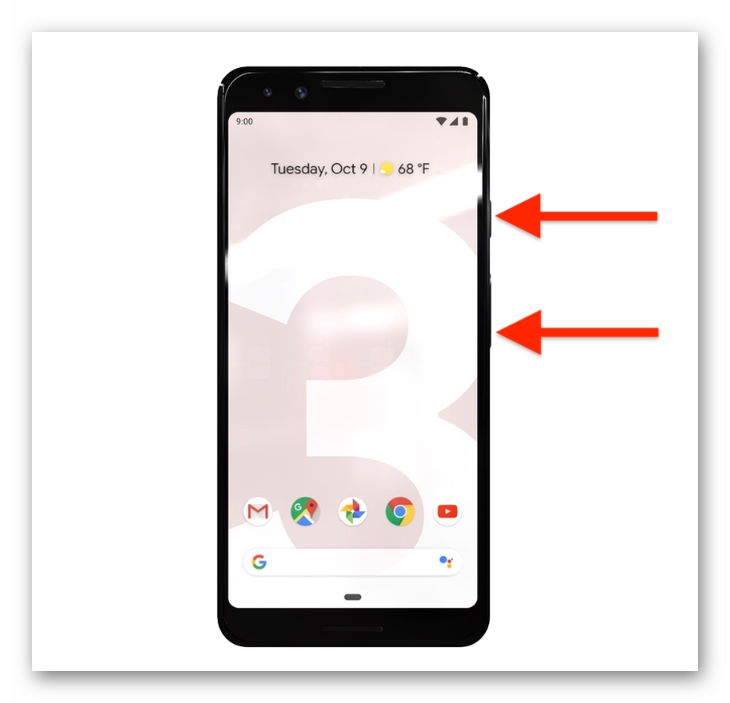
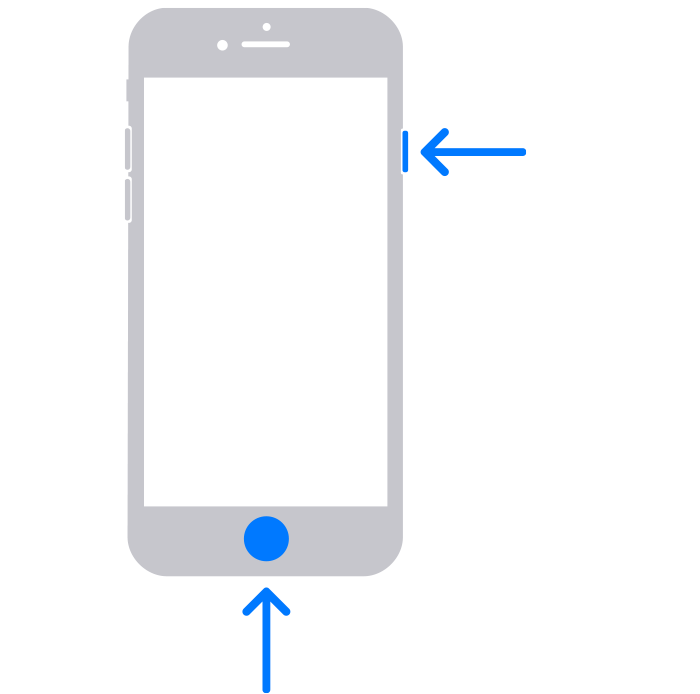
После того как вы сделаете один или несколько скриншотов в Ватсапе, переходите к мессенджеру Вайбер:
- Посетите нужную переписку.
- Нажмите на иконку с картинкой на нижней панели.

Таким вот способом вы можете быстро сохранить и переслать содержимое беседы из Ватсапа в Вайбер. Но это не единственный вариант.
Копирование и вставка текста
Также вы можете скопировать текст одного или нескольких сообщений в WhatsApp и затем отправить в переписку в Viber. Для этого:
- Откройте мессенджер WhatsApp.
- Перейдите в переписку.
- Удерживайте пальцем нужное сообщение. В итоге оно выделится.
- При необходимости однократным нажатием выделите еще несколько сообщений.
- На дополнительной панели сверху нажмите на иконку многоточия.
- В списке выберите «Копировать».


Функция «Экспорт чата»
Мессенджер WhatsApp позволяет сохранить переписку целиком в виде текстового файла в формате txt и отправить его в любое приложение. Таким способом получится переслать все сообщения с Ватсапа на Вайбер. К слову, к самим сообщениям можно прикрепить и медиафайлы из этого чата (фото, видео и аудио).
- Перейдите к нужной беседе в WhatsApp.
- Откройте контекстное меню и выберите пункт «Еще».


Пересылка медиафайлов
Любые медиафайлы из WhatsApp можно переправить в Viber с помощью функции «Поделиться». Это относится к фотографиям, видеороликам и голосовым сообщениям.
В случае с фото и видео сделайте следующее:
- Нажмите на фотографию или видеоролик в переписке, чтобы развернуть просмотр во весь экран.
- Вызовите контекстное меню с помощью иконки с тремя точками.
- Выберите «Поделиться» в появившемся списке.

В случае с голосовым сообщением порядок действий такой:
- Выделите голосовое сообщение, зажав его пальцем.
- Теперь вызовите контекстное меню.
- Нажмите на пункт «Поделиться».

Заключение
Мы рассказали про основные способы, как с Ватсапа переслать на Вайбер разные данные. Проще всего поделиться перепиской можно с помощью снимка экрана. Но еще ее можно сохранить в виде текстового файла вместе со всеми фотографиями и видеороликами, и уже в таком виде отправить собеседнику в Viber. Копирование и вставка – не такой удобный способ, но иногда и он окажется очень полезным.