Руководство по работе с PowerPoint для Android на сенсорных устройствах
Если у вас нет опыта использования сенсорных устройств, рекомендуем изучить несколько жестов, с помощью которых можно максимально эффективно работать с этими устройствами.
Навигация по презентации
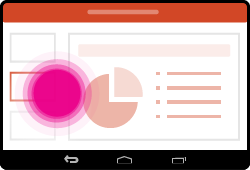
Коснитесь слайдов в области навигации.
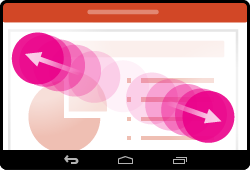
Раздвиньте кончики двух пальцев.
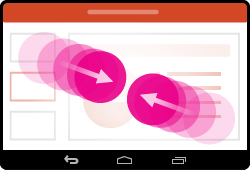
Сожмите кончики двух пальцев.
Выделение
Активация экранной клавиатуры
Дважды коснитесь текстового поля.
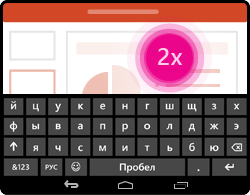
Чтобы разместить курсор, коснитесь любого места в текстовом поле, когда активирована экранная клавиатура.
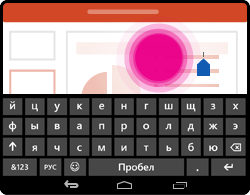
Выбор и редактирование слова
Дважды коснитесь слова. Так вы активируете меню «Редактирование».
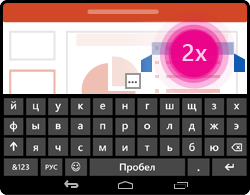
Выберите слово двойным касанием и выделите нужный фрагмент, перетащив индикаторы.
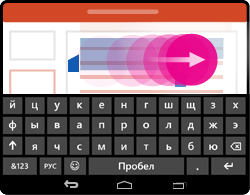
Снятие выделения текста
Коснитесь экрана в любом месте.

Коснитесь таблицы в любом месте.
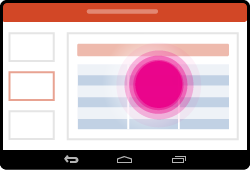
Работа с фигурами и объектами
Коснитесь объекта, а затем перетащите его в нужное место, удерживая объект.
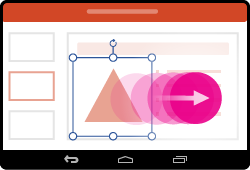
Коснитесь объекта, а затем перетащите любой из маркеров изменения размера, удерживая его.
Как печатать в повер поинте на телефон
Как создавать слайд-шоу с помощью PowerPoint на телефонах Android
Вы едете на работу в автобусе. У вас есть важная подача сегодня. Но вы вспомнили, что вам также нужна презентация, которой у вас еще нет. Что вы делаете? К счастью, вы можете создать слайд-шоу с помощью PowerPoint на своем устройстве Android за пару минут. Так что у вас еще есть время научиться его делать!
Согласно Википедии, слайд-шоу — это серия изображений в заранее определенной последовательности. Проще говоря, это информация, которую вы хотите передать общественности интуитивно. Данные на ваших слайдах должны отображаться систематически. Кроме того, дизайн слайд-шоу должен быть чистым и утонченным. Вот почему лучше использовать готовый шаблон. Но к этим деталям мы вернемся чуть позже.
Как использовать приложение PowerPoint на Android
Прежде всего, вы должны знать, что такое PowerPoint и как он работает, прежде чем использовать его. PowerPoint — это программа, созданная Microsoft. Он позволяет создавать слайд-шоу для поддержки ваших презентаций. Вы можете найти приложение в Google Play, и им можно пользоваться бесплатно. Чтобы сохранить презентации в OneDrive, подключите к приложению свою учетную запись Microsoft.
Теперь поговорим о самом приложении, всех его функциях и о том, что делает каждый значок. Что касается верхней панели значков, вам следует знать несколько важных вещей:
- Редактировать текст
Первый значок на верхней панели — это кнопка редактирования текста. Если вы нажмете на него, в нижней части экрана откроются параметры редактирования текста. Если вы хотите закрыть его, когда закончите, коснитесь его еще раз.
- Найти
Второй в строке — значок поиска. С его помощью вы можете искать определенное слово или фразу в существующем тексте презентации. Обратите внимание, что это не работает с изображениями.
- Просмотр слайд-шоу
С его помощью вы можете увидеть, как все ваше слайд-шоу выглядит как готовый продукт. Вы должны знать, что слайд-шоу всегда горизонтальное. Чтобы переключаться между слайдами, нужно проводить пальцем влево или вправо.
- Поделиться
Вы должны быть знакомы с этим. Нажмите на него, и вы увидите свои варианты обмена файлом с другими людьми. Вы можете отправить его как ссылку, как полный документ или только текущий слайд, как отдельное изображение или презентацию.
- Меню из трех точек
Нажав на него, вы получите доступ к отдельному набору функций. С помощью Notes вы можете добавлять комментарии к каждому слайду, если вам нужно. Вы также можете отрепетировать свою презентацию, записав и рассчитав время самостоятельно. Вы можете просто сохранить свою работу или Сохранить как файл другого типа. Кроме того, есть кнопка «История», которая позволяет увидеть все изменения, внесенные в презентацию. Вы также можете распечатать слайд-шоу, если вам нужно.
Переходя к панели в нижней части экрана, стоит упомянуть несколько функций:
- макет
Используя это, вы можете выбрать макет для выбранного слайда. Есть несколько готовых макетов, которые помогут вам отобразить вашу информацию наилучшим образом.
- Комментарии
Если вы работаете в команде, вы можете оставить отзыв о части презентации, оставив комментарии. Они видны всем и могут помочь вам поговорить об определенном элементе.
- Таблицы и изображения
Это просто. Вы можете создавать таблицы и настраивать их так, как вам нужно. Чтобы переместить стол или изображение, просто перетащите его пальцем в желаемое место.
- Формы
Вы можете выбрать из нескольких форм, которые помогут создать поток информации в слайд-шоу. Однако не стоит злоупотреблять ими, так как они могут легко отвлечь аудиторию.
Теперь мы знакомы с основными функциями приложения PowerPoint для Android. Чтобы создать презентацию, вам необходимо выполнить несколько основных шагов:
- Создайте собственное слайд-шоу
На странице «Последние» (та, на которой открывается приложение) просто нажмите кнопку «+», чтобы создать новую презентацию. Если вы редактируете более старую версию или работаете с шаблоном, вы можете нажать на значок «Открыть» и выбрать файл, с которым хотите работать.
- Добавьте вашу информацию
Вы можете добавлять текст, изображения, диаграммы или таблицы — все, что поможет вам систематически отображать ваши данные. Вы не должны переусердствовать ни с одним из этих элементов, чтобы слайды не были слишком переполненными и трудными для чтения.
- Редактирование
После того, как вы закончите добавлять информацию, вы должны все отредактировать. Это означает проверку вашей орфографии, способа отображения ваших данных, всех деталей. Чтобы увеличить масштаб, все, что вам нужно сделать, это зажать экран на элементе, который вы хотите видеть лучше.
- Предварительный просмотр
После того, как вы почувствуете, что все в лучшей форме, вы должны предварительно просмотреть свою работу. Таким образом, вы можете увидеть свое слайд-шоу как конечный продукт — точно так же, как его увидит ваша аудитория. Поступая так, вы можете заметить, что что-то не на своем месте или может быть улучшено.
Как сделать ваше слайд-шоу отличным — несколько советов и хитростей
- Используйте шаблон
Используя готовый шаблон, вам не нужно беспокоиться о дизайне вашей презентации. Есть много бесплатные шаблоны PowerPoint онлайн. Все, что вам нужно сделать, это загрузить шаблон и открыть файл в PowerPoint. Просто добавьте свои данные, и все готово!
- Пусть она будет простой
Почти всегда больше значит меньше. Не пытайтесь уместить в слайд-шоу все, что вы хотите сказать. Ваша презентация должна быть путеводителем. Он должен подчеркивать ваши самые важные моменты, а не отображать всю вашу работу.
- Больше изображений, меньше слов
Иногда изображение означает тысячу слов. Информацию легче усвоить в виде картинки или диаграммы, чем в виде длинных абзацев. Поэтому, когда вы можете заменить текст изображениями, не сомневайтесь.
- Мало или тонкая анимация
Заманчиво использовать много анимаций, они классно выглядят. Внимание должно быть обращено на информацию, которую вы представляете, а не на покачивание слайдов. Будьте внимательны, если вы используете анимацию — она должна выделять ваш контент.
- Организованная информация
Старайтесь систематически отображать информацию. Используйте стрелки, чтобы создать поток, вставьте таблицы, где вы можете, или используйте диаграммы. Расположите информацию визуально, чтобы ее было легче понять и запомнить.
PowerPoint на Android — отличный или излишний?
Приложение PowerPoint — отличный вариант, если вы в бегах. Легче собрать что-нибудь на телефоне, если вам нужно что-то представить в течение следующих 10 минут. Он отлично подходит для простых презентаций и имеет большинство функций, которые есть в настольном приложении. Тем не менее, как и следовало ожидать, некоторых вещей не хватает, например, анимации. Если вы хотите делать сложные, отредактированные до совершенства презентации, вам понадобится для этого компьютер.
Как печатать в повер поинте на телефоне?
Презентации можно показывать на компьютере или мобильном устройстве либо транслировать на экран телевизора с помощью Chromecast или AirPlay. Также вы можете отвечать на вопросы аудитории во время своего выступления.
Как сделать презентацию с помощью телефона?
Как сделать презентацию на телефоне1.1 Google Презентации1.2 Microsoft PowerPoint.1.3 Конструктор презентаций1.4 Zoho Show.1.5 Canva.1.6 Prezi Viewer.20 июл. 2021 г.
Как печатать текст в презентации?
На вкладке "Главная" в области "Вставка"нажмите кнопку "Текст".Во всплывающее меню выберите пункт "Текстовое поле".На слайде щелкните место, куда вы хотите добавить текстовое поле.Введите или введите текст в текстовое поле.
Как презентацию перенести на телефон?
Вариант 2. Передача файлов через USB-кабельРазблокируйте экран телефона.Подключите устройство к компьютеру с помощью USB-кабеля.На телефоне коснитесь уведомления "Зарядка устройства через USB…".В диалоговом окне "Режим работы USB" выберите Передача файлов.Перетащите файлы в открывшееся окно.
Как перекинуть презентацию с компьютера на телефон айфон?
Перенос с компьютераПодключите устройство iOS к компьютеру и откройте на компьютере программу iTunes, если она не открывается автоматически. . В iTunes нажмите кнопку устройства, затем нажмите «Общий доступ к файлам» в боковом меню.В списке слева нажатием выберите приложение Keynote, затем нажмите «Добавить».•15 июл. 2019 г.
Как скопировать презентацию по слайдам в Ворд?
На вкладке Главная в группе Буфер обмена щелкните стрелку под кнопкой Вставить и выберите команду Специальная вставка. В списке Как выберите Microsoft Office PowerPoint (объект). Нажмите кнопку Вставить, чтобы вставить внедренный объект, или Вставить связь, чтобы вставить ссылку.
Как печатать в повер поинте на телефон
Microsoft Office (Word, Excel и PowerPoint) для iPhone. Инструкция по использованию
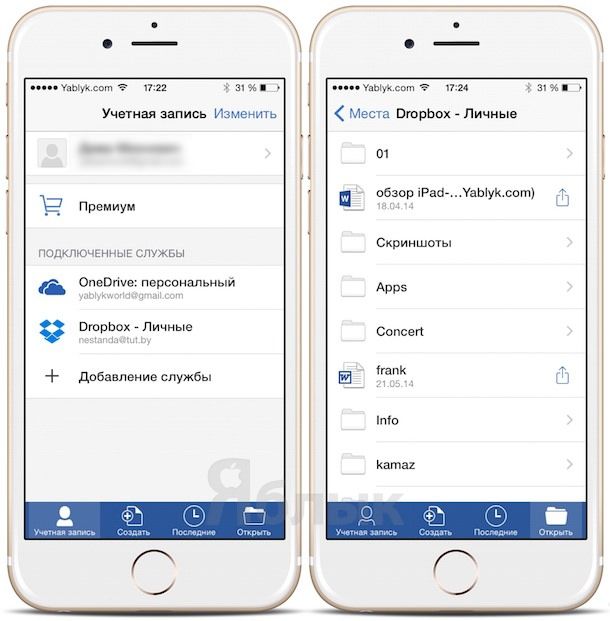
Многие пользователи iOS с удовольствием хотели бы пользоваться на своих гаджетах Microsoft Office — но как это сделать, они не знают. Во многом это вина Microsoft — Редмонд лишь недавно выпустил версии «офиса» для iPad и iPhone, и сделал это весьма своеобразно. Разобраться в том, как здесь всё работает, поможет эта статья.
В новом приложении Редмонд демонстрирует совершенно другой подход к конкурирующим платформам. Если прежняя версия для iPad была условно-бесплатной (т.е. скачать её можно в любой момент, но за пользование нужно платить каждый месяц или каждый год), то основные возможности Office for iPhone бесплатны для всех и каждого. Так компания планирует удерживать верных клиентов в своей экосистеме.
Конечно же, для начала работы необходимо приложение Office for iPhone. Если на вашем смартфоне установлен Office Mobile от Microsoft, смело его удаляйте. Увы (или к счастью — кто знает), единого приложения для «офиса» больше нет. Office для iPhone — это четыре отдельные друг от друга программы.
Загрузите из App Store или iTunes нужные приложения — Word for iPhone, Excel for iPhone, PowerPoint for iPhone и OneNote for iPhone. Понадобится хорошее Интернет-соединение, «лёгкими» программы Microsoft не назовешь при всем желании.
Второе важное условие — для работы с офисными приложениями понадобится Microsoft Account. Это — та же учетная запись, что используется для входа на Windows 8.x-компьютер, устройство с Windows Phone, Xbox One / 360, Outlook.com, Office 2013 и другие продукты и сервисы IT-гиганта из Редмонда. Вполне возможно, что-то из этого списка у вас да есть, так что можете смело использовать существующий аккаунт и для Office for iPhone. Если такого аккаунта нет, заведите его здесь или прямо в приложении.
Настройка Office for iPhone
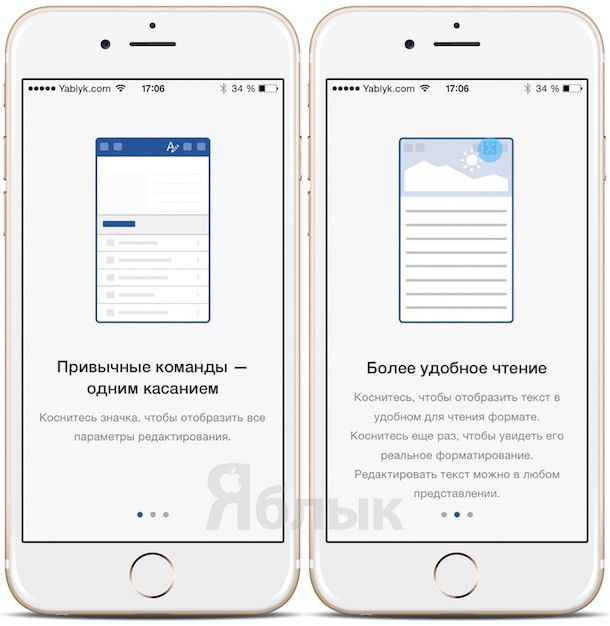
После первого открытия приложения вы сразу же увидите небольшую инструкцию. Пролистайте её свайпом влево.
Теперь — самое время войти в Microsoft Account. В принципе, работать можно и без него, но тогда будут потеряны полезные «фичи» вроде синхронизации данных на всех устройствах. Сначала введите адрес электронной почты, на который зарегистрирован Microsoft Account, затем пароль от аккаунта или пройдите регистрацию здесь же.
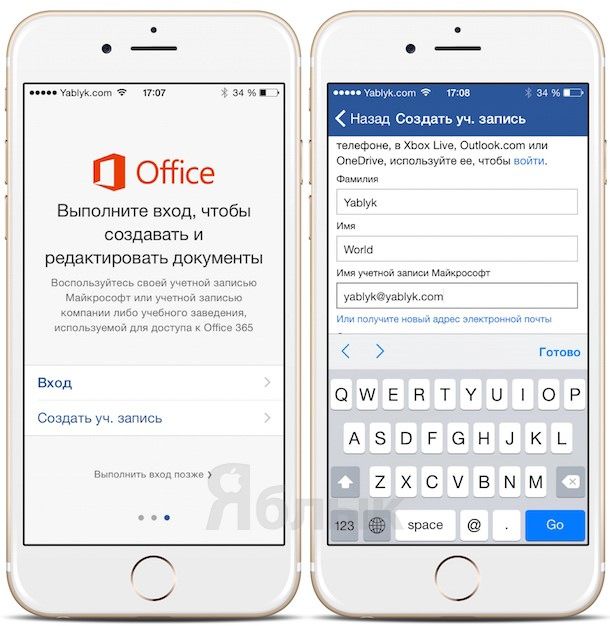
Далее следует разобраться с тем, какой Office нужен для работы. Microsoft предлагает бесплатно создавать и редактировать документы. Премиум-предложения включают в себя Office 365 для одного планшета, смартфона и ПК/Мас. За такой набор гаджетов с Office придется заплатить 199 рублей в месяц. Для более серьезных запросов (по 5 компьютеров, планшетов и смартфонов) предлагается другой пакет с ценой в 269 рублей / мес. В обмен Microsoft предложит бесплатную установку офисных приложений на ваш компьютер и 1 терабайт свободного места в облачном хранилище OneDrive, а также дополнительные функции для работы на iPhone.
Давайте выберем Создать и редактировать бесплатно — базовый (и достаточный для большинства пользователей) бесплатный функционал.
Использование Office for iPhone
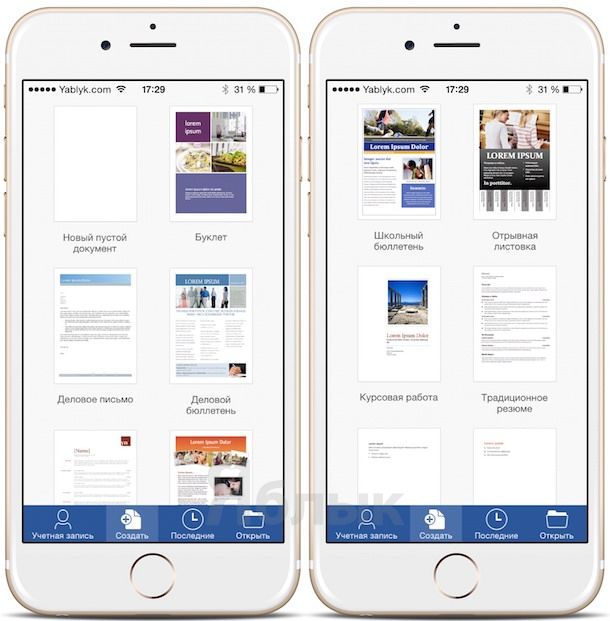
Вы увидите все документы, созданные в последних версиях Office — от Office 2013 до Office Online. Так как мы пользуемся Word, то, соответственно, видны все документы данного формата. Все организовано по дате создания и последнему открытию. Старые документы находятся в нижней части экрана, новые — в верхней.
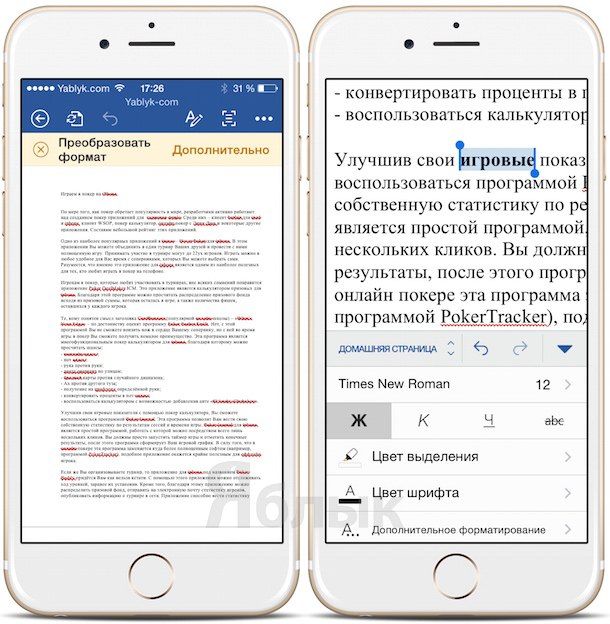
Нажатие на букву «А» в верхней части экрана вызывает настройки форматирования — можно выделить фрагмент текст жирным, курсивом, подчеркиванием и т.п.
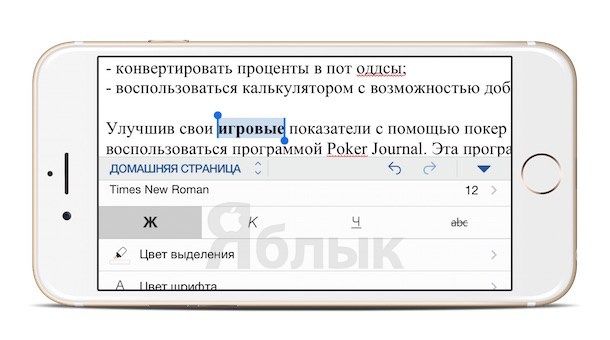
Работа в Excel и PowerPoint на iPhone выглядит примерно так же. Вся разница — лишь в специфике программ; если в Word это слова, то в Excel это электронные таблицы, а в PP — изображения. Приятная мелочь — достаточно зарегистрироваться в одном приложении, и каждый раз входить в свой Microsoft Account при переходе в другую программу не придется. Ещё одно замечание — PowerPoint на iPhone можно пользоваться только в ландшафном режиме.
Думается, для удачного старта этой информации вполне достаточно. Удачи вам — и успешной работы в приложениях Office, друзья!
Добавление текста на слайд презентации
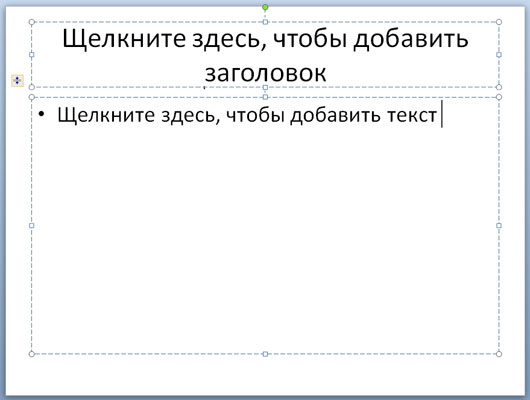
Текст на слайды в программе PowerPoint можно добавлять в специальные текстовые заполнители, в надписи и даже в фигуры.
Заполнителем называется поле, обведенное пунктирными границами. Поля могут содержать заголовки, основной текст, рисунки, диаграммы или таблицы.
В верхнем заполнителе вводится заголовок, в нижнем — непосредственно текст слайда.
Чтобы добавить текст на слайд, нужно кликнуть левой кнопкой мышки внутри заполнителя и можно или начать писать, или вставить сюда заранее скопированный в буфер обмена текст.
Как добавить надпись на слайд?
Часто бывает, что нужно создать несколько текстовых блоков на одной странице презентации. В этом нам поможет вставка надписи.
Для того, чтобы добавить надпись на слайд, переходим на вкладку Вставка и в группе Текст нажимаем кнопку Надпись.
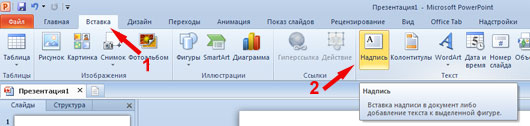
Теперь щелкните по тому месту на слайде, где вы планируете разместить текстовый блок. Все, можно сразу вводить текст или вставить заранее скопированный из другого источника.
Точно так же добавляем любое нужное количество блоков. Такая функция очень удобна в таких случаях, когда нужно добавить подписи к нескольким рисункам или фотографиям, расположенным на одном слайде.
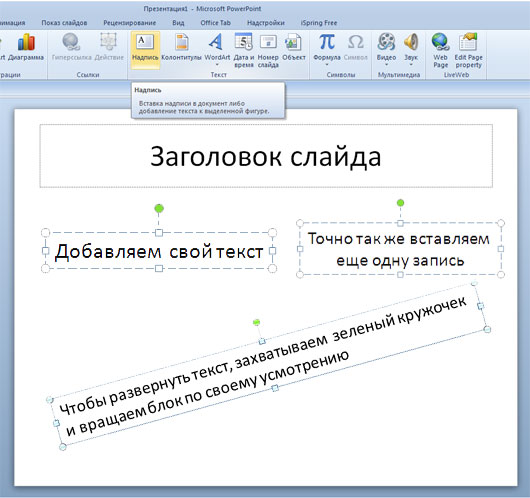
Если требуется развернуть текст, то сделать это можно кликнув по специальному зеленому кружочку. Теперь можно вращать прямоугольный блок так, как вам нужно.
Добавление текста как элемента фигуры
Текст на слайде может быть добавлен и на фигуры, такие как квадраты, прямоугольники, окружности, контуры и фигурные стрелки.
Текст, который вы добавите в фигуру, становится вложенным в нее, т. е. будет перемещаться вместе с ней.
Для того, чтобы вписать текст в фигуру нужно перейти вкладку Главная блок Рисование и нажать на требуемый объект. Теперь щелкните по нужному месту на слайде, и, не опуская кнопку мыши, придайте вашей фигуре необходимый размер. В нашем рисунке в качестве примера выбран прямоугольник.
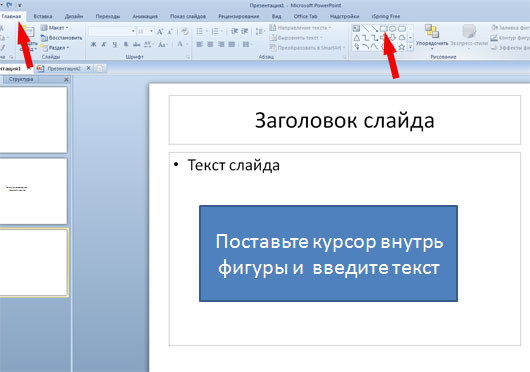
Теперь осталось щелкнуть внутри нашего прямоугольника и сделать нужную надпись.
Более подробно о работе с текстом в презентациях PowerPoint можно посмотреть в рубрике Текст.
Источник: ProPowerPoint. Ru
Пожалуйста, проголосуйте за статью и поделитесь с друзьями в социальных сетях!
Вставляем текст в презентацию в PowerPoint
Казалось бы, что может быть проще вставки текста на слайд в презентации в PowerPoint? Однако случаются ситуации, когда вставка простого текста может вызывать затруднения. Чтобы у вас не оставалось лишних вопросов в статье будет приведено несколько способов, позволяющих вставить текст в презентацию и решить большинство возникших проблем.

Как добавить текст в презентацию в PowerPoint
Даже при работе со стандартными дизайнерскими шаблонами в PowerPoint могут возникать определённые сложности. Уже не стоит говорить про какие-то особенные дизайнерские решения, в которых по умолчанию нет полей для вставки текста. Например, в стандартных шаблонах таковых полей всего два – поле для заголовка и основного текста или другого содержимого.
С помощью представленных способов вы сможете добавить в рабочую область дополнительные поля.
Вариант 1: Внесение изменений в шаблон слайда
Этот вариант стоит рассматривать в тех случаях, когда требуется больше областей для текста на слайде или во всей презентации. Дело в том, что таким образом вы можете добавить эти области для всего шаблона. Работает это следующим образом:
- Откройте презентацию, создайте слайд и выберите для него дизайнерский шаблон, который по умолчанию представлен в библиотеки программы.
- Нажмите правой кнопкой мыши по иконке нудного слайда в левой части интерфейса программы. Из контекстного меню выберите пункт «Макет».
- Откроется меню, где вы можете выбрать шаблон с расположением текстовых блоков в презентации. Выбирайте на свой вкус и под свои задачи. Например, «Два объекта» создаёт на слайде три области с текстом – два для обычного текста и одну под заголовок.

Также вы можете создать собственный макет, если представленные вариант вас не устраивают по какой-либо причине. Делается это так:
-
В верхней части программы откройте вкладку «Вид». Там нажмите на кнопку «Образец слайдов».


Данный способ подойдёт в тех случаях, когда нужно применить текст на все или большинство слайдов презентации. Однако, когда нужно добавить текстовое поле только на какой-то один слайд, то этот способ выглядит немного громоздким.
Вариант 2: Добавить надпись
Этот вариант подойдёт в тех случаях, когда нужно добавить надпись на один слайд и/или на каждом из слайдов она будет расположена в разных местах. Также рассмотренный способ можно использовать, чтобы добавить подписи под таблицами, диаграммами и прочими медиа-объектами.
- Создайте презентацию, перейдите на нужный слайд. В верхнем меню откройте вкладку «Вставка».
- Нажмите на кнопку «Надпись», что расположена в блоке «Текст».


Вариант 3: Простая вставка текста
Это очень простой метод вставки текста в PowerPoint, особенно, если нет желания и времени разбираться с представленными вариантами. Правда, у него есть некоторые особенности, например, при вставке текст может выходить за размеры слайда и/или наезжать на другие элементы. Иногда это бывает очень сложно исправить, поэтому приходится прибегать к другим вариантам добавления текста в презентацию.
Если вы хотите вставить текст таким образом, воспользуйтесь следующей инструкцией:
- Скопируйте текст, который нужно вставить в буфер обмена. Для этого выделите его и нажмите сочетание клавиш Ctrl+C или нажмите по нему левой кнопкой мыши и выберите из контекстного меню «Скопировать».
- Теперь перейдите к работе с самой презентацией и вставьте текст. Можно просто нажать в нужном месте правой кнопкой мыши и выбрать из контекстного меню пункт «Вставить». Или же подвести курсор мыши к нужному месту, и воспользоваться комбинацией клавиш Ctrl+V.
- Добавленный текст можно редактировать и переносить в любое место на слайде по аналогии с текстовым полем, добавление которого рассматривалось нами выше.
Так как при копировании текста может сбиться его форматирование, то его придётся задавать вручную – прописывать отступы у абзацев, выбирать шрифт, размер и т.д. Из-за этого данный способ больше всего подходит для тех случаев, когда нужно поставить подпись какой-ниубдь фотографии, диаграмме или другому элементу.
В этой статье мы рассмотрели основные способы вставки тексте на слайд в презентацию PowerPoint. Вы знаете какие-то ещё способы, у вас появились вопросы или уточнения по имеющимся вариантам? Напишите комментарий внизу.