Как подключить колонку JBL к Айфону и наслаждаться музыкой

Как подключить колонку JBL к Айфону? Включите ее путем нажатия на кнопки питания на корпусе, жмите на кнопку включения Блютуз, активируйте смартфон и войдите в «Настройки». Откройте вкладку «Bluetooth», активируйте модуль и дождись появления музыкального девайса возле надписи «Другие устройства». После завершения поиска жмите на название девайса для сопряжения. Ниже подробно рассмотрим, как подключить JBL колонку к телефону Айфон, и какой инструкции следовать. Отдельно приведем главные сложности при выполнении работы и способы их решения.
Можно ли подключить JBL к Айфону
Как и другие устройства Bluetooth, колонку JBL можно с легкостью подключить к Айфону по стандартному принципу. Главное, чтобы оба устройства были работоспособны и заряжены, а модули «синего зуба» включены. При этом нужно знать особенности сопряжения устройств и способы решения проблем, на которых остановимся ниже.
Как подключить к iPhone
В распоряжении пользователей стандартная инструкция, как подключить JBL к Iphone. Ее легко найти на официальном сайте Apple по ссылке support.apple.com/ru-ru/HT201205 или в самой инструкции к колонке.
Чтобы подключить JBL к Айфону 11 или другой версии, пройдите следующие шаги:
- Убедитесь, что устройство Блютуз включено, а девайс iOS находится в непосредственно близости.
- Включите и отключите Блютуз.
- Убедитесь, что колонка JBL полностью заряжена или подключена к питанию. Если имеются подозрения на проблемы с аккумулятором, их лучше заменить перед началом эксплуатации.
- Включите колонку путем нажатия на кнопку питания на корпусе. Для этого жмите ее и удерживайте до появления характерного звука.
- Кликните по кнопке, которая запускает Блютуз, на устройстве.
- Включите Айфон, к которому вы хотите соединиться.
- Войдите в «Настройки» мобильного девайса.
- Перейдите в раздел «Bluetooth».

- Откройте его и переместите ползунок в правую сторону, чтобы подключить JBL к телефону Айфон.
- Дождитесь, пока бегунок возле надписи «Другие устройства» перестанет вращаться. Это означает, что поиск завершен.
- После завершения найдите в перечне колонку JBL, которую необходимо подключить к Айфону.
- Жмите на нее для сопряжения.

Если все сделано правильно, синхронизация наступает по истечении нескольких секунд, а на экране появляется надпись «Подключено».
Частые проблемы и пути решения
Даже при выполнении рассмотренных выше шагов процесс сопряжения не всегда проходит гладко. Бывает, что Айфон не подключается к колонке JBL по самым различным причинам: нарушение инструкции, неправильная работа Блютуз, технические неисправности и т. д. Ниже приведем ряд рекомендаций, которые могут помочь в решении вопроса. При этом не обязательно делать все сразу — можно выполнять работу поочередно.
Если колонка JBL не подключается к Айфону, сделайте следующие шаги:
- Перезагрузите мобильное устройство и колонку.
- Если ранее вы уже подключали Айфон и девайс, разорвите соединение, а после повторите инструкцию по подключению (рассмотрена выше). Для разрыва соединения войдите в настройки и раздел «Блютуз», найдите устройство и удалите его из списка.
- Если колонку JBL удается подключить к другим девайсам, но не к Айфону, отключитесь от остальных устройств. После этого снова попробуйте соединиться со смартфоном на iOS.
- Отключите и включите Блютуз на обоих девайсах.
- Сделайте сброс настроек подключаемой аппаратуры до заводских. Для этого отыщите кнопки «+» и «Play/Pause», жмите их одновременно и удерживайте не менее 3-5 секунд. После отключите колонку и выждите 10 секунд, а по их истечению включите и попробуйте соединиться по рассмотренной схеме.
- Зарядите девайса на 100% и попробуйте еще раз подключить колонку JBL к Айфону.
- Старайтесь в момент синхронизации держать устройства как можно ближе друг к другу.

Если ничего не помогает, попробуйте связаться с поддержкой компании JBL по телефону 8-800-700-04-67 или сразу обратитесь в сервисный центр. Если на колонку действует гарантия, ее можно отремонтировать или заменить бесплатно.
Нельзя исключать и возможную неисправность самого Айфона. При наличии подозрений на неисправность нужно написать в поддержку support.apple.com/contact. Это актуально, если не удается включить Блютуз на смартфоне, а сам параметр отображается как неактивный. Также нужно обратиться в поддержку, если не удается подключить ни один аксессуар по Bluetooth или производитель подтвердил правильность работы.
Зная, как соединиться со смартфоном, вы уже через одну минуту сможете передать музыку на устройство. Если же с сопряжением возникают трудности, в большинстве случаев их можно решить самостоятельно и не обращаться в сервисный центр.
В комментариях поделитесь, удалось ли вам подключить колонку JBL к Айфону, и имели ли место в этом случае какие-то неисправности.
Как подключить колонку jbl к айфону
Многие владельцы iPhone и iPad были бы не прочь подключить своё устройство к Bluetooth-колонке, поскольку они с огромной скоростью набирают популярность по всему миру, а разъёма для наушников на новых устройствах с iOS нет. Apple стремится заманить нас в беспроводной мир, частью которого и являются Bluetooth-колонки.
Подключить Bluetooth-колонку к iPhone или iPad довольно легко. Возможно, не так легко, как вставить кабель в разъём для наушников, но тем не менее. Ниже мы расскажем, как это делается.
Для инструкции мы использовали портативную Bluetooth-колонку «JBL GO», но способ будет таким же и для других колонок.
Как подключить колонку к iPhone или iPad
- Включите свою Bluetooth-колонку и активируйте режим обнаружения Bluetooth (обычно для этого есть специальная кнопка).
- Откройте приложение Настройки на своём iPhone или iPad.
- Выберите секцию Bluetooth в самом верху настроек и убедитесь, что Bluetooth включен.
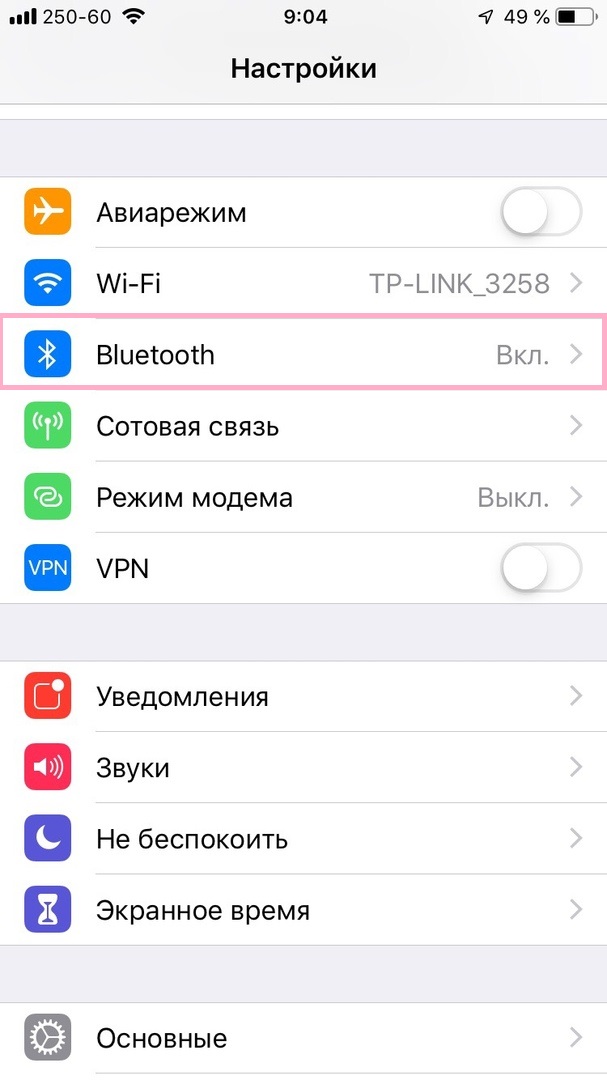
- Подождите, пока iPhone или iPad обнаружит Bluetooth-колонку. Она появится в секции «Другие устройства». Затем нажмите на название колонки.
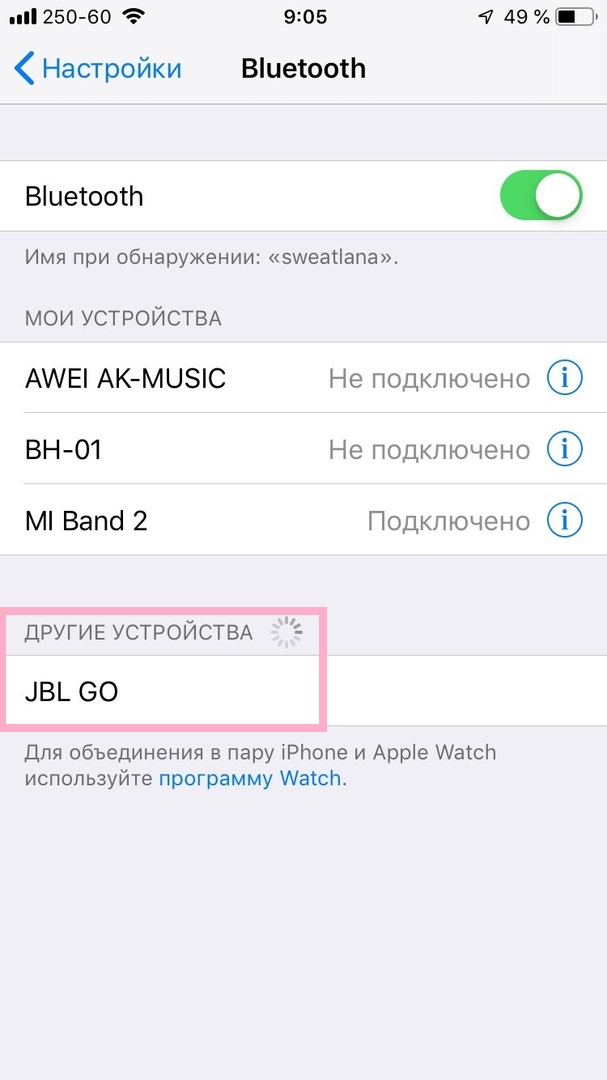
- Подождите, пока устройство подключится к колонке. После этого она появится в секции «Мои устройства», и рядом с ней будет слово «Подключено».
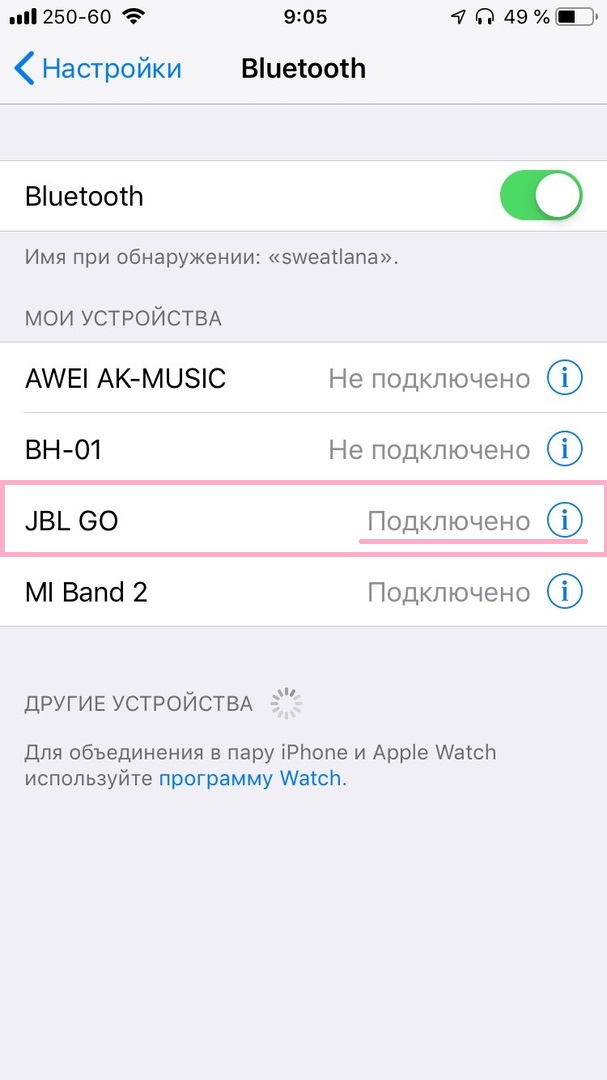
- Теперь можно закрыть Настройки. Bluetooth-колонка с этого момента будет выводить аудио с вашего устройства.
На этом всё, вы подключили к своему iPhone или iPad портативную Bluetooth-колонку!
Теперь колонка будет выводить аудио с устройства по умолчанию, пока оно находится не слишком далеко, или пока вы не отключите от него колонку.
Чтобы отключить портативную колонку от своего устройства, достаточно просто её выключить, сделать это в Настройках почти таким же образом, как мы её подключили, или просто отключить Bluetooth.
Стоит почитать и о том, как переключать источник аудио на iPhone во время телефонных разговоров. Если к смартфону подключена колонка, то и аудио звонков, скорее всего, будет выводиться через неё, а не через динамик смартфона. Если у вас автомобиль с Bluetooth, то вы наверняка сталкивались с подобной проблемой (автовоспроизведение музыки).
Bluetooth-колонки очень удобны, поскольку вы можете управлять музыкой откуда угодно, и не нужно использовать никаких проводов. Конечно, технология Bluetooth не ограничена лишь выводом аудио. Вы можете подключить к устройству клавиатуру, наушники или другие аксессуары.

Как подключить колонку JBL к Айфону? Включите ее путем нажатия на кнопки питания на корпусе, жмите на кнопку включения Блютуз, активируйте смартфон и войдите в «Настройки». Откройте вкладку «Bluetooth», активируйте модуль и дождись появления музыкального девайса возле надписи «Другие устройства». После завершения поиска жмите на название девайса для сопряжения. Ниже подробно рассмотрим, как подключить JBL колонку к телефону Айфон, и какой инструкции следовать. Отдельно приведем главные сложности при выполнении работы и способы их решения.
Можно ли подключить JBL к Айфону
Как и другие устройства Bluetooth, колонку JBL можно с легкостью подключить к Айфону по стандартному принципу. Главное, чтобы оба устройства были работоспособны и заряжены, а модули «синего зуба» включены. При этом нужно знать особенности сопряжения устройств и способы решения проблем, на которых остановимся ниже.
Как подключить к iPhone
Чтобы подключить JBL к Айфону 11 или другой версии, пройдите следующие шаги:
- Убедитесь, что устройство Блютуз включено, а девайс iOS находится в непосредственно близости.
- Включите и отключите Блютуз.
- Убедитесь, что колонка JBL полностью заряжена или подключена к питанию. Если имеются подозрения на проблемы с аккумулятором, их лучше заменить перед началом эксплуатации.
- Включите колонку путем нажатия на кнопку питания на корпусе. Для этого жмите ее и удерживайте до появления характерного звука.
- Кликните по кнопке, которая запускает Блютуз, на устройстве.
- Включите Айфон, к которому вы хотите соединиться.
- Войдите в «Настройки» мобильного девайса.
- Перейдите в раздел «Bluetooth».
- Откройте его и переместите ползунок в правую сторону, чтобы подключить JBL к телефону Айфон.
- Дождитесь, пока бегунок возле надписи «Другие устройства» перестанет вращаться. Это означает, что поиск завершен.
- После завершения найдите в перечне колонку JBL, которую необходимо подключить к Айфону.
- Жмите на нее для сопряжения.
Если все сделано правильно, синхронизация наступает по истечении нескольких секунд, а на экране появляется надпись «Подключено».
Частые проблемы и пути решения
Даже при выполнении рассмотренных выше шагов процесс сопряжения не всегда проходит гладко. Бывает, что Айфон не подключается к колонке JBL по самым различным причинам: нарушение инструкции, неправильная работа Блютуз, технические неисправности и т. д. Ниже приведем ряд рекомендаций, которые могут помочь в решении вопроса. При этом не обязательно делать все сразу — можно выполнять работу поочередно.
Если колонка JBL не подключается к Айфону, сделайте следующие шаги:
- Перезагрузите мобильное устройство и колонку.
- Если ранее вы уже подключали Айфон и девайс, разорвите соединение, а после повторите инструкцию по подключению (рассмотрена выше). Для разрыва соединения войдите в настройки и раздел «Блютуз», найдите устройство и удалите его из списка.
- Если колонку JBL удается подключить к другим девайсам, но не к Айфону, отключитесь от остальных устройств. После этого снова попробуйте соединиться со смартфоном на iOS.
- Отключите и включите Блютуз на обоих девайсах.
- Сделайте сброс настроек подключаемой аппаратуры до заводских. Для этого отыщите кнопки «+» и «Play/Pause», жмите их одновременно и удерживайте не менее 3-5 секунд. После отключите колонку и выждите 10 секунд, а по их истечению включите и попробуйте соединиться по рассмотренной схеме.
- Зарядите девайса на 100% и попробуйте еще раз подключить колонку JBL к Айфону.
- Старайтесь в момент синхронизации держать устройства как можно ближе друг к другу.
Зная, как соединиться со смартфоном, вы уже через одну минуту сможете передать музыку на устройство. Если же с сопряжением возникают трудности, в большинстве случаев их можно решить самостоятельно и не обращаться в сервисный центр.
В комментариях поделитесь, удалось ли вам подключить колонку JBL к Айфону, и имели ли место в этом случае какие-то неисправности.

Устройства компании Apple отличаются надёжностью, но вот совместимость с оборудованием других фирм и даже собственными гаджетами неважная. О том, как подключить к iPhone и iPad беспроводную колонку по Bluetooth, AirPlay 2, а также с помощью кабеля AUX рассказано в этой статье.
Пошаговое подключение беспроводной колонки к iPhone и iPad
Подключить колонку к Айфону (например, JBL) либо Айпаду можно двумя способами:
- при помощи беспроводной связи Bluetooth;
- посредством кабеля AUX, служащего для подсоединения колонки к Apple.
Через блютуз
Bluetooth подключение колонки с iPhone, поддерживающим iOS, осуществляют в следующем порядке:
- iPhone (iPad) размещают поблизости от колонки (если подключение производится впервые, расстояние между устройствами не должно превышать 1 м, а в дальнейшем диапазон приёма блютуз сигнала возрастает до 3-10 метров и более).


- Активируют беспроводное соединение на колонке при помощи клавиши Bluetooth, рядом с ней начнет мигать светодиод.

Для включения функции блютуз на передающем устройстве Apple iPhone необходимо выполнить следующие действия:
- кликнуть по кнопке «Режим сна/Пробуждение»;
- нажать на «Настройки»;

- в появившемся окошке выбрать графу Bluetooth;

- в открывшемся новом окне перевести в позицию «Включено» плавающую кнопку (на ползунке появится зелёный свет), расположенную напротив значка Bluetooth, на странице будут отражены все включённые блютуз устройства;

- далее выбирают из списка название подключаемого гаджета и топают по нему (если блютуз сопряжение колонки с iPhone или iPad произошло успешно, световой индикатор на спикере перестанет мигать).

При первичном подключении колонки Jbl либо использовании новой колонки может потребовать введения специального кода, который можно найти в инструкции по эксплуатации, прилагаемой к колонке.
Для проверки подключения на колонке выставляют нужный уровень громкости, а на передающем телефоне iPhone включают через установленный плеер любой аудиофайл. Если всё было выполнено корректно, iPhone начнёт воспроизводить трек через колонку. Аналогичное подключение наушником к iPhone.
Через кабель
Для проводного подключения колонки к iPhone либо iPad используют кабель AUX с двумя штекерами диаметром 3,5 мм каждый:
- один конец шнура подсоединить в гнездо AUX на корпусе колонки, обычно спрятанное под прорезиненной заглушкой;
- второй — подключить в соответствующий аудиовыход на устройстве Apple;
- включить акустическую систему;
- после завершения процесса синхронизации запустить трек на плеере iPhone и проверить качество воспроизведения.
Как проигрывать музыку
Технология AirPlay была представлена компанией Apple в 2010 году. Как и предшествующая ей AirTunes, она в отличие от Bluetooth, передавала потоковую информацию через Wi-Fi.
Кроме этого, новая версия протокола беспроводной передачи передает не только музыкальные треки, но также фото, видео, а также сопутствующие метаданные.
Летом 2017 года в мобильные устройства iPad и iPhone с iOS 11.4 была добавлена новая функция AirPlay 2, позволившая компании Apple сделать прорыв в мультимедийной подсистеме умного дома, позволяющей распределять как аудио, так и видеосигналы не только в конкретном помещении, но и за его пределами.
В настоящее время выпускается множество беспроводных колонок, поддерживающих эту технологию. От блютуз колонок их отличает более качественный звук из-за применения lossless-сжатия и возможность беспрепятственного перемещения по дому с iPhone или iPad, благодаря большему радиусу действия Wi-Fi-роутера.
Однако AirPlay гаджет невозможно взять с собой в поход или другое какое-либо место, где отсутствует покрытие Wi-Fi. Поэтому некоторые компании начали выпускать гибридные акустические системы, поддерживающие обе технологии (например, Cambridge Audio Minx 100).

Чтобы воспроизвести аудиофайл с iPhone или iPad на беспроводном музыкальном оборудовании, поддерживающим технологию AirPlay и сопряжённом с передающим устройством, необходимо:
- Открыть на девайсе приложение для прослушивания аудио (это может быть «Музыка» либо «Подкасты»).

- Выбрать музыкальный файл.
- Коснувшись соответствующего значка, выбрать колонку, через которую будет осуществляться воспроизведение.

- Отрегулировать уровень громкости на колонке.
- Включить выбранный аудиофайл.
Передача аудио с iPhone на Homepod
Благодаря голосовому управлению, с использованием персонального помощника Siri «яблочный» спикер позволяет пользователю:
Управлять музыкой можно также с помощью круглого сенсорного дисплея, расположенного на верхней панели колонки, который мерцает белым цветом во время настройки и разными цветами — во время общения с Siri.
Для подключения HomePod к iPhone необходимо:

- Обновит iOS на передающем устройстве до версии 11.4 или выше.
- Включить вилку спикера в сеть 220 В.
- Поднести вплотную Айфон к HomePod (на экране девайса появится изображение колонки).

- Во время настройки на сменяющихся окнах необходимо тапать по строчкам внизу экрана, отвечая на запросы положительно или пропуская их (в приложении «Дом» нужно будет выбрать один из режимов, а затем и комнату для расположения Homepod).


- Нажать на кнопку «Перенести настройки» (на колонку с Айфона перейдёт вся необходимая информация: пароль Wi-Fi, аккаунт iCloud и т. п.).

- В конце опроса появится просьба найти Homepod в центре видоискателя. Для этого в камеру необходимо поймать светящийся белым кружок на сенсорном дисплее. (После синхронизации спикер издаст специальный звук, светящийся кружок начнёт переливаться различными цветами, а Siri поприветствует пользователя).

Если камера не работает, необходимо нажать на строку «Ввести пароль вручную», а затем вписать четыре цифры кода доступа, которые продиктует голосовой помощник.
На iPhone выбрать музыкальный трек и включить его воспроизведение (чтобы звук шёл из колонки, а не из девайса, необходимо нажать на экранную кнопочку «выбора устройства»).
Воспроизведение аудио на нескольких устройствах
С помощью iPhone или iPad с версией iOS 11.4 и выше можно воспроизводить аудиофайлы сразу на нескольких гаджетах, поддерживающих AirPlay 2 и подключенных к одной сети Wi-Fi.
Чтобы начать воспроизведение аудио на нескольких девайсах, необходимо:
1. Нажать значок выбора устройства (места воспроизведения), который может находиться:
- на экране блокировки iPhone;
- в пункте управления;
- на экране «Исполняется» в приложении, из которого воспроизводится аудио.
2. Выбрать воспроизводящую колонку. Это могут быть, например:
- колонки Homepod;
- смарт-телевизор, поддерживающий AirPlay 2;
- Apple TV.
Как отключить
Для отключения беспроводного соединения между девайсом Apple и колонкой Homepod либо иными воспроизводящими системами, поддерживающими AirPlay, необходимо:
- зайти в «Настройки» на iPhone;
- выбрать «Основные»;
- нажать «AirPlay и Handoff»;
- выключить параметр Handoff.
Для отключения блютуз колонки достаточно:
- остановить проигрывание трека на аудиоплеере айфона или кнопкой «воспроизведение/пауза» на самой акустической системе;
- выключить колонку кнопкой Power.
Блютуз колонку, которая подсоединена с помощью кабеля AUX, отключают, проделав все действия в обратном порядке:
- выключают трек на плеере девайса или кнопкой на колонке;
- отключают спикер от сети;
- отсоединяют аудиокабель.
Проблемы при подключении
Иногда у пользователей Apple продукции возникают сложности при попытке подключить свой девайс к акустике JBL или Sony.
Вот наиболее распространённые проблемы и доступные способы их решения:
2. Хотя колонка имеется в списке подключенных гаджетов, воспроизведение звука через него не осуществляется. В данной ситуации может помочь разрыв соединения:
- в меню девайса «Подключённые блютуз устройства» нажимают кнопку рядом с названием колонки;
- выбирают пункт «Забыть это устройство»;
- снова выполняют сопряжение.
3. Для колонки, которая ранее успешно работала с техникой Apple, требуется обновление соединения. Для этого переводят акустику в соответствующий режим:
- зажимают специальную кнопку на корпусе спикера;
- удерживают её до тех пор, пока появится мигающая индикация.
5. При проводном соединении необходимо проверить целостность шнура не только визуально, но и при помощи дополнительного оборудования, так как поломка может быть внутри кабеля.
Если предлагаемые решения проблем не приводят к результату, следует проверить исправность девайсов, обратившись в сервисный центр. Причиной неполадок может быть выход из строя модуля связи.
Почему iPhone не находит блютуз устройства
Причин, по которым Apple телефон не находит Bluetooth устройства, может быть несколько, и почти все они связаны либо с программными сбоями, либо с неисправностью оборудования:
1. Иногда iPhone «не видит» беспроводную акустику и иные устройства из-за программной ошибки. Чтобы решить возникшую проблему, стоит попробовать произвести перезагрузку телефона. Если простой способ не помогает, выполнить следующие действия:
- зайти в раздел «Настройки» на iPhone;
- выбрать графу «Bluetooth»;
- кликнуть по экранной кнопке, расположенной напротив названия спикера;
- нажать на вкладку «Забыть это устройство».
2. На гаджете может быть просто не включено сопряжение через блютуз. В таком случае следует несколько раз нажать на клавишу, предусмотренную на колонке для смены режима и переключающую воспроизведение с радио, флешки и Bluetooth.
3. Ещё одна причина того, что смартфон Apple не находит колонку, — неисправность модуля беспроводной связи одного из устройств. Для проверки подключают к iPhone другое оборудование, а колонку, невидимую для девайса, подсоединяют к иному телефону.
При подтверждении предположения производят сброс настроек. Если это не решает проблему, — значит, необходима замена неисправных деталей, и придётся обратиться в сервисный центр.
Прежде чем производить сброс настроек, следует позаботиться о создании резервных копий.
4. Слабый заряд аккумулятора на девайсе либо колонки также может сделать Bluetooth устройство невидимым для iPhone: оборудованию просто недостаточно напряжения для подключения. В данной ситуации нужно проверить уровень заряда на каждом из устройств и при необходимости пополнить запас энергии.
5. Бывают случаи, когда старая модель iPhone не находит колонку либо иное блютуз устройство по причине несовместимости версий оборудования и некорректного подключения, связанного с техническими ограничениями. Здесь поможет или подбор совместимых моделей беспроводных устройств, или приобретение нового, более современного «яблочного» девайса.
Создайте пару между iPhone, iPad, или iPod touch и аксессуарами Bluetooth для потоковой передачи музыки, видео, телефонных звонков и много другого.
В зависимости от того, какое приложение используется, возможен вывод предупреждения о необходимости включить Bluetooth перед созданием пары с аксессуаром через Bluetooth. Перейдите в меню «Настройки» > «Конфиденциальность» и нажмите Bluetooth. Затем включите Bluetooth для приложений, которые хотите использовать.

Создание пары между устройством и аксессуаром Bluetooth
- На устройстве перейдите в меню «Настройки» > Bluetooth и включите Bluetooth. Оставайтесь на этом экране, пока не выполните все шаги по созданию пары для аксессуара.
- Переведите аксессуар в режим обнаружения и подождите, пока он отобразится на экране устройства. Если аксессуар не отображается или вы не знаете, как перевести его в режим обнаружения, просмотрите инструкции из комплекта поставки или свяжитесь с производителем.
- Чтобы создать пару, нажмите имя аксессуара, когда оно появится на экране. Может потребоваться ввести PIN-код или код-пароль. Если вам не известен присвоенный аксессуару PIN-код или код-пароль, изучите документацию из комплекта поставки.
После создания пары аксессуар можно использовать вместе с устройством. Чтобы создать пару между несколькими аксессуарами Bluetooth, повторите эти действия. Узнайте, как переключать источники аудио для своего устройства.

Разрыв пары с аксессуаром Bluetooth
Чтобы разорвать пару с аксессуаром Bluetooth, перейдите в меню «Настройки» > Bluetooth, выберите нужный аксессуар, коснитесь кнопки информации , а затем «Забыть это устройство». Это приведет к удалению аксессуара из списка доступных Bluetooth устройств.
Чтобы снова добавить аксессуар Bluetooth на устройство, переведите его в режим обнаружения и повторите перечисленные выше действия, чтобы создать с ним пару.
Если не удается создать пару для аксессуара Bluetooth
Узнайте, что делать, если все равно не удается создать пару между аксессуаром Bluetooth и устройством.
Информация о продуктах, произведенных не компанией Apple, или о независимых веб-сайтах, неподконтрольных и не тестируемых компанией Apple, не носит рекомендательного или одобрительного характера. Компания Apple не несет никакой ответственности за выбор, функциональность и использование веб-сайтов или продукции сторонних производителей. Компания Apple также не несет ответственности за точность или достоверность данных, размещенных на веб-сайтах сторонних производителей. Обратитесь к поставщику за дополнительной информацией.
Как подключить колонку к iPhone через Bluetooth: JBL, Sony, Xiaomi и другие
Всех приветствую в нашем Wi-Fi-лэнде. Сегодня я расскажу вам, как подключить iPhone к колонке через Bluetooth. Инструкции подойдет для любых моделей динамиков – от JBL до Сони. Если у вас возникнут какие-то сложности с подключением, то смотрим последнюю главу – там я разобрал основные решения этой проблемы. Также вы можете задавать свои вопросы в комментариях, и я или кто-то другой из моей команды вам обязательно поможет.
ШАГ 1: Активация колонки
В первую очередь включите само устройство с беспроводными динамиками, для этого находим кнопку «Питания» (Power – может иметь значок кружочка и вертикальной линии) – нажимаем на неё. У некоторых моделей эту кнопку нужно зажать на пару секунд.
Далее нужно включить блютуз – для этого зажимаем уже другую кнопочку, со значком Bluetooth. Есть модели, на которых режим сопряжения включается с помощью сочетания кнопок – лучше эту информацию уточнить в руководстве пользователя для ваших беспроводных динамиков.
Как подключить колонку JBL к телефону?
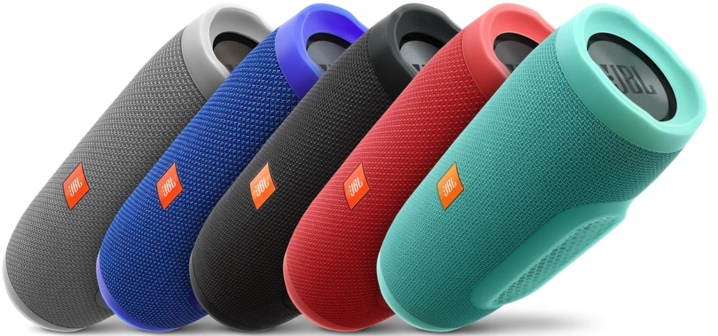
О том, как подключить любую колонку JBL к телефону, как ей пользоваться и отключить, хотят знать и владельцы гаджетов Apple, и хозяева смартфонов других марок. Этот бренд очень популярен, считается одним из лучших на рынке, но процесс совместной эксплуатации с мобильным устройством у его беспроводной акустики реализован не лучшим образом. Все особенности того, как включить колонку JBL через iPhone или другой телефон стоит разобрать более подробно — поможет инструкция и рассмотрение самых типичных причин, по которым это не получается сделать.
Как соединить без проводов?
JBL — компания, широко известная благодаря производству беспроводных акустических систем. Ее колонками можно пользоваться вместе с телефоном, просто зарядив встроенный аккумулятор и выполнив их подключение через Bluetooth. Весь процесс занимает несколько минут и не требует больших технических познаний. Более того, при наличии в смартфоне и колонке NFC чипа соединить их можно в одно касание.
Чтобы подключиться по Bluetooth, нужно выполнить ряд действий. Для начала — зарядить смартфон и колонку, поскольку для работы беспроводной связи требуется определенный ресурс аккумулятора. Если его недостаточно, сигнал от источника просто не будет принят. Убедившись, что с батареей все в порядке, нужно произвести определенные действия.
- Расположить сопрягаемые устройства рядом. Производители не рекомендуют при первом подключении превышать расстояние в 1 м. В дальнейшем диапазон приема сигнала Bluetooth увеличивается до 3-10 м, а иногда и более.
- Включить колонку, дождаться сигнала на дисплее или соответствующей световой индикации. На миниатюрных версиях беспроводной акустики именно эти «маяки» служат своеобразным показателем состояния устройства.
- Выполнить включение модуля беспроводной связи на колонке. Для этого в технике JBL предусмотрена кнопочная панель управления, на которой нужно зажать и удерживать нужную клавишу. Появление мигающей световой индикации говорит о том, что Bluetooth включен. Колонка доступна для распознавания другими устройствами. Стоит учесть, что временной отрезок, на протяжении которого можно выполнить подключение, составляет всего 5 минут, по истечении этого срока придется повторять все заново.
- В смартфоне нужно открыть раздел настроек. В нем найти вкладку с беспроводным подключением. Активировать работу Bluetooth модуля. Если ранее он был включен в колонке, при запуске поиска новое устройство появится в списке доступных для сопряжения.
- Выбрать колонку в перечне имеющихся вариантов. Активировать сопряжение и дождаться, пока оно установится. На это может уйти до 5 минут. Как только в меню телефона колонка отобразится как подключенное устройство, можно включать музыку. Звук будет идти через динамик внешнего устройства.
Отключить и полностью разорвать соединение между устройствами можно, выбрав этот пункт в подменю телефона. В настройках сопряжения достаточно удалить обнаруженное устройство. У самой колонки также можно выполнить сброс до заводских настроек, чтобы полностью удалить из памяти список ранее устанавливавшихся Bluetooth-соединений. В зависимости от модели порядок действий может меняться, но обычно достаточно на включенной беспроводной акустике JBL зажать и удерживать 2 кнопки: Bluetooth и увеличения громкости. Устройство должно выключиться, при последующем включении будет мигать синий индикатор кнопки питания.
К iPhone выпускаемые JBL колонки легко подключаются беспроводным способом. Если сопряжение не устанавливается, рекомендуется проверить исправность устройств, при необходимости выполнить сброс беспроводной акустики до заводских настроек. Кроме того, помочь может максимально близкое расположение устройств относительно друг друга.
По NFC
У ряда моделей колонок JBL есть возможности для подключения к мобильным устройствам по NFC. Для того чтобы все прошло успешно, нужно убедиться в наличии такой опции. Функцию NFC на колонке не нужно включать дополнительно, а вот на смартфоне может требоваться ее активация при помощи классического изменения позиций On/Off в соответствующем разделе. Соединение устанавливается мгновенно, за доли секунды, информация передается по каналу Bluetooth, радиус действия около 10 м. Нужно лишь коснуться смартфоном корпуса включенной колонки.
Проводной способ подключения
Чтобы подсоединить колонку JBL к телефону, можно использовать входящий в его комплектацию аудиокабель. Но этот вариант соединения требует, чтобы второй штекер совпадал по формату с разъемом устройства. Через обычные AUX-кабели с диаметром 3,5 мм можно передавать звук на колонки JBL с собственным аккумулятором или другими источниками питания.
Через jack 3,5 мм звук будет громче и стабильнее транслироваться. В целом проводное подключение выглядит привлекательно и за счет того, что экономятся ресурсы батареи. Bluetooth-сопряжение довольно интенсивно расходует ее заряд, здесь же потери будут минимальными.
К iPhone подключить колонку через AUX-вход для наушников не получится. В конструкции девайса просто нет такого разъема. Компания Apple давно уже делает ставку на беспроводной обмен данными.
Собственные наушники и другие устройства бренда уже довольно давно имеют исключительно Bluetooth-подключение или соединяются по NFC.