Подключаем PS3 к ноутбуку через HDMI

Игровая приставка Sony PlayStation 3 имеет в своей конструкции HDMI порт, что позволяет подключать консоль с помощью специального шнура к телевизору или монитору для вывода изображения и звука, если у техники есть нужные разъёмы. У ноутбуков тоже есть HDMI-порт, но при этом у многих пользователей возникают проблемы с подключением.
Варианты подключения
К сожалению, возможность соединить PS3 или другую приставку с ноутбуком есть только в том случае, если у вас ТОПовый игровой ноутбук, но и это не всегда работает. Дело в том, что в ноутбуке и в приставке HDMI-порт работает только на вывод информации (есть исключения в виде дорогих игровых ноутбуков), а не её приём, как в телевизорах и мониторах.
Если же ситуация не позволяет вам подключить PS3 к монитору или телевизору, то можно воспользоваться вариантом подключения через специальный тюнер и провод, который обычно идёт в комплекте с приставкой. Для этого желательно купить USB или ExpressCard тюнер и воткнуть его в обычный USB-разъём на ноутбуке. Если вы решите выбрать ExpressCard-тюнер, то проверьте, поддерживает ли он USB.
В тюнер необходимо воткнуть провод, который шёл вместе с приставкой. Один его конец, имеющий прямоугольную форму, нужно воткнуть в PS3, а другой, имеющий округлую форму («тюльпан» любого цвета), в тюнер.
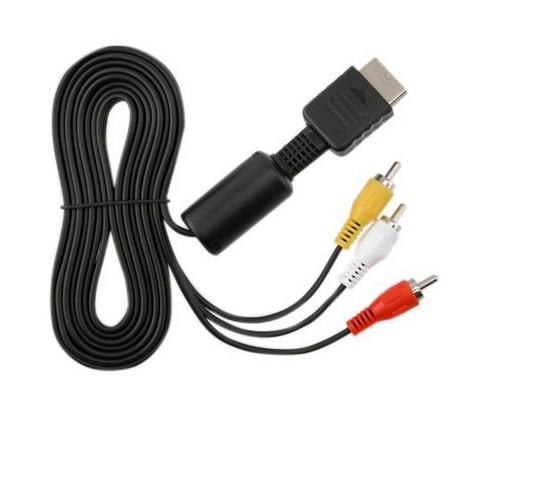
Таким образом вы сможете подключить PS3 к ноутбуку, но только не при помощи HDMI, а выводимое изображение и звук будут ужасного качества. Поэтому оптимальное решение в таком случае — приобретение специального ноутбука или отдельного телевизора/монитора с поддержкой HDMI (последнее выйдет значительно дешевле).
Способы подключения PlayStation 3 к ноутбуку или компьютеру
Одной из самых известных в мире компаний, производящих игровые консоли, является компания Sony. Ее продукт – PlayStation, развивается из года в год и вносит все больше инноваций в свои приставки.
Игры, воспроизведение музыки, фильмов и прочих мультимедийных файлов – функции, которые имеет на своем борту консоль третьего поколения. Однако, для корректной работы приставки требуется наличие телевизора, либо другого средства вывода видеосигнала.
Но если под рукой нет телевизора, PlayStation 3 (PS3) можно подключить к монитору компьютера или даже к ноутбуку.
Способы подключения PS3 к компьютеру
FTP-соединение
Подключение по FTP создается для доступа к файловой системе ПлейСтейшен. Вывод изображения таким способом не возможен. Стоит также учесть, что FTP-передача доступна только на приставках с неофициальной прошивкой.
Настройки ПК
Настраиваем компьютер, для этого следует:

- Открыть любое приложение поддерживающее работу сFTP (например, Total Commander).
- Далее, выбрать пункт «Соединение сFTP-сервером».
- После создания подключения можно переносить файлы. Накопитель, по умолчанию называется «dev_hdd0». Если к консоли подключена флешка или жесткий диск по интерфейсу USB, он называется «dev_usb001».
Настройки приставки
Затем нужно настроить консоль:
- Убедиться в том, что приставка подключена к роутеру кабелем. Войти в «Настройки», далее «Настройки сети».

- Следующий шаг — «Настройки соединения с интернетом». Нажать «ОК».

- Из предложенных вариантов выбрать «Простые».

- Произойдет автоконфигурацияIP-адреса и прочих параметров сети. Все что нужно – принять изменения.
- Открыть приложение, которое активирует FTP-сервер.
Беспроводное подключение
Этот тип подключения Плейстейшен 3 немного медленнее, чем проводное. Как бы то ни было, следует рассмотреть и его. Прежде чем переходить к конфигурированию, следует убедиться, что роутер функционирует и другие устройства подключаются к сети:
- Как и в случае с проводным подключением, выбрать пункт «Настройки», после этого «Настройки сети».
- Перейти в «Настройки соединения с интернетом».

- Пропустить сообщение с предупреждением нажав «ОК».
- Выбрать пункт «Простые» в следующем окне.
- После проверки конфигурации будет предложено два варианта. Указать «Беспроводное».

- В меню «НастройкиWLAN» установить «Сканировать». Начнется поиск доступных сетей.

- Выбрать нужную сеть WI-FI.

- В следующем меню указать тип защиты сети (если ее нет – выбрать «отсутствует»).

- Ввести пароль от Wi-Fi.

- После проверки доступности подключения будет проведена автоматическая настройка соединения.

Остается только включить FTP-сервер и запустить клиент на ПК.
HDMI-кабель
Подключение компьютера и PS3 по HDMI сработает только в случае, если на видеокарте присутствует HDMI-вход. Именно ВХОД, а не выход, которым комплектуются практически все современные видеокарты. Подключение Плейстейшен происходит следующим образом:
- Подключить один конец HDMI в разъем на видеокарте.

- Другой конец – в разъем наPS3.

Подключение PS3 к ноутбуку
В данном случае, так же, как и в предыдущем пункте, подключение возможно лишь при наличии HDMI-входа на ноутбуке. Ноутбуков с HDMI-выходами – достаточно много, а вот вход есть только на дорогих, игровых вариантах (например, Dell Alienware).
Точно также, нужно подключить два конца провода к соответствующим разъемам HDMI на ноутбуке и консоли PS3. Установить специальную программу, которая идет в комплекте с подобными ноутбуками. После этого, на экране лэптопа появится изображение.
Также можно использовать ТВ-тюнер или аналоги, но в этом случае изображение будет достаточно плохого качества, а звук нужно будет подключать через колонки отдельно.
Подключение PS3 к монитору или телевизору
Самое простое, что можно сделать для вывода изображения с Плейстейшн – подключить к монитору ПК или к телевизору.
Через HDMI
Данный вариант является самым лучшим и позволяет передавать цифровое изображение на монитор или телевизор без потери качества. HDMI кабели также поддерживают передачу аудио сигнала.
Для подключения нужно убедиться в том, что используемые монитор или телевизор имеют на своем корпусе соответствующий разъем. Выглядит он следующим образом:
- в случае с монитором;

- с телевизором.

Для подключения необходимо вставить штекеры в разъемы на выбранном устройстве вывода и на корпусе PlayStation. Изображение появится на мониторе сразу. На телевизоре, в некоторых случаях нужно выбрать источник сигнала:
- Нажать на пульте кнопку «Source» («Input» в некоторых случаях).

- На экране выбрать источник сигнала «HDMI».

Тюльпаны
Есть три вида кабелей: S-Video, AV и RCA. По качеству сигнала за HDMI следует AV. Такие кабели продаются в магазинах техники и не включены в комплектацию приставки.
- AV-кабель;

- S-Video;

Со всеми типами кабелей, AV, S-Video и RCA – процедура подключения идентична:
- Нужно вставить штекер «MultiOut» в разъем на приставке.

- Оставшиеся штекеры подключить по цветам в выходах на телевизоре.

SCART

Если на используемом телевизоре есть разъем «SCART», то можно произвести подключение через него. Для этого нужен либо кабель SCART-HDMI или переходник SCART и обычный AV-кабель.
Подключение к VGA или DVI монитору
Если на используемом мониторе отсутствует видеовход HDMI, можно подключить PS 3 по DVI или VGA кабелям. На Плейстейен данных выходов нет, поэтому нужно покупать один из следующих девайсов:
- Конвертер VGA-to-HDMI.

- Переходник DVI-to-HDMI.

Все что остается – соединить соответствующие разъемы на приставке и мониторе.
Вывести звук на колонки
Если используется монитор без встроенных колонок, можно подключить автономные.
C помощью тюльпанов:

- Подключить «MultiOut» штекер к соответствующему входу на приставке, а красный и белый провода – ко входу на колонках, которые называются «AudioIN».
- Зайти в «Настройки», далее «Настройки звука», «Настройки вывода аудио», выбрать самый последний вариант «AUDIOINPUTCONNECTOR» и нажать «Х» для сохранения изменений.
С помощью оптического кабеля:

- Подключить один конец кабеля в соответствующий разъем на консоли, а другой конец присоединить к разъему в колонках.
- Точно также, перейти в параметры звука, вывод аудио – выбрать вариант «OpticalDigital» и нажать на кнопку «X» для подтверждения изменений.
Как подключить PS3 к ноутбуку или компьютеру через HDMI, или другими способами, подключение игровой приставки ПлейСтейшен к монитору или телевизору
Игровая консоль Sony PlayStation 3 является одной из наиболее известных игровых консолей среди всех когда-либо существовавших. Она обладает продвинутым функционалом и помимо непосредственно игры может использоваться и для воспроизведения музыки и фильмов. Единственная сложность — для работы требуется внешний монитор. Лучшим выходом из ситуации будет приобретение современного телевизора. Но это не всегда целесообразно по различным причинам. Препятствием для его покупки может стать высокая стоимость, отсутствие места для установки, а также необходимостью часто переезжать с места на место. Последняя проблема особенно актуальна для студентов, которые редко сидят на одном месте.

В качестве монитора, помимо телевизора, можно использовать компьютер или ноутбук, поскольку в каждом из них монитор является едва ли не главной составляющей. О подключении к компьютеру мы писали в предыдущей статье, а сегодня мы напишем возможные варианты подключения к ноутбуку.
Можно ли подключить PS3 к ноутбуку так же легко, как и в случае стационарного компьютера? Какие варианты доступны для подключения? Ответы на эти вопросы мы предоставим в сегодняшнем материале.
Подключение PS3 к ПК
На сегодняшний день существует всего три способа соединения PlayStation 3 с ПК, каждый из которых имеет свои особенности. Исходя из выбранного метода определяются возможности этого процесса.
Способ 1: Прямое FTP-соединение
Проводное соединение между PS3 и компьютером организовать гораздо проще, нежели в случае с другими его типами. Для этого вам потребуется соответствующий LAN-кабель, приобрести который можно в любом компьютерном магазине.
- С помощью сетевого кабеля подключите игровую приставку к ПК.
- Через главное меню перейдите к разделу «Настройки» и выберите пункт «Настройки сети».
- Здесь нужно открыть страницу «Настройки соединения с интернетом».
- Укажите тип настроек «Специальный».
- Выберите «Проводное соединение». Беспроводное мы также рассмотрим в данной статье.
- На экране «Режим сетевого устройства» установите «Определять автоматически».
- В разделе «Настройка IP-адреса» перейдите к пункту «Вручную».
- Впишите следующие параметры:
-
IP-адрес – 100.100.10.2;
- Маска подсети – 255.255.255.0;
- Роутер по умолчанию – 1.1.1.1;
- Основной DNS – 100.100.10.1;
- Дополнительный DNS – 100.100.10.2.
- На экране «Прокси-сервер» выставьте значение «Не использовать» и в последнем разделе «UPnP» выберите пункт «Выключить».
Чтобы получить доступ к файлам на консоли с ПК, вам потребуется один из FTP-менеджеров. Мы будем использовать FileZilla.
- Откройте заранее скачанную и установленную программу.
- В строку «Хост» введите следующее значение.
- В полях «Имя» и «Пароль» можно указать любые данные.
- Нажмите кнопку «Быстрое соединение», чтобы подключиться к игровой приставке. В случае успеха в нижнем правом окне отобразится коневой каталог multiMAN на PS3.
На этом мы заканчиваем данный раздел статьи. Однако учтите, в некоторых случаях все же может потребоваться более тщательная настройка.
Способ 2: Беспроводное подключение
В последние годы активно развивается беспроводной интернет и передача файлов между различными устройствами. Если у вас имеется Wi-Fi роутер и подключенный к нему ПК, можно создать соединение посредством специальных настроек. Дальнейшие действия не сильно отличаются от описанного в первом способе.
- Перейдите к разделу «Настройки соединения с интернетом» через основные параметры приставки.
- Выберите тип настроек «Простой».
- Из представленных способов соединения укажите «Беспроводное».
- На экране «Настройки WLAN» выберите пункт «Сканировать». По завершении укажите вашу точку доступа Wi-Fi.
- Значения «SSID» и «Настройки безопасности WLAN» оставьте по умолчанию.
- В поле «Ключ WPA» введите пароль от точки доступа.
- Теперь сохраните настройки с помощью кнопки «Ввод». После тестирования должно быть успешно установлено соединение по IP и с интернетом.
- Через «Настройки сети» перейдите в раздел «Список настроек и состояний соединения». Тут необходимо запомнить или записать значение из строки «IP-адрес».
- Запустите multiMAN для беспрепятственной работы FTP-сервера.
- Отройте FileZilla, перейдите к меню «Файл» и выберите пункт «Менеджер сайтов».
- Нажмите кнопку «Новый сайт» и введите любое удобное название.
- На вкладке «Общие» в строку «Хост» введите IP-адрес с игровой приставки.
- Откройте страницу «Настройки передачи» и о.
- После нажатия кнопки «Соединиться» вам будет открыт доступ к файлам PlayStation 3 по аналогии с первым способом. Скорость соединения и передачи прямо зависит от характеристик Wi-Fi роутера.
Способ 3: HDMI-кабель
В отличие от ранее описанных методов, соединение PS3 с ПК через HDMI-кабель возможно лишь в малом числе случаев, когда на видеокарте имеется HDMI-вход. Если подобный интерфейс отсутствует, можно попробовать подключить к игровой приставке монитор от компьютера.
Подробнее: Как подключить PS3 к ноутбуку через HDMI
Чтобы сделать монитор заменой телевизору, воспользуйтесь двойным HDMI-кабелем, подсоединив его к обоим устройствам.
Кроме всего сказанного, вполне можно организовать соединение через сетевой коммуникатор (свитч). Требуемые действия практически идентичны тому, что было нами описано в первом способе.
Подготовка кабеля
Для подключения игровой приставки к ноутбуку и вывода изображения нужно подготовить HDMI-кабель типа «А». Если компьютер не располагает разъёмом HDMI, но оснащён выходом VGA, то придётся докупить специальный переходник – сразу отметим, что при работе через переходник звук проигрываться не будет, придётся пользоваться наушниками или колонками.

Что такое DualShock и как его подключить
Данная технология имеет поддержку работы с Windows «из коробки», то есть приобретать что-либо дополнительно, чтобы подключить джостик к компьютеру не нужно. Прямо в комплекте будет USB-кабель для подключения к компьютеру. Драйвера тоже в большинстве случаев будут установлены автоматически.
Вариант 1: MotionJoy
В случае, если игра не поддерживает технологию DirectInput, то нормально поиграть в неё с помощью геймпада будет очень сложно. Именно в таких случаях рекомендуется скачивать и устанавливать на компьютер специальные эмуляторы, которые призваны решить проблему. Если используется подключение типа DualShock, то лучше всего выбрать эмулятор MotionJoy.
Порядок взаимодействия с ним выглядит следующим образом:
Выполните запуск MotionJoy из интерфейса Windows. Во время распаковки вы можете изменить путь установки эмулятора, создавать или не создавать ярлыков для быстрого доступа. Не будем подробно останавливаться на установке эмулятора, процесс здесь выглядит очень стандартно.
После установки выполните запуск программы, а также подключите контроллер к компьютеру через USB. Для начала нужно установить все требуемые драйвера. Обычно Windows их уже устанавливает по умолчанию, но бывают исключения, поэтому выполнить это действие будет не лишним. Раскройте вкладку «Driver Manager». Здесь нужно нажать на кнопку «Install all»
Ожидайте появление на экране надписи «Install completed».
Теперь переключитесь во вкладку «Profiles». Обратите внимание на заголовок «Select one mode». Здесь выбор варианта подключения зависит от того, в каких играх будет использоваться джостик
Если речь идёт о старых играх, то лучше выбрать «Custom-Default». Если вам нужно выполнить запуск игр, которые есть под PS3, то можно оставить о. При условии, что вы запускаете игры, которые выпускались также под Xbox, но не под PS3, то используйте режим «XInput-Default». После выставления настроек нажмите на кнопку «Enable».
Для проверки работоспособности геймпада нажмите на кнопку «Vibration Testing». Если всё нормально, то джостик должен завибрировать.
Когда вам потребуется отключить джостик воспользуйтесь кнопкой «Disconnect». Она то же расположена во вкладке «Profiles».
Вариант 2: SCP Toolkit
Данная программа размещена на сервисе GitHub и имеет открытый исходный код, плюс распространяется полностью бесплатно. С её помощью можно выполнить эмуляцию джостика от PS3, благодаря чему компьютер видит его как геймпад от Xbox. Это улучшает взаимодействие с Windows и снижает вероятность сбоев. Также эта программа может работать не только с USB-подключениями, но и с беспроводными Bluetooth.
Порядок настройки выглядит следующим образом:
- Выполните загрузку программы с GitHub. На выходе вы получите архив с файлами. Вам нужно достать и запустить файл, имеющий наименование «ScpToolkit_Setup.exe».
- Этот файл запускает установщик программы, где вам нужно выбрать путь к месту для её установки. Можно оставить по умолчанию. Остальной процесс установки не занимает много времени и не требует от пользователя каких-либо действий.
- По завершению установки нажмите на кнопку «Run Driver Installer». Эта кнопка отвечает за запуск поиска и установку нужных драйверов на компьютер.
- Подключите контроллер через USB и ожидайте его отображения в специальном окне. Когда он там отобразится нажмите на «Next».
- Подтвердите все необходимые действия и ожидайте установку ПО. После этого можно будет запускать игру и пытаться поиграть с использованием джостика.
У данного решения есть серьёзный недостаток – использовать его для старых игр слишком непрактично. Иногда он вообще может не работать, но эта проблема обычно касается только старых игр. Если вам нужно, чтобы вы могли играть как в новые, так и старые игры, то воспользуйтесь первым вариантом.
Контроллер для PS3 можно запустить на компьютере через USB или Bluetooth соединения. Однако могут возникнуть проблемы при запуске, как старых, так и новых игр, поэтому рекомендуется использовать различные эмуляторы, решающие эти проблемы.
Дистанционное воспроизведение PlayStation на PC и Mac
Функция «Дистанционное воспроизведение» позволяет вам управлять своей консолью PlayStation® в любом месте, где есть высокоскоростное соединение с Интернетом.
Подготовка к использованию дистанционного воспроизведения на PC или Mac
С помощью приложения «Дистанционное воспроизведение PS» вы можете управлять своей консолью PlayStation®5 или PlayStation®4 с PC или Mac, подключенного к высокоскоростной сети. Убедитесь, что ваш PC или Mac соответствует требованиям, а затем выполните следующие действия, чтобы настроить дистанционное воспроизведение.
Требуется PC или Mac и консоль PS5™ или PS4™, которой вы будете управлять. Вот основные требования:
- Операционная система: Windows 10 (32- или 64-разрядная)
- Процессор: Intel® Core™ 7-го поколения или более новый
- Место на диске: от 100 Мб
- ОЗУ: от 2 Гб
- Разрешение экрана: 1024 × 768 или выше
- Звуковая карта: требуется
- Разъем USB: требуется
- Операционная система: macOS High Sierra, macOS Mojave, macOS Catalina, macOS Big Sur
- Место на диске: от 40 Мб
- ОЗУ: от 2 Гб
- Разъем USB: требуется
Консоль PS5™ или PS4™
- Последняя версия системного программного обеспечения
Всегда обновляйте системное программное обеспечение консоли до самой новой версии. - Учетная запись для PlayStation™Network
Используйте ту же учетную запись, которую вы используете на своей консоли. Если у вас нет учетной записи, необходимо ее создать. - Высокоскоростное соединение с Интернетом
Рекомендуется использовать высокоскоростное соединение со скоростью отправки и загрузки данных не менее 5 Мбит/с. Для максимальной производительности используйте высокоскоростное соединение со скоростью отправки и загрузки данных не менее 15 Мбит/с. - Беспроводной контроллер DualSense™
для консоли PS5 или
беспроводной контроллер DUALSHOCK®4
для консоли PS4. Вы можете подключиться через USB или зарегистрировать контроллер на поддерживаемом устройстве, используя Bluetooth. Ознакомьтесь с руководством ниже, чтобы получить дополнительную информацию. - Кабель USB
Обратите внимание, что при использовании проводного подключения встроенный динамик и микрофон вашего контроллера не поддерживаются. - Микрофон
Для использования голосового чата потребуется микрофон, например встроенный микрофон на Windows PC или Mac.
Что нужно для подключения Dualshock 4 к компьютеру
Ещё один вариант «дружбы» консоли последнего поколения от Sony и персонального компьютера – это использование фирменного геймпада в Windows. После того, как это объявили официально, в интернете появилось множество радостных статей на эту тему. Все-таки хочется сочетать удобство геймпада от PlayStation 4 и разнообразность игрушек в Windows. Учитывая то, на каком уровне находятся технологии сегодня, найти геймпад для компьютера не будет проблемой – их куча от разных производителей с ценой от 10 до 100 долларов, да те же Razer выпускают хорошие модели по адекватной цене.

Большинство современных геймеров «воспитывались» как раз на дуалшоках, начиная с первого. С тех времен он изменился, но не катастрофически, в целом все осталось как ранее. К сожалению, подключить и сходу играть у вас не получится – Windows такого обеспечить не может. Выполнив это действие, максимум, что вы получите – это геймпад с ограниченной функциональностью, который будет работать лишь в некоторых играх Steam, которые добавили поддержку последнего Дуалшока.
Подключение осуществляется с помощью стандартного кабеля через USB разъем, после вам будет доступен лишь «основной» функционал, гироскоп, вибрация, а также разъем для гарнитуры и встроенные динамики/микрофон не работают. Сенсорная панель также работает некорректно – может служить лишь в качестве обыкновенной кнопки.
Для полноценной поддержки следует выполнить целый комплекс мер, если кратко – найти и установить необходимые драйвера, а также использовать дополнительное ПО под названием Xpadder. Этот эмулятор геймпада позволит настроить Дуалшок от PlayStation 4 под себя.
Применение
Растение широко используется в медицине как сильное кровеостанавливающее, мочегонное, спазмолитическое и желчегонное средство. Предлагаю поговорить о наиболее частом применении кукурузных рылец.
Удивительно, но кукурузные початки и крупа строго запрещены при панкреатите, считаясь тяжелой пищей. Зато рыльца существенно облегчают течение болезни.
Как правило, волоски измельчают, заливают кипящей водой по 1 ст.л. на чашку воды, кипятят 5-6 мин. и оставляют еще на час, после чего отцеживают и пьют по 1/3 ст. 3 р. на день.
Также эффективен сбор с кукурузными рыльцами, мятой, календулой, подорожником и ромашкой для продления ремиссии, то есть пить его нужно не в острой форме, а когда боль немного отступила. При этом все травы нужно смешать в одинаковой пропорции и заварить из расчета 1 ст.л. на стакан воды.
Отвар разрешено делать сразу на 2-3 дня, держа его в холодильнике. На один прием необходимо ¼ стакана отвара за 15 минут до еды.
Нередко стремящиеся вернуть себе отличную форму ищут спасения в народной медицине, и тут рыльца предлагают комплексную помощь в похудении, так как они:
- притупляют аппетит, позволяют кушать меньше и реже;
- ускоряют выведение лишней жидкости с организма;
- снимают отеки;
- ускоряют обмен веществ;
- помогают убрать ненавистный целлюлит, что является приятным бонусом к снижению веса!
Как правило, рекомендуется делать настой, заливая 4 ст.л. волосков чашкой кипятка в термосе и оставлять на 3-4 часа или ночь. Далее жидкость стоит процедить и пить по 1 ст.л. трижды в день за 30-35 мин. до очередного приема пищи.
Это поможет снять чувство голода и насытиться меньшими порциями, что в дальнейшем позволит уменьшить объем желудка и в будущем, после курса лечения, не набрать потерянные килограммы вновь – такой себе пролонгированный эффект!
Моя подруга за новогодние праздники набрала больше пяти килограмм, а тут еще и перемерзла, заработав цистит. По моему совету она начала пить кукурузные рыльца, а через неделю приема с удивлением заметила, что без труда похудела на 1,5 кг!
Порадовав меня такой новостью, она продолжила пить отвары для закрепления эффекта и за три недели, положенные для приема лекарства, успела скинуть 3 килограмма, при этом не сидя на сложных и изнуряющих диетах.
Есть польза и при беременности. В интересном положении кукуруза помогает:
- в первом триместре избавиться от токсикоза;
- пополнить запас витаминов;
- стабилизировать мочеиспускание.
Правда, перед применением стоит поговорить с врачом на эту тему, так как порой прием таких отваров может негативно сказаться на состоянии малыша, а мы ведь этого не хотим?
Издавна наши бабушки и прабабушки знали, что этот продукт полезен для волос, сохраняя красоту своих локонов без новомодных бальзамов, спреев, кондиционеров и масок.
Доказано, что кукуруза при внешнем применении питает волосяные фолликулы витаминами, оживляет их, делает тонкие волосы сильнее, гуще, крепче, стимулирует их рост.
Необходимо заварить продукт из расчета 3-4 ст.л. на литр воды перед мытьем головы и после очищения локонов просто ополоснуть их процеженным отваром.
Эффект будет больше, если соединить рыльца с крапивой или же березовым листом, канадским мелколепестником, корнем лопуха, а можно и настоящий комплексный сбор сделать – было бы желание!
Показаны отвары с кукурузы при диабете в составе комплексной терапии. Такое питье хорошо стабилизирует состояние больного, помогает постепенно снижать уровень сахара и предотвратить появление этого коварного недуга.
Для этого на 2 ст.л. понадобится 0,5 л. воды, траве нужно дать покипеть на медленном огне пять минут, дать остыть и сцедить, пить по 1 ст.л. перед едой.
Еще проще пользоваться готовым аптечным экстрактом, всего-то и нужно, что разбавить 15-20 капель в воде и выпить перед едой.
Как обычно, курс составляет 3 недели, не больше месяца, после чего стоит 14 дней отдохнуть, а далее снова браться за лечение. В среднем для получения явных эффектов нужно около полугода.
Подключение DualShock 4 к компьютеру или ноутбуку
Подключить контроллер вы можете просто USB кабелем — он будет автоматически определен как «Wireless Controller» в диспетчере устройств и в списке устройств в «Параметрах».
Второй метод — подключение по Bluetooth. Для этого выполните следующие действия:
- Нажмите на контроллере кнопку Share и, удерживая её, нажмите и удерживайте кнопку «PlayStation». Через некоторое время геймпад перейдет в режим сопряжения по Bluetooth, а индикатор на нем начнет мигать белым цветом.
- В Windows 10 зайдите в Параметры — Устройства — Bluetooth и другие устройства и добавьте новое устройство Bluetooth с именем Wireless Controller. Если появится запрос кода, введите 0000 (четыре нуля).
После этого DualShock 4 будет подключен к Windows 10 по Bluetooth
Внимание: по отзывам пользователей Bluetooth подключение с DualShock на компьютере или ноутбуке не всегда работает стабильно. Иногда помогает установка оригинальный драйверов BT-адаптера и отключение функций энергосбережения для контроллера в его свойствах в диспетчере устройств (в разделе Bluetooth и Устройства HID), но не всегда
Как использовать ноутбук как монитор для Nintendo switch?
На вашем ноутбуке откройте Game Capture HD. Включите консоль Nintendo Switch, нажав кнопку « Домой» на любом подключенном контроллере. Подключите USB-кабель, который поставляется с Elgato HD60, к карте захвата и вашему ноутбуку. Через несколько секунд вы увидите домашний экран Nintendo Switch в Game Capture HD.
Гулаг лагерь где находится? Гвардейский полк что это? Гвоздика что это такое? Гвоздика перистая когда сажать? Гвоздика турецкая когда цветет? Hdmi mhl что это такое? Hpv что это? Http прокси что это? Янтарная комната где? Ярослав владимирович мудрый почему мудрый?
Как подключить пс3 к ноутбуку
Некоторые покупатели задают продавцам вопрос: можно ли подключить PS3 к монитору, пользуясь специальным шнуром? Дело в том, что возможность купить плазменную панель есть далеко не у всех. Но как же подключить ее к ноутбуку?
Как подключить PS3 к компьютеру
Специальный кабель позволяет передавать качественное изображение и реалистичный звук. Практически все современные модели мониторов имеют разъем HDMI. Порты с таким обозначением позволят подключить PS3 к компьютеру, вставив конец шнура в отверстие на дисплее. Второй же конец вам нужно подключить к разъему, который расположен на приставке.
Обычно порт находится позади монитора, поэтому поищите там место, куда подключается консоль. Не стоит одновременно подключать устройства, потому что в результате вы увидите просто рабочий стол.
PS3 можно подключить и к ноутбуку. Если в устройстве есть специальные разъемы, то справиться с заданием можно за несколько минут. Воспользуйтесь гнездом, которое подписано, как DVi. Однако данный способ более сложный, ведь придется устанавливать специальную программу.
Освоить такую технику можно, но времени готовьтесь потратить немало. Привыкните к настройкам и функциям для того, чтобы быстро подключать PS3 к ноутбуку.
Преимущества перепрошивки PS3
С основными правилами подключения консоли к компьютеру и ноутбуку вы разобрались.
А теперь стоит упомянуть о преимуществах услуги под названием перепрошивка приставок:
у вас появится возможность записывать на внутренний диск любые игры. Чтобы запустить игру, не нужно будет вставлять в приставку диск; вы сможете запускать игры, которые сохранены на флешке
При этом неважно, где вы их взяли: установили лицензионный диск или же скачали из интернета; можно пользоваться приложениями, которые не являются официальными. Они дают возможность улучшить качество изображения и звука, а также еще быстрее запускать игры.
Теперь можно вообще не покупать игры, поэтому вы сэкономите немало финансовых средств. Также экономится ресурс привода, ведь вы практически не будете пользоваться данным элементом.
Это основные моменты, которые касаются использования PS3. Если вы купите такую приставку, то сможете наслаждаться идеальным звуком и изображением, а сам процесс игры принесет вам немало наслаждения.
Подключаем PS3 к компьютеру:
Подключаем PS4 к ноутбуку через HDMI
Чтобы подключить приставку таким способом, вам не потребуется покупать специальное оборудование, к тому же вы сэкономите деньги на покупке телевизора, заменив его экраном ноутбука. Все, что от вас требуется, наличие одного кабеля или переходника.
Перед началом выполнения процесса соединения рекомендуем убедиться в том, что ваш переносной компьютер оснащен разъемом HDMI In (прием сигнала), а не HDMI Out (вывод сигнала), как большинство старых ноутбуков. Только при наличии первого типа разъема подсоединение пройдет успешно. Современные устройства сейчас есть у многих пользователей, особенно часто оснащены версией In игровые ноутбуки.
Подбор HDMI-кабеля
Сегодня на рынке присутствует большое количество HDMI-кабелей разных форматов. Для подключения переносного компьютера и PS4 вам понадобится кабель типа А. Детально о разновидностях и характеристиках проводов читайте в других наших статьях по ссылке ниже.
Подключение устройств
После выбора кабелей остается самое простое – соединить два девайса. Данный процесс не займет много времени и является достаточно легким, нужно выполнить всего несколько действий:
-
Найдите на задней панели консоли разъем, после чего вставьте туда HDMI-кабель.


Стоит заметить, что на слабых мобильных компьютерах могут наблюдаться периодические зависания, а связано это с недостаточной мощностью процессора или видеокарты, которые не могут стабильно передавать изображение с консоли. При наблюдении подобных тормозов лучше не нагружать устройство лишний раз, чтобы не вызывать скорейший износ оборудования.
На этом все, больше от пользователя ничего не требуется, можно сразу же запускать любимую игру и наслаждаться процессом. Как видите, соединение двух устройств производится очень легко и не требует выполнения каких-либо сложных манипуляций и дополнительных действий.
Подключение к ноутбуку или компьютеру через Remote Play
Если у вас нет возможности подключить PS4 через HDMI, можно использовать программу для передачи изображения. В таком случае вы получите качественную картинку, но транслироваться она будет с небольшой задержкой. Это может стать проблемой при игре в динамичные игры. Чтобы настроить трансляцию Remote play, сделайте следующее:
- Скачайте и установите программу PS4 Remote Play на компьютер. Вы можете легко найти её в Сети — программа распространяется бесплатно.
- Запустите приложение. В нём откроется окно первоначальной настройки программы.
- Войдите в систему, используя свою учётную запись. Если аккаунта нет, то его нужно обязательно создать.


Подключение геймпада от PS4 к компьютеру
Вы можете использовать контроллер от Playstation 4, даже если играете в неё на мониторе или ноутбуке. Для этого необходимо сделать следующее:
- Установите программу Input Mapper и запустите её. Выберите беспроводной способ подключения (можно использовать и проводной, тогда дальнейшие настройки не требуются).
- Зажмите кнопку back (share) на контроллере пока он не начнёт мигать.
- Перейдите в раздел Bluetooth-соединений компьютера и выберите геймпад.
При таком методе подключения все возможности геймпада будут работать, включая отслеживание положения контроллера и вибрацию.
Способ №5. Как убрать титульный лист
Для Word 2013 задача решается просто – удалить старую титульную страницу можно, установив новую. Замена происходит автоматически.
Если же вы пользуетесь Ворд 2007, титульный лист придётся удалить вручную и только потом вставить вместо него новый.
Удаление выполняют следующим образом:
- Выбрать вкладку «Вставка»;
- Затем группа «Страницы»;
- В меню «Титульные страницы» выбрать удаление.
Удаление титульной страницы
При использовании ещё более старых версий титульную страницу отдельно удалять не требуется, так как она не отличается от остальных.
Как подключить PS3 к компьютеру
Прежде всего, следует определить цель подключения Playstation 3 к компьютеру. Если такое соединение вам необходимо, чтобы играть на экране компьютера, то задача сводится к подключению PS3 к монитору стационарного компьютера.
Подключение PS3 к монитору
выполнимо при наличии соответствующих кабелей, набор которых зависит от типов входов на мониторе. Самый простой вариант доступен, если у вас современный монитор с входом HDMI.
Внешний вид HDMI порта:
Тогда вам понадобиться только HDMI-HDMI кабель, один конец которого подключается к PS3, а другой к монитору. Настройка Playstation 3 в этом случае такая же, как и при подключении к телевизору.
- Если имеющийся монитор старого модельного ряда, то вам потребуются соответствующие переходники с HDMI на DVI, а возможно и с DVI на VGA.
- Внешний вид DVI порта:
- Внешний вид VGA порта:
Внешний вид переходников HDMI — DVI:
Передача файлов на PS3 возможна с использованием USB флеш-карт или посредством FTP сервера, настройка которого подробно расписана здесь.
Подключение PS3 к ноутбуку возможно только для передачи информации любым из двух описанных выше способов. Монитор ноутбука нельзя использовать для вывода изображения с Playstation 3.
По дополнительным вопросам, пожалуйста, обращайтесь по указанным контактам.
Варианты подключения
К сожалению, возможность соединить PS3 или другую приставку с ноутбуком есть только в том случае, если у вас ТОПовый игровой ноутбук, но и это не всегда работает. Дело в том, что в ноутбуке и в приставке HDMI-порт работает только на вывод информации (есть исключения в виде дорогих игровых ноутбуков), а не её приём, как в телевизорах и мониторах.
Если же ситуация не позволяет вам подключить PS3 к монитору или телевизору, то можно воспользоваться вариантом подключения через специальный тюнер и провод, который обычно идёт в комплекте с приставкой. Для этого желательно купить USB или ExpressCard тюнер и воткнуть его в обычный USB-разъём на ноутбуке. Если вы решите выбрать ExpressCard-тюнер, то проверьте, поддерживает ли он USB.
В тюнер необходимо воткнуть провод, который шёл вместе с приставкой. Один его конец, имеющий прямоугольную форму, нужно воткнуть в PS3, а другой, имеющий округлую форму («тюльпан» любого цвета), в тюнер.

Таким образом вы сможете подключить PS3 к ноутбуку, но только не при помощи HDMI, а выводимое изображение и звук будут ужасного качества. Поэтому оптимальное решение в таком случае — приобретение специального ноутбука или отдельного телевизора/монитора с поддержкой HDMI (последнее выйдет значительно дешевле).
Отблагодарите автора, поделитесь статьей в социальных сетях.
Одной из самых известных в мире компаний, производящих игровые консоли, является компания Sony. Ее продукт – PlayStation, развивается из года в год и вносит все больше инноваций в свои приставки.
Игры, воспроизведение музыки, фильмов и прочих мультимедийных файлов – функции, которые имеет на своем борту консоль третьего поколения. Однако, для корректной работы приставки требуется наличие телевизора, либо другого средства вывода видеосигнала.
Но если под рукой нет телевизора, PlayStation 3 (PS3) можно подключить к монитору компьютера или даже к ноутбуку.
Преимущества перепрошивки PS3
С основными правилами подключения консоли к компьютеру и ноутбуку вы разобрались.
А теперь стоит упомянуть о преимуществах услуги под названием перепрошивка приставок:
у вас появится возможность записывать на внутренний диск любые игры. Чтобы запустить игру, не нужно будет вставлять в приставку диск; вы сможете запускать игры, которые сохранены на флешке
При этом неважно, где вы их взяли: установили лицензионный диск или же скачали из интернета; можно пользоваться приложениями, которые не являются официальными. Они дают возможность улучшить качество изображения и звука, а также еще быстрее запускать игры.
Теперь можно вообще не покупать игры, поэтому вы сэкономите немало финансовых средств. Также экономится ресурс привода, ведь вы практически не будете пользоваться данным элементом.
Это основные моменты, которые касаются использования PS3. Если вы купите такую приставку, то сможете наслаждаться идеальным звуком и изображением, а сам процесс игры принесет вам немало наслаждения.
Подключаем PS3 к компьютеру:
- https://lumpics.ru/how-connect-ps3-to-laptop-via-hdmi/
- https://composs.ru/podklyuchenie-playstation-3-k-noutbuku-ili-kompyuteru/
- https://securos.org.ua/kak-podklyuchit-playstation-3-k-noutbuku/
Как подключить PlayStation 4 к ноутбуку
Для того, чтобы консоль смогла выводить изображение, её нужно подключить к другому устройству, например, монитору или обычному телевизору. Ноутбук, как мы все знаем, обладает экраном, поэтому вполне логично предположить, что PS 4 можно подключить и к ноутбуку, которые есть сегодня у многих и зачастую служат как «персональный компьютер». На деле все куда печальнее, ноутбуки, в подавляющем большинстве случаев, оснащают HDMI-выходом, чтобы вы могли выводить изображение на больший монитор или телевизор, нужный же нам «вход» не ставят нигде.
Единственным выходом из этой ситуации может служить специальный переходник. С одной стороны он имеет USB-разъем, который вставляется в ноутбук, с другой – традиционный «тюльпан». Минус в том, что качество изображения сильно страдает, да и необходимости в такой связке не существует практически никакой.
По ответам самих геймеров, такой способ выручает только при непродолжительных поездках на дачу или в гости. В таком случае приходится брать с собой не телевизор, а компактный ноутбук, который по габаритам гораздо меньше самой PlayStation.
Что потребуется для подключения ps4 к ноутбуку
Объединяют данные платформы для упрощения управления приставкой, так как пользоваться геймпадом при альтернативных задачах не всегда удобно, особенно это чувствуется при сёрфинге в интернете. Гораздо проще и быстрее будет набирать текст на клавиатуре, чем уделять внимание каждой букве, передвигая крестовиной управления каждый раз.
Кроме того, используют метод и те, у кого нет дома телевизоров, но зато есть ноутбук. Тем более игровая приставка не всегда может полноценно взаимодействовать с телевизором – иногда старые модели оборудования просто не обнаруживаются. С ноутбуком обстоит всё гораздо проще, главное наличие свободных разъёмов.
Подключить PlayStation 4 или PS3 к другому устройству можно несколькими способами. Самый простой из них – это подключение через HDMI-переходник к монитору. В том случае, если монитор устаревший и имеет разъём VGA, придётся докупить специальный переходник, который называется: VGA – HDMI.
Подключение ноутбука гораздо сложнее, но зато не придётся переживать о каких-либо дополнительных переходниках, так как потребуется наличие просто интернета и специальной программы.
Важно! Следует понимать, что устройство должно обладать высокими характеристиками, иначе полноценного взаимодействия не получится. Для подключения PS4 не подойдут старые устройства, обладающие оперативной памятью менее 4 гигабайтов.
Как подключить геймпад к компьютеру, используя приложение
Альтернативным вариантом подсоединения джойстика к компьютеру c Windows, является использование эмулятора DualShok 3. Процесс соединения устройств несколько отличается от вышеописанного способа. Например, потребуется скачать и установить несколько дополнительных утилит.
Сам порядок соединения выглядит следующим образом:
- скачать программу драйверов Sisaxis;
- установить приложение на компьютер — чтобы это выполнить необходимо провести инициализацию PPJoy и LibUSB;
- распаковать находящийся в архиве BtSix;
- подключить блютуз-адаптер и обновить все драйвера;
- запустить Config Joystiks, расположенный в PPJoy;
- добавить в список новое устройство и задать ему любое имя;
- при необходимости произвести индивидуальные пользовательские настройки, которые потребуется сохранить и только после этого закрыть программу.
Чтобы контроллер работал корректно, потребуется произвести его синхронизацию с Bluetooth Dongle. Делается это так:
- к системному блоку подсоединяется Bluetooth Dongle;
- запускается программа BtSix;
- нажимается кнопка, расположенная в середине утилиты.
После того как все шаги выполнены, следует проверить работоспособность геймпада. Если всё было сделано верно, то устройство начнёт работать.
Подключить джойстик к компьютеру и настроить его достаточно просто. Главное, чтобы это было оригинальное изделие Sony, а все действия, необходимые для присоединения, были выполнены правильно.
Как подключиться к интернету на PlayStation 3?
Как подключить Playstation 3 к Интернету (проводом)
- В главном меню системы PS3 выберите пункт Настройки > [Настройки сети] > [Соединение с Интернетом] и выберите [Включить].
- Прокрутите вниз до пункта [Настройки соединения с Интернетом] и нажмите кнопку [X].
Куда подавать документы на налоговый вычет? Куда подавать на налоговый вычет? Куда пойти учиться чтобы работать в налоговой? Куда поступает налог на имущество физических лиц? Куда поступает транспортный налог? Куда поступают федеральные налоги и сборы? Куда приходит налог на имущество физических лиц? Куда присылают налог на недвижимость? Куда сдается декларация по транспортному налогу? Куда возвращают налоговый вычет?
Преимущества и недостатки глюкометра Сателлит Плюс
Люди, страдающие 1 или же 2 типом сахарного диабета, вынуждены проводить мониторинг уровня гликемии в крови постоянно. Для выполнения исследований в домашних условиях достаточно иметь специальное устройство – глюкометр.
Производители медицинской техники предлагают различные виды моделей, которые отличаются стоимостью и своими функциональными особенностями. Одним из популярных устройств является Сателлит Плюс.
Комплектация и технические характеристики
Глюкометр произведен российской .
В комплекте к устройству прилагаются:
- кодовая лента;
- тестовые полоски в количестве 10 штук;
- ланцеты (25 штук);
- устройство для выполнения проколов;
- чехол, в котором удобно транспортировать прибор;
- руководство по пользованию прибором;
- гарантия от производителя.
- прибор позволяет определить уровень сахара за 20 секунд;
- память аппарата рассчитана на сохранение 60 измерений;
- калибровка выполняется по цельной крови;
- устройство выполняет анализ на основе электрохимического метода;
- для выполнения исследования требуется 2 мкл крови;
- диапазон измерений составляет от 1,1 до 33,3 ммоль/л;
- батарейка CR2032 — период работы элемента питания зависит от частоты проведения измерений.
- Температура от -10 до 30 градусов.
- Исключить попадание на прибор прямых лучей солнца.
- Помещение должно хорошо проветриваться.
- Влажность воздуха – не более 90%.
- Прибор рассчитан на постоянное проведение тестирования в течение дня, поэтому если он не использовался около 3 месяцев, перед началом работы его следует проверить на точность. Это даст возможность выявить возможную погрешность и удостовериться в правильности показаний.
Функциональные особенности
Глюкометр выполняет исследование посредством проведения электрохимического анализа. Такой метод редко применяется в приборах подобного типа.
Устройство нельзя использовать пациентами в случаях, когда:
- материал, предназначенный для исследования, хранился некоторое время перед проверкой;
- значение сахара нужно определить в сыворотке или венозной крови;
- обнаружены тяжелые инфекционные патологии;
- присутствуют массивные отеки;
- выявлены злокачественные опухоли;
- было принято более 1 г аскорбиновой кислоты;
- при уровне гематокрита, выходящего за диапазон 20-55%.
Перед началом работы устройство следует откалибровать, используя специальную тестовую пластину из комплекта с полосками. Эта процедура не вызывает сложностей, поэтому ее легко может выполнить любой пользователь.
Преимущества и недостатки прибора
Устройство Сателлит Плюс активно применяется для контроля гликемии среди пациентов благодаря низкой стоимости расходных материалов. Кроме того, практически во всех поликлиниках люди с диабетом, состоящие на учете у эндокринолога, получают тест-полоски к прибору бесплатно.
На основе мнений пользователей устройства можно выделить плюсы и минусы при его применении.
- низкое качество материалов, используемых при изготовлении прибора;
- отсутствует функция автоматического отключения устройства;
- в приборе не предусмотрена возможность маркировать измерения по дате и времени;
- длительное время ожидания результата измерения;
- непрочная упаковка для хранения тестовых полосок.
Перечисленные недостатки модели Сателлит Плюс являются несущественными для бюджетного ряда глюкометров.
Мнения пользователей
Из отзывов на глюкометр Сателлит Плюс можно сделать вывод, что прибор вполне нормально выполняет свою главную функцию — измерение сахара в крови. Также отмечается невысокая цена на тест-полоски. Минусом, как считают многие, является длительное время замера.
Глюкометром Сателлит Плюс пользуюсь около года. Могу сказать, что его использовать лучше для плановых измерений. Когда нужно быстро узнать уровень глюкозы, этот глюкометр не подходит из-за длительного выведения результата на дисплей. Остановила выбор на этом приборе только из-за низкой цены на тестовые полоски по сравнению с другими устройствами.
Купила глюкометр Сателлит Плюс бабушке. Модель очень удобна для применения пожилыми людьми: управляется всего лишь одной кнопкой, четко видны показания измерений. Глюкометр не разочаровал.
Стоимость глюкометра составляет около 1000 рублей. Тестовые полоски выпускаются в количестве 25 или 50 штук. Цена на них составляет от 250 до 500 рублей за упаковку в зависимости от количества пластин в ней. Ланцеты можно приобрести примерно за 150 рублей (за 25 штук).
Способы подключения PlayStation 3 к компьютеру
Через HDMI
Самый простой способ, практически ничем не отличающийся от подключения к обычному телевизору. Если ваша задача заключается просто в выводе видеосигнала на внешний монитор, при этом вы не хотите покупать новый телевизор либо же вам просто некуда его ставить, воспользуйтесь монитором компьютера. Для этого воспользуйтесь интерфейсом HDMI.
- Приобретите HDMI-кабель, который нужно будет использовать для подключения PS3 к монитору. Если вы уже соединяете компьютер с экраном через этот кабель, можете воспользоваться уже имеющимся, но тогда вам нужно будет каждый раз переподключать его то в гнездо приставки, то системного блока компьютера.
- Воткните один конец кабеля в HDMI-выход на игровой консоли, а другой конец — в HDMI-вход на мониторе.
- Если используемое HDMI-подключение является единственным, вы сразу же увидите на экране меню PlayStation 3. Если же на мониторе несколько ХДМИ-разъёмов и один из них уже используется компьютером, в настройках монитора выберите в качестве источника входящего сигнала HDMI 2. Переключаясь между этими источниками, вы сможете одновременно пользоваться и компьютером, и консолью.
Этот способ позволит избежать потери качества, а если монитор имеет встроенные динамики, вам даже не нужно будет дополнительно подключать внешние колонки.
Через FTP
Такой способ соединения консоли с компьютером будет кстати, если вы быстро хотите перекинуть какие-то файлы на жёсткий диск PS3 либо же воспроизвести хранящиеся на ней аудио или видео. Соединить PS3 через FTP-соединение можно как по Wi-Fi, так и через кабель. Для этого вам понадобится компьютерная программа FileZilla либо же Total Commander с FTP-плагином, а также Wi-Fi-роутер.
- Самым первым делом потребуется подсоединить игровую консоль к интернету. Если вы пользуетесь роутером, это можно сделать через Wi-Fi либо по сетевому кабелю. Если вы выберете второй вариант, воткните один конец шнура в разъём на приставке, а второй — в один из разъёмов локальной сети на роутере, который чаще всего имеет жёлтую окраску.
- На PlayStation 3 заходим в меню «Настройки», выбираем «Настройки сети», включаем «Соединение с интернетом» и далее нажимаем «Настройки соединения с интернетом».
- Выберите метод настройки «Простые», далее выберите способ соединения «Проводное соединение» или «Беспроводное». Если на вашем роутере настроена автоматическая раздача IP-адреса, выбираем «Сканировать», если же каждому устройству присвоен свой адрес, выберите «Вручную». Рекомендуем остановиться на первом варианте, так гораздо меньше риска ошибиться при вводе цифр.
- Далее, выберите точку доступа и введите пароль. Основные настройки мы сделали, нажимаем крестик для сохранения настроек, далее «Тест-соединение». Через несколько секунд всё готово.
- Поскольку теперь нам потребуется удалённо соединиться с нашей консолью, нужно узнать, какие сетевые настройки получила консоль от роутера. Вернитесь в раздел настроек сети, зайдите в меню «Список настроек и состояний соединения». Здесь видим IP-адрес, маску, шлюз и DNS-сервер. Переписываем эти данные, так как они нам потребуются для работы на ПК. Учтите, что IP-адрес может изменяться, если к вашей сети подключаются несколько устройств, например, смартфон, планшет, ноутбук и так далее.
- Далее, на игровой консоли нужно активировать функцию FTP-сервера. Поскольку это нестандартная функция, для её реализации вам понадобится взломанная прошивка. Редакция сайта выступает против подобных вмешательств в оборудование, поэтому пусть это будет на вашей совести.
- После активации FTP запускаем на компьютере программу FileZilla, вписываем IP-адрес консоли и нажимаем «Быстрое соединение».
- Происходит соединение, после чего можно увидеть файловую систему PS3 в виде папок и подразделов. Для работы вам потребуется только внутренний или внешний жёсткий диск. Внутренний жёсткий диск располагается в папке dev_hdd0, а внешний жёсткий диск — dev_usb001.
- Перенесём какой-нибудь файл с жёсткого диска консоли на компьютер или наоборот. Это можно сделать обычным перетягиванием, а скорость переноса будет зависеть от размера файла. Перенесённые таким образом файлы можно будет найти в соответствующих разделах файловой системы компьютера или приставки Сони ПС3.
Подключение без проводов
Вывести изображение с консоли на экран ноутбука можно и без использования специального кабеля – для этого производитель приставки разработал специальную утилиту PS4 Remote Play. Программу можно скачать с официального сайта, она распространяется бесплатно. Когда установка приложения будет завершена, на рабочем столе появится иконка «Дистанционное воспроизведение PS4».

Настройка утилиты
Дальнейший процесс настройки выглядит так:
- Запускаем утилиту, дожидаемся окончания процесса обновления.
- Нажимаем на «Войти в сеть» и входим в собственную учётную запись (либо создаём новую).
- Выставляем параметры разрешения и FPS (количество кадров в секунду) для будущей трансляции изображения, применяем изменения.
- Включаем игровую консоль, открываем её параметры и заходим в раздел «Настройки соединения и дистанционного воспроизведения». Нажимаем на «Разрешить дистанционное управление». Переходим в блок «Добавить устройство» – в нём должен быть показан 8-значный код.
- Переходим к программе на ноутбуке, ожидаем завершения автоматического поиска приставки и вводим код, который был получен в предыдущем пункте.

В результате этих действий программа найдёт и зарегистрирует приставку, после чего изображение с консоли будет выводить на экран ПК.
Подключение DualShock 4
Для подключения геймпада придётся воспользоваться ещё одной дополнительной утилитой, которая называется Input Mapper. После её установки можно будет подключить джойстик как беспроводным, так и проводным методом.

Для беспроводного подключения выполняем такие действия:
- Зажимаем на геймпаде кнопку «Share» для перевода его в режим «Pairing». Успешное переключение сопровождается миганиями светодиода.
- Выбираем метод подключения через Bluetooth в программе – устройство будет опознано без промедлений.

На весь процесс настройки уйдёт буквально несколько минут – необходимое ПО находится в открытом доступе.
Подключение PlayStation 3 к ноутбуку
Игровая консоль Sony PlayStation 3 является одной из наиболее известных игровых консолей среди всех когда-либо существовавших. Она обладает продвинутым функционалом и помимо непосредственно игры может использоваться и для воспроизведения музыки и фильмов. Единственная сложность — для работы требуется внешний монитор. Лучшим выходом из ситуации будет приобретение современного телевизора. Но это не всегда целесообразно по различным причинам. Препятствием для его покупки может стать высокая стоимость, отсутствие места для установки, а также необходимостью часто переезжать с места на место. Последняя проблема особенно актуальна для студентов, которые редко сидят на одном месте.

В качестве монитора, помимо телевизора, можно использовать компьютер или ноутбук, поскольку в каждом из них монитор является едва ли не главной составляющей. О подключении к компьютеру мы писали в предыдущей статье, а сегодня мы напишем возможные варианты подключения к ноутбуку.
Можно ли подключить PS3 к ноутбуку так же легко, как и в случае стационарного компьютера? Какие варианты доступны для подключения? Ответы на эти вопросы мы предоставим в сегодняшнем материале.
Сложности при подключении PS3 к ноутбуку
Для начала давайте вспомним, как вообще происходит вывод видеосигнала на монитор. На приставке имеется HDMI-выход. Подсоединив кабель к нему, нужно воткнуть другой конец кабеля в HDMI-вход на телевизоре или мониторе. Монитор компьютера в техническом плане мало чем отличается от обычного телевизора, то есть он имеет необходимые интерфейсы, а именно вход HDMI. Если входа нет, поступить сигнал просто не сможет.
Как ситуация обстоит с ноутбуком? Поскольку монитор является встроенным, внешний разъём для входящего HDMI-сигнала по большому счёту не нужен. Он есть, но находится внутри ноутбука и постоянно занят встроенным монитором. Но ведь на ноутбуке есть разъём интерфейса, скажете вы. Да, это верно, но практически 99% ноутбуков имеют лишь выход HDMI, но не имеют входа. То есть почти все ноутбуки рассчитаны на то, что встроенный в них HDMI-интерфейс будет использоваться для передачи видеосигнала, но не для приёма. HDMI-входом оборудовано очень ограниченное количество моделей. Самыми известными представителями являются ноутбуки компании Dell серии Alienware. Стоят они порядка нескольких тысяч долларов и доступны далеко не каждому.
В связи с особенностями функционирования ноутбуков, рассмотрим возможные варианты подключения к ним игровой приставки Sony PlayStation 3. Помимо того, как использовать портативный компьютер для воспроизведения внешнего видеосигнала, научимся соединяться с консолью через интернет для работы с файловой системой.
Способы подключения
Напрямую через HDMI
Если вы счастливый обладатель ноутбука Dell Alienware со встроенным входом HDMI, подключение PS3 через HDMI к нему займёт буквально несколько секунд. Всё что вам понадобится — соединительный кабель.
- Подключите один конец шнура HDMI в выход консоли PS3, а другой — во вход на ноутбуке.
- Обычно в комплекте с ноутбуком Dell Alienware идёт специальный диск с фирменным программным обеспечением, в том числе и для управления различными разъёмами. Запустите фирменную утилиту и выберите вход HDMI в качестве источника видеосигнала.
- Уже через несколько секунд вы увидите меню ПС3.
Через внешнее устройство видеозахвата
В 99% случаев придётся раскошелиться на дополнительный девайс, который называется цифровое устройство видеозахвата, например, Evromedia Pro Gamer HD. Что оно собой представляет?
Чаще всего это небольшая коробочка с определённым набором входов и выходов. К ней можно подключать различные девайсы, являющиеся источниками видеосигнала. Чтобы подключить PlayStation 3 к ноутбуку, можно использовать следующую схему:
-
HDMI-выход консоли соединить с аналогичным входом устройства видеозахвата;
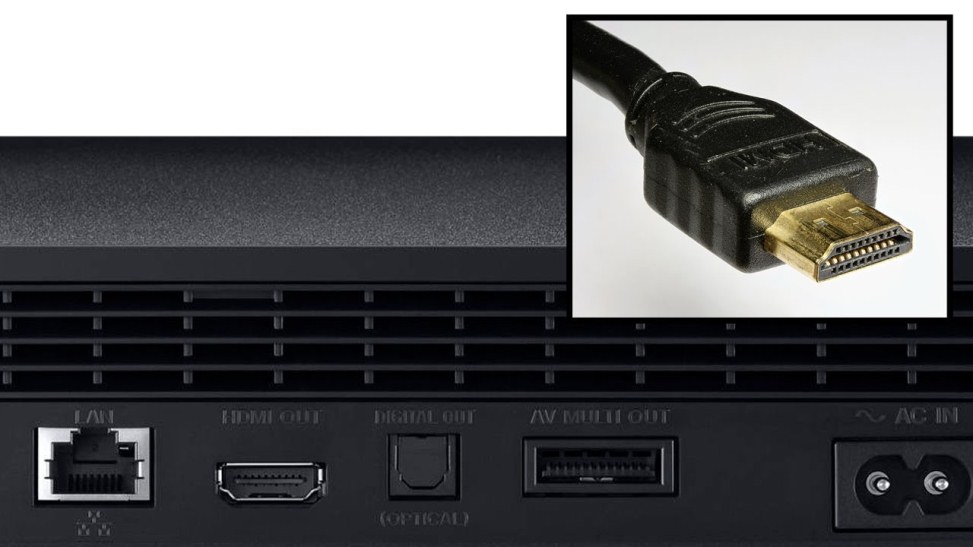
Подключение через HDMI-кабель
В большинстве своём это попросту единственно доступный и рабочий вариант. Да, стоит такой аксессуар может несколько тысяч рублей, но ведь телевизор-то стоить будет существенно дороже, да и места в квартире он занимает больше. Поэтому, если необходимость беспроблемно соединить PS3 с ноутбуком для вас актуальна, задумайтесь над приобретением этого аксессуара.
Через интернет по FTP
Такой вариант подключения консоли PS3 к ноутбуку пригодится в том случае, если вы хотите удалённо управлять файловой системой игровой приставки. Например, вы хотите перебросить файл с новой игрой или позже записать на неё музыку или фильмы.
- Установите необходимое программное обеспечение на консоль и компьютер. Для консоли нужен специальный FTP-сервер, активировав которые вы сможете получить удалённый доступ к устройству. На компьютер же нужно установить FTP-клиент для удалённого доступа к файлам. Лучшим выбором будет FileZilla или Total Commander со встроенным FTP-плагином.
- Настройте PS3 для доступа к интернету. Для этого перейдите в «Настройки» — «Настройки сети» — «Соединение с интернетом» — «Настройки соединения с интернетом» — «Простые» — выберите тип соединения проводное или беспроводное — «Сканировать» для поиска доступных сетей (при использовании проводного подключения этот этап автоматически будет упущен) — подключитесь к вашей беспроводной точке доступа, введите пароль — на джойстике нажмите крестик — «Тест-соединение». С этого момента роутер автоматически присвоит IP-адрес игровой приставке.
- Проверьте, какие параметры были присвоены PS3. Эти данные необходимы для того, чтобы выполнить удалённое подключение через FTP-клиент. В разделе «Список настроек и состояний соединения» перепишите IP-адрес, маску, шлюз и DNS-сервер. Не забывайте о том, что IP-адрес может время от времени изменяться, особенно в том случае, когда роутером пользуется несколько девайсов.
- На приставке откройте приложение, активирующее запуск FTP-сервера.

Создание ФТП-соединения в Total Commander
Заключение
Мы с вами рассмотрели, как подключить Сони PlayStation 3 к практически любому ноуту. Несмотря на ряд сложностей, в результате вы получите отличное сочетание. В комментариях просим вас рассказать, для каких целей вы подключаете PS3 к ноутбуку.