Sorry, you have been blocked
This website is using a security service to protect itself from online attacks. The action you just performed triggered the security solution. There are several actions that could trigger this block including submitting a certain word or phrase, a SQL command or malformed data.
What can I do to resolve this?
You can email the site owner to let them know you were blocked. Please include what you were doing when this page came up and the Cloudflare Ray ID found at the bottom of this page.
Cloudflare Ray ID: 804300293fe20520 • Your IP: Click to reveal 178.175.133.132 • Performance & security by Cloudflare
Как поменять пароль на Wi-Fi роутере МГТС: пошаговая инструкция!
Доступ к Wi-Fi роутеру от МГТС — основа для хорошего интернет соединения. Их роутеры — надежные и простые в использовании. Но время от времени возникает необходимость в смене пароля Wi-Fi — делается это для повышения уровня безопасности и при проблемах с подключением устройств. В этой статье мы подробно расскажем, как изменить пароль на Wi-Fi роутере МГТС с помощью нескольких простых шагов.
Первоначально, повышение уровня безопасности вашей Wi-Fi сети — это важный аспект в современном мире, когда онлайн преступников всё больше и больше. Надежный пароль — это первый шаг к защите вашего Wi-Fi сети от несанкционированного доступа. Второе применение смены пароля Wi-Fi — это проблемы с интернет подключением на устройствах. Если вы не можете установить подключение на устройстве, вероятно, проблема заключается в несовпадении пароля. Изменение пароля может помочь в решении этой проблемы.
Установка пароля на Wi-Fi роутере МГТС
Шаг 1: Войдите в настройки роутера
Для начала, нам необходимо получить доступ к настройкам нашего Wi-Fi роутера МГТС. Чтобы это сделать, откройте любой браузер и введите в адресной строке IP-адрес вашего роутера. Обычно это 192.168.1.1 или 192.168.0.1. После ввода IP-адреса нажмите Enter.
Если IP-адрес роутера у вас не указан, его можно найти на задней панели роутера или в документации, которая поставляется вместе с роутером.
Шаг 2: Введите логин и пароль роутера
После того, как вы ввели IP-адрес роутера, вы увидите окно ввода логина и пароля. Введите те данные, которые указаны на задней панели роутера или в документации. Обычно это «admin» и пароль может быть пустым или указан на задней панели.
Если вам не удаётся войти в настройки вашего роутера с помощью указанных логина и пароля, проверьте, не были ли они изменены ранее. Если да, то вводим изменённый логин и пароль.
Шаг 3: Настройте пароль для Wi-Fi
Далее, вы увидите меню настроек роутера. Найдите пункт «Wi-Fi» или «Настройки Wi-Fi». В меню настроек Wi-Fi найдите раздел «Безопасность» или «Security». В этом разделе установите новый пароль и введите его дважды для подтверждения. В качестве пароля используйте буквы, цифры и специальные символы.
Нажмите «Сохранить» или «Применить» после того, как новый пароль был установлен.
Поздравляем, вы успешно установили пароль на ваш Wi-Fi роутер МГТС!
Как зайти в панель управления маршрутизаторами МГТС
Если вы хотите изменить настройки своего Wi-Fi роутера МГТС, вам потребуется зайти в его панель управления. Для этого нужно выполнить несколько простых шагов:
- Подключите устройство к роутеру. Для того, чтобы войти в панель управления, нужно подключить компьютер, ноутбук или планшет к роутеру по Wi-Fi или кабелю. Убедитесь, что устройство находится в зоне действия сети Wi-Fi роутера.
- Откройте браузер и введите IP-адрес роутера. Для того чтобы войти в панель управления своего Wi-Fi роутера МГТС нужно открыть браузер и в адресной строке набрать IP-адрес своего роутера. Обычно это 192.168.0.1 или 192.168.1.1, однако уточняйте эту информацию в документации к роутеру.
- Введите логин и пароль. После того, как вы ввели IP-адрес роутера в браузере, откроется страница входа в панель управления. На этой странице нужно будет ввести логин и пароль, которые указывались в документации к устройству. Если вы не знаете логин и пароль, уточните эту информацию у своего провайдера.
- Настройте роутер по своему усмотрению. После того, как вы вошли в панель управления вашего роутера, вы можете изменить настройки в соответствии с вашими потребностями. Например, вы можете поменять пароль на Wi-Fi сеть, проверить скорость интернета или настроить сеть в соответствии с вашими потребностями.
Обычные роутеры
Что такое роутер?
Роутер – это устройство, которое позволяет подключить несколько устройств к сети интернет. Он является неотъемлемой частью любого интернет-провайдера. Регулируя потоки данных, роутеры позволяют пользователям общаться в интернете, скачивать файлы, играть в онлайн-игры и многое другое.
Что такое обычный роутер?
Обычный роутер – это простое устройство, которое позволяет подключить несколько устройств к интернету. Чаще всего его устанавливают в квартирах или домах, где не нужно обеспечивать высокую скорость интернета или большую зону покрытия Wi-Fi.
Как выбрать обычный роутер?
При выборе обычного роутера для дома или квартиры стоит обратить внимание на несколько параметров: максимальную скорость передачи данных, количество портов (то есть количество подключаемых устройств) и наличие Wi-Fi. Не забывайте также проверять отзывы других пользователей о данном роутере.
- Максимальная скорость передачи данных – важный параметр, который должен соответствовать вашим потребностям. Если вы используете интернет только для просмотра страниц, то обычный роутер с минимальной скоростью соответствует вашим потребностям.
- Количество портов – параметр, который может быть важен для большой семьи или офиса. Если вам нужно подключить множество устройств к роутеру, то стоит выбрать модель с большим количеством портов.
- Наличие Wi-Fi – еще один параметр, который следует учитывать. Если вам не нужен беспроводной доступ в интернет, то можно выбрать роутер без Wi-Fi. Однако, если вы хотите использовать Wi-Fi, смотрите роутеры с соответствующим модулем.
Как настроить обычный роутер?
После покупки и подключения роутера, он требует дополнительной настройки. При первой настройке нужно изменить пароль управления роутером и назначить уникальное имя Wi-Fi сети (SSID). Для этого следует зайти в настройки роутера через веб-интерфейс, который обычно открывается в браузере по адресу «192.168.0.1» или «192.168.1.1».
Чтобы настроить Wi-Fi на роутере, нужно войти в раздел Wireless Settings и настроить параметры сети, включая пароль для подключения к ней. Таким образом, вы сможете защитить свою сеть от нежелательного доступа.
Руководство: Как изменить пароль на МГТС Wi-Fi роутере
Шаг 1: Войти в интерфейс роутера
Откройте браузер и введите адрес «192.168.1.1». Затем введите логин и пароль для авторизации. По умолчанию они равны «admin».
Шаг 2: Обновить пароль
Выберите вкладку «Настройки Wi-Fi» и введите новый пароль в соответствующем поле. Убедитесь, что новый пароль не короче 8 символов и состоит из букв, цифр и символов.
Шаг 3: Сохраните изменения
Нажмите кнопку «Применить», чтобы сохранить новый пароль. Роутер перезагрузится, чтобы внести изменения в силу.
После перезагрузки роутера подключайтесь к Wi-Fi с новым паролем.
Что такое МГТС вай-фай
МГТС вай-фай — это услуга, предоставляемая МГТС (Московская Городская Телефонная Сеть) своим клиентам. Она позволяет подключиться к интернету через вай-фай роутер, передающий сигнал от провайдера.
Эта услуга позволяет клиентам МГТС получить доступ к высокоскоростному интернету в любой точке квартиры или дома без необходимости проводного подключения. Для использования услуги необходимо иметь роутер, подходящий для подключения к сети МГТС вай-фай, и пройти процесс настройки подключения.
Корпорация МГТС была создана в 1997 году и сегодня является одним из крупнейших провайдеров телефонной связи и интернета в Москве и Московской области. Она предоставляет услуги связи и интернета как для частных клиентов, так и для бизнеса.
Как изменить пароль на вай фай роутере МГТС: особенности для GPON
Иногда приходится изменять входные данные для доступа к Wi-Fi-сети. Это необходимо для того, чтобы сделать ее более защищенной от посторонних подключений, в других случаях пароль меняют после того, как он стал известным широкому кругу людей. Чтобы сделать это, необходимо разобраться, как поменять пароль на WiFi-роутере МГТС.
Как узнать пароль Wi-Fi
Информацию о пароле при приобретении роутера можно прочитать на наклейке или на упаковочной коробке. После установки его обычно записывают и тщательно сохраняют. В этом случае информацию можно узнавать из записей.
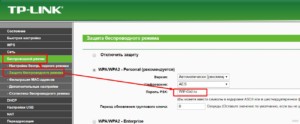
Его можно узнать через настройки. Если доступ к ним утерян, то единственный вариант, как узнать пароль от вайфая МГТС — сделать сброс до заводских настроек и воспользоваться стандартными значениями.
Стандартный способ для клиента МГТС — посещение личного кабинета на сайте компании. Его можно прочесть в соответствующем разделе.
Как узнать пароль от вай фай: официальный метод
Компания МГТС стремится повысить уровень сервиса, предоставляемого клиентам. Им, в частности, предоставлена возможность пользования личным кабинетом. Зарегистрированные пользователи могут с его помощью полностью контролировать получаемые услуги и их оплату. Одной из доступных опций является доступ к настройкам предоставляемого компанией роутера.
Как изменить пароль на WiFi-роутере МГТС:
- Посетить сайт компании, перейдя на страницу личного кабинета, нужно ввести входные данные.
- Надо зайти в раздел «Моя сеть».
- Нужно воспользоваться формой для смены значения. При этом вводят прежнее значение изменяемого пароля, а затем новое. Рекомендуется его записать и хранить отдельно. После подтверждения ввода новое значение вступит в силу.
Обратите внимание! Если имеются какие-либо сложности при осуществлении этой процедуры, для выяснения нужно обращаться в службу поддержки компании по номеру 8 (495) 636-0-636. Нужно изложить суть возникшей проблемы и для смены пароля следовать указаниям.
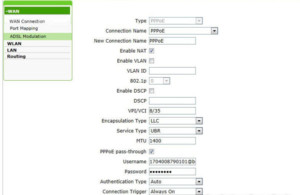
Обычные роутеры
Компания предоставляет для своих клиентов различные виды роутеров. При этом речь идет о об обычных или GPON-роутерах (например, HUAWEI).
Если используется обычная модель, то изменение пароля происходит следующим образом:
- Сначала необходимо маршрутизатор подключить к сети. Нужно подождать несколько секунд, пока он не будет готов к работе.
- Настройку можно производить с настольного компьютера, ноутбука или мобильного устройства, у которого есть доступ к Wi-Fi-сетям. Можно подсоединить роутер с помощью кабеля (удобно при настройке с компьютера или ноутбука) или зайти через беспроводную сеть (этот способ часто применяют для доступа со смартфона, планшета или ноутбука).
- На компьютере запускают любой браузер и вводят для просмотра соответствующий IP-адрес. Обычно он указан на коробке, в инструкции по использованию или на самом маршрутизаторе. Существуют несколько адресов, которые используются наиболее часто: 192.168.0.1, 192.168.1.1 и некоторые другие.
- После перехода попадают на страницу входа. Здесь нужно ввести входные данные. Если роутер был недавно приобретен, то можно посмотреть стандартные значения на наклейке или коробке. Если его уже использовали, то, вероятно, пароль был изменен, и для того, чтобы его определить, нужно обращаться к предыдущему владельцу. В качестве стандартных значений часто используется «admin» – одновременно как логин и в качестве пароля.
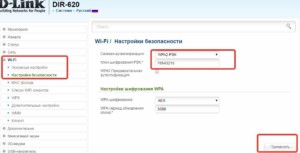
- После входа на страницу настроек нужно в главном меню найти раздел, посвященный WiFi network. Это меню в большинстве случаев находится в левой части экрана.
- Далее проходят в подраздел, относящийся к безопасности беспроводной сети. Здесь нужно поменять значение параметра «Пароль PSK». Он может называться не в точности так, а похожим образом.
- Пароль от вай фай MGTS необходимо записать и сохранить. После подтверждения ввода и выхода из настроек новое значение можно будет использовать для доступа к сети.
Если в процессе установки возникли сложности, рекомендуется в настройках перейти на страницу, где указано точное наименование модели. Его нужно зафиксировать и посмотреть на сайте производителя, как для этой модели нужно менять пароль.
Обратите внимание! В некоторых случаях пароль для входа в настройки может быть утерян. Обычно это относится к тем случаям, когда маршрутизатор уже использовался. В этом случае сможет помочь сброс к заводским настройкам.
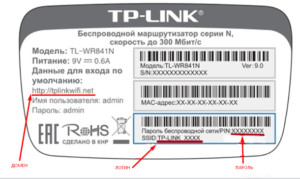
GPON-роутеры
Такие маршрутизаторы используют новую технологию при подключении к интернету. GPON-роутеры обеспечивают пользователю максимальную доступную в этот момент скорость соединения со всемирной сетью. Эта технология считается более качественной по сравнению с ADSL. Для прокладки интернета в квартиру или офис обычно используется оптическое волокно.
Кроме доступа к интернету, такие роутеры, например, ZTE F660 или другие одновременно позволяют пользоваться услугами интерактивного телевидения (при этом доступны: возможность находить в архиве нужное видео, телегид, перемотка, опция просмотра в онлайн-кинотеатрах и другие функции) и качественной телефонной связи. Несмотря на их одновременную работу, не происходит пропадания связи или взаимного влияния друг на друга.
В декабре 2018 года оператор от МГТС предоставил пользователям возможность пользоваться опцией «Гигабайтные скорости интернета», при которой доступ во всемирную сеть осуществляется с помощью GPON-роутера (например, GPON ZXHN F670). Если у клиента имеется STB-приставка, то это дает возможность с помощью такого доступа получать возможность пользоваться качественным цифровым телевидением.
Обратите внимание! Скорость доступа, которую обеспечивают GPON-маршрутизаторы, может достигать значения 1 Гб в секунду по кабелю и 600 Мб в секунду при помощи беспроводного соединения.
Как правило, GPON-роутеры выдают клиентам уже настроенными. Нет необходимости проверять введенные значения. Это делается для того, чтобы неопытный клиент не установил неправильные настройки.

Когда пользователь решил поменять данные для доступа к своей беспроводной сети, он должен выполнить такие действия:
- Нужно включить маршрутизатор в сеть.
- Затем необходимо подключить его через кабель к настольному компьютеру или подсоединиться через вайфай с помощью смартфона, ноутбука или планшета.
- Выполняется запуск браузера.
- Нужно ввести адрес, указанный на роутере или на его упаковке.
- После этого откроется домашняя страница для входа в настройки. Нужно будет ввести логин и пароль. Обычно они являются стандартными, и их можно прочитать на наклейке. Часто для этого используется слово «admin». Однако часто при продаже маршрутизатора сотрудниками МГТС бывают установлены другие значения. Могут в качестве стандартных, например, использоваться «mgts» как логин и «mtsoao» в качестве пароля. Эти данные указывают при предоставлении роутера.
- После входа открывается главная страница. В верхней строке располагается главное меню. Нужно найти раздел «Настройки».
- В левой части страницы есть список подразделов. Нужно открыть тот, который относится к настройкам беспроводной сети. Необходимо кликнуть в подменю по строке «Основные параметры».
- При необходимости меняют идентификатор беспроводной сети.
- Если перейти на вкладку «Безопасность», на ней можно указать новое значение password доступа к Wi-Fi.
- После подтверждения ввода и выхода из настроек новое значение станет активным.
Обратите внимание! Password необходимо зафиксировать и сохранять отдельно, чтобы не потерять. Рекомендуется сделать его достаточно длинным и использовать в нем большие, маленькие буквы, символы и цифры. Это сделает его более надежным и безопасным. Чтобы не забыть, его рекомендуется записать.
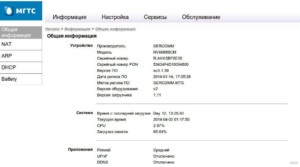
Как восстановить пароль
Иногда при попытке доступа к беспроводной сети оказывается, что доступ невозможен. Одной из часто возникающих причин этого сбоя могут быть неправильно указанные параметры входных данных. На самом деле проблемы с доступом могут быть различными: вовремя не оплачен интернет, неисправность роутера, неправильно установленные параметры, проблемы со смартфоном или ноутбуком пользователя.
Необходимо проверить возможные варианты и убедиться, что дело именно в неправильном пароле. В такой ситуации его можно поменять одним из доступных способов:
- в личном кабинете;
- зайдя в настройки.
В первом случае необходимо быть зарегистрированным для того, чтобы воспользоваться таким способом. Затем достаточно ввести новый пароль, подтвердить ввод и выйти.
Если для изменения пароля нужно зайти на страницу настроек роутера, то можно воспользоваться стандартными данными. Такая возможность доступна в тех случаях, когда эти данные не менялись. Если чужие пароль и логин были установлены заново, то для входа нужно воспользоваться новыми значениями.
В настройках переходят на соответствующую страницу и указывают новый пароль для сети Wi-Fi.
Если нет возможности получить доступ к настройкам, рекомендуется обратиться в службу поддержки компании и изложить сотрудникам возникшую проблему. Они подскажут способы того, как сменить пароль.
Обратите внимание! В наиболее трудных случаях нужно провести сброс параметров до заводских установок. Хотя после этого будет нетрудно восстановить доступ к настройкам и к беспроводной сети, но придется полностью настраивать маршрутизатор.
В большинстве случаев изменение пароля для доступа к сети Wi-Fi не представляет сложностей для тех, кто знает, как правильно это сделать. Если при этом возникают непредвиденные сложности, то поможет обращение по номеру телефона службы поддержки компании.
Как быстро и легко поменять пароль на WiFi роутере МГТС: пошаговая инструкция
В наше время Интернет стал неотъемлемой частью жизни. Миллионы людей используют Интернет ежедневно, чтобы получить доступ к информации, работать, общаться с друзьями и родственниками, а также развлекаться. Но никто не хочет, чтобы к его Wi-Fi роутеру имели доступ сторонние лица. К сожалению, не все пользователи знакомы с тем, как изменить пароль Wi-Fi роутера от МГТС.
Если вы являетесь абонентом МГТС и хотите изменить пароль к своему роутеру, понадобится воспользоваться несколькими простыми шагами. Недостатком изначальных паролей является то, что они могут быть легко отгаданы. Поэтому замена пароля является важным шагом для безопасности вашей домашней сети.
Для изменения пароля Wi-Fi роутера от МГТС Вам понадобится знать логин и пароль администратора роутера. Если у вас нет этих данных, обратитесь в техподдержку провайдера. Если же данные у вас есть, то можно приступать к смене пароля. Следуйте инструкциям, предоставленным в руководстве пользователя и на сайте МГТС.
Как изменить пароль на роутере MTS?
Шаг 1: Подключение к роутеру
Для начала, вам нужно подключиться к роутеру MTS, используя любое устройство, которое может подключиться к интернету через Wi-Fi или LAN-порт. Это может быть смартфон, планшет, ноутбук или десктопный компьютер. После подключения перейдите по адресу 192.168.0.1 в браузере.
Шаг 2: Авторизация на роутере
Когда вы введете адрес, появится страница авторизации роутера, где вам нужно будет ввести логин и пароль. Как правило, логин и пароль по умолчанию – это admin и admin соответственно. Если вы уже изменили пароль для входа в настройки роутера, используйте этот пароль.
Шаг 3: Изменение пароля Wi-Fi роутера
Чтобы изменить пароль Wi-Fi роутера MTS, перейдите на страницу «Wi-Fi настройки» и найдите опцию «Безопасность». Затем выберите тип шифрования (обычно это WPA2-PSK) и введите новый пароль. После того, как вы ввели новый пароль для Wi-Fi роутера MTS, не забудьте сохранить изменения.
Теперь вам должно быть понятно, как изменить пароль на роутере MTS. Следуя этим простым шагам, вы можете обновить пароль Wi-Fi роутера MTS и убедиться, что ваша сеть защищена надежным паролем.
Как зайти в настройки роутера от МГТС
Для начала необходимо подключиться к WiFi-сети, созданной роутером МГТС. После подключения, откройте любой интернет-браузер и введите в адресной строке IP-адрес роутера – 192.168.1.1 или 192.168.0.1. Нажмите клавишу Enter.
Откроется страница входа в настройки роутера МГТС. Введите логин и пароль, который предоставляется пользователю вместе с роутером. Если вы не знаете логин и пароль, то можно воспользоваться стандартными учетными данными – admin и admin.
После входа в настройки роутера МГТС, вы сможете изменять параметры сети, настраивать Wi-Fi, изменять пароль и имя сети, а также управлять безопасностью сети и многое другое.
Обратите внимание, что при изменении настроек роутера МГТС, возможно, потребуется перезагрузка устройства.
Как изменить пароль доступа к роутеру
Изменение пароля доступа к роутеру — это необходимо для того, чтобы обезопасить вашу домашнюю сеть и исключить возможность несанкционированного доступа к личным данным. Мы рассмотрим, как изменить пароль на примере роутера МГТС.
Шаг 1. Войдите в настройки роутера
Для этого необходимо открыть браузер и ввести адрес 192.168.1.1 в адресную строку. После этого вам будет предложено ввести логин и пароль. Обычно они находятся на наклейке на задней панели роутера.
Шаг 2. Найдите раздел «Настройки безопасности»
Раздел может называться по-разному в зависимости от модели роутера. Обычно он расположен в главном меню. Найдите пункт «Смена пароля» или «Смена ключа безопасности».
Шаг 3. Измените пароль и сохраните настройки
Введите новый пароль дважды в соответствующие поля. При этом рекомендуется использовать пароль, содержащий буквы, цифры и символы. После этого сохраните настройки.
Теперь у вас новый пароль доступа к роутеру, что обезопасит вашу домашнюю сеть от возможного взлома.
Как сбросить пароль МГТС
Сбросить пароль на роутере МГТС можно несколькими способами. Один из самых распространенных — сброс на заводские настройки. Этот способ может быть полезен, если вы потеряли пароль для входа в настройки роутера или забыли его. Сброс сбрасывает все настройки роутера, включая имя и пароль для доступа к интернету.
Для того чтобы произвести сброс, необходимо нажать кнопку сброса на задней панели роутера. Для этого нужно использовать острым предметом, например, ручкой от карандаша или скрепкой. Удерживайте кнопку не менее 10 секунд, пока не загорится индикатор на передней панели, после чего роутер перезагрузится и вернется на заводские настройки. В качестве пароля по умолчанию может использоваться «admin».
Если у вас возникли проблемы с сбросом пароля или настройками роутера МГТС, вы можете обратиться в техническую поддержку МГТС для получения помощи и консультации.
Как изменить пароль на роутере МГТС через мобильный телефон
Для изменения пароля на WiFi роутере МГТС можно воспользоваться мобильным телефоном. Вам не понадобится подключать роутер к компьютеру или использовать специальную программу.
Для начала, откройте браузер на своем телефоне и введите адрес, который указан на наклейке на обратной стороне роутера. После этого введите логин и пароль для входа в настройки роутера.
После входа в настройки роутера, найдите раздел «Настройки WiFi» или «Wireless». В этом разделе можно будет изменить пароль для WiFi соединения. Введите новый пароль и сохраните настройки.
Теперь вы можете подключаться к WiFi сети с новым паролем. Убедитесь, что вы запомнили новый пароль или сохранили его в надежном месте.
При необходимости, вы можете повторить эту процедуру и изменить пароль на своем роутере в будущем.
Как войти в личный кабинет МТС роутер
Для того, чтобы получить доступ к настройкам Wi-Fi роутера МТС и изменить пароль, вам необходимо войти в личный кабинет МТС роутера. Чтобы это сделать, следуйте инструкциям:
- Откройте любой веб-браузер на вашем компьютере или мобильном устройстве;
- Введите в адресной строке IP-адрес по умолчанию для вашего МТС роутера (обычно это 192.168.1.1, но в случае сомнений, вы можете проверить эту информацию на самом устройстве);
- Как только вы введёте IP-адрес, нажмите «Enter» на клавиатуре. Вы увидите страницу входа в личный кабинет МТС роутера;
- Введите свой логин и пароль, который вы настроили ранее.
Если вы не настраивали логин и пароль для входа в личный кабинет МТС роутера, то введите следующую информацию:
- Логин: admin
- Пароль: admin
Как только вы войдёте в личный кабинет МТС роутера, вы сможете настроить различные параметры, включая пароль для Wi-Fi подключения.
Как изменить настройки роутера МГТС
1. Войдите в настройки роутера
Чтобы изменить настройки роутера МГТС, вам нужно войти в интерфейс управления. Для этого подключите компьютер к роутеру при помощи Ethernet-кабеля или подключитесь к Wi-Fi сети роутера. Затем откройте веб-браузер и введите в адресной строке IP-адрес роутера. Обычно это 192.168.1.1 или 192.168.0.1. Введите логин и пароль для доступа к настройкам роутера.
2. Измените пароль на роутере
Когда вы войдете в интерфейс управления роутером МГТС, найдите в меню пункт «Настройки безопасности» или «Смена пароля». Если вам нужно изменить пароль для доступа к настройкам роутера, введите новый пароль и сохраните изменения.
3. Измените имя Wi-Fi сети и пароль
Чтобы изменить имя Wi-Fi сети и пароль для подключения к ней, найдите в меню пункт «Wi-Fi настройки» или «Настройки беспроводной сети». Введите новое имя Wi-Fi сети и новый пароль, затем сохраните изменения. После этого все устройства, подключенные к Wi-Fi сети роутера МГТС, должны будут переподключиться, используя новое имя сети и пароль.
4. Измените другие настройки роутера
Помимо имени Wi-Fi сети и пароля, вы можете также изменить другие настройки роутера МГТС, такие как тип шифрования, скрытие имени сети, ограничение доступа по MAC-адресу и т.д. Найдите соответствующие пункты в меню настроек и в том случае, если вы понимаете, что делаете, вносите необходимые изменения.
Какой моделью роутера пользуется МГТС?
Обзор роутеров МГТС
МГТС предоставляет своим клиентам ряд роутеров, которые работают на оборудовании производителя ZTE. Эти роутеры – это устройства нового поколения, обладающие самыми последними технологиями, способными работать в широком диапазоне радиочастотных диапазонов. В зависимости от тарифа, который выбирает пользователь, МГТС предоставляет различные модели роутеров.
Какой моделью пользуется МГТС?
Как правило, МГТС предоставляет роутеры ZTE F660 и ZTE H267A. Первая модель – это классический роутер, который позволяет подключать к интернету несколько устройств одновременно, а также оснащен беспроводным интерфейсом Wi-Fi.
Вторая модель обладает рядом дополнительных функций, которые расширяют функциональность роутера: есть возможность подключить ресивер, телефонную линию и цифровое телевидение. При этом, ни одна из моделей не породит закрытых коммуникаций в интернете и не нарушит безопасности пользователя.
Какой выбрать роутер?
Конечный выбор модели роутера зависит от того, каким функционалом, возможностями и потребностями обладает тот или иной пользователь МГТС. При этом, менять пароль на Wi-Fi можно в любой из предложенных МГТС роутерах.
Как попасть на настройку роутера
Шаг 1: Для начала необходимо подключиться к сети своего роутера. Используйте свой логин и пароль для входа в интерфейс.
Шаг 2: Откройте браузер и введите адрес 192.168.1.1 в адресную строку. Нажмите клавишу Enter.
Шаг 3: Введите свой логин и пароль, если они уже установлены. Если нет, то настройте их с помощью инструкции, которая была в комплекте с роутером.
Шаг 4: После входа в интерфейс роутера найдите вкладку «Настройки Wi-Fi» или «Беспроводные сети».
Шаг 5: На этой странице вы увидите настройки Wi-Fi сети, в том числе и пароль. Нажмите кнопку «Изменить», чтобы поменять пароль.
Шаг 6: Введите новый пароль в соответствующее поле и подтвердите его. Нажмите «Сохранить» или «Применить», чтобы сохранить изменения.
Шаг 7: После этого перезагрузите роутер, чтобы изменения вступили в силу.
Как поменять логин и пароль на Wi-Fi роутере?
В процессе настройки Wi-Fi роутера МГТС, возможно, понадобится поменять логин и пароль для защиты домашней сети от посторонних. Это несложная процедура, но требует следования определенным шагам. Вот некоторые советы о том, как менять логин и пароль на Wi-Fi роутере МГТС:
- Шаг 1: Откройте браузер и введите адрес IP роутера в адресной строке. В случае МГТС, это 192.168.1.1.
- Шаг 2: Введите свой текущий логин и пароль, чтобы получить доступ к настройкам роутера. Если вы не меняли стандартный логин и пароль, это будет admin/admin.
- Шаг 3: Перейдите в раздел настройки Wi-Fi и найдите опцию «Изменить пароль». Введите новый пароль.
- Шаг 4: Если вы хотите изменить логин, найдите опцию «Сменить имя пользователя» и введите новый логин.
- Шаг 5: Подтвердите изменения и перезапустите роутер для того, чтобы настройки вступили в силу. Нажмите на кнопку «Сохранить изменения» внизу страницы.
Не забудьте сохранить свой новый логин и пароль в надежном месте. Также, если у вас есть множество устройств, подключенных к Wi-Fi, то вам нужно будет изменить пароль на каждом из них для установления нового подключения.
Как изменить свой пароль на роутере МГТС?
Изменение пароля на своём роутере может быть полезно, если вы подозреваете, что ваш пароль узнали посторонние. Для изменения пароля на роутере МГТС, нужно выполнить несколько простых шагов.
Шаг 1: Зайти в настройки роутера
Подключите ваш компьютер к роутеру с помощью кабеля или Wi-Fi, затем запустите свой браузер и введите адрес http://192.168.0.1 в адресной строке. Нажмите Enter, чтобы открыть настройки роутера МГТС.
Шаг 2: Войти в настройки роутера
Введите имя пользователя и пароль для входа в настройки роутера МГТС, который вы нашли в инструкции от провайдера. Далее, нажмите на кнопку «Войти».
Шаг 3: Изменить пароль
Найдите раздел «Пароль» или «Security» в меню роутера МГТС. Первым делом, введите старый пароль, который вы получили от провайдера. Затем введите новый пароль в поля «Новый пароль» и «Подтвердите пароль». Обязательно сохраните изменения, нажав на кнопку «Сохранить».
Изменение пароля на роутере МГТС не займёт много времени и позволит вам защитить ваши личные данные и сеть от несанкционированного доступа.
Как изменить пароль к сети Wi-Fi
Новый Wi-Fi пароль может быть необходим, если Вы заметили потенциальных злоумышленников, пытающихся получить доступ к сети, или если вы просто решили обновить защиту сети. Вот несколько шагов, которые помогут Вам изменить пароль:
- Войдите в Ваш роутер — введите IP-адрес в браузере.
- Введите логин и пароль в соответствующие поля.
- Перейдите в настройки Wi-Fi сети.
- Выберите опцию «Изменить пароль».
- Введите новый пароль в соответствующее поле.
- Нажмите кнопку «Сохранить изменения».
Обязательно запомните или записать новый пароль, т.к. он будет необходим для подключения к сети в дальнейшем. Старайтесь использовать сильные пароли, состоящие из букв, цифр и символов, чтобы поднять уровень безопасности Вашей сети Wi-Fi.
Как узнать пароль от МГТС
Пароль от WiFi роутера МГТС нужен для доступа к беспроводной сети. Если вы его не знаете, то есть несколько способов его узнать.
- Посмотреть на самом роутере. Обычно пароль написан на наклейке снизу или сзади роутера.
- Посмотреть в настройках Windows. Перейдите в «Панель управления» -> «Сеть и Интернет» -> «Сетевые подключения». В контекстном меню выберите «Свойства». Во вкладке «Беспроводная сеть» выберите «Безопасность» и поставьте галочку напротив «Показать символы». Пароль будет отображен.
- Обратиться в Службу Технической Поддержки МГТС. Операторы могут помочь с восстановлением пароля, но для этого понадобятся дополнительные данные.
Помните, что пароль от беспроводной сети должен быть сложным и уникальным, чтобы защитить вас от несанкционированного доступа. Регулярно меняйте его, чтобы сохранять безопасность своей сети.
Сброс настроек на роутере МГТС: как это сделать?
Некоторые проблемы в работе роутера МГТС можно решить путем сброса настроек на заводские. Это может помочь при забытом пароле или при возникновении технических сбоев. Но прежде чем приступить к сбросу, рекомендуется прочесть инструкцию к устройству и сохранить текущие настройки, чтобы в будущем не возникло проблем с подключением.
Если вы все же решили сбросить настройки на роутере МГТС, следуйте данной инструкции:
- На задней панели роутера МГТС найдите кнопку сброса (reset) и нажмите ее с помощью острого предмета (например, иголки).
- Держите кнопку сброса не менее 10-15 секунд, пока индикаторы на устройстве не начнут мигать.
- После этого отпустите кнопку сброса и дождитесь, пока роутер перезагрузится.
После сброса настроек на роутере МГТС все настройки будут сброшены на заводские, включая пароль для входа в настройки устройства. Будьте внимательны при настройке роутера после сброса, чтобы не допустить неправильной конфигурации и проблем при последующем подключении и работе устройства.
В случае возникновения проблем с роутером МГТС, необходимо обратиться в техническую поддержку провайдера для получения квалифицированной помощи.
Как перезагрузить вай-фай роутер МГТС?
Перезагрузка вай-фай роутера может помочь исправить различные проблемы с соединением и улучшить его стабильность. Вот несколько простых шагов, которые помогут вам перезагрузить роутер МГТС.
Шаг 1: Отключите питание
Первым шагом необходимо отключить питание роутера. Для этого вы можете просто выключить розетку, в которую подключен роутер, или найти кнопку питания на задней панели и выключить ее.
Шаг 2: Подождите 10-15 секунд
После того, как вы отключили питание, дайте роутеру 10-15 секунд на остановку всех его процессов.
Шаг 3: Включите питание
Включите питание обратно, нажав на кнопку на задней панели или включив розетку. Роутер должен начать работу, и через несколько минут его можно будет использовать.
Если у вас остались проблемы с соединением после перезагрузки роутера, попробуйте повторить процесс или свяжитесь с технической поддержкой МГТС.
Какой пароль на роутере МГТС
Чтобы узнать какой пароль установлен на вашем роутере МГТС, необходимо подключиться к нему через браузер. Для этого в адресной строке введите адрес роутера (обычно это 192.168.1.1 или 192.168.0.1). После этого откроется страница настроек роутера, на которой можно увидеть текущий пароль.
Если вы впервые приступаете к настройке роутера, то пароль по умолчанию может быть указан на задней стороне роутера или в документации к нему. Лучше всего сразу изменить пароль на более сложный и надежный.
Для изменения пароля на роутере МГТС нужно зайти на страницу настроек роутера и найти раздел «Wireless» или «Беспроводная сеть». Там вы можете сменить пароль на новый, состоящий из комбинации букв, цифр и специальных символов.
Не забудьте сохранить новый пароль и переподключиться к роутеру с помощью нового пароля.
Как поменять пароль на роутере с помощью телефона
Вам необязательно использовать компьютер для изменения пароля на вашем роутере — это можно сделать прямо со своего смартфона.
Для начала, убедитесь, что ваш телефон находится в пределах действия вашей сети Wi-Fi.
Затем, найдите IP-адрес своего роутера, который обычно указывается на обратной стороне роутера самостоятельно или можно посмотреть на сайте МГТС. Введите его в адресную строку вашего браузера.
На открывшейся странице системы настройки роутера введите свое имя пользователя и пароль. Если вы не сменили его раньше, товарищ МГТС скинул вам роутер уже с готовой конфигурацией, то вам нужно будет использовать стандартные данные входа, которые обычно указываются на задней стороне роутера. Если вы их не можете найти, пожалуйста, свяжитесь со службой поддержки МГТС.
Когда вы войдете в систему настройки роутера, найдите раздел изменения пароля. Обычно этот раздел находится под заголовком «Безопасность».
Введите старый и новый пароль и подтвердите его. Обязательно запишите новый пароль, чтобы не забыть его в дальнейшем.
После того, как вы изменили пароль, выйдите из системы настройки роутера и подключитесь обратно к новой Wi-Fi-сети, используя новый пароль для доступа. Готово!
Как узнать имя пользователя и пароль роутера МГТС
Бывает, что пользователь забывает пароль от своего роутера МГТС. В этом случае, единственный выход — узнать имя пользователя и пароль, чтобы войти в настройки роутера и сменить пароль WiFi.
Имя пользователя и пароль роутера МГТС указывается на наклейке под роутером или в руководстве пользователя. Если его нет — можно попробовать стандартные комбинации логин/пароль для роутеров МГТС: admin/admin, admin/password, user/user.
Если стандартные логин и пароль не подходят, их можно сбросить до заводских настроек. Для этого нужно отключить роутер от питания и остановиться на кнопке Reset на задней панели роутера. Нажать на кнопку и удерживать ее в течение 10-15 секунд, пока индикатор не начнет мигать. После этого роутер будет сброшен до заводских настроек и можно будет использовать стандартные логин/пароль.
По соображениям безопасности, после сброса логина и пароля необходимо немедленно изменить их на новые. Чтобы это сделать, нужно войти в настройки роутера и найти соответствующие разделы. Обычно они находятся в разделе Security или Wireless Settings и обозначаются как Password, Security Key, Wireless Password. На новую комбинацию логин/пароль следует выбрать сложный пароль, который будет надежно защищать сеть от несанкционированного доступа.
Как узнать свой IP адрес роутера
IP адрес роутера — это уникальный идентификатор, который используется для доступа к интернету. Он состоит из четырех чисел, разделенных точками и является важным параметром в настройке сети.
Существует несколько способов узнать IP адрес своего роутера. Один из самых простых — это воспользоваться командой «ipconfig» в командной строке.
Чтобы использовать эту команду, необходимо открыть «Командную строку» и ввести команду «ipconfig», а затем нажать клавишу «Enter». В ответ вы получите информацию о вашей сетевой карте, включая ваш IP-адрес роутера.
Еще один способ узнать IP адрес роутера — это зайти в настройки роутера через веб-браузер. Для этого нужно набрать в адресной строке браузера IP адрес роутера и ввести логин и пароль, которые были указаны в инструкции к устройству.
Некоторые роутеры также имеют специальную кнопку «WPS», при нажатии на которую на экране появляется информация о IP адресе роутера.
- Воспользуйтесь командой «ipconfig» в командной строке
- Зайдите в настройки роутера через веб-браузер
- Нажмите кнопку «WPS», если она есть
Зная свой IP адрес роутера, вы сможете настроить сеть и управлять ею более эффективно.
Как зайти в настройки роутера с помощью телефона
Если у вас есть смартфон или планшет, вы можете легко зайти в настройки роутера, не используя компьютер. Перед этим убедитесь, что ваше устройство подключено к WiFi-сети МГТС.
Сначала необходимо открыть браузер на вашем устройстве и в адресной строке ввести IP-адрес роутера, который указан на наклейке на его корпусе. Обычно это 192.168.1.1 или 192.168.0.1. После этого нажмите на кнопку «Ввод».
Если вы ввели правильный IP-адрес, то появится окно авторизации. Введите логин и пароль, которые также указаны на наклейке на корпусе роутера. Если наклейка потерялась или вы ее не нашли, свяжитесь с технической поддержкой МГТС для получения этой информации.
После успешной авторизации вы попадете в панель управления роутером, где можно настроить все необходимые параметры, в том числе и изменить пароль на WiFi.
Важно помнить, что при изменении пароля на WiFi все устройства, подключенные к этой сети, будут временно отключены. Поэтому перед изменением пароля убедитесь, что вы не проводите какие-либо важные операции через WiFi, иначе они будут прерваны.
Как перенастроить настройки роутера
1. Вход в интерфейс роутера
Для начала необходимо войти в интерфейс управления роутером. В адресной строке браузера наберите IP-адрес роутера. По умолчанию для роутеров МГТС это 192.168.1.1. После чего введите логин и пароль. Если вы не знаете логин и пароль, обратитесь в техническую поддержку оператора.
2. Изменение настроек
Перейдите в нужную вам категорию настроек: Wi-Fi, LAN, WAN, Firewall и т.д. В зависимости от типа настроек, будут доступны различные параметры для изменения. Например, для настройки Wi-Fi вы можете изменить имя сети, пароль, частотный диапазон и т.д.
3. Сохранение изменений
После того как вы внесли необходимые изменения, не забудьте сохранить их настройки. Для этого нажмите на кнопку «Сохранить» или «Применить». Подтвердите действие, если потребуется. После этого роутер перезагрузится с новыми настройками.
4. Проверка работоспособности
Чтобы убедиться, что настройки были успешно сохранены и работают, попробуйте подключиться к сети Wi-Fi с новым паролем и проверьте, есть ли доступ в интернет. Если вы не можете подключиться к сети или есть другие проблемы, проверьте настройки еще раз или обратитесь в техническую поддержку.
Как изменить имя своей сети Wi-Fi
Если вы хотите изменить имя своей Wi-Fi сети, что бы она стала более удобной для использования, выполните следующие действия:
- Откройте интерфейс управления вашим роутером, введя его адрес в браузере. Обычно адрес роутера указывается на наклейке на задней панели роутера.
- Войдите в настройки роутера, используя имя пользователя и пароль, которые были указаны на наклейке роутера.
- Найдите в меню настроек пункт «Wireless» или «Беспроводная сеть».
- Найдите пункт «SSID» или «Имя сети Wi-Fi».
- Измените имя сети на новое.
- Сохраните изменения, применив их в соответствующем разделе меню управления роутером.
После того, как вы изменили имя сети Wi-Fi, вам нужно будет подключиться к ней с помощью нового имени. Убедитесь, что все ваши устройства подключены к новому имени сети Wi-Fi, иначе вы не сможете ими пользоваться.
Как поставить пароль на WiFi роутер
Шаг 1: Вход в роутер
Для того, чтобы поставить пароль на WiFi роутер, необходимо перед всеми шагами войти в настройки самого роутера.
Для этого необходимо открыть браузер и в адресной строке ввести IP-адрес роутера. Обычно он указан на корпусе устройства.
В открывшемся окне вам необходимо ввести логин и пароль. Если вы их не знаете – позвоните в техническую поддержку своего интернет-провайдера.
Шаг 2: Навигация в меню роутера
После успешного входа в меню роутера, вы должны найти пункт меню, отвечающий за настройку WiFi-сети.
Для этого вам нужно обратить внимание на наименование секции с настройками, она может называться «Wireless», «WiFi» или «Беспроводная сеть».
Шаг 3: Установка пароля на WiFi роутер
После поиска нужной секции в меню настроек роутера, найдите пункт меню, отвечающий за установку пароля на WiFi сеть.
Обычно этот пункт называется «Security Key» или «Password».
Выберите тип шифрования WPA2-PSK. Введите новый пароль и сохраните изменения в настройках роутера.
- Совет: Пароль должен содержать не менее 8 символов и состоять из букв, цифр и других символов.
- Важно: Не забудьте запомнить новый пароль и не сообщать его третьим лицам. Это гарантирует безопасность вашей WiFi-сети.
Что делать, если забыл пароль от роутера?
Если вы забыли пароль от WiFi роутера, не стоит паниковать. Существует несколько способов решения данной проблемы.
Во-первых, вы можете попытаться вспомнить пароль. Попробуйте вспомнить все возможные комбинации и варианты пароля, которые вы использовали ранее. Если вы все-таки не можете вспомнить пароль, переходите к следующему методу.
Во-вторых, вы можете сбросить пароль. Для этого вам необходимо найти кнопку сброса на роутере или веб-интерфейсе. Обычно кнопка сброса находится на задней панели роутера и спрятана за клапаном. Нажмите и удерживайте кнопку сброса не менее 10 секунд. После этого роутер перезагрузится и вернется к настройкам по умолчанию.
Третий метод — изменить пароль через веб-интерфейс. Подключитесь к роутеру через любой браузер и введите IP-адрес роутера, который указан в инструкции к устройству. Войдите в систему администратора, используя логин и пароль по умолчанию. Далее перейдите в раздел настройки безопасности и измените пароль на более сложный и надежный.
Рекомендуется периодически менять пароль от роутера и использовать сложные комбинации символов, цифр и букв, чтобы обезопасить свою домашнюю сеть от несанкционированного доступа.
Как изменить пароль на роутере с помощью мобильного телефона
Шаг 1: Открыть браузер на мобильном телефоне
Чтобы изменить пароль на роутере, необходимо открыть браузер на вашем мобильном телефоне.
Шаг 2: Войти в панель управления роутера
Введите IP-адрес вашего роутера в адресную строку браузера и нажмите «Go». Вас перенаправят на страницу входа в панель управления роутера.
Шаг 3: Ввести логин и пароль
Введите ваш логин и пароль в соответствующие поля. Если вы не можете вспомнить ваш логин и пароль, попробуйте использовать стандартные комбинации, указанные на роутере.
Шаг 4: Найти опцию изменения пароля
Когда вы войдете в панель управления роутера, найдите опцию «Смена пароля». Это может быть названо по-разному на разных моделях роутеров.
Шаг 5: Введите новый пароль
Введите свой новый пароль в соответствующее поле и подтвердите его. Пароль должен быть достаточно сложным, чтобы предотвратить несанкционированный доступ, но легко запоминается для вас.
Шаг 6: Сохранить изменения
Нажмите «Сохранить изменения», чтобы сохранить новый пароль. После этого вы можете выйти из панели управления роутера и использовать новый пароль для доступа к WiFi.
Где находится настройка пароля в Личном кабинете МТС
Если вы хотите поменять пароль на WiFi роутере МГТС, вам необходимо знать, где находится соответствующая опция в Личном кабинете МТС. Начните с входа в кабинет, используя свои логин и пароль.
После того, как вы войдете в Личный кабинет МТС, на главной странице найдите раздел «Управление услугами». Нажмите на эту кнопку и перейдите в соответствующий раздел.
Затем найдите в списке услугу «Интернет и домашний телефон». Кликните по ней и перейдите на страницу управления этой услугой.
В списке настроек и опций найдите раздел «Безопасность и родительский контроль». В этом разделе вы найдете настройки пароля и сможете поменять его на любой другой, который будет безопаснее и удобнее для вас.
Следуйте инструкциям на странице, чтобы изменить пароль на WiFi роутере МГТС. Обязательно сохраните новый пароль в надежном месте, чтобы не потерять доступ к интернету.
Как изменить пароль на 4G роутере
Шаг 1: Войдите в настройки роутера. Для этого введите IP-адрес роутера в браузере и нажмите Enter. Обычно адрес роутера указан на задней панели роутера или в инструкции.
Шаг 2: Авторизуйтесь в системе администрирования роутера. Для этого введите логин и пароль, который указан на задней панели роутера или в инструкции. Если вы меняли данные для входа, используйте новый логин и пароль.
Шаг 3: Найдите раздел настроек безопасности Wi-Fi сети. Обычно он расположен в меню «Настройки» или «Безопасность».
Шаг 4: Измените пароль для вашей Wi-Fi сети. Обычно поле для ввода нового пароля называется «Ключевая фраза» или «Пароль». Придумайте сложный пароль, состоящий как минимум из 8 символов, включающих буквы верхнего и нижнего регистра, цифры и специальные символы, для обеспечения максимальной безопасности вашей сети.
Шаг 5: Сохраните изменения и перезагрузите роутер. После перезагрузки подключайтесь к Wi-Fi сети, используя новый пароль.