Как привязать заказ к аккаунту Яндекс
Яндекс является одним из крупнейших сервисов в России, предлагающим множество продуктов и услуг. Чтобы использовать его сервисы максимально эффективно, важно знать, как привязывать заказы к аккаунтам и как добавлять аккаунты в свои подписки.
Как связать заказ с аккаунтом на Яндексе
Чтобы привязать заказ к вашему аккаунту, выполните следующие действия:
- Перейдите в ранее подключенный почтовый сервис, связанный с вашим аккаунтом.
- Найдите сообщение, которое содержит ссылку на заказ.
- Перейдите на сайт Яндекс Маркет и авторизуйтесь в системе.
- Нажмите на ссылку в сообщении, чтобы подключить заказ к вашему аккаунту.
Как добавить новый заказ в Яндекс
Если у вас еще нет заказа на Яндексе, чтобы добавить его, следуйте этим инструкциям:
- На главной странице сервиса в правом верхнем углу, нажмите «Войти» и авторизуйтесь с помощью вашего Яндекс ID.
- Найдите кнопку «Создать заказ» и нажмите ее.
- Заполните форму заказа, указав задачу, место оказания услуги и цену.
- Нажмите на кнопку «Опубликовать».
Как привязать заказ на Яндекс Маркете
Чтобы привязать заказ на Яндекс Маркете, выполните следующие действия:
- Зайдите на сайт Яндекс Маркета.
- Нажмите на значок своей аватарки в верхнем правом углу.
- Выберите в выпадающем списке «Чат с поддержкой».
- Опишите свою проблему и добавьте номер заказа, дату и фотографию (если это возможно).
Как добавить аккаунты в свою подписку Яндекса
Чтобы добавить близких к вашей подписке, следуйте этим инструкциям:
- Войдите в свой личный кабинет на Яндексе.
- Пролистайте страницу до блока «Входит в вашу подписку».
- Нажмите на кнопку «Пригласить».
- На открывшейся странице введите номер телефона или электронную почту вашего друга, которому вы хотите отправить приглашение.
- Нажмите на кнопку «Отправить».
Как привязать карту к Яндекс Доставке
Чтобы привязать карту к Яндекс Доставке, выполните следующие действия:
- Откройте меню приложения Яндекса и нажмите на «Способы оплаты».
- Нажмите на кнопку «Привязать карту» (или «Добавить карту»).
- Укажите номер карты, срок действия и код CVV.
- Вы можете ввести номер карты вручную или отсканировать ее с помощью камеры вашего смартфона, для этого нажмите на значок камеры.
- Нажмите на кнопку «Привязать карту» (или «Добавить карту»).
Полезные советы и выводы
- Связывайте все свои заказы с аккаунтом на Яндексе, чтобы получать доступ к дополнительным функциям и улучшить опыт использования сервисов.
- Если у вас появилась проблема с заказом на Яндексе, не стесняйтесь обращаться в службу поддержки.
- Добавляйте близких в свою подписку Яндекса, чтобы предоставить им доступ к вашим услугам, которые вы используете на ежедневной основе.
- Не забудьте привязать карту к Яндекс Доставке, чтобы безопасно и быстро оплачивать свои заказы.
- Будьте внимательны при вводе своих данных при создании заказа и привязке карты, чтобы избежать ошибок и задержек в выполнении заказа.
Что такое код друга в Яндекс еде
Код друга в Яндекс.Еде — это специальная строка из символов, которая дает право на получение скидки при заказе еды через данный сервис. Для того, чтобы воспользоваться промокодом, нужно его активировать и соблюдать условия использования, которые указаны на странице с информацией о промокоде. Если Вы отправляете код друга своему знакомому, и он им пользуется при первом заказе на Яндекс.Еде, то Ваш друг получит скидку в размере 30% на стоимость своего первого заказа. Обратите внимание, что скидка не распространяется на доставку, и ее можно использовать только раз. Более подробную информацию про условия и сроки действия можно найти на официальном сайте сервиса.
Что такое корпоративный заказ в Яндекс курьер
Корпоративный заказ в Яндекс Курьере — это специальный сервис, который позволяет организациям и компаниям заказывать доставку товаров или документов без комиссии. При выборе тарифа «Курьер» для корпоративных заказов отключается комиссия сервиса, что позволяет сэкономить на затратах. Кроме того, при заказе по тарифу «Курьер» компании получают столько же оплаты, сколько и за обычные заказы, несмотря на возможную скидку для пользователя. Это очень удобно, так как организации могут сделать большие заказы и при этом сохранить свою выгоду. Благодаря корпоративному заказу в Яндекс Курьере компании могут улучшить свои бизнес-процессы и обеспечить быструю и качественную доставку своих товаров и документов.
Как в приложении Яндекс заказать такси другому человеку
В приложении Яндекс вы можете заказать такси не только для себя, но и для другого человека. Для этого нужно нажать на кнопку «Ещё такси», находящуюся справа на экране. Затем выберите требуемый тип машины и напишите адрес, куда нужно отправиться. Важно заполнить все данные в соответствующих полях. При оформлении заказа третьей машины необходимо указать имя и номер телефона человека, которому вы хотите передать заказ. Он будет получать уведомления с информацией о поездке, которую вы сможете отслеживать в своем приложении. Таким образом, использование приложения Яндекс позволяет быстро и удобно организовать заказ такси для себя и других людей.
Можно ли работать на чужом аккаунте в такси на Яндексе
Работать на чужом аккаунте в Яндекс Такси — незаконно. Если Вы попытаетесь использовать аккаунт другого водителя, это может повлечь негативные последствия, вплоть до полного бана без возможности восстановления. В такси на Яндексе предусмотрены жесткие правила использования аккаунтов. Объяснение данной политики сводится к тому, что водитель, который не выбрал для себя собственный аккаунт, может нарушать стандарты работы и требования, нарушая тем самым интересы компании и клиентов. При этом работает на чужом аккаунте без разрешения — это не только незаконно, но и неэтично. Если вы действительно хотите работать в такси на Яндексе, следует открыть свой собственный аккаунт, проходя обучение на официальном сайте, чтобы работа была законной и безопасной для вас и ваших пассажиров.
Для связывания заказа с аккаунтом Яндекс, необходимо выполнить несколько простых шагов. В первую очередь, нужно зайти в почтовый сервис, который был подключен ранее, и найти письмо с ссылкой. Далее, необходимо перейти на сайт Яндекс Маркета и авторизоваться в сервисе, если вы еще не сделали этого. Наконец, необходимо нажать по ссылке, которая находится в письме, чтобы подключить заказ к своему аккаунту. После этого все данные о заказе будут связаны с вашим Яндекс аккаунтом. Данный функционал удобен тем, что позволяет следить за всеми вашими заказами в одном месте, не зависимо от их количества и магазинов, в которых они были совершены.
Все права защищены © 2023.
Доставка еды стала неотъемлемой частью современной жизни, предоставляя удобство и возможность насладиться разнообразными блюдами прямо у себя дома. Благодаря развитию технологий и платформ для заказов, теперь можно легко выбрать из множества ресторанов и кухонь, оформить заказ онлайн и ожидать, когда аппетитные блюда будут доставлены прямо к двери. Быстрый, удобный и надежный сервис доставки позволяет сэкономить время и насладиться кулинарными изысками без лишних хлопот. Данный информационный сайт не имеет отношения к компании Яндекс.
Как привязать новую карту в Яндекс Маркете: подробная инструкция
Яндекс Маркет – это удобная услуга, которая позволяет выбирать и покупать товары в режиме онлайн. Однако, при оформлении заказа необходимо иметь привязанную карту, чтобы оплатить покупки.
Если у вас появилась новая карта и вы хотите привязать ее к Яндекс Маркету, то в этой статье вы найдете подробную инструкцию по действиям.
Привязка новой карты к Яндекс Маркету займет всего несколько минут и проведется в несколько простых шагов. Для начала, необходимо переместиться на страницу личного кабинета в Яндекс Маркете и перейти в раздел «Мои карты».
Как сменить карту оплаты в Яндекс Маркете?
Если вы хотите изменить карту, с которой происходят покупки в Яндекс Маркете, вам необходимо выполнить несколько простых действий. В личном кабинете выберите раздел «Способы оплаты».
Далее выберите из списка карту, которую необходимо заменить. Нажмите на кнопку «Удалить карту».
После того, как вы удалили старую карту, выберите «Добавить способ оплаты» и укажите номер новой карты. Не забудьте ввести все необходимые данные, такие как срок действия, CVC-код и имя владельца карты.
Если у вас есть проблемы при попытке заменить карту оплаты, свяжитесь с технической поддержкой Яндекс Маркета. Они помогут вам решить возникшие трудности.
Удаление сохраненной карты в Яндекс Маркете
Сохранение карты в Яндекс Маркете — это удобный способ быстро осуществлять покупки без необходимости каждый раз вводить данные карты заново. Однако, если вы хотите удалить сохраненную карту из своего аккаунта, это можно сделать в несколько кликов.
Войдите в свой профиль на Яндекс Маркете и нажмите на кнопку «Оплата». В появившемся меню выберите раздел «Сохраненные карты». Вы увидите список всех сохраненных карт, а также кнопку «Удалить» напротив каждой из них.
Нажмите на кнопку «Удалить» для той карты, которую вы хотите удалить. Появится окно подтверждения, в котором вам нужно будет подтвердить удаление карты. После этого сохраненная карта будет удалена из вашего аккаунта на Яндекс Маркете.
Как изменить карту в Яндексе
Шаг 1: Войдите в свой аккаунт Яндекс
Первым шагом, чтобы изменить карту в Яндексе, необходимо зайти в свой аккаунт Яндекса. Если вы еще не зарегистрированы, вам необходимо зарегистрироваться прежде чем продолжить.
Шаг 2: Перейдите в раздел «Мои карты»
После входа в свой аккаунт Яндекса, наведите курсор на «Еще» в верхней части экрана, выберите «Деньги» и перейдите в раздел «Мои карты».
Шаг 3: Удалите текущую карту
Чтобы изменить карту в Яндексе, необходимо сначала удалить текущую карту. Для этого возле ее описания нажмите на кнопку «Удалить карту».
Шаг 4: Привяжите новую карту
Для привязки новой карты в Яндексе нажмите кнопку «Привязать карту» и следуйте инструкциям на экране. Вам может потребоваться ввести данные своей новой карты, такие как имя владельца, номер и дату истечения срока действия карты.
Следуя этим простым шагам, вы сможете легко изменить карту в Яндексе и использовать ее для оплаты товаров и услуг на Яндекс.Маркете и других сервисах Яндекса.
Как изменить данные профиля на Яндекс.Маркете
1. Авторизуйтесь на сайте Яндекс.Маркет
Перейдите на страницу Яндекс.Маркет и введите свои данные для авторизации: логин и пароль. Если вы еще не зарегистрированы на сайте, зарегистрируйтесь, следуя инструкциям.
2. Откройте страницу настроек профиля
Перейдите на страницу своего профиля, нажав на иконку своего аккаунта в верхнем правом углу экрана. Затем выберите пункт «Настройки профиля».
3. Измените данные профиля
На странице настройки профиля вы можете изменить свои данные, такие как имя, фамилия, адрес электронной почты и телефон. Чтобы изменить какие-либо данные, нажмите на кнопку «Изменить» рядом с ними.
4. Сохраните изменения
После внесения изменений в свой профиль, не забудьте нажать кнопку «Сохранить» внизу страницы. Таким образом, ваши изменения будут сохранены.
В случае если вы забыли свои данные для авторизации на сайте Яндекс.Маркет или возникли другие проблемы, обратитесь в службу поддержки Яндекс.Маркет. Сотрудники поддержки помогут вам в решении возникших вопросов.
Как изменить способ оплаты в Яндексе
Чтобы изменить способ оплаты в своем аккаунте Яндекса, нужно выполнить несколько простых действий.
- Войдите в свой аккаунт Яндекса.
- Перейдите на страницу «Настройки»
- Выберите «Оплата и финансы»
- Нажмите на кнопку «Изменить»
- Выберите новый способ оплаты из предложенных вариантов
- Сохраните изменения
После выполнения этих действий, вам будет доступен новый способ оплаты в Яндексе. Если у вас есть проблемы с оплатой или не получается изменить способ оплаты, рекомендуем связаться с технической поддержкой сервиса.
Не забывайте, что регулярно проверять и обновлять способы оплаты важно, чтобы избежать проблем с оплатой услуг и товаров в Яндексе.
Как изменить способ оплаты в Яндекс
Если вы хотите изменить способ оплаты в Яндексе, то для этого нужно выполнить несколько простых действий. Во-первых, зайдите в свой личный кабинет на Яндексе.
Далее, найдите раздел «Оплата» или «Настройки оплаты». Обычно он находится в основном меню слева или в верхнем правом углу.
После этого выберите новый метод оплаты из списка доступных вариантов. Например, вы можете добавить новую банковскую карту в свой аккаунт, выбрать электронный кошелек Яндекс.Деньги или активировать оплату через мобильный баланс.
Когда вы выбрали новый способ оплаты, сохраните настройки. Теперь при следующем заказе на Яндексе вы сможете выбрать этот метод для оплаты заказа.
Если вы хотите удалить старый метод оплаты из своего аккаунта, то перейдите в настройки оплаты и выберите этот метод из списка. Нажмите на кнопку «удалить». После этого старый метод оплаты будет удален из вашего профиля.
Теперь вы знаете, как изменить способ оплаты на Яндексе. Следуйте нашим простым инструкциям и измените свое предпочтение в любое время.
Как определить, к какому аккаунту привязана банковская карта в Яндекс.Маркете?
Для определения, к какому аккаунту привязана банковская карта в Яндекс.Маркете, необходимо выполнить несколько простых шагов.
- Зайдите на сайт Яндекс.Маркета и авторизуйтесь.
- На главной странице выберите пункт меню «Личный кабинет».
- В открывшейся вкладке введите данные для авторизации: логин и пароль.
- На странице «Личный кабинет» выберите раздел «Банковские карты».
- В этом разделе вы увидите список всех банковских карт, которые были привязаны к вашему аккаунту в Яндекс.Маркете.
- Найдите нужную банковскую карту и проверьте, к какому аккаунту она привязана.
Если карта привязана к неправильному аккаунту, необходимо отвязать ее от текущего аккаунта и привязать к нужному. Для этого выберите соответствующий пункт в меню на странице «Банковские карты».
Как удалить карту в приложении Яндекс
Чтобы удалить карту в приложении Яндекс, необходимо открыть настройки профиля. Для этого нужно нажать на меню в верхнем левом углу экрана и выбрать пункт «Настройки профиля».
Далее необходимо выбрать раздел «Оплата» и нажать на кнопку «Мои карты». Здесь будут отображаться все привязанные карты.
Чтобы удалить карту, нужно нажать на ее номер и выбрать пункт «Удалить». После этого нужно подтвердить удаление карты в открывшемся окне.
Если не удается удалить карту, возможно, она используется в подписках или оформленных заказах. В этом случае необходимо сначала отменить или закрыть все подписки и заказы, связанные с данной картой.
Как удалить информацию о карте в Яндексе
Если вы больше не хотите использовать конкретную карту в Яндексе, вы можете удалить ее из своего профиля. Это может пригодиться, если вы сменили карту или же просто больше не хотите привязывать ее к своему аккаунту.
Для удаления карты вам нужно зайти в свой профиль на сайте Яндекса и выбрать вкладку «Оплата и доставка». Откроется список всех доступных карт.
Чтобы удалить конкретную карту, нажмите на кнопку «Удалить» напротив ее названия. После этого вы получите уведомление о том, что карта удалена успешно.
Обратите внимание, что если у вас есть оформленный заказ или подписка на сервисы Яндекса, то вы не сможете удалить свою основную карту до окончания срока их действия. Также учтите, что удаление карты не приведет к автоматическому отмене подписки или заказа.
Как удалить привязанную карту в Яндекс Маркете?
Если вы хотите удалить свою привязанную карту на Яндекс Маркете, то вам необходимо выполнить несколько простых шагов. Прежде всего, зайдите в свой аккаунт на Яндекс Маркете и откройте настройки профиля.
Далее вам нужно перейти в раздел ‘Мои карты’. Там вы увидите список всех карт, которые были привязаны к вашему аккаунту на Яндекс Маркете.
Выберите карту, которую вы хотите удалить, и нажмите на кнопку ‘Удалить карту’. После этого вы должны подтвердить свои действия.
Если все выполнено правильно, то карта будет удалена из списка привязанных карт на Яндекс Маркете. Обратите внимание, что удаление карты не означает ее удаление из вашего банковского счета. Удаление карты с Яндекс Маркета прекращает ее использование на платформе, но не прекращает действие самой карты.
Как быстро исправить неточность в Яндекс картах
Каждый день миллионы пользователей Яндекс.Карт ориентируются по географическим данным, которые предоставляет сервис. Однако, иногда даже расчеты и аналитические данные Яндекса могут оказаться неточными и устаревшими, что может привести к проблемам в реальной жизни пользователя.
Если вы заметили неточность в Яндекс картах, то не стоит сразу же паниковать. Есть несколько способов быстро и легко исправить ситуацию:
- Использование инструмента «Сообщить об ошибке» – легкий и быстрый способ сообщить о неточности в Яндекс картах и предоставить более точную информацию.
- Обновление картографических данных – если вы являетесь представителем компании или организации, то вы можете обновить данные о своем бизнесе в Яндекс картах через Сервисы для бизнеса Яндекс.Карт.
- Контакт с поддержкой Яндекс картах – если вы столкнулись с серьезной проблемой, вы можете связаться с технической поддержкой Яндекс.Карт и получить помощь в решении проблемы.
Все указанные выше способы могут помочь быстро исправить неточность в Яндекс картах и предоставить более точную информацию для себя и других пользователей сервиса.
Как отвязать карту Сбербанка от Яндекс плюс
Сбербанк предоставляет своим клиентам возможность привязать свою карту к Яндекс плюс и совершать покупки с ее помощью. Однако, если вы решили отвязать карту от Яндекс плюс, это можно сделать быстро и просто, следуя нескольким шагам.
Для начала, зайдите в свой личный кабинет на сайте Яндекс. Перейдите в раздел «Кошелек» и выберите «Банковские карты».
На открывшейся странице выберите карту, которую хотите отвязать от Яндекс плюс. Найти ее можно по последним цифрам номера карты или по названию банка-эмитента.
После того, как выбрали нужную карту, нажмите на кнопку «Разорвать связь». В появившемся окне подтвердите свое действие. Карта будет отвязана от Яндекс плюс.
Теперь вы можете использовать свою карту Сбербанка без связи с Яндекс плюс.
Изменение получателя в Яндекс Маркете
Метод 1: изменение покупателя при оформлении заказа
Если вы хотите изменить получателя при оформлении нового заказа, то нужно перейти на страницу оформления заказа в магазине Яндекс Маркета. На этой странице вы увидите поле «Получатель», в котором указаны имя и фамилия вашего текущего получателя. Чтобы изменить получателя, вам нужно кликнуть на это поле и ввести новые данные.
Метод 2: редактирование адреса в личном кабинете Яндекс Маркета
Если вы хотите изменить получателя в уже существующем заказе, то нужно перейти в личный кабинет Яндекс Маркета. В разделе «Мои заказы» выберите нужный заказ и откройте его. После этого нажмите на кнопку «Редактировать адрес» и введите новые данные получателя в соответствующие поля.
Таким образом, изменить получателя в Яндекс Маркете можно двумя способами: при оформлении нового заказа или через личный кабинет при редактировании уже существующего заказа.
Как создать новый аккаунт Яндекс Маркет:
Прежде чем вы сможете привязать новую карту в Яндекс Маркете, вам нужно создать аккаунт в этой системе. Создание аккаунта на Яндекс Маркете просто и быстро, вам понадобится лишь несколько минут своего времени.
Для начала перейдите на страницу Яндекс Маркет и нажмите кнопку «Войти». Если у вас еще нет аккаунта, выберите «Зарегистрироваться».
На странице регистрации вам нужно будет заполнить несколько полей — ваше имя, электронную почту и пароль для входа в систему. Не забудьте подтвердить свою почту, перейдя по ссылке, которую вы получите на указанный адрес.
После того, как вы зарегистрировали аккаунт, вы сможете входить в систему, сохранять свои данные и привязывать новые карты для оплаты покупок на Яндекс Маркете.
В том случае, если вы забудете свой пароль, можете воспользоваться сервисом восстановления доступа через почту или телефон.
Как зайти в личный кабинет на Яндекс Маркет
Если вы хотите добавить новую карту оплаты на Яндекс Маркете, вам необходимо зайти в личный кабинет. Это можно сделать несколькими способами:
- Перейти на страницу Яндекс Маркета и в правом верхнем углу нажать на иконку «Войти». В открывшемся меню выберите «Мой профиль».
- Открыть любой раздел на Яндекс Маркете, например, «Список желаний». В правом верхнем углу страницы нажмите на иконку с вашим именем и выберите «Мой профиль».
После того, как вы попали в личный кабинет, найдите в меню пункт «Оплата и доставка». В этом разделе можно добавить новые карты, удалить старые и изменить данные существующих.
Обратите внимание, что для того, чтобы использовать новую карту на Яндекс Маркете, необходимо ее активировать. Это можно сделать, введя код, который придет на ваш номер телефона, связанный с банковской картой.
Таким образом, зайти в личный кабинет на Яндекс Маркете – простая задача, которая позволит добавить новую карту оплаты и совершать покупки в интернет-магазине без проблем.
Как связаться с оператором Яндекс Маркет
Если у вас возникли вопросы или проблемы с использованием Яндекс Маркета, вы можете обратиться за помощью к оператору.
Для того чтобы связаться с оператором, вы можете воспользоваться онлайн-чатом. Он находится в нижнем правом углу экрана на любой странице Маркета.
Также вы можете позвонить на горячую линию. Номер телефона указан на официальном сайте Яндекс Маркета в разделе «Контакты». Обращаем ваше внимание, что на горячей линии можно проконсультироваться только по тем вопросам, которые связаны с Яндекс Маркетом.
Если у вас есть жалоба или предложение по работе Маркета, то вы можете отправить сообщение в службу поддержки на почтовый ящик. Адрес электронной почты также указан на официальном сайте Яндекс Маркета.
Еще один способ связаться с оператором — заполнить форму обратной связи. Форма находится в разделе «Контакты». Вам нужно будет ввести свое имя, электронную почту и описание проблемы.
Независимо от того, каким из способов вы воспользуетесь, не забывайте указывать все необходимые детали и подробности, чтобы оператор мог вам помочь.
Что произойдет, если вы не заберете посылку с Яндекс Маркета?
Одной из главных причин, по которой вам не следует забывать про свои заказы на Яндекс Маркете, является возможность задержки доставки. Иногда вместо запланированных семи дней вы получите свою посылку через несколько недель. Если вы не уведомите продавца о невозможности принять заказ в срок и по каким-то причинам не заберете посылку, она вернется обратно на склад отправителя.
Если вы не забираете посылку на протяжении определенного времени, вполне вероятно, что на вашем личном аккаунте активируется режим предупреждения, и Яндекс Маркет напомнит вам о важности получения заказа по электронной почте либо SMS-сообщением. Если вы не реагируете на такие оповещения и посылка продолжает оставаться на складе продавца, ваш заказ может быть аннулирован, продан другим пользователям или отправлен обратно к поставщику.
Не забывайте, что стоимость доставки почти всегда входит в общую стоимость вашего заказа, и если вы не получаете товар, упущенную выгоду зачастую невозможно восстановить. Поэтому рекомендуем всегда следить за сроками доставки и оповещать продавца о возможных срывах сроков.
Неплатежи в Яндекс Сплит: последствия
Просрочка платежа
Если вы не вовремя оплачиваете свой долг в Яндекс Сплит, то пропуск платежного срока может вызвать проблемы для вас.
Во-первых, вы получите уведомление с просьбой погасить долг. Это может быть несколько назойливым, если вы не можете или не хотите платить в данный момент.
Во-вторых, вам могут начислять неустойки и штрафы за просрочку платежа в Яндекс Сплит. Это может сильно увеличить ваш остаток долга.
Кроме этого, повторные просрочки могут стать причиной закрытия вашего аккаунта в Яндекс Сплит, что недопустимо, если вы пользуетесь этой системой регулярно.
Судебное разбирательство
Если вы не можете погасить долг в Яндекс Сплит, то компания может обратиться в суд. Это может привести к дополнительным расходам на юридические услуги и к обязательству выплатить всю сумму долга плюс неустойки и штрафы.
Поэтому, если вы не можете платить вовремя, лучше своевременно сообщить об этом и подробно обсудить ситуацию с командой Яндекс Сплит. Возможно, им удастся найти решение, которое будет удобным для вас и не повредит вашей кредитной истории.
Отписка от всех подписок с карты в Яндекс Маркете
Шаг 1: Войдите в личный кабинет Яндекс Маркета и нажмите на кнопку «Мои платежи».
Шаг 2: Перейдите на вкладку «Подписки».
Шаг 3: Выберите нужную карту и нажмите на «Управление подписками».
Шаг 4: Найдите нужную подписку и нажмите на кнопку «Отписаться».
Шаг 5: Подтвердите отписку и подождите, пока она будет обработана. Вы получите уведомление о том, что отписка прошла успешно.
Примечание: Если у вас есть множество подписок и вы хотите отписаться от всех, то воспользуйтесь функцией «Отписаться от всех подписок», которая находится внизу страницы «Управление подписками». Однако, будьте осторожны, так как отписка от всех подписок может привести к потере доступа к платным сервисам, которые вы действительно используете.
Изменение карты для списания Яндекс плюс
Если вы хотите изменить карту, используемую для списания платежей Яндекс плюс, вам необходимо выполнить несколько простых шагов.
- Первым делом зайдите в личный кабинет Яндекс кошелька.
- Затем выберите раздел «Платежи» и кликните на «Управление подписками».
- В списке активных подписок выберите «Яндекс плюс» и нажмите на кнопку «Изменить способ оплаты».
- Выберите новую карту, которую хотите использовать для списания платежей, или добавьте ее, если она еще не привязана к аккаунту.
- После этого подтвердите выбор карты и сохраните изменения.
Теперь вы можете быть уверены, что платежи за Яндекс плюс будут списываться с нужной вам карты.
Как синхронизировать аккаунты Яндекс Маркета: пошаговая инструкция
Яндекс Маркет – один из самых популярных онлайн-площадок для покупки и продажи товаров в России. Если вы являетесь продавцом и хотите расширить свою аудиторию, то одним из способов это сделать является синхронизация вашего аккаунта на Яндекс Маркете с другими платформами и сервисами. Синхронизация аккаунтов позволяет вам использовать одни и те же данные для управления вашим магазином на различных площадках.
В этой пошаговой инструкции мы расскажем, как синхронизировать аккаунт Яндекс Маркета с другими платформами, такими как Яндекс Вебмастер, Яндекс Директ и другие. Следуйте этим простым шагам и вы сможете с легкостью управлять вашим бизнесом на разных площадках.
Шаг 1: Подготовка данных
Перед тем как приступить к синхронизации аккаунтов, вам необходимо подготовить данные, которые вы хотите использовать на всех платформах. Вам понадобится создать уникальное имя пользователя и пароль, которые будут использоваться для входа на разные сервисы Яндекса. Вы также должны будете предоставить информацию о вашем магазине, такую как название, адрес и контактные данные.
Шаг 2: Синхронизация аккаунтов
Следующим шагом является сам процесс синхронизации аккаунтов. Для этого вам необходимо зайти на сайт Яндекс Маркета и войти в свой аккаунт. После этого вы должны будете найти раздел «Настройки» или «Профиль» и выбрать вкладку, связанную с синхронизацией аккаунтов. Вам будет предложено выбрать платформу, с которой вы хотите синхронизировать свой аккаунт Яндекс Маркета.
Примечание: при синхронизации аккаунтов вы должны быть аккуратны и внимательны, чтобы не создать дублей или потерять данные. Рекомендуется перед началом процесса сделать резервную копию ваших данных и проконсультироваться со специалистом, если у вас возникают сложности.
Регистрация в Яндекс Маркете
Для начала работы с Яндекс Маркетом необходимо пройти процесс регистрации. Регистрация позволит вам создать аккаунт, с которым вы сможете управлять своими товарными предложениями и взаимодействовать с покупателями.
Чтобы зарегистрироваться на Яндекс Маркете, следуйте следующим шагам:
- Откройте страницу Яндекс Маркета. Введите в адресной строке браузера адрес market.yandex.ru и нажмите Enter.
- Нажмите кнопку «Войти» в правом верхнем углу экрана.
- Выберите необходимый вариант регистрации. Яндекс Маркет предлагает несколько вариантов регистрации: через аккаунт Яндекса, через социальные сети или по номеру телефона. Выберите наиболее удобный для вас вариант и перейдите к следующему шагу.
- Заполните регистрационную форму. Введите требуемую информацию: имя, фамилию, адрес электронной почты и пароль. Убедитесь, что вы ввели все данные корректно, так как они будут использоваться при входе в аккаунт.
- Пройдите проверку на «Я не робот». Для защиты от автоматической регистрации Яндекс Маркет может потребоваться подтвердить, что вы не робот. Для этого выполните указанные инструкции на экране.
- Подтвердите регистрацию. После заполнения формы и прохождения проверки на «Я не робот», нажмите кнопку «Зарегистрироваться» или аналогичную. После этого вам будет отправлено письмо с подтверждением регистрации на указанный вами адрес электронной почты.
- Перейдите по ссылке в письме для активации аккаунта. Откройте письмо от Яндекс Маркета, найдите в нем ссылку для активации аккаунта и перейдите по ней.
- Успешно зарегистрировано! После перехода по ссылке ваш аккаунт будет активирован и готов к использованию. Теперь вы можете добавлять товары, управлять своими предложениями и общаться с покупателями на Яндекс Маркете.
Теперь, когда вы зарегистрированы в Яндекс Маркете, можете приступить к настройке и синхронизации аккаунтов для максимальной эффективности использования платформы.
Вход в аккаунт Яндекс Маркета
Для начала синхронизации аккаунтов на Яндекс Маркете необходимо войти в свой аккаунт на платформе. Для этого следуйте инструкции:
- Откройте браузер и перейдите на главную страницу Яндекс Маркета.
- В правом верхнем углу страницы вы увидите кнопку «Войти». Нажмите на неё.
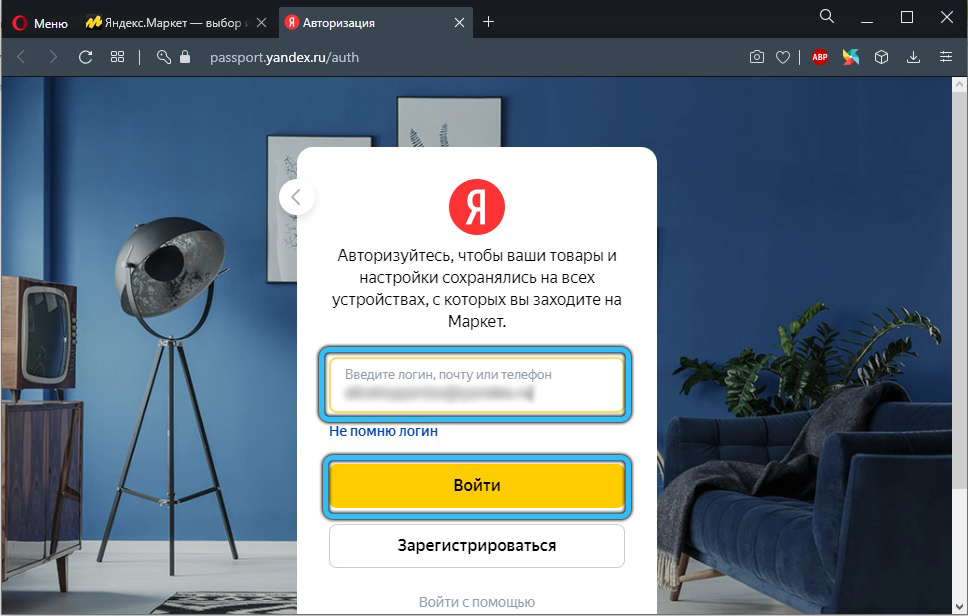
- В открывшемся окне введите адрес электронной почты, который вы использовали при регистрации на Яндекс Маркете.
- Нажмите на кнопку «Далее».
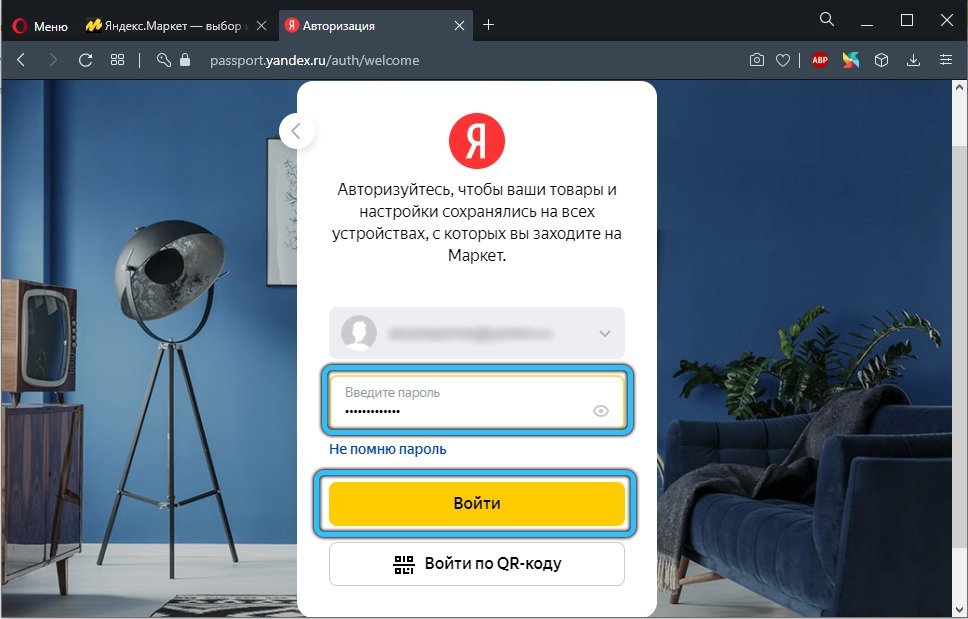
- Введите пароль от вашего аккаунта Яндекс Маркета.
- Нажмите на кнопку «Войти».
После успешного входа вы будете перенаправлены на главную страницу вашего аккаунта, где сможете управлять всеми настройками и синхронизировать аккаунты.
Проверка наличия аккаунта Яндекс Маркета
Прежде чем начать процесс синхронизации аккаунтов на Яндекс Маркете, необходимо убедиться, что у вас уже есть аккаунт на данной платформе. Для этого следуйте инструкции ниже:
- Откройте сайт Яндекс Маркета в своем веб-браузере.
- Нажмите на кнопку «Войти» в правом верхнем углу экрана.
- Если вы уже имеете аккаунт на Яндексе, введите свой логин (электронную почту или номер телефона) и пароль в соответствующие поля.
- Если у вас еще нет аккаунта на Яндексе, нажмите на ссылку «Я здесь впервые» и следуйте инструкции для создания нового аккаунта.
- После успешной авторизации вы будете перенаправлены на страницу вашего профиля на Яндекс Маркете.
- На странице профиля у вас должна быть доступна информация о вашем аккаунте, такая как имя пользователя, электронная почта, номер телефона и другая связанная информация.
Если вы не можете найти информацию о вашем аккаунте или ничего не видите на странице профиля, значит у вас возникли проблемы с авторизацией или у вас еще нет аккаунта на Яндекс Маркете. В этом случае, пройдите процесс регистрации или восстановления доступа к существующему аккаунту.
Не забывайте, что для синхронизации аккаунтов Яндекс Маркета с другими платформами или сервисами, у вас должен быть действующий аккаунт на Яндексе.
Настройка профиля в Яндекс Маркете
Для того чтобы синхронизировать аккаунты на Яндекс Маркете, необходимо настроить профиль пользователя. Это позволит управлять информацией о вашем магазине, добавить описание, контактные данные, логотип и другую важную информацию.
Для начала, зайдите на сайт Яндекс Маркета и авторизуйтесь в своем аккаунте.
- На главной странице Яндекс Маркета найдите иконку «Мой профиль» и кликните на нее.
- В разделе «Мои данные» выберите «Редактировать профиль».
- Заполните следующие поля:
- Название магазина — укажите название вашего магазина, которое будет отображаться на Яндекс Маркете.
- Описание магазина — добавьте краткое описание вашего магазина. Это поможет пользователям лучше понять, чем ваш магазин отличается от других.
- Контактная информация — укажите ваши контактные данные: телефон, электронную почту и адрес магазина для связи с вами.
- Логотип магазина — загрузите логотип вашего магазина для узнаваемости.
- Другие настройки — выберите нужные и релевантные настройки для вашего магазина, например, возможность доставки или оплаты.
- После заполнения всех полей, не забудьте сохранить внесенные изменения, нажав кнопку «Сохранить».
Поздравляю! Вы успешно настроили профиль в Яндекс Маркете. Теперь ваш магазин будет более привлекательным для пользователей, а дополнительная информация поможет им сделать выбор и связаться с вами.
Подтверждение аккаунта в Яндекс Маркете
Подтверждение аккаунта в Яндекс Маркете необходимо для поддержания безопасности и подтверждения вашей личности в качестве продавца. Данный процесс включает в себя предоставление дополнительной информации и верификацию аккаунта.
Чтобы подтвердить аккаунт в Яндекс Маркете, выполните следующие шаги:
- Войдите в свой аккаунт на Яндекс Маркете.
- Перейдите в раздел «Настройки аккаунта».
- Выберите раздел «Подтверждение аккаунта».
- Заполните требуемые данные, такие как контактная информация и реквизиты компании.
- Приложите необходимые документы, подтверждающие вашу личность и статус компании (например, копию свидетельства о регистрации).
- Подтвердите, что предоставленные вами данные являются достоверными.
- Нажмите на кнопку «Отправить» для подтверждения аккаунта.
После отправки заявки на подтверждение аккаунта в Яндекс Маркете, она будет проверена сотрудниками службы поддержки. Вы получите уведомление о результате проверки на электронную почту, указанную при регистрации аккаунта.
Убедитесь, что все предоставленные данные и документы соответствуют требованиям Яндекс Маркета, иначе процесс подтверждения аккаунта может занимать больше времени или быть отклонен.
После успешного подтверждения аккаунта в Яндекс Маркете, вы сможете полноценно использовать все функции и возможности платформы, в том числе вести торговлю и участвовать в акциях и специальных предложениях.
Подключение аккаунта Яндекс Маркета к магазину
Для того чтобы синхронизировать аккаунты Яндекс Маркета, необходимо выполнить следующие шаги:
- Зайдите в личный кабинет Яндекс Маркета.
- Выберите раздел «Магазины» или «Синхронизация товаров».
- Нажмите на кнопку «Добавить магазин» или «Добавить аккаунт».
- В появившемся окне введите данные вашего магазина: название, URL, категории товаров и другую необходимую информацию.
- Подтвердите право владения магазином с помощью одного из предложенных методов: загрузка файла на сервер магазина, добавление мета-тега на сайт или подтверждение прав доступа к магазину.
- Сохраните изменения.
После выполнения этих шагов аккаунт вашего магазина будет подключен к Яндекс Маркету и вы сможете начать синхронизацию товаров и управление аккаунтом через личный кабинет.
Примечание: Перед подключением аккаунта Яндекс Маркета к магазину, убедитесь, что вам доступны все необходимые данные и права доступа.
Создание прайс-листа в Яндекс Маркете
Прайс-лист — это документ, содержащий информацию о товарах или услугах, предложенных на продажу. В Яндекс Маркете прайс-листы используются для синхронизации информации о товарах между вашим интернет-магазином и Яндекс Маркетом. Создание прайс-листа в Яндекс Маркете позволяет обновлять информацию о наличии товаров, их ценах, характеристиках и других параметрах.
Для того чтобы создать прайс-лист в Яндекс Маркете, выполните следующие шаги:
- Войдите в свой аккаунт на Яндекс Маркете.
- На странице управления аккаунтом выберите раздел «Инструменты».
- В раскрывшемся меню выберите «Прайс-листы».
- Нажмите кнопку «+ Создать прайс-лист».
- Задайте название и описание прайс-листа.
- Выберите способ загрузки данных в прайс-лист. Вы можете загрузить данные из файла, использовать URL, либо загрузить данные с помощью API.
- После выбора способа загрузки данных, выполните соответствующие действия в зависимости от выбранного способа. Например, если вы загружаете данные из файла, укажите путь к файлу на вашем компьютере.
- Настройте соответствие полей в прайс-листе с полями в вашем интернет-магазине. Убедитесь, что все поля заполнены правильно и соответствуют требованиям Яндекс Маркета.
- Проверьте правильность загрузки данных и, при необходимости, внесите необходимые изменения.
- Нажмите кнопку «Сохранить» для завершения создания прайс-листа.
После создания прайс-листа в Яндекс Маркете вы сможете использовать его для синхронизации данных о товарах между вашим интернет-магазином и Яндекс Маркетом. Впоследствии вы сможете обновлять информацию о товарах, а также добавлять новые товары, используя созданный прайс-лист.
Выгрузка товаров в Яндекс Маркет
Выгрузка товаров в Яндекс Маркет – это важный шаг для расширения аудитории вашего онлайн-магазина и увеличения продаж. В данной инструкции мы расскажем о том, как правильно осуществить выгрузку товаров и как настроить синхронизацию аккаунтов.
Шаг 1: Создание файла выгрузки
Первым шагом необходимо создать файл выгрузки, который содержит полную информацию о товарах, которые вы хотите разместить на Яндекс Маркете. Файл должен иметь формат XML или CSV, в зависимости от требований Яндекс Маркета.
Шаг 2: Настройка полей для выгрузки
Прежде чем загрузить файл выгрузки на Яндекс Маркет, необходимо настроить соответствие полей информации в вашем файле с полями Яндекс Маркета. Обратите внимание на обязательные поля, которые должны быть заполнены для каждого товара.
Шаг 3: Загрузка файла выгрузки
После того, как файл выгрузки будет подготовлен и настроены все поля, можно приступить к загрузке самого файла на Яндекс Маркет. В вашем аккаунте Яндекс Маркета найдите раздел «Выгрузка товаров» и следуйте инструкциям, указанным на сайте.
Шаг 4: Проверка статуса выгрузки
После загрузки файла выгрузки на Яндекс Маркет, необходимо проверить его статус. Чтобы это сделать, просмотрите информацию о выгрузке в разделе «Статус выгрузки». Если статус выгрузки успешный, значит, ваш товар был успешно загружен на Яндекс Маркет и будет доступен для потенциальных клиентов.
Шаг 5: Настройка синхронизации аккаунтов
Для того, чтобы аккаунт вашего онлайн-магазина на Яндекс Маркете был синхронизирован с вашим основным аккаунтом, необходимо пройти процедуру настройки синхронизации аккаунтов. В вашем аккаунте Яндекс Маркета найдите раздел «Синхронизация аккаунтов» и следуйте инструкции на сайте.
Поздравляем! Вы успешно выгрузили товары на Яндекс Маркет и настроили синхронизацию аккаунтов. Теперь ваш магазин будет виден широкой аудитории пользователей Яндекс Маркета, что способствует увеличению продаж и привлечению новых клиентов.
Проверка статуса товаров в Яндекс Маркете
Проверка статуса товаров в Яндекс Маркете — важный шаг при синхронизации аккаунтов. Он позволяет убедиться, что все товары находятся в актуальном состоянии и готовы к отображению на Маркете.
Для проверки статуса товаров в Яндекс Маркете следуйте этим шагам:
- Зайдите в личный кабинет Яндекс Маркета и перейдите на вкладку «Мои товары».
- Выберите интересующий вас магазин или каталог товаров, если их несколько.
- На странице выбранного магазина перейдите по ссылке «Статус» в меню слева.
- В появившемся окне вы увидите список всех товаров и их текущий статус.
Статус товара может быть следующим:
- Ожидает обработки — товар был добавлен в каталог, но еще не прошел модерацию.
- Модерируется — товар находится на стадии модерации и ожидает проверки специалистом.
- Подтвержден — товар проверен и одобрен модератором. Он готов к отображению на Маркете.
- Заблокирован — товар был заблокирован модератором по определенным причинам.
- Удален — товар был удален из каталога и больше не отображается на Маркете.
Проверка статуса товаров позволяет убедиться в том, что все товары в аккаунте находятся в актуальном состоянии. Если вы обнаружите товары со статусом «Ожидает обработки» или «Модерируется», это означает, что они еще не были проверены модератором и не готовы к отображению на Маркете. В таком случае вам необходимо дождаться окончательного подтверждения модерации или связаться с поддержкой Яндекс Маркета для выяснения причин блокировки товара.
| Статус | Описание |
|---|---|
| Ожидает обработки | Товар был добавлен в каталог, но еще не прошел модерацию. |
| Модерируется | Товар находится на стадии модерации и ожидает проверки специалистом. |
| Подтвержден | Товар проверен и одобрен модератором. Он готов к отображению на Маркете. |
| Заблокирован | Товар был заблокирован модератором по определенным причинам. |
| Удален | Товар был удален из каталога и больше не отображается на Маркете. |
Проверка статуса товаров в Яндекс Маркете является важным шагом синхронизации аккаунтов и позволяет убедиться, что ваш каталог готов к отображению и потенциальным покупателям.
Управление остатками товаров в Яндекс Маркете
Остатки товаров — это информация о количестве доступных к продаже товаров на складе. Управление остатками играет важную роль в эффективной работе на Яндекс Маркете. Правильная настройка и обновление информации об остатках позволяет предоставлять покупателям актуальную информацию о доступности товаров и избегать проблем с заказами.
Для управления остатками товаров в Яндекс Маркете следуйте следующим шагам:
- Войдите в свой аккаунт на Яндекс Маркете.
- Перейдите в раздел «Товары» или «Магазин» в зависимости от интерфейса Яндекс Маркета.
- Выберите нужный товар, у которого хотите обновить остатки.
- Нажмите на кнопку «Изменить» или «Редактировать» рядом с выбранным товаром.
- Перейдите в раздел «Остатки» или «Настройки остатков» в зависимости от интерфейса Яндекс Маркета.
- В поле «Количество» укажите актуальное количество товара на складе.
- Сохраните изменения, нажав на кнопку «Сохранить» или «Применить».
После сохранения изменений, информация об остатках будет обновлена и отображена на странице товара на Яндекс Маркете. Покупатели смогут видеть актуальное количество товара и сделать свои покупки на основе этой информации.
Регулярное обновление информации об остатках товаров важно для поддержания актуальности информации на Яндекс Маркете. Рекомендуется проверять и обновлять остатки товаров регулярно, особенно при поступлении новой партии товаров или если остатки были изменены из-за продаж или других факторов.
Управление остатками товаров в Яндекс Маркете поможет вам эффективно управлять вашими предложениями, предоставлять актуальную информацию покупателям и избегать проблем с заказами. Следуйте инструкциям для обновления информации об остатках и получайте максимальную отдачу от своих продаж на Яндекс Маркете.
Работа с фильтрами в Яндекс Маркете
Фильтры являются важным инструментом для пользователей Яндекс Маркета, которые позволяют быстро находить нужные товары среди большого количества предложений. Фильтры позволяют уточнять параметры поиска, чтобы найти именно те товары, которые соответствуют нужным требованиям. Рассмотрим, как работать с фильтрами в Яндекс Маркете.
1. Виды фильтров
В Яндекс Маркете доступно несколько видов фильтров, которые позволяют уточнять поиск:
- Цена: позволяет указать диапазон цен для поиска товаров.
- Бренд: позволяет выбрать конкретные бренды товаров.
- Рейтинг: позволяет выбрать товары с определенным рейтингом.
- Характеристики: позволяют выбрать товары по определенным характеристикам, таким как цвет, размер, материал и т.д.
- Категории: позволяют выбирать товары из определенных категорий.
2. Использование фильтров
Для использования фильтров на Яндекс Маркете, следуйте следующим шагам:
- Откройте страницу Яндекс Маркета и введите нужный вам товар в строку поиска.
- Под строкой поиска появится панель фильтров, в которой можно выбрать нужные параметры.
- Выберите нужные фильтры, используя чекбоксы.
- После выбора фильтров, нажмите кнопку «Показать» или «Применить» для применения фильтров к результатам поиска.
3. Настройка своих фильтров
На Яндекс Маркете также есть возможность настроить свои собственные фильтры. Для этого:
- Откройте страницу Яндекс Маркета и введите нужный вам товар в строку поиска.
- Под строкой поиска появится панель фильтров.
- Нажмите на ссылку «Создать свой фильтр», расположенную под фильтрами.
- Выберите нужные параметры для фильтра и нажмите кнопку «Сохранить фильтр».
4. Советы по использованию фильтров
- Используйте фильтры по мере необходимости, чтобы сузить поиск и найти нужные товары.
- Не стоит устанавливать слишком много фильтров, так как это может привести к ограниченному выбору товаров.
- При поиске товаров учитывайте, что некоторые фильтры могут быть недоступны для конкретных категорий товаров.
- При настройке своего фильтра учитывайте свои предпочтения и требования.
Используйте фильтры в Яндекс Маркете для быстрого и удобного поиска нужных товаров среди широкого ассортимента предложений. Не забывайте изменять фильтры в зависимости от своих требований и предпочтений, чтобы найти именно то, что вам нужно.
Управление ценами на товары в Яндекс Маркете
Цены на товары в Яндекс Маркете можно управлять с помощью специального функционала, предоставляемого платформой. Это позволяет продавцам устанавливать конкурентоспособные цены и контролировать их изменение.
Вот несколько основных шагов, которые нужно выполнить для управления ценами на товары в Яндекс Маркете:
- Зайдите в личный кабинет продавца на Яндекс Маркете.
- Перейдите в раздел управления товарами.
- Выберите товар, цену которого вы хотите изменить.
- Откройте настройки этого товара.
- В разделе «Цена» укажите новое значение цены.
- Нажмите кнопку «Сохранить», чтобы применить изменения.
Помимо этого базового функционала, Яндекс Маркет предоставляет дополнительные возможности для управления ценами:
- Настройка скидок и акций на определенные товары.
- Установка динамических цен, зависящих от различных факторов, таких как спрос или конкуренция.
- Использование интеграции с платформами управления ценами, которая позволяет автоматизировать процесс изменения цен.
Важно отметить, что цены на товары в Яндекс Маркете должны быть конкурентоспособными, чтобы привлечь внимание покупателей. Постоянный мониторинг рыночной ситуации и анализ действий конкурентов помогут поддерживать актуальные и конкурентоспособные цены на ваш товар.
| Преимущества управления ценами на Яндекс Маркете | Недостатки управления ценами на Яндекс Маркете |
|---|---|
| Увеличение конверсии и продаж | Необходимость постоянного мониторинга конкурентов |
| Легкость и удобство в использовании платформы | Необходимость анализировать рыночную ситуацию |
| Возможность настройки скидок и акций | Сложность в установлении оптимальных цен |
В конечном итоге, управление ценами на товары в Яндекс Маркете является важным аспектом успешной продажи и привлечения покупателей. Установка конкурентоспособной цены и регулярное обновление ее в соответствии с рыночной ситуацией помогут достичь желаемых результатов.
Оплата за размещение товаров в Яндекс Маркете
Яндекс Маркет предлагает удобный способ продажи товаров и привлечения новых клиентов. Одним из важных аспектов работы на платформе является вопрос оплаты за размещение товаров.
Владельцы интернет-магазинов могут выбрать одну из нескольких моделей оплаты, предлагаемых Яндекс Маркетом:
- Комиссия с продаж — при выборе этой модели оплаты, Яндекс Маркет берет комиссию с каждой продажи, совершенной через платформу. Размер комиссии зависит от категории товара и среднего чека клиента.
- Оплата за кликали и показы — в этом случае, владелец магазина оплачивает за каждый клик или показ своего товара на страницах Яндекс Маркета. Размер платы определяется посредством аукциона.
- Фиксированная плата — владельцы магазинов могут выбрать фиксированную плату за размещение товара на Яндекс Маркете в течение определенного периода времени. Размер платы зависит от категории товара и продолжительности размещения.
Для более подробной информации о возможностях и условиях оплаты за размещение товаров в Яндекс Маркете, рекомендуется обратиться к специалистам отдела поддержки партнеров.
Важно понимать, что выбор модели оплаты зависит от типа товара, целевой аудитории и стратегии продвижения магазина. Анализируйте свои потребности и возможности, чтобы выбрать наиболее выгодный для вас вариант оплаты.
Преимущества и недостатки разных моделей оплаты
- Оплата только за фактические продажи
- Развитая система контроля качества
- Необходимость участия в аукционах
- Комиссия может быть относительно высокой
- Более точное таргетирование аудитории
- Гибкость в настройке бюджета
- Конкурентная борьба за показы
- Необходимость постоянного контроля и оптимизации рекламных кампаний
- Стабильные расходы на размещение
- Быстрое и удобное размещение товаров
- Не учитывает фактическую эффективность рекламы
- Необходимость заранее оплачивать размещение на определенный срок
Мониторинг конкурентов в Яндекс Маркете
Мониторинг конкурентов является одной из важных задач для успешного продвижения своего бизнеса в Яндекс Маркете. Это позволяет вам быть в курсе изменений на рынке, анализировать цены, условия доставки и другие параметры товаров, предлагаемых вашими конкурентами.
Для осуществления мониторинга конкурентов в Яндекс Маркете можно использовать несколько инструментов:
- Поиск по товарам: Воспользуйтесь функцией поиска на Яндекс Маркете, чтобы отыскать конкурентов, продавающих аналогичные товары. Введите ключевые слова, связанные с вашим бизнесом, и изучите результаты поиска. Обратите внимание на рейтинги, цены и условия доставки, предлагаемые конкурентами.
- Подписка на акции и скидки: Многие продавцы на Яндекс Маркете регулярно предлагают акции и скидки. Подпишитесь на рассылки конкурентов, чтобы быть в курсе всех изменений и получать информацию о предложениях.
- Анализ отзывов: Прочитайте отзывы о товарах и магазинах, оставленные покупателями. Изучите, что хорошо оценивают конкуренты, а где у них есть слабости. Это может помочь вам улучшить свои предложения и выделиться на фоне конкурентов.
- Анализ цен: Используйте функцию сравнения цен на Яндекс Маркете, чтобы сравнить цены своих товаров с ценами конкурентов. Если вы предлагаете более выгодные цены, это может стать преимуществом вашего предложения.
Помимо этих инструментов, также можно использовать внешние сервисы и программы для мониторинга конкурентов. Некоторые из них предоставляют расширенные возможности анализа данных и более детальные отчеты.
Важно помнить, что мониторинг конкурентов необходимо проводить регулярно и активно анализировать данные, чтобы оставаться в курсе изменений и принимать конкурентоспособные решения.
Отчетность и анализ продаж в Яндекс Маркете
Яндекс Маркет предоставляет возможность владельцам интернет-магазинов следить за отчетностью и анализировать данные о продажах своих товаров. Это позволяет более эффективно управлять бизнесом и принимать взвешенные решения на основе полученных данных.
Для начала анализа продаж необходимо зайти в личный кабинет Яндекс Маркета и перейти на страницу с отчетностью. Здесь вы увидите подробный отчет, включающий информацию о количестве продаж, суммарной выручке, средней цене, количестве отказов и др.
С помощью фильтров вы сможете настроить отображение отчета по нужным параметрам, таким как период времени, категория товаров, бренд, платформа и др. Также можно выбрать нужные столбцы для анализа и установить сортировку данных.
Для более глубокого анализа продаж в Яндекс Маркете можно использовать дополнительные инструменты, такие как графики и диаграммы. Они позволяют наглядно представить данные и выделить основные тенденции и закономерности в продажах.
Также полезной функцией Яндекс Маркета является возможность экспорта отчетов в удобные форматы, такие как Excel или CSV. Это позволяет производить дополнительные расчеты и анализировать данные с использованием сторонних программ.
В итоге, отчетность и анализ продаж в Яндекс Маркете помогают владельцам интернет-магазинов более эффективно управлять своим бизнесом, принимать взвешенные решения и повышать его эффективность на основе полученных данных.
Реклама товаров в Яндекс Маркете
Яндекс Маркет — одна из самых популярных онлайн-площадок для продажи товаров в России. Компании и предприниматели могут размещать свои товары на Маркете и эффективно привлекать новых клиентов. Для максимальной эффективности рекламы товаров в Яндекс Маркете необходимо следовать нескольким ключевым шагам.
-
Синхронизация аккаунтов
Перед тем, как размещать рекламу, необходимо синхронизировать свой аккаунт на Яндекс Маркете с аккаунтами на других сервисах, таких как Яндекс.Директ и Яндекс.Метрика. Это позволит получить доступ к дополнительным функциям и точному отслеживанию результатов рекламной кампании.
На Яндекс Маркете доступны различные форматы рекламы, включая контекстную и визуальную рекламу, а также рекламу в виде выдачи результатов поиска. Необходимо выбрать подходящий формат, основываясь на целях и бюджете рекламной кампании.
Для эффективной рекламы товара необходимо создать привлекательное описание, которое содержит информацию о особенностях товара, его преимуществах и уникальных особенностях. Описание должно быть понятным и информативным для потенциальных покупателей.
Для максимально целевого показа рекламы необходимо настроить таргетинг на Яндекс Маркете. Это позволит выбирать целевую аудиторию по различным параметрам, таким как возраст, пол, местоположение и интересы.
После запуска рекламной кампании необходимо постоянно мониторить и анализировать ее результаты. Это позволит оптимизировать рекламу, улучшить ее результативность и достичь поставленных целей.
Следуя этим шагам, вы сможете эффективно рекламировать свои товары на Яндекс Маркете и достичь большего успеха в продажах.
Как привязать заказ к аккаунту яндекс маркет

Яндекс.Маркет сегодня знает каждый второй пользователь интернета, благодаря масштабной рекламной кампании. Однако, не обо всех качествах магазина рассказывает обычная реклама.
Регистрация и вход в личный кабинет
В личном кабинете доступны настройки профиля, оформление заказа и его отслеживание в пути, а также настройка платежных данных. Для регистрации и входа в личный кабинет следует воспользоваться кнопкой «Войти». Она находится в верхнем меню справа, на каждой странице Яндекс.Маркета
Для входа в Яндекс.Маркет можно воспользоваться профилем в Яндекс, применить QR-код, либо через получение СМС на свой телефон. При этом телефон должен быть привязан к профилю Яндекса.
Если пользователь авторизован в сервисах Яндекса, аккаунт создается автоматически, как только он заходит на маркетплейс.
Обратите внимание! Обладатели подписки Яндекс.Плюс имеют особые условия на Яндекс.Маркете: они могут тратить полученные баллы на покупки, и получают право на бесплатную доставку.
Скачать приложение
Покупки можно совершать не только через браузерную или адаптивную версии сайта, но и с помощью приложения Яндекс.Маркет.
Официально его можно скачать на площадке Google Play для платформы Android, и App Store для платформы iOS.
[appbox appstore id1369890634]
Только эти площадки могут подобрать версию софта точно под устройство, для бесперебойной работы.
Покупки через приложение более удобны, благодаря ускоренной загрузке каталогов.
Как заказать товар
Заказать понравившийся товар на Яндекс.Маркете легко, благодаря интуитивно понятному интерфейсу. Для совершения покупки необходимо:
- выбрать понравившийся товар с помощью меню категорий, либо посредством поиска с применением фильтров;
- в открытой карточке отметить нужные характеристики: цвет, размер, количество и т.п.;
кликнуть по кнопке «Добавить в корзину»; - продолжать добавление товаров к покупке по тому же алгоритму;
- перейти в корзину и указать свой населенный пункт и адрес, выбрать способ доставки и оплаты;
- завершить процедуру нужно переходом к оформлению.
Каталог товаров
Обширный ассортимент магазина представлен в удобном меню. Каталог расположен в «шапке» маркета, слева от поисковой строки и содержит категории:
- электроника;
- товары для дома;
- одежда и обувь;
- продукты;
- украшения и аксессуары;
- красота и гигиена;
- автотовары;
- здоровье и т.п.
Наводя курсор (кликая в приложении) на каждую из них, можно увидеть более подробный список видов товаров. Такая градация призвана упорядочить ассортимент и помочь покупателям. Каждое изделие с высокой точностью определено на «свое место», для ускорения покупки.
Способы оплаты
Чтобы оплатить заказ, следует воспользоваться одним из способов оплаты:
- Наличный. Такой способ возможен при самовывозе, доставке курьером.
- Безналичный. Расплатиться можно при оформлении заказа или при получении картой Мир, Visa, MasterCard.
- Оплатив заказ при получении, клиент получит чек в бумажном виде, либо на электронную почту. Совершив предоплату, получить чек можно будет только в электронном виде.
Доставка товара
Доставка ограничена Российской Федерацией и осуществляется тремя способами на выбор:
- Курьерская доставка. Покупки прибудут в назначенный день и время. За полчаса-час курьер свяжется с заказчиком для подтверждения готовности принять заказ. Если связь не удастся установить – заказ будет отменен.
- Доставка в пункт самовывоза. Товар привезут в ближайший пункт, который выберет клиент.
- Почта России. Доставка производится до ближайшего офиса почты.
Все пункты самовывоза и выдачи заказов
У маркетплейса нет своих собственных пунктов выдачи. Поэтому он сотрудничает с Boxberry, СДЭК, Почтой России, а также системой доставки PickPoint. Адрес пункта выдачи заказа вы можете узать на сайте, выбраной вами, транспортной компании.
- Ближайший пункт выдачи посылок Boxberry вы можете выбрать на сайте компании
- Адрес пункта выдачи СДЕК вы узнаете на странице: https://www.cdek.ru/contacts/city-list.html
- Найти ближайшее отделение Почты России вы можете здесь: https://www.pochta.ru/offices
- Постамат PickPoint вы узнаете на карте постаматов
Уточнить точный адрес можно при выборе способа доставки в процессе оформления заказа.
Стоимость и сроки доставки в пункты самовывоза
Точные сроки и стоимость доставки в пункты самовывоза, в офисы Почты России, в том числе, рассчитываются индивидуально в каждом случае. Для уточнения условий доставки необходимо перейти на страницу: Доставка Яндекса и ввести город доставки в соответствующее поле.
На этой-же странице вы сможете выбрать удобный способ доставки «без лишних рук» и забрать товар в ближайшем постамате.
Отслеживание заказа
Чтобы отследить свой товар, нужно:
- Зайти в личный кабинет;
- Открыть «Мои заказы»;
- Выбрать заказ, местоположение которого клиент хочет узнать; Кликнув на него, можно увидеть всю необходимую информацию на открывшейся странице.
Как отменить заказ и вернуть деньги
Один из способов отменить покупку – удалить товар из корзины. Однако, он действует, пока не произошла оплата. Если покупатель оплатил товары, понадобиться другой способ.
Кликнуть на ненужный товар на странице «Мои заказы» и нажать на кнопку «Отменить». Если таковая не сработает, нужно будет обратиться в службу поддержки для отмены.
Телефон службы поддержки: 8 (495) 414-30-00 (Москва и область); 8 800 234-27-12 (Регионы)
Если посылку еще не успели отправить, то деньги вернутся через пару дней. В случае отправки заказа, денег придется ждать до двух недель.
Как вернуть товар
Чтобы решить возникшую проблему с купленной вещью, нужно знать, как сдать товар обратно. Для этого нужно ознакомиться с условиями возврата на странице яндекс помощи или позвонить в службу поддержки по телефону 8 800-234-27-12
Чтобы быть готовым к разоговору с оператором службы поддержки, вам необходимо прояснить для себя следующие моменты:
- Уточнить, подлежит ли нежеланный товар возврату;
- Определиться с причиной возврата: не подошел размер/цвет и т.п., или присутствует брак;
- Выбрать, как вернуть товар: с помощью почты или PickPoint;
- Написать заявление на возврат и вложить в коробку к товару;
- Упаковать товар, убедившись, что на нем нет следов эксплуатации;
- Отнести его на почту/в пункт PickPoint и отправить по обратному адресу, следуя подсказкам оператора.
- Если гражданин вернул бракованный товар – ему вернут не только стоимость, но и деньги за пересылку.
- Если товар просто не подошел, то оплатят лишь стоимость заказа.
Служба поддержки маркетплейса
По любым вопросам в ходе пользования маркетплейсом можно проконсультироваться со службой поддержки: по телефону горячей линии: 8 (495) 414-30-00 (Москва и область); 8 800 234-27-12 (остальные регионы), через группы в социальных сетях, через встроенный сервис «Помощь» прямо в магазине.
Яндекс.Маркет является яркой альтернативой зарубежным торговым площадкам. Завоевывать российский рынок ему помогает клиентоориентированность, усовершенствование и ускорение заказа, оплаты и доставки качественных товаров.
Пошаговая инструкция по оформлению заказов на Яндекс.Маркете
Множество российских Интернет-пользователей осуществляют онлайн-покупки. Причём товары относятся к самым разным категориям, начиная от одежды и обуви и заканчивая какими-то предметами интерьера, мебелью или бытовой техникой.
Очень удобно, когда с помощью одного сайта можно искать и заказывать товары из различных магазинов. Такими функциями обладает Яндекс.Маркет.
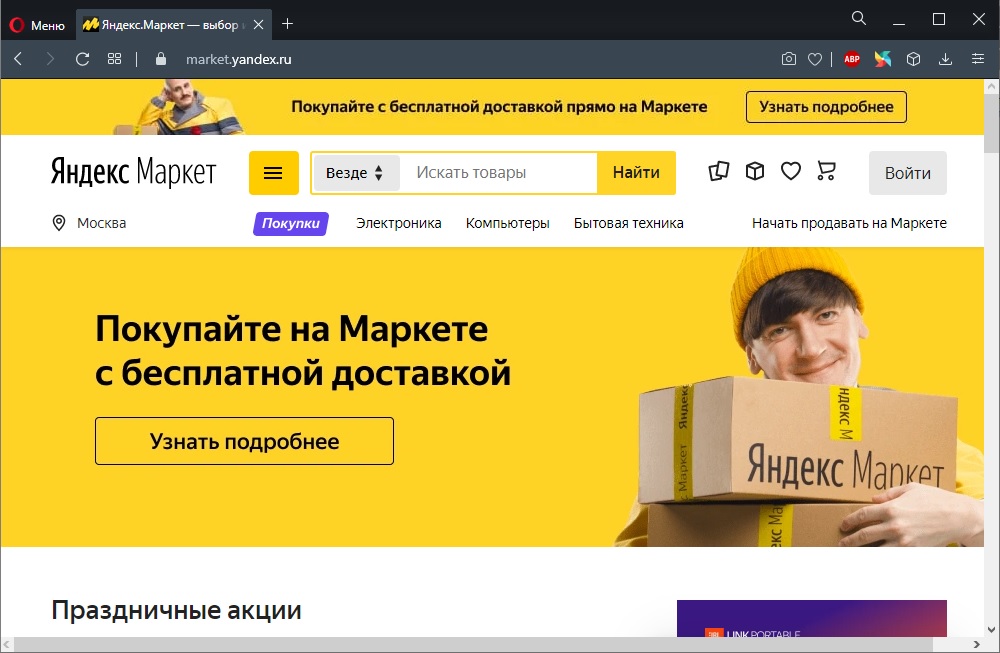
Но нужно разобраться в том, как правильно покупать товары на Яндекс.Маркете и что при этом потребуется от пользователя.
Процесс покупки
Когда покупатель определится с необходимыми ему товарами на Яндекс.Маркете, можно приступать к оформлению. Посещать отдельно каждый сайт, с которого заказывается продукция, не нужно. Всё собирается в корзине.

Маркет имеет удобный интерфейс, с помощью которого собираются данные и передаются поставщику. Уже сам поставщик обрабатывает заявку клиента.
Фактически покупки выполняются в 3 действия:
- выбрать и добавить в корзину;
- сформировать полный заказ;
- отправить заявку.
Будет справедливо рассказать обо всей процедуре более подробно.
Выбор товаров
Для начала нужно открыть страницу сайта. Здесь уже с помощью фильтров и разделов ресурса можно приступать к поиску.
С тем, как работает отечественный Яндекс.Маркет, подробно покупателя вряд ли стоит знакомить. Просто используйте поисковую строку, встроенные фильтры и тематические разделы, чтобы найти нужные позиции.

Каждый товар сопровождается подробным описанием, а также ценами. Причём один и тот же товар отображается в разных онлайн-магазинах. Это позволяет выбрать наиболее привлекательную цену. Либо отыскать продукцию в том цвете, которого на других площадках нет.
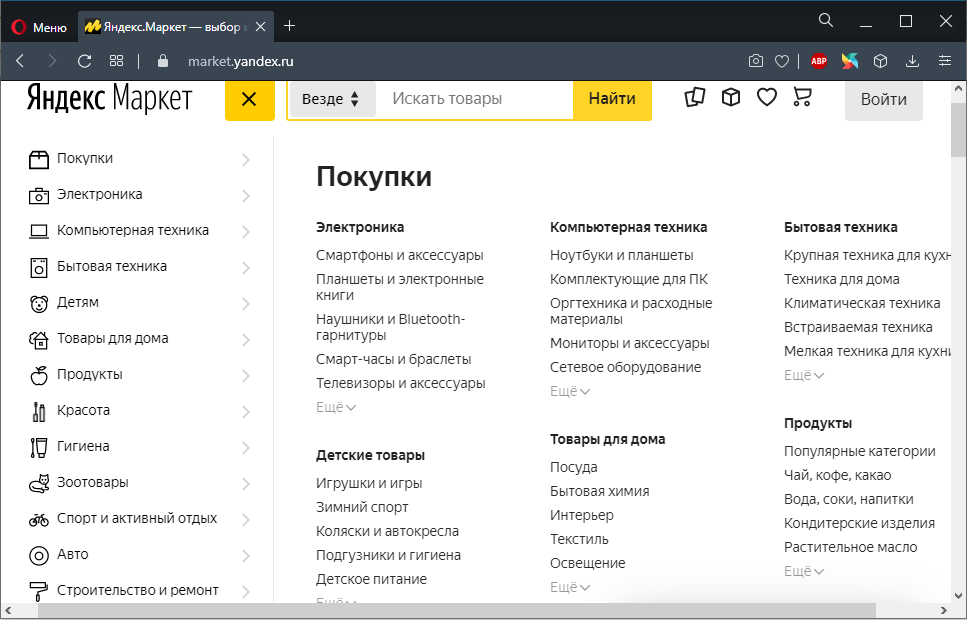
Все товары можно сортировать по нескольким критериям:
- стоимость;
- популярность;
- рейтинг;
- отзывы.
Также предусмотрена более тонкая настройка. К примеру, при подборе ноутбука можно выбирать модель, диагональ дисплея, процессор, тактовую частоты и ряд других параметров.
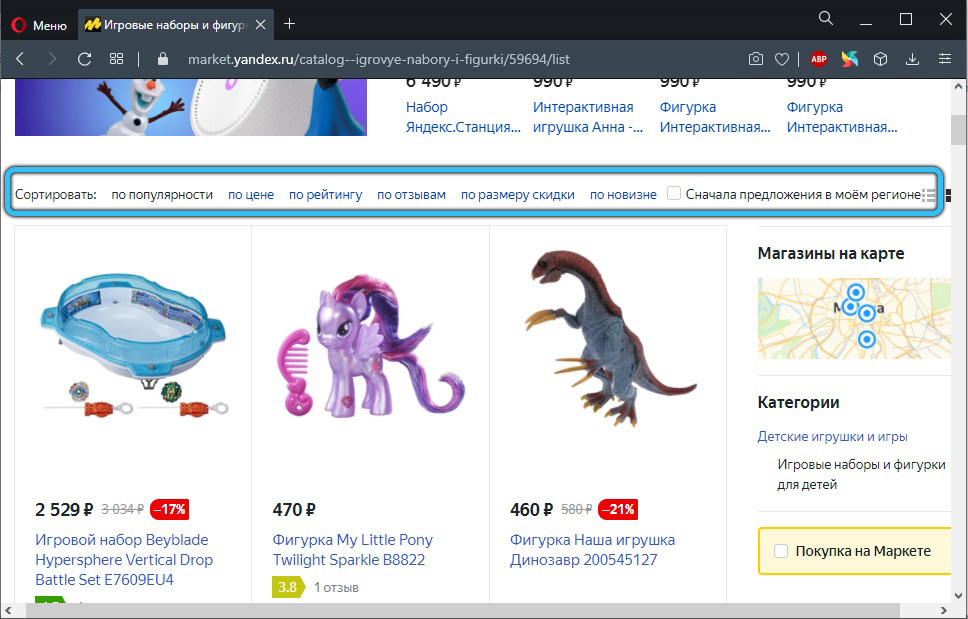
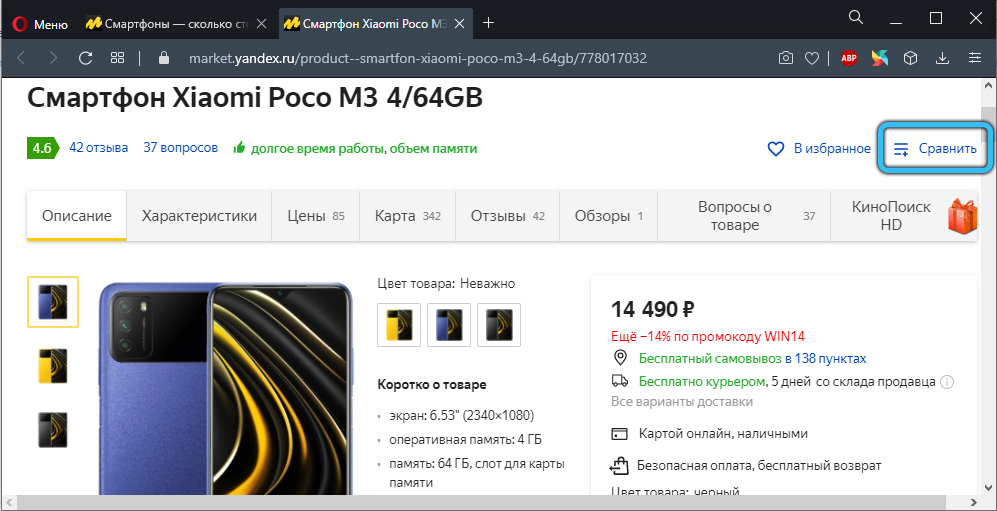
Ещё есть одна удобная функция — сравнение. С тем, как сравнить 2 товара на Яндекс Маркете, разобраться легко. Причём сопоставить можно 2 единицы и более.
Для сравнения предусмотрена соответствующая кнопка. На ней написано «Сравнить», а также имеет графическое изображение в виде 3 горизонтальных полос и знака + справа вверху от полосок.
При добавлении 1 или более товаров для сравнения на экране отобразятся несколько отдельных колонок под каждую единицу. Теперь можете смотреть на их характеристики и решать, какой же выбрать.
Как видите, даже начинающему покупателю легко освоить, как пользоваться Яндекс.Маркетом.
Добавление в корзину
С тем, чтобы добавить понравившиеся наименования продукции в корзину, ничего сложного нет.
Под каждой продукцией имеется активная кнопка «В корзину». Кликнув на неё, товар отправляется в соответствующий раздел.
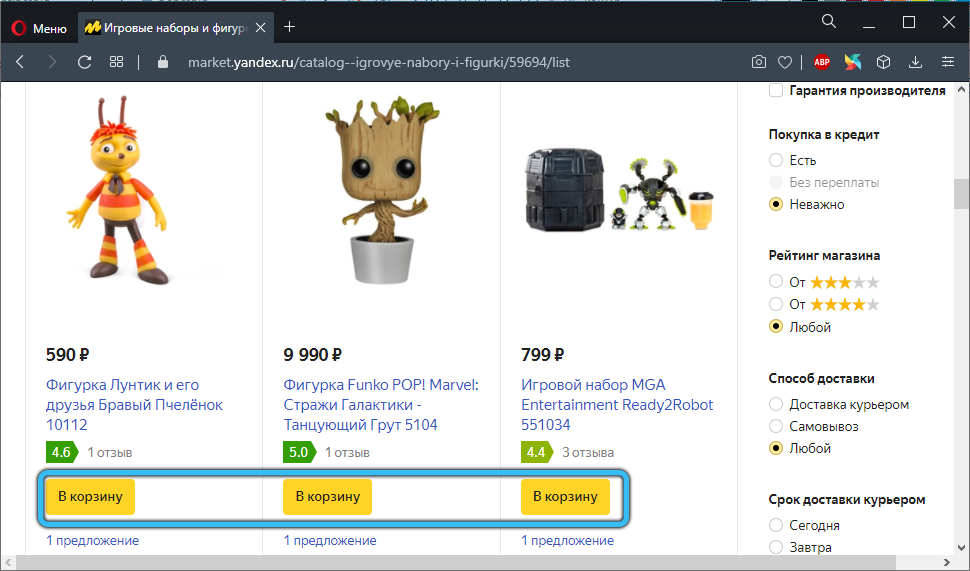
Желательно предварительно войти под своей учётной записью. Это позволит отслеживать историю заказов, смотреть собственные отзывы, указывать данные для доставки, чтобы не заполнять каждый раз новые анкеты.
Саму учётную запись можно создать буквально за минуту. Это открывает доступ ко всем сервисам Яндекс.
С покупкой определились. Но вот загвоздка: кнопка добавления не является активной. Такое тоже бывает. Это означает, что товар на данный момент недоступен.
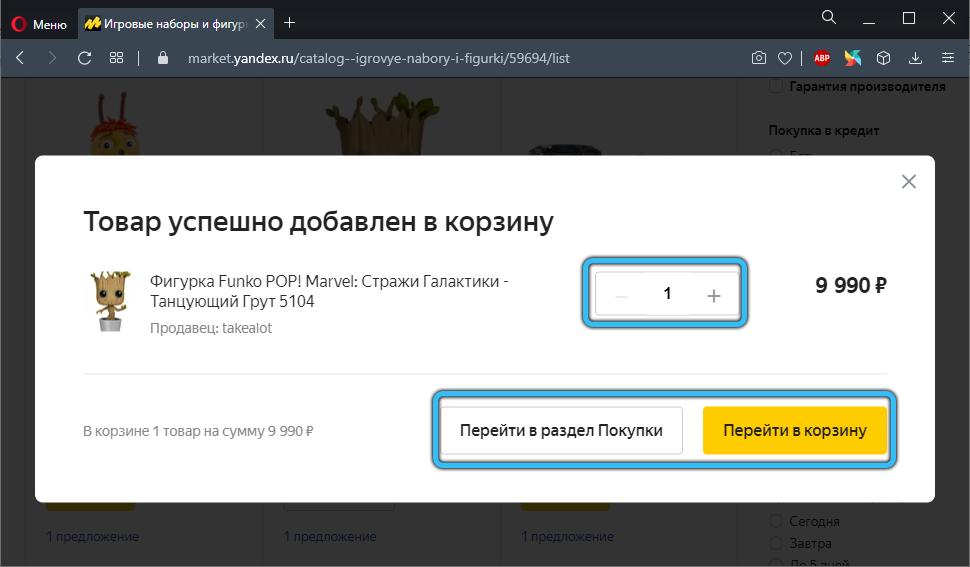
После того, как какой-то товар был добавлен в корзину, пользователь может продолжить поиски и изучение ассортимента. Когда шоппинг будет завершён, останется только кликнуть на кнопку «Корзина». Она располагается на верхней панели сайта. Тут же можно отредактировать список заказов, увеличить или уменьшить количество наименований, убрать лишние аксессуары и пр.
С этим всё понятно. Можно двигаться дальше.

Оформление
Корзина заполнена всем необходимым. Нужно кликнуть на неё и нажать на кнопку «Оформить заказ».
Причём оформление возможно даже при условии, что пользователь не зарегистрирован. Хотя тут есть смысл потратить пару минут на регистрацию, чтобы в дальнейшем упростить быстрые покупки.
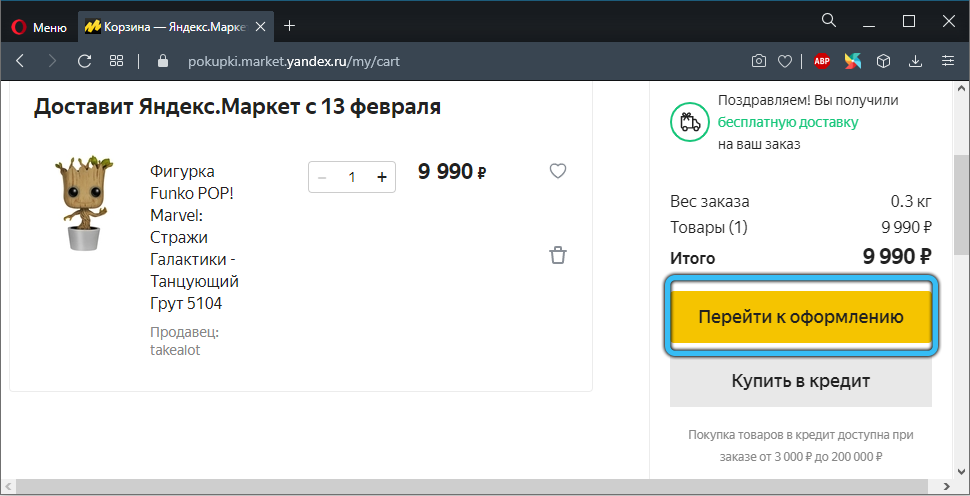
Далее следуйте по такой инструкции:
- Выберите способ, по которому будет осуществляться доставка, а также адрес прибытия посылки. У каждого способа есть своя стоимость, но она является предварительной. Когда будет указан адрес, тогда цена станет фиксированной.
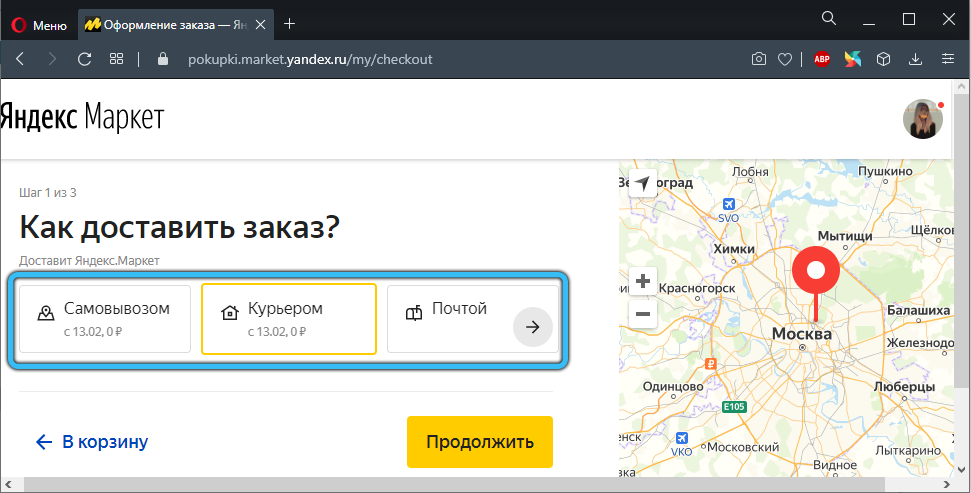
- Если был выбран курьер или почта, тогда в пустом поле следует прописать название своего региона, либо населённого пункта. Система подставит все остальные данные автоматически. Заметно упрощает задачу новичкам.
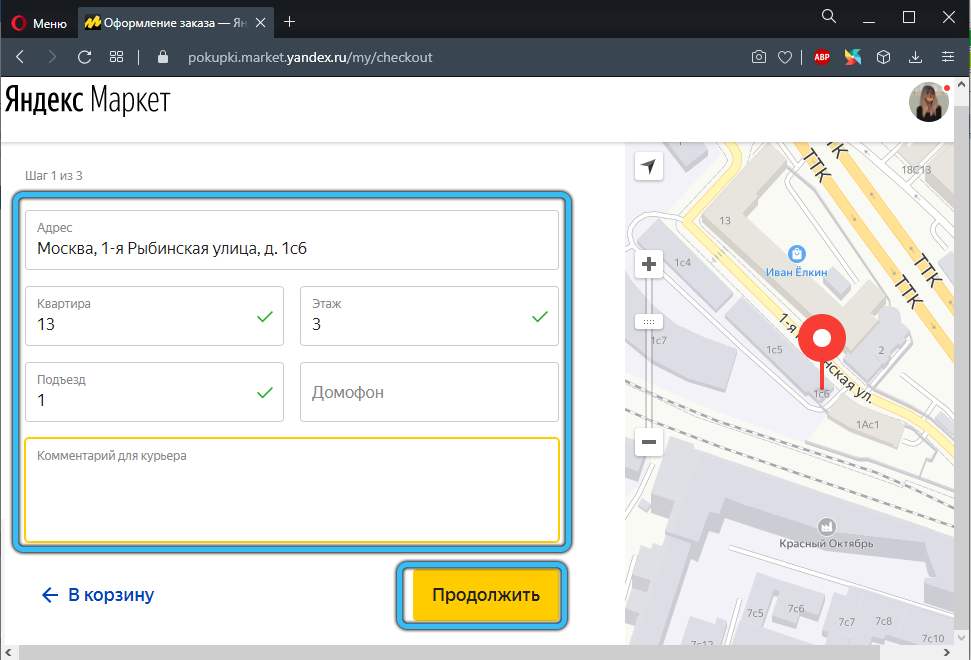
- Указывая другой адрес, его нужно начать вводить через клавиатуру. Тогда откроется специальная вкладка с «Вашими адресами», и уже из списка выбирается необходимый.
- Если способ доставки — самовывоз, тогда нужно выбрать ближайший или наиболее удобный пункт, откуда посылка забирается.
- В раздел «Добавить комментарий» можно прописать дополнительные сведения. Это код домофона или особенности дома.
- Далее вносится персональная информация. Это ФИО, номер телефона и адрес электронной почты. Если номер привязан к профилю сервиса Яндекс, тогда остальные данные заполнятся автоматически. Но при необходимости можно поменять информацию.
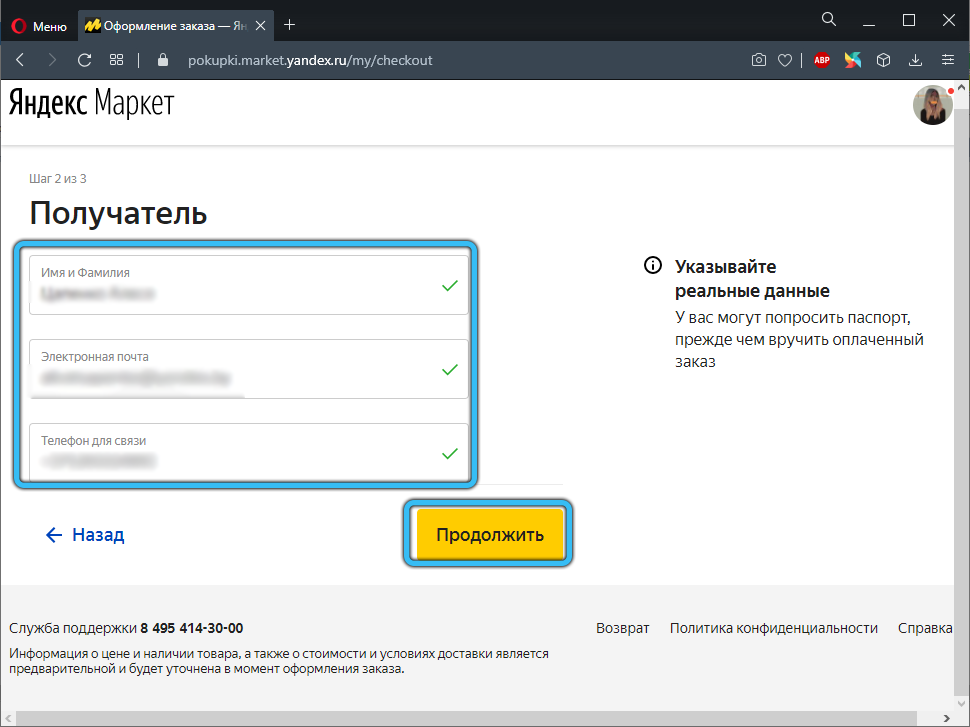
Вы на финишной прямой. Осталось немного.
Использование скидок и промокодов
Также клиенты наверняка захотят получить выгодный промокод или скидку на Яндекс Маркет.
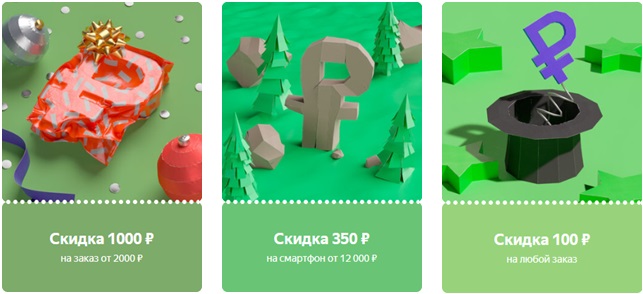
Это не сложно. Искать их нужно через рекламные баннеры, а также на сайтах партнёров.
То есть получить скидку, либо промокод Яндекс.Маркет предельно просто. Вводить их нужно перед оформлением покупки. Открывая корзину, вы увидите специальное поле для ввода. Остаётся только кликнуть «Применить» и продолжить оформлять.
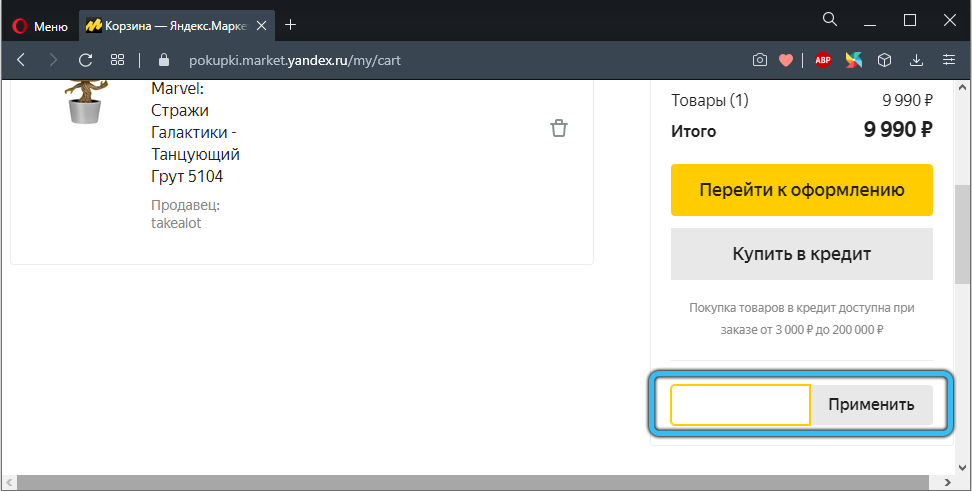
Если промокод не применяется, то его срок годности истёк. Ищите другой.
Кстати, когда получилось получить промокод на скидку, но заказ вернули или отменили, то Яндекс Маркет возвращает неиспользованный бонус. Только есть нюанс. Когда отмена происходит до получения товара, то применить тот же промокод можно уже через несколько часов. Если же товар прибыл и клиент его вернул, тогда нужно обратиться в службу поддержки, и Яндекс предоставит новый промокод, но с аналогичной суммой.
Оплата
Оплачивать заказ можно несколькими способами. Клиент сам выбирает, какой вариант ему больше подходит.
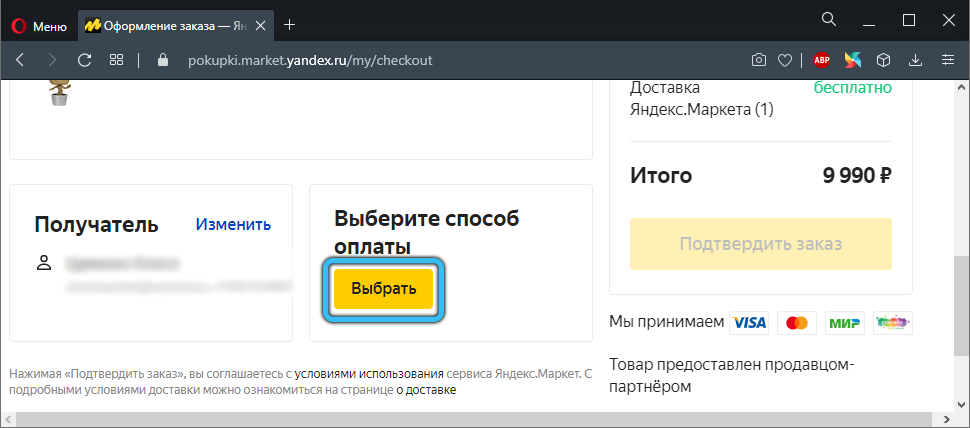
Есть такие способы:
- банковская карта;
- электронная платёжная система Яндекс.Деньги (сейчас это ЮMoney);
- наличные при получении через пункт выдачи.
При покупке по предоплате на товар действует гарантия. При необходимости денежные средства будут возвращены в полном объёме, но незарегистрированные пользователи такой функцией воспользоваться не смогут.
Также вопрос ещё в том, как потратить и использовать разные бонусы на Яндекс.Маркете. Популярными являются бонусы Спасибо, действующие на Яндекс.Маркете, но предлагаемые СберБанком. Получить эти бонусы Спасибо могут пользователи, которые оформили карту в этом банке, и зарегистрировались в специальной программе Сбер Спасибо.
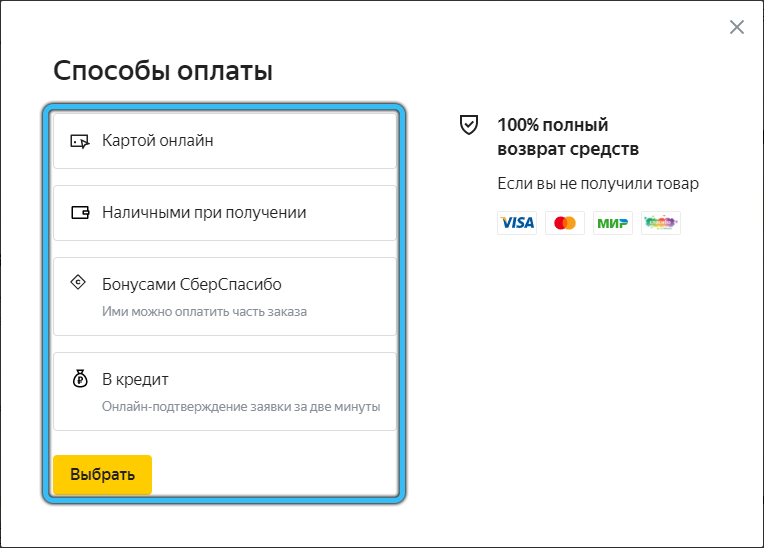
Бонусы накапливаются за счёт покупок в магазинах партнёров. Один бонус равен 1 рублю. При покупке через ЯМ можно использовать собранные бонусы.
Есть и другие виды бонусов. Например:
- скидка, предоставляемая в рублёвом эквиваленте, и позволяющая покупать товар по сниженной цене;
- процентная скидка на разные категории товаров;
- бесплатная доставка.
Новым зарегистрированным пользователям предоставляют 3 Маркет Бонуса на бесплатную доставку. Также при заказе случайным образом система может выбрать для вас какой-то приятный бонус. Он активируется при получении своего заказа.
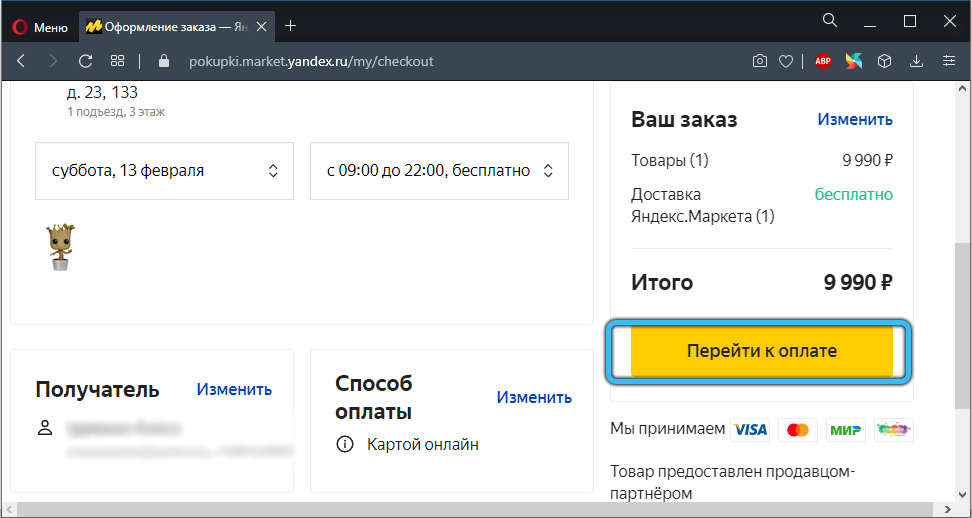
Многие оформляют себе подписку на все сервисы системы. Это Яндекс Плюс. Позволяет при покупках получать кэшбек в виде баллов. Один балл равен 1 рублю. Но накапливать, а также тратить эти бонусы возможно только на территории РФ.
В итоге покупки на Яндекс.Маркете сопровождаются различными приятными бонусами и скидками. Можно получить солидную выгоду.
Отправка заказа
Когда всё оформлено, скидки и бонусы применены, можно смело нажимать на кнопку «Отправить заказ».
После обработки заявки менеджерами сервиса на экране появится информация о приобретаемых изделиях. Все эти данные дублируются на электронный ящик. Если потребуется, операторы могут связаться по почте, либо по телефону. Данные об отправке юзер также получает на почту.

Текущий статус посылки будет отображаться в личном кабинете в разделе «Заказы». Там можно отследить весь путь. Если меняется график или маршрут, тогда пользователю отправляют соответствующее уведомление на почту.
Также Яндекс указывает, в какой интервал должен приехать курьер. Но это не происходит внезапно. Заказчику предварительно звонят и уточняют, когда будет удобнее получить посылку. Если же по какой-то причине время или дата не подходят, с курьером можно согласовать другие условия.
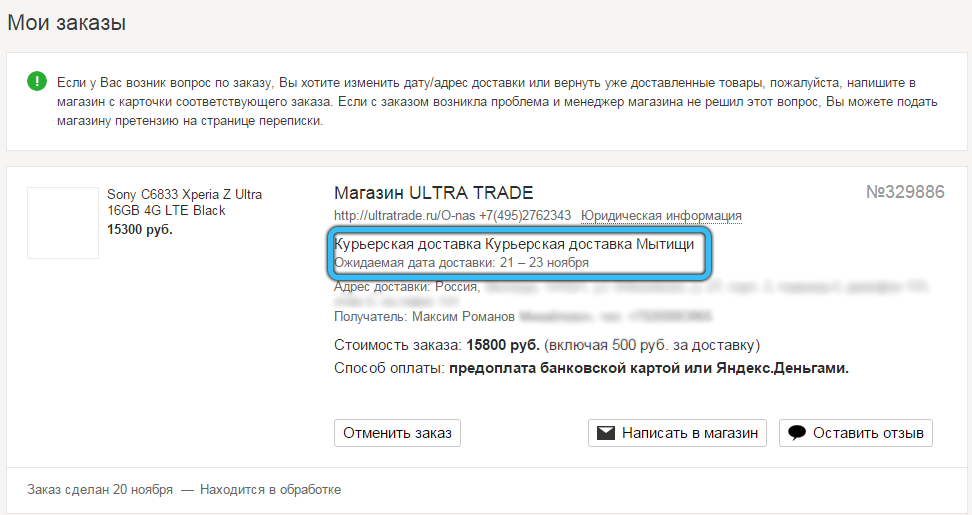
Можно и самому набрать курьера. Для этого следует обратиться в службу доставки, которая передаст информацию для связи.
Возврат
Отдельного внимания заслуживает вопрос возврата товаров. Их делят на 2 категории. Это продукция, которая имеет недостатки, либо то, что не понравилось и не подошло.
Во втором случае срок составляет 7 дней. В ситуации с браком или недостатками вопрос рассматривается индивидуально. Тут опираются на сроки годности, либо на гарантийный период.
Учитывайте важный нюанс. Если покупка совершалась через Яндекс.Маркет, тогда возврат оформляется через личный кабинет. Нужно кликнуть «Вернуть товар» и далее следовать по инструкции.
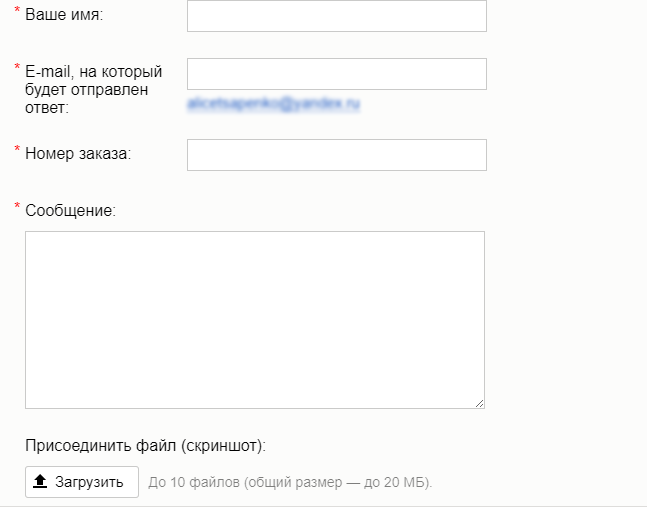
Если же покупка совершалась через сайт магазина, тогда детали и условия возврата следует уточнять у их службы поддержки.
Также помните, что есть категории продукции, которые возврату не подлежат. Среди них алкоголь, онлайн-подписки, лекарственные средства, БАДы и пр.
Яндекс.Маркет — это популярная российская торговая площадка. Она объединяет множество онлайн магазинов. Это даёт отличные возможности совершать различные покупки через один сайт.
Плюс клиент получает дополнительные бонусы и скидки, может участвовать в акциях и розыгрышах. Зачастую это выгоднее и удобнее, чем отовариваться на нескольких сайтах отдельно.
Приходилось ли пользоваться Яндекс Маркетом? Как оцените возможности и условия сервиса? Что понравилось и не понравилось в этом магазине?
Ждём ваших ответов и историй из личного опыта.
Подпишитесь, оставьте комментарий, задайте вопрос и расскажите о нас друзьям!