Использование обтравочной маски при создании текстовых эффектов
Одним из самых распространённых вопросов по Photoshop, который часто встречается в интернете, звучит примерно так: «Как вставить изображение в текст?». Или что-то в этом роде: «Как превратить текст в изображение?» Тем, кто задаёт эти вопросы, в принципе необходимо знать, как использовать обтравочную маску. Я уже не раз писал уроки на эту тематику, но не уверен, что рассказывал об этом подробно. Думаю, я сделаю это сегодня.
В этом уроке я собираюсь продемонстрировать вам, как вставить изображение в текст при помощи Photoshop. Для этого я буду использовать двухэтапный процесс с использованием обтравочной маски. Это довольно простой метод, который сможет определённо помочь вам в мире дизайна, поэтому настоятельно рекомендую прочесть эту статью. Для начала я создам обтравочную маску для изображения, а затем помещу это изображение в текст.
Подготовка
Откройте Photoshop и создайте пустой слой. Выберите инструмент Horizontal Type Tool (T) (Горизонтальный текст) и напишите слово LION.
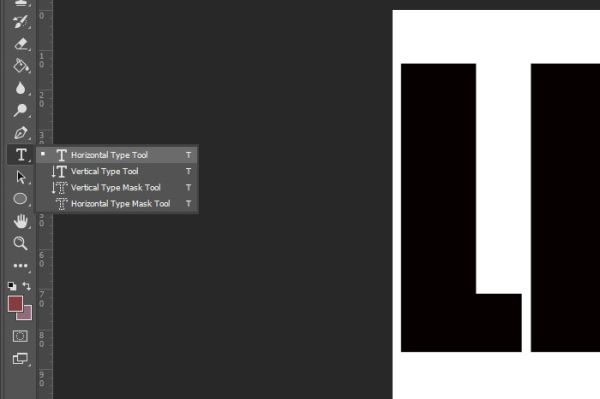
Вот, что у меня получилось:
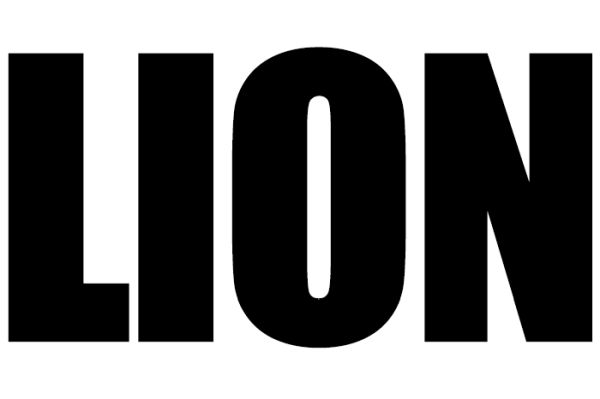
Как видите я создал документ с белым фотоном и чёрным текстом, хотя цвета здесь не имеют никакого значения.
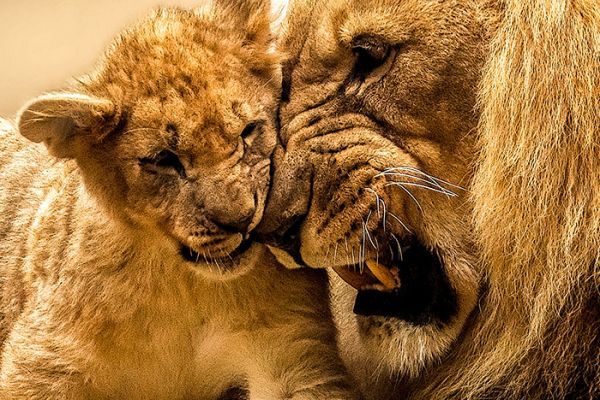
В качестве примера я выбрал это изображение со львами. Прежде чем поместить изображение в текстовый документ, я изменю его размер до 700 пикселей в ширину, чтобы фотография соответствовала ширине текстового документа. Ниже представлено изображение со львами уже с изменённым размером.
Теперь давайте переместим изображение на текстовый документ. После этого я выровняю изображение так, чтобы оно соответствовала краям текстового документа. Вот, как теперь выглядит моя панель слоёв:
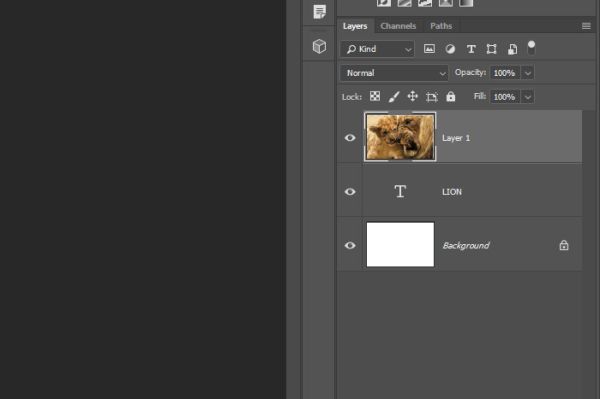
Как видите, на панели слоёв теперь находятся три слоя: изображение со львами, текстовый слой и фоновый слой. Это всё, что мне нужно.
Добавление обтравочной маски
Когда вы разберётесь с этой темой, то у вас не возникнет никаких вопросов, ведь это совсем не сложно. Как я уже упомянул выше, чтобы поместить изображение в текст, нам понадобится всего два шага. Первый уже завершён, он заключался в создании текста, выборе изображения и перемещении его на текстовый слой. Так как текст здесь занимает основное место, а изображение со львами должно отображаться в нём, то оно должно располагаться над текстовым слоем. Во втором шаге мы будем использовать обтравочную маску. Для этого наведите курсор мыши на линию между слоями с изображением и текстом, после этого нажмите на клавишу Alt, в результате курсор превратится в стрелочку. Нам осталось только кликнуть мышью. Вот и всё.
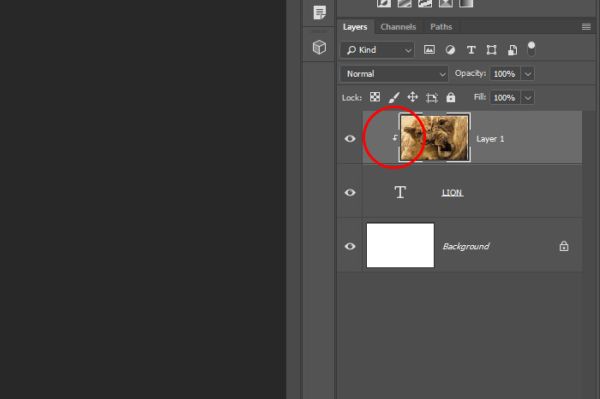
Возможно вы спросите: «Как узнать, что обтравочная маска добавилась к слою?». Слева от миниатюрки слоя со львами появится стрелочка, это и есть значок обтравочной маски.
Посмотрите, что произошло с изображением, оно действительно разместилось в тексте, а остальная его часть обрезалась относительно текста. Эффект получился необычный.
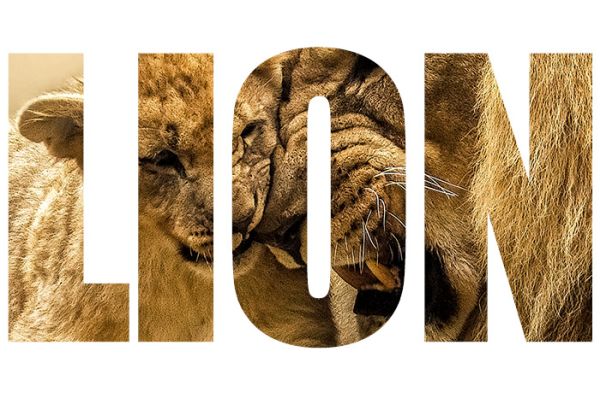
По-моему, получилось круто!
Эффект текст из текста
Я хочу вам показать ещё один не менее интересный эффект. Для этого мы будем использовать тот же метод из двух шагов.
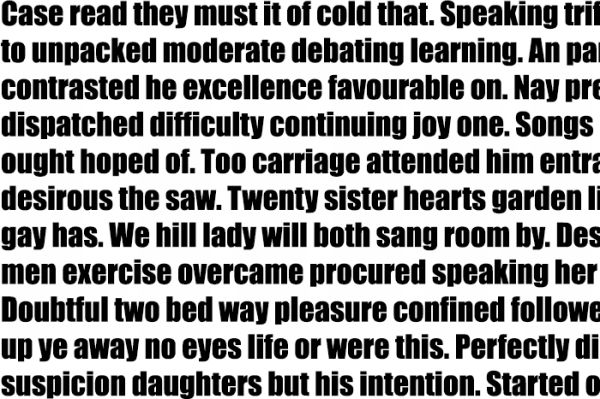
Первое, что я сделаю, — это скрою слой с изображением львов, кликнув по значку глаза слева от миниатюры нужного слоя. Затем при помощи инструмента Горизонтальный текст (T) вставлю на новый слой абзац случайного текста. Я использую случайный текст, потому что это всего лишь пример. Если бы я делал что-то конкретное, то случайный текст здесь был бы не уместен. Для текста я использовал чёрный цвет. А цвет текста LION я сменил на белый. Вот, что у меня получилось по окончании первого шага:
Расположение слоёв такое же, случайный текст располагается выше текста LION, а фоновый ниже всех.
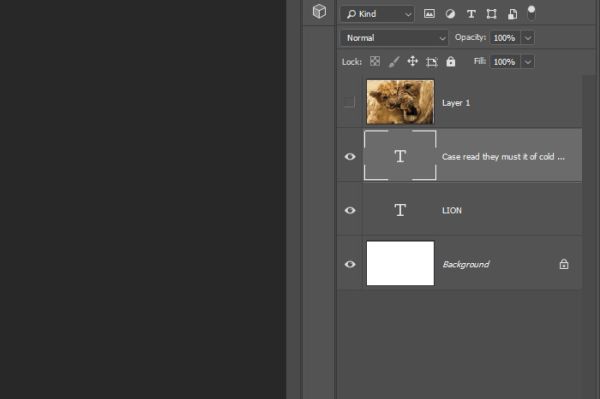
Слой со львами отключен, поэтому просто проигнорируйте его.
Итак, пришло время второго шага, в котором случайный текст будет отображаться в тексте LION. Я последую инструкции, которую делал ранее. Наведите курсор мыши на линию между слоями со случайным текстом и текстом LION и нажмите Alt. Когда курсор превратится в стрелку, сделайте клик мышью. Вот, что у меня получилось:
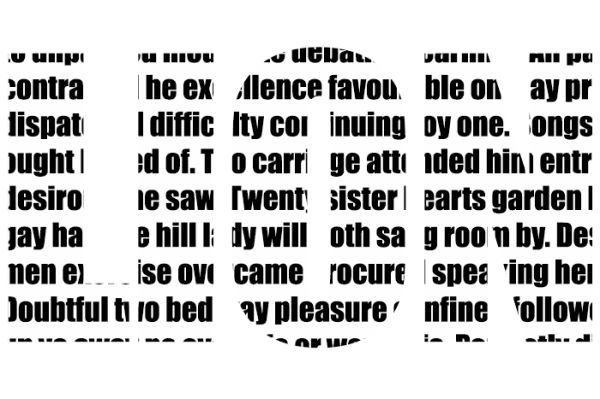
За два простых шага можно добиться таких потрясающих эффектов.
Надеюсь, что я понятно объяснил, как работает обтравочная маска в Photoshop. Спасибо за внимание!
Создаем и редактируем текст в Фотошопе
Фотошоп, несмотря на то, что является растровым редактором, предоставляет довольно широкие возможности для создания и редактирования текстов. Не Word, конечно, но для разработки дизайна сайтов, визиток, рекламных плакатов вполне хватает.
Кроме непосредственного редактирования текстового контента, программа позволяет украшать шрифты при помощи стилей. К шрифту можно добавить тени, свечение, тиснение, градиентную заливку и другие эффекты.
В этом уроке научимся создавать и редактировать текстовый контент в Фотошопе.
Редактирование текста
В Фотошопе существует группа инструментов, предназначенных для создания текстов. Как и все инструменты, она располагается на левой панели. Группа содержит четыре инструмента: «Горизонтальный текст», «Вертикальный текст», «Горизонтальный текст-маска» и «Вертикальный текст-маска».
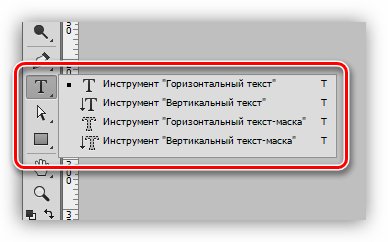
Поговорим об этих инструментах подробнее.
Горизонтальный текст и Вертикальный текст
Данные инструменты позволяют создавать надписи горизонтальной и вертикальной ориентации соответственно. В палитре слоев автоматически создается текстовый слой, содержащий соответствующий контент. Принцип действия инструмента разберем в практической части урока.
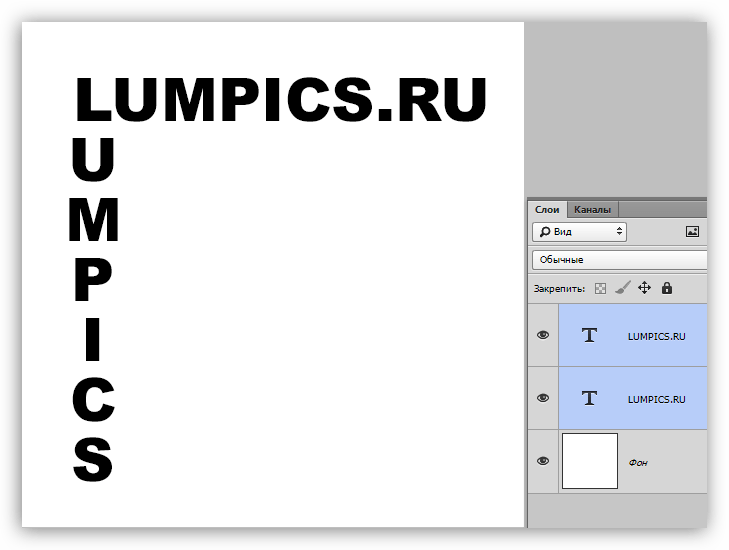
Горизонтальный текст-маска и Вертикальный текст-маска
При использовании данных инструментов создается временная быстрая маска. Текст печатается обычным способом, цвет не важен. Текстовый слой в данном случае не создается.
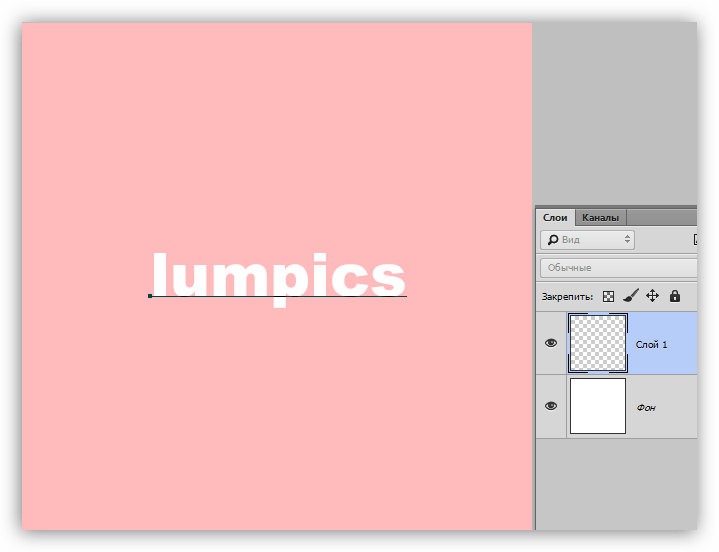
После активации слоя (клик по слою), либо выбора другого инструмента, программа создает выделенную область в форме написанного текста.
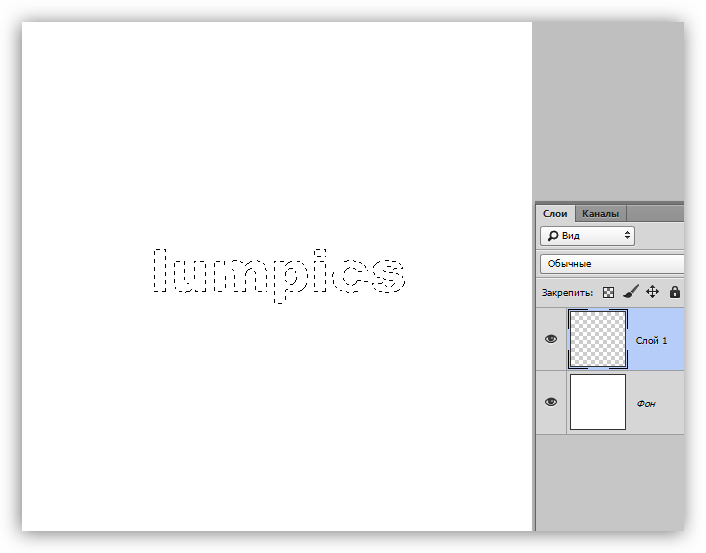
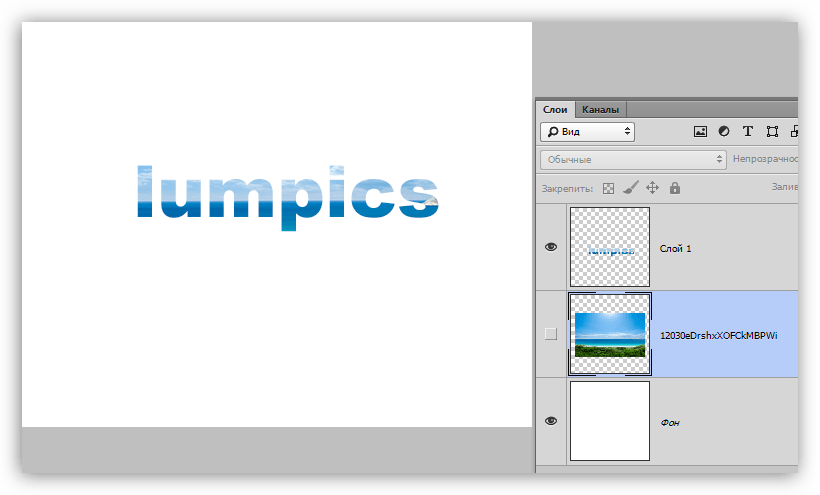
Данное выделение можно использовать в разных целях: просто закрасить его каким-то цветом, либо при его помощи вырезать текст из изображения.
Текстовые блоки
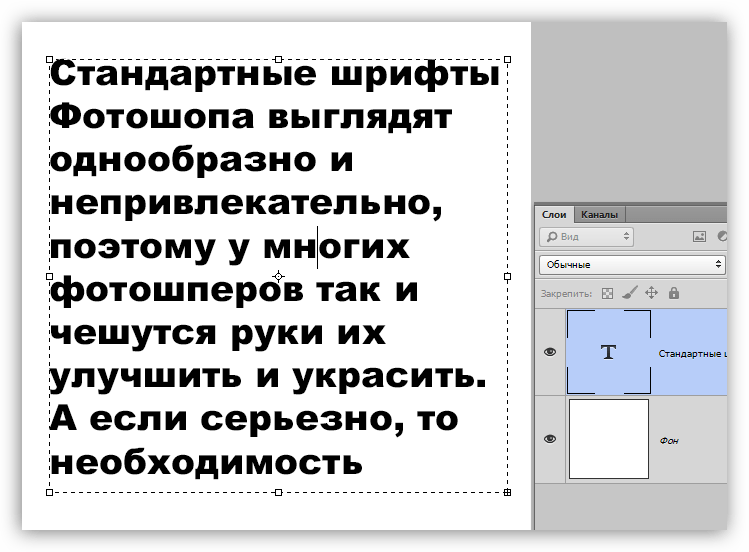
Кроме линейных (в одну строку) текстов, Фотошоп позволяет создавать текстовые блоки. Главное отличие – контент, содержащийся в таком блоке, не может выйти за его границы. Кроме того, «лишний» текст скрывается из видимости. Текстовые блоки подлежат масштабированию и искажению. Подробнее – в практике.
Об основных инструментах создания текста мы поговорили, перейдем к настройкам.
Настройки текста
Настройка текста производится двумя способами:
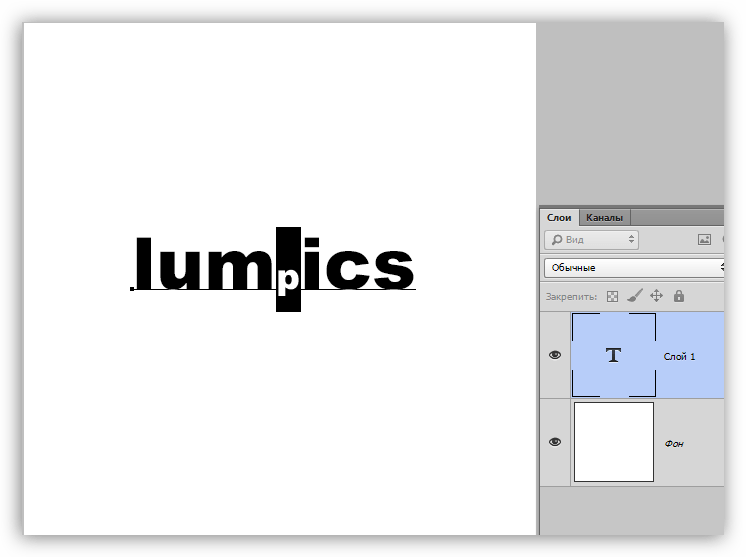
- Непосредственно во время правки, когда можно придать различные свойства отдельным символам.
- Либо применить правку и настроить свойства текстового слоя целиком.
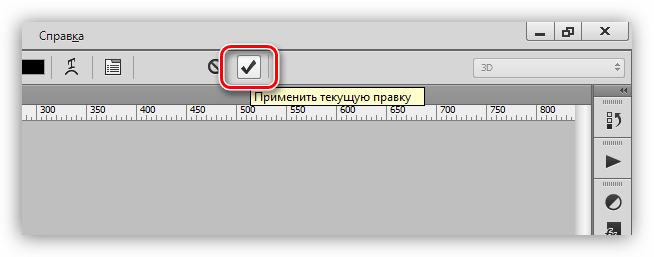
- Нажатием кнопки с галкой на верхней панели параметров.
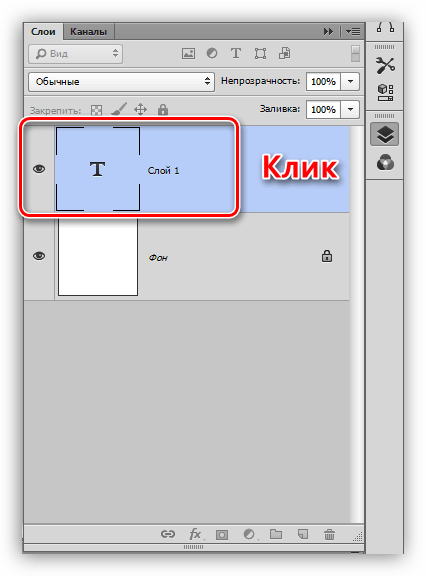
- Кликом по редактируемому текстовому слою в палитре слоев.
- Либо активацией любого инструмента. В этом случае отредактировать текст можно будет только в палитре «Символ».
Настройки текста находятся в двух местах:
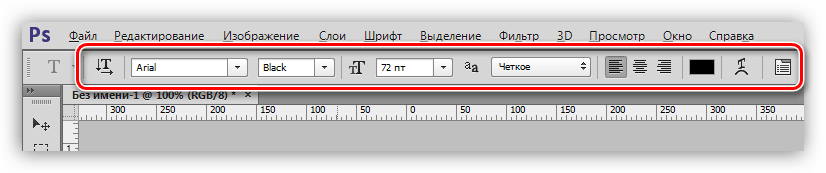
- На верхней панели параметров (при активированном инструменте «Текст»).
- В палитрах «Абзац» и «Символ».
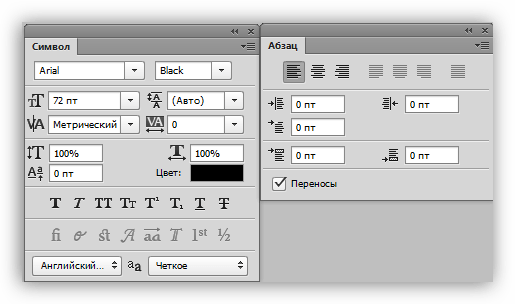
Перейдем непосредственно к основным настройкам текста.
-
Шрифт.
Шрифт выбирается в выпадающем списке, находящемся на панели параметров, либо в палитре настройки символов. Рядом находится список, содержащий наборы глифов разного «веса» (жирный, курсив, жирный курсив и др.)
Дополнительные настройки шрифта в палитре Символ
В палитре «Символ» имеются настройки, недоступные на панели параметров.
-
Стили глифов.
Здесь можно сделать шрифт полужирным, наклонным, сделать все символы строчными или прописными, создать из текста индекс (к примеру, написать «два в квадрате»), подчеркнуть или зачеркнуть текст.
Практика
- Строка.
Для написания текста в одну строку, необходимо взять инструмент «Текст» (горизонтальный или вертикальный), кликнуть по холсту и напечатать то, что необходимо. Клавиша ENTER осуществляет переход на новую строку.
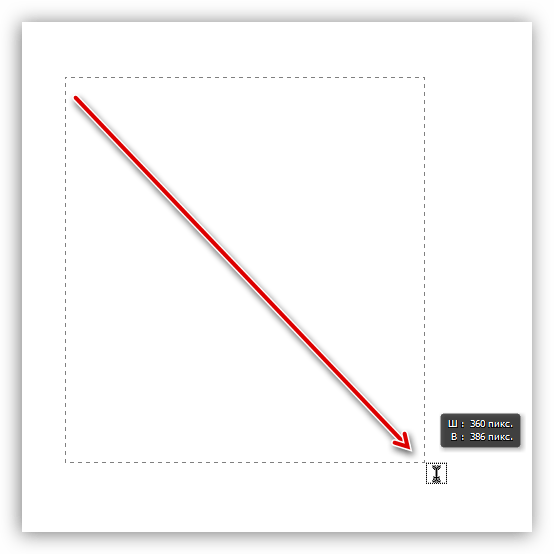
Масштабирование блока осуществляется при помощи маркеров, находящихся в нижней части рамки.
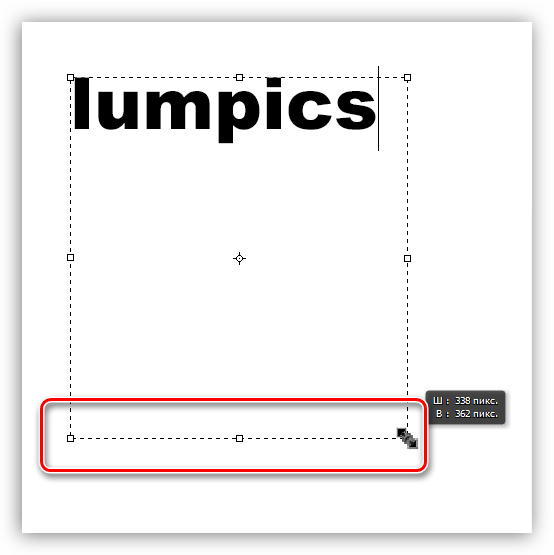
Для обоих вариантов поддерживается внесение текста копипастом (скопировать-вставить).
На этом урок по редактированию текста в Фотошопе окончен. Если Вам необходимо, в силу обстоятельств, часто работать с текстами, то досконально изучите этот урок, и практикуйтесь.
Создание обтравочной маски с текстом в фотошопе
Эта статья была написана в 2009 году и остается одной из наших самых популярных публикаций. Если вы хотите узнать больше о Photoshop, вы можете найти эту недавнюю статью о том, как начать работу с Photoshop, которая представляет большой интерес.
Обтравочная маска создается в Photoshop, когда вы используете содержимое одного слоя для маскировки слоев над ним. Вы в основном обтягиваете изображение, чтобы соответствовать форме объекта на слое. В этом уроке мы будем использовать некоторый текст в качестве обтравочной маски, и изображение из другого слоя будет отображаться через эти буквы. Это популярный эффект как в сети, так и в графическом дизайне.
1. В Photoshop откройте изображение, которое вы хотите использовать. Я использую снежную сцену. (Обратите внимание, что скриншоты взяты из Photoshop CS2, но вы можете сделать это с версиями Photoshop 7 (возможно, до) и далее.)
2. Выберите инструмент «Горизонтальный тип» и выберите нужные свойства шрифта на панели параметров инструмента. Ниже вы можете увидеть варианты, которые я выбрал.

Семейство шрифтов – pussycat, размер 250 (вам нужно будет ввести его в поле «Размер» и нажать клавишу «Ввод» (Windows) или «Return» (Mac)), «Центр по центру текста» и «Сглаживание», установленное на «Сильный».
3. Нажмите в окне документа и введите слово «Снегопад».

Используйте Move Tool, чтобы центрировать слово в середине изображения.
4. Нажмите на фоновый слой в палитре слоев, чтобы выбрать его, а затем нажмите кнопку «Создать новый слой».

Новый пустой слой появится в палитре слоев.
5. Используя инструмент Paint Bucket, залейте новый слой белым.

Теперь вам нужно изменить порядок наложения слоев, чтобы создать обтравочную маску. На данный момент фоновый слой заблокирован.
6. Дважды щелкните в любом месте фонового слоя, чтобы открыть диалоговое окно «Новый слой». Переименуйте слой в Деревья и нажмите ОК.
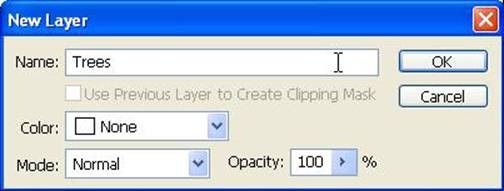
7. Нажмите на слой Trees в палитре слоев и перетащите его в верхнюю часть слоев, чтобы деревья скрывали слова Snowfall.
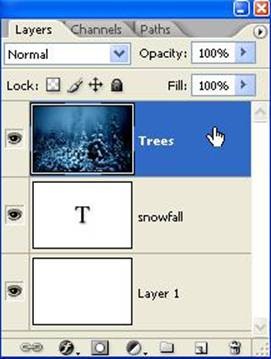
8. Щелкните меню палитры слоев (маленький треугольник в верхнем правом углу) и выберите «Создать обтравочную маску».
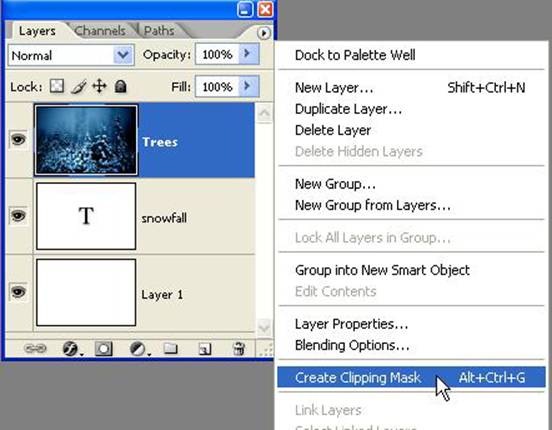
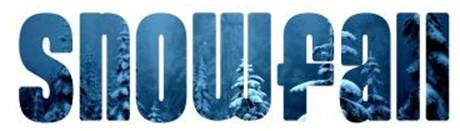
Обтравочная маска, запускает в действие, и вы увидите буквы, образующие слово Снегопад, заполнены изображением снежных деревьев.
Приятно то, что вы можете перемещать текст, и изображение меняется.
Добавление тени
Чтобы завершить изображение, мы добавим тень к тексту. Это добавляет немного дополнительного воздействия!
1. Выберите слой типа «Снегопад», чтобы сделать его активным, а затем нажмите кнопку «Добавить стиль слоя» (  ) в нижней части палитры слоев и выберите Drop Shadow из всплывающего меню.

2. В диалоговом окне Стиль слоя измените Непрозрачность на 100%, угол на 180, а расстояние, разброс и размер на 3.

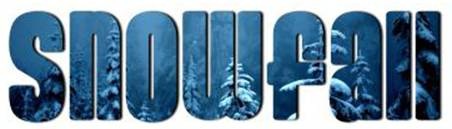
Вот и все. Вы можете сделать это с любой формой на слое. Это не обязательно должен быть текст. Надеюсь, что вы найдете ее полезной.
Если вам понравилось читать этот пост, вы полюбите Learnable ; место, чтобы узнать новые навыки и приемы у мастеров. Участники получают мгновенный доступ ко всем электронным книгам и интерактивным онлайн-курсам SitePoint, например, к фондам Photoshop .
Комментарии к этой статье закрыты. Есть вопрос о фотошопе? Почему бы не спросить об этом на наших форумах ?
Как сделать обтравочную маску в фотошопе?
В этой статье по обтравочным маскам я расскажу, как создавать пользовательские макеты фото и шрифты. Это может оказаться полезным при создании блога и дизайна, которые выглядят профессионально. Если у вас нет Photoshop , вы можете скачать бесплатную 30-дневную ознакомительную версию :
Так как я буду рассказывать о двух способах использования обтравочной маски ( макеты фото и шрифты ), то это руководство будет разделено на две части.
Как создать обтравочную маску в фотошопе для шрифтов
Шаг 1: Создайте в Photoshop новый документ. Если документ будет использоваться в интернете, я рекомендую установить разрешение 72. Далее введите слова:

Шаг 2: Создайте поверх текстового слоя новый слой. Это можно сделать либо перейдя в Слои> Новый> Слой ( в верхнем меню ), либо нажав на иконку в правой нижней части палитры слоев. Ваш новый слой будет пустым ( белым ). Я решила создать несколько красочных набросков с помощью инструмента « Кисть »:

Шаг 3: Убедитесь, что в палитре выбран новый слой ( как у меня, например ). Затем перейдите в Слои> Создать обтравочную маску в Фотошопе . Или наведите курсор мыши между вашими двумя слоями ( в палитре ), удерживая при этом клавишу Alt . Вы увидите, что в этом месте появилась небольшая стрелка, и при нажатии левой кнопки мыши будет создана обтравочная маска:

Шаг 4: Полюбуйтесь, какая крутая вещь у нас получилась:

Вместо того чтобы создавать новый слой в два шага, можно перетащить фотографию или другую графику поверх текста. В приведенном ниже примере я перетащила в документ блестящее золотое изображение. Затем, когда вы создадите обтравочную маску в Фотошопе, надпись приобретет эффект изображения, которое вы используете, чтобы сделать надпись выглядящей золотой!

Как создать обтравочную маску в фотошопе для пользовательских макетов фото
Я покажу вам, как создать макет с четырьмя квадратными изображениями, но вы можете легко использовать это руководство, чтобы создавать круглые изображения, сетки с большим количеством изображений и т.д.
Шаг 1: Перед тем, как создать обтравочную маску, помощью инструмента « Прямоугольник » ( слева в палитре инструментов ) создайте квадрат. Не имеет значения, какого цвета он будет:

Шаг 2: Создайте еще три квадрата. Для этого кликните правой кнопкой мыши по слою первого квадрата, а затем нажмите кнопку « Создать дубликат слоя ». Таким образом, вы создадите точную копию квадрата, которую можно поместить рядом с первым. После этого можно выделить первые два квадрата ( справа в палитре слоев ), снова нажать кнопку « Создать дубликат слоя » и перетащить эти две новые копии вниз. Теперь у нас есть четыре квадрата одинаковых размеров, выровненные по горизонтали и вертикали:

Шаг 3: Перетащите в документ фотографию или изображение. Эта фотография примет форму квадрата, так как она находится в палитре слоев ВЫШЕ квадрата. Приведенный ниже рисунок показывает, что в палитре слоев мое изображение находится выше верхнего левого квадрата, а он находится выше фонового слоя документа.
Снова перейдите в Слои> Создать обтравочную маску . При создании обтравочной маски вам нужно выбрать верхний слой ( то есть фотографию, которую вы хотите обрезать ). Как упоминалось выше, ускоренно это делается с помощью наведения курсора мыши между двумя слоями ( в палитре слоев ) при нажатой клавише Alt . Изображение будет подрезано под размеры квадрата. Хотите переместить изображение? Просто перетащите слой фото в нужную позицию:

Шаг 4: Сделайте то же самое для всех оставшихся квадратов, пока не получите макет. Я часто создаю макеты наподобие этого, а затем сохраняю их в качестве шаблонов на компьютере, чтобы их можно было использовать для будущих записей в блоге: