Как скрыть сообщество ВКонтакте (сделать группу закрытой, частной)
Чем различаются открытая, закрытая и частная группы в ВК?
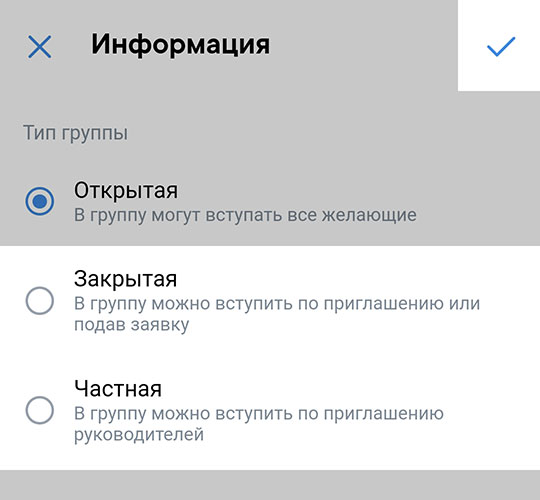
- В открытую группу может вступить любой желающий. Все содержание группы открыто всем.
- В закрытую группу можно попасть только по заявке, которую сначала нужно подать, а затем ее должен одобрить администратор группы. До этого момента содержание группы скрыто (кроме названия, главного фото, обложки, контактной информации, списка участников). Если включены сообщения сообщества, пользователь может туда написать.
- В частную группу можно попасть только по приглашению, которое отправил сам администратор конкретным пользователям. До этого момента содержание группы полностью скрыто. Подать заявку в частную группу нельзя.
Какое сообщество можно сделать закрытым или частным?
В ВК три типа сообществ: группа, паблик и мероприятие (встреча).
- Группу можно сделать закрытой или частной.
- Паблик нужно сначала перевести в группу (об этом — в конце инструкции), а затем уже делать ее закрытой или частной.
- Мероприятие можно сделать закрытым.
Перевод группы в закрытую или частную
Сделать группу закрытой или частной может ее владелец (обычно это тот, кто создавал группу) или администратор. Можно сделать это и через сайт ВК, и через мобильное приложение ВК с телефона.
С компьютера, через браузер
- Открой главную страницу группы.
- Открой Управление → Настройки.
- В разделе «Основная информация» найди Тип группы.
- Поставь Закрытая или Частная (разницу мы объяснили в начале).
- Для мероприятия нужно поставить Тип мероприятия: Закрытое.
- Нажми Сохранить.
С телефона, через мобильное приложение ВК
- Открой главную страницу группы.
- Нажми кнопку-шестеренку ⚙ справа вверху.
- Информация.
- Пролистни ниже, чтобы найти Тип группы.
- Поставь Закрытая или Частная (разницу мы объяснили в начале).
- Для мероприятия нужно поставить Тип мероприятия: Закрытое.
- Нажми галочку справа вверху, чтобы сохранить изменения.
Если у тебя паблик, а не группа
Паблик нельзя сделать закрытым. Сначала нужно перевести его в группу. Это можно сделать только с аккаунта владельца и только через полную версию сайта ВК.
Если доступ к странице владельца утрачен, но есть другие администраторы, можно написать запрос и попросить передать права владельца. Об этом рассказано здесь:
Кнопка Перевести в группу находится в правой колонке на главной странице группы, там же, где и Управление. Нужно нажать Еще, чтобы увидеть все пункты меню, затем Перевести в группу.
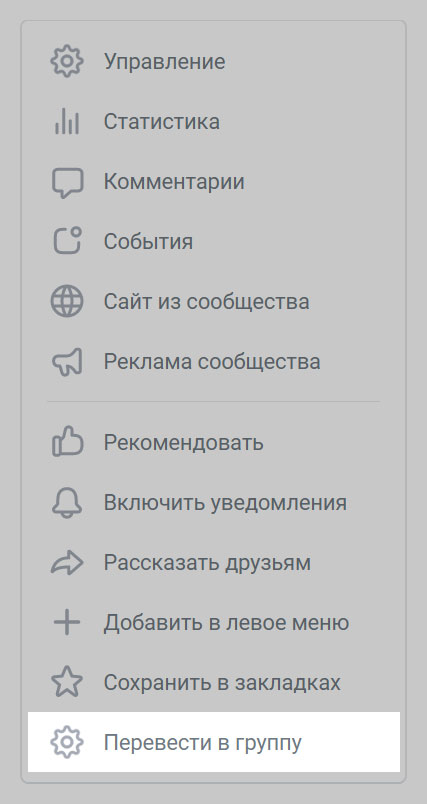
После этого можно менять тип группы на закрытую или частную, как мы рассказали выше.
Как часто можно менять тип группы с открытой на закрытую и наоборот?
Для групп, в которых более 10 тысяч участников, есть ограничения:
- Первые два раза можно поменять тип группы без ограничений.
- В третий раз — как минимум через сутки.
- Каждая следующая смена типа группы — не чаще, чем один раз в две недели.
Какие есть альтернативы?
Если в группе открытая стена и на ней пишут все желающие, можно просто сделать стену закрытой (отключить ее для участников группы).
Открой Управление → Разделы, затем в пункте Стена поставь Ограниченная или Закрытая и нажми Сохранить.
Как закрыть группу в ВК с компьютера или через мобильное приложение

Всем привет! Сегодня я расскажу вам о том, как сделать группу в ВК закрытой с компьютера или через мобильное приложение на телефоне.
На самом деле причин закрыть сообщество от посторонних глаз очень много:
- Оно рассчитано на определенный круг лиц и содержит какую-то важную или даже секретную информацию.
- Сокрытие информации от конкурентов. Вы будем сами одобрять или отклонять заявки на вступление.
- Если оно только готовится к открытию и контент еще не публиковался.
- Отсутствие функции репоста на свою страницу. Участники могут отправить пост только в личные сообщения своим друзьям.
А теперь начнем.
Как закрыть группу в ВК
Итак, самое время узнать, как закрыть группу ВКонтакте изменив её тип. Ниже я привел несколько инструкций: для компьютера, телефона и мобильного приложения. Последнее, кто не знает, служит специально для админов, чтобы можно было управлять пабликом и получать всю необходимую информацию из любого места, даже заграницей.
Если группа закрыта, то тот, кто не состоит в сообществе, будет видеть ее следующим образом:

Как видите, вся информация, которая находится внутри, недоступна. Видно лишь название, аватарку и количество участников.
С компьютера
Для того, чтобы закрыть группу с ПК или ноутбука, вы должны быть администратором или владельцем сообщества. К сожалению, редакторам и модераторам данная функция недоступна.
Первым делом нужно зайти внутрь и выбрать пункт «Управление».

В настройках ищем тип группы:
- Открытая – пользователи могут свободно просматривать материал, вступать, выходить;
- Закрытая – пользователи получат доступ к информации только после того, как админ одобрит заявку на вступление. Сообщество доступно в поиске и любой сможет его найти. Репосты недоступны;
- Частная – можно вступить только по приглашению. В поиске группа не отображается. Репосты недоступны;

Выбираем подходящий вариант и жмем «Сохранить».
Закрытыми могут быть только группы. Если у вас сообщество, сначала нужно перевести его в группу, а уже после сделать закрытым.
С мобильного телефона
Для того, чтобы открытую группу сделать закрытой в мобильной версии ВКонтакте, нужно зайти в паблик и найти значок «Редактировать» или «Добавить информацию», который располагается прямо под аватаркой и кнопкой «Сообщение».
Напомню, что вы должны быть админом или владельцем! В противном случае не хватит полномочий.

Теперь нужно нажать кнопку «Информация», чтобы попасть в настройки.

Пролистываем вниз, пока не найдем «Тип группы». Выбираем подходящий вариант (как и в случаем с ПК их всего три), после чего нажимаем «Сохранить» (галочку справа сверху):

Все, кто уже был подписан, останутся. Подавать заявки придется только новым людям.
Из приложения
Принцип такой же, как и в мобильной версии. Для начала открываете мобильное приложение и переходите на вкладку «Обзор». Там выбираете «Сообщества»:

Заходите на вкладку «Управляемые» и щелкаете по нужному сообществу:


Переходим на вкладку «Информация»:

Наконец, листаем вниз до раздела «Тип группы» и выбираем нужную вкладку. Щелкаем галочку справа сверху, чтобы сохранить изменения:
Все просто и быстро.
Как сделать группу снова открытой
Что делать, если возникла острая необходимость открыть свою группу? Не переживайте, тут все тоже очень просто. Нужно только зайти в настройки, сменить тип сообщества с «Приватного» на «Открытое» и не забыть нажать «Сохранить». Другими словами, проделать все те же шаги, что я описывал выше.
Заключение
Теперь и вы знаете, как сделать группу в ВК закрытой и зачем это может быть использовано. Напоследок могу привести пример одного популярного способа раскрутки: заказываете рекламу, делаете интригующий пост и закрываете сообщество. Получается неплохой способ заинтриговать потенциального подписчика. В конце-концов, интерес вкупе с тайной провоцирует человека подписаться, чтобы узнать продолжение истории. Но, будьте предельно осторожны. Получить подписчиков полдела — их надо еще и удержать. Как это сделать? Интересным, а главное уникальным контентом. И вот создать его уже намного сложнее.
На этом у меня все. Подписывайтесь, рассказывайте друзьям и до встречи в следующих статьях. Пока-пока!
Как сделать группу ВКонтакте закрытой: Пошаговая инструкция

Статус и параметры приватности каждого сообщества в социальной сети ВКонтакте выбираются и на этапе регистрации и уже после – через контекстное меню с дополнительными настройками. На выбор: открытые группы со «свободным входом», закрытые с премодерацией и действующей системой заявок на вступление, и частные, где новая аудитория появляется лишь в том случае, если руководители выслали соответствующее приглашение.
Какой из статусов выбрать – зависит от публикуемого контента, целевой аудитории и способа монетизации. Если владелец сообщества зарабатывает на рекламе и ежедневно размещает материалы для расширения информационного охвата и привлечения подписчиков, то закрывать сообщество бессмысленно. Если же на кону конфиденциальная информация для ограниченного числа зрителей, то настало время переходить к пошаговой инструкции!
Как закрыть группу с компьютера через браузер
Перед сменой статуса предстоит авторизоваться в социальной сети, открыть раздел с доступными группами, а после – перейти в то сообщество, где достаточно прав (опция доступна лишь «Руководителям» и «Администраторам).

После перехода в сообщества в правой части интерфейса отобразится контекстное меню, включающее пункт «Управление» и разрешающее раскрыть список дополнительных параметров. Долго блуждать по меню не придется – подходящие «Настройки» раскрываются сразу. Слева отобразится поле для ввода «Названия» и «Описания» сообщества, а чуть ниже блок «Тип группы», разрешающий выбрать статус из трех доступных состояний – «Открытый», «Закрытый» и «Частный». Параметры применяются сразу.
Вне зависимости от того, какие настройки выбраны, информация на стене сообщества и иной контент останутся нетронутыми (как и подписчики, фотографии, музыка). Поменяется лишь способ добавления новых подписчиков – через заявки, по приглашениям или в свободном режиме.

Дополнительно разработчики ВК напоминают: сообществам с аудиторией более 10 000 участников смена статуса доступна не более раза в сутки (в дальнейшем правила ужесточаются и новые параметры применяются не чаще раза в две недели).
Ограничения и неполадки
Если в «Настройках» сообщества в разделе с «Основной информацией» пункт «Тип группы» не отображается или не доступен для взаимодействия, то причин тому несколько:
Недостаточно прав доступа. Полномочия подписчиков в сообществах различаются (информация о ролях пользователей просматриваются через раздел «Участники» в «Управлении сообществом»). Кроме «Руководителей» с неограниченными правами встречаются модераторы, заправляющие лишь публикацией материалов, а еще редакторы, рекламодатели и администраторы.

Тем, кто находится в статусе «Редактор», «Модератор» или «Рекламодатель» настраивать статус сообщества социальная сеть не разрешает, а потому и соответствующая настройка в меню не появляется.

Параметры меняются не для сообщества, а для публичной страницы. Формат публичных страниц запрещает выбирать подходящий статус с «открытого» на «закрытый» или даже «частный». На действующие в социальной сети ограничения намекает даже название – на то страницы и «публичные». Перед тем, как закрыть публичную страницу разработчики ВК вынуждают превратить паблик в сообщество.

Кнопка для перевода состояния страницы в сообщество отображается в правой части интерфейса – в вертикальном контекстном меню. Если пункт не заметен сразу, значит, необходимо нажать на «Еще…».

Превращение публичной страницы в сообщество сопровождается и появлением соответствующего предупреждения, и даже идентификацией личности с помощью высылаемого через SMS код-пароля.
Предупреждают разработчики о многом: у подписчиков пропадет возможность предлагать новости (а уже сформированные рекомендации мгновенно появятся на стене), встречи появятся в «Мероприятиях», а «Администраторам», не состоящим в группе, грозит перевод в статус стандартных пользователей.
Доступен переход не чаще раза в 30 дней. При злоупотреблении возможностью кнопка «Перевести в группу» пропадет из контекстного меню.
Как закрыть группу с мобильных операционных систем
Раньше настраивать статус сообщества с iOS и Android в социальной сети ВК разработчики не разрешали – при переходе к «Управлению» появлялась лишь возможность редактировать описание и менять аватарку. Но с недавних пор новый функционал доступен, а вместе с тем и ряд дополнительных настроек.
Официальный клиент ВК
После авторизации необходимо перейти на вкладку «Сервисы» и нажать на кнопку «Сообщества», расположенную в верхней части интерфейса.

Социальная сеть сразу отобразит список доступных групп и, как и в случае с ПК, для смены статус предстоит выбрать то, где достаточно прав для перехода к разделу «Управление».

Если подходящее сообщество найдено, то следующий шаг – найти еще и шестеренку, скрывающуюся в правом верхнем углу.

Отобразившееся контекстное меню «Управление» содержит ряд тематических разделов, но для смены статуса предстоит выбрать «Информация» (самый верхний пункт). Как и на ПК разработчики разрешают добавить название, прикрепить номер мобильного телефона, воспользоваться переключателем «Тип группы», выставив галочку напротив пунктов «Открытая», «Закрытая» или «Частная».

Среди неожиданных настроек – выбор возрастных ограничений: на мобильных операционных системах iOS и Android в официальном клиенте доступен специальный цензор, запрещающий просматривать стену сообщества тем, кто не достиг 16 или 18-летнего возраста.
Выбранные параметры сохраняются автоматически и вступают в силу сразу же. Ограничения на количество переходов от «Закрытого» к «Открытому» соответствуют браузерной версии ВКонтакте.
Браузерная мобильная версия социальной сети
Если клиент социальной сети «ВКонтакте» давно не обновлялся и в «Управлении» сообщества сменить статус разработчики не разрешают, то действовать предстоит экспериментальным путем:
Открыть мобильный браузер (Safari, Opera, Chrome, Firefox) и перейти к поиску Google или «Яндекс», ввести VK и на появившийся пункт поисковой выдачи нажать пальцем для отображения контекстного меню и выбора «Открыть в новой вкладке». Такая подготовка необходима: иначе браузер откроет мобильную версию VK.

Следующий шаг – переход на страницу с личным профилем и активация «Версии для компьютера». Интерфейс социальной сети сразу преобразится на экране едва начнут помещаться кнопки и меню.

Последний этап уже знакомый – открыть страницу сообщества, перейти к «Управлению», выбрать подходящий тип группы. Дополнительные действия и настройки не понадобятся.
Как создать закрытую группу Вконтакте в новой версии 2022 года?
Практически каждый активный пользователь пытался создать собственное сообщество в социальной сети. При этом иногда требуется, чтобы доступ к нему имели лишь избранные или одобренные создателем паблика люди. Чтобы добиться подобного результата, требуется выяснить, как создать закрытую группу в Вк.
В результате администраторы и владельцы страницы сумеют самостоятельно решать, кому разрешить просматривать записи и участвовать в обсуждениях. Для остальных содержание и записи сообщества останутся секретом.
Какие бывают группы?
Приступая к созданию собственного сообщества, необходимо разобраться в различных типах страниц и их отличительных особенностях. В новой версии администрация социальной сети предлагает выбрать между 6 различными иконками. При этом количество типов сообществ осталось неизменным. Их 3:
- группы;
- публичные страницы;
- мероприятия.
Закрыть от посторонних лиц удастся только группы. Остальные аккаунты останутся доступными даже для неавторизованных пользователей.

При этом администрацией предусмотрено 3 типа групп:
- открытая (доступна любым желающим);
- закрытая (вступление после одобрения администраторов);
- частная (вступление по личным приглашениям руководителя).
При этом каждый тип одинаково доступен для подключений, а итоговый вариант зависит от выбора создателя.
Как сделать закрытую группу В контакте?
Тем, кто пока не разобрался, как создать закрытую группу Вконтакте, следует придерживаться следующего алгоритма действий:
- нужно авторизоваться в социальной сети;
- открыть список групп, кликнув соответствующую надпись;
- нажать кнопку, предлагающую создать сообщество;
- выбрать из 6 предложенных вариантов (требуется остановиться на нижней левой иконке);
- дождаться загрузки окна с базовой информацией;
- выбрать название и тематику;
- кликнуть надпись открытая и дождаться предложения выбрать подходящий тип;
- поменять имеющийся вариант ан закрытый или частный.
После чего останется оформить стартовую страницу по собственному вкусу, изменить настройки (не обязательно) и публиковать посты и новости.
Изменение настроек и условий доступа

В ситуациях, когда требуется сделать частным уже существующее сообщество, пользователям достаточно совершить одно простейшее действие. Понадобится зайти в управление (ниспадающее меню под аватаркой паблика) и изменить статус с открытого на подходящий. Описанная процедура бесплатна и не требует подтверждений.
В ситуациях, когда пользователи создали публичную страницу, которую невозможно закрыть для просмотра, придётся изменить тип сообщества. Для этого нужно воспользоваться уже упомянутым ниспадающим меню и выбрать соответствующий пункт. Важно подчеркнуть, что упомянутая операция потребует подтверждения. Владелец аккаунта получит смс-сообщение со специальным кодом, который требуется ввести для завершения процедуры изменений.
Стоит добавить, что проведение указанных процедур с телефона окажется удобнее при использовании мобильного браузера.