Как восстановить пароль на облаке Mail.Ru: 5 проверенных способов
Mail.ru – один из самых популярных электронных сервисов в России. С его помощью мы можем отправлять и принимать электронную почту, создавать календари, проводить видеоконференции, а также общаться в чатах и социальных сетях. Иногда в процессе использования сервиса мы можем забыть или потерять пароль, что может серьезно затруднить доступ к личным данным.
В данной статье мы рассмотрим несколько способов восстановления пароля на Mail.ru, которые позволят вернуть доступ к почтовому ящику. Среди них – метод восстановления по электронной почте, использование номера мобильного телефона, а также восстановление через банковскую карту или паспорт.
Важно отметить, что использование методов восстановления пароля на Mail.ru должно осуществляться только в случае, если вы действительно являетесь владельцем почтового ящика. В противном случае это может быть рассмотрено как попытка несанкционированного доступа к личной информации.
Отправка ссылки для восстановления пароля на дополнительный адрес
Если вы не можете вспомнить свой пароль на облаке Mail.Ru, вы можете запросить ссылку для его восстановления на альтернативный адрес электронной почты. Это безопасный способ получить доступ к своему аккаунту, не нарушая его интегритет.
Для того чтобы отправить ссылку на восстановление пароля на дополнительный адрес, необходимо зайти в настройки вашей учетной записи на Mail.Ru и добавить туда альтернативный email. Далее, при запросе на восстановление пароля, на указанный вами дополнительный адрес будет отправлена ссылка, на которую вы должны перейти.
Перейдя по ссылке, вы сможете ввести новый пароль и получить доступ к своему аккаунту на облаке Mail.Ru. Обратите внимание, что ссылка для восстановления пароля может быть активна не более 24 часов, поэтому рекомендуется восстанавливать пароль сразу после получения ссылки.
Восстановление доступа к почте Mail.ru
Если вы забыли пароль от облачного сервиса Mail.ru, то не стоит паниковать. Существует несколько способов восстановления доступа к своей почте, которые не требуют специальных знаний и навыков в области информационной безопасности.
-
Восстановление пароля через SMS-код
Для восстановления пароля через SMS-код нужно перейти на страницу входа в почту, нажать на ссылку «Забыли пароль?» и ввести свой номер телефона, указанный при регистрации. После этого на указанный номер придет SMS с кодом, который нужно ввести на странице восстановления доступа.
Если у вас нет доступа к указанному при регистрации номеру телефона, то можно восстановить пароль через адрес электронной почты, указанный при регистрации. Для этого нужно перейти по ссылке «Забыли пароль?», ввести свой логин и нажать на кнопку «Продолжить». На указанный при регистрации адрес электронной почты придет письмо с инструкцией по восстановлению доступа.
Если ни один из указанных способов не сработал, то можно обратиться в службу поддержки Mail.ru, заполнив специальную форму на сайте. В ответ на обращение сотрудники службы поддержки помогут восстановить доступ к почте.
Как восстановить электронную почту: рекомендации
1. Проверьте правильность данных
Если у вас возникли проблемы с доступом к электронной почте, прежде всего убедитесь, что вы вводите правильную информацию. Убедитесь, что вы правильно написали свой электронный адрес и пароль.
2. Воспользуйтесь восстановлением пароля
Если вы забыли свой пароль, необходимо воспользоваться функцией восстановления пароля. Для этого нужно нажать на ссылку «Забыли пароль?» и следовать инструкциям на экране. Вам может быть отправлено письмо с инструкциями для смены пароля на вашу альтернативную почту или номер телефона.
3. Обратитесь в службу поддержки
Если вы не можете восстановить доступ к своей электронной почте с помощью восстановления пароля, обратитесь в службу поддержки Mail.Ru. Они могут помочь восстановить доступ к вашей почте.
4. Проверьте безопасность вашего аккаунта
Если вы обнаружили, что ваша электронная почта была взломана, необходимо немедленно обратиться в службу поддержки Mail.Ru и изменить пароль. Для обеспечения безопасности рекомендуется использовать надежный пароль и двухфакторную аутентификацию.
Как восстановить аккаунт на Майле без номера телефона
Если вы потеряли доступ к своему аккаунту на Майле и не можете использовать номер телефона, который использовали для регистрации, не отчаивайтесь! Есть несколько способов восстановить доступ к своему аккаунту.
- Используйте альтернативную почту. Если вы указывали альтернативную почту при регистрации аккаунта на Майле, то восстановить доступ можно через нее. Для этого перейдите на страницу входа в свой аккаунт и нажмите на ссылку «Забыли пароль?», затем выберите опцию «Восстановление через альтернативную почту» и следуйте инструкциям на экране.
- Свяжитесь с службой поддержки. Если у вас нет доступа к альтернативной почте или вы не указывали ее при регистрации, можно обратиться в службу поддержки пользователей Майла. Напишите на почту support@mail.ru и опишите вашу ситуацию, приложив скан паспорта. Результат будет доступен на указанную при регистрации почту.
- Заполните форму восстановления. Если вы не можете использовать ни номер телефона, ни альтернативную почту, вы можете заполнить форму восстановления доступа на сайте Майл. Необходимо ответить на несколько вопросов, чтобы подтвердить, что вы действительно владелец аккаунта, и предоставить указанную почту для дальнейшей связи. Ответ на заявку может занять несколько дней.
Если вы бережете свой аккаунт на Майле, рекомендуется в поле «Альтернативная почта» указать действующий адрес электронной почты для более быстрого восстановления доступа.
Читайте также:
- Как настроить двухфакторную аутентификацию для большей безопасности вашего аккаунта в Mail.Ru Cloud
- Что делать, если вам не удается восстановить пароль в Облаке Mail.Ru? Полезные советы и рекомендации
- Как создать надежный пароль и сохранить его в безопасности при использовании Облака Mail.Ru?
- Узнайте, как предотвратить взлом вашего аккаунта Mail.Ru Cloud и защитить свои данные
Как восстановить доступ к почте Mail.Ru по номеру телефона?
Нередко бывает, что пользователь забывает свой логин и пароль от почты Mail.Ru. Для восстановления доступа есть несколько способов, одним из которых является восстановление пароля по номеру телефона.
Для начала, необходимо открыть страницу восстановления пароля Mail.Ru, ввести номер телефона, под которым зарегистрирована почта, и нажать кнопку «Далее». После этого на указанный номер придет смс-код, который нужно ввести в специальное поле на сайте.
После этого будет предложено ввести новый пароль от почты Mail.Ru. Придумайте надежный пароль из букв и цифр, а также не забудьте его записать в надежное место, чтобы больше не потерять доступ к своей электронной почте.
Если же восстановление пароля по номеру телефона не помогло, можно воспользоваться другими методами восстановления доступа, такими как восстановление по электронной почте или через вопросы безопасности. Главное не паниковать и следовать инструкциям на сайте Mail.Ru.
Как восстановить электронную почту, если забыл логин или пароль
Восстановление доступа к электронной почте Mail.Ru
Если вы забыли логин или пароль от своей электронной почты Mail.Ru, то существуют несколько способов восстановления доступа:
- Использование номера мобильного телефона или дополнительной электронной почты
- Отправка запроса на восстановление доступа через форму на сайте Mail.Ru
- Обращение в службу поддержки Mail.Ru
Использование номера мобильного телефона или дополнительной электронной почты
Если при регистрации электронной почты был указан номер мобильного телефона или дополнительная электронная почта, то вы можете использовать их для восстановления доступа. Для этого необходимо зайти на страницу входа в почту Mail.Ru и выбрать опцию «Забыли пароль?». Далее нужно выбрать восстановление через номер телефона или дополнительную почту и следовать инструкциям.
Отправка запроса на восстановление доступа через форму на сайте Mail.Ru
Если логин и пароль от электронной почты неизвестны и не были указаны номер телефона и дополнительная почта, то можно отправить запрос на восстановление доступа через специальную форму на сайте Mail.Ru. Для этого нужно заполнить некоторую информацию, после чего будет отправлено письмо на указанный при регистрации электронный адрес со ссылкой на страницу восстановления пароля.
Обращение в службу поддержки Mail.Ru
Если другие способы восстановления доступа не помогают, то можно обратиться в службу поддержки Mail.Ru. Для этого нужно зарегистрировать обращение через форму на сайте Mail.Ru и дождаться ответа от сотрудников поддержки. Обращения обычно рассматриваются в течение нескольких рабочих дней.
Восстановление имени пользователя: основные проблемы
Многие пользователи облачных сервисов Mail.Ru сталкиваются с проблемой восстановления своего имени пользователя. Данная проблема может возникать по разным причинам, однако основными проблемами, которые могут влиять на восстановление имени пользователя, являются:
- Отсутствие доступа к электронной почте, которая использовалась при регистрации облачного сервиса Mail.Ru;
- Потеря доступа к телефонному номеру, который использовался при регистрации;
- Отсутствие необходимой информации для восстановления имени пользователя (например, ответы на секретные вопросы, дата рождения, номер ICQ и т.д.).
В случае, если пользователь столкнулся с одной из этих проблем, рекомендуется обратиться в службу поддержки облачного сервиса Mail.Ru. Специалисты сервиса помогут устранить возникшие проблемы и восстановить доступ к учетной записи.
Найти в браузере
Если вы забыли пароль от своего аккаунта в облаке Mail.Ru, первым шагом является поиск сохраненных учетных данных в браузере. У многих современных браузеров есть функция запоминания паролей, которая может значительно облегчить процесс восстановления доступа.
Для этого нужно найти раздел «Пароли» или «Учетные данные» в настройках браузера и найти запись соответствующего аккаунта в облаке Mail.Ru. Обычно резмерти сохраненные пароли можно сразу же использовать для авторизации без необходимости запоминания.
Однако, если вы не можете найти сохраненный пароль, можно попробовать воспользоваться функцией восстановления пароля через электронную почту. Если эта опция не работает, можно попытаться связаться со службой поддержки пользователей для получения дополнительной помощи.
Восстановить пароль через почтовый ящик на Mail.Ru
Если вы забыли пароль от облачного хранилища Mail.Ru, то вы можете восстановить его с помощью своего почтового ящика, который был указан при регистрации.
Для этого нужно перейти на страницу входа в облако, ввести неправильный пароль и нажать на кнопку «Забыли пароль?». Далее выберите пункт «Восстановить с помощью почты», введите логин или номер телефона, указанный при регистрации и нажмите кнопку «Далее».
На указанный при регистрации почтовый ящик придет письмо от Mail.Ru с инструкциями по восстановлению пароля. Откройте письмо, следуйте указанным в нем инструкциям и введите новый пароль для входа в свой облачный аккаунт.
Как восстановить удаленную почту
1. Проверьте корзину: Если Вы случайно удалили важное письмо, первым шагом должно быть проверка корзины. Возможно, письмо еще не было окончательно удалено, и Вы сможете восстановить его оттуда.
2. Воспользуйтесь поиском: Если Вы помните какие-то ключевые слова или отправителя письма, попробуйте воспользоваться поиском в Вашей почте. Возможно, удаленное письмо можно найти с его помощью.
3. Обратитесь в поддержку: Если удаленное письмо не удается найти, стоит связаться с техподдержкой вашей почтовой службы. Возможно, они смогут восстановить удаленные данные, хотя бы частично.
4. Используйте дополнительные инструменты: Некоторые почтовые службы, такие как Gmail, предоставляют дополнительные инструменты для восстановления удаленных писем. Например, Gmail сохраняет удаленные письма в специальной папке в течение 30 дней после удаления.
5. Внимательнее проверяйте: Чтобы не сталкиваться с проблемами удаленных писем в будущем, старайтесь быть внимательнее при удалении ненужных писем. Если Вы не уверены, что письмо можно удалить, лучше сохраните его в архиве или отправьте в специальную папку, а затем удалите уже из нее.
Восстановление в случае удаления ящика
Если вы случайно удалили свой ящик на почтовом сервисе Mail.Ru и хотите восстановить доступ к нему, то стоит знать, что это возможно. Для этого вам необходимо обратиться в службу поддержки по адресу support@mail.ru и предоставить им все необходимые данные.
В письме укажите причину, по которой вы были вынуждены удалить ящик. Эта информация поможет сотрудникам службы поддержки понять ситуацию и ускорить процесс восстановления доступа к аккаунту. Если вы не можете найти ни один из своих контактов, то сообщите об этом и приложите сканы своего паспорта и удостоверения личности.
Обращайте внимание, что восстановление ящика может занять от нескольких часов до нескольких дней. В этот период не обращайте внимания на письма, предназначенные для удаленного ящика, так как они не будут доставлены.
Когда ваш ящик будет восстановлен, вы получите сообщение с временным паролем для входа в почту и можете сменить его на новый. Не забывайте, что в этом случае все ваши данные, включая сообщения и файлы, будут восстановлены.
Отправка кода для восстановления пароля на номер мобильного телефона
Если вы не можете войти в свой ящик на Mail.Ru из-за потерянного пароля, можно восстановить доступ к аккаунту через свой номер мобильного телефона. Для этого нужно пройти несколько этапов.
Сначала нужно нажать на кнопку «Восстановить доступ», расположенную под областью ввода пароля. Затем выбрать пункт «Получить код через СМС» и указать свой номер телефона, который ранее был привязан к аккаунту.
На указанный номер придет СМС с проверочным кодом, который нужно ввести на странице восстановления доступа. После этого можно будет задать новый пароль и войти в свой ящик на Mail.Ru.
Восстановление доступа к почтовому ящику на Mail.Ru: как вспомнить адрес электронной почты
Способы восстановления адреса электронной почты:
- Проверьте вашу электронную почту на других сервисах.
- Опишите свою ситуацию на форуме Mail.Ru.
- Свяжитесь с технической поддержкой, опишите свою ситуацию и предоставьте дополнительную информацию для идентификации.
- Если ваша почта была зарегистрирована давно, то попробуйте вспомнить первые символы адреса, которые могут помочь в восстановлении.
- Если вы использовали в качестве адреса почты номер телефона, попробуйте использовать его для авторизации в Mail.Ru.
Не стоит отчаиваться, если вы не можете вспомнить адрес своей почты. Существует несколько способов, которые могут помочь в восстановлении доступа к вашему ящику на Mail.Ru. Важно описывать свою ситуацию подробно и предоставлять все необходимые данные для идентификации владельца почты.
Восстановление старого адреса электронной почты
Если у вас был старый адрес электронной почты на Mail.Ru, но вы не можете получить к нему доступ, возможно, вы забыли пароль или он был украден. Чтобы восстановить доступ к старому почтовому ящику, необходимо сделать следующее.
- Обратиться в службу поддержки. Написать письмо на почту support@mail.ru с указанием действительного адреса электронной почты, который вы используете в данный момент, а также указать дату создания вашего старого почтового ящика. В теле сообщения расскажите, что вы не можете получить к нему доступ и почему.
- Предоставить доказательства владения почтовым ящиком. Если вы еще помните электронный адрес старого почтового ящика, то укажите его в письме. Также можно предоставить любую информацию, которая может подтвердить, что почтовый ящик принадлежит именно вам.
- Получить ответ от службы поддержки. Обычно на запрос отвечают в течение нескольких дней. Письмо будет содержать дальнейшие инструкции о том, что нужно сделать, чтобы получить доступ к старому почтовому ящику.
Такой способ восстановления доступа поможет вернуть старый адрес электронной почты и сохранить все письма, которые вы получили на этот ящик. Важно помнить, что без предоставления полной информации о старом почтовом ящике и об учетных данных, восстановление доступа может быть невозможным, поэтому старайтесь хранить все данные в надежном месте.
Настройки
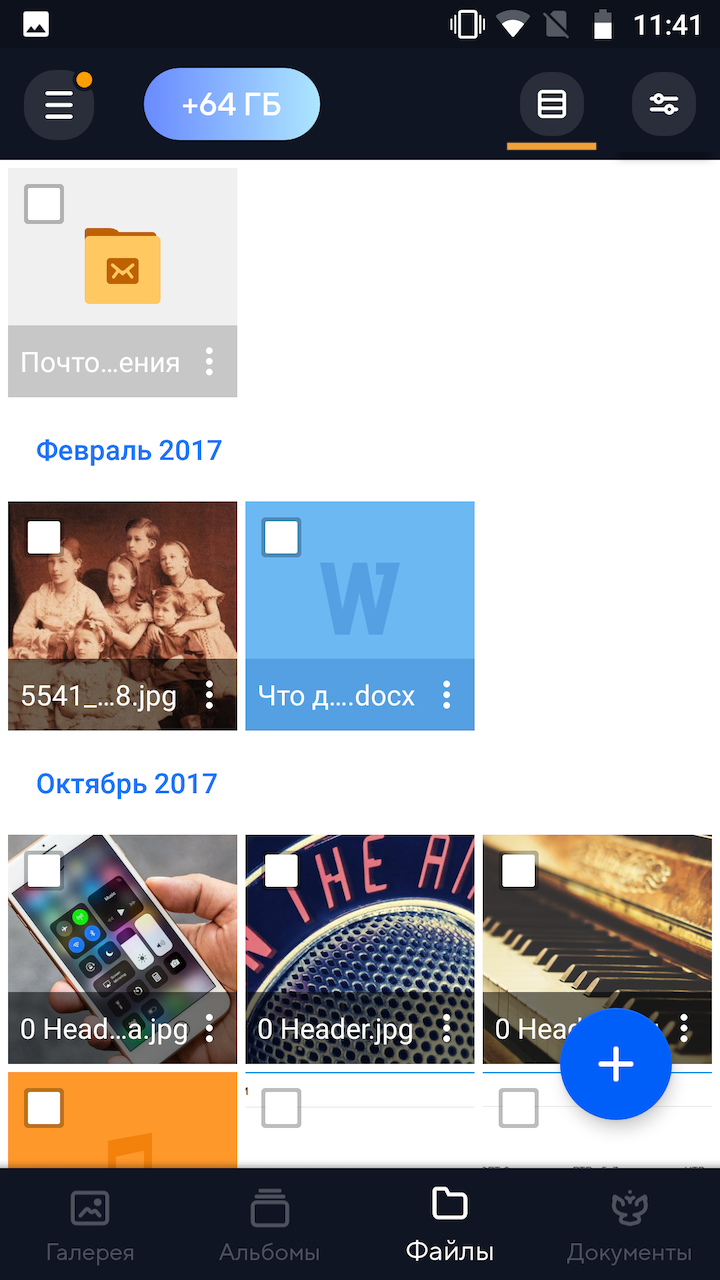
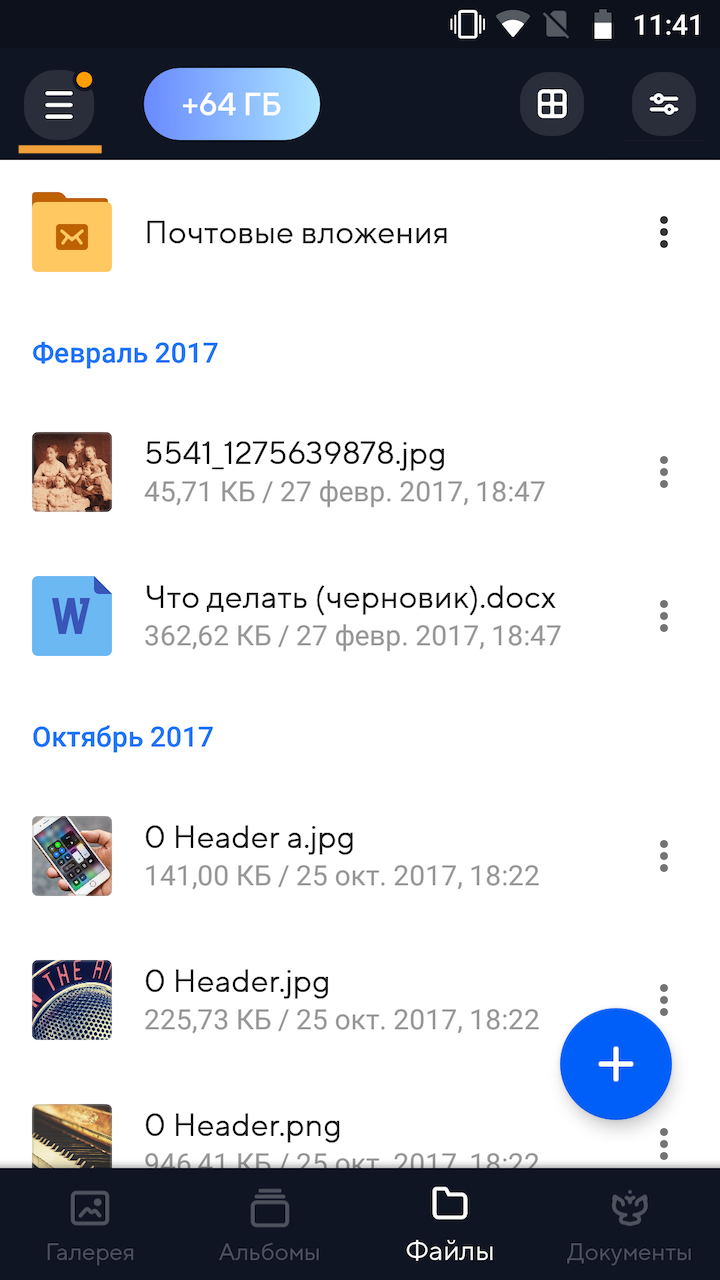
Вы можете настроить тот вид Облака, который нравится вам: выводить файлы списком или таблицей, выбрать удобный вид сортировки (от А до Я или от Я до А), а такж е выводить новые или старые файлы в начале списка.
Чтобы перейти к настройке сортировке, нажмите на значок  «Сортировка» и выберите необходимый способ.

Чтобы изменить вид отображения (список или таблица), нажмите на значок  «Вид».
Защита приложения PIN-кодом (пароль на приложение)
Это инструкция, как включить PIN-код в приложении Облака на Android. Как включить на iOS?
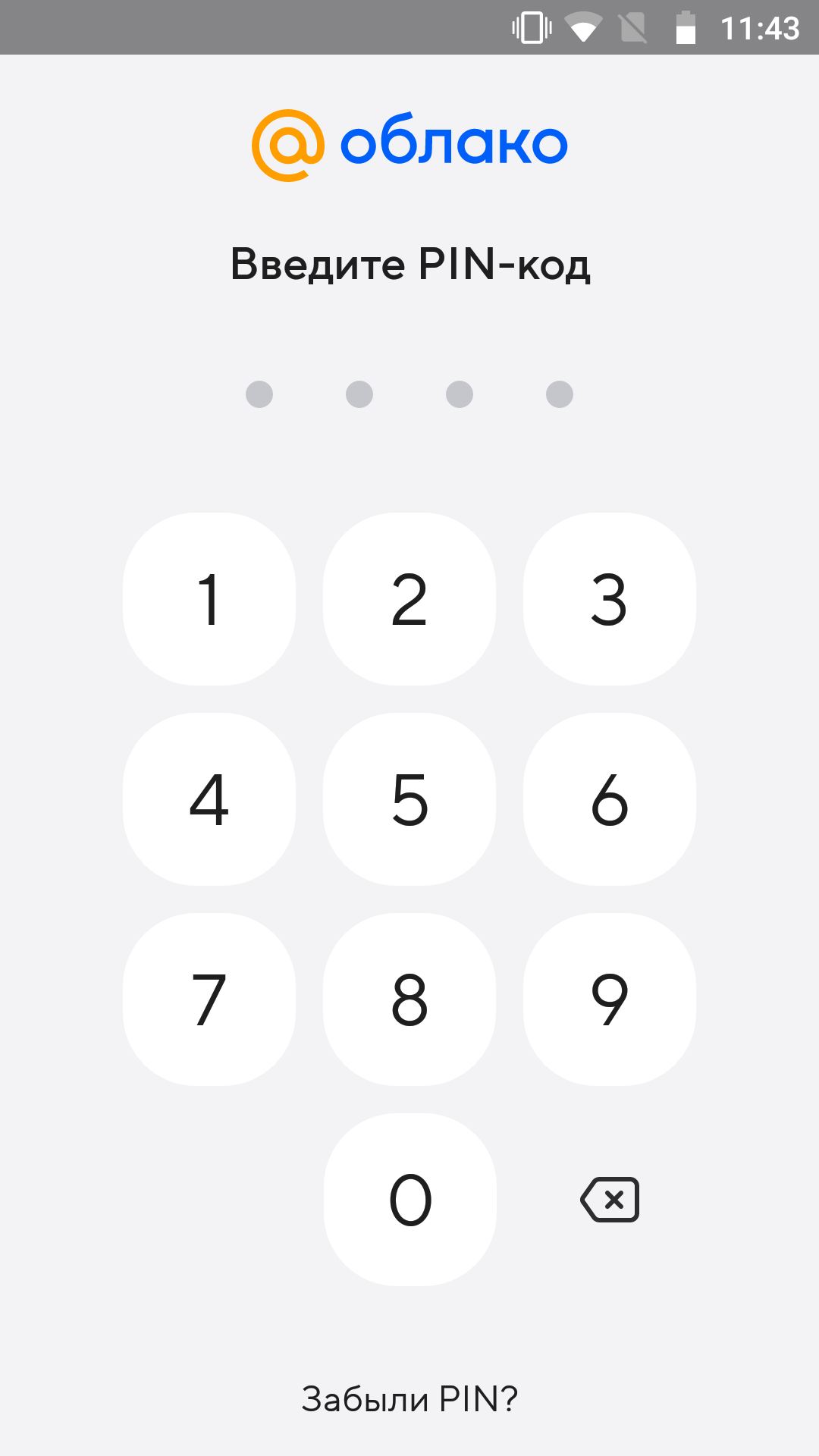
Вы можете установить на свое приложение Облака дополнительную защиту — доступ после ввода PIN-кода.
Чтобы включить PIN-код:
-
Проведите по экрану слева направо (свайп вправо) или нажмите на значок
 «Боковое меню приложения», расположенный в левом верхнем углу экрана;

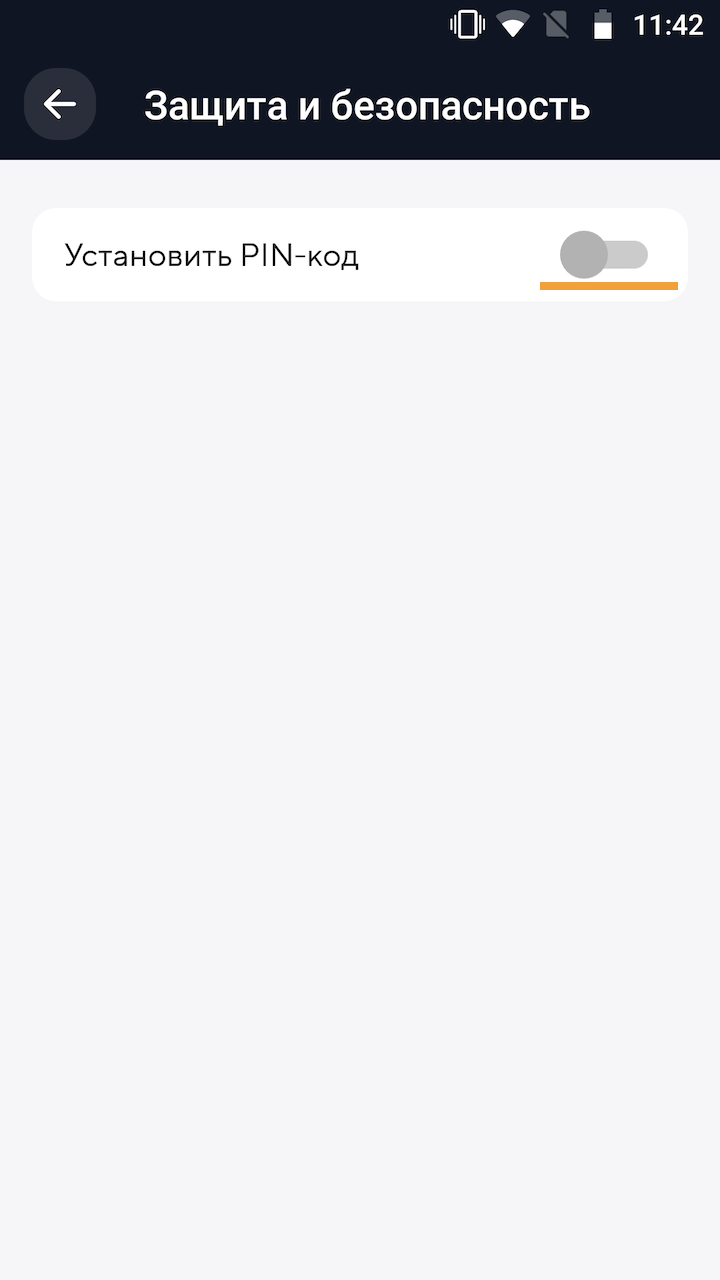
Для Android 6.0 Marshmallow кроме стандартного PIN-кода доступна блокировка приложения по отпечатку пальца.
Если вы забудете PIN-код, перейдите по ссылке «Забыли PIN-код» на странице ввода кода. В открывшемся окне нажмите «ОК» — произойдет автоматический выход из приложения, а PIN-код будет сброшен. Теперь, чтобы вновь зайти в приложение, вам будет необходимо заново ввести логин и пароль от своего почтового ящика.
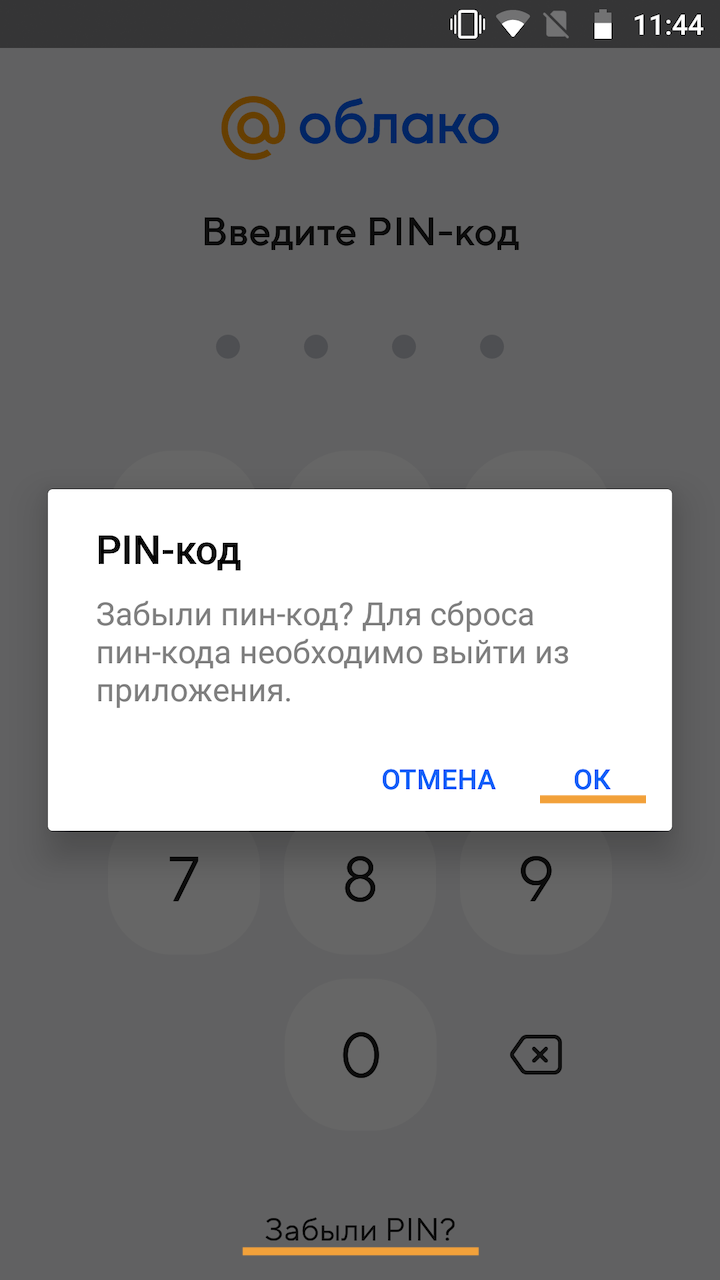
Если вы, или злоумышленник, получивший доступ к вашему телефону, введете 3 раза неправильно PIN-код, то также произойдет автоматический выход из приложения. И вам также придется заново ввести логин и пароль для дальнейшего использования приложения Облако.
Ваши данные, хранящиеся в Облаке, не будут стерты, если вы забудете PIN-код или введете его некорректно.
Освобождение места
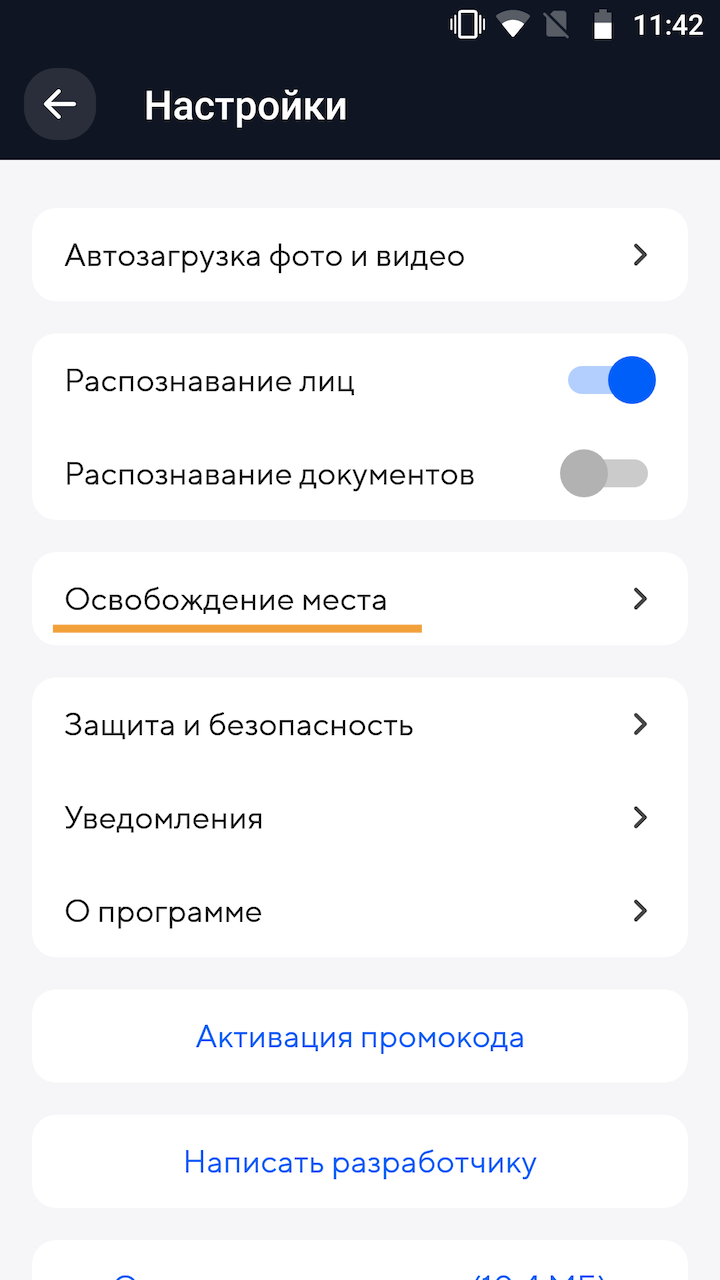
Ваш смартфон для экономии места может автоматически удалять из памяти устройства загруженные в Облако фотографии и видео.
Для включения автоматического освобождения места зайдите в «Настройки».
При этом ваши файлы никуда не пропадут, вы сможете посмотреть и скачать их в любой момент в Облаке.
Очистка кэша картинок
Для корректной работы приложение подгружает некоторые ваши файлы и картинки в кэш (временная память). Вы можете очистить его, если на вашем смартфоне мало свободного места. Для этого выберите пункт «Очистить кэш картинок» в самом конце настроек
Как поменять пароль на облаке Майл.Ру?

Как поставить пароль на Облако Майл.Ру для ограничения доступа к файлам, выложенным в онлайн размещение. Поменять данные для входа люди могут через регистрационную таблицу. Для этого потребуется привязанный мобильный телефон и несколько минут свободного времени. Дополнительно разработчики дали возможность ограничить доступ к ресурсам людей при помощи установки защиты на размещение.
Сменить пароль аккаунта

Убрать пасс люди могут двумя способами:
- Через официальный портал;
- Через софт.
Каждый из способов идентичен. Меняется только порядок и устройство, через которое производится обновление шифра. Важно отметить, что при обработке ключа на привязанный к аккаунту номер должны будут прийти сообщения с набором активации. Без них обновить защиту будет проблематично.
Важно! Если при регистрации сотовый номер не был указан, это подвергает опасности информацию, хранящуюся на облачно размещение данных
Способ 1: На сайте
Меняется ключ с доступом к хранилищу через официальный сайт. Для этого требуется выполнить действия:
- Зайти на Маил. Ру.

- Перейти в настройки.

- Выбрать раздел «пароль и безопасность».

- Заполнить таблицу для установки либо смены кода.
После этого система попросить ввести код подтверждения присланный на телефон по смс. Подтвердив оповещение вводом полученного кода система сменит или установит код на новый.
Способ 2: Через почтовый клиент
Изменяется ключ через службу майл ру. Для этого требуется сделать следующее:
- Запустить софт.

- Выбрать раздел настройки.

- Перейти в пункт безопасность.
- Нажать сменить пароль.
Далее система попросит ввести регистрационные данные и старый код. После заполнения формы её следует подтвердить, и при запуске вход будет осуществляться по новой информации. При смене безопасности пользователям потребуется мобильный номер, привязанный при первичной регистрации аккаунта.
Через сайт и почтовый клиент шифр меняется быстро. Главное соблюсти указанную форму и предоставить все необходимые дыне для получения нового ключа активации. Если этого сделано не будет, у пользователя могут возникнуть проблемы со сменой информации для входа.
Как восстановить пароль на облаке Mail.Ru: полное руководство по доступу к хранилищу
Наверняка каждый из нас хотя бы раз забывал пароль от своей электронной почты, социальной сети или другого сервиса. И это неудобство сопровождается необходимостью восстанавливать доступ к своему аккаунту. Облачное хранилище Mail.Ru не является исключением. Но не переживайте — есть ряд действенных способов восстановить доступ к вашему облачному аккаунту.
В данной статье мы подробнее рассмотрим, каким образом можно быстро и безопасно восстановить пароль на облачном хранилище Mail.Ru. В зависимости от того, каким методом вы восстанавливаете доступ, процедура будет отличаться по длительности. Но главное — все способы достаточно просты и понятны даже для начинающих пользователей.
Не ждите, пока проблема с паролем осложнится, и приступайте к решению уже сейчас! А начать можно с прочтения нашей статьи, посвященной восстановлению пароля на облачном хранилище Mail.Ru.
Отправка ссылки для восстановления пароля на дополнительный адрес
Если вы забыли пароль от своего почтового ящика на Mail.Ru, вы можете восстановить доступ к нему, отправив ссылку для сброса пароля на дополнительный адрес электронной почты. Для этого необходимо выполнить следующие шаги:
- Откройте страницу входа в почту и выберите опцию «Забыли пароль?»
- В появившемся окне выберите опцию «Отправить ссылку на электронную почту.»
- Укажите адрес вашего дополнительного почтового ящика, на который будет отправлена ссылка для восстановления пароля.
- Откройте почту на дополнительном ящике и найдите письмо с темой «Смена пароля на Mail.Ru».
- Следуйте ссылке в письме и задайте новый пароль для входа в свой почтовый ящик.
В случае, если у вас нет дополнительного адреса электронной почты, вы можете воспользоваться другим способом восстановления пароля. Например, вы можете ответить на контрольный вопрос, указанный при регистрации, или обратиться в службу технической поддержки Mail.Ru для помощи в сбросе пароля.
Восстановление доступа к почте на Mail.Ru
Если вы забыли пароль от своей почты на Mail.Ru, не стоит отчаиваться. Существует несколько способов восстановления доступа к вашей учетной записи.
- Сброс пароля по номеру телефона — если вы указывали свой номер телефона при регистрации на Mail.Ru, вы можете воспользоваться этим способом. Для этого нужно перейти на страницу восстановления доступа, ввести номер телефона и следовать инструкциям на экране.
- Сброс пароля по электронной почте — если вы указали резервную электронную почту при регистрации, вы можете воспользоваться этим способом. Для этого нужно перейти на страницу восстановления доступа, ввести электронный адрес и следовать инструкциям на экране.
- Обращение в службу поддержки — если вы не можете воспользоваться первыми двумя способами, вы можете написать письмо в службу поддержки Mail.Ru. Вам следует указать свой логин, резервную почту и приложить скан паспорта для подтверждения личности. Вам также придется ответить на несколько вопросов для подтверждения ваших прав на учетную запись.
Восстановление доступа к почте на Mail.Ru может занять от нескольких минут до нескольких дней, в зависимости от выбранного способа и сроков обработки заявки.
Как восстановить электронную почту: рекомендации
1. Проверьте правильность ввода логина и пароля
Первым делом следует убедиться, что вы правильно вводите логин и пароль вашей электронной почты. Обратите внимание на раскладку клавиатуры и наличие заглавных букв.
2. Воспользуйтесь функцией восстановления пароля
Если вы не можете вспомнить пароль, попробуйте восстановить его, воспользовавшись функцией восстановления пароля. Для этого нужно указать номер мобильного телефона или альтернативную электронную почту, на которые придут инструкции по сбросу пароля.
3. Свяжитесь с технической поддержкой
Если вы не можете восстановить доступ к электронной почте при помощи функции восстановления пароля, свяжитесь с технической поддержкой. Операторы помогут вам восстановить доступ к вашей почте.
4. Избегайте потери данных в будущем
Чтобы избежать потери доступа к вашей почте в будущем, рекомендуется следить за безопасностью своего аккаунта. Не используйте простые пароли, не делитесь ими с другими людьми, регулярно меняйте пароль и используйте двухфакторную аутентификацию, если это возможно.
Соблюдение этих рекомендаций поможет вам сохранить доступ к вашей почте и избежать проблем в будущем.
Как восстановить аккаунт на Майле без номера телефона
Если вы забыли пароль от аккаунта на Майле и не привязывали к нему номер телефона, то есть несколько вариантов восстановления доступа.
Первый вариант — воспользоваться альтернативным email-адресом. Если вы указывали при регистрации дополнительный email, то на него придет письмо со ссылкой для сброса пароля. Если не указывали, то попробуйте вспомнить адрес, который использовали ранее при обращениях в службу поддержки Майла.
Второй вариант — обратиться в службу поддержки. Для этого необходимо заполнить форму на сайте Майла, указав свои данные (ФИО, дата рождения, и т.д.). Но учтите, что процесс восстановления может занять несколько дней.
Третий вариант — войти через социальную сеть. Если вы ранее привязывали свой аккаунт на Майле к соцсетям (например, ВКонтакте или Facebook), то можно использовать их для входа на почту. Но для этого нужно будет иметь уже авторизованный аккаунт в социальной сети.
В целом, восстановление аккаунта на Майле без номера телефона возможно, но потребует от вас терпения и времени. Лучше всего заранее привязать к почте контактный номер телефона и не забывать свой пароль.
Читайте также:
- Как защитить пароль на облаке Mail.Ru
- Что делать, если письма не приходят на почту Mail.Ru
- Как создать надежный пароль для облака Mail.Ru
- Почему аккаунт на облаке Mail.Ru может быть заблокирован
- Как проверить безопасность своего аккаунта на облаке Mail.Ru
Восстановление доступа к почте Mail.Ru через номер телефона
Если вы забыли логин и пароль от почты на Mail.Ru, но знаете свой номер телефона, то есть возможность восстановления доступа.
Для начала нужно перейти на страницу входа и ввести свой номер телефона в поле «Логин». Затем нажать на кнопку «Забыли пароль?»
Далее следуйте инструкциям на странице восстановления пароля. Вы получите SMS-код на свой телефон, который необходимо ввести на соответствующей странице. После этого, вы сможете задать новый пароль и войти на свою почту.
Если при входе на страницу входа вы увидели сообщение «Ваш аккаунт заблокирован», вам необходимо обратиться в службу поддержки Mail.Ru, предоставив им все необходимые документы для подтверждения личности и причину блокировки.
Как восстановить электронную почту, если забыл логин или пароль
Забыть логин или пароль от своей электронной почты может случиться со многими. Но не стоит паниковать, ведь существуют различные способы восстановления доступа к аккаунту. Ниже мы рассмотрим наиболее распространенные из них.
Восстановление по номеру телефона
Если вы указывали свой номер телефона при регистрации почты, вы можете восстановить доступ к аккаунту, используя этот номер. Для этого перейдите на страницу входа и введите свой номер телефона в поле «логин». Нажмите на кнопку «Забыли пароль?» и следуйте указаниям на экране.
Восстановление по адресу электронной почты
Если вы указывали альтернативный адрес электронной почты при регистрации, то вы можете восстановить доступ к аккаунту, используя этот адрес. Для этого перейдите на страницу входа и введите альтернативный адрес в поле «логин». Нажмите на кнопку «Забыли пароль?» и следуйте указаниям на экране.
Обращение в службу поддержки
Если вы не можете восстановить доступ к почте самостоятельно, то можете обратиться в службу поддержки вашего почтового сервиса. Создайте запрос на электронную почту службы поддержки, в котором укажите все известные данные о своем аккаунте (например, имя и дату рождения, которые вы указывали при регистрации). Специалисты службы поддержки вам помогут восстановить доступ к аккаунту.
Проблемы восстановления имени пользователя в облачном сервисе Mail.Ru
Незнание номера телефона или другой регистрационной информации
Для восстановления учетной записи в облачном сервисе Mail.Ru, необходимо предоставить регистрационные данные, такие как номер телефона, адрес электронной почты или ответы на секретные вопросы. Однако, если пользователь забыл свои регистрационные данные, он может столкнуться с проблемой восстановления имени пользователя.
Отсутствие подтвержденной почты или телефона
В случае, если пользователь не подтвердил свою регистрацию, предоставив только базовые данные, такие как имя и пароль, он может также столкнуться с проблемой восстановления имени пользователя. Без подтвержденной информации, процедура восстановления может занять дополнительное время и стать более трудоемкой.
Недоступность регистрационных данных
Если пользователь не имеет доступа к своему номеру телефона или адресу электронной почты, которые были указаны при регистрации, он может столкнуться с проблемой восстановления имени пользователя. В этом случае, необходимо обратиться в службу поддержки Mail.Ru для получения дополнительной помощи.
Нарушение правил использования сервиса
Если пользователь нарушил правила использования сервиса и его учетная запись была заблокирована, он также может столкнуться с проблемой восстановления имени пользователя. В этом случае, пользователю нужно обратиться в службу поддержки Mail.Ru, чтобы узнать причину блокировки аккаунта и что можно сделать для его восстановления.
Восстановление пароля на Mail.Ru: способ «Найти в браузере»
Что это такое?
Некоторые браузеры предоставляют возможность сохранять пароли на сайтах. Если вы использовали эту функцию на странице входа в почту на Mail.Ru, то можно попробовать использовать способ «Найти в браузере», чтобы восстановить доступ к своему аккаунту.
Как найти сохраненные пароли в браузере?
Каждый браузер имеет свой собственный способ нахождения сохраненных паролей. Обычно это находится в настройках браузера в разделе безопасности или паролях. Например, в браузере Google Chrome можно зайти в раздел «Пароли» в настройках, а в Mozilla Firefox — в раздел «Логины и пароли».
Что делать, если пароль не найден?
Если вы не нашли нужный пароль в сохраненных паролях вашего браузера, то он может быть удален или никогда не был сохранен. В таком случае, попробуйте использовать другие способы восстановления пароля на Mail.Ru, такие как отправка запроса на указанный при регистрации email или ответ на контрольный вопрос.
Восстановление пароля на облаке Mail.Ru через почтовый ящик
Если вы забыли пароль от своего аккаунта в облаке Mail.Ru, то можете восстановить его через почтовый ящик, который указывали при регистрации.
Для этого необходимо перейти на страницу входа в облако Mail.Ru и нажать на ссылку «Забыли пароль?». Затем следует ввести адрес электронной почты, указанный при регистрации, и подтвердить, что вы не робот. После этого на указанный адрес будет отправлено письмо со ссылкой на страницу восстановления пароля.
Перейдите по ссылке из письма и введите новый пароль в соответствующие поля. Придумайте сложный пароль, который будет сложно угадать и использовать парольные фразы или цифры. Сохраните новый пароль в надежном месте и не сообщайте его третьим лицам.
Если вы не получили письмо со ссылкой на восстановление пароля, проверьте спам-папку вашей почты и убедитесь, что на почтовый ящик, указанный при регистрации, приходят сообщения с других почтовых сервисов. Если возникли проблемы со восстановлением пароля на облаке Mail.Ru, обратитесь в службу поддержки.
Как восстановить удаленную почту
Когда пользователи удаляют почту, их электронное письмо перемещается в специальную папку «Удаленные», где оно хранится несколько дней. Если пользователь ошибочно удалил письмо и хочет его восстановить, ему необходимо открыть папку «Удаленные», выбрать письмо и нажать кнопку «Восстановить».
В случае если письмо было удалено несколько дней назад и уже не находится в папке «Удаленные», то пользователь может воспользоваться специальными функциями поиска. Он может использовать поиск по ключевым словам или фразам, которые содержались в удаленном письме, а также ограничить даты поиска.
Если восстановление удаленного письма не удается, то пользователь может обратиться в службу поддержки Mail.Ru и сообщить о проблеме. В этом случае операторы помогут найти и восстановить удаленную почту. Однако, для этого нужно будет подтвердить свой аккаунт и пройти ряд безопасных процедур.
В любом случае, удалять важную почту следует с осторожностью и сохранять резервные копии важных сообщений. Это позволит избежать потери важной информации и упростить ее восстанавливание в случае необходимости.
Восстановление доступа к удаленному почтовому ящику в Mail.Ru
Восстановление пароля на удаленном ящике
Удаленный почтовый ящик может быть восстановлен, если вы знаете его имя. Для этого нужно зайти на страницу помощи Mail.Ru и запросить восстановление пароля. После этого вы получите письмо на запасную почту, указанную при регистрации.
Восстановление удаленного ящика
Если вы не знаете имя удаленного ящика, его можно восстановить, обратившись в службу поддержки Mail.Ru. Для этого заполните форму обращения и приложите сканированные копии документов, подтверждающих вашу личность. После этого вам вышлют информацию о доступе к ящику на указанный адрес электронной почты.
Однако, если вы не знаете имя удаленного ящика и не можете подтвердить свою личность, то восстановление доступа к почте будет невозможно. Поэтому рекомендуется хранить данные от почтового ящика в надежном месте и не удалять его без необходимости.
Отправка кода для восстановления пароля на номер мобильного телефона
Если вы забыли пароль от своего аккаунта Mail.Ru, можно воспользоваться функцией восстановления доступа с помощью номера мобильного телефона. Для этого необходимо:
- Перейти на страницу входа в почту Mail.Ru.
- Нажать на ссылку «Забыли пароль?».
- Выбрать опцию «Восстановление доступа по смс».
- Ввести номер мобильного телефона, который указан в профиле.
- Нажать на кнопку «Отправить код».
Через несколько минут на указанный номер телефона придет СМС с кодом для восстановления пароля. Этот код нужно ввести на странице восстановления доступа, которая откроется после нажатия на кнопку «Отправить код».
Если СМС с кодом не пришло в течение нескольких минут, можно повторно отправить запрос на восстановление доступа по смс.
Обратите внимание, что нельзя использовать один и тот же номер телефона для восстановления доступа к нескольким аккаунтам Mail.Ru. Кроме того, если вы не можете получить СМС с кодом на свой номер телефона, можно воспользоваться другим способом восстановления доступа, например, через электронную почту.
Как вспомнить адрес электронной почты
Иногда мы забываем адрес электронной почты, который использовали для регистрации в различных сервисах и приложениях. Но не стоит отчаиваться, существуют способы, которые помогут вам вспомнить адрес почты.
Во-первых, проверьте все свои почтовые ящики — возможно, вы использовали один и тот же адрес электронной почты несколько раз. Если вы не уверены, какой именно адрес был использован, попробуйте ввести несколько возможных вариантов и проверьте, придет ли на них письмо восстановления пароля.
Во-вторых, проверьте сохраненные пароли в вашем браузере. Если вы когда-то авторизовывались в своем почтовом ящике, пароль, возможно, сохранен в браузере.
В-третьих, обратитесь в службу поддержки сервиса, в котором вы зарегистрированы. Они могут помочь вам восстановить адрес электронной почты, предоставив дополнительную информацию, например, дату регистрации и имя пользователя.
- Проверьте все свои почтовые ящики
- Проверьте сохраненные пароли в вашем браузере
- Обратитесь в службу поддержки сервиса
Восстановление старого адреса электронной почты
Если вы не можете войти в свой аккаунт Mail.Ru и понимаете, что состояние ящика было остановлено со стороны почтовой службы по каким-либо причинам, то можно восстановить старый адрес электронной почты.
Для этого необходимо обратиться в службу поддержки Mail.Ru с помощью электронной формы обратной связи или через специальный отдел службы поддержки.
Заполните все поля формы обратной связи, указав свои персональные данные, и опишите проблему со входом в аккаунт Mail.Ru. Укажите также старый адрес электронной почты, который был привязан к учётной записи в момент её создания.
Если у вас не получается восстановить старый адрес электронной почты, Mail.Ru предлагает создать новый ящик, на который вы будете переносить контакты, сообщения и другие данные из старого ящика.
Перед созданием новой учётной записи убедитесь, что пароль от старого аккаунта не использовался на других сайтах и сервисах, иначе ваши данные могут стать доступными для злоумышленников.