Совет как увеличить оперативную память на ноутбуке
Каждый пользователь ноутбука должен знать о возможности значительно расширить ОЗУ на своем ПК. Это понадобится тогда, когда на вашем устройства слишком мало ОЗУ, либо она занята другими приложениями, программами или играми. С ноутбуками такие ситуации гораздо чаще происходят, поэтому поговорим о расширении оперативной памяти на ноутбуке.
А хорош способ тем, что в настоящее время дополнительные планки памяти стоят не так уж дешево.
Производители, в свою очередь, делают ноутбуки, по большей мере, более компактные и предназначенные, в основном, именно для работы и учебы, что не подразумевает под собой высокой производительности


Первым сигналом о том, что Вам необходимо менять или дополнять оперативную память – это непосредственно сообщение о том, что в какой-то момент компьютеру просто не хватает ОЗУ, либо на нем перестали запускаться определенные программы и игры.
Заметно это в тех случаях, когда модель вашего уже старенькая, но не сильно, а программы, как правило, обновляются раз год, и вам нужна именно «та», «не запускаемая» программа.
Если какие-то файлы перестают открываться – это говорит о том, что скорее всего устройство нужно полностью менять. Но иногда эта проблема исправляется дополнительными планками ОЗУ.
Да и большая часть устройств получает недостаточное количество памяти. К примеру, к стандартным, четырехядерным процессорам производители устанавливают всего 4 гигабайта оперативной памяти, когда сама плата может поддерживать до 16 гигабайт ОЗУ.

Если эта функция недоступна, то есть у вас стоит процессор, который поддерживает только 32-бита, то о расширении выше 3 гб озу речи идти не может, Вам придется менять ноутбук полностью.
1. Выбор ОЗУ
Определить количество слотов просто – разберите ноутбук и посмотрите на место установленной ОЗУ планки. Есть ли там пустые модули, сколько их.
Но вопрос решается и другим способом, при помощи программы CPU-Z, которая поможет информацией. Работает программа на Win7 и выше.

После того, как вы скачаете и установите саму ПО, откроется специальное окно. Одно из окон покажет сколько слотов под ОЗУ в вашем ноутбуке занято, и какой объем памяти установлен в данный момент. Первый слот покажет всю информацию о параметрах работающего устройства.
К примеру, здесь показана планка DDR3 с объемом в 4 ГБ. Если такие платы две, а других слотов вообще нет, чтобы увеличить объем ОЗУ, понадобится полностью заменить их.
Сделать это просто, уберите планки на 4 гб, и поставьте на их место другие планки на 8 гб. Если занят лишь один слот, то установите туда расширение на столько же памяти. Очень редко встречаются 4 планки расширения ОЗУ на ноутбуках.
Существует ПО, которое предназначено для выбора памяти. Некоторые из этих программ покажут помимо параметров ОЗУ и его компонентов, еще и объем этого запоминающего устройства.
Другие же помогут даже информацией и советов по установке планок. Выдаст пользователю ссылки на страницы с этими комплектующими, а также укажет цену на расширение.
2. Покупка памяти (ОЗУ)
Во время покупки новой планки ОЗУ, нужно узнать не может ли быть увеличена ее частота. Некоторые материнские платы дают возможность пользователю установить в себя дополнительные планки DDR, с частотой (скорость) от 1400 до 1900 млн. операций в секунду.
Другие же могут поддерживать еще более высокую частоту – до 2400 МГц. Для того, чтобы узнать о памяти, которая подойдет – почитайте о своей материнской плате.
Этот вопрос желательно решать заранее, так как это очень важно. Если какие-то параметры не сойдутся, то купленный модуль просто не заработает на вашем ноутбуке.
Если вы не меняете модуль, а добавляете его, их объемы должны быть такими же как у установленной планки. Работа с разными планками также возможна, но на меньшей скорости, что делает нецелесообразным дополнение.
Цена на ОЗУ для ПК и ноутбуков практически идентична. Но размер слота под ОЗУ в ноутбуке значительно меньше ПК.
Для ноутбуков нужен уменьшенный вариант ОЗУ, который зовется SO-DIMM. Это следует учитывать в том случае, если Вы заказываете планку через интернет.

3. Установка планок памяти (ОЗУ)
Когда вы купили уже память, следует установить ее в ноутбук. Некоторые модели, к примеру Asus, предполагают полный съем задней крышки, которая препятствует замене или дополнению ОЗУ или других элементов.
Чаще всего вы потратите на установку или замену планок до 3 минут.
Это очень просто:
1. Отключите устройство полностью;
2. Уберите батарею со специального разъема;
3. Найдите и откройте отсек ОЗУ;
4. Уберите старые планки, если такое возможно. Планки могут держаться на защелках;
5. Воткните новый модуль до щелчка фиксатора;
6. Установите батарею обратно;
7. Установите крышку обратно.

Убедиться в подлинном расширении и установки ОЗУ можно после того, как включится Windows, просто проверьте объем ОЗУ через свойства ПК.
Во время увеличения памяти убедитесь в том, что ваши действия не нарушат гарантию, в случае поломки. Помимо этого, если через заднюю крышку доступ к ОЗУ получить тяжело – ознакомьтесь с инструкцией по разборке и эксплуатации данной модели ноутбука в целом.
4. Способ увеличения памяти ОЗУ при помощи флешки
Есть очень простой вариант для увеличения ОЗУ вашего переносного компьютера. Этот способ не предполагает даже разбор вашего ПК, и покупку новых слотов (модулей) ОЗУ.
Всё, что нам нужно будет – это флешка объемом до 16 ГБ и ОС выше Windows 7. Точно такой же метод отлично работает и на ПК.
Почему лучше выбрать именно такой метод
Основная причина увеличения ОЗУ при помощи флешки:
— не желание, либо отсутствие возможности траты денег на новую ОЗУ;
— отсутствие возможности собственноручной замены планок и прочего;
— нужда в увеличении ОЗУ именно в данный момент.
Принцип действия расширения ОЗУ
В Windows 7 есть реальная возможность увеличить ОЗУ. Делается это за счет файла подкачки, который может быть создан на накопителе. Утилита ReadyBoost справляется с этой задачей.
Вызвать ReadyBoost можно после открытия флешки, а после выбора соответствующего поля.

Но рекомендуется устанавливать соотношение флеш-памяти и физической памяти в определенной пропорции 2,5 к 1. К примеру, если на ноутбуке всего 2 ГБ ОЗУ, нецелесообразно и не желательно устанавливать файл подкачки на вашей флешке более 5 ГБ.
Как увеличить память ноутбука
Для этого потребуется следующее:
1. Взять пустую, либо новую флешку с USB 2.0, не ниже, конечно же лучше USB 3.0, для увеличения скорости передачи данных;
2. Установите флешку в специальный порт USB;
3. Форматируйте флешку и установите формат NTFS (не обязательно).
4. Если на «Флешке» есть какая-либо информация, галочку с пункта «Очистка оглавления» нужно убрать. Ведь это лишь увеличит время форматирования, но удалит все данные, которые позже пойдут как ОЗУ.


Вполне возможно установить меньший, необходимый объем ОЗУ флешки. В таком случае оставшееся место вполне может быть использовано для хранения файлов.
Перед отключением, устройство следует отключить из порта USB, прежде отменить работу ReadyBoost, выбрав в свойствах диска «Не использовать устройство».
Такой способ не всегда вариант полноценной работы «тяжелых» приложений. Но этот способ значительно ускорит открытие фотографий и прогрузку видео, а также работу браузера.
5. Заключение
Получив информацию о правильном увеличении ОЗУ на ноутбуке, можно сделать из своего, слабого устройства, увеличить скорость его работы и запустить даже те программы, которые ранее были недоступны. Это могут быть игры, некоторые видео редакторы.
Но не забывайте о том, что часто происходит так, что главную роль в играх играет не ОЗУ, а графическая память, за которую отвечает видеокарта.
Как увеличить физическую память компьютера windows 7
Физическое и виртуальное увеличение оперативной памяти компьютера
Если вы собираетесь модернизировать компьютер, чтобы улучшить его производительность и быстродействие, то перед вами возникнет трудный вопрос выбора модулей ОЗУ. Давайте разберемся, как увеличить оперативную память компьютера, чтобы не возникало никаких проблем с совместимостью, а дополнительные гигабайты реально работали.
Увеличение физической памяти
Если возникла острая необходимость увеличить физическую память, то вам нужно первым делом понять, какая планка ОЗУ совместима с вашей материнской платой. Делается это так:
- Запустите утилиту мониторинга типа CPU-Z или HWMonitor.
- Посмотрите модель материнской платы.

- Перейдите на сайт производителя.
- Изучите спецификацию материнской платы, обратив особое внимание на характеристики памяти.
В спецификации будет примерно такая картина:
Из указанной информации мы можем вынести, что материнская плата поддерживает стандарт памяти DDR3, двухканальный режим. Доступный максимальный объем –16 Гб, частота – от 800 до 1800 МГц. Следующий шаг – вскрыть системный блок и посмотреть, сколько есть свободных слотов.
Помните, что DDR, DDR2 и DDR3 – это три разных, несовместимых друг с другом формата. Поэтому если ваша материнская плата поддерживает стандарт DDR2, не нужно покупать DDR3 – модуль не встанет в слот.
На конец 2015 года анонсируется выход стандарта DDR4 – с его приобретением тоже лучше не торопиться, так как технология еще не обкатана. Что касается DDR5, сообщения о котором можно встретить на форумах, то такого стандарта вовсе не существует. Есть видеопамять GDDR5, но к ОЗУ она имеет мало отношения.

Если материнская плата имеет двухканальный режим, ставьте две планки меньшего размера, а не одну большего. Две планки по 4 Гб будут примерно на 15% производительнее, чем один модуль на 8 Гб. Приобретая модули, старайтесь выбирать максимально близкие по характеристикам планки. Если планируете купить сразу пару, лучше выбрать KIT-набор, состоящий из двух полностью идентичных модулей.
Если вы доведете объем ОЗУ до 8 Гб, то не забудьте установить 64-битную систему, потому как windows x32 не умеет работать с памятью, размер которой превышает 4 Гб.
- Частоту подбираем максимальную, которую поддерживает материнская плата и процессор (его частоту тоже можно узнать с помощью утилиты HWMonitor).
- Тайминг (задержка перед выполнением запроса) смотрим минимальный.
Если разброс в цене значительный, то лучше взять планку с высокой частотой и большим таймингом. Задержка не так сильно влияет на производительность, поэтому можно пожертвовать этим параметром.
Виртуальная память
На windows XP и последующих версиях по умолчанию включена виртуальная память: на выбранном разделе жесткого диска выделяется определенное место, к которому обращается система, если доступной оперативной памяти не хватает. Проще говоря, виртуальная память (файл подкачки) позволяет увеличить производительность за счет жесткого диска.
Для настройки виртуальной памяти:
- Кликните правой кнопкой по значку «Компьютер».
- Откройте «Свойства».
- Перейдите в «Дополнительные параметры».

- Раскройте вкладку «Дополнительно».
- В поле «Быстродействие» откройте «Параметры».

- Нажмите «Изменить» на вкладке «Дополнительно».

Этот путь актуален для «семерки», windows 8 и windows 10. На XP порядок тот же, только в свойствах системы нужно сразу открывать вкладку «Дополнительно». В появившемся окне настройки виртуальной памяти вы можете установить автоматический выбор размера файла подкачки, указать объем вручную или отключить функцию. Посмотрим подробно самостоятельную установку объема виртуальной памяти:
- Исходный размер – 1-1,5 объема физической оперативной памяти (если у вас 2 Гб ОЗУ, то ставьте 2-3 Гб виртуальной памяти).
- Максимальный размер – 2 объема оперативной памяти.
Это рекомендуемые параметры, но есть одна тонкость: если у вас стоит не SSD-накопитель, а обычный HDD, то выделенный объем будет фрагментироваться. На производительности это сказывается плохо, поэтому в таком случае лучше оставить исходный и максимальный размер одинаковыми – равными объему физических модулей ОЗУ.
Если файл подкачки уже был фрагментирован (в течение долгого времени его объем был динамическим), то нельзя просто поменять его размер. Вам нужно:
- Установить значение «Без файла подкачки».
- Перезагрузить систему.
- Снова открыть параметры виртуальной памяти и указать размер файла подкачки.
Вы получите файл подкачки, который не будет фрагментироваться и поможет чуть увеличить производительность компьютера.
Использование флеш-накопителя
Увеличить доступный объем оперативной памяти можно с помощью флешки. По сути, это тот же файл подкачки, только находится он на съемном накопителе, что позволяет снизить нагрузку на винчестер. Технология, позволяющая увеличить объем виртуальной памяти за счет флешки, называется Ready Boost. Для её применения требуется соблюдение нескольких условий:
- Установлена windows 7 или более поздняя версия.
- Используется внешний диск (SSD накопитель, USB-флешка, SD-карта), объем которого превышает 1 Гб.
- Скорость работы флеш-носителя составляет минимум 3 Мб/с (все современные флешки легко достигают этого показателя).
Если вы используете флеш-накопитель, объем которого превышает 4 Гб, то обязательно форматируйте его в NTFS. Оптимальный объем используемого съемного диска должен в 2-3 раза превышать физический размер оперативной памяти. Допустим, при 4 Гб ОЗУ желательно использовать флешку на 8-16 Гб.
- Подключите съемный диск к компьютеру.
- Если появится окно автозапуска, выберите пункт «Ускорить работу системы».
- Если автозапуск отключен, зайдите в «Компьютер» и откройте свойства подключенного флеш-накопителя.
- Перейдите на вкладку «Ready Boost».
- Отметьте пункт «Предоставлять это устройство» и укажите объем, который вы хотите выделить под создание кэш-файла, расширяющего виртуальную память.

Если вы хотите выделить весь доступный объем флешки, то отметьте пункт «Использовать это устройство».
Важно: не отключайте флешку после активации технологии Ready Boost. Зайдите в свойства и поставьте отметку «Не использовать это устройство», после чего можно извлекать накопитель.
Можно ли серьезно повысить производительность компьютера с помощью Ready Boost? Вопрос дискуссионный. По некоторым данным производительность системы увеличивается на треть, но это максимальный эффект, который достигается при выполнении простых операций. Значительного же прироста ожидать не следует, так как на производительность влияет еще ряд факторов, включая мощность процессора.
Тормозит компьютер? Увеличиваем файл подкачки в windows 7 или XP
Одной из часто встречающихся проблем при работе на компьютере является нехватка памяти. Особенно остро эта проблема встаёт во время запуска ресурсоёмких программ, в этом случае операционная система windows может выдать сообщение о нехватке памяти, при этом некоторые программы и компоненты системы могут перестать отвечать на действия пользователя и начать «зависать», работать некорректно. Чтобы не допустить подобной ситуации мы рекомендуем прочитать статью до конца и выполнить рекомендуемые действия.
Основные признаки того, что памяти недостаточно:
Нехватка памяти для обеспечения нормальной работы системы и прикладных программ может проявиться следующим образом:
- Произойдет резкое снижение производительности операционной системы
- windows может оповестить об ошибках связанных с недостатком оперативной памяти
- Замедлена реакция на действия пользователя (вводимый текст отображается с запозданием, медленно открываются новые окна и так далее)
Немного информации о компьютерной памяти
В современных компьютерах используется два вида памяти: внешняя и внутренняя. К внешней памяти компьютера относят жесткие диски, флешки, CD диски, Floppy диски и прочие устройства, к внутренней памяти — оперативную, кэш, BIOS, CMOS, видеопамять. При работе системы используется наиболее быстродействующая память — сперва кэш, которая распаяна непосредственно на центральном процессоре, в следующую очередь оперативная память. Однако, в случае недостаточного количества ОЗУ, система начинает задействовать так называемую виртуальную память (совокупность физической памяти и файла подкачки, находящегося на жестком диске). В процессе использования системой файла подкачки освобождается необходимое место в ОЗУ, а информация временно перемещается на жесткий диск.
Методы предотвращения проблем недостатка памяти
Одним из эффективных методов решения проблемы нехватки памяти является ввод ограничений на количество одновременно запускаемых процессов, а также отслеживание объемов используемой оперативной памяти с помощью различных утилит для windows XP или гаджетов на рабочий стол для windows 7. Также стоит учесть, что операционная система сама расходует немало системных ресурсов, особенно это заметно на не очень мощных ноутбуках и нетбуках. Однако далеко не каждый пользователь сможет постоянно осознанно контролировать потребляемые системой ресурсы компьютера и поэтому рассмотрим другие методы решения проблем с памятью.
Увеличение объема файла подкачки в windows 7
Как правило операционная система windows 7 самостоятельно увеличивает размер файла подкачки, однако это конечно же можно сделать и самостоятельно, но следует учесть, один момент — с жесткого диска данные считываются в десятки и сотни раз медленнее, чем из оперативной памяти. Именно поэтому не стоит задавать слишком большой объем файла подкачки. Алгоритм действий: Пуск -> Панель управления -> Система -> Дополнительные параметры системы (этот пункт будет находится слева на боковой панели. После этого откроется окно «Свойства системы», здесь мы выбираем вкладку «Дополнительно», и в разделе «Быстродействие», нажимаем кнопку «Параметры». В открывшемся окне «Параметры быстродействия» выбираем вкладку «Дополнительно», и в разделе «Виртуальная память» нажимаем кнопку «Изменить». Откроется окно «Виртуальная память», в котором нужно будет снять галочку с пункта «Автоматически выбирать объем файл подкачки». Устанавливаем маркер «Указать размер» и самостоятельно задаём минимальный и максимальный объем виртуальной памяти. Если у вас на компьютере установленно несколько приводов жестких дисков, в этом случае лучше перенести файл подкачки на менее загруженный — это увеличит скорость чтения. Как размер файла подкачки советуют устанавливать на уровне 150-250% от объема оперативной памяти.

Увеличение объема файла подкачки в windows XP
Алгоритм действий: Пуск -> Панель управления -> Производительность и обслуживание -> Система. Здесь переходим на вкладку «Дополнительно», в группе «Быстродействие» жмём на кнопку «Параметры». В открывшемся окне переходим на вкладку «Дополнительно», в группе «Виртуальная память» нажимаем «Изменить». Выбираем диск, устанавливаем флажок «особый размер», после чего указываем необходимый объем файла подкачки в мегабайтах. После всех выполненных действий будет необходимо перезагрузить компьютер.
Установка дополнительной планки оперативной памяти
Лучшим способом решить проблемы с памятью конечно является апгрейд компьютера, однако не забудьте перед походом в магазин выяснить тип оперативной памяти, используемый в вашем компьютере. На сегодняшний день наиболее распространёнными являются три типа ОЗУ: DDR, DDR2 и DDR3. Также необходимо определить какой максимальный объем оперативной памяти и частоту шины поддерживает системная плата вашего компьютера. Все эти сведения можно почерпнуть в сопроводительной документации, которая поставляется вместе с материнской платой, однако даже если документов не осталось — на расстраивайтесь, наверняка описание есть на сайте производителя, достаточно лишь узнать название, которое обычно написано краской на текстолите платы. Еще одним отличным способом узнать параметры комплектующих компьютера является использование специализированных программ.
Проверка утечки памяти
Иногда возникают такие случаи, что программы, которые уже закрыты и прекратили работать не освобождают место в оперативной памяти. В этом случае лучшим вариантом решения проблемы будет обновление версии программы на более новую. Для выявления таких процессов следует выполнить следующий алгоритм: Вызвать «Диспетчер задач windows» нажатием комбинации клавиш Ctrl+Shift+Esc и выбрать вкладку «процессы». Здесь отображаются все активные программы и приложения, а также объем памяти и процент процессорного времени используемые ими. Чтобы отсортировать необходимо кликнуть левой кнопкой мыши по надписи «Память» (частный рабочий набор)». Для того, чтобы просмотреть ошибки возникшие во время работы приложения и пути их устранения необходимо перейти в Панель управления и выбрать пункт «Администрирование». Здесь дважды щёлкаем по кнопке «Просмотр событий». В левой части окна выбираем «Журналы приложений и служб для просмотра ошибок». В некоторых случаях имеется ссылка на справку, в которой можно изучить возможные способы устранения возникших проблем. Этот вариант актуален для windows 7.
Если же у Вас постоянно возникают проблемы с памятью и быстродействием компьютера — наша компьютерная помощь всегда к Вашим услугам. Звоните нам по телефону +7 (843) 2586853 или же оставив онлайн заявку на нашем сайте.
Возможно Вам будут интересны следующие материалы
Как увеличить файл подкачки windows 7
Виртуальная память компьютера это файл подкачки, который локально находиться на жестком диске компьютера. Сначала используется ваша оперативная память, при ее нехватке начинается использование виртуальной памяти. Зачем тогда вообще нужна оперативная память, если все можно заменить виртуальной? Виртуальная память работает гораздо слабее оперативной, используя ее, ваш компьютер будет жутко тормозить, а когда и она закончиться, то приложения начнут зависать.
Как увеличить файл подкачки windows 7, я расскажу вам в данном руководстве.
Система автоматически регулирует файл подкачки, для того, чтобы задать значение вручную заходим в «пуск» — «панель управления»
Выставляем просмотр : Категория. Нажимаем «Система и безопасность»

в верхней левой колонке, далее жмем «Система»

В левой колонке нажимаем «Дополнительные параметры системы»

Во вкладке «Дополнительно» в поле «Быстродействие» нажимаем на «Параметры».
Переходим во вкладку «Дополнительно». В поле «Виртуальная память» жмем «Изменить»
Снимаем галочку с поля «Автоматически выбирать объем файла подкачки»
Ставим галочку на поле «Указать размер»
Рекомендую указать тут следующий размер:
Снизу в поле «Общий объем файла подкачки на всех дисках» Есть поля минимальный размер, рекомендуется и текущий.
Так вот в «Исходный размер» и «Максимальный размер» укажите число с «рекомендуеться»
После чего жмем «задать» и нажимаем «ок»

Компьютер попросит у вас перезагрузки, жмем «ок» во всех окнах и перезагружаем компьютер.
Современные приложения, системы, а особенно игры требуют большого количества памяти. Для комфортной работы в windows 7 вам потребуется не менее 2 Гб ОЗУ(оперативной памяти), для современных игр не менее 4 Гб.
Часто даже при достаточном количестве оперативной памяти возникает нехватка виртуальной. Скорее всего какая-то программа работает неправильно, забирая на себя все ресурсы. Нажмите правой кнопкой мышки по панели задач снизу, там, где находиться пуск, выбор языка, часы.
Нажмите на строчку «Запустить диспетчер задач» В закладке «быстродействие» в окошке «память» можно увидеть насколько загружена ваша ОЗУ.

В закладке «Процессы» можно увидеть какая именно программа забирает на себя все ресурсы, и отключить ее, выделив строчку с ней и нажав «Завершить процесс»

Как увеличить файл подкачки windows 7 мы теперь знаем, но для комфортной работы рекомендую расшить вашу память ОЗУ .
А также смотрим тематическое видео:
Как увеличить файл подкачки OS windows 7,8? — Увеличиваем память
Работая с компьютером, вы обнаружили предупреждение операционной системы о том, что на устройстве недостаточно памяти? Как правило, такое сообщение вы можете получить, когда одновременно открыто большое количество программ и приложений.

Выход из ситуации довольно прост — следует закрыть все ненужные на данный момент программы. А если они все нужны? О том, что делать в такой ситуации читайте ниже.

В случае, когда на компьютере открыто много программ или количество запущенных программ небольшое, но в то же время они достаточно ресурсоемки, операционная система уведомит об этом пользователя. Решение проблемы возможно 3-мя путями:
Закрыть программы, которые на данный момент не используются. Преимущества такого подхода — оперативное решение вопроса. Но в данном случае вы избавитесь от симптомов, а не от причин, которые вызвали данную проблему.
Увеличение физической памяти. Если такие окна с предупреждениями появляются с завидной регулярностью, рекомендуем подумать об увеличении оперативной памяти компьютера. Как это сделать мы рассматривали в одной из предыдущих статей. Данный способ наиболее эффективный из всех предложенных, однако его недостатком является высокая цена, по сравнению с другими методами. Например, планка в 4 Гб будет стоить около 35$.
Увеличение виртуальной памяти. Данный способ является компромиссом между двумя вышеперечисленными способами решения проблемы, позволяя увеличить виртуальную память компьютера без дополнительных финансовых инвестиций. Конечно, виртуальная память не может сравниться с оперативной по быстродействию (если только у вас не SSD-диск), однако если вы материально не готовы к апгрейду компьютера, это один из лучших вариантов решения возникшей проблемы.
Подкачка страниц — это механизм виртуальной памяти, который подразумевает перемещение неактивных фрагментов памяти из ОЗУ во вторичное хранилище, которым может выступать либо файл подкачки в операционных системах MS windows, либо специальный раздел (swap-раздел) на жестком диске в операционных системах типа UNIX.
Таким образом ОЗУ освобождается для загрузки новых страниц.
Рекомендуется кратное выделение памяти, в таком случае объем файла подкачки равен коефициенту от 0,5, 1, 2, 3, 4 умноженному на объем ОЗУ. Точный размер порекомендовать сложно.
Обратите внимание! Если у вас 2 ГБ и более оперативной памяти, и вы никогда не получали окон предупреждения windows, файл подкачки можно отключить. Если предупреждения операционной системы были, можно сделать файл подкачки 1-2 ГБ, воспользовавшись коэффициентами 0,5 и 1 соответственно. Если размер ОЗУ меньше указанного уровня, попробуйте воспользоваться коэффициентами от 2 до 4.
Если на компьютере имеется более 1 физического жесткого диска, то для более оперативного обращения к файлу подкачки рекомендуется использовать менее загруженный диск.
Т.е. представим ситуацию, когда есть 2 жестких диска (не путать с логическими разделами) на одном установлена операционная система и программы, а другой используется как хранилище данных.
В таком случае следует использовать второй жесткий диск с данными, т. к. он будет наименее загруженным.

Также есть смысл использовать диск с более высокими характеристиками скорости вращения шпинделя (например, 7200 rpm, против 5400) или большим объемом кеша 64 МБ против 32.
Обратите внимание, что использование SSD-диска в качестве носителя для размещения необходимого нам устройства даст наиболее быструю скорость работы, но может привести к его преждевременному выходу из строя вследствие ограниченности циклов перезаписи для SSD-дисков.
Обратите внимание! Большинство современных SSD-дисков от именитых брендов имеют трехгодичную гарантию от производителя, поэтому если у вас такой SSD-диск воспользуйтесь возможностью получения сверхбыстрой (по сравнению с HDD-диском) памяти.вернуться к меню ↑
Увеличить файл подкачки просто, следуйте ниже приведенной инструкции:
«Пуск», клик правой кнопкой мыши по пункту меню «Компьютер», пункт «Свойства». 
В правой колонке выбираем «Дополнительные параметры системы». На вкладке дополнительно выбираем пункт «Быстродействие» и нажимаем кнопку «Параметры».
Переходим во вкладку «Дополнительно» и нажимаем кнопку «Изменить». По умолчанию система сама определяет размер файла подкачки. Для того чтобы изменить этот параметр необходимо снять флажок с поля «Автоматически выбирать размер файла подкачки». Далее следует выбрать жесткий диск, на котором он будет размещаться. Рекомендации по выбору диска мы давали в предыдущем пункте. Устанавливаем флажок напротив пункта «Указать размер» и заполняем два поля.
Исходный и максимальный размер сделайте одинаковым. После чего следует нажать кнопку «Задать», а потом «ОК» и перезагрузить компьютер.

Важно! На диске, на котором будет создан файл подкачки должно быть место для его хранения.
Если у вас 6 и более гигабайт оперативной памяти, файл подкачки можно отключить, что позволит освободить жесткий диск. Для этого, установите флажок в поле «Без файла подкачки», нажмите клавишу «Задать», «ОК» и перезагрузите компьютер.
Как увеличить файл подкачки OS windows 7,8?
Как увеличить виртуальную память на компьютере (Файл подкачки)
Еще в ранних версиях windows копаясь в настройках системы, можно было обнаружить такую функцию как установка размера файла подкачки. Многие пользователи
которые не очень хорошо разбираются в компьютерах часто путают виртуальную и оперативную RAM память. Сейчас же и разберем подробнее эти понятия.
Виртуальная память – это часть зарезервированного системой места на жестком диске, которая используется windows как вспомогательная память для ОЗУ (оперативка) . Может хранить в себе части работающих программ и файлов которые не помещаются в области RAM. Если сказать проще, то в момент когда в оперативной памяти остается мало места для стабильной работы windows, часть данных из ОЗУ переходит в виртуальную. По этому, если в вашем пк мало RAM или вы выполняете ресурсоемкие задачи, то виртуалка может неплохо помочь разгрузить компьютер.
Файл подкачки – это файл pagefile.sys который создает виртуальная память, в который как раз и записываются данные которые переходят из RAM. Обычно место хранения C:\pagefile.sys (атрибут скрытый и системный).
Так как файл подкачки это область на жестком диске, то соответственно и чтение/запись в него происходит медленнее нежели в оперативную память, но это не значит что от него нет пользы. Он берет на себя функцию разгрузки ОЗУ когда это необходимо. По умолчанию windows сама выбирает размер виртуалки, но иногда можно заметить такое сообщение: “На компьютере недостаточно памяти. Чтобы освободить память для нормальной работы программ, сохраните файлы, а затем закройте или перезапустите все открытые программы.
Это как раз тот случай когда стоит увеличить файл подкачки, и следить за тем, чтобы было свободное место на жестком диске. Возможно у вас вовсе отключен файл подкачки, что не рекомендуется. Из за этого могут не работать некоторые программы и всякого рода ошибки. Имеет место отключить эту функцию только в том случае, если на вашем компьютере установлено 16 и более гигабайт RAM.
Как увеличить виртуальную память на компьютере
Для начала нужно зайти в “свойства компьютера”, сделать это можно если клацнуть правой клавишей мыши на соответствующем значке, еще можно зайти через “панель управления->система” или же просто нажать две клавиши одновременно “win+break”.

После чего откроется окно в котором нужно нажать “Дополнительные параметры системы”.

Это если у вас windows 7, 8.1 или 10, а вот для xp жмем вкладку дополнительно.

Далее перед нами высветится окно в котором будет раздел “быстродействие” и кнопка “Параметры” на нее и жмем. Там же выбираем вкладку “Дополнительно”.


В разделе виртуальная память нужно нажать кнопку “Изменить”. Далее выбираем раздел на котором будет храниться файл подкачки и указываем его исходный и максимальный размер в мегабайтах (рекомендую ставить одинаковое значение) и нажимаем кнопку “Задать”.

После этой процедуры перезагружаем ПК.
Какой выбрать размер файла подкачки? Стандартная рекомендация ставить в полтора раза больше чем размер установленной у вас оперативной памяти. Но это правило в большинстве своем распространяется на пк с небольшим размером RAM.
Например в далекие времена, когда у меня был комп с 512 мб оперативки на борту, я играл в онлайн игру Lineage 2, и там в ней иногда требовалось грузить до 9ти окон этой игрушки, при том, что каждое требовало в системе порядка 300-400 мб RAM, вот тогда я ставил себе 4-5 гиг и это было возможно, хоть и занимало какое то время. Когда у вас 4 и более гигабайт ОЗУ, уже можно ставить значительно меньший размер подкачки. По опыту напишу примерно такие значения:
от 256мб до 4 гб оперативки – 2 до 3гб размер подкачки.
от 4 гб и более оперативки – 1-2 гб размер подкачки.
Как менять размер файла виртуальной памяти можно посмотреть в этом видео:
Смотрите также
Copyright (c) HTFI. Копирование информации разрешено, при условии указания активных ссылок на источники.
Как увеличить оперативную память ноутбука
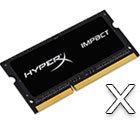 Доброго времени суток.
Я думаю, что для многих пользователей не будет секретом, что от оперативной памяти довольно серьезно зависит производительность ноутбука. И чем больше оперативной памяти — тем, разумеется, лучше! Но после решения увеличить память и приобрести ее — возникает целая гора вопросов…
В этой статье я хочу рассказать о некоторых нюансах с которыми сталкиваются все, кто решит увеличить оперативную память ноутбука. Кроме того, по ходу разберу все «тонкие» вопросы, в которых могут запутать начинающего пользователя нерадивые продавцы. И так, приступим…
1) Как посмотреть основные параметры оперативной памяти
Я думаю, что такую статью целесообразно начать с основных параметров оперативной памяти ( собственно о том, что вас спросит любой продавец, когда вы решите приобрести память ).
Самый простой и быстрый вариант узнать какая память уже у вас установлена — это воспользоваться какой-нибудь спец. утилитой для определения характеристик компьютера. Рекомендую Speccy и Aida 64 (далее в статье буду приводить скриншоты, как раз из них).
Speccy
Бесплатная и очень полезная утилита, которая быстро поможет определить основные характеристики вашего компьютера (ноутбука). Рекомендую иметь ее на компьютере и иногда посматривать, например, за температурой процессора, жесткого диска, видеокарты (особенно, в жаркие дни).
Aida 64
Программа платная, но она того стоит! Позволяет узнать все что нужно (и не нужно) о вашем компьютере. В принципе, частично ее заменить может первая приведенная мной утилита. Какую использовать -выбирайте сами…
Например, в утилите Speccy (рис. 1 ниже в статье) после запуска достаточно открыть вкладку RAM , чтобы узнать все основные характеристики оперативной памяти.
Рис. 1. Параметры оперативной памяти в ноутбуке
Обычно, при продаже оперативной памяти, пишут следующее: SODIMM, DDR3l 8Gb, PC3-12800H. Краткие пояснения (см. рис. 1):
- SODIMM — размер модуля памяти. SODIMM — это как раз память для ноутбука (Пример, как она выглядит см. на рис. 2).
- Type: DDR3 — тип памяти. Существуют так же DDR1, DDR2, DDR4. Важно отметить : если у вас тип памяти DDR3 — то вместо нее установить память DDR 2 (или наоборот) — нельзя! Более подробно об этом здесь: https://pcpro100.info/skolko-operativnoy-pamyati-nuzhno-dlya-kompyutera/#i-2
- Size: 8192 MBytes — количество памяти, в данном случае она составляет 8 ГБ.
- Manufacturer: Kingston — марка производителя.
- Max Bandwidth: PC3-12800H (800 MHz) — частота работы памяти, влияет на производительность ПК. При выборе оперативной памяти следует знать, какую память может поддерживать ваша материнская плата (об этом ниже). Подробно о том, как расшифровывается это обозначение, см. здесь: https://pcpro100.info/skolko-operativnoy-pamyati-nuzhno-dlya-kompyutera/#i-2
Рис. 2. Маркировка оперативной памяти
В ажный момент! Скорее всего, вы будете иметь дело с DDR3 (так как она щас наиболее распространена). Есть одно «НО», DDR3 есть нескольких видов: DDR3 и DDR3L, и это разные виды памяти (DDR3L — с низким потреблением питания, 1,35В, в то время как у DDR3 — 1,5В). Несмотря на то, что многие продавцы (да и не только они) заявляют о том, что они обратно-совместимы — это далеко не так (сам неоднократно сталкивался с тем, что некоторые модели ноутбуков не поддерживают, например, DDR3, тогда как с DDR3L — работают). Чтобы точно идентифицировать (на 100%) какая у вас память — рекомендую открыть защитную крышку ноутбука и посмотреть визуально на планку памяти (об этом ниже). Так же можно посмотреть по вольтажу в программе Speccy (вкладка RAM, прокрутить в самый низ, см. рис. 3)
Рис. 3. Вольтаж 1,35В — память DDR3L.
2) Какую и сколько памяти поддерживает ноутбук
Дело в том, что оперативную память можно увеличивать не до бесконечности (у вашего процессора (материнской платы) есть определенный предел, больше которого он поддерживать уже не в состоянии. То же самое относится и к частоте работы (пример, PC3-12800H — см. в первом разделе статьи).
Самый лучший вариант — это определить модель процессора и материнской платы, а затем найти эту информацию на сайте производителя. Для определения этих характеристик так же рекомендую воспользоваться утилитой Speccy (подробнее о ней выше в статье).
Открыть в Speccy нужно 2 вкладки: Motherboard и CPU (см. рис. 4).
Рис. 4. Speccy — определен процессор и материнская плата.
Затем по модели довольно легко найти на сайте производителя нужные параметры (см. рис. 5).
Рис. 6. Тип и количество поддерживаемой памяти.
Есть еще довольно простой способ определить поддерживаемую память — воспользоваться утилитой AIDA 64 (которую я порекомендовал в начале статьи). После запуска утилиты, нужно открыть вкладку системная плата/чипсет и посмотреть искомые параметры (см. рис. 7).
Рис. 7. Поддерживаемый тип памяти: DDR3-1066, DDR3-1333, DDR-1600. Максимальный объем памяти 16 ГБ.
Важно! Помимо поддерживаемого типа памяти и макс. объема, вы можете столкнуться с нехваткой количества слотов — т.е. отсеков, куда вставлять сам модуль памяти. На ноутбуках, чаще всего, их либо 1 , либо 2 (на стационарных ПК всегда несколько). О том, как узнать, сколько их в вашем ноутбуке — см. ниже.
3) Сколько слотов для оперативной памяти в ноутбуке
Производитель ноутбука никогда не указывает такую информацию на корпусе устройства (да и в документах к ноутбуку такая информация указана далеко не всегда). Я даже скажу больше, иногда, эта информация может быть ошибочна: т.е. по факту написано что должно быть 2 слота, а когда открываешь ноутбук и смотришь — то стоит 1 слот, а второй — просто не припаян (хотя место под него есть…).
Поэтому, чтобы достоверно определить сколько слотов в ноутбуке — я рекомендую просто открыть заднюю крышку (некоторые модели ноутбуков нужно полностью разобрать, чтобы поменять память. Некоторые дорогие модели иногда вообще имеют впаянную память, которую поменять невозможно…).
Как посмотреть слоты оперативной памяти:
1. Выключаете полностью ноутбук, отсоединяете все шнуры: питания, мышки, наушники и прочее.
2. Переворачиваете ноутбук.
3. Отсоединяете аккумуляторную батарею (обычно, для ее снятия есть две небольшие защелки как на рис. 8).
Рис. 8. Защелки аккумуляторной батареи
4. Далее понадобиться небольшая отвертка, чтобы открутить несколько шурупчиков и снять крышку, защищающую оперативную память и жесткий диск ноутбука (повторяю: данная конструкция, как правило, типовая. Иногда оперативную память защищает отдельная крышка, иногда крышка общая для диска и памяти, как на рис. 9).
Рис. 9. Крышка, защищающая HDD (диска) и RAM (памяти).
5. Теперь вы можете уже видеть, сколько слотов под оперативную память есть в ноутбуке. На рис. 10 показан ноутбук, в котором всего один слот для установки планки памяти. Кстати, обратите внимание на один момент: производитель даже написал тип используемой памяти: « Only DDR3L » (только DDR3L — память с низким вольтажем 1,35В, об этом я рассказывал в самом начале статьи).
Я считаю, что сняв крышку и посмотрев по факту сколько слотов и какая установлена память — можно быть уверенным, что новая купленная память подойдет и не доставит лишней «беготни» с обменом…
Рис. 10. Один слот для планки памяти
Кстати, на рис. 11 показан ноутбук, в котором есть два слота под установку памяти. Естественно, имея два слота — у вас куда большая свобода, т.к. вы довольно легко можете докупить память, если у вас занят один слот и вам недостаточно памяти (кстати, если у вас два слота — вы можете задействовать двух-кананальный режим работы памяти, что увеличивает производительность. О нем немного ниже).
Рис. 11. Два слота под установку планок памяти.
Второй способ узнать, сколько слотов под память
Узнать количество слотов можно при помощи утилиты Speccy . Для этого откройте вкладку RAM и посмотрите самую первую информацию (см. рис. 12):
- total memory slots — сколько всего слотов под оперативную память в вашем ноутбуке;
- used memory clots — сколько используется слотов;
- free memory slots — сколько свободных слотов (в которых не установлены планки памяти).
Рис. 12. Слоты под память — Speccy.
Но хотелось бы все же отметить: информация в подобных утилитах может не всегда соответствовать истине. Желательно, все же, открыть крышку ноутбука и посмотреть своими глазами на состояние слотов.
4) Одно-канальный и двух-канальный режим работы памяти
Постараюсь быть кратким, так как эта тема достаточно обширна…
Если у вас в ноутбуке два слота для оперативной памяти — то наверняка он поддерживает работу в двух-канальном режиме работы ( узнать это можно в описании тех. характеристик на сайте производителя, или в программе типа Aida 64 (о ней выше) ).
Для работы двух-канального режима у вас должно быть установлено две планки памяти и обязательно одинаковой конфигурации (я рекомендую вообще покупать сразу две идентичные планки, чтобы наверняка). При включении двух-канального режима — с каждым модулем памяти ноутбук будет работать параллельно, а значит скорость работы возрастет.
На сколько возрастает скорость в двух-канальном режиме?
Вопрос провокационный, разные пользователи (производители) приводят разные результаты тестов. Если брать в среднем, то в играх, например, производительность повышается на 3-8%, при обработке видео (фото) — повышение составит до 20-25%. В остальном же — практически нет разницы.
Гораздо больше на производительность влияет количество памяти, нежели то в каком режиме она работает. Но в целом, если у вас два слота и вы хотите увеличить память — то лучше взять два модуля, скажем, по 4 ГБ, чем один на 8 Гб (хоть и не много, но выиграете в производительности). Но гнаться за этим специально — я бы не стал…
Как узнать в каком режиме работает память?
Достаточно просто: посмотреть в любой утилите для определения характеристик ПК (например, Speccy: вкладка RAM ). Если написано Single — значит одно-канальный, если Dual — двух-канальный.
Рис. 13. Одно-канальный режим работы памяти.
Кстати, в некоторых моделях ноутбуков, чтобы включить двух-канальный режим работы — необходимо зайти в BIOS, затем в графе Memory Settings , в пункте Dual Channel , нужно включить опцию Enable (возможно будет полезна статья о том, как войти в BIOS: https://pcpro100.info/kak-voyti-v-bios-klavishi-vhoda/).
5) Выбор оперативной памяти. DDR 3 и DDR3L — есть ли разница?
Допустим, вы решили расширить свою память на ноутбуке: поменять установленную планку, либо добавить к ней еще одну (если есть еще один слот для памяти).
Чтобы приобрести память, продавец (если он, конечно, честен) спросит с вас несколько важных параметров (или их нужно будет указать в интернет магазине):
— для чего память (можно просто сказать для ноутбука, или SODIMM — эта память и используется в ноутбуках);
— тип памяти — например, DDR3 или DDR2 (сейчас самая популярная DDR3 — обратите внимание, что DDR3l — это другой тип памяти, и не всегда они совместимы с DDR3). Важно отметить : планку DDR2 — вы не вставите в слот для памяти DDR3 — будьте внимательный при покупке и выборе памяти!;
— какой размер памяти планки нужен — здесь, обычно, проблем не возникает, самые ходовые сейчас на 4-8 ГБ;
— эффективная частота — чаще всего, на маркировке планки памяти именно она и указывается. Например, DDR3-1600 8Gb. Иногда, вместо 1600 — может быть указана другая маркировка PC3-12800 (таблица перевода — см. ниже).
| Стандартное название | Частота памяти, МГц | Время цикла, нс | Частота шины, МГц | Эффективная (удвоенная) скорость, млн. передач/с | Название модуля | Пиковая скорость передачи данных при 64-битной шине данных в одно-канальном режиме, МБ/с |
| DDR3-800 | 100 | 10 | 400 | 800 | PC3-6400 | 6400 |
| DDR3-1066 | 133 | 7,5 | 533 | 1066 | PC3-8500 | 8533 |
| DDR3-1333 | 166 | 6 | 667 | 1333 | PC3-10600 | 10667 |
| DDR3-1600 | 200 | 5 | 800 | 1600 | PC3-12800 | 12800 |
| DDR3-1866 | 233 | 4,29 | 933 | 1866 | PC3-14900 | 14933 |
| DDR3-2133 | 266 | 3,75 | 1066 | 2133 | PC3-17000 | 17066 |
| DDR3-2400 | 300 | 3,33 | 1200 | 2400 | PC3-19200 | 19200 |
DDR3 или DDR3L — что выбрать?
Я рекомендую поступить следующим образом. Перед покупкой памяти — узнайте точно, какой тип памяти у вас сейчас установлен в ноутбуке и работает. После этого — приобретайте точно такой же тип памяти.
В плане работы — никакой разницы нет (по крайней мере, для обычного пользователя. Дело в том, что память DDR3L — потребляет меньше энергии (1,35В, а DDR3 — 1,5В), а значит и меньше греется. Этот фактор очень существенен может быть в каких-нибудь серверах, например).
В ажно : если у вас ноутбук работает с памятью DDR3L, то установив вместо нее (например) планку памяти DDR3 — есть риск, что память работать не будет (и ноутбук тоже). Поэтому внимательно отнеситесь к выбору.
О том, как узнать какая память в вашем ноутбуке — рассказано выше. Самый надежный вариант — это открыть крышку с задней стороны ноутбука и наглядно посмотреть, что написано на самой оперативной памяти.
Важно отметить, что Windows 32 bit — видит и использует только 3 Гб оперативной памяти. Поэтому, если вы планируете увеличить память — то, возможно, придется менять ОС Windows. Более подробно о 32/64 bits: https://pcpro100.info/kak-uznat-razryadnost-sistemyi-windows-7-8-32-ili-64-bita-x32-x64-x86/
6) Установка оперативной памяти в ноутбук
Как правило, с этим особых проблем нет (если память приобретена та, что нужна �� ). Опишу алгоритм действий пошагово.
1. Выключаем ноутбук. Далее отключаем от ноутбука все провода: мышка, питание и пр.
2. Переворачиваем ноутбук и вынимаем аккумуляторную батарею (обычно, она крепится двумя защелками, см. рис. 14).
Рис. 14. Защелки, чтобы снять аккумулятор.
3. Далее откручиваете несколько болтиков и снимаете защитную крышку. Как правило, конфигурация ноутбука такая, как на рис. 15 (иногда, оперативная память находится под своей отдельной крышкой). Редко, но встречаются ноутбуки, в которых, чтобы заменить оперативную память — нужно разобрать его полностью.
Рис. 15. Защитная крышка (под ней планки памяти, модуль Wi-Fi и жесткий диск).
4. Собственно, под защитной крышкой, и установлена оперативная память. Чтобы ее снять — нужно аккуратно раздвинуть «усики» (подчеркиваю — аккуратно! Память — достаточно хрупкая плата, хоть и дают на нее гарантию по 10 лет и более…).
После того, как вы их раздвините — планка памяти будет поднята на угол в 20-30 гр. и ее можно будет вынуть из слота.
Рис. 16. Чтобы вынуть оперативную память — нужно раздвинуть «усики».
5. Затем устанавливаете планку памяти: вставлять планку в слот нужно под углом. После того, как слот будет вставлен до конца — просто аккуратно утопите его, пока его не «захлопнут» усики.
Рис. 17. Установка планки памяти в ноутбук
6. Далее установите защитную крышку, аккумулятор, подключите питание, мышку и включайте ноутбук. Если все сделали правильно — то ноутбук сразу же загрузиться, не спрашивая вас ни о чем…
7) Сколько оперативной памяти нужно иметь на ноутбуке
В идеале: чем больше, тем лучше ��
Вообще, памяти много — не бывает никогда. Но чтобы ответить на этот вопрос, в первую очередь, нужно знать, для чего будет использоваться ноутбук: какие программы будут, игры, какая ОС и пр. Условно я бы выделил несколько диапазонов…
1-3 ГБ
Для современного ноутбука — это мало и устроит разве только в том случае, если вы используете текстовые редакторы, браузер и пр. не ресурсоемкие программы. Да и работа при таком количестве памяти не всегда комфортна, если откроете десяток вкладок в браузере — заметите притормаживания и зависания.
4 ГБ
Самый распространенный объем памяти на ноутбуках (на сегодняшний день). В целом, обеспечивает большинство нужд пользователя «средней» руки (если можно так выразиться). С этим объемом можно вполне комфортно работать за ноутбуком, запускать игры, видео-редакторы и пр. подобный софт. Правда, сильно разгуляться не получиться (любителям фото- видео-обработки — этой памяти будет мало). Дело в том, что например Photoshop (популярнейший графический редактор) при обработке «больших» фото (например, 50-100 МБ) очень быстро «съест» весь объем памяти, да еще и выдаст ошибки…
8ГБ
Хороший объем, можно работать за ноутбуком практически без тормозов (связанных с оперативной памятью). Между тем, хочу отметить одну деталь: при переходе с 2 ГБ памяти на 4 ГБ — разница заметна невооруженным глазом, а вот с 4-х на 8 ГБ — разница хоть и заметна, но уже не так сильно. А при переходе с 8 на 16 ГБ — вообще никакой разницы (надеюсь понятно, что это относится к моим задачам �� ).
16 ГБ и более
Можно сказать — этого хватит сполна, в ближайшее время уж точно (тем более для ноутбука). Вообще, я бы не рекомендовал использовать ноутбук для обработки видео или фото, если вам требуется такой объем памяти…
Важно! Кстати, чтобы повысить производительность ноутбука — не всегда нужно добавлять память. Например, установка SSD диска может увеличить скорость работы довольно существенно (сравнение HDD и SSD: https://pcpro100.info/ssd-vs-hdd/). Вообще, конечно, нужно знать для чего и как используется ваш ноутбук, чтобы дать однозначный ответ…
PS
Тут была приведена целая статья по замене оперативной памяти, а знаете какой самый простой и быстрый совет? Берете ноутбук с собой, несете в магазин (или сервис), объясняете продавцу (спецу), что нужно — прямо при вас, он может подключить нужную память и вы проверите работоспособность ноутбука. А далее приносите его домой уже в рабочем состоянии…
На этом у меня все, за дополнения буду весьма признателен. Всем удачного выбора ��
Как увеличить оперативную память на ноутбуке
Ноутбуки давно имеют значительно большую популярность, чем стационарные компьютеры. Они более мобильны, занимают гораздо меньше места и проще в эксплуатации. Ноутбук с легкостью может проработать несколько лет практически без сбоев, но его главный минус — практически полное отсутствие возможности повысить производительность. Однако один из параметров портативного компьютера, который можно изменить относительно просто, это количество оперативной памяти. Любой пользователь можно без труда увеличить оперативную память ноутбука, и в рамках данной статьи мы рассмотрим, как это сделать.
Когда имеет смысл увеличивать оперативную память ноутбука
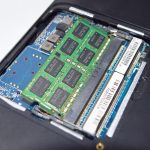
Оперативная память — один из важных параметров любого компьютера. В настоящее время стандартные программы тратят гораздо больше оперативной памяти, чем несколько лет назад. Связано это с тем, что она стала гораздо более доступной, и на большинстве компьютеров сейчас устанавливается “из коробки” 8, 16, 32 или 64 Гб RAM.
Если ноутбук достаточно старый, но при этом он обновился до более требовательной операционной системы Windows 10, либо на нем используются требовательные к ресурсам приложения, может иметь смысл увеличить количество оперативной памяти в нем. Это целесообразно, когда в портативном компьютере установлены хорошие процессор и видеокарта, а возникающие проблемы с производительностью связаны именно с недостатком RAM.
Можно выделить несколько “симптомов”, которые указывают, что компьютеру недостаточно оперативной памяти для выполнения поставленных задач:
- Если после очередного обновления операционной системы компьютер начал значительно медленнее справляться с поставленными задачами, это говорит о том, что стандартные приложения серьезно потребляют оперативную память, и ее не хватает;
- Если при работе компьютера появляется сообщение о нехватке памяти;
- Если ряд программ или игр просто не запускаются, при этом по остальным характеристикам компьютер для них подходит.
Важно: Помните, что если на ноутбуке установлена 32-битная операционная система, она может работать не более чем с 4 Гб оперативной памяти.
Как узнать оперативную память на ноутбуке
Перед тем как приступать к замене оперативной памяти, нужно определиться с тем, какие в ноутбуке порты для ее установки, а также сколько их всего.
Обратите внимание: Далеко не всегда все слоты для оперативной памяти заняты в ноутбуке. Зачастую есть несколько свободных слотов, соответственно, новую оперативную память можно добавить к уже имеющейся.
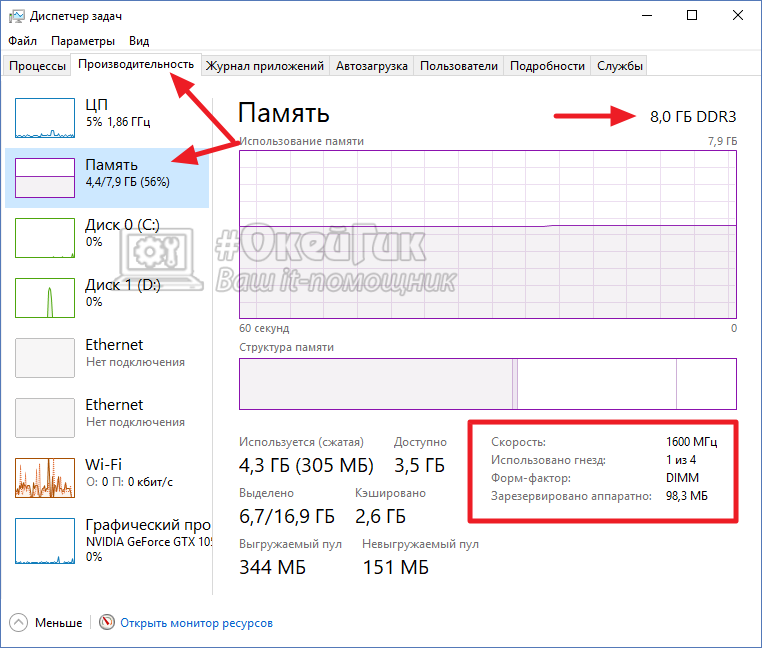
В операционной системе Windows 10 появился удобный инструмент прямо в “Диспетчере задач”, который позволяет посмотреть, что именно за оперативная память используется в ноутбуке, а также сколько слотов занято. Чтобы это сделать, нажмите Ctrl+Alt+Del и перейдите в “Диспетчер задач”, после чего выберите сверху вкладку “Производительность” и переключитесь в левом столбце на колонку “Память”. После этого станет понятно, как много оперативной памяти сейчас в ноутбуке, какая это память, сколько всего слотов под память, а также на какой скорости она работает.
Если ваш компьютер не обновлен до Windows 10, есть и другие способы, как узнать информацию об оперативной памяти без разбора корпуса устройства. Самый простой из вариантов — использовать одно из сторонних приложений, например, программу CPU-Z. Она позволяет узнать данные о компьютере, в том числе об оперативной памяти.
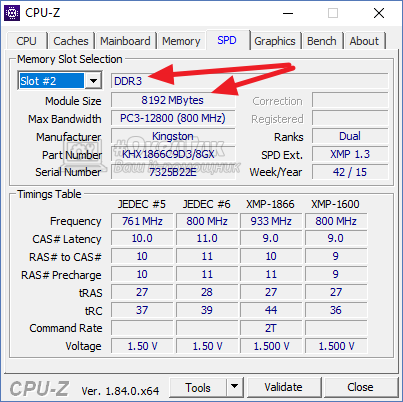
Сведения об оперативной памяти указаны на вкладке SPD. По выпадающему списку можно определить, сколько всего слотов для оперативной памяти в компьютере.

Если после переключения на один из слотов, в нем не содержится информация об оперативной памяти, это говорит о том, что данный слот пустой.
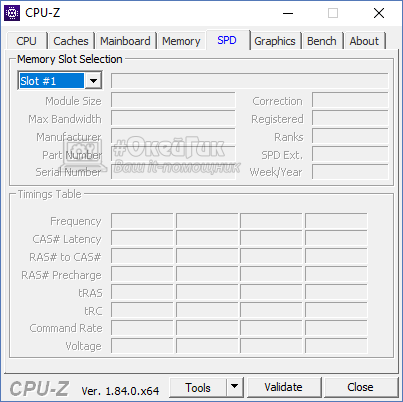
Тип оперативной памяти можно узнать на вкладке, которая содержит модуль памяти, он указан в самом начале информации об установленном модуле. Там же можно посмотреть размер данного модуля памяти и производителя.
Если нужно узнать общее количество памяти на ноутбуке, сделать это можно на вкладке Memory.
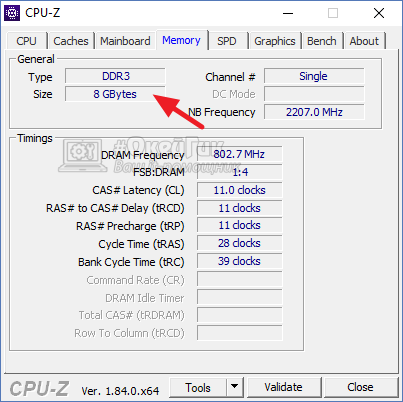
Подобным образом можно определить, сколько всего свободных слотов под оперативную память имеется в ноутбуке, а также какие модули нужно приобрести, чтобы не возникло проблем с совместимостью.
Важно: Если вы планируете приобретать в ноутбук дополнительную память, лучше, чтобы модули RAM были одинаковыми (как минимум, по объему). Это требуется, чтобы компьютер мог работать в двухканальном режиме.
Как установить оперативную память в ноутбук
Обратите внимание: Ниже будут приведены общие правила, тогда как ситуация от компьютера к компьютеру может отличаться.
Обычно производители ноутбуков предусматривают возможность, что пользователь захочет заменить оперативную память, поэтому делают доступ к ней максимально простой. Чаще всего не требуется разбирать весь компьютер, чтобы добраться до слотов памяти, достаточно снять отдельную крышку.
Важно: Помните, что если ноутбук еще на гарантии, при замене оперативной памяти в нем гарантия спадет.
Чтобы заменить оперативную память в ноутбуке потребуется:
- Выключить компьютер полностью, после чего снять с него аккумулятор (если это возможно без вмешательства в корпус устройства);
- Далее при помощи отвертки снимите крышку, под которой располагаются разъемы оперативной памяти. Если имеются какие-то сложности с определением того, где находится оперативная память, либо проблемы со снятием крышки, рекомендуем обратиться к Youtube с соответствующим запросом по вашей модели ноутбука. Вероятнее всего, на видеохостинге вы обнаружите необходимую инструкцию;
- Далее снимите модули памяти, либо установите дополнительные. Чтобы снять модули, обычно, достаточно отщелкнуть защелки, расположенные по бокам;
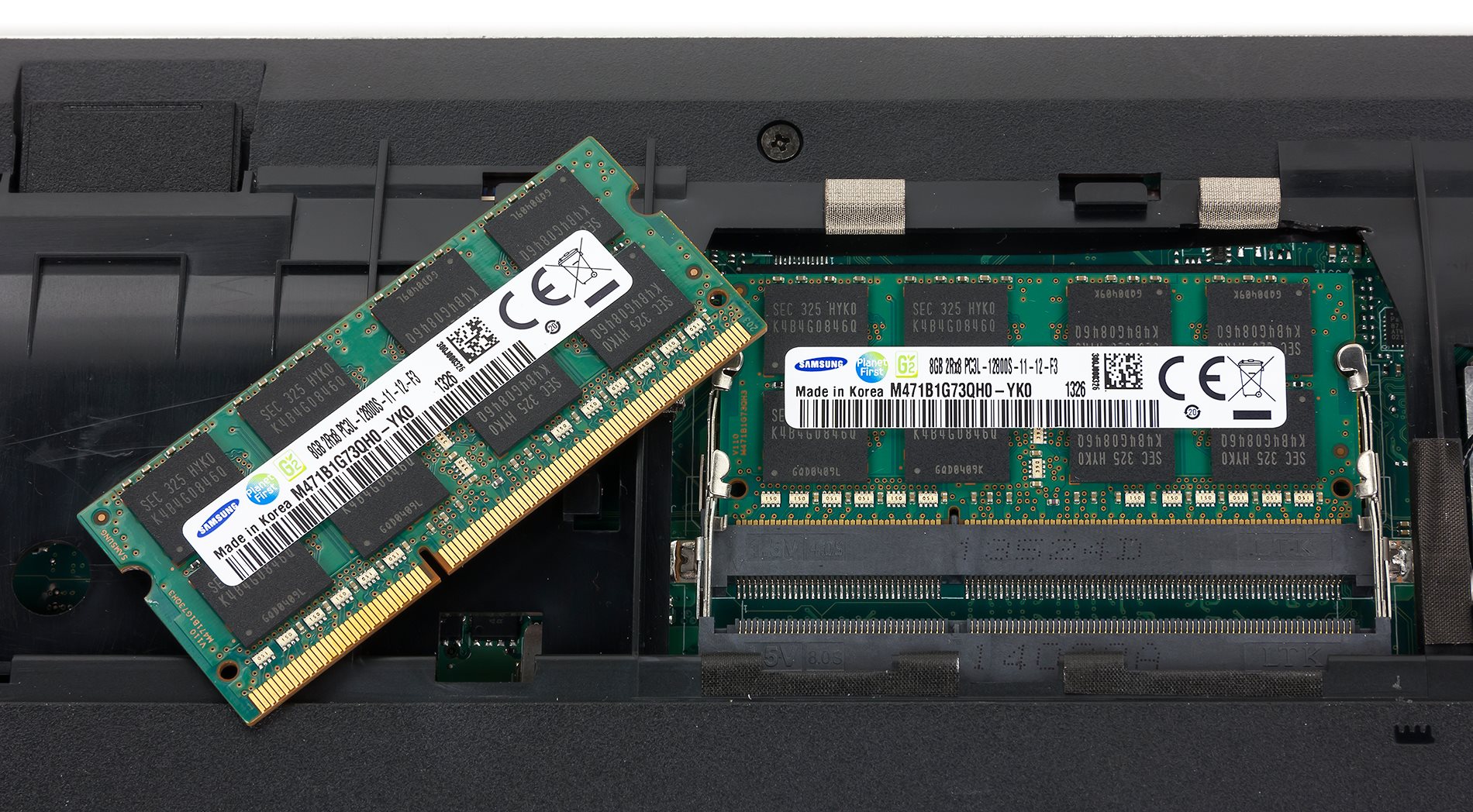
- При установке новых модулей памяти вставляйте их плотно, чтобы они не “болтались” после фиксации защелками.
Когда установка новых модулей оперативной памяти будет завершена, закройте крышку и включите ноутбук. После этого рекомендуется проверить указанными выше способами, определяется ли компьютером новая оперативная память.