Как увеличить скорость скачивания в Яндекс Браузере
Доброго времени суток, дорогие читатели. У многих пользователей Яндекс браузера возникает проблема, когда файлы начинают скачиваться очень медленно. На это влияет ряд причин, и в сегодняшней статье мы расскажем вам, как решить данную проблему, и в частности, как увеличить скорость скачивания в Яндексе.
На самом деле не стоит винить один только браузер. Дело в том, что скорость скачивания абсолютно не зависит от браузера. Скорость скачивания зависит от сайта, откуда вы скачиваете файл, от вашего провайдера, скорости соединения и т.д.

Что касается браузера, то единственное, что может мешать скорости скачивания со стороны браузера – это загруженность его кеша, а также переизбыток Cookie-файлов. Очистите их, и вполне вероятно, что это частично решит вашу проблему.

Также вы можете попробовать включить турбо-режим. Опять-таки, полностью это вашего вопроса не решит, но скорость загрузки увеличится примерно на 50-70 кб/с. Это лучше, чем ничего, тем более, что по факту вы ничего не теряете.
Если проблема не уходит, а скорость скачивания остается все такой же низкой, то попробуйте очистить ваш ПК от мусорных файлов при помощи программы Ccleaner и оптимизировать работу ПК при помощи AUSlogic Boost Speed. В дополнение к этому просканируйте систему антивирусом, возможно причина кроется в вирусе, который «жрет» часть трафика.
Если и это не поможет, попробуйте обновить браузер. На всякий случай – попробуйте его переустановить. Кстати, рекомендуем вам попробовать воспользоваться другим браузером. Если на нем скачивание будет осуществляться нормально, тогда проблема в самом яндексе. Если же скачивание тоже будет «тупить», то проблема в системе компьютера.

На крайние меры можете оставить переустановку или восстановление Windows. Опять-таки, это нужно делать только в том случае, если вы уверены, что проблема кроется именно в ПК. Попробуйте скачать другой файл с другого сайта. Если скорость скачивание нормальная, то причина кроется в предыдущем сайте. Если скорость низкая, то протестируйте еще 2-3 сайтами, после чего уже приступайте к лечению системы.
Как увеличить скорость скачивания в яндекс браузере
Яндекс браузер — относительно молодой браузер, представленный в 2012 году компанией Яндекс. Сразу после установки, он показывает неплохую скорость работы, не подвисает и использует достаточно мало ресурсов — благодаря чему и завоевывает свою популярность у пользователей. Согласно данных, собранных интернет-проектом Openѕtаt в период с 1 по 28 февраля 2021 года, Яндекс браузер занимает второе место по частоте использования в Ruнете.

Но с течением времени, мы начинаем замечать значительное снижение быстродействия веб-обозревателя от Яндекс. Давайте же рассмотрим несколько самых действенных способов устранения данной проблемы.
Оптимизация
Благодаря отключению некоторых не нужных дополнений и плагинов можно существенно увеличить быстродействие браузера.
Шаг 1. Удаляем дополнения. В нашем примере показаны лишь несколько из множества дополнений Яндекс браузера. Для оптимальной работы приложения советуем отключить их, а лучше вообще удалить.
Чтобы сделать это открываем меню браузера и заходим во вкладку «Дополнения» и нажимаем «Выкл.».

Примечание! Также стоит отметить, что браузер допускает установку не только из числа дополнений Яндекс, но и из каталога браузера Opera, поэтому не забудьте отключить и их.
Шаг 2. Отключаем плагины. Большое количество работающих плагинов также негативно влияет на скорость работы Яндекс браузера. Для их отключения в адресную строку приложения введите команду «browser://plugins/» и вам откроется список работающих плагинов, а затем просто нажмите «Отключить».


2.Очистка мусорных файлов
Остаточные файлы сайтов также напрямую связаны с быстродействием вашего браузера. Такие файлы как cookie, история загрузок и посещений порталов не несут прямой угрозы для скорости работы приложения, но, когда их становиться очень много это может повлечь за собой некое «подтормаживание» системы. Для их удаления вам нужно:
-
Открываем меню браузера.


Включение скрытых возможностей
Не всем пользователям известно, что в Яндекс браузер встроена панель с дополнительными функциями, которая помогает более точно настроить работу приложения. Чтобы открыть ее в адресную строку нужно ввести команду «browser://flags/». Для удобного поиска нужных вам настроек рекомендуем использовать «Поиск по странице» (сочетание клавиш Ctrl+F).
Шаг 1. Увеличиваем количество используемого ОЗУ. Найдите пункт «Максимальное количество изображений» и выберите вариант 512. Это позволит браузеру использовать больше оперативной памяти, что никак не повлияет на работу системы, но увеличит скорость работы приложения.

Шаг 2. Использование видеокарты. Данная функция даст доступ браузеру к использованию видеокарты при загрузке страниц даже тогда, когда она старая или недостаточно производительна. Особенно это поможет старым моделям компьютеров.
Шаг 3. Ускорение закрытия вкладок. Для этого нужно включить пункт быстрое закрытие вкладок/окон.
Шаг 4. Увеличиваем скорость загрузки изображений. Благодаря этой функции пользователь увеличивает количество потоков, что дает возможность загружать изображения быстрее.
Найдите вкладку «Число потоков растрового изображения» и измените их значение на максимальное.


Экспериментальные опции
Яндекс браузер работает на движке Blink. У этого движка есть разделы с экспериментальными опциями. Часть из них отключены, часть работают по умолчанию, но, их можно использовать, для ускорения браузера. Чтобы в них попасть, нужно ввести адрес browser://flags , затем, мы включим часть из этих настроек.
Для того, чтобы быстро найти нужную функцию, нажмите Ctrl + F. Затем, вы увидите строку ввода, куда мы скопируем нужную команду.
В результате, на сайте она окрасится в желтый цвет. Найдя команду, внизу неё нажимаем «Включить». Итак, начинаем:
- Ускорение двухмерного элемента canvas – помогает ускорить 2D графику.
- Переопределение списка программного рендеринга – помогает ускорить графику. Желательно включить, если у вас старая видеокарта.
- Быстрое закрытые вкладок/окон – включает специальный скрипт, позволяющий убрать зависание части вкладок.
- Экспериментальные функции canvas – задействует специальные функции, ускоряющие браузер.
- Simple Cache для HTTP – в браузере в настройках применяется старая система кэш. Данная функция позволяет включить новую для более быстрой работы браузера.
- Число потоков растрового изображения – позволяет задействовать не один, а несколько растровых потоков для более быстрой обработки рисунков и ускорения их загрузки. В меню убираем «По умолчанию» и ставим 4.
Если по каким-то причинам ваш браузер после данных настроек стал работать хуже, справа вверху сайта нажимаем кнопку «Восстановить настройки по умолчанию».
У вас теперь ускоренный Яндекс Браузер. Надеюсь, мои рекомендации вам помогли. Успехов!

Включение функций

Использование этих функций также значительно повлияет быстродействие браузера. Для того, чтобы их включить нужно ввести «browser://flags» и выбрать следующие позиции:
- «Simple Cache для HTTP» — улучшенная система кеширования;
- «Accelerated 20 canvas» — увеличение скорости 20-графики;
- «Fast tab/window close» — функция не дает зависать вкладкам при их закрытии;
- «Scroll prediction» — предугадывает последующие шаги и заранее прогружает части страницы.
Экспериментальные опции
Яндекс браузер работает на движке Blink. У этого движка есть разделы с экспериментальными опциями. Часть из них отключены, часть работают по умолчанию, но, их можно использовать, для ускорения браузера. Чтобы в них попасть, нужно ввести адрес browser://flags , затем, мы включим часть из этих настроек.
Для того, чтобы быстро найти нужную функцию, нажмите Ctrl + F. Затем, вы увидите строку ввода, куда мы скопируем нужную команду.
В результате, на сайте она окрасится в желтый цвет. Найдя команду, внизу неё нажимаем «Включить». Итак, начинаем:
- Ускорение двухмерного элемента canvas – помогает ускорить 2D графику.
- Переопределение списка программного рендеринга – помогает ускорить графику. Желательно включить, если у вас старая видеокарта.
- Быстрое закрытые вкладок/окон – включает специальный скрипт, позволяющий убрать зависание части вкладок.
- Экспериментальные функции canvas – задействует специальные функции, ускоряющие браузер.
- Simple Cache для HTTP – в браузере в настройках применяется старая система кэш. Данная функция позволяет включить новую для более быстрой работы браузера.
- Число потоков растрового изображения – позволяет задействовать не один, а несколько растровых потоков для более быстрой обработки рисунков и ускорения их загрузки. В меню убираем «По умолчанию» и ставим 4.
Если по каким-то причинам ваш браузер после данных настроек стал работать хуже, справа вверху сайта нажимаем кнопку «Восстановить настройки по умолчанию».
Блокировка рекламы

Из-за большого количества рекламы на просматриваемых страницах они загружаются несколько дольше, чем могли бы. Заблокировать ее можно благодаря программе Adguard, которая полностью убирает для вас всю рекламу с сайтов, тем самым уменьшая вес страницы и увеличивая скорость ее загрузки. Скачать утилиту можно на официальном сайте adguard.com.
Проблемы с жестким диском
Должное внимание следует уделить и жесткому диску. Поскольку от него зависит корректная работа всей системы.
В первую очередь его необходимо проверить на наличие бэд-секторов, в случае обнаружения, устранить их. Также имеют места быть и другие неисправности, из-за которых зависает система, и как следствие, браузер открывается очень долго.
Запуск турбо режима

Яндекс браузер имеет функцию турбо режима, что очень полезно при маленькой скорости интернета или в случае, когда нужно сэкономить трафик. Чтобы включить ее нужно:
-
Зайти в меню браузера.
Вот и закончились все эффективные методы ускорения Яндекс браузера. Проделав эти не сложные 6 пунктов, веб-обозреватель всегда будет радовать вас своим быстродействием и безотказной работой.
Видео — Как ускорить работу яндекс браузера
Понравилась статья? Сохраните, чтобы не потерять!
Приветствую. Не работают скрытые функции. Только 2D графику нашёл. И страница на английском. А у Вас в ролике всё на русском

В не столь далеком прошлом в околокомпьютерных кругах активно использовалось выражение «обозреватель интернета», и не было другого браузера за исключением IE.
Сегодня ситуация резко поменялась. На рынке есть сотни разновидностей обозревателей… но по факту не менее 90% всех этих программ построены на базе Chromium. Относится к ним и вариант от компании Яндекс.
Многие специалисты даже называют его «настоящим преемником Opera», так как по объемам поддерживаемых функций он явно опережает современную «Оперу» (на все том же движке от Chromium). Но есть у браузера и недостатки. В частности, со временем он может начать работать медленнее. Чтобы его скорость вернулась, можно выполнить ряд несложных приемов.
Включение турбо-режима
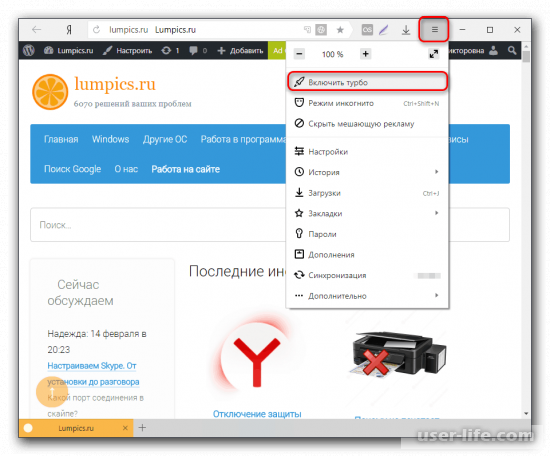
Это очень полезная опция, повышающая темпы загрузки страничек. Чтобы ее включить, кликните по значку настроек, который отмечен красным на скриншоте ниже.

Откроется меню настроек, в котором нужно выбрать пункт «Включить турбо».

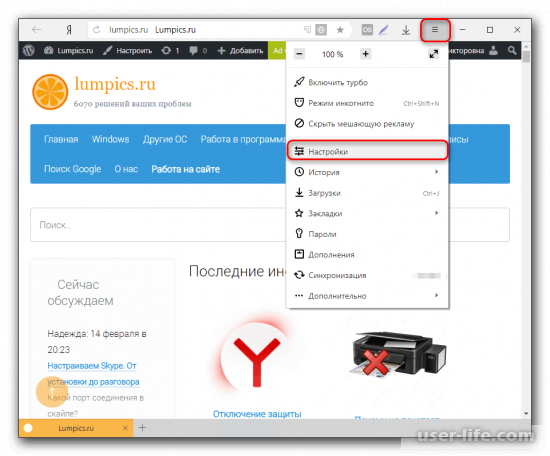
После нажатия на этот пункт меню, режим ускорения Яндекс будет автоматически активирован. В общем-то, при условии нормального интернета этого должно хватить для ускорения приложения. Но не все так просто. Чтобы гарантировать «адекватность» работы Турбо-режима браузера, нужно произвести его тонкую настройку. Снова активируйте пункт меню «Настройки», как показано на первом скриншоте, после чего кликните по пункту… «Настройки».

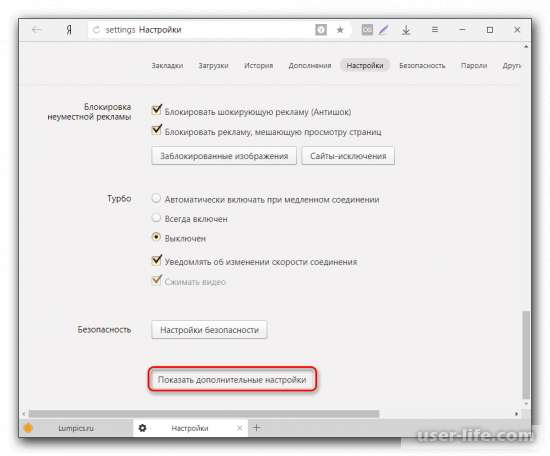
После этого нужно прокрутить раскрывшееся меню и отыскать пункт «Турбо». Это и есть простой способ увеличить производительность программы.

Итак, что нужно активировать? Если скорость вашего интернета составляет хотя бы 2-3 MB/sec, можно оставить все как есть. Когда она ниже, желательно о. Опцию «Уведомлять об изменении скорости….» лучше оставить пользователям нестабильного мобильного интернета, скорость которого может сильно прыгать в зависимости от времени суток и фаз луны. Когда с тарифами все совсем печально, ставьте переключатель в положение «Всегда включен». Это позволит увеличить темпы загрузки.
Насколько полезен пункт «Сжимать видео», и стоит ли его оставлять активированным? Да, при плохом качестве соединения это помогает. Впрочем, смотреть ролики в разрешении 1080р или даже 720р у вас все равно не получится – скорость интернета простая опция программы повысить не может. Учтите, что «шустрость» скачивания файлов при этом увеличить тоже не удастся.
Скорость интернета
Разумеется, браузер может тормозить при плохой скорости интернета. Вы должны посмотреть, чему равна скорость вашего интернета. Как это сделать, я подробно написал в статье «Как узнать скорость интернета?». Если у вас скорость небольшая, тогда нужно включить режим турбо.
Что это такое? При небольшой скорости соединения страницы сайтов, которые вы желаете посмотреть, сначала сжимаются серверами Яндекса, а потом отправляются на ваш браузер. Недостатком этого режима является просмотр страниц и видео в более низком качестве. Для включения режима турбо просто нажимаем на три полосы настроек и выбираем «Включить турбо».
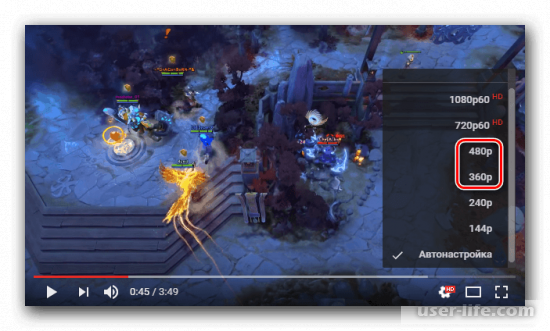
Также, насчет видео. При низкой скорости интернета, советую уменьшать качество просматриваемых фильмов, иначе они будут лагать. Такое часто бывает с высоким качеством HD. Если стоит 1080р, можно поставить 720р. Разницу вы почти не заметите, но фильм перестанет лагать.
Если же у вас интернет ещё медленнее, то поставьте 480р. Разница в этом случае станет ощутимее. Или даже можно поставить 360р. Хотя, это уже плохое качество. Но, фильмы YouTube вы сможете смотреть без прерываний. Для уменьшения качества, нужно нажать на шестерёнку и выбрать нужный формат.
Отключение расширений
Этот совет также окажется «ко двору» владельцам не самых мощных ПК, скорость которых невелика. Как известно, расширения на современных обозревателях интернета – едва ли не 80% их возможной функциональности (инструменты для скачивания видео, блокировка рекламы).
К сожалению, некоторые пользователи излишне ими увлекаются, в результате чего их «Яндекс» превращается в неповоротливого монстра. Чтобы это исправить, в адресную строку (как показано на скриншоте) копируйте и вставьте: «browser://plugins/» (без кавычек). Нажмите клавишу Enter.

Откроется новое окно Яндекс. В нем будут отображены все плагины, установленные в вашем браузере. На скриншоте показан «джентльменский набор»: все дополнения, кроме этих, лучше удалить. Проворность загрузки приложения после этого заметно возрастет.
Привет всем! С этой бедой сталкивались все, а именно – маленькая скорость скачивания в браузере. Речь идет о проблеме, в которой точно не виноват провайдер или антивирусник. При скачивании через торрент скорость есть, но стоит попытаться скачать что-то из интернета, просто через веб-обозреватель, она падает до минимальных показателей. Что же делать?
Мы рассмотрим 3 причины, которые могут снизить скорость:
- Длительная работа ПК без своевременной чистки ОС и приложений (под своевременным подразумевается срок 3 – 6 месяцев);
- Работа некоторых программ;
- Всплывающая реклама в браузере.
Переустановка и чистка
Самое первое, что нужно сделать, если у вас низкая скорость скачивания в браузере, – почистить компьютер. Для этого есть всем известная утилита CCleaner. Это инструмент для очистки и оптимизации операционных систем Windows. Даже бесплатная версия программы справляется с очисткой системы и установленных приложений.
Если воспользоваться этой утилитой нет возможности, очистите историю браузера, в котором наблюдается падение скорости. Инструкция на примере Яндекс:
- Заходим в настройки браузера (3 горизонтальные полоски);
- Нажимаем «Дополнительно» и в выпадающем окне выбираем «Очистить историю»;
- Здесь можно выбрать период, за который будет делаться чистка;
- Рекомендуется чистить кэш и куки-файлы, а также данные для автозаполнения (нужно поставить галочки у соответствующих пунктов);
- Нажать «Очистить» и дождаться окончания процесса.
Если это не помогло, попробуйте переустановить веб-браузер или воспользоваться другим!
Скорость интернета
Разумеется, браузер может тормозить при плохой скорости интернета. Вы должны посмотреть, чему равна скорость вашего интернета. Как это сделать, я подробно написал в статье «Как узнать скорость интернета?». Если у вас скорость небольшая, тогда нужно включить режим турбо.
Что это такое? При небольшой скорости соединения страницы сайтов, которые вы желаете посмотреть, сначала сжимаются серверами Яндекса, а потом отправляются на ваш браузер. Недостатком этого режима является просмотр страниц и видео в более низком качестве. Для включения режима турбо просто нажимаем на три полосы настроек и выбираем «Включить турбо».
Также, насчет видео. При низкой скорости интернета, советую уменьшать качество просматриваемых фильмов, иначе они будут лагать. Такое часто бывает с высоким качеством HD. Если стоит 1080р, можно поставить 720р. Разницу вы почти не заметите, но фильм перестанет лагать.
Если же у вас интернет ещё медленнее, то поставьте 480р. Разница в этом случае станет ощутимее. Или даже можно поставить 360р. Хотя, это уже плохое качество. Но, фильмы YouTube вы сможете смотреть без прерываний. Для уменьшения качества, нужно нажать на шестерёнку и выбрать нужный формат.
Торренты
Если у вас установлены программы для работы с торрент-файлами, их нужно отключить, чтобы они не работали фоном. Такие утилиты замедляют скорость загрузки сайтов и нагружают интернет-линию.
Подобные компьютерные программы работают не только на прием, но и на раздачу. Когда скорость отдачи близка к максимально заявленной по тарифу, падает скорость скачивания через веб-обозреватель.
Пользователи отмечают, что даже просто при запущенном торрент-клиенте, когда трафик нулевой, все равно будет маленькая скорость загрузки сайтов и скачивания файлов в браузере. Выход здесь один – не забывайте закрывать программное обеспечение для работы с торрентами.
Выключены нужные настройки
По умолчанию, в браузере должна быть включена команда быстрой загрузки страниц. Но, часто бывает, что люди неумышленно её отключают. При этом, время загрузки страниц увеличивается. Данная функция на процессор почти не влияет, поэтому нет никакой необходимости её отключать.
Давайте посмотрим, включена она у вас, или нет. Для этого, входим в настройки браузера. Опускаемся в низ страницы и включаем функцию «Показать дополнительные настройки».
Затем, ставим галку рядом с командой «Заранее запрашивать данные о страницах…».
Секреты браузера
Помимо всего можно «пошаманить» в самом браузере. Давайте посмотрим, что можно сделать для улучшения работы Яндекс.
О том, как ускорить Google Chrome, рассказано и показано в следующем видео:
Включить Турбо
Это режим экономии трафика, актуален при медленном интернете за счет сжатия. При определенном пороге скорости режим включается автоматически, а при ее повышении до определенного показателя отключается сам.
Турбо можно активировать вручную. Для этого зайдите в настройки Яндекс и нажмите пункт «Включить турбо».
При активной опции также будет сжиматься видео. Если это не нужно, зайдите в настройки Яндекс.Браузера, далее в раздел «Настройки». Слева найдите пункт «Инструменты», далее справа пролистайте страницу, пока не найдете «Турбо». Тут можно изменить некоторые параметры работы режима, в том числе отключить опцию «Сжимать видео».
Блокировщик рекламы
Постоянно всплывающая реклама и дополнительные окна могут прилично «весить» и тормозить скорость загрузки сайтов. В Яндексе все это можно отключить. Заходим в настройки браузера, раздел «Дополнения». Листаем вниз, до пункта «Безопасность в сети». Здесь есть 4 дополнительные «плюшки», которые блокируют шокирующую и мешающую рекламу, всплывающие картинки и объявления.
Вот такие простые решения есть для увеличения скорости загрузки сайтов или скачивания файлов через веб-обозреватель. Делитесь своими секретами, читайте наш портал! Всем пока!
Восстановление системы
Если ни одна из рекомендаций не помогла, и Яндекс Браузер по-прежнему долго грузится, то для того чтобы его ускорить, нужно выполнить восстановление системы. Данный способ подойдет в том случае, если еще совсем недавно скорость запуска и работы обозревателя была нормальной, но через некоторое время снизилась. Процедура восстановления поможет решить проблему даже без определения причины.

Воспользовавшись данной функцией, вы сможете вернуть состояние ПК к тому моменту, когда все процессы и утилиты работали правильно. Необходимо также сказать о том, что данный инструмент не затронет пользовательские файлы, в то время как все остальные элементы операционной системы вернутся к былому состоянию.
Мы перечислили все существующие эффективные способы, как восстановить работу браузера, наладить его быстрый запуск и работу. Теперь вы легко сможете решить данную проблему самостоятельно.
Почему низкая скорость скачивания в яндекс браузере
Почему маленькая скорость скачивания в яндекс браузере
Привет всем! С этой бедой сталкивались все, а именно – маленькая скорость скачивания в браузере. Речь идет о проблеме, в которой точно не виноват провайдер или антивирусник. При скачивании через торрент скорость есть, но стоит попытаться скачать что-то из интернета, просто через веб-обозреватель, она падает до минимальных показателей. Что же делать?
Мы рассмотрим 3 причины, которые могут снизить скорость:
- Длительная работа ПК без своевременной чистки ОС и приложений (под своевременным подразумевается срок 3 – 6 месяцев);
- Работа некоторых программ;
- Всплывающая реклама в браузере.
Переустановка и чистка
Самое первое, что нужно сделать, если у вас низкая скорость скачивания в браузере, – почистить компьютер. Для этого есть всем известная утилита CCleaner. Это инструмент для очистки и оптимизации операционных систем Windows. Даже бесплатная версия программы справляется с очисткой системы и установленных приложений.
Если воспользоваться этой утилитой нет возможности, очистите историю браузера, в котором наблюдается падение скорости. Инструкция на примере Яндекс:
- Заходим в настройки браузера (3 горизонтальные полоски);
- Нажимаем «Дополнительно» и в выпадающем окне выбираем «Очистить историю»;
- Здесь можно выбрать период, за который будет делаться чистка;
- Рекомендуется чистить кэш и куки-файлы, а также данные для автозаполнения (нужно поставить галочки у соответствующих пунктов);
- Нажать «Очистить» и дождаться окончания процесса.
Если у вас установлены программы для работы с торрент-файлами, их нужно отключить, чтобы они не работали фоном. Такие утилиты замедляют скорость загрузки сайтов и нагружают интернет-линию.
Подобные компьютерные программы работают не только на прием, но и на раздачу. Когда скорость отдачи близка к максимально заявленной по тарифу, падает скорость скачивания через веб-обозреватель.
Пользователи отмечают, что даже просто при запущенном торрент-клиенте, когда трафик нулевой, все равно будет маленькая скорость загрузки сайтов и скачивания файлов в браузере. Выход здесь один – не забывайте закрывать программное обеспечение для работы с торрентами.
Секреты браузера
Помимо всего можно «пошаманить» в самом браузере. Давайте посмотрим, что можно сделать для улучшения работы Яндекс.
О том, как ускорить Google Chrome, рассказано и показано в следующем видео:
Включить» Турбо
Это режим экономии трафика, актуален при медленном интернете за счет сжатия. При определенном пороге скорости режим включается автоматически, а при ее повышении до определенного показателя отключается сам.
Турбо можно активировать вручную. Для этого зайдите в настройки Яндекс и нажмите пункт «Включить турбо».
При активной опции также будет сжиматься видео. Если это не нужно, зайдите в настройки Яндекс.Браузера, далее в раздел «Настройки». Слева найдите пункт «Инструменты», далее справа пролистайте страницу, пока не найдете «Турбо». Тут можно изменить некоторые параметры работы режима, в том числе отключить опцию «Сжимать видео».
Постоянно всплывающая реклама и дополнительные окна могут прилично «весить» и тормозить скорость загрузки сайтов. В Яндексе все это можно отключить. Заходим в настройки браузера, раздел «Дополнения». Листаем вниз, до пункта «Безопасность в сети». Здесь есть 4 дополнительные «плюшки», которые блокируют шокирующую и мешающую рекламу, всплывающие картинки и объявления.
 В не столь далеком прошлом в околокомпьютерных кругах активно использовалось выражение «обозреватель интернета», и не было другого браузера за исключением IE.
Сегодня ситуация резко поменялась. На рынке есть сотни разновидностей обозревателей… но по факту не менее 90% всех этих программ построены на базе Chromium. Относится к ним и вариант от компании Яндекс.
Многие специалисты даже называют его «настоящим преемником Opera», так как по объемам поддерживаемых функций он явно опережает современную «Оперу» (на все том же движке от Chromium). Но есть у браузера и недостатки. В частности, со временем он может начать работать медленнее. Чтобы его скорость вернулась, можно выполнить ряд несложных приемов.
Включение турбо-режима
Это очень полезная опция, повышающая темпы загрузки страничек. Чтобы ее включить, кликните по значку настроек, который отмечен красным на скриншоте ниже.

Откроется меню настроек, в котором нужно выбрать пункт «Включить турбо».

После нажатия на этот пункт меню, режим ускорения Яндекс будет автоматически активирован. В общем-то, при условии нормального интернета этого должно хватить для ускорения приложения. Но не все так просто. Чтобы гарантировать «адекватность» работы Турбо-режима браузера, нужно произвести его тонкую настройку. Снова активируйте пункт меню «Настройки», как показано на первом скриншоте, после чего кликните по пункту… «Настройки».

После этого нужно прокрутить раскрывшееся меню и отыскать пункт «Турбо». Это и есть простой способ увеличить производительность программы.

Итак, что нужно активировать? Если скорость вашего интернета составляет хотя бы 2-3 MB/sec, можно оставить все как есть. Когда она ниже, желательно отметить пункт «Всегда включен». Опцию «Уведомлять об изменении скорости….» лучше оставить пользователям нестабильного мобильного интернета, скорость которого может сильно прыгать в зависимости от времени суток и фаз луны. Когда с тарифами все совсем печально, ставьте переключатель в положение «Всегда включен». Это позволит увеличить темпы загрузки.
Насколько полезен пункт «Сжимать видео», и стоит ли его оставлять активированным? Да, при плохом качестве соединения это помогает. Впрочем, смотреть ролики в разрешении 1080р или даже 720р у вас все равно не получится – скорость интернета простая опция программы повысить не может. Учтите, что «шустрость» скачивания файлов при этом увеличить тоже не удастся.
Очистка «следов активности»
Этот совет больше подойдет владельцам слабых компьютеров с небольшим объемом оперативной памяти и «неспешным» жестким диском. Во время работы в интернете Яндекс копит историю, временные файлы, сведения о местонахождении.
Сортируется история скачивания… На сильных машинах все это протекает бесследно и незаметно для пользователя, но старые ПК справляются с таким объемом данных не очень хорошо, стремительность загрузки программы сильно падает.
После недели-другой интенсивного серфинга стоит почистить историю. Для этого нужно снова зайти в «Настройки» браузера (первый скриншот). Кликните по пункту «История – история» (см. скриншот).

В открывшемся меню нужно кликнуть по кнопке «Очистить историю», чтобы открылся диспетчер очистки Яндекс.

Вот, кстати и он. В раскрывающемся списке (обведен красным) желательно выбрать пункт «За все время», так как он сильнее всего влияет на скорость. Первые три флажка рекомендуем оставить в любом случае. Три подчеркнутых пункта ниже лучше не трогать: cookie, пароли и данные автозаполнения сильно увеличить производительность не помогут, но они делают работу намного удобнее.

Пункты «Данные сохраненных приложений» и «Сведения о лицензиях…» также лучше оставить нетронутыми, но можно и отметить (прирост производительности будет, но не слишком значительный). Как только вы определитесь с объемами убираемого из браузера мусора, нажимайте на кнопку «Очистить историю».
Отключение расширений
Этот совет также окажется «ко двору» владельцам не самых мощных ПК, скорость которых невелика. Как известно, расширения на современных обозревателях интернета – едва ли не 80% их возможной функциональности (инструменты для скачивания видео, блокировка рекламы).
К сожалению, некоторые пользователи излишне ими увлекаются, в результате чего их «Яндекс» превращается в неповоротливого монстра. Чтобы это исправить, в адресную строку (как показано на скриншоте) копируйте и вставьте: «browser://plugins/» (без кавычек). Нажмите клавишу Enter.

Откроется новое окно Яндекс. В нем будут отображены все плагины, установленные в вашем браузере. На скриншоте показан «джентльменский набор»: все дополнения, кроме этих, лучше удалить. Проворность загрузки приложения после этого заметно возрастет.

Всем привет! Используя любой браузер, в том числе и Yandex, со временем вы наверняка начинаете замечать, что скорость его работы падает в два, а возможно и в три раза, как же увеличить скорость работы, загрузки интернета и скачивания до максимума.
Это может быть вызвано огромным количеством факторов. Но давайте поговорим о них более детально.
Как мы уже сказали выше, есть огромное количество факторов, которые влияют на скорость работы любого интернет-обозревателя. Дело может быть и в скорости вашего подключения к интернету или в работе вашего устройства. Итак, давайте же разберёмся, как все эти неполадки можно исправить?
Фактор 1 – Низкая скорость интернет-соединения
Иногда бывают ситуации, когда юзеры могут спутать низкую скорость подключения к интернету и низкую скорость работы самого обозревателя. Они, конечно же связаны, но не стоит начинать сразу же сетовать на своего провайдера или на некачественный браузер. В случае, когда вы ещё точно не знаете, из-за чего ваш браузер загружает страницы крайне медленно, то лучше сначала убедится в том, что виноват именно он. Для этого можно использовать различные утилиты, но мы предлагаем вам воспользоваться двумя самыми популярными и безопасными из всех, это:
1) Небезызвестный 2IP, с помощью которого большинство узнаёт свой IP-адрес.
2) Менее популярный, но не менее качественный Speedtest
В случае, когда результаты тестов показывают, что как входная, так и выходная скорость достаточно большие, а пинг минимальный – то с вашим подключением к интернету всё более чем в порядке и причина, по которой браузер медленно работает кроется в нём самом либо в компьютере. А если же обе скорости маленькие, а пинг высокий – то вам нужно связаться со своим провайдером и узнать, по какой причине у вашего подключения к интернету такая низкая скорость.
Важно!
Вполне возможно, что у вас установлен самый дешёвый пакет интернета, поэтому скорости его работы вам не хватает. Единственное, что вы можете сделать – это переоформить договор и приобрести себе пакет с более высокой скоростью.
Итак, мы уже пришли к тому, что проблема, вероятно, кроется в браузере. В этом случае можно попробовать для оптимизации режим «Турбо», который встроен непосредственно в сам браузер. Если говорить коротко, то прежде чем прислать информацию об открываемом сайте на ваш компьютер все его данные будут максимально сжаты серверами компании «Яндекс». К слову, даже если у вас низкая скорость подключения к интернету данный режим сможет помочь вам оптимизировать требуемые ресурсы для загрузки сайта. Но всё же один недостаток здесь есть – весь контент страницы будет в более низком качестве.
А активировать функцию «Турбо» достаточно просто, для этого нажмите на иконку трёх горизонтальный полос и в появившемся разделе выберите «Включить турбо».
Но иногда могут быть ситуации при которых вы можете открыть какую-либо статью и проблем со скоростью не будет, а после зайти на условные YouTube или VK и контент на них (в частности видео) будет загружаться неимоверно долго. Это так же вызвано низким качеством подключения к интернету.
В случае, когда вы не хотите переходить на более дорогой пакет интернета, а видео-контент просматривать нужно, то можно попросту понизить качество с высокого до среднего. К примеру, если вы смотрите в 1080р или 720р, то снизьте качество до 480р или 360р, и тогда видео должно загрузится без особых проблем.
Фактор 2 – Обозреватель «захламлён»
Как вы наверняка знаете, если установить браузер и пользоваться им часто достаточно долгое время, то накапливается большое количество «мусорных» файлов. Это может быть cookie, история браузера, а так же кэш-файлы. Собственно, когда все эти данные переполняют допустимые объёмы, обозреватель сразу же теряет в скорости работы. Исходя из этого можно понять, что браузер требует очистки. При этом вам не нужно стирать абсолютно все данные, такие как пароли и логины, информацию о банковской карте и так далее. А всё вышеперечисленное (куки, история, кэш) лучше всего стереть.
1) Первым делом нажимаем на три горизонтальные полосы и выбираем раздел «Настройки».
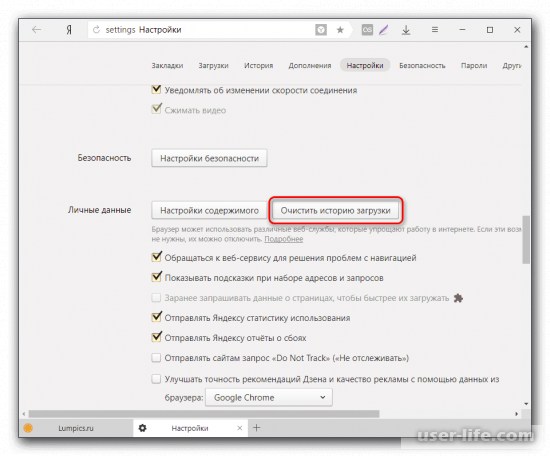
4) После этого в появившемся меню указываем параметр «За всё время» и выбираем следующие подразделения:
o История просмотров;
o История загрузок;
o Файлы, сохраненные в кэше;
o Файлы cookie и другие данные сайтов и модулей.
Почему в браузере низкая скорость скачивания: простые решения

В какой сфере и как увеличить скорость браузера Яндекс
Ускорение Яндекс браузера – это обобщённое понятие. Первым делом стоит определить, какую именно сферу нужно улучшить или они все нуждаются в восстановлении. Пользователи могут жаловаться на несколько основных сфер:
- Низкая скорость запуска приложения. Порой от нажатия на ярлык до загрузки проходит минута и даже больше;
- Медленная загрузка страниц. Это нужно обязательно изменить, так как прогрузка веб-сайтов является основной задачей обозревателя;
- Небольшая скорость скачивания файлов с Интернета. Если сеть сильно «просаживается» при загрузке файлов, первым делом стоит изучить заявленную провайдером скорость. Вероятно, это является максимальной скоростью, в противном случае – есть возможность улучшить состояние этой сферы;
- Низкая стабильность интернета, что означает постоянное расторжение связи с сервером и появление различных ошибок.
Два предпоследних пункта подобны по своей сути, способы решения таких неисправностей также одинаковы. Определившись с проблемной сферой браузера, можем начать делать его активнее.
Ускорение запуска обозревателя
Во время загрузки браузера происходит стартовая обработка ранее открытых страниц, установленных расширений, временных файлов и самого ядра. Снижая количество обрабатываемой информации автоматически увеличиваем скорость запуска.
Как ускорить загрузку Яндекс браузера:
- Изменить настройки стартовой страницы. Если установлен запуск ранее открытых страниц, загрузка станет дольше пропорционально количеству вкладок. Есть 2 выхода из ситуации: закрывать вкладки перед завершением сеанса или установить режим работы – при запуске открывать табло. Чтобы установить новый параметр, переходим в раздел « Настройки » в Yandex Browser и в графе «При запуске открывать» выбрать «Табло с любимыми сайтами»;

- Очистить ресурсоёмкие и ненужные расширения. Рекомендуем периодически удалять плагины, которые редко используются или стали бесполезными. На странице « Дополнения » в браузере листаем список вниз и поочерёдно отключаем расширения. Наибольшее внимание уделяем разделу «Из других источников». Напоминаем, что одновременная установка двух однотипных дополнений может негативно отразиться на скорости загрузки обозревателя. Лучше оставлять одно, лучшее расширение своего рода;

- Убрать временные файлы. Простой способ ускорить запуск Яндекс браузера — очистить все временные файлы через приложение CCleaner. Достаточно скачать его по ссылке . В разделе «Очистка» на вкладке «Приложения» выделяем все пункты, имеющие отношение к Google Chrome, далее нажимаем на кнопку «Анализ». После завершения процедуры анализа необходимо нажать на кнопку «Очистка»;

- Проверить систему на наличие вирусов. Метод поможет увеличить производительность системы в целом и позитивно отразится на скорости работы обозревателя во время прогрузки страниц. Удалить вирусы поможет антивирусный сканер типа Dr. Web или полноценный антивирус вроде ESET NOD32 или Kaspersky Internet Security;

- Освободить ресурсы компьютера. Если ПК сильно загружен, производительность системы в работе обозревателя будет сильно падать. Нужно остановить ненужные процессы или дождаться до окончания важных задач. Ещё один способ увеличения скорости работы компьютера – убрать с автозагрузки все ненужные программы. Это можем сделать на вкладке «Автозагрузка» в «Диспетчере задач».

Если системные способы не помогают, вероятная причина заключается в низкой производительности ПК. Чтобы повысить скорость загрузки всех приложений, в том числе Яндекс браузера, рекомендуем установить SSD-диск и добавить планки ОЗУ.
Как ускорить загрузку в Яндекс браузере до максимума
Не так уж много способов увеличить скорость закачки в браузере от Яндекса, ведь это в большей мере зависит от качества интернета. Но всё же существует несколько методов, позволяющих выполнить сохранение файла быстрее:

- Банальный способ ускорить интернет в целом и в браузере Яндекс — заказать лучший пакет услуг у провайдера;
- Отключить все промежуточные сервера: прокси и ВПН. Причём рекомендуем выполнить проверку не только в браузере, но и среди десктопных приложений. Чтобы ускорить закачку в Яндекс браузере, лучше отключить proxy вовсе или добавить обозреватель в исключения (Пример прокси: Browsec; Hola; friGate; ZenMate);
- Изменить правила интернет-защиты и брандмауэра. Перейти в настройки брандмауэра несложно, введя слово «брандмауэр» в поиск Windows (Win+S). Дальше переходим в группу «Правила для входящих подключений». Находим пункт «Яндекс.Браузер (входящий mDNS-трафик)» и проверяем, что у него состояние «Включено», а также используется порт UDP. Если это не так, стоит создать правило и указать порт 5353. Также в антивирусе есть раздел «Исключения» или «Белый список», в него нужно внести Яндекс браузер (Скриншот 1 — брандмауэр Windows; скриншот 2 — ESET NOD32);


Часто появляется желание увеличить скорость интернета в браузере Яндекс при скачивании файлов с ресурсов, которые официально в стране заблокированы. Для их использования приходится включать VPN. Единственный способ сделать скачивание быстрее – заменить прокси или VPN-сервис на более качественный/платный (пример: ExpressVPN).
Аппаратное ускорение в Яндекс браузере
Аппаратное ускорение заслуживает отдельного раздела, так как позволяет существенно ускорить работу видеоконтента. Дополнительно функция позволяет улучшить плавность видео и повысить его качество, если производительность компьютера и скорость интернета позволяют.
Как включить аппаратное ускорение
Есть 2 простых способа выполнить инициализацию запуска аппаратного ускорения.

- Делаем клик правой кнопкой мыши по любому Flash-содержимому на странице браузера (можете перейти вот по этой ссылке с Flash данными) и нажимаем на элемент «Параметры».
- На вкладке «Отображение» выбираем «Включить аппаратное ускорение».
- Из меню обозревателя переходим в «Настройки».
- Открываем весь список настроек.
- Ищем пункт «Использовать аппаратное ускорение если возможно» и активируем его в Яндекс браузере.

- Проверяем, что на вкладке активирована функция #disable-accelerated-video-decode.

Как выключить аппаратное ускорение
Отключение выполняется точно также, можем использовать один из способов:
- Убираем выделение возле соответствующего пункта в разделе «Параметры», появляющимся после клика ПКМ по Flash данным (см. пункт выше про включение);

- Отключаем подсвеченную строку после перехода по ссылке ;

- Выключаем функцию по ссылке для Yandex Browser.

Важно! Чтобы произошла активация или деактивация функции, необходимо перезагрузить браузер.
Все перечисленные методы помогают увеличить скорость загрузки страниц, файлов, обычно они используются совокупно, чтобы максимально ускорить работу Яндекс браузера. При совместном использовании часто удаётся добиться прироста производительности в разы, хотя некоторые способы и самостоятельно повышают быстродействие на 50-200%.
Помогла ли вам эта статья?
Привет всем! С этой бедой сталкивались все, а именно – маленькая скорость скачивания в браузере. Речь идет о проблеме, в которой точно не виноват провайдер или антивирусник. При скачивании через торрент скорость есть, но стоит попытаться скачать что-то из интернета, просто через веб-обозреватель, она падает до минимальных показателей. Что же делать?
Мы рассмотрим 3 причины, которые могут снизить скорость:
- Длительная работа ПК без своевременной чистки ОС и приложений (под своевременным подразумевается срок 3 – 6 месяцев);
- Работа некоторых программ;
- Всплывающая реклама в браузере.
Переустановка и чистка
Самое первое, что нужно сделать, если у вас низкая скорость скачивания в браузере, – почистить компьютер. Для этого есть всем известная утилита CCleaner. Это инструмент для очистки и оптимизации операционных систем Windows. Даже бесплатная версия программы справляется с очисткой системы и установленных приложений.
Если воспользоваться этой утилитой нет возможности, очистите историю браузера, в котором наблюдается падение скорости. Инструкция на примере Яндекс:
- Заходим в настройки браузера (3 горизонтальные полоски);
- Нажимаем «Дополнительно» и в выпадающем окне выбираем «Очистить историю»;
- Здесь можно выбрать период, за который будет делаться чистка;
- Рекомендуется чистить кэш и куки-файлы, а также данные для автозаполнения (нужно поставить галочки у соответствующих пунктов);
- Нажать «Очистить» и дождаться окончания процесса.

Если это не помогло, попробуйте переустановить веб-браузер или воспользоваться другим!
Торренты
Если у вас установлены программы для работы с торрент-файлами, их нужно отключить, чтобы они не работали фоном. Такие утилиты замедляют скорость загрузки сайтов и нагружают интернет-линию.
Подобные компьютерные программы работают не только на прием, но и на раздачу. Когда скорость отдачи близка к максимально заявленной по тарифу, падает скорость скачивания через веб-обозреватель.
Пользователи отмечают, что даже просто при запущенном торрент-клиенте, когда трафик нулевой, все равно будет маленькая скорость загрузки сайтов и скачивания файлов в браузере. Выход здесь один – не забывайте закрывать программное обеспечение для работы с торрентами.
Секреты браузера
Помимо всего можно «пошаманить» в самом браузере. Давайте посмотрим, что можно сделать для улучшения работы Яндекс.
О том, как ускорить Google Chrome, рассказано и показано в следующем видео:
Включить Турбо
Это режим экономии трафика, актуален при медленном интернете за счет сжатия. При определенном пороге скорости режим включается автоматически, а при ее повышении до определенного показателя отключается сам.
Турбо можно активировать вручную. Для этого зайдите в настройки Яндекс и нажмите пункт «Включить турбо».

При активной опции также будет сжиматься видео. Если это не нужно, зайдите в настройки Яндекс.Браузера, далее в раздел «Настройки». Слева найдите пункт «Инструменты», далее справа пролистайте страницу, пока не найдете «Турбо». Тут можно изменить некоторые параметры работы режима, в том числе отключить опцию «Сжимать видео».

Блокировщик рекламы
Постоянно всплывающая реклама и дополнительные окна могут прилично «весить» и тормозить скорость загрузки сайтов. В Яндексе все это можно отключить. Заходим в настройки браузера, раздел «Дополнения». Листаем вниз, до пункта «Безопасность в сети». Здесь есть 4 дополнительные «плюшки», которые блокируют шокирующую и мешающую рекламу, всплывающие картинки и объявления.

Вот такие простые решения есть для увеличения скорости загрузки сайтов или скачивания файлов через веб-обозреватель. Делитесь своими секретами, читайте наш портал! Всем пока!
Yandex Браузер всегда славился скоростью работы и дружелюбностью с новыми пользователями, которых он привлекал в первую очередь простым и интуитивно понятным интерфейсом и огромными возможностями в персонализации веб-обозревателя путем добавления десятков различных расширений. Но со временем многие пользователи замечают, что их любимый браузер начинает работать значительно медленнее. Поэтому сегодня мы рассмотрим основные причины, которые сопутствуют замедлению Яндекс Браузера, и способы их устранения.
Как ускорить Яндекс Браузер до максимума
Причин может быть несколько, и, к сожалению, часто они могут комбинироваться, что провоцирует многократное увеличение нагрузки на браузер и замедляет работу. Перечислю основные:
- Засорение истории браузера;
- Большое количество одновременно работающих вкладок;
- Проблемы с подключением к сети интернет;
- Нагрузка веб-обозревателя большим количеством ненужных расширений;
- Сбой в настройках приложения;
- Отсутствие необходимой свободной оперативной памяти компьютера, которая требуется для плавной работы браузера;
- Загруженность компьютера различными программами;
- Зараженность устройства вирусами и вредоносными программами.

Сейчас расскажем об основных способах решения проблем с загрузкой браузера.
Способ 1: Очистка истории
Так как Яндекс Браузер записывает и запоминает каждое ваше действие: переход на сайт, просмотр какого-либо видео, и т.д., то очищение веб-обозревателя от ненужной информации часто становится основным решением проблемы торможения браузера. Для этого следует:
- Открываем Яндекс Браузер;
- Переходим во вкладку меню, далее – пункт «Настройки»;

- В открытой страничке выберите раздел «История»;

- В окне, которое открылось, в правом верхнем углу найдите кнопочку «Очистить историю» и нажмите на неё;

- Теперь выберите период, за который сохраненная история вам больше не потребуется, и очистите её.

Способ 2: Включение аппаратного ускорения в Яндекс Браузере
Этот способ заключается не в очищении компьютера, а в ускорении самого браузера. Для начала перейдите по ссылке browser://gpu/, и если в пункте «Graphics Feature Status» все горит зеленым цветом, то все элементы страницы загружаются с помощью видеокарты компьютера, а значит — все работает на максимальной скорости. Если же некоторые элементы подсвечиваются желтым или красным, необходимо открыть browser://flags/ и нажмите «Включить» для следующих пунктов:
- «Включить аппаратную растеризацию»;
- «Сохранить страницу в формате MHTML»;
- «Включить функцию возобновления загрузки»;
- «Экспериментальный протокол QUIC».

Способ 3: Отключение ненужных расширений и настроек
- Зайдите в меню браузера и откройте вкладку «Расширения» (Дополнения);

- Отключите те, которые не используете вообще, либо которые используются крайне редко;

- Вернитесь в меню;
- Кликните на раздел «Настройки»;

- Восстановите настройки по умолчанию.
Почему в браузере низкая скорость скачивания: простые решения

Некоторые интернет-пользователи замечают, что при скачивании файлов торрент-трекеров скорость соответствует заявленной в тарифе, а при загрузке в браузере она падает до минимальных значений. В этом не всегда виноват провайдер, проблема может быть в самом веб-обозревателе, характеристиках “железа” или других внешних факторах. Как исправить ситуацию и ускорить процесс скачивания в разных браузерах, рассмотрим в статье.
Медленное скачивание в браузере: в чем причина
Низкую скорость интернета при скачивании файлов можно наблюдать даже на достаточно мощных компьютерах. Распространенные причины этой проблемы:
- компьютер долго не чистили от “мусорных” файлов (чистку следует проводить не реже одного раза в 3-6 месяцев);
- в момент загрузки открыты “тяжелые” (ресурсоемкие) программы;
- во время работы в браузере всплывает реклама.
Зачастую удаление устаревших, временных и cookie-файлов помогает увеличить скорость загрузки. Для этих целей подойдет программа CCleaner, которая удаляет мусор и оптимизирует работу операционной системы. Утилита бесплатна и проста в использовании.
Очистка истории и кэша браузера – еще одно эффективное решение, которое решает проблему со скоростью браузера в 90% случаев. Рассмотрим эту процедуру на примере веб-обозревателя Yandex:
- зайти в настройки браузера (значок в виде трех точек в верхнем углу);
- выбрать пункт “Дополнительно” и в открывшемся окне отметить команду “Очистить историю” (за определенный период или за все время);
- поставить флажки напротив строчек “Автозаполнение”, Cookie, Кэш;
- нажать кнопку “Очистить” и подождать пару минут, пока процесс не завершится.
Если этот способ не помог, и файлы по-прежнему медленно загружаются, можно попробовать воспользоваться другим обозревателем – например, стандартным Google Chrom без любых лишних элементов его главной страницы.
Влияние торрента
Если в процессе скачивания крупного документа или архива на фоне работают торрент-клиенты, их рекомендуется отключить. Торренты перегружают канал и существенно сокращает скорость веб-обозревателя, так как они работают в обе стороны – на прием и отправку контента. Даже пустой запущенный торрент может негативно влиять на скоростные характеристики, поэтому его придется на время закрыть.
Турбо-режим
Практически в каждом браузере предусмотрен турбо-режим, который позволяет экономить трафик за счет сжатия данных. Функция активируется автоматически при достижении определенного порога скорости и самостоятельно отключается при высокоскоростном соединении. Пользователь может активировать режим вручную. Например, в Yandex для этого необходимо зайти в настройки и нажать “Включить турбо”.
Чтобы предотвратить сжатие видеофайлов при запуске режима, нужно выбрать пункт “Инструменты” в настройках, пролистать страницу до строчки “Турбо” и отключить опцию “Сжимать видео”.
Блокировка рекламы
Всплывающая реклама не только мешает смотреть фильмы и читать статьи, но и существенно тормозит работу веб-браузера за счет своего внушительного “веса”. Отключение рекламы доступно в любом обозревателе. Рассмотрим порядок действий на примере Google Chrome:
- открыть настройки, кликнув по значку в правом верхнем углу;
- в самом низу страницы нажать кнопку “Показать дополнительные настройки” и перейти в раздел “Всплывающие окна”;
- поставить флажок напротив пункта “Заблокировано”.
Недостаток этого способа в том, что на некоторых сайтах всплывающие окна нужны для полноценного взаимодействия с пользователями.
В Опере предусмотрен встроенный блокировщик рекламы. Для его подключения необходимо перейти в настройки и установить флажок напротив пункта “Блокировать рекламу и работать в интернете в три раза быстрее”.
Деактивация ненужных дополнений
Ненужные расширения и плагины способны замедлить работу браузера в несколько раз. Отключение некоторых из них не только увеличит скорость скачивания, но и повысит безопасность обозревателя.
Для отключения неиспользуемых опций в Firefox необходимо перейти во вкладку “Дополнения” через меню или с помощью комбинацией Ctrl+Shift+A. На странице отобразится список расширений и плагинов с подробной информацией. Дополнения можно удалить полностью или отключить на время.
Отключение режима энергосбережения
Режим энергосбережения используется в ноутбуках при работе от батареи. Если компьютер работает от сети, есть смысл отключить эту функцию, так как она тоже негативно сказывается на производительности обозревателя. Обычно это делается в настройках операционной системы. Но, к примеру, в Опере порядок действий следующий: зайти в “Настройки” → “Дополнительно” → “Экономия заряда батареи” → сделать неактивным пункт “Включать режим экономии заряда”.
Если перечисленные способы не помогли, рекомендуется обновить браузер. Этот процесс сбросит присвоенные ранее настройки, но не затронет такие личные данные как закладки, пароли и историю просмотров.
Настройка яндекс браузера для слабого пк
Причин медленной работы браузера может быть масса: это и медленный интернет, и вирусное заражение обозревателя, и многое другое. Чтобы выявить виновника и исправить ситуацию придется покопаться в настройках и выполнить определенные манипуляции. Некоторые из них могут показаться сложными, но мы подготовили пошаговую инструкцию со скриншотами, так что у вас все получится.
Причина № 1: Открыто много вкладок и окон
Банальная причина, это открыто много вкладок и окон. Если большое количество вкладок видно на панели вкладок и их спокойно можно закрыть, то окна отображаются лишь при наведении курсора мыши на панель задач. Браузер для каждого окна и вкладки запускает отдельный процесс.

Все это оседает в оперативной памяти и, если её становится недостаточно, то текущие процессы выполняются с задержкой. Отсюда и кажется, что браузер работает медленно. Отключите ненужное и проверьте как работает обозреватель. Но если чуда не произошло двигаемся дальше.

Причина № 2: Медленный интернет
При медленном интернете страницы, естественно, будут загружаться медленно, так как сайты сейчас в большинстве случаев представляют собой сложные сервисы, с огромным количеством функций и скриптов. При малейшем подозрении на падение скорости интернета проверьте её на сервисе Speedtest.
- Пользоваться сервисом очень просто — на главной жмем на кнопку «Начать».
- И ждем пока сервис проверит вашу скорость.
Если скорость загрузки и выгрузки большая (и отвечает заявленным параметрам от провайдера), а пинг маленький, тогда проблема действительно в браузере или в компьютере.

В случае если скорость низкая вам стоит обратиться к провайдеру. Возможно в данный момент произошла поломка на линии и скоро техники все починят. Или закончились тарифные мегабайты и теперь у вас ограниченная скорость согласно условиям тарифного пакета.
Бывает что на видеохостингах и в онлайн кинотеатрах скорость загрузки фильма маленькая, хотя со скоростью интернета все в порядке. Возможно веб-мастер на сайте ограничил скорость загрузки и просмотра видео на бесплатных тарифах, чтобы пользователи регистрировались и покупали подписку, тогда ограничение снимается.
При низкоскоростном интернете рекомендуется включать режим Турбо:
- Откройте меню в Яндекс.Браузере и здесь во всплывающем окне активируйте «Режим Турбо».
- После того как скорость восстановится рекомендуется отключать этот параметр, так как он снижает качество графического и медийного контента.

Причина № 3: Мусор в браузере
Оптимизация браузера Яндекс начинается с чистки кеша. Под мусором подразумевается кеш (сохраненные копии страниц) данные Cookie, история просмотров и журнал загрузок. Если долго не чистить браузер в нем скапливается несколько гигабайт этого хлама, который в идеале должен ускорять работу в интернете.
Чтобы почистить кеш следуйте дальнейшим инструкциям:
- Откройте «Меню» (бургер в виде трех полос в правом верхнем углу браузера).
- В открывшемся окне выберите «История»/«История». Или нажмите Ctrl + H.


Не трогайте пункты автозаполнения форм и сохранения паролей, иначе не сможете попасть потом в «Одноклассники», в «ВК» и прочие сайты, где вы когда-либо регистрировались и сохранили логины и пароли в обозревателе.
Причина № 4: Блокировка рекламы
В Яндекс.Браузере есть встроенные функции, блокирующие неприемлемую рекламу. Ведь реклама, это исполняемый код в среде браузера, который расходует ресурсы оперативной памяти и интернета. По умолчанию они включены, но если вы случайно или намерено ранее изменили параметры, а сейчас столкнулись с медленной работой браузера стоит вернуть назад настройки — включить блокировку:
- Откройте «Меню» и перейдите в «Настройки».
- Нажмите на вкладку «Интерфейс» в левой панели и здесь в блоке «Блокировка рекламы» активируйте оба пункта.

Кроме того можно установить расширение АдБлок для Яндекс.Браузера, о котом мы рассказываем другой статье. Это специальный плагин, который блокирует большинство рекламы в интернете. Очень полезный плагин. Но с дополнениями нужно быть осторожными, они как облегчают жизнь, так могут и усложнить. Ниже мы более подробно расскажем о расширениях.
Причина № 5: Много установленных дополнений
Как мы уже упомянули плагины, расширения, дополнения, модули — как их не назови, это программное обеспечение, которое встраивается в среду браузера и работает в фоновом режиме. Может использовать оперативную память. И если таких расширений очень много, то проблем не избежать. Потому что как и с вкладками, для расширений браузер запускает отдельный процесс.
По умолчанию в Яндекс.Браузере уже есть комплект «Своих» дополнений, которые вшиты в сам обозреватель и при установке они включены. Если к ним добавить ещё, то с высокой долей вероятности, если у вас не сильно мощный компьютер, он будет работать с пробуксовкой. А вы тем временем будете грешить на медленный интернет, кеш, вирусы, на что угодно, только не на «невинные» дополнения, которые висят в панели расширений в виде иконки и «есть не просят».
Чтобы проверить и отключить ненужные расширения:
- Откройте «Меню» и перейдите в раздел «Дополнения».
- Просмотрите здесь список дополнений. Отключите ненужные.


Причина № 6: Компьютер заражен вирусами
Самая, наверное, важная причина — это заражение вирусами, но в конец мы её вынесли намеренно. Так как начинать всегда нужно с простого и постепенно переходить к сложному, в вопросах диагностики неполадок и устранении проблем в работе обозревателей и вообще, любого программного обеспечения.
Симптомов вирусного заражения много, иногда это выявляется как медленная работа браузера, страницы открываются со скрипом, загрузки каждой страницы приходится ждать как с моря погоды. Но чтобы точно определить причину нужно просканировать систему антивирусными программами. Делать это рекомендуется пользоваться облачными сканерами, потому что стационарный защитник вполне может быть заражен и он просто не увидит вирусов.

Облачные сканеры, это небольшие антивирусные программы. Одни нужно скачивать на компьютер, другие достаточно запустить в окне обозревателя. Но в любом случае при проверке они используют вирусные базы данных, которые хранятся на облаке в отличие от стационарного антивируса, поэтому вирус не может спрятаться от них или замаскироваться.
Неплохие сканеры для проверки ПК на предмет вирусного заражения:
| Бесплатные | Условно бесплатные |
| AVZ | SpyHunter |
| AdwCleaner | Hitman Pro |
| Kaspersky Virus Removal Tool | Malwarebytes AntiMalware |
| Dr.Web CureIt |
Если компьютер после проверки все же оказался заражен стоит переустановить ваш стационарный антивирус. Возможно он не справляется со своими обязанностями или не отвечает требованиям безопасности.
Вот список неплохих антивирусов. Здесь есть из чего выбрать:
| Бесплатные | Условно-бесплатные |
| Kaspersky Free | ESET NOD 32 |
| Avast Free Antivirus | Dr.Web Security Space |
| AVG Antivirus Free | Kaspersky Internet Security |
| Comodo Internet Security | Norton Internet Security |
| Kaspersky Anti-Virus | |
| Avira |


Переустановка и чистка
Самое первое, что нужно сделать, если у вас низкая скорость скачивания в браузере, – почистить компьютер. Для этого есть всем известная утилита CCleaner. Это инструмент для очистки и оптимизации операционных систем Windows. Даже бесплатная версия программы справляется с очисткой системы и установленных приложений.
Если воспользоваться этой утилитой нет возможности, очистите историю браузера, в котором наблюдается падение скорости. Инструкция на примере Яндекс:
- Заходим в настройки браузера (3 горизонтальные полоски);
- Нажимаем «Дополнительно» и в выпадающем окне выбираем «Очистить историю»;
- Здесь можно выбрать период, за который будет делаться чистка;
- Рекомендуется чистить кэш и куки-файлы, а также данные для автозаполнения (нужно поставить галочки у соответствующих пунктов);
- Нажать «Очистить» и дождаться окончания процесса.
Если у вас установлены программы для работы с торрент-файлами, их нужно отключить, чтобы они не работали фоном. Такие утилиты замедляют скорость загрузки сайтов и нагружают интернет-линию.
Подобные компьютерные программы работают не только на прием, но и на раздачу. Когда скорость отдачи близка к максимально заявленной по тарифу, падает скорость скачивания через веб-обозреватель.
Пользователи отмечают, что даже просто при запущенном торрент-клиенте, когда трафик нулевой, все равно будет маленькая скорость загрузки сайтов и скачивания файлов в браузере. Выход здесь один – не забывайте закрывать программное обеспечение для работы с торрентами.
Экспериментальные функции
Браузер постоянно дорабатывается улучшается, внедряются новые инструменты и плагины. Многие из них проходят тестирование и обкатку, находясь в разделе экспериментальных функций. Эти инструменты не включены в перечень основных настроек и периодически какие-то их функций из экспериментальных пропадают, так как от них решили отказаться, они плохо сработали или вызвали какие-то проблемы.
Не смотря что раздел называется «Экспериментальные плагины» и использовать их вы будете на на свой страх и риск, некоторые все же заслуживают внимания:
Чтобы попасть в раздел с экспериментальными плагинами скопируйте вот эту ссылку browser://flags и вставьте в адресную строку. И нажмите Enter. Здесь вы увидите огромное множество плагинов. Найти нужные можно, вставив название плагина в поисковую строку.
- Accelerated 2D canvas – Позволяет использовать графический процессор для выполнения двумерного рендеринга холста вместо программного рендеринга. Одним словом позволяет ускорить 2D графику.
- Scroll prediction — включает фильтрацию предсказанных событий прокрутки. Например при прокрутке страницы браузер будет предугадывать сколько экранов вы ещё просмотрите и заранее их подгрузит.

В разделе очень много плагинов для самых разнообразных задач. Какие-то здесь находятся долго и их можно использовать на постоянной основе. Другие быстро убирают и при прочтении данной инструкции спустя время вы можете не найти указанных плагинов с списке.
Аппаратное ускорение в Яндекс браузере
Аппаратное ускорение заслуживает отдельного раздела, так как позволяет существенно ускорить работу видеоконтента. Дополнительно функция позволяет улучшить плавность видео и повысить его качество, если производительность компьютера и скорость интернета позволяют.
Как включить аппаратное ускорение
Есть 2 простых способа выполнить инициализацию запуска аппаратного ускорения.
- Делаем клик правой кнопкой мыши по любому Flash-содержимому на странице браузера (можете перейти вот по этой ссылке с Flash данными) и нажимаем на элемент «Параметры».
- На вкладке «Отображение» выбираем «Включить аппаратное ускорение».


Устаревшее железо
Напоследок стоит упомянуть, что железо имеет немаловажную роль в работе компьютера и браузера в частности. Если вашему компьютеру уже перевалило за 10 лет, у него 2 Гб оперативной памяти, Windows 7 и жесткий диск работает со скорость 5700/7200 об/мин, то быстродействия от него не стоит ожидать. Программное обеспечение сейчас достаточно ресурсоемкое и старенький ПК при всем желании и максимальной оптимизации не в состоянии справится с нагрузкой. Тут стоит подумать об апгрейде на более мощное железо.
Это причина относится не только к браузеру, но и ко всей системе в целом. Но больше всего это отражается именно в работе обозревателя.