Как в Word заменить все Enter на пробел?
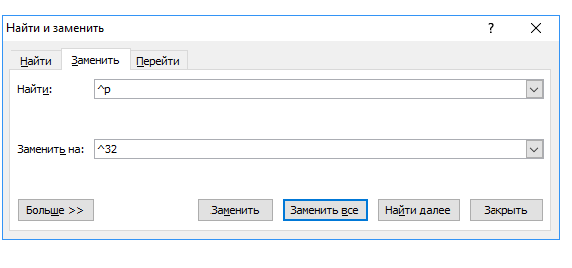
Проще всего заменить его на пробел. Для этого: Выбираем «Найти и заменить«. В поле «Найти» вставляем специальный знак абзаца ^p, а в поле «Заменить на» ставим знак неразрывного пробела ^s.
Как удалить все Enter в Word?
клавишу Ctrl и * (над 8 на основной клавиатуре).
Как включить режим отображения непечатаемых символов?
В левой части диалогового окна Параметры Word (Word Options) нажмите кнопку Экран (Display). В группе параметров Всегда показывать эти знаки форматирования на экране (Always show these formatting marks on the screen) отметьте галочками те непечатаемые символы, которые нужно всегда отображать в документе.
Как включить режим отображения линейки в окне программы?
- Перейдите в раздел Word > Настройки > Представление (в разделе Средства разработки и проверки правописания).
- Затем в диалоговом окне Представление выберите Вертикальная линейка.
Как в Word убрать все переходы на новую строку?
На панели инструментов находим вкладку «Разметка страницы» — «Параметры страницы». Выбираем подраздел «Расстановка переносов». Ставим галочку «Нет».
Как убрать переносы строк в ворде?
- Ctrl+A выделить весь текст.
- Ctrl+H открывает диалоговое окно Найти & Заменить. В «Найти», вводим «^p^p». .
- Нажмите «Заменить Все».
- Еще раз вызываем диалог найти и заменить. .
- Наконец , возвращаем пустые строки, которые были в тексте.
Как убрать знак абзаца в ворде?
Кнопка «Отобразить все знаки» выглядит как значок абзаца (¶). Обычно она расположена в верхнем правом углу раздела «Абзац». Нажмите на эту кнопку, чтобы скрыть символы абзаца. Когда вы найдете кнопку ¶, вам останется лишь нажать на нее, чтобы отключить отображение символов абзаца и других символов форматирования.
Как в ворде заменить перенос строки на пробел
На панели инструментов находим вкладку «Разметка страницы» — «Параметры страницы». Выбираем подраздел «Расстановка переносов». Ставим галочку «Нет».
Как заменить все переносы строк в Word?
- Ctrl+A выделить весь текст.
- Ctrl+H открывает диалоговое окно Найти & Заменить. В «Найти», вводим «^p^p». .
- Нажмите «Заменить Все«.
- Еще раз вызываем диалог найти и заменить. .
- Наконец , возвращаем пустые строки, которые были в тексте.
Как заменить перенос строки на пробел?
В Wordе символ переноса строки надо поменять обычным пробелом, для этого нужно в окне, когда мы делаем замену “Ctrl+H – окно замены”, в строке “найти” написать “^p” без кавычек, и в строке “заменить на” прописать пробел.
Как удалить все Enter в Word?
клавишу Ctrl и * (над 8 на основной клавиатуре).
Как сделать так чтобы слова не разрывались в ворде?
Как сделать чтобы слова не разрывались, а переносились на новую строку. Решение: скопировать 1 неразрывный пробел из документа и заменить пробелом с клавиатуры по всему тексту. Можно так попробовать: скопировать весь текст в блокнот, сохранить его. Создать пустой файл в ворде и скопировать содержимое из блокнота.
Как убрать все пропуски в ворде?
Третий способ: Используем комбинацию клавиш, стираем большой пробел и сразу же нажимаем «Shift+Ctrl+Пробел». После должен поставится обычный пробел, к которому мы привыкли.
Как заменить перенос строки пробелом?
Гиперссылки в документе иногда действительно бывают абсолютно не нужны.
Для того, чтобы удалить все гиперссылки из документа Word, проще всего поступить так:
1) Выделить весь текст. Это можно сделать либо с помощью комбинации клавиш Ctrl + A, либо с помощью кнопки на панели инструментов «Выделить» -> «Выделить всё».
2) Нажать комбинацию клавиш Ctrl + Shift + F9.
После этого все гиперссылки в документе станут обычным текстом.
Это самый наиболее правильный способ.
Кроме того, есть и такие варианты:
1) Удалять каждую гиперссылку по отдельности (если их в вашем документе не очень много).
2) Переместить весть текст в «Блокнот» (где гиперссылки никак не выделяются), а затем вставить обратно в документ Ворд.
Как правило, никакой разницы между понятиям «документ Word» и «файл Word» нет. Хотя в программе Word можно готовить далеко не только документы, а также, письма, рассказы, схемы, фоторепортажи и т.п. — их все же принять условно называть документами, т.к. это самое распространенное применение программы. Документы Word хранятся в формате .DOC или .DOCX.
И все же Word может обрабатывать не только файлы с документами. В нем, например, можно готовит шаблоны документов (файлы с расширением .DOT), которые содержат описание стилей оформления документов. Это файлы являются файлами Word, но не называются документами.
Также Word может сохранять документы в форматах, отличных от .DOC и .DOCX, например, в .RTF. или .PDF. Это все равно документы, но их не вполне корректно называть «файлами Word» т.к. эти форматы разработаны не специально для него.
Есть такая возможность в самом Ворде. Если это ворд 2003 года, то вкладка сервис и там статистика. Выскакивает отдельное окно, и там будет указано количество символов с пробелами и без. Если ворд 2007 или 2010, то данная функция находится на вкладке рецензирование, в левой части, где написано правописание. Кнопка с цифрами 1, 2, 3 и первыми английскими буквами. Это очень удобно при выполнении заказов на биржах (если требуется определенное количество символов без пробелов).
Способ действительно один — нажать на кнопку Office в левом верхнем углу, выбрать пункт Параметры Word — Правописание — Параметры автозамены — Автоформат. И убрать галку около первого пункта раздела Заменять.
Этот способ позволит писать те кавычки, которые надо.
Подобная замена, при наличие галочки на пункте, будет работать. А вот метод с Найти и Заменить, где в верхней строчке пишешь одни кавычки, а в нижней — другие, в таком случае не сработает. Ибо после изменения сама программа будет автоматически менять все назад.
И кавычки придется писать или так, или и с использованием значков с таблицы символов.
Как цвет шрифта, так и заливку вокруг текста (будто подчеркнули маркером) можно изменить или убрать, перейдя на вкладку «главная». В подкатегории «абзац» имеются кнопки управления цветом шрифта и цветом фона. Выделив нужный участок, можно выбрать «нет заливки» и забыть о присутствии цвета.
Знаки абзацев и другие символы форматирования в Word 2010
Если вы хотите, чтобы Word красиво выравнивал текст и соблюдал интервалы между абзацами, то вы должны убедиться в том, что вы не ставили лишние пробелы между словами и в ячейках, что начало абзацев расположены правильно и отступы настроены так, что документ выглядит правильно оформленным.
Было бы очень трудоемко определить определенные пространства или места в документе, где использовалось случайное двойное нажатие TAB (ТАБУЛЯЦИЯ) вместо одного, если не было бы знаков форматирования. Эти знаки являются непечатающимися символами и показывают нам места, где были использованы клавиши SPACE (ПРОБЕЛ), TAB, ENTER (ВВОД), или где находится скрытый текст.
Без них было бы практически невозможно создать документ в правильном оформлении: это займет очень много времени, чтобы исправить ошибки, которые мешают правильному выравниванию текста и объектов.
Как правило, знаки форматирования скрыты, пока вы не сделаете их видимыми нажатием ¶ на вкладке «Главная» в Word (рис. 1).

Кроме того, вы можете использовать сочетания клавиш Ctrl + * или Ctrl + Shift + 8 для переключения «Показать\Скрыть» символов форматирования. Переключение отображения символов форматирования имеет два положения:
Нажмите вкладку « Файл » , а затем нажмите « Параметры » (рис. 2).

Нажмите «Экран» и с лева, под «Всегда показывать эти знаки форматирования» выберите какие знаки форматирования вы хотите сделать видимыми всегда, даже после отключения (рис. 3).

Существуют различные знаки форматирования, или иногда их называют непечатающимися символами, в Word. Рассмотрим основные из них.
Символ пробела
Точки это знаки форматирования пробелов между словами. Одно нажатие на пробел – одна точка (рис. 4).

Символ абзаца
Символ (¶) представляет собой конец абзаца. После этого символа Word начинает новый абзац и перемещает курсор на новую строку (рис. 5).

Знак абзаца помещается в документе при нажатии клавиши Enter на вашей клавиатуре. Текст между двумя этими символами определяется как абзац и имеет ряд свойств, которые можно регулировать независимо от остального текста (или абзацев), такие как выравнивание (по левому и правому краям, по центру и ширине), интервалы перед и после абзаца, интервалы между строками, нумерация и др.
Знак табуляции
Нажатие табуляции (TAB) отображается знаком стрелки, направленной вправо (рис. 6):

Перевод строки
Знак перевода строки или  представляет собой место, где строка обрывается и текст продолжается с новой строки. Вы можете вставить перевод строки, нажав Shift+Enter.
Функции знака перевода строки во многом схожи со знаком абзаца и имеет аналогичный эффект, за исключением, что при переводе строки не определяются новые абзацы (рис. 7).

Скрытый текст
Скрытый текст представляет собой пунктирную линию под текстом, который определен как скрытый (рис. 8).

Когда вы отключите знаки форматирования вышеуказанный текст будет выглядеть вот так (рис. 9):

Скрытый текст не печатается. НО! Как же скрыть текст? Это очень просто ��

Нажмите на «Скрытый» (рис. 11)

Зачем нам прятать текст? В первую очередь для настройки документа или шаблона текста, чтобы соответствовать специфическим требованиям. Вы также можете скрывать текст, если вы не хотите выводить его на печать в данный момент, но не хотите удалять.
Возвращаемся к знакам форматирования.
Якорь
Якорь представляет собой место в тексте, где некоторые объекты в документе были изменены и объект якоря оказывает влияние на поведение данного объекта в тексте. Другими словами, объект якоря, как крюк или кольцо, находится на обратной стороне картины, которые используются, чтобы повесить картину на стене.
Якорь представляет собой небольшую иконку в виде якоря корабля (рис. 12).

Конец ячейки
Установлено, что в ячейках данный знак означает собой конец последнего абзаца в ячейке или в ее конце. Она отражает форматирование ячейки (рис. 13).
Знаки абзацев и другие символы форматирования в Word 2010
Если вы хотите, чтобы Word красиво выравнивал текст и соблюдал интервалы между абзацами, то вы должны убедиться в том, что вы не ставили лишние пробелы между словами и в ячейках, что начало абзацев расположены правильно и отступы настроены так, что документ выглядит правильно оформленным.
Было бы очень трудоемко определить определенные пространства или места в документе, где использовалось случайное двойное нажатие TAB (ТАБУЛЯЦИЯ) вместо одного, если не было бы знаков форматирования. Эти знаки являются непечатающимися символами и показывают нам места, где были использованы клавиши SPACE (ПРОБЕЛ), TAB, ENTER (ВВОД), или где находится скрытый текст.
Без них было бы практически невозможно создать документ в правильном оформлении: это займет очень много времени, чтобы исправить ошибки, которые мешают правильному выравниванию текста и объектов.
Как правило, знаки форматирования скрыты, пока вы не сделаете их видимыми нажатием ¶ на вкладке «Главная» в Word (рис. 1).
Кроме того, вы можете использовать сочетания клавиш Ctrl + * или Ctrl + Shift + 8 для переключения «Показать\Скрыть» символов форматирования. Переключение отображения символов форматирования имеет два положения:
Нажмите вкладку « Файл » , а затем нажмите « Параметры » (рис. 2).
Нажмите «Экран» и с лева, под «Всегда показывать эти знаки форматирования» выберите какие знаки форматирования вы хотите сделать видимыми всегда, даже после отключения (рис. 3).
Существуют различные знаки форматирования, или иногда их называют непечатающимися символами, в Word. Рассмотрим основные из них.
Символ пробела
Точки это знаки форматирования пробелов между словами. Одно нажатие на пробел – одна точка (рис. 4).
Символ абзаца
Символ (¶) представляет собой конец абзаца. После этого символа Word начинает новый абзац и перемещает курсор на новую строку (рис. 5).
Знак абзаца помещается в документе при нажатии клавиши Enter на вашей клавиатуре. Текст между двумя этими символами определяется как абзац и имеет ряд свойств, которые можно регулировать независимо от остального текста (или абзацев), такие как выравнивание (по левому и правому краям, по центру и ширине), интервалы перед и после абзаца, интервалы между строками, нумерация и др.
Знак табуляции
Нажатие табуляции (TAB) отображается знаком стрелки, направленной вправо (рис. 6):
Перевод строки
Знак перевода строки или представляет собой место, где строка обрывается и текст продолжается с новой строки. Вы можете вставить перевод строки, нажав Shift+Enter.
Функции знака перевода строки во многом схожи со знаком абзаца и имеет аналогичный эффект, за исключением, что при переводе строки не определяются новые абзацы (рис. 7).
Скрытый текст
Скрытый текст представляет собой пунктирную линию под текстом, который определен как скрытый (рис. 8).
Когда вы отключите знаки форматирования вышеуказанный текст будет выглядеть вот так (рис. 9):
Скрытый текст не печатается. НО! Как же скрыть текст? Это очень просто 😉
Нажмите на «Скрытый» (рис. 11)
Зачем нам прятать текст? В первую очередь для настройки документа или шаблона текста, чтобы соответствовать специфическим требованиям. Вы также можете скрывать текст, если вы не хотите выводить его на печать в данный момент, но не хотите удалять.
Возвращаемся к знакам форматирования.
Якорь
Якорь представляет собой место в тексте, где некоторые объекты в документе были изменены и объект якоря оказывает влияние на поведение данного объекта в тексте. Другими словами, объект якоря, как крюк или кольцо, находится на обратной стороне картины, которые используются, чтобы повесить картину на стене.
Якорь представляет собой небольшую иконку в виде якоря корабля (рис. 12).
Конец ячейки
Установлено, что в ячейках данный знак означает собой конец последнего абзаца в ячейке или в ее конце. Она отражает форматирование ячейки (рис. 13).
Как заменить перенос строки на пробел в Word: подробная инструкция
В работе с документами часто возникают ситуации, когда необходимо заменить переносы строк на пробелы для удобства чтения. Такая ситуация может возникнуть, когда вы копируете текст из Интернета или из другого документа, и он не отображается корректно. Или же вы можете самостоятельно вводить текст с переносами, но когда он сохраняется, форматирование исчезает.
В этой статье мы расскажем, как быстро и легко заменить все переносы строк на пробелы в Word.
Для этого вам понадобится всего несколько простых действий, которые любой пользователь Word может выполнить за несколько секунд. В результате вы получите редактированный текст, в котором все переносы заменены на пробелы.
Как заменить в ворде перенос строки?
1. Замена переноса строки на пробел вручную
Перенос строки — это нажатие клавиши Enter на клавиатуре. Если вам нужно заменить все переносы строки на пробелы, вы можете сделать это вручную. Для этого выделите текст, на который вы хотите внести изменения, и замените каждый перенос строки на пробел.
Чтобы заменить перенос строки на пробел, нужно нажать клавишу Backspace перед переносом строки или удалить перенос строки с помощью клавиши Delete. После этого вставить пробел с помощью клавиши Space.
2. Замена переноса строки на пробел при помощи Find and Replace
В программе Word есть функция поиска и замены текста (Find and Replace). Вы можете использовать эту функцию, чтобы быстро заменить все переносы строки на пробелы. Для этого нужно:
- Открыть диалоговое окно Find and Replace (Найти и заменить).
- В поле Найти указать «^p» (без кавычек).
- В поле Заменить указать пробел (без кавычек).
- Нажать кнопку Заменить все.
3. Замена переноса строки на пробел с помощью макроса
Макрос — это компьютерная программа, которая записывает действия пользователя в Word. Вы можете создать макрос, который заменит все переносы строки на пробелы в документе. Для этого нужно:
- Открыть документ в Word.
- Выбрать Разработчик > Макросы.
- В поле Имя макроса ввести имя макроса (например, «Замена переноса строки на пробел»).
- Нажать кнопку Создать.
- В окне редактора макросов ввести следующий код:
Sub ReplaceEnterWithSpace()
Selection.Find.Execute FindText:=»^p», ReplaceWith:=» «, Replace:=wdReplaceAll
End Sub
Теперь все переносы строк были заменены на пробелы в вашем документе. Это упрощает чтение и печать документа, и позволяет вам быстрее и эффективнее работать в Word.
Как заменить символ переноса строки
1. Использование поиск и замена в Microsoft Word
Для замены символов переноса строки на пробел в Microsoft Word, откройте документ и нажмите Ctrl + H, чтобы открыть диалоговое окно «Найти и заменить». В поле «Найти» введите ^p, а в поле «Заменить» — пробел. Нажмите кнопку «Заменить все».
2. Использование режима поиска в текстовых редакторах
В текстовых редакторах, таких как Sublime Text или Notepad++, вы также можете использовать режим поиска и замены для изменения символов переноса строки. Нажмите Ctrl + H для открытия диалогового окна «Найти и заменить». В поле «Найти» введите rn, а в поле «Заменить» — пробел. Нажмите кнопку «Заменить все».
3. Использование скрипта на языке программирования
Для замены символов переноса строки на пробел в больших текстовых файлах или в автоматизации процесса замены можно использовать скрипт на языке программирования, таком как Python или Perl. Ниже приведен пример скрипта на языке Python:
f = open(«file.txt», «r»)
f = open(«file.txt», «w»)
Вместо «file.txt» укажите имя вашего текстового файла. Запустите скрипт, чтобы выполнить замену символов переноса строки.
Как сделать пробел с переносом
Различные ситуации могут требовать использования пробела с переносом строки. Например, если вы хотите расположить несколько элементов в одной строке и при этом сделать перенос после каждого из них. В HTML есть несколько способов, как это можно сделать.
С помощью тегов и
Один из простейших способов сделать пробел с переносом в HTML — использовать тег для каждого элемента в строке, а затем вставить между ними тег переноса строки
. Например:
- Элемент 1
- Элемент 2
- Элемент 3
С помощью CSS
Если вы хотите сделать пробел с переносом для большого количества элементов на странице, то более удобным способом будет использовать CSS. Для этого можно применить свойство white-space: pre-line к контейнеру элементов, где нужно сделать перенос:
| Элемент 1 | Элемент 2 | Элемент 3 |
| Элемент 4 | Элемент 5 | Элемент 6 |
Таким образом, все пробелы и переносы строки внутри контейнера будут учитываться и отображаться на странице.
Как убрать переносы строк в тексте
1. Использование функции «Найти и заменить» в Word
Если вам нужно убрать все переносы строк в документе Word, можно воспользоваться функцией «Найти и заменить». Для этого необходимо:
- Открыть документ в Word и нажать сочетание клавиш Ctrl+H.
- В появившемся окне выбрать вкладку «Заменить».
- В поле «Найти» ввести символ переноса строки (^p).
- В поле «Заменить» оставить пустым.
- Нажать кнопку «Заменить все».
После выполнения этих действий все переносы строк будут удалены из документа.
2. Использование функции «Автозамена» в Word
Еще один способ удаления переносов строк в Word — это использование функции «Автозамена». Для этого необходимо:
- Открыть документ в Word.
- Нажать сочетание клавиш Ctrl+H.
- В появившемся окне выбрать вкладку «Автозамена».
- В поле «Заменить» ввести символ переноса строки (^p).
- В поле «На» ввести пробел.
- Нажать кнопку «Добавить».
После этого каждый символ переноса строки будет автоматически заменяться на пробел.
3. Использование программ для удаления переносов строк
Если вы работаете с большими объемами текста, удаление переносов строк вручную может занять много времени. В этом случае можно воспользоваться специальными программами, предназначенными для удаления переносов строк.
Один из таких инструментов — это приложение TextWrangler для Mac. Оно предоставляет возможность удалить переносы строк из текста и сохранить его в нужном формате.
Другой вариант — использование онлайн сервисов, таких как «TextFixer», «Remove Line Breaks» и др. Они позволяют быстро и легко удалить переносы строк в тексте.
Используя любой из этих методов, вы сможете легко и быстро удалить переносы строк в тексте и облегчить себе работу.
Как сделать перенос на другую строку
С использованием тега br
Для того чтобы сделать перенос строки в HTML, можно использовать тег br. Он не имеет закрывающего тега и используется внутри текста. Пример:
С использованием тега p
Для более правильного разбиения текста на абзацы использовать тег p. Он имеет закрывающий тег, что позволяет определить конец абзаца. Пример:
Первый абзац текста
Второй абзац текста
С использованием тегов ul и li
В случае, если необходимо сделать список элементов, можно использовать теги ul и li. Tег ul создает список, а тег li определяет элементы списка. Пример:
- Первый элемент списка
- Второй элемент списка
С использованием тегов table, tr и td
Для того, чтобы создать таблицу, необходимо использовать теги table, tr и td. Tег table определяет начало таблицы, а теги tr и td — строки и ячейки таблицы. Пример:
| Ячейка 1 | Ячейка 2 |
| Ячейка 3 | Ячейка 4 |
Как называется перенос на другую строку
В HTML перенос на другую строку называется «разрывом строки». Разрыв строки – это символ или последовательность символов, которые используются для указания браузеру на перенос содержимого на новую строку.
Примеры разрыва строки
Самым распространенным способом разрыва строки является тег br. Этот тег не имеет закрывающего тега и может использоваться где угодно в HTML:
- После каждой строки в тексте:
- Первая строка
Вторая строка - Внутри тегов:
- <p>Этот текст
<strong>содержит жирный
<em>и курсивный</em> текст.</strong></p>
Кроме тега br, разрыв строки можно осуществить путем включения специальных символов:
- Символ переноса строки: n
- Символ перевода каретки: r
- Символы переноса и перевода: rn
Эти символы могут быть использованы в HTML, а также в других языках программирования и в текстовых редакторах.
Какой тег для переноса строки
В HTML для создания переноса строки используется тег <br>. Этот тег является одиночным и не имеет закрывающего тега.
Тег <br> позволяет создавать перенос на новую строку внутри абзацев, заголовков, списков и других типов элементов.
Пример использования тега br
Ниже приведен пример использования тега <br> для добавления переноса строки внутри абзаца:
В результате получится две строки текста, разделенные переносом строки:
Это первая строка.
Это вторая строка.
Ограничения тега br
Важно помнить, что тег <br> не должен использоваться для создания отдельных блоков текста. Для этой цели следует использовать другие теги, например <p> или <div>.
Кроме того, в XHTML версии 1.0 тег <br> должен закрываться слешем, например <br />.
Каким символом обозначается перенос строки
Перенос строки — это форматирование текста, когда текст продолжается на новой строке. В HTML перенос строки обозначается с помощью тега <br> .
Этот тег может быть использован в любом месте, где нужно сделать перенос строки. Например, его можно использовать для разделения абзацев, выделения важных абзацев или для форматирования списка.
Примеры использования тега br
Вот несколько примеров, как можно использовать тег <br> :
- Для разделения абзацев:
<p>Первый абзац текста.<br>Второй абзац текста.</p> - Для выделения важного текста:
<p>Это очень важно!<br>Не забудьте об этом.</p> - Для форматирования списка:
<ol><li>Пункт 1<br>Описание пункта 1.</li></ol>
Как заменить перенос строки на пробел в Excel
Если вам нужно заменить перенос строки или символ новой строки на пробел в Excel, есть несколько способов это сделать.
1. Использование формулы
Создайте новый столбец справа или слева от столбца с текстом, который нужно изменить. В новом столбце введите формулу:
=SUBSTITUTE(A1,CHAR(10),» «)
Замените «A1» на адрес первой ячейки в столбце с текстом, который нужно изменить. Функция «CHAR(10)» указывает на символ новой строки. Формула заменит каждый символ новой строки в ячейке на пробел.
2. Использование функции поиска и замены
Выберите столбец с текстом, который нужно изменить. Нажмите сочетание клавиш «Ctrl+H», чтобы открыть диалоговое окно «Найти и заменить».
В поле «Найти» введите символ новой строки, который нужно заменить, например, «^n». В поле «Заменить на» введите пробел. Нажмите кнопку «Заменить все».
3. Использование текстовых функций CONCATENATE и SUBSTITUTE
Опять же, создайте новый столбец справа или слева от столбца с текстом. Введите формулу:
=CONCATENATE(SUBSTITUTE(A1,CHAR(10),» «),SUBSTITUTE(A2,CHAR(10),» «),SUBSTITUTE(A3,CHAR(10),» «))
Замените «A1», «A2» и «A3» на адреса ячеек, содержащих текст, который нужно изменить. Эта формула склеит текст из нескольких ячеек, заменяя каждый символ новой строки на пробел.
Как заменить новую строку на пробел
Что такое новая строка в текстовом редакторе?
Новая строка — это символ перевода строки (LF), который сообщает текстовому редактору о начале новой строки. Он встречается в тексте, когда вы нажимаете клавишу «Enter» на клавиатуре. Новая строка используется для форматирования текста и выделения отдельных абзацев.
Но что, если вы хотите заменить новую строку на пробел? Например, когда вы копируете текст из HTML-файла или документа PDF, где новая строка не соответствует вашим требованиям. Наиболее простой способ — это использовать функцию «Найти и заменить» в Word.
Как заменить новую строку на пробел в Word?
- Откройте документ в Word;
- Выберите текст, в котором вы хотите заменить новую строку на пробел;
- Нажмите «Ctrl» + «H», чтобы открыть окно «Найти и заменить»;
- В поле «Найти:» введите «^p» (без кавычек), чтобы найти каждую новую строку;
- В поле «Заменить на:» введите пробел (или любой другой символ, который вы хотите использовать в качестве замены);
- Нажмите кнопку «Заменить все», чтобы заменить все новые строки на пробелы;
- По завершении закройте окно «Найти и заменить».
Теперь вы заменили все новые строки на пробелы в выбранном тексте. Помните, что этот метод не имеет никакого влияния на форматирование текста в документе, но он может изменить внешний вид текста, который вы собираетесь скопировать или вставить.
Как в ворде сделать разрыв строки
Что такое разрыв строк
Разрыв строки в Word – это способ создания пробела между строками текста, без добавления пустых строк. Это позволяет убрать лишние пробелы в тексте и сделать документ более читабельным. Разрыв строки также полезен для создания списков, таблиц, абзацев с заголовками и других элементов форматирования.
Как сделать разрыв строки в Word
- 1. Чтобы сделать разрыв строки в Word, необходимо кликнуть на место в тексте, где нужно создать пробел между строками;
- 2. Нажмите на кнопку «Enter» на клавиатуре — это создаст пустую строку;
- 3. Чтобы сделать разрыв строки, не создавая пустую строку, нажмите «Shift» + «Enter»;
- 4. Чтобы убрать разрывы строк, нажмите «Ctrl» + «Shift» + «8».
С помощью этих простых команд можно легко делать разрывы строк в Word и форматировать текст. Использование разрывов строк делает текст более читабельным и упорядоченным, что очень важно при работе с документами.
Как убрать перенос абзаца в ворде
Использование «жесткого» переноса строки
Один из способов избежать переноса абзаца в ворде — это использование «жесткого» переноса строки. Для этого нужно нажать сочетание клавиш Shift + Enter. В результате абзац будет занимать одинаковое количество строк, независимо от размера окна документа.
Использование форматирования «Подряд без разрыва»
Другой способ избежать переноса абзаца в ворде — это использование форматирования «Подряд без разрыва». Для этого нужно выделить нужный текст, нажать правой кнопкой мыши и выбрать пункт «Абзац». Далее, во вкладке «Разметка» нужно нажать на кнопку «Подряд без разрыва». Таким образом, весь текст будет занимать одну строку.
Использование таблиц
Также можно использовать таблицы для избежания переноса абзаца в ворде. Для этого нужно создать таблицу с одной колонкой и одной строкой. Затем, в первую ячейку таблицы нужно вставить нужный текст. Ячейка будет автоматически растягиваться в зависимости от объема текста, но при этом абзац не будет переноситься на следующую строку.
- Используйте «жесткий» перенос строки
- Используйте форматирование «Подряд без разрыва»
- Используйте таблицы
Итог: Существует несколько способов избежать переноса абзаца в ворде. Но при выборе нужного способа нужно учитывать стиль форматирования документа и удобство чтения текста.
Как удалить разрывы строк
Разрывы строк обычно возникают, когда текстовый документ создается в другом приложении, и его копируют в Word. Еще одной возможной причиной могут быть выравнивание текста по ширине страницы.
Чтобы удалить разрывы строк в Word, можно воспользоваться следующими методами:
- Использовать комбинацию клавиш Ctrl + H, чтобы открыть окно «Найти и заменить». В поле «Найти» ввести символ переноса строки (^p), а в поле «Заменить» — пробел (пробел нажмите на пробел на клавиатуре) . Нажать на кнопку «Заменить все».
- В меню «Редактировать» выбрать команду «Заменить» и выполнить те же действия, что и в первом методе.
- Разрывы строк можно заменить и вручную, нажимая клавишу «Delete» на клавиатуре на месте каждого разрыва строки.
После того, как все разрывы строк заменены на пробелы, можно отформатировать текст с помощью парных символов (двойные кавычки, круглые скобки, скобки «<>»), что поможет сделать его более читабельным и удобным для чтения.
Удаление разрывов строк в Word не сложно, это можно сделать как автоматически, так и вручную. Это очень полезный навык, который поможет сделать текст легче читаемым и понятным.
Как убрать символ переноса
Перенос строки – это символ, который вставляется в текст, когда автор нажимает на клавишу Enter на клавиатуре. Он делает текст более читабельным и структурированным, но может также быть причиной проблем с форматированием.
Если необходимо убрать символ переноса, то можно воспользоваться несколькими способами:
1. Воспользоваться функцией «Найти и заменить»
Для этого необходимо нажать сочетание клавиш Ctrl+H, открыть вкладку «Заменить» и в поле «Найти» ввести символ переноса (^p), а в поле «Заменить на» – пробел. Затем нажать на кнопку «Заменить все», и все переносы строки будут заменены на пробелы.
2. Использовать функцию «Объединить абзацы»
Этот метод соединяет соседние абзацы в один. Для этого необходимо выделить все абзацы, которые нужно объединить, щелкнув на первом и зажав клавишу Shift, а затем выбрать функцию «Объединить абзацы» из меню «Форматирование». В результате все переносы строки будут удалены, и текст будет объединен в один абзац.
3. Редактирование текста в HTML-режиме
Если возможно, открыть файл Word в режиме HTML и редактировать теги. Для этого нужно выбрать пункт меню «Сохранить как», затем выбрать формат «Веб-страница, фильтр HTML», после этого файл сохранится в формате HTML. Открыть этот файл в любом HTML-редакторе и удалить все теги <br>, которые отвечают за перенос строк. Сохранить изменения и открыть файл Word.
Для чего Shift Enter?
Shift Enter – это сочетание клавиш на клавиатуре, которое используется для вставки переноса строки в месте, где обычно автоматически ставится новый абзац.
Почему бы не использовать просто Enter для разделения текста на абзацы? В некоторых случаях это бывает неудобно, особенно если вы хотите заполнить пространство между строками более плотно. Если вы ввели текст с помощью обычного Enter, то пробел между словами на новом абзаце будет больше, чем на предыдущем.
В отличие от обычного Enter, Shift Enter используется для вставки переноса строки без создания нового абзаца. Это может быть полезно, если вы хотите расположить текст в две строки, но не хотите создавать новый абзац. Например, если вы создаете заголовок или подзаголовок, и хотите чтобы текст был расположен в две строки.
Shift Enter также может использоваться для создания списка, если вы хотите выделить каждый элемент списка в отдельной строке, но не хотите создавать новый абзац для каждого элемента списка. Это делает текст более компактным и удобочитаемым.
В общем, Shift Enter – это удобный способ добавления переноса строки в текст, когда нужно разделить содержимое на несколько строк, но не хочется создавать новые абзацы.
Как заменить символ на другой
Используя функцию replace()
В JavaScript имеется функция replace(), которая позволяет заменять один символ на другой в строке.
Например, чтобы заменить все вхождения символа «a» на символ «b», можно написать такой код:
Используя функцию str_replace()
В PHP также есть функция для замены символов в строке – str_replace(). Эта функция принимает 3 аргумента: искомый символ (или массив символов), заменяющий символ (или массив символов) и строку, в которой нужно произвести замену.
Замена в Word
Чтобы заменить символ на другой в Microsoft Word, нужно нажать комбинацию клавиш Ctrl + H, ввести искомый символ в поле «Найти», заменяющий символ в поле «Заменить на» и нажать «Заменить все».
Как перемещать строки в Word
Перетаскивание строк
Перетаскивание строк в Word — это простой способ переместить абзацы без использования клавиш Ctrl + X, Ctrl + V. Для этого нужно нажать на самый левый край абзаца и перетащить его в нужное место. Если нужно переместить несколько абзацев, нужно выделить их с помощью мыши и проделать ту же процедуру.
Использование функции «Вырезать» и «Вставить»
Если нужно переместить абзацы на большое расстояние, можно воспользоваться функцией «Вырезать» и «Вставить». Для этого нужно выделить абзац, который нужно переместить и нажать клавиши Ctrl + X. Затем нужно перейти на новую страницу и нажать клавиши Ctrl + V. Таким образом, абзац переместится на новую страницу.
Использование функции «Копировать» и «Вставить»
Если нужно переместить один и тот же абзац в несколько мест в документе, можно воспользоваться функцией «Копировать» и «Вставить». Для этого нужно выделить абзац, который нужно скопировать и нажать клавиши Ctrl + C. Затем нужно перейти на нужное место в документе и нажать клавиши Ctrl + V. Таким образом, абзац будет скопирован и вставлен в новое место.
Перемещение строк с помощью таблиц
Если нужно переместить строки в таблице, можно воспользоваться функциями таблиц в Word. Нужно выделить ячейки, которые нужно переместить, и кликнуть правой кнопкой мыши на них. Далее нужно выбрать пункт «Объединение ячеек» и выбрать нужный вариант объединения. Таким образом, строки будут перемещены в нужное место в таблице.
Как добавить пробел перед абзацем
В HTML пробелы и разрывы строк игнорируются. Если вы хотите добавить пробел перед абзацем, то вам потребуется использовать CSS.
Способ 1: Использование margin
- Установите отступ margin-top для абзаца.
- Отступ margin-top дает возможность добавить пространство перед абзацем.
- Пример кода:
Способ 2: Использование пустого блока
- Создайте пустой блок перед абзацем.
- Отступ margin-top для пустого блока даст возможность добавить пространство перед абзацем.
- Пример кода:
Как вручную перенести текст на следующую строку в рамках одного абзаца
Часто бывает нужно выделить какое-то слово или фразу, перенеся их на следующую строку. В составе одного абзаца это может быть не тривиально. Есть несколько способов, как это можно сделать.
Способ 1: Использование клавиши «Enter»
Первый и наиболее простой способ — просто нажать клавишу «Enter» на клавиатуре. В этом случае текст перейдет на следующую строку.
Способ 2: Использование тега <br>
Второй способ — вставить специальный HTML-тег <br>, который также перенесет текст на новую строку. Для этого надо вставить следующий код в нужном месте: <br>
Способ 3: Использование CSS
Возможно, самый гибкий способ — использование стилей. С помощью CSS можно создать специальный класс, который будет применяться к любому элементу и переносить его на новую строку. Например:
- Создаем класс:
- .new-line <
- display: block;
- >
- Применяем его:
- <p><span >Перенесенный текст</span> продолжение текста.</p>
Эти способы могут использоваться для переноса текста на новую строку внутри абзаца. Вот и все, что нужно знать, чтобы решить эту задачу.
Что такое переносы в тексте
Переносы – это символы, которые размещаются в тексте на конце строки, когда слово или предложение не умещается в одной строке. Когда длинное слово занимает всю строку и не влезает, текстовый редактор автоматически разбивает его на две строки и вставляет перенос, чтобы слово было полностью видно на экране.
Этот процесс называется переносом строк или автоматическим переносом. В результате на странице текст становится более удобочитаемым, так как не приходится прокручивать экран в горизонтальном направлении для прочтения длинных строк.
Символы переноса могут отличаться в разных текстовых редакторах и языках программирования. Например, в HTML перенос строк символизируется тегом <br>, а в Microsoft Word и других текстовых редакторах – символом нулевой ширины или управляющим символом под названием «мягкий перенос».
Как управлять переносами в тексте
В некоторых случаях переносы могут быть нежелательными, например, если разбить слово на две части может изменить его смысл. Некоторые программы и приложения имеют опцию отмены автоматического переноса строк, что позволяет заменять перенос на символ-заменитель, такой как знак многоточия, дефис или пробел.
Контроль за переносами широко используется в верстке документов, особенно в печатных изданиях, где необходимо поддержать эстетический вид текста. В процессе верстки документов можно настроить автоматический перенос, задать ширину колонки, использовать специальные методы размещения текста и т.д.
- Гуттенберговская составляющая – это правило, согласно которому длинные слова не должны разбиваться на части посреди слова, дабы не нарушить его целостности.
- Сложные предложения – для предложений, состоящих из множества частей, с большей вероятностью возникает необходимость переносить части, нежели в коротких предложениях.
Каким свойством мы можем запретить перенос слов
text-align: justify
Одним из свойств, позволяющим запретить перенос слов является text-align: justify. Оно выравнивает текст по ширине, а значение justify означает, что пробелы между словами будут растянуты до заполнения всей ширины блока текста. Это предотвращает автоматические переносы слов и делает текст более цельным и читаемым.
white-space: nowrap
Еще одним способом запретить перенос слов является white-space: nowrap. Он предписывает не переносить слова. Значение nowrap означает, что текст должен быть написан последовательно и не переноситься на новую строку. Этот способ подходит для вставки коротких строк, таких как названия компаний.
word-wrap: break-word
Наконец, word-wrap: break-word — еще одно свойство, которое позволяет запретить перенос слов. Оно разрешает переносить слова, если они не помещаются в блоке, но запрещает их перенос в середине слова. Это способствует сохранению читабельности текста, когда он не помещается в блоке.
- text-align: justify — выравнивает текст по ширине и заполняет промежутки между слов пробелами
- white-space: nowrap — запрещает перенос слов, текст должен быть написан последовательно
- word-wrap: break-word — разрешает переносить слова, если они не помещаются в блоке, но запрещает перенос в середине слова
Как изменить пробел
1. Замена одинарного пробела на двойной
Чтобы заменить одинарный пробел на двойной, необходимо:
- Выбрать весь текст, где нужно осуществить замену
- Нажать сочетание клавиш Ctrl + H
- В поле «Найти» ввести » «
- В поле «Заменить на» ввести » » (два пробела)
- Нажать на кнопку «Заменить все»
2. Изменение размера пробелов
Для изменения размера пробелов необходимо использовать стили:
- letter-spacing: задает расстояние между символами (включая пробелы) в тексте. Можно использовать положительные и отрицательные значения
- word-spacing: задает расстояние между словами в тексте
3. Удаление лишних пробелов в начале и конце абзаца
Чтобы удалить лишние пробелы в начале и конце абзаца необходимо:
- Выбрать весь текст, где нужно удалить лишние пробелы
- Нажать сочетание клавиш Ctrl + H
- В поле «Найти» ввести «^p » (без кавычек)
- В поле «Заменить на» ввести «^p» (без кавычек)
- Нажать на кнопку «Заменить все»
Как можно поставить пробел
Пробел в HTML:
В HTML для того, чтобы поставить пробел между словами или символами, нужно использовать или символ пробела или <pre> тег. <pre> тег используется для отображения текста в оригинальном формате, то есть такому, как он написан, со всеми пробелами и отступами, которые имеются в исходном коде.
Пробел в CSS:
В CSS существует несколько способов поставить пробел в тексте. Можно воспользоваться свойством «letter-spacing» ,которое устанавливает размер пробела, используемого между символами. Также есть свойство «word-spacing» ,которое устанавливает расстояние между словами. В CSS также есть свойство «text-indent», которое контролирует отступ первой строки абзаца и в котором можно задать размер требуемого отступа.
Пробел в JavaScript:
В JavaScript для добавления пробелов к тексту можно использовать конкатенацию переменных. Также есть возможность использовать метод «join()», который может использоваться вместе с массивами и строками. Кроме того, есть метод «repeat()», который позволяет повторить определенную строку заданное количество раз, например, » «.repeat(5) вернет » «.
- <pre> тег
- Свойство «letter-spacing»
- Свойство «word-spacing»
- Свойство «text-indent»
- Конкатенация переменных
- Метод «join()»
- Метод «repeat()»
Как сделать переход на новую строку в ворде
Использование клавиши Enter
Самый простой способ перейти на новую строку в Word — это использовать клавишу Enter. Просто нажмите на нее, когда хотите начать новую строку. Однако, если вы хотите создать абзац с отступами, вам нужно нажать Enter дважды.
Использование комбинации клавиш Shift + Enter
Если вы хотите перейти на новую строку, но не создавать новый абзац с отступом, вы можете использовать комбинацию клавиш Shift + Enter. Это позволяет продолжать писать в текущем абзаце без добавления отступа.
Использование тега <br>
Если вы делаете форматирование в HTML, то для перехода на новую строку используйте тег <br>. Это также работает и в Word. Просто вставьте этот тег туда, где вы хотите создать разрыв строки, и текст перейдет на новую строку.
Использование стилей абзацев в Word
В Word также можно использовать стили абзацев, чтобы создать переход на новую строку. Для этого вы можете выбрать стиль «Отступ и перенос строки» (или «Без отступа») во вкладке «Главная». После этого вы можете просто нажать клавишу Enter, и Word создаст новый абзац с нужным отступом или без него.
В итоге, в Word есть несколько способов создания перехода на новую строку, и вы можете выбрать наиболее удобный для вас.
Как заменить мягкий перенос в ворде
Что такое мягкий перенос в Word
Мягкий перенос – это функция программы Microsoft Word, которая автоматически переносит слова на новую строку, если они не умещаются в текущей строке. Это может произойти, если на страницу вставлен текст в большом количестве, шрифт небольшого размера или же добавлены картинки, которые занимают много места на странице.
Почему нужно заменять мягкий перенос
Мягкий перенос может быть полезным при работе с большим количеством текста, но он также может вызвать неприятные нюансы при отправке документов на печать или при копировании текста в другие программы. Когда мягкий перенос задействуется, часто совершенно некорректно формируются слова и произношение, что может сделать текст плохо читаемым. При отправке на печать мягкий перенос может вызвать проблемы с выравниванием и форматированием текста.
Как заменить мягкий перенос в Word
Для того чтобы заменить мягкий перенос в Word на пробелы, вам следует перейти на вкладку «Главная» и нажать на кнопку «Заменить», которая находится в разделе «Редактирование». После того, как откроется окно «Заменить», вам нужно вставить в поле «Найти» символы, которые обозначают мягкий перенос – две точки с пробелом между. В поле «Заменить» введите пробел и нажмите на кнопку «Заменить все». Теперь все мягкие переносы заменены на пробелы, и все слова отображаются полностью, без переноса.
- Перейдите на вкладку «Главная».
- Выберите «Заменить» в разделе «Редактирование».
- Вставьте две точки с пробелом в поле «Найти».
- Вставьте пробел в поле «Заменить».
- Нажмите на кнопку «Заменить все».
Почему в ворде не переносится текст на другую строку
Многие пользователи Microsoft Word замечают, что иногда текст не переносится на другую строку, что усложняет их работу с документом. Существует несколько причин такого поведения программы, которые важно учитывать.
1. Некорректно заданные параметры документа
Когда вы создаете документ в Word, вы задаете определенные параметры, такие как ширина страницы и отступы. Если эти параметры заданы неправильно, то текст может не помещаться на странице и программа не сможет выполнить перенос строк. Проверьте настройки документа и измените их при необходимости.
2. Проблемы со шрифтом
Еще одной причиной может быть неправильно выбранный шрифт. Если шрифт слишком крупный, то текст не будет помещаться на странице, что может привести к отсутствию переноса строк. Рекомендуется использовать стандартные шрифты, такие как Times New Roman или Arial, и установить размер шрифта не более 12-14 пунктов.
3. Проблемы с настройками страницы
Если вам все еще не удается выполнить перенос строк, вы можете столкнуться с проблемами, связанными с настройками страницы. Если вы случайно установили параметры «не переносить строку» или «не разрывать абзац», то текст не будет переноситься. Также учтите, что некоторые элементы, такие как таблицы, могут мешать выполнению переноса строк.
В конечном итоге, выполнение переноса строки в Word зависит от сочетания многих факторов, поэтому убедитесь, что вы правильно выполнили все настройки документа и используете стандартные шрифты и элементы.
Вопрос-ответ:
Как заменить перенос строки на пробел во всем документе?
Для замены всех переносов строк на пробелы во всем документе, нужно открыть диалог «Найти и заменить» (клавиша Ctrl + H), затем в поле «Найти» ввести ^p, а в поле «Заменить» — пробел. Нажать кнопку «Заменить все».
Как заменить перенос строки на пробел только в определенном абзаце?
Для замены переноса строки на пробел только в определенном абзаце, нужно выделить данный абзац, затем открыть диалог «Найти и заменить» (клавиша Ctrl + H), в поле «Найти» ввести ^p, а в поле «Заменить» — пробел. Нажать кнопку «Заменить».
Можно ли автоматически заменить все переносы строк в документе на пробелы?
Да, для автоматической замены всех переносов строк в документе на пробелы, нужно открыть диалог «Найти и заменить» (клавиша Ctrl + H), затем в поле «Найти» ввести ^p, а в поле «Заменить» — пробел. Нажать кнопку «Заменить все». Затем выбрать вкладку «Замена» и нажать кнопку «Сохранить». После этого при каждом открытии документа Word будет автоматически заменять все переносы строк на пробелы.