Ноутбук HP не включается: 4 профессиональных способа исправить ошибку
 Обновлено Лиза Оу / 20 июня 2022 г. 09:20
У вас возникают проблемы с включением ноутбука HP даже после нажатия кнопки питания? Такие ситуации неизбежны, и это, безусловно, расстраивает. Тем не менее, не парься! Существуют обходные пути, которые вы можете попытаться решить для своего компьютера HP. И хорошо, что вы пришли в нужное место. Здесь мы перечислили 3 решения для решения этой проблемы и самую отличную программу, которую вы можете попробовать, чтобы восстановить данные на проблемном ноутбуке HP, который не загружается.

FoneLab Data Retriever — восстанавливайте потерянные / удаленные данные с компьютера, жесткого диска, флэш-накопителя, карты памяти, цифровой камеры и многого другого.
- С легкостью восстанавливайте фотографии, видео, контакты, WhatsApp и другие данные.
- Предварительный просмотр данных перед восстановлением.
Часть 1. Почему мой компьютер HP не включается
Существуют различные причины, по которым ваш ноутбук HP не включается даже после многократного нажатия кнопки питания, например, аккумулятор вашего ноутбука разряжен, разряжен аккумулятор, неисправность экрана, неисправное оборудование или неисправный блок питания. В результате многие пользователи хотят купить новый, а не пытаться его починить.
Но если вы один из тех, кто все еще ищет решения, которые можно использовать для решения этой проблемы, перейдите к следующим частям этого поста и ознакомьтесь с перечисленными способами, которые вы можете выполнить, чтобы починить свой ноутбук HP.
Часть 2. Как исправить, что ноутбук HP не запускается
Вместо того, чтобы выбрасывать свой ноутбук и покупать новый, вы можете починить его, попробовав 4 решения, которые мы предоставили ниже.
Способ 1. Проверьте блок питания
Если ваш ноутбук HP подключен к сети и не включается, проверьте источник питания, который вы используете. Например, вы использовали неправильный зарядный шнур для своего ноутбука HP; в результате вы не получаете нужное напряжение, или ваш блок питания действительно вышел из строя. Вот как исправить, если блок питания неисправен:
Шаг 1 Сначала извлеките аккумулятор ноутбука.
Шаг 2 Затем подключите ноутбук HP к работающей розетке.
Шаг 3 Далее необходимо убедиться, что розетка работает правильно, попробовав другое устройство. Если не работает, проблема в блоке питания.
Однако, если после попытки использовать другое устройство оно работает, вероятно, проблема связана с блоком питания; или проблема может быть в вашей батарее. Теперь перейдите к следующему методу, чтобы проверить, является ли это вашей батареей.
Способ 2. Проверьте аккумулятор
Предположим, что источник питания не виноват; проверьте аккумулятор вашего ноутбука. Проблема в аккумуляторе, если вы можете включить ноутбук HP без аккумулятора после подключения его к работающей розетке. Так что лучше купите новый, чтобы вам не нужно было подключать его к розетке каждый раз, когда вы его используете.
FoneLab Data Retriever — восстанавливайте потерянные / удаленные данные с компьютера, жесткого диска, флэш-накопителя, карты памяти, цифровой камеры и многого другого.
- С легкостью восстанавливайте фотографии, видео, контакты, WhatsApp и другие данные.
- Предварительный просмотр данных перед восстановлением.
Способ 3. Удалить внешние устройства и диски
Если вы по-прежнему не можете включить свой ноутбук HP, возможно, виноваты подключенные внешние диски и устройства. И чтобы подтвердить, если они есть, выполните указанные ниже шаги.
Шаг 1 Прежде всего, выключите ноутбук HP.
Шаг 2 Затем удалите все внешние диски и устройства, подключенные к вашему ноутбуку. Например, USB-накопители, внешние жесткие диски, SD-карты, сканеры, принтеры и т. д.
Шаг 3 После чего попробуйте включить ноутбук, нажав кнопку Питания .
Если он загружается нормально, это подтверждает наличие проблемы с подключенными внешними дисками и устройствами вашего ноутбука HP.
Теперь, если ваш ноутбук по-прежнему не включается, попробуйте окончательное решение.
Способ 4. Аппаратный сброс ноутбука
В большинстве случаев полная перезагрузка ноутбука может решить проблемы на вашем устройстве. И он может работать на вашем ноутбуке HP, который не включается. Вот как это сделать:
Шаг 1 Во-первых, убедитесь, что ваш ноутбук выключен, а все внешние устройства, подключенные к вашему ноутбуку, отключены.
Шаг 2 Затем отключите зарядное устройство и извлеките аккумулятор ноутбука.
Шаг 3 После этого нажмите и удерживайте кнопку Питания кнопку в течение 30 секунд. И подключите ноутбук к блоку питания.
Шаг 4 Затем нажмите кнопку Питания кнопку, чтобы включить ноутбук HP.
Шаг 5 Наконец, вставьте аккумулятор обратно в ноутбук. Вот и все!
Это должно решить вашу проблему, когда после полной перезагрузки ноутбук HP не включается.
Упомянутые выше решения доказали свою эффективность для многих пользователей. Если это также помогло вам эффективно включить ноутбук, следующее, что вам нужно сделать, это спасти ваши данные, чтобы избежать потери данных.
Часть 3. Как восстановить данные с ноутбука HP, который не загружается с помощью FoneLab Data Retriever
Чтобы спасти ваши данные с ноутбука HP, мы настоятельно рекомендуем FoneLab Data Retriever. Это инструмент, который позволяет вам легко и профессионально восстановить потерянные и удаленные данные. Программа может извлекать практически все типы данных с компьютеров, жестких дисков, флэш-накопителей и т. д. После ремонта ноутбука HP, который не включается, восстановите потерянные и удаленные файлы с помощью этой мощной программы. Вы можете следовать полному руководству ниже.
FoneLab Data Retriever — восстанавливайте потерянные / удаленные данные с компьютера, жесткого диска, флэш-накопителя, карты памяти, цифровой камеры и многого другого.
- С легкостью восстанавливайте фотографии, видео, контакты, WhatsApp и другие данные.
- Предварительный просмотр данных перед восстановлением.
Шаг 1 Прежде всего, загрузите и установите FoneLab Data Retriever на свой ноутбук HP. Он запустится автоматически после установки.
Шаг 2 Затем вы можете выбрать тип данных, которые вы хотите получить, в его основном интерфейсе. Вы также можете выбрать Проверьте все типы файлов. И Сканировать их.
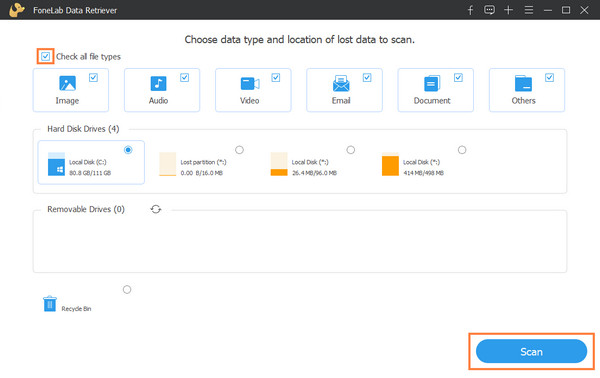
Примечание. Если вы не можете найти свои данные, попробуйте Глубокий анализ режим для тщательного сканирования файлов.
Шаг 3 После этого выберите данные, которые вы хотите восстановить, установив флажок рядом с именем файла.
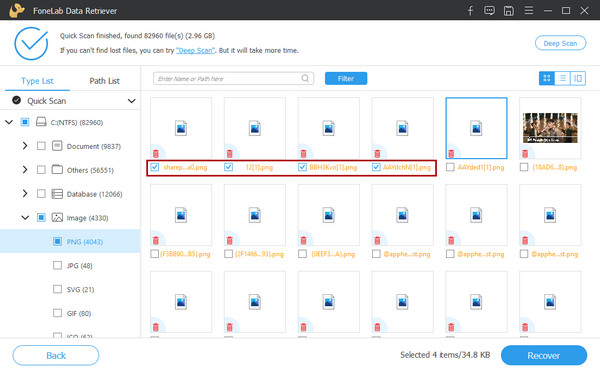
Шаг 4 Затем нажмите кнопку Recover кнопку, выберите, где вы хотите сохранить извлеченные файлы на вашем компьютере, и нажмите кнопку OK кнопку.
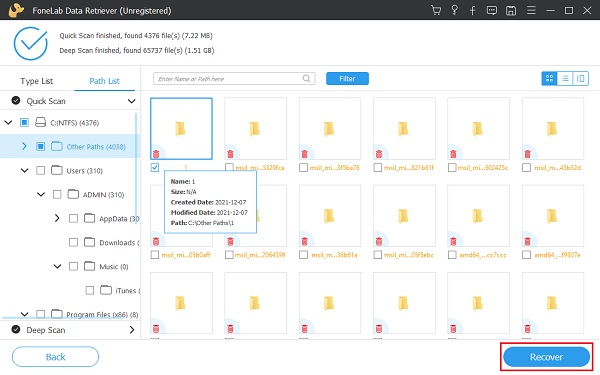
Это все о восстановлении данных с помощью этого инструмент восстановления данных после решения вашей проблемы с моим ноутбуком HP не включается. И это действительно один из наиболее рекомендуемых инструментов.
Часть 4. Часто задаваемые вопросы о моем ноутбуке HP не включается
1. Что такое загрузочный ключ для моего ноутбука HP?
Чтобы войти в меню настроек BIOS на ноутбуке HP, необходимо перезагрузить ноутбук и, пока дисплей пустой, нажать кнопку f10 ключ. Хотя для некоторых компьютеров используется загрузочный ключ f2 or f6, для ноутбуков HP f10 загрузочный ключ.
2. Можно ли починить ноутбук HP, который не загружается с USB?
Да, но убедитесь, что вы проверили следующее: USB является загрузочным, ваш компьютер поддерживает загрузку с USB и Режим загрузки на EFI (или UEFI). Таким образом, вы можете загрузить свой ноутбук HP с USB.
В заключение, теперь вы знаете, как решить проблему, почему мой компьютер HP не включается. И всякий раз, когда вы хотите восстановить данные с вашего компьютера, вы можете сделать это с помощью универсального инструмента — FoneLab Data Retriever. Мы надеемся, что решили вашу проблему, и не стесняйтесь писать свои вопросы и предложения в разделе комментариев ниже.
FoneLab Data Retriever — восстанавливайте потерянные / удаленные данные с компьютера, жесткого диска, флэш-накопителя, карты памяти, цифровой камеры и многого другого.
Ноутбук HP не включается — что делать?
Если произошла поломка, ноутбук HP или Compaq уведомит пользователя о ее характере с помощью звуковых и световых сигналов. Благодаря этому, в некоторых случаях, возможно самому диагностировать и устранить поломку. Рассмотрим основные проблемы, которые могут возникать у пользователей ноутбуков HP.
Прежде всего отметим, что одинарный или двойной сигнал перед запуском Windows свидетельствуют об успешной работе BIOS. Но что если компьютер не включается? Обратите внимание на звуковые сигналы и мигание светодиодов, расположенных на клавишах Caps Lock и Num Lock, а также возле аккумулятора. Проследите, светится ли светодиод возле входа зарядки и/или на самом адаптере питания.

Аппаратный сброс ноутбука HP
Самый простой способ решения возникшей проблемы — принудительный сброс компьютера. Отключите ноутбук от сети и отсоедините от него любые внешние устройства, включая принтеры, сканеры, флешки и другие.
Если есть возможность, извлеките аккумулятор (применительно для моделей со съемным аккумулятором). Для аппаратного сброса компьютера удерживайте нажатой кнопку включения не менее 15 секунд. Затем подсоедините аккумулятор, подключите зарядное устройство и включите компьютер. После загрузки Windows заново установите драйвера для каждого съемного устройства (это можно сделать через DriverHub ).
На компьютерах с несъемным аккумулятором после отключения питания и периферийных устройств необходимо удерживать клавишу питания в течение 15 секунд. В некоторых моделях одновременно нужно удерживать кнопки питания и уменьшения звука, в других — кнопки питания и beats. За более подробной инструкцией можно обратиться к инструкции по эксплуатации определенного ноутбука HP.
В ноутбуке нет питания
Обычно на это указывает отсутствие светодиодной индикации на блоке питания возле входа питания, а также на клавишах Num Lock и Caps Lock. О сильном разряде ноутбука свидетельствует диодная индикация возле значка батареи. В любом из вышеперечисленных случаев:
- проверьте исправность розетки и напряжение в ней;
- убедитесь в том, что подключен шнур питания к блоку;
- проверьте исправность блока питания;
- подключите компьютер к сети без аккумулятора.

Иногда компьютер не включается из-за того, что коротит одно из внутренних или внешних подключенных к нему устройств, что свидетельствует о его неисправности. Если компьютер не запускается, можно наблюдать последовательное мигание светодиодов. В зависимости от модели ноутбуки HP могут быть оснащены индикацией диодами одного или нескольких цветов.
За более подробной расшифровкой световых сигналов можно обратиться к инструкции определенной модели ноутбука. Также можно посетить официальный сайт производителя. Для этого перейдите по ссылке: https://support.hp.com/ua-ru/document/c01993201
Перезагрузка из-за перегрева процессора
Если аппаратный сброс не помог решить проблему, возможно, компьютер не включается из-за перегрева процессора. Обычно на это указывает то, что ноутбук перезагружается на разных этапах загрузки.
Для чистки вентиляционных отверстий используйте баллон со сжатым воздухом — в таком случае не придется разбирать ноутбук. Однако, если пришло время заменить термопасту, или же в смазке нуждается вентилятор, компьютер все же придется разобрать. Иногда из строя выходит и сам вентилятор — если вы не слышите его шума, он скорее всего нуждается в замене.

Ошибки во время загрузки операционной системы
Если компьютер успешно запускается, но зависает на загрузке Windows, значит в диагностике нуждается установленное ПО, а также носитель информации, на котором оно записано. В некоторых случаях эта проблема указывает на неисправность внутренних компонентов ноутбука. Вот несколько возможных причин того, почему не запускается операционная система:
- Проблемы с жестким диском, на который записана ОС. Необходимо убедиться, что жесткий диск исправен, и что он успешно определяется системой. Зайдите в BIOS и убедитесь, что он отображается в списке подключенных устройств. Затем проверьте жесткий диск на наличие ошибок и битых секторов. Для этого хорошо подходит программа Victoria или аналогичные. Перед восстановлением жесткого диска перенесите всю важную информацию на другой носитель.
- Повреждены файлы Windows или его загрузчик. Обычно такое происходит из-за вирусной атаки, в результате которой удаляются или модифицируются важные системные файлы. Восстановите загрузчик системы и Windows, используя диск для восстановления или флешку. Установите антивирус и проверьте компьютер на наличие угроз.
- Неисправность северного моста. Такого рода поломки диагностируют и ремонтируют в сервисном центре.
- Проблемы с модулем (-лями) оперативной памяти. Извлеките одну из микросхем, установленных в ноутбуке, и попробуйте запустить компьютер. Если загрузка прошла успешно, плата нуждается в замене.

Нет видеосигнала на дисплее
Еще одна распространенная проблема — отсутствие видеосигнала на экране монитора. В таких случаях Windows обычно запускается, что можно определить по характерным звукам, но на экране ничего не отображается.
как включить ноутбук hp probook
Довольно типичная ситуация, когда не включается переносной компьютер. Каждый без исключения пользователь сталкивался или в будущем столкнется с подобной проблемой. Чтобы быть готовым к этому, следует узнать всевозможные причины такой неполадки, а их существует немалое количество. Каждая причина сопровождается определенными «симптомами», при наличии которых, вычисляется истинная причина.
Если брать стандартную модель лэптопа, без каких-либо индивидуальных особенностей, то источник проблемы выявляется на устройстве от любого производителя. В данной ситуации, рассмотрим всевозможные неполадки на девайсе от компании HP.
Ноутбук не включается и не подает признаков жизни
Почему же не включается ноутбук hp, при этом не издавая ни единого звука и шороха? В данном случае на 90 процентов вероятности — проблема касается питания. Далее мы рассмотрим ряд возможных причин:
Чтобы исключить факт окончательной поломки батареи —необходимо вытащить ее из ячейки на 10-15 минут и после этого включить ноутбук в сеть. Если вдруг устройство заработало и индикаторы питания горят — меняйте аккумулятор.
Маловероятно, но к причинам также относятся всевозможные подключенные внешние накопители, мыши и другое. Тестируя портативный компьютер следует их все отключить.

Слышно работу кулеров, но не работает экран ноутбука
Случается так, что при запуске система охлаждения стабильно работает, но система не запускается. Это тревожный звоночек, который говорит о том, что проблема в видеокарте. Особенно, если все сопровождающие звуки загрузки операционной системы воспроизводятся без искажений. Здесь ничего не приходится, как отнести устройство в сервисный центр к специалистам.
Проверить это можно с помощью подключения внешнего «донора». Найдите монитор от вашего стационарного компьютера или LED телевизор и соедините его с ноутбуком HDMI-проводом. Если картинка будет отображаться, то значит причина выявлена.
Не стоит сразу же отчаиваться, когда произошла подобная ситуация. Вполне возможно, что у вашего ноутбука просто отключена подсветка монитора или он просто отключен. Для того чтобы это перепроверить — находим соответствующую функциональную клавишу на клавиатуре и активируем ее с помощью кнопки Function (к примеру, «Fn» + «F6»). Также при сниженной яркости иногда тоже ничего не видно. На клавиатуре присутствуют и клавиши повышения, снижения яркости. Для исключения варианта поломки, попробуйте ее настроить.
Включается и после заставки зависает
Если ноутбук включается, но зависает на появлении служебных сообщений, то скорее всего сбиты настроенные параметры системы ввода-вывода BIOS. Исправляется это в несколько шагов:
Следующая полная перезагрузка переносного компьютера должна все решить.
Еще одна из версий — неисправность жесткого диска или оперативной памяти. Это уже более серьезно, так как влечет за собой аппаратный ремонт или полную замену запчасти. Если накопитель работает нестабильно, то это определяется на наличие посторонних звуков (трески, удары) при работе ноутбука. Следует только прислушаться.
Также следует обратить свое внимание на выпадающее служебное сообщение об ошибке. Возможно, что оно не дает системе дальше прогрузиться. Здесь необходимо последовать инструкции и нажать «F1».

Показывается сообщение о невозможности запуститься с загрузочного устройства
Если не включается ноутбук и при попытке загрузки появляется системное сообщение о невозможности запуститься с загрузочного диска — дело в поломке HDD. А вот программная она или аппаратная — решит уже мастер в сервисном центре. Как уже было сказано выше: технические неполадки жесткого диска обычно сопровождаются звуками треска при его работе. Если их нет, то вероятность наличия ошибки системы запчасти увеличивается. Что ни говори, но это может отложить замену далеко не самого дешевого компонента.
Настоящую причину системной ошибки жесткого диска найти возможно, но на это уйдет уйма ресурса времени. Чтобы сэкономить силы, время и нервы легче переустановить операционную систему. Это поможет в любом случае.
Ноут постоянно перезагружается или выключается
Еще одна ненормальная реакция портативного компьютера — постоянная перезагрузка или внезапное его отключение. Выяснить, в чем причина, несложно. Требуется определить перегрев девайса. Для этого используется специальное программное обеспечение AIDA 64, которое определит температуру каждого компонента железа переносного компьютера. Также возможно определить его перегрев тактильно, термометр здесь не понадобится.
Итак, ноутбук перегрелся, но что же стало причиной нагревания? В большинстве случаев это запыление внутренностей устройства (система охлаждения, материнка, видеокарта, центральный процессор и др). В следствие чего, умный ЦП переносного компьютера осуществляет его аварийное отключение или перезагрузку.
Чтобы избежать такого поворота событий — настоятельно рекомендуется пользоваться ноутбуком только на твердой поверхности и не допускать его использования на полу, на кроватях, диванах, коврах и других пыльных местах.
Также следует обратить внимание на индикаторы заряда на ноутбуке или на панели задач. Отсутствие подключения к сети сразу не бросается в глаза, но вполне тянет на реальную причину полного отключения устройства.
После загрузки windows показывает экран смерти
Синий экран смерти (BSoD) — серьезная проблема из всевозможных проблем с ноутбуком. Она выскакивает в течение прогрузки операционной системы и являет собой множество надписей об ошибках на синем фоне, после чего лэптоп полностью отключается или начинает перезагружаться. На самом деле истинную причину: почему появляется BSoD самостоятельно определить сложно, без узконаправленных знаний. Поэтому в данном случае рекомендуется обратиться к специалисту.
Если нет такой возможности, то рекомендуется попробовать переустановить операционную систему на ноутбуке. Это сделает полный сброс системных ошибок. После переустановки ОС синий экран смерти должен пропасть, если этого не произошло — значит проблема в поломке какого-либо составного компонента начинки.
Тем, кто никогда не переустанавливал Windows — рекомендуется без экспериментов обратиться в сервисный центр.
Ноутбук HP не включается — что делать?
Если произошла поломка, ноутбук HP или Compaq уведомит пользователя о ее характере с помощью звуковых и световых сигналов. Благодаря этому, в некоторых случаях, возможно самому диагностировать и устранить поломку. Рассмотрим основные проблемы, которые могут возникать у пользователей ноутбуков HP.
Прежде всего отметим, что одинарный или двойной сигнал перед запуском Windows свидетельствуют об успешной работе BIOS. Но что если компьютер не включается? Обратите внимание на звуковые сигналы и мигание светодиодов, расположенных на клавишах Caps Lock и Num Lock, а также возле аккумулятора. Проследите, светится ли светодиод возле входа зарядки и/или на самом адаптере питания.

Аппаратный сброс ноутбука HP
Самый простой способ решения возникшей проблемы — принудительный сброс компьютера. Отключите ноутбук от сети и отсоедините от него любые внешние устройства, включая принтеры, сканеры, флешки и другие.
Если есть возможность, извлеките аккумулятор (применительно для моделей со съемным аккумулятором). Для аппаратного сброса компьютера удерживайте нажатой кнопку включения не менее 15 секунд. Затем подсоедините аккумулятор, подключите зарядное устройство и включите компьютер. После загрузки Windows заново установите драйвера для каждого съемного устройства.
На компьютерах с несъемным аккумулятором после отключения питания и периферийных устройств необходимо удерживать клавишу питания в течение 15 секунд. В некоторых моделях одновременно нужно удерживать кнопки питания и уменьшения звука, в других — кнопки питания и beats. За более подробной инструкцией можно обратиться к инструкции по эксплуатации определенного ноутбука HP.
В ноутбуке нет питания
Обычно на это указывает отсутствие светодиодной индикации на блоке питания возле входа питания, а также на клавишах Num Lock и Caps Lock. О сильном разряде ноутбука свидетельствует диодная индикация возле значка батареи. В любом из вышеперечисленных случаев:

Иногда компьютер не включается из-за того, что коротит одно из внутренних или внешних подключенных к нему устройств, что свидетельствует о его неисправности. Если компьютер не запускается, можно наблюдать последовательное мигание светодиодов. В зависимости от модели ноутбуки HP могут быть оснащены индикацией диодами одного или нескольких цветов.
За более подробной расшифровкой световых сигналов можно обратиться к инструкции определенной модели ноутбука. Также можно посетить официальный сайт производителя. Для этого перейдите по ссылке: https://support.hp.com/ua-ru/document/c01993201
Перезагрузка из-за перегрева процессора
Если аппаратный сброс не помог решить проблему, возможно, компьютер не включается из-за перегрева процессора. Обычно на это указывает то, что ноутбук перезагружается на разных этапах загрузки.
Для чистки вентиляционных отверстий используйте баллон со сжатым воздухом — в таком случае не придется разбирать ноутбук. Однако, если пришло время заменить термопасту, или же в смазке нуждается вентилятор, компьютер все же придется разобрать. Иногда из строя выходит и сам вентилятор — если вы не слышите его шума, он скорее всего нуждается в замене.

Ошибки во время загрузки операционной системы
Если компьютер успешно запускается, но зависает на загрузке Windows, значит в диагностике нуждается установленное ПО, а также носитель информации, на котором оно записано. В некоторых случаях эта проблема указывает на неисправность внутренних компонентов ноутбука. Вот несколько возможных причин того, почему не запускается операционная система:

Нет видеосигнала на дисплее
Еще одна распространенная проблема — отсутствие видеосигнала на экране монитора. В таких случаях Windows обычно запускается, что можно определить по характерным звукам, но на экране ничего не отображается.
Возможные причины неполадок:
Решение часто возникающих проблем с ноутбуками HP ProBook
Последнее обновление: 31.01.2019
Обновляющийся пост, чтобы зафиксировать неочевидные моменты и сложности при работе с ноутбуками серии HP ProBook.

В первую очередь все относится к конкретно HP ProBook 430 G5, но, как я выяснил в ходе решения возникающих вопросов, в большей части эти же советы применимы и к другим ноутбукам серии.
1. Решение проблемы с Fn и функциональными клавишами (F1-F12)
Проблема: по умолчанию включен режим, когда при нажатии сдвоенной функциональной клавиши (например, «F5/уменьшить громкость») нажимается именно доп. функция ноутбука (в данном случае «уменьшить громкость»). Чтобы нажать именно «F5», нужно удерживать «Fn».
2. Подключение флешек и внешних дисков
Проблема: по умолчанию встроенная утилита безопасности блокирует доступ к подключаемым флешкам и дискам без каких-либо уведомлений. При подключении флешка показывается в проводнике, но доступ к файлам невозможен и складывается ощущение, что флешка или не работает, или неправильно отформатирована.
Решения:
3. Совместимость с док-станциями
Проблема: если вы хотите приобрести док-станцию для ноутбука HP, то можно столкнуться с тем, что:
Пример:
Для HP ProBook 430 G5 есть не менее 3 описаний с сайтов HP: 1, 2, 3
Начнем с того, что там указаны разные перечни совместимых док-станций. Если перейти в типовой интерент-магазин большую часть аксессуаров мы просто не найдем.
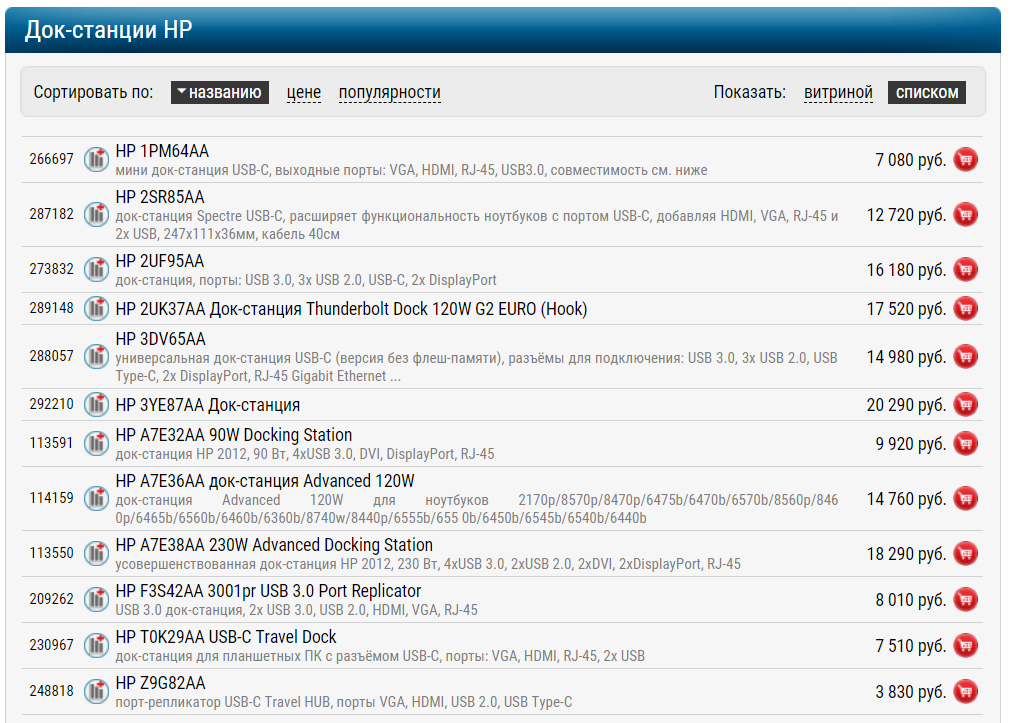
Но если поискать описания на сайте производителя товаров из магазина, то, оказывается, среди них есть совместимые товары, которые не были указаны в спецификациях, которые мы видели раньше.
Решение: изучать самые последние технические описания (datasheets) с оригинального сайта производителя.
4. Рандомные зависания при подключении/отключении дисплея
Проблема: У нескольких коллег случалась ситуация, когда ноутбук переставал работать и отзываться на ввод при подключении/отключении внешнего дисплея.
Достоверно не удалось определить в чем именно была проблема, то ли в драйверах видеокарты, то ли в зависших обновлениях при перезагрузке. Учитывая, что это было у 2-3 человек из
25 и проблема относительно легко решилась, вряд ли это что-то системное, и, возможно, связано с ранними версиями ПО (как Windows, так и встроенное по от HP).
Решение: Принудительное выключение/включение (нужно удерживать клавишу питания до выключения ноутбука) и обновление. В дальнейшем проблема не повторялась.
5. Где клавиша Scroll Lock?
Проблема: На клавиатуре не подписана клавиша Scroll Lock.
Решение: Scroll Lock активируется через сочетание Fn+C.
6. Высокая загрузка процессора при бездействии
Проблема: При бездействии системы процессор загружает одно ядро на 100% процессом “System”, что приводит к нагреву и шумной работе вентилятора.
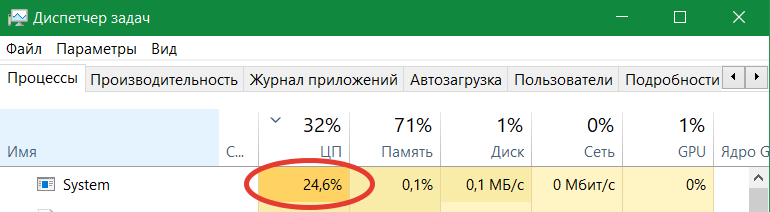
Решение: Проблема как-то связана с определением оборудования при подключении/отключении периферии. Помогает запустить в дипетчере устройств “Обновить конфигурацию оборудования”.
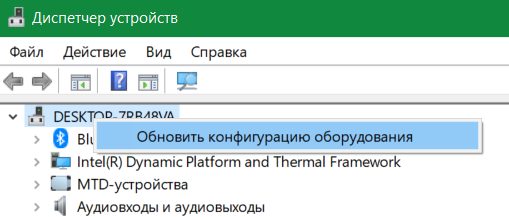
Если проблема постоянная, то то можно сделать ярлык или автоматизировать постоянно обновление конфигурации, например, по совету с Тостера
Нерешенные проблемы
Заключение
Пока это все. Как я уже писал, пост будет обновляться по мере появления новых проблем и решений.
Что делать не запускается ноутбук hp. Что делать, когда ноутбук HP не включается
Не включается ноутбук HP, как запустить его это первый вопрос, который встает перед обладателем девайса. Ноутбуки, благодаря своей мобильности гораздо чаще, чем настольные компьютеры, используются для работы. Ими пользуются студенты, менеджеры, работники торговли, и почти у каждого специалиста сферы IT имеется свой лаптоп (так американцы называют свои ноутбуки).
Мобильность ноутбука, его главным преимуществом перед настольными ПК, стала его проблемным местом, его компактность привела к трудностям с охлаждением во время работы, как следствие процент поломок у ноутбуков выше, чем у остальных девайсов.
Потому всегда рекомендуются покупать ноутбуки известных проверенных брендов, таких как HP (Hewlett-Packard к примеру, которые давно себя зарекомендовали себя на рынке и у которых густая сеть сервисных центров в России.
Так же до конца истечения срока гарантийного обслуживания не стоит пренебрегать советом, хранить упаковку от ноутбука и документацию на него, в которой указана гарантия и внутренняя начинка ноутбука.
Первый и самый распространенный случай: ноутбук HP не включается, и не горят индикаторы.
Стоит попробовать отключить вай фай роутер, к которым подключался ноутбук, флешки, принтеры, мониторы, проекторы, подключенные к ноутбуку. Отключить ноутбук от проводной сети. Если телефон был подключен к ноутбуку по Bluetooth нужно отключить и его.
Возможно причиной неполадки стал конфликт подключенной периферии. Если, после принятых мер ноутбук заработал, то затем следует методом исключения определить, какое периферийное оборудование ведет к сбою и решать проблемы с этим оборудованием замена драйверов, исключить их одновременное подключение двух гаджетов и т.д.)
Если разрядилась батарея ноутбука, нужно подключить ноутбук к электросети. Если, после подключения к электросети ничего не поменялось неисправность блока питания (либо отошли контакты на штекере питания, либо перегнулись провода), если у вас есть идентичный оригинальному запасной блок. Если никаких перемен не произошло, тогда имеет смысл попробовать включить без батареи.
Такой режим работы нежелателен для работы ноутбука из-за возможных скачков напряжения в сети, поэтому следует включать ноутбук HP в таком режиме не более чем на 10-20 минут, либо работать через источник бесперебойного питания или стабилизатор.
Вспомните, возможно, перед последним включением, вы долго играли в игру с высокими графическими требованиями или использовали очень требовательное к видеокарте другое приложение. В любом случае, при возникновении подобной неисправности, стоит обратиться в сервисный центр. Подробно описав «симптомы» и «историю возникновения болезни» мастеру, это значительно ускорит устранение данной неполадки ноутбука.
Наш сервисный центр является официальным представителем фирмы Hewlett-Packard и мы с радостью поможем вам устранить неисправности ваших ноутбуков. Всегда будем рады оказать наши услуги, и рассчитываем на плодотворное сотрудничество.
Приветствую, уважаемые юзеры!
Ноутбук HP DV6 не включается, что делать? Именно после одной из таких просьб, у меня возникло непреодолимое желание написать вспомогательную статью, чтобы помочь несчастным владельцам ноутов. Следует знать, что ноутбуки – очень капризная техника, именно поэтому с ними бывает больше проблем, чем со стационарными машинами.
Не включается ноутбук HP Pavilion DV6 из-за множества причин, причем, эти признаки проявляются всегда одинаково, не зависимо от модели девайса. Наверняка, вы уже испытывали это неприятное чувство… сидите и работаете, как вдруг экран гаснет и следующие пару дней аппарат не включается. При этом вам нужно срочно закончить работу или просто приятно провести время за компом. Сегодня я предлагаю поближе познакомиться с этой проблемой и решить ее, используя собственную силу пальцев.
Очень часто, малоопытные пользователи не могут включить ноутбук по одной простой причине – собственной невнимательности. О какой именно невнимательности идет речь? Предположим, у вас не включается ноутбук HP Pavilion DV6, вы усердно нажимаете на кнопку питания, но ничего не происходит. Случается так, что индикаторы питания включаться на пару секунд, а аппарат по-прежнему не реагирует. С такими вопросами ко мне часто обращаются друзья и просто люди, которым нужна помощь. Каково же было их удивление, когда я подключил блок питания к соответствующему гнезду и все заработало! В некоторых случаях требовалось вытащить аккумулятор и вставить обратно. Но чаще всего, вы не можете воспользоваться своим мини ПК из-за разряженной батареи! Вот насколько все просто!
Проверка аккумулятора и питания
Первым делом, проверяем аккумулятор. Именно из-за него ноутбук HP Pavilion не включается и не реагирует на подключенную зарядку. Извлеките его, подключив к ноуту зарядку. Если сработало, то примите мои поздравление, проблема решена. Попробуйте вставить батарею обратно, если ноутбук с батареей не заводится- или же подключайтесь к розетке без аккумулятора, что, в общем то, не запрещено законом.
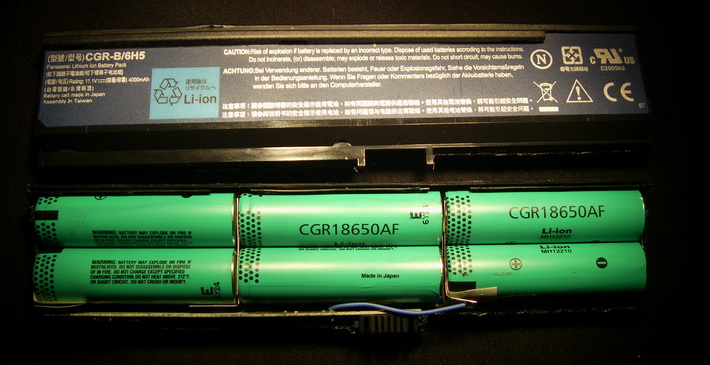
Если после проверки аккумулятора, ноутбук все еще не хочет подавать признаки жизни, рекомендую проверить блок питания. По возможности замените его или же проверьте напряжение на старом с помощью вольтметра. Самый простой способ проверить исправлен ли БП – посмотреть на световой индикатор. Обычно, такой светодиод имеется на каждой зарядке ноутбука.
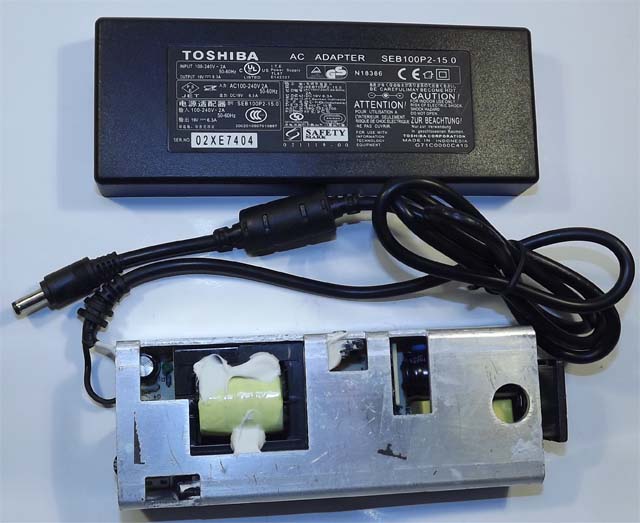
Помните, что сам БП может быть исправным и даже реагировать на подключение к розетке, однако, сам ноут может пребывать в мертвом состоянии. Вероятно, что вы имеете дело с поврежденным кабелем. Естественно, нам потребуется срочная замена.
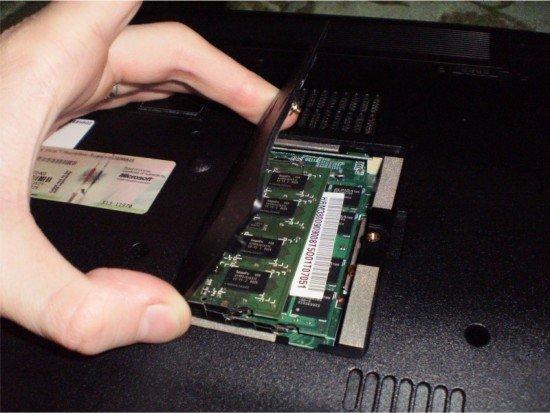
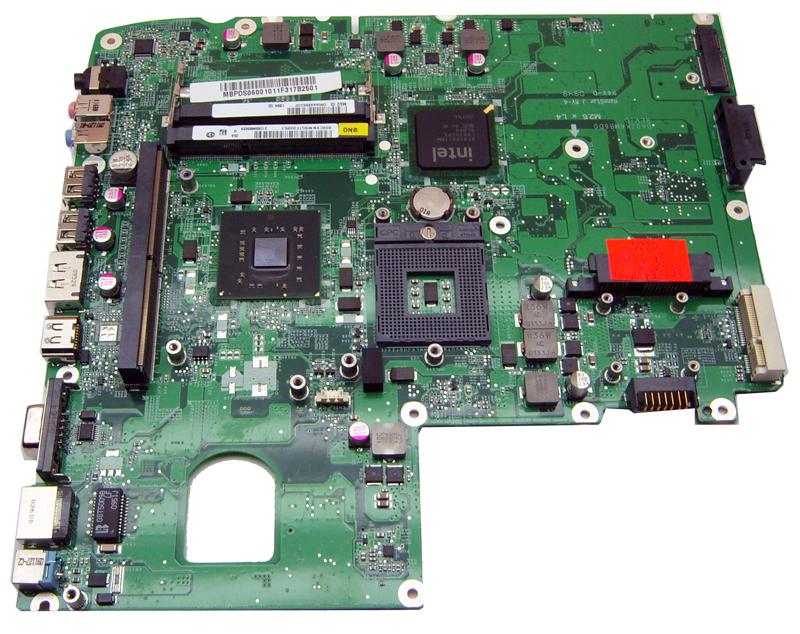
Ноуты, как и стационарные машины, могут не включаться из-за чрезмерного перегрева. Здесь возможен выход из строя системы охлаждения, к чему приводит запыленность внутренностей. Да, под маленький корпус ноута попадает довольно много пыли, грязи, волос и даже хлебных крошек! Все это безобразие не позволяет радиатору охлаждать микросхемы и материнку, из-за чего ваш аппарат может выключаться сразу после пары минут работы. Обычно, так и случается, лишь в редких случаях, ноут никак не реагирует при включении.
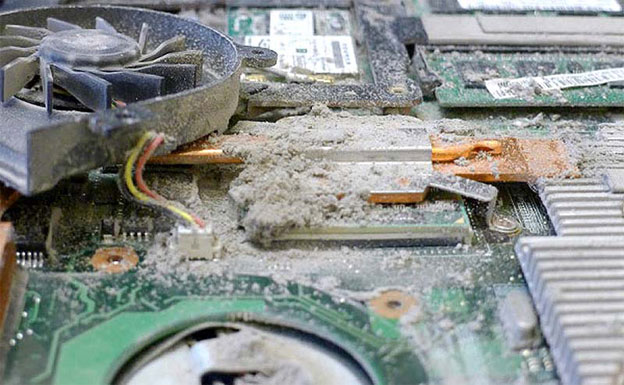
Итак, ноутбук HP Pavilion не включается из-за грязи. Аккуратно разберите корпус, затем, сухой тряпочкой
Причины, по которым ноутбук HP не включается.
Ноутбук HP не включается? Хотите знать, сколько времени займет ремонт?
 Ноутбук отключился и не включается в разных случаях, мы уже знаем, какие могут быть неполадки, но важно также время, затраченное на их исправление. В нашем сервисе gsmmoscow вы узнаете точный срок починки или замены детали в вашем устройстве. Мы приблизительно скажем, сколько времени будет затрачено в той или иной процедуре.
1. Наши мастера сделают замену видеочипа, южного и северного мостов где-то от четырёх часов. И еще, если у ноута не горят индикаторы – это не означает, что он сломался, проверьте питание.
2. Ремонт платы, при условии, что она есть в наличии (а именно так и есть, благодаря укомплектованному складу) от двух часов.
3. Замену разъема питания совершат от одного часа.
Что делать, если ноутбук HP не включается, то есть после запуска видно лишь пустой черный экран, а на клавиатуре мигает световой индикатор клавиши Caps Lock (или Num Lock)?
Если лэптоп не включается, а индикатор аккумуляторной батареи мигает или не горит, возможно, причина в недостаточном заряде батареи. При работе «от розетки» ноутбук должен включиться. Если с батареей у вас все в порядке, а при запуске мигают индикаторы возле клавиш Caps Lock и/или Num Lock, нужно сосчитать число миганий и по их количеству определить причину. Официальный сайт компании HP дает такую расшифровку сигналов:
| Caps Lock/Num Lock | Тестируемый компонент | Неисправность |
|---|---|---|
| Мигает 1 раз | ЦП | |
| Мигает 2 раза | BIOS | Повреждение BIOS |
| Мигает 3 раза | Память | Неисправен модуль памяти |
| Мигает 4 раза | Графика | |
| Мигает 5 раз | Системная плата | Общий сбой системной платы |
| Мигает 6 раз | BIOS |
Но достоверно определить неисправность таким способом можно не всегда, поэтому ноутбук придется отдать в сервисный центр в любом случае. Впрочем, приведем пояснения с сайта HP к перечисленным неисправностям.
комментарий 81
С моим ноутбуком HP было то же самое, помогли инструкции с офиц.сайта поддержки HP, обошлось без ремонта.
http://h10025.www1.hp.com/ewfrf/wc/document?cc=ru&lc=ru&dlc=ru&docname=c01993145
После четырех лет верной службы накрылся и мой dv6. Не включался, капс лок мигал один раз. Зашел на сайт HP, сверил симптомы и подумал «точно процессор».
Уже нашел в своем городе нужный проц, но все-таки решил зайти к знакомому ИП, ремонтирующему компы. Он сразу вынес другой приговор — проблема не с процем, а с видюхой. Решили сделать все максимально дешево — прогрели чип, отдал 50$. Ноут нормально работает уже месяц, хотя гарантии тут никто дать не может, как повезет.
Офигеть я за 5 баксов грею, за 50 его поменять можно самому на новый)))
Спасибо за сайт почистил ОЗУ, мигал 3 раза, и все заработал, правда после запуска сразу поменял ОС. Спасибо вам!
У меня такая проблема, ноут лежал 2 месяца потом включаю и ….. Мегает только капс-лок, постоянно с переодичностью раз в 2 сек. что сним подскажите пожалуйста.
Индикаторы возле клавиш Caps Lock и Num Lock мигают при обнаружении ошибки в ходе запуска. Индикаторы мигают определенное число раз подряд и затем гаснут. Число миганий в последовательности указывает, какой компонент вызвал ошибку при его тестировании в ходе первоначальной проверки. Если индикаторы прекратили мигать, а компьютер не запустился, можно нажать кнопку питания еще раз для повторного прохождения теста. Сосчитайте число миганий и определите по таблице причину ошибки.
А что, если оба индикатора мигают постоянно?
У меня была такая же проблема просто планка памяти либо плохо стоит либо хз.. вопшем решилась ета проблема я просто планку памяти поставил в другой слот и ноут запустился… так что пробуйте у мя всё обошлось без ремонта…
Похожая проблема с ноутбуком HP dv6, после включения экран черный, на внешний монитор сигнал тоже не подается, Caps Lock мигает постоянно с периодичностья 1 раз в 2 секунды. В чем может быть проблема?
А сколько раз Caps Lock мигает?
caps lock мигает постоянно! Индикатор ЖД горит красным цветом. Вынул ЖД, запускал все ровно. Пишут что должно мигать определенное количество раз, но у меня он мигает постоянно! что делать подскажите.
Тоже мигают постоянно caps+num с периодичностью в 2 сек.
Индикаторы выкл.звук, громкость, вифи и тачпада горят. Экран тёмный.
Помогите пожалуйста. Тоже hp Pavilion bv6, 4,5 года. Стал грется, я его разобрал, вплоть до снятия кулера, почистил, как это уже делал. Пасту поменял. Собрал и… чёрный экран, мигает по 2 раза индикаторами. Несколько раз разбирал/собирал, даже запускал в разобранном состоянии — безрезультатно. Прочиталтут, что это BIOS и надо подождать. Жужжит уже 2,5 часа, эффекта нет. Что делать, подскажите.
Увы, служба поддержки HP в своей инструкции на этот счет больше ничего не говорит кроме того, что нужно просто ждать. Лучше отнести в сервис, так как мигающие индикаторы хоть и мигают по определенному сценарию, но ставить по ним диагноз со 100% уверенностью нельзя.
Дмитрий, отпишетесь плиз у меня токая же проблема 3 день кручу верчу ничего не помогает (модель такая же)
Аналогично, разобрал HP 630 с проблемой — греется, почистил заглушенный радиатор, смазал кулер, заменил термоинтерфейс, все собрал — и опа, ноут не стартует, мигают все 3 индикатора (Power, Caps и WiFi) постоянно. В итоге взял спирт, ухочистку, хорошенько прочистил контакты, вытер насухо — и вуаля, все запустилось! Вывод — HP-диагностику в топку, т.к. сдесь она указывает на проц, а не на память, что может сбить с толку!
починили ноут? если да то что было!
Здравствуйте! починили ноут? если да то что было!
Здравствуйте.Вот у меня экран не горит а капс маячит постоянно с периодичностью в 3 сек.
Добрый день. Видеокарта, один из мостов, процессор — наиболее вероятные причины в таком случае.
Вытащил аккумулятор — запустился «как ни в чём не бывало»..
здравствуйте, имеется ноутбук hp pavilion dv6-2116er после 2-х месяцев работы(не выключал 2 месяца) не включается, индикаторы горят только капс, нум и индикатор включения не мигая, вентилятор работает, после чистки, выяснилось что южный мост оооочень сильно греется(нельзя даже палец держать), про проц и южный я молчу, тоже моментом греются до кипячения воды(возможно они так и должны греться?). есть какие мысли. буду очень признателен.
dv6 любят умирать после больших нагрузок на графику. Ноутбук, кстати, 2 месяца работал вообще без выключений или был в режиме гибернации? (гадкий режим, из которого они часто так и не просыпаются). Ноутбуку путь в сервис, приговорить могут и южный, и северный мост. Могут списать под замену, а могут попробовать прогреть чип в надежде что оживет и поработает до следующих критических нагрузок.
Здравствуйте! Столкнулся с проблемой чёрного экрана, вентиллятор работал, Caps Lock мигал 2 раза. Все инструкции с оф. сайта не помогли. Разговор с техподдержкой тоже. Посоветовали везти в сервисный центр. В компьютерах не особо разбираюсь, но помогла интуиция. Вытащил маленькую батарейку, я так понимаю она от биоса. Загрузился комп и сбросились настройки биоса на заводские, потом поставил батарейку на место и о чудо! Мой компьютер снова работает как прежде)))!
Есть другой вариант, вытащить акуму отключить от сети питания, держать кнопку power примерно 10 сек
Всем доброго дня!
Ноутбук hp pavilion dv6-6030er. При включении горит лампа на клавише f12 оранжевым цветом и постоянно мигает caps lock. При этом жёсткий диск не запускается и экран не включатся. Запускается только кулер (начинает крутить) и dvd-привод. Через какое-то время, как ни в чём не бывало, причём всегда разные промежутки времени, ноутбук вклчюается и всё работает, только всегда при включении ошибка 502 (cmos reset), но после нажатия на enter запускается 7-ка без проблем. Есть ещё 1 особенность. Часы всегда сбиты, при каждом включении приходится заново настраивать. После работы, при выключении компьютера тоже происходят интересные вещи) Экран гаснет, а лампы в клавишах f12 и вкл/выкл продолжают гореть. И так до тех пор пока не приподнимешь или не переставишь ноутбук. Только тогда он окончательно выключается.
Сразу скажу, что батарейку 2 раза менял.
Ноутбук чистился от пыли. Термопасту меняли.
Память пробовал переставлять из 1 слота в другой — не помогает, всё тоже самое.
Когда комп включён тестировал ЖД и память. Всё отлично, ошибок не обнаружено.
На антивирусы прогонял, всё чисто.
Перегрева, так чтоб отключение компьютера не было ни разу.
Даже не знаю уже на что думать? Может проц накрывается? Но с другой стороны, если уж он включился, то целый день может работать без проблем. Всю голову сломал….
Может кто сталкивался с такой проблемой?
Если сбивается дата и время — проверить батарейку, заменить. Если не помогает — проблемы мамки с удержанием параметров биос!
ноут povilion dv7 мигает 1 раз caps lock.
очень редко, но бывает, что включается, что может быть?
hp 630. 11 раз мигает капс, потом вырубается, после перезагрузки тоже самое. Что делать.
У меня такая интересная проблема ноутбук HP dv7-1270oe включаю ноутбук все работает кроме экрана и моргает каждые 3-секунды Caps Lock и num Lock без концов. Вчем может быть причиной?
У меня ноут HP pavilion dv6 тоже накрылся моргает капслок и ф 12 горит, сдавал на диагностику, не нашли причину потом я дома сам его запустил удерживая clrl + alt + esc_ щас попробую винду переустановить что получится
Спасибо за развернутый коммент. Все так и есть. Просто удивительно, как компания с таким именем выпустила настолько проблемный лэптоп, да еще с таким высоким ценником, причем первые год-два, когда можно предъявлять претензии, он работает безотказно и радует до часа Х.
Спасибо за советы! помог фен!
Всем спасибо за советы. Не включался монитор и горела капс лок. снял аккумулятор и все заработало. поставил назад и опять все работает.
Добрый день! Возникла проблема после прошивки биоса на hp g62. После прошивки, компьютер перезагрузился, и появился черный экран (без загрузки биос), и имгает капс лук 2 раза. Помогите пожалуйста с решением данной проблемы.
А если такая же проблема но капслук вообще не мегает, вентилятор работает постоянно
Решил такую проблему переустановкой виндовс.
Месяц прошел и все порядке.
Всем привет.
У меня так же моргал капс лок — 1 раз.
проблема была в ОЗУ. Накрылась планка памяти поменял на другую — все заработало. Не спешите отдавать в сервис, попробуйте этот способ.
Всем удачи пусть ваш ПК Вас не подводит!
Как исправить ноутбук HP, который не запускается или не загружается
В последние годы HP ноутбуки стали очень востребованы как для Работа и Исследования. Они использовались для создания контента и заработка денег, а также для хранения, получения и отправки важных проектов и школьных файлов. А в свободное время вы даже можете использовать ноутбуки для загрузки и прослушивания фильмов, песен и т. д., чтобы снять стресс.
Но что, если однажды ты проснешься и узнаешь, что твой Ноутбук HP не включается? Ближайшая мастерская по ремонту компьютеров находится далеко от вашего дома? Не говоря уже о том, что ремонт ноутбука тоже довольно дорог.
Что ж, хорошо, что вам не нужно торопиться. Есть вещи, которые вы можете сделать дома прежде чем сделать вывод, что ваш ноутбук HP нуждается в серьезном ремонте. Читать дальше!
Ноутбук HP не включается
- FYI: Почему мой ноутбук HP не включается?
- Метод 1: Проверьте аккумулятор ноутбука HP
- Метод 2: Осмотрите зарядный кабель/адаптер ноутбука HP
- Метод 3: Наблюдайте за экраном своего ноутбука HP
- Метод 4: Удерживайте кнопку питания ноутбука HP в течение 10 секунд.
- Метод 5: Удалите все подключенные устройства с вашего ноутбука HP
- Наконечник: Восстановление HDD/SSD, если ноутбук HP не включается

FYI: Почему мой ноутбук HP не включается?
Существует множество причин, по которым ваш ноутбук HP не включается. Наиболее распространенные из них перечислены ниже. Это также может относиться к ноутбукам других марок.
- Ваш ноутбук HP имеет неисправная батарея.
- Ноутбук зарядный адаптер поврежден/сломан.
- это материнская плата сильно поврежден.
- Он имеет историю повреждения водой.
- Есть проблема с экран (ЖК/светодиодный дисплей).
Знание этих возможных причин даст вам представление о том, как фиксировать ваш ноутбук HP дома или, по крайней мере, диагностировать проблема.
эхоподелиться Восстановление данных (ПОБЕДИТЬ/MAC)
Восстановите удаленные, поврежденные или потерянные данные с любого устройства хранения данных!
Поддерживает видео, аудио, документы, изображения, электронную почту, архив
Подходит для USB-накопителей, жесткого диска, SD-карты Android и камеры.
Совместимость с NTFS, FAT16, FAT32, exFAT, EXT
Метод 1: Проверьте аккумулятор ноутбука HP
Если батарея ноутбука HP съемная, проверить штифты если вы видите какие-либо повреждения. Вы также можете проверить, не выделяет ли батарея маслоподобное вещество, или проверить любая деформация. Учитывая это, вы должны закрепить аккумулятор в прозрачном контейнере и связаться с местным менеджером по обращению с отходами. Просто убедитесь, что вы запечатали его должным образом, чтобы избежать несчастных случаев.

Метод 2: Осмотрите зарядный кабель/адаптер ноутбука HP
Осмотрите зарядный кабель или адаптер, когда в вашем ноутбуке HP закончился заряд, и вы пытаетесь зарядить его, но светодиодные индикаторы зарядки не загораются. Это может быть вызвано тяжелым физическое повреждение зарядного устройства. Попробуйте использовать другой зарядный адаптер, если у вас есть запасной или у кого-то из членов семьи.
эхоподелиться Восстановление данных (ПОБЕДИТЬ/MAC)
Восстановите удаленные, поврежденные или потерянные данные с любого устройства хранения данных!
Поддерживает видео, аудио, документы, изображения, электронную почту, архив
Подходит для USB-накопителей, жесткого диска, SD-карты Android и камеры.
Совместимость с NTFS, FAT16, FAT32, exFAT, EXT
Метод 3: Наблюдайте за экраном своего ноутбука HP
Использовать фонарик или любой сильный источник света и направить его на экран после того, как вы включили свой ноутбук. Посмотрите, есть ли на экране буквы или что-то еще. Если это так, проблема может быть вызвана поврежденным кабелем подсветки внутри вашего ноутбука.

Метод 4: Удерживайте кнопку питания ноутбука HP в течение 10 секунд.
Это довольно изящный трюк, который спас много ноутбуков. Это позволяет высвободить остатки энергии в аккумуляторе или на материнской плате, которые могут быть причиной проблемы. Однако вы должны отключите зарядное устройство сначала, прежде чем удерживать клавишу питания. Затем нажмите ее еще раз, чтобы увидеть, включается ли ноутбук HP.
эхоподелиться Восстановление данных (ПОБЕДИТЬ/MAC)
Восстановите удаленные, поврежденные или потерянные данные с любого устройства хранения данных!
Поддерживает видео, аудио, документы, изображения, электронную почту, архив
Подходит для USB-накопителей, жесткого диска, SD-карты Android и камеры.
Совместимость с NTFS, FAT16, FAT32, exFAT, EXT
Метод 5: Удалите все подключенные устройства с вашего ноутбука HP
USB-накопители или подключенные устройства могут быть причиной проблемы. Попробуйте удалить их и снова включите компьютер. Если этот метод по-прежнему не работает, ваш ноутбук HP может столкнуться с более серьезной проблемой.
Наконечник: Восстановление HDD/SSD, если ноутбук HP не включается
Когда ваш ноутбук HP полностью поврежден или вам нужны важные файлы прямо сейчас, самое важное, о чем вы должны подумать, — это восстановление. Вы должны получить ваши файлы как можно скорее, чтобы вы могли предотвратить возможную потерю данных. А также Восстановление данных Windows может сделать это проще для вас.

Когда вы извлекаете жесткий диск или твердотельный накопитель из сломанного ноутбука, данные и другие файлы обычно скрыты или, что еще хуже, повреждены. Хорошо, что Windows Data Recovery может глубоко сканировать поврежденные жесткие диски и восстанавливать и восстанавливать поврежденные файлы и нечитаемые данные. Он также поддерживает многие типы устройств хранения, включая жесткие диски и твердотельные накопители от ноутбуков.
Кроме того, Восстановление повреждений жесткого диска, Вы также можете восстановить данные с раздела жесткого диска. Ошибки и проблемы с разметкой больше не проблема, если вы используете Восстановление раздела особенность. Это гарантирует, что все ваши файлы будут возвращены в целости и сохранности.

Если вы действительно хотите восстановить все файлы внутри сломанного ноутбука HP, просто выполните следующие действия, чтобы начать.
Как восстановить данные со сломанного ноутбука HP
Прежде чем продолжить, убедитесь, что жесткий диск уже извлечен из сломанного ноутбука. Вам также необходимо подготовить адаптер SATA-USB, чтобы вы могли подключить запоминающее устройство к новому ПК.
- Скачать программное обеспечение с помощью кнопки ниже. После, устанавливать это на вашем компьютере.
- Поисковик жесткий диск к компьютеру и запустите программу.
- Выберите какой тип файла вы хотите получить и набор ваш жесткий диск в качестве хранилища для сканирования.
- Как только все установлено, удар Отсканируйте, чтобы продолжить. Дождитесь завершения процесса и не выключайте компьютер.

- Обзор все отсканированные файлы. Вы можете выберите их все или выберите только несколько для восстановления, затем нажмите на Восстановление.
Восстановление данных Windows работает не только на ноутбуки HP, он поддерживает все ПК с Windows, такие как Asus, Acer, SONY, Samsung, Lenovo и многие другие.