Урок за 60 Секунд: Как Добавить Пользовательские Шрифты в PowerPoint .
Что если шрифт, который вы хотите использовать в PowerPoint не является стандартным системным шрифтом? Стандартные шрифты, такие как Aerial, Calibri и Times New Roman — установлены практически в каждой системе. Но другие шрифты могут отсутствовать, когда вы пошлете кому-то свою презентацию. Давайте разберемся как добавить пользовательские шрифты в презентацию PowerPoint.
У нас так же есть полезное дополнение к этому уроку. Загрузите нашу Бесплатную электронную Книгу: Полное Руководство По Созданию Отличных Презентаций (англ.) . Скачайте ее прежде чем продолжите читать.

Примечание: В этом уроке мы используем Шаблон Презентации Simplicity. Вы можете найти отличные шаблоны PPT презентаций на GraphicRiver или в нашем Полном Руководстве по Лучшим Шаблонам Microsoft PowerPoint .
Как Быстро Добавить Пользовательские Шрифты в Презентацию PowerPoint.
Примечание: Посмотрите этот короткий видеоурок или следуйте за описанием к видео ниже.
1. Вставьте Новые Шрифты в Файл PowerPoint
Итак для того, чтобы решить проблему использования пользовательских шрифтов, нам нужно обратиться к опциям сохранения. Когда вы готовы сохранять свой файл, зайдите в Сервис > Параметры Сохранения, которые находятся в нижней части окна Сохранить.
В этом окне, есть важный чекбокс, в котором нужно поставить галочку (по умолчанию она отсутствует). Отметьте здесь опцию Внедрить шрифты в файл. В результате этого пользовательские шрифты будут включены в файл, когда вы отправите его другим людям.
 Внедрение новых шрифтов в PowerPoint.
2. Убедитесь Что Вы Внедрили Все Символы
И что я еще люблю делать — это выбирать вторую опцию, Внедрять все знаки. Так что даже если я не использую букву Q, например в моей презентации, пользователь сможет использовать этот шрифт, и эту букву, которую я отправляю ему с этим файлом.
Это увеличивает размер файла, но вы можете быть уверены, что у пользователя будет все необходимое, когда он откроет презентацию. Итак я нажимаю ОК и затем сохраняю файл и отправляю его адресату.
 Встройте все новые символы в файл PowerPoint.
Заканчиваем наш Урок!
Вы можете быстро добавлять пользовательские шрифты, которые подходят под ваш фирменный стиль или под стиль презентации. Вы можете найти множество новых креативных шрифтов на GraphicRiver.
 Новые креативные шрифты на GraphicRiver.
Еще Больше Уроков по Созданию Презентаций PowerPoint на Envato Tuts+
Узнайте больше из наших уроков по PowerPoint и коротких видеоуроков на Envato Tuts+. У нас есть целый ряд материалов по PowerPoint, которые помогут вам создать отличную презентацию:
Исчерпывающий пост о внедрении шрифтов в PowerPoint
Шрифты и PowerPoint – один из самых запутанных и противоречивых аспектов этой гениальной программы, поэтому я решил копнуть максимально глубоко, чтобы выяснить все раз и навсегда. Текст содержит небольшое количество технической занудистики по шрифтам, без этого никуда.
В двух словах, PP может внедрять шрифты в презентацию. Но не все и не всегда. Эта возможность зависит от версии программы и от формата шрифта. И это таит в себе ряд засад.
На маке внедрение шрифтов поддерживается c версии PowerPoint 16.17 (Сентябрь 2018). Более ранние версии просто не отобразят внедренные шрифты. Засада, но ладно. Кстати, на Windows шрифты можно внедрять с версии 3.0 (Май 1992).
Допустим, у вас свежайший офис и вы даже знаете какую галочку в настройках надо поставить, но не тут-то было.
Существует три основных формата: TrueType, PostScript и OpenType. Остановимся на каждом на пару слов.
TrueType. Один из двух самых распространенных форматов. Большая часть шрифтов на вашем компьютере – TrueType. Файлы имеют расширение *.ttf.
PostScript. Древнючий формат, заточенный под профессиональную печать. Файлы имеют расширение *.pfb, *.pfm, *.afm. Сегодня встречается чрезвычайно редко.
OpenType. Своеобразный синтез TrueType и PostScript. Это самый современный и прокачанный формат. Может иметь расширение *.otf или *.ttf. В первом случае шрифт основан на PostScript, во втором – на TrueType. И это вторая засада: разные форматы шрифтов могут иметь одинаковое расширение файла!
Итак, мы разобрались какие бывают шрифты, теперь отбросим те, которые PP встроить не может в принципе:
- Шрифты PostScript
- Шрифты OpenType на основе PostScript
Засада номер три: вы можете встраивать шрифты TrueType, но не все, а только те, которые создатель шрифта разрешил внедрять . Существует 4 степени внедряемости шрифтов:
- Non-embeddable (Совсем нельзя)
- Preview/Print (Можно, но либо вы не сможете править презентацию, либо при сохранении шрифт полетит)
- Editable (Можно)
- Installable (Можно, к тому же шрифт сразу установится в систему)
Итого, вы можете внедрять TrueType шрифты с параметрами Editable и Installable и OpenType шрифты на основе TrueType. Вот почему я использую нестандартные шрифты только если экспортирую результат в PDF. Если презентация будет в дальнейшем правиться, я не рискую. За 5 лет работы внедренные шрифты несколько раз конкретно меня подводили своей непредсказуемостью. Слишком много слабых мест и нюансов. Как я уже писал в своем профессионально дневнике, существует много других способов добиться эффекта в презентации.
Свежие версии iOS, Android и веб-версия PowerPoint Online поддерживают внедренные шрифты.
Как встраивать шрифты в PowerPoint

Если вы отправите кому-нибудь свою презентацию PowerPoint, но у него не установлены использованные шрифты, форматирование и макет могут испортиться. Вы можете предотвратить это, встроив шрифты в вашу презентацию. Вот как это работает в Windows и Mac.
Встраивать шрифты в PowerPoint для Windows
Чтобы встроить шрифты, используемые в презентации PowerPoint, откройте соответствующий файл и выберите вкладку «Файл».
Внизу левой панели выберите «Параметры».

Откроется окно «Параметры PowerPoint». Здесь выберите «Сохранить» на левой панели.

Затем найдите раздел «Сохранять точность при публикации этой презентации» в нижней части окна и установите флажок «Встраивать шрифты в файл». Затем вам нужно будет выбрать между этими двумя вариантами встраивания:
Встраивайте только символы, используемые в презентации (лучше всего для уменьшения размера файла).
Вставить все символы (лучше всего для редактирования другими людьми).

По завершении нажмите «ОК». Теперь шрифты будут встроены в вашу презентацию.
Встраивать шрифты в PowerPoint 2019 / Office 365 для Mac
Вплоть до начала 2020 года Microsoft Office не предоставлял функцию встраивания шрифтов в PowerPoint для Mac. Теперь это возможно, если вы являетесь подписчиком Office 365 или используете PowerPoint 2019 v16.17 или более поздней версии.
Чтобы встроить шрифты, откройте презентацию PowerPoint, щелкните пункт меню «PowerPoint» и выберите «Настройки».

В появившемся окне выберите «Сохранить» в группе «Вывод и отправка».

Теперь действия аналогичны PowerPoint для Windows. В группе «Встраивание шрифтов» установите флажок «Встраивать шрифты в файл». Выберите один из этих двух вариантов:
Встраивайте только символы, используемые в презентации (лучше всего для уменьшения размера файла).
Вставить все символы (лучше всего для редактирования другими людьми).

Это все, что нужно сделать. Теперь шрифты будут встроены в вашу презентацию.
Как внедрить шрифт в презентацию powerpoint
Некоторые приложения Office позволяют внедрять шрифты в документы. Таким образом, если вы предоставляете общий доступ к документу другому пользователю, у которого не установлены те же шрифты, что и у вас, шрифты, макет и стиль документа не изменятся, а специальные символы не превратятся в бессмысленные прямоугольники.
В последние годы мы переместили шрифты Office в облако, поэтому они доступны всем подписчикам Office с доступом в Интернет, и нет необходимости внедрять их. Внедрение шрифтов по-прежнему полезно при использовании нестандартных шрифтов или в том случае, если вы ожидаете, что презентация будет редактироваться или просматриваться в автономном режиме другим пользователем.
Кроме того, внедрение пользовательских шрифтов в документ помогает преобразовать в pdf-файлы через Интернет.
При внедрении таких настраиваемых шрифтов в документ при онлайн-преобразовании будут использоваться эти шрифты (если они соответствуют следующим ограничениям: Некоторые шрифты не могут быть сохранены в презентации), чтобы избежать подстановки шрифтов.
Внедрение шрифтов в Word или PowerPoint
Перейдите на вкладку Файл и выберите пункт Параметры (он находится в левом нижнем углу окна).
В левом столбце выберите вкладку Сохранить .
В нижней части в разделе Сохранить точность при совместном использовании этой презентации выберите поле Внедрение шрифтов в файл проверка.
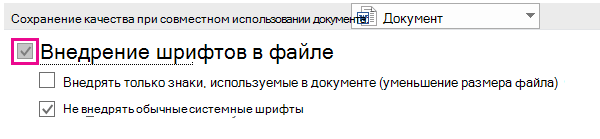
Вы увидите два флажка: Внедрить только символы, используемые в презентации, и Не внедрять общие системные шрифты.
Если выбрать внедрить только символы, используемые в презентации , размер файла уменьшается, но редактирование файла ограничивается тем же шрифтом. Этот флажок является общим для PowerPoint и Word.
В Word параметр Не внедрять общие системные шрифты может увеличить размер файла, но лучше всего позволить другим пользователям редактировать документ и сохранять тот же шрифт.
В PowerPoint второй флажок немного отличается. Вы можете выбрать поле Внедрить все символы (лучше всего для редактирования другими людьми) проверка, если другие пользователи могут редактировать документ. 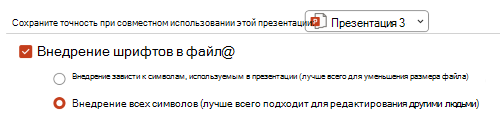
Нажмите кнопку ОК.
Устранение неполадок
Внедрение шрифта по-прежнему не работает? Не все шрифты TrueType можно внедрить. Создатели шрифтов могут задавать различные параметры для своих шрифтов, в том числе: не встраиваемые, предварительные и печатные, редактируемые и устанавливаемые. Чтобы узнать, каков уровень внедрения установленного шрифта, перейдите на страницу панель управления в Windows и щелкните Шрифты. При щелчке шрифта отображается параметр Встраиваемость шрифта .
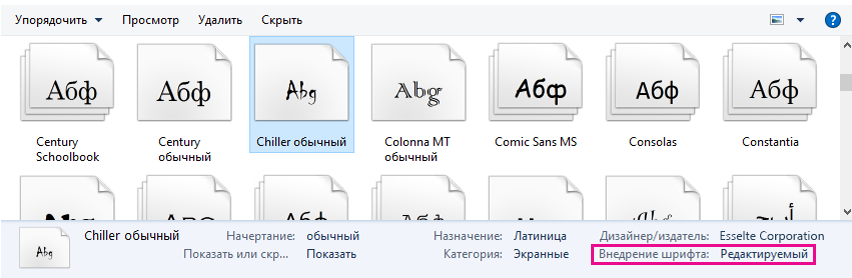 Облачные шрифты Office не отображаются в этом списке, но их редко нужно внедрять, так как они будут автоматически скачивать, если они еще не установлены на компьютере, открывшем файл.
Слишком ли большой размер файла после внедрения шрифтов? Некоторые шрифты могут быть очень большими по сравнению с другими, поэтому если размер файла является проблемой, рассмотрите возможность использования альтернативных шрифтов. Если вы хотите удалить внедрение, можно отключить параметр Внедрение в диалоговом окне Параметры > файла (описано выше) и сохранить файл. После закрытия и повторного открытия файла вместо внедренного ранее шрифта подменяется другой шрифт.