Импорт файлов PDF
Из файла PDF в текущий чертеж можно импортировать геометрию, заливки, растровые изображения и текстовые объекты TrueType. При этом можно сохранить точность воспроизведения визуальной информации и некоторые свойства, такие как масштаб PDF, слои, веса линий и цвета.
Файлы PDF часто используется для публикации и совместного использования проектных данных, а также для их проверки и нанесения пометок. В программе AutoCAD поддерживается публикация чертежей AutoCAD в формате PDF, а также импорт данных PDF в AutoCAD одним из следующих способов.
- Файлы PDF можно прикреплять к чертежам как подложки и использовать их в качестве ориентира во время совместной работы над проектами.
- Данные PDF можно импортировать как объекты (частично или полностью), которые можно изменять и использовать в качестве ориентира.
При импорте данных PDF можно указать страницу из файла PDF или преобразовать прикрепленную подложку PDF полностью или частично в объекты AutoCAD.
Преобразование объектов
Во время формирования файла PDF все поддерживаемые объекты преобразуются в пути, заливки, растровые изображения, пометки и текст TrueType. В файле PDF пути состоят из отрезков и кубических кривых Безье, которые могут быть связанными или независимыми. Однако при импорте файла PDF в AutoCAD необходимо учитывать следующее:
- Кривые Безье преобразуются в дуги и окружности, если они находятся в пределах допуска для этих форм. В противном случае они преобразуются в 2D-полилинии.
- Эллиптической формы могут быть преобразованы в 2D-полилинии, сплайны или эллипсы в зависимости от того, как они были сохранены в файле PDF.
- Каждый набор приблизительно коллинеарных сегментов по желанию можно объединить в полилинию с пунктирным типом линий и с именем PDF_Import.
- Составные объекты, такие как размеры, выноски, массивы штриховки и таблицы, преобразуются в отдельные объекты, как при расчленении.
- Заливки импортируются как 2D-тела или (при необходимости) как штриховки со сплошной заливкой. Для них назначается значение прозрачности, равное 50 %. Это гарантирует видимость любого текста в областях.
- Текст, в котором используются шрифты TrueType, сохраняется, но текст, в котором изначально используются шрифты SHX, импортируется как отдельные геометрические объекты.
- Растровые изображения сохраняются как файлы в формате PNG, которые прикрепляются к файлу чертежа как внешние ссылки. Эти изображения сохраняются в папку, заданную системной переменной PDFIMPORTIMAGEPATH, которую также можно задать в диалоговом окне «Параметры» на вкладке «Файлы».
- Точечные объекты преобразуются в полилинии нулевой длины.
- Пометки не импортируются.
Текст, созданный с использованием шрифтов SHX
Импортировав файл PDF, можно преобразовать геометрическое представление текста, написанного шрифтом SHX, в многострочные текстовые объекты, используя команду ПДФГЕОМТЕКСТ. В процессе преобразования выполняется последовательное сравнение выбранной геометрии с выбранными шрифтами SHX, представленными в диалоговом окне. Если геометрия совпадает с шрифтом SHX в достаточной степени для достижения заданного порогового критерия распознавания, то она будет преобразована в многострочные текстовые объекты.
После этого можно объединить выбранные многострочные текстовые объекты в один многострочный текстовый объект с помощью команды TXT2MTXT.
Ограничения
Когда файл AutoCAD DWG экспортируется в файл PDF, потери данных и точности неизбежны. Важно представлять ожидаемую точность визуального соответствия.
Данные в файлах DWG хранятся в виде чисел с плавающей запятой и двойной точностью, а данные в файлах PDF — с одинарной точностью. Уменьшение точности данных приводит к округлению значений координат и потере точности, что особенно заметно в следующих случаях:
- При вычислении расположений объектов, например точек касания, конечных точек дуг и наклонных линий;
- При использовании данных с большим динамическим диапазоном от наибольших значений к наименьшим;
- При использовании файлов PDF с большими значениями координат, как, например, в географических картах;
- При использовании файлов PDF, которые были созданы с низким разрешением (в точках на дюйм).
Защита проектных данных
Этап концептуального проектирования часто требует совместной работы широкого круга специалистов. При этом организации или лица, являющиеся авторами проекта, сталкиваются с риском того, что проектные файлы могут быть несанкционированно использованы или скопированы. Кроме того, возникает вопрос юридической ответственности. При работе с файлом PDF, предоставленным другим участником проекта, может оказаться, что автор наглядно отразил в файле визуальные аспекты проекта, но намеренно ограничил точность или возможности передачи данных. Возможны следующие варианты:
- Файлы PDF с намеренно низким значением DPI, обеспечивающие визуальное представление проекта низкой точности.
- Файлы PDF, содержащие только данные растрового сканирования проекта. AutoCAD позволяет импортировать растровое изображение из PDF, но не поддерживает преобразование растровых изображений в векторные. Использование специализированных программ для преобразования растровых изображений в векторные данные не обеспечивает тот же уровень точности, как у объектов, созданных непосредственно в AutoCAD.
Если вы получаете файлы PDF с низким значением DPI или содержащие только растровое изображение, возможно, вам стоит заключить с автором файлов юридический договор, определяющий условия использования и ответственность.
Как вставить несколько листов Пдф в Автокад?
Конвертер PDF в DWGЗапустите программу Inventory.На вкладке Файл выберите команду PDF в DWG.В окне Конвертирование напротив поля Введите путь к PDF файлу нажмите кнопку [Обзор] и выберите PDF файл для преобразования.В окне Конвертирование напротив поля Укажите путь для сохранения нажмите кнопку [Обзор].
Как в автокаде печатать сразу несколько листов?
Щелкните значок приложения (вверху слева) > «Печать» > «Пакетная печать». Выберите Плоттер с именем, указанным в параметрах листа. Переименуйте лист Drawing-Model в имя первого листа. Затем выберите соответствующий Параметры листа в раскрывающемся списке «Параметры листа».
Вставка подложки PDF в AutoCAD

Во время активной работы в программе AutoCAD некоторые пользователи сталкиваются с необходимостью вставки подложки PDF в свой чертеж для дальнейшей обводки всего чертежа или только определенных деталей. Осуществляется задача буквально в несколько кликов, при этом потребуется задать специальные параметры, которые позволят упростить взаимодействие с подложкой в будущем. В рамках сегодняшнего материала мы хотим максимально подробно раскрыть данную тему, чтобы даже у самых начинающих пользователей не осталось вопросов по этому поводу.
Вставляем подложку PDF в AutoCAD
Сразу хотим отметить, что даже последняя версия Автокада не подходит для того, чтобы приступить к редактированию имеющихся объектов на PDF-чертеже, поскольку они просто не преобразовываются при вставке. Именно из-за этого выполнение подобных действий позволяет лишь добавить подложку, которая будет обводиться с помощью встроенных инструментов программы. Однако существует метод конвертирования PDF в DWG, что позволит после открытия сразу же приступить к редактированию. Все детальные инструкции по этой теме вы найдете в других материалах на нашем сайте, перейдя по указанным ниже ссылкам.
С данным вопросом разобрались, поэтому теперь давайте приступим к рассмотрению темы статьи. Мы условно разделили ее на три простых шага, чтобы начинающие юзеры не запутались во всех действиях и смогли детально разобрать каждый этап.
Шаг 1: Выбор файла для вставки
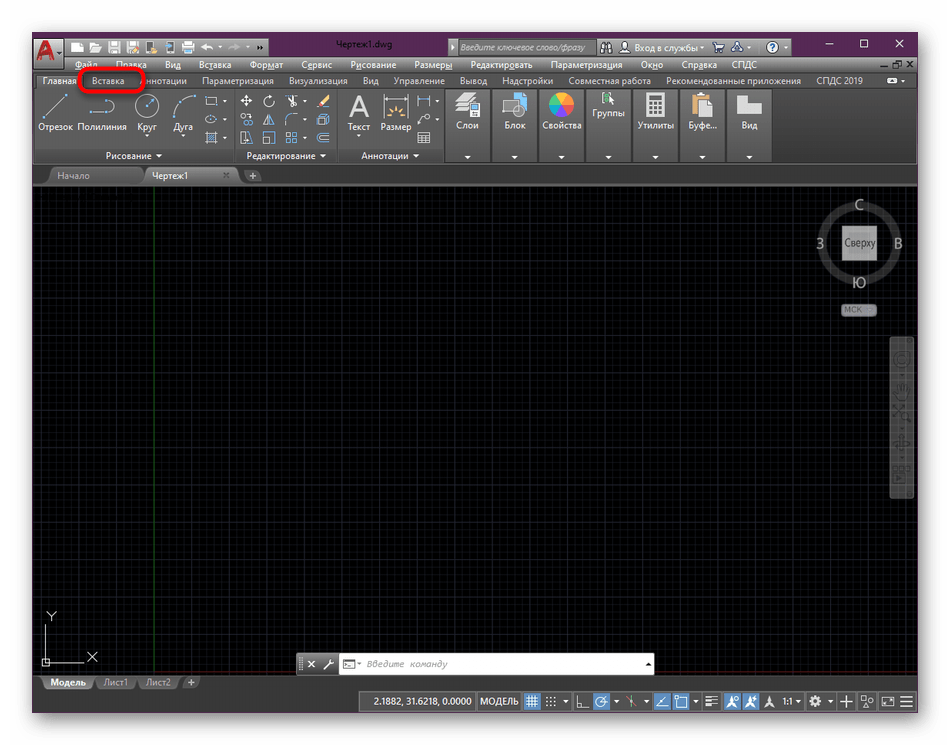
Первый этап стандартный. Сейчас от пользователя требуется выбрать PDF-файл, находящийся на локальном или съемном накопителе. Осуществляется это в специально отведенном меню в AutoCAD и выглядит следующим образом:
-
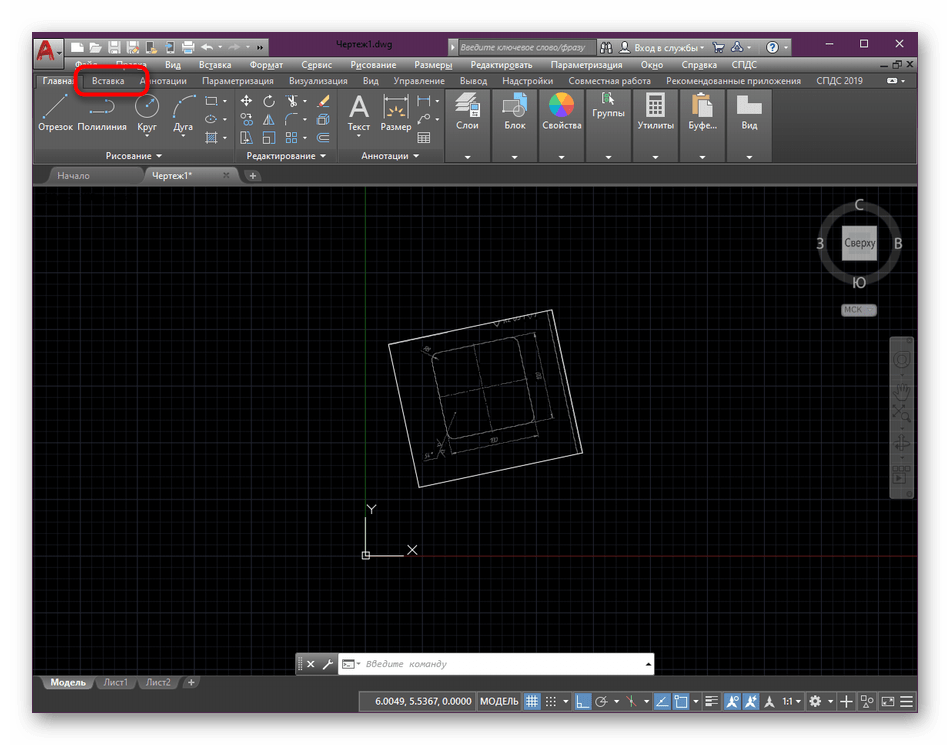
Используя главную ленту, потребуется переместиться во вкладку «Вставка».
Абсолютно таким же образом выполняется открытие и других типов файлов, например, изображений или вспомогательных чертежей DWG, DXF. Запомните последовательность действий, чтобы в будущем быстро справиться с поставленной задачей.
Шаг 2: Настройка параметров вставки
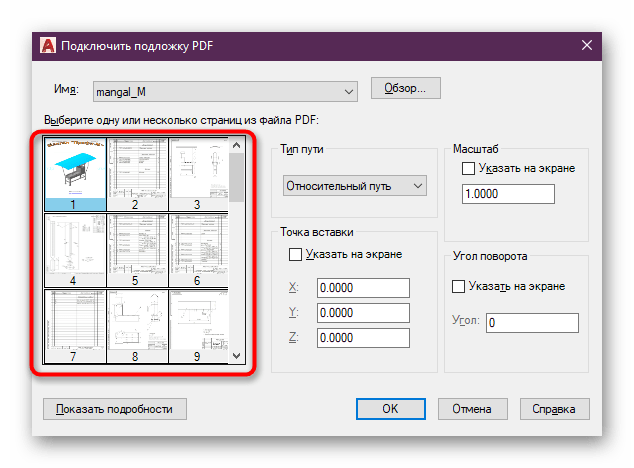
После успешного выбора документа для вставки отобразится дополнительное окно под названием «Подключить подложку PDF». Сейчас необходимо сконцентрировать все внимание на нем, чтобы не пропустить важные элементы конфигурации.
- В первую очередь обратите внимание на раздел «Выберите одну или несколько страниц из файла PDF». Если в документе присутствует несколько листов, следует указать те, которые вы хотите добавить. Производится это с помощью левого клика мышкой по странице с зажатой при этом клавишей Ctrl.
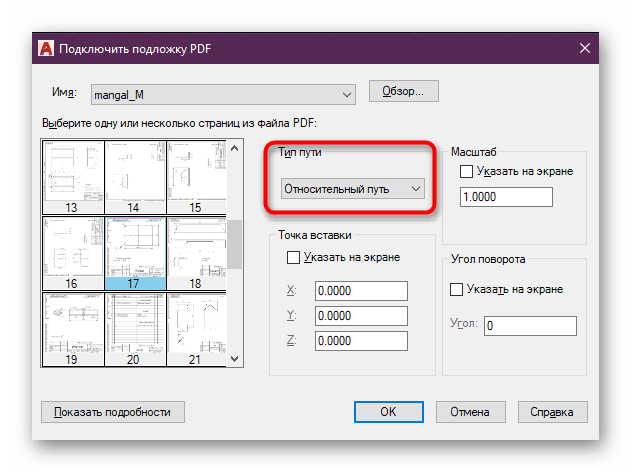
- Далее настраивается тип пути. Если выбран параметр «Прямой путь», то это значит, что программа всегда будет искать PDF в той директории, в которой он находится сейчас. При его перемещении в чертеже возникнет ошибка. Потому всегда рекомендуется выбирать относительный путь и помещать ПДФ в ту же папку, где хранится чертеж. При необходимости переноса перемещать всегда следует оба файла, тогда никаких проблем с открытием не возникнет.
- Остальные параметры в большинстве случаев остаются по умолчанию. Однако вы можете без проблем указать конкретную точку на карте, чтобы документ был вставлен именно туда. Если вы оставите эти значения без изменений, после подтверждения вставки чертеж будет отображаться по центру.
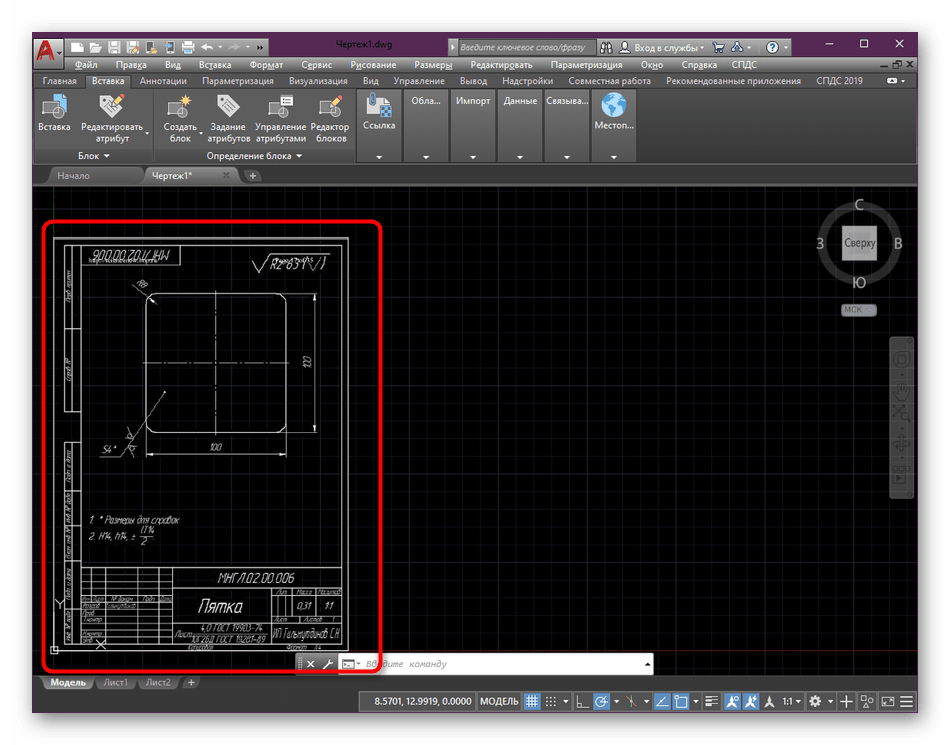
Как видите, ничего в помещении PDF-файла на чертеж нет. После этого можно сразу же переходить к созданию обводки, однако мы рекомендуем остановиться на дополнительных настройках, которые точно пригодятся во время взаимодействия с проектом.
Шаг 3: Слияние с фоном
По умолчанию подложка добавляется в цвете оригинала, который чаще всего является белым. В таком случае создавать обводку не всегда удобно, поскольку накладываемые линии плохо видны. Существует метод исправить данную ситуацию повышением уровня слияния с фоном, что происходит так:
- Нажмите левой кнопкой мыши по краю вставленного чертежа, чтобы выделить его.
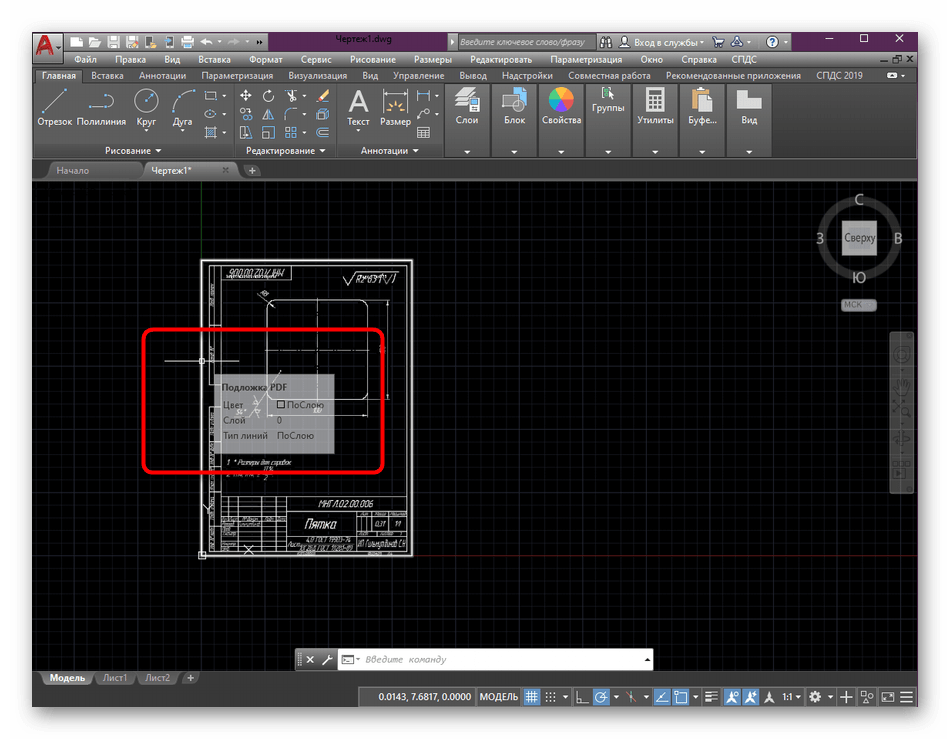
- Найдите на ленте вверху параметр «Слияние с фоном» и переместите его вправо на определенное количество значений.
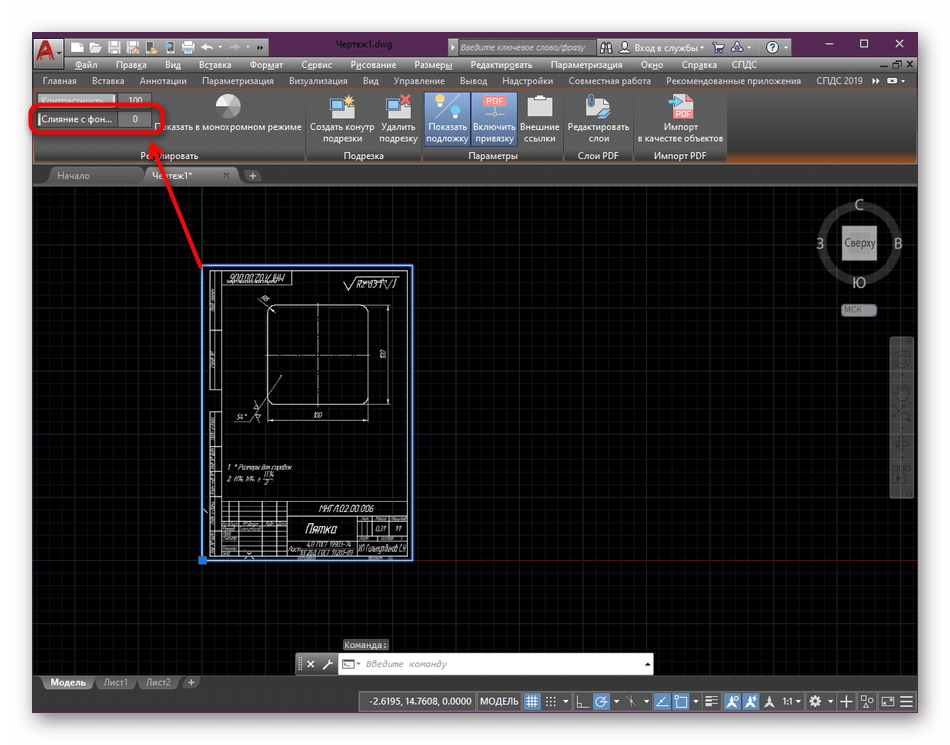
- Внизу вы сможете сразу же наблюдать результат изменений. Настройте видимость так, чтобы удобно было отслеживать линии и добавлять новые отрезки.

Шаг 4: Настройка масштаба PDF с основным чертежом
Большинство пользователей при работе в пространстве «Модель» используют оригинальный масштаб, то есть 1:1. Уже при оформлении чертежа в «Лист» происходит изменение в нужном соотношении. Однако не всегда добавленная подложка соответствует необходимому масштабу, что вызывает надобность его изменения. Правильнее всего это можно сделать, задействовав встроенную функцию.
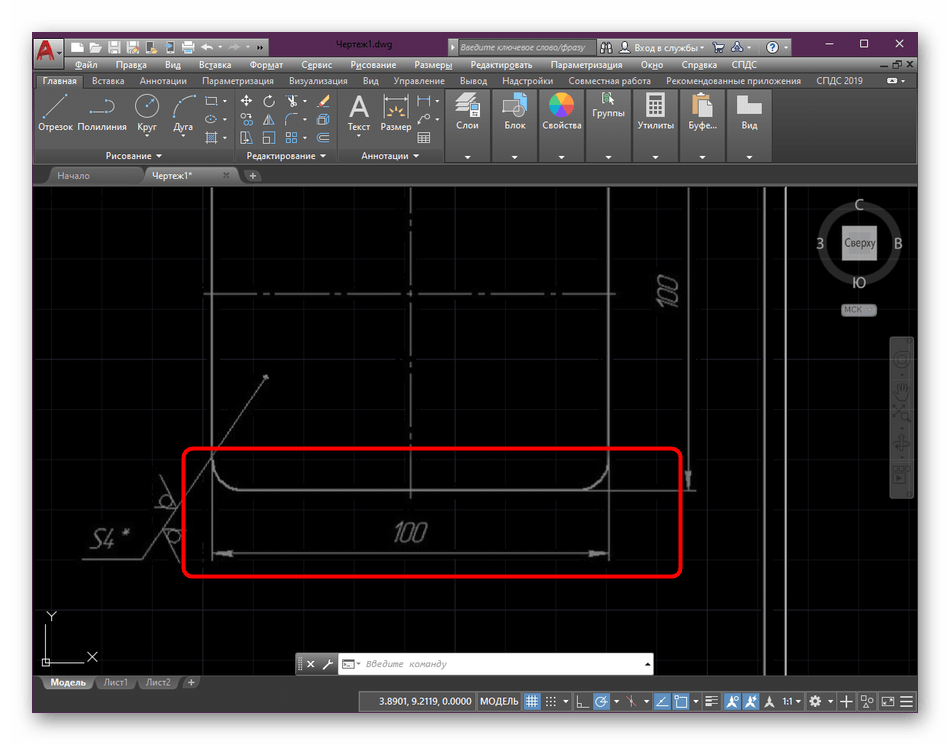
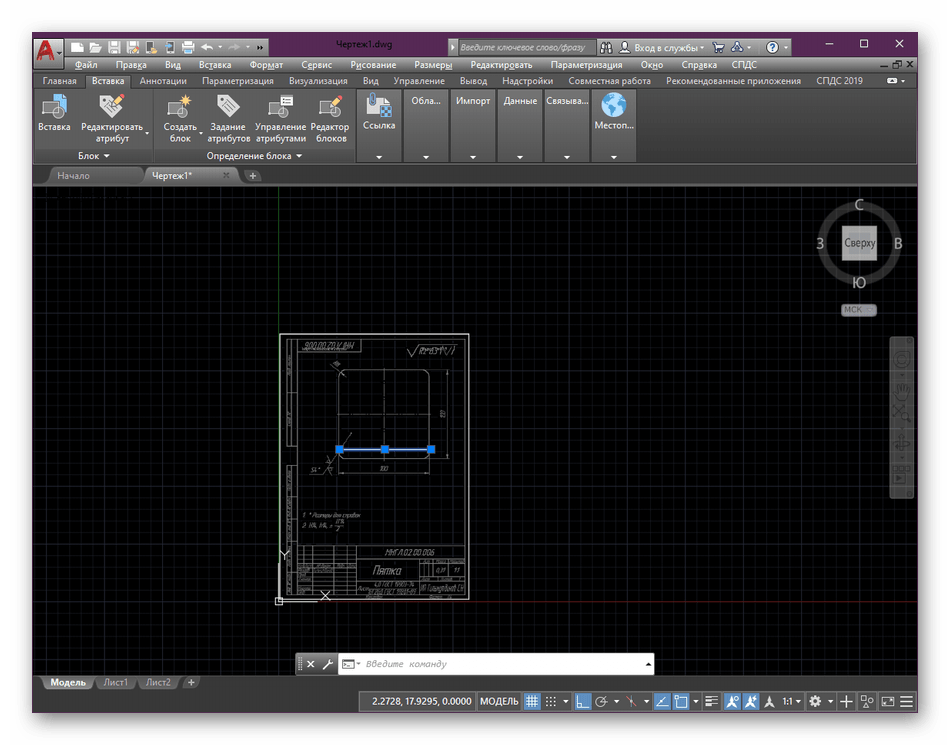
- Найдите на подложке линию с обозначенными размерами, чтобы отталкиваться от нее.
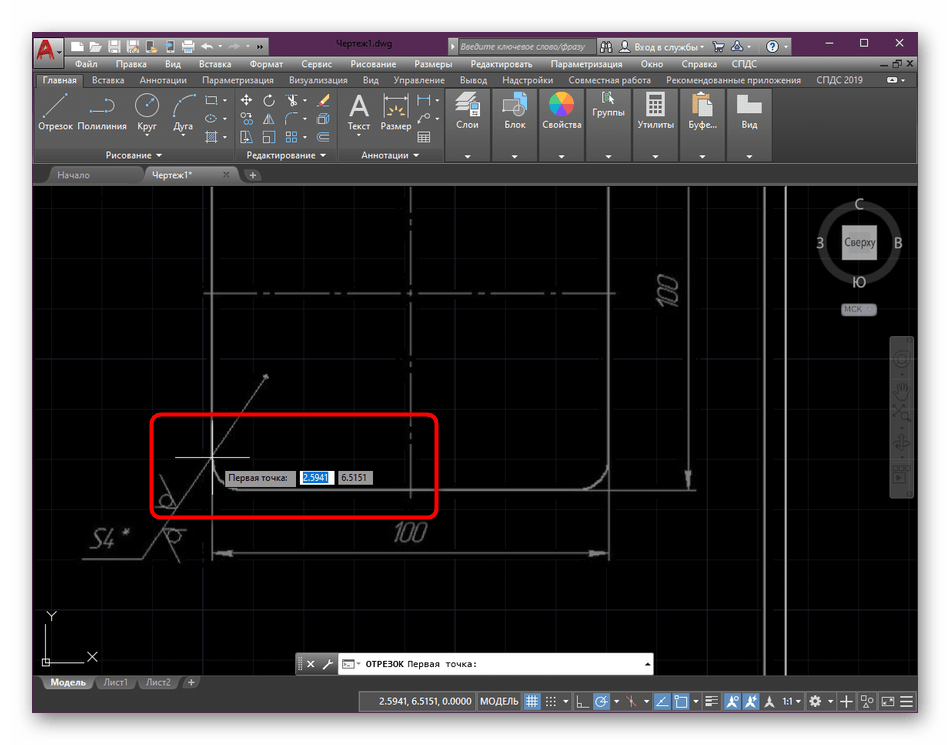
- Выберите инструмент «Отрезок», который расположен в разделе «Рисование».

- Создайте линию, повторяющую найденную по количеству миллиметров.
- Теперь мы будем использовать ее, чтобы подогнать весь масштаб чертежа под выбранный отрезок.
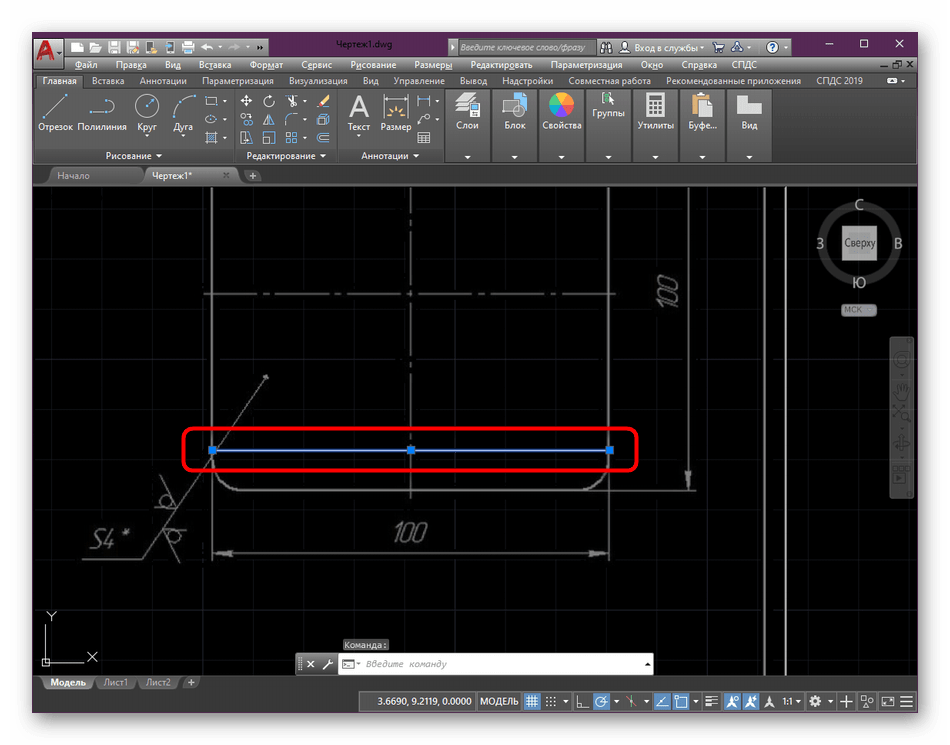
- Для этого выделите имеющуюся подложку, щелкнув по ее рамке левой кнопкой мыши.

- С помощью ПКМ вызовите контекстное меню, где отыщите пункт «Масштаб».

- Укажите начало созданного отрезка в качестве базовой точки.
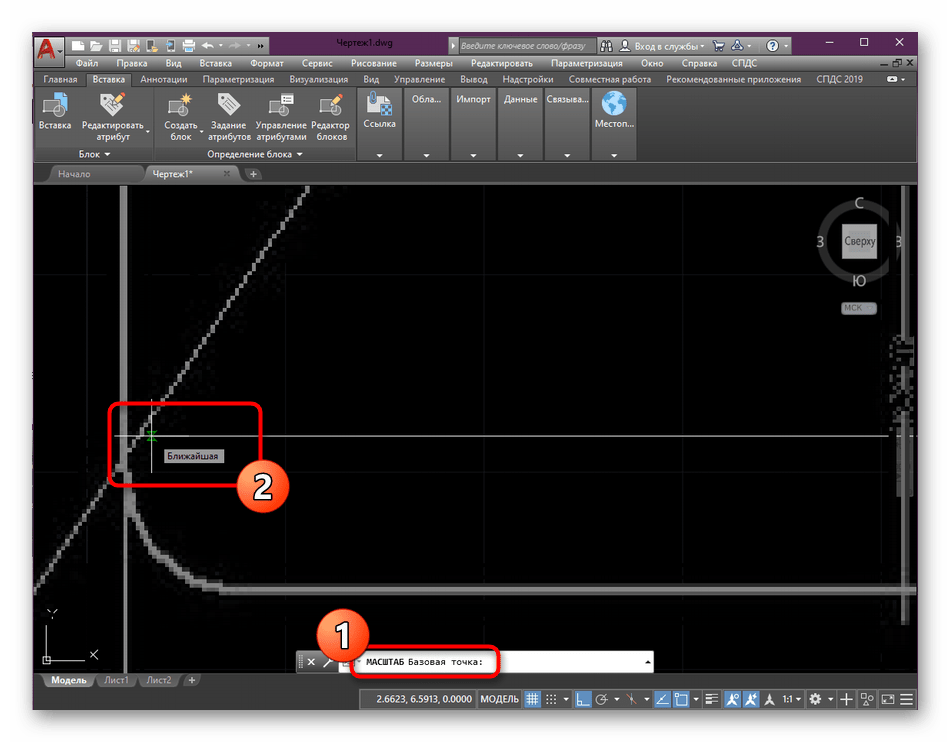
- В качестве соотношения масштаба выберите режим «Опорный отрезок» на командной строке.
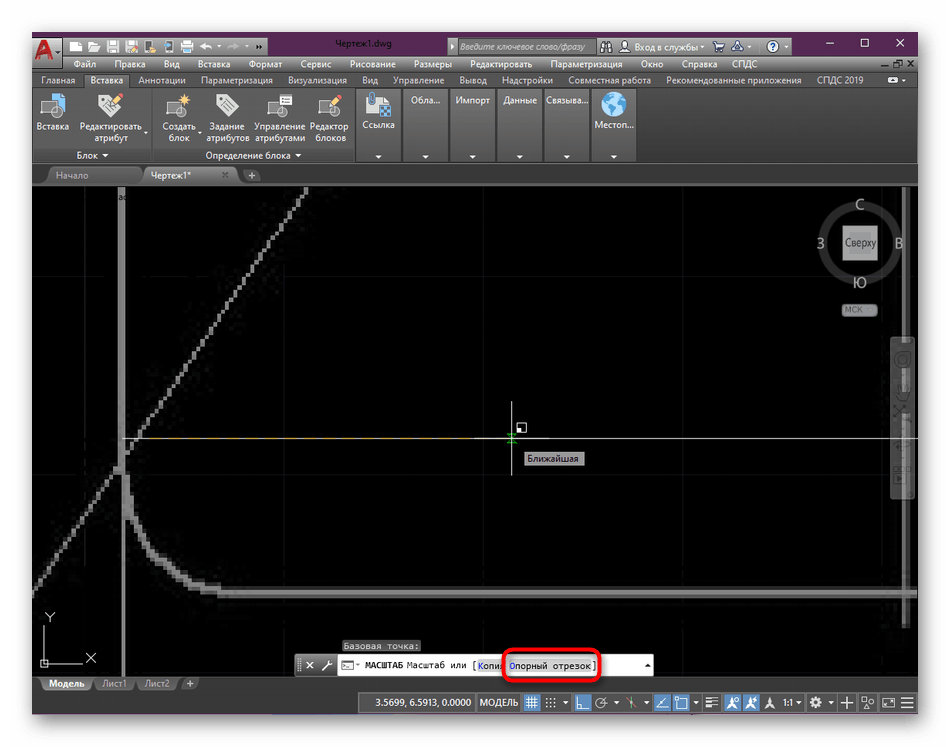
- После этого укажите всю длину отрезка, чтобы указать его опорным.

- Последним шагом является создание новой длины. В вашем случае должна быть выбрана конечная точка линии.
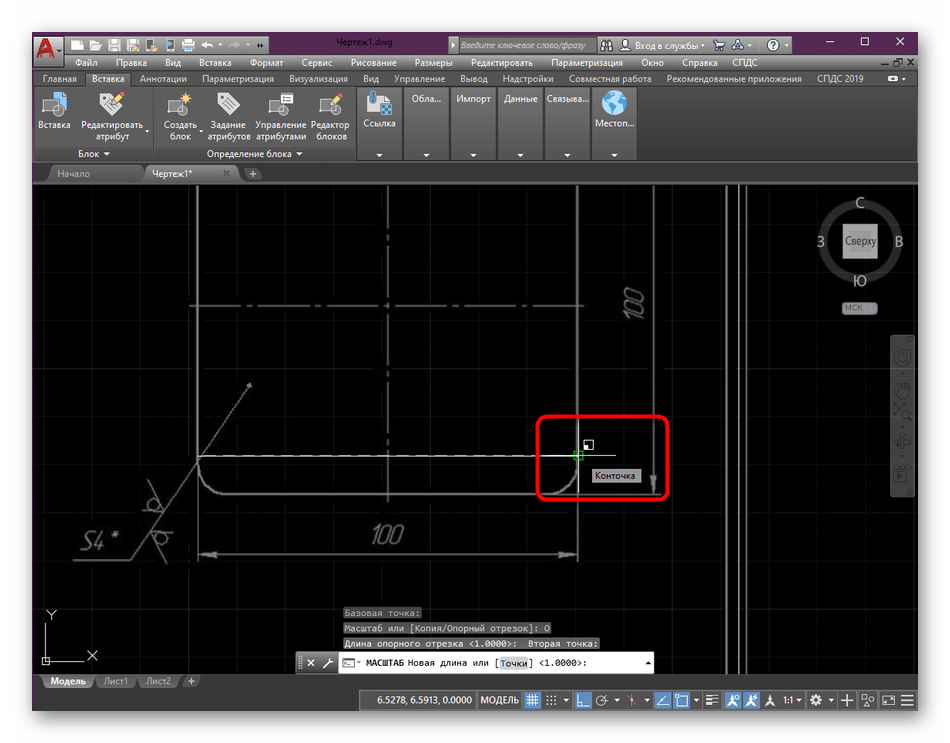
- Результат будет применен сразу же. Вы можете убедиться в том, что масштаб подложки полностью соответствует общему соотношению величин на чертеже.
Шаг 5: Создание контура подрезки
Иногда один лист PDF содержит в себе несколько отдельных деталей или пользователю для работы требуется только часть чертежа. В таком случае ненужные компоненты можно просто удалить, создав контур подрезки. Это поможет избавиться от лишних деталей.
- Выделите имеющуюся подложку, нажав по ее контуру ЛКМ.
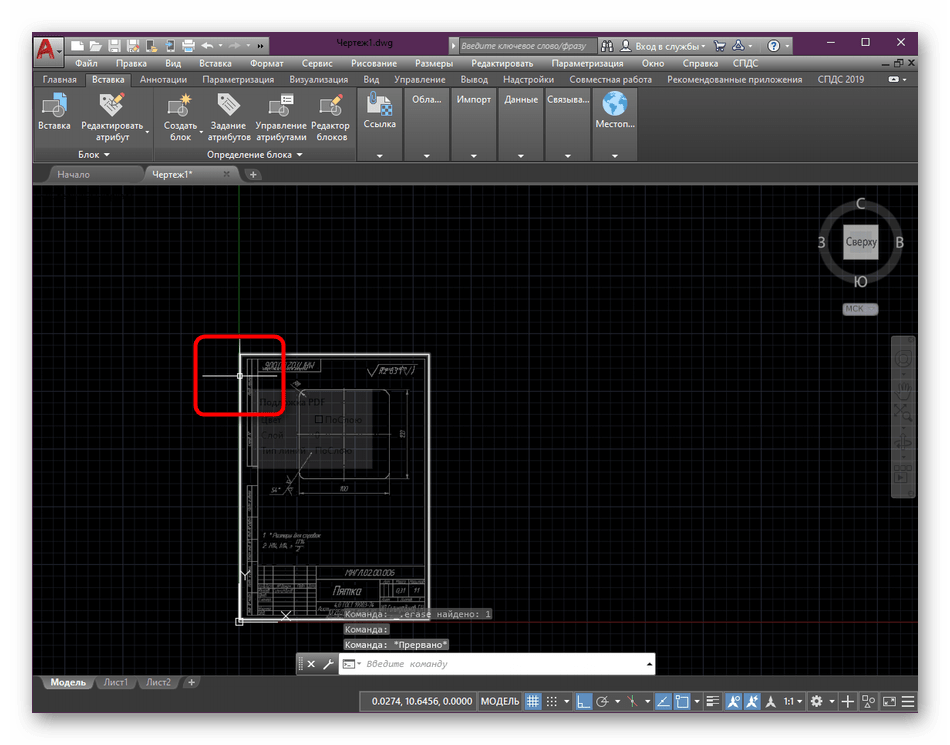
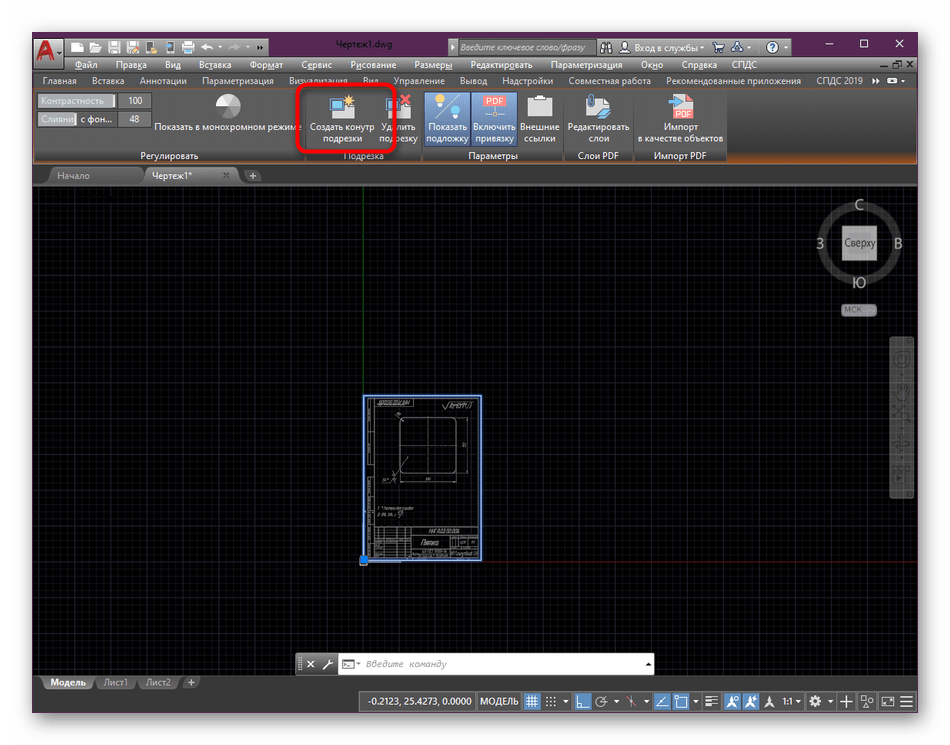
- Произойдет автоматическое перемещение к разделу с редактированием. В нем через ленту выберите инструмент «Создать контур подрезки».
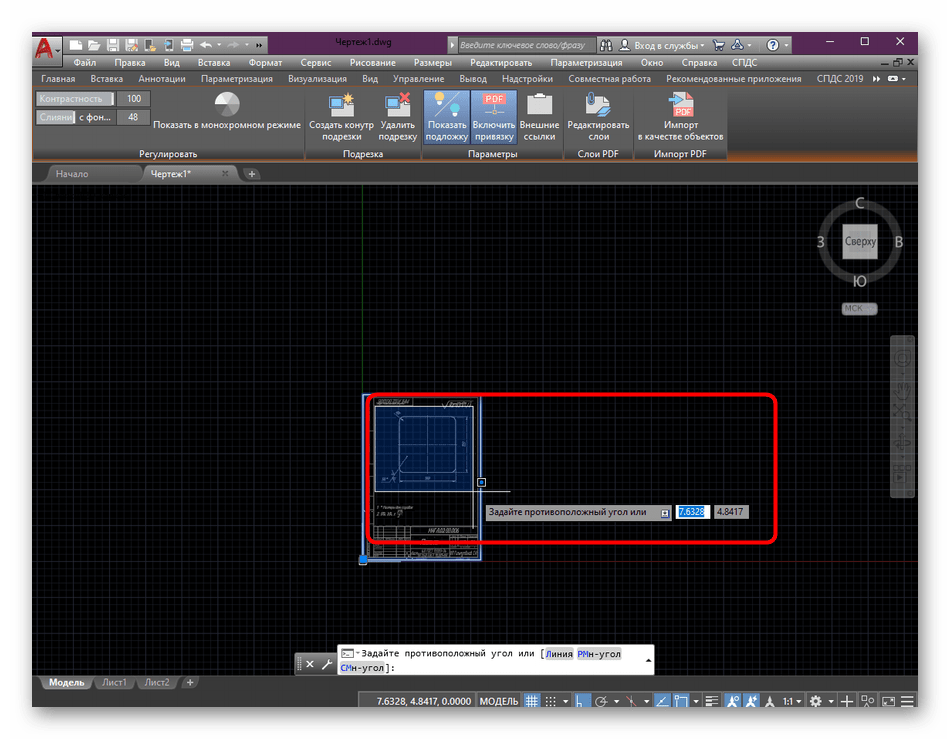
- С помощью стандартной рамки задайте область, которая останется видимой. Все остальное будет скрыто.
- В любой момент вы можете удалить контур или задать его заново, поскольку область была просто скрыта, а не полностью очищена.
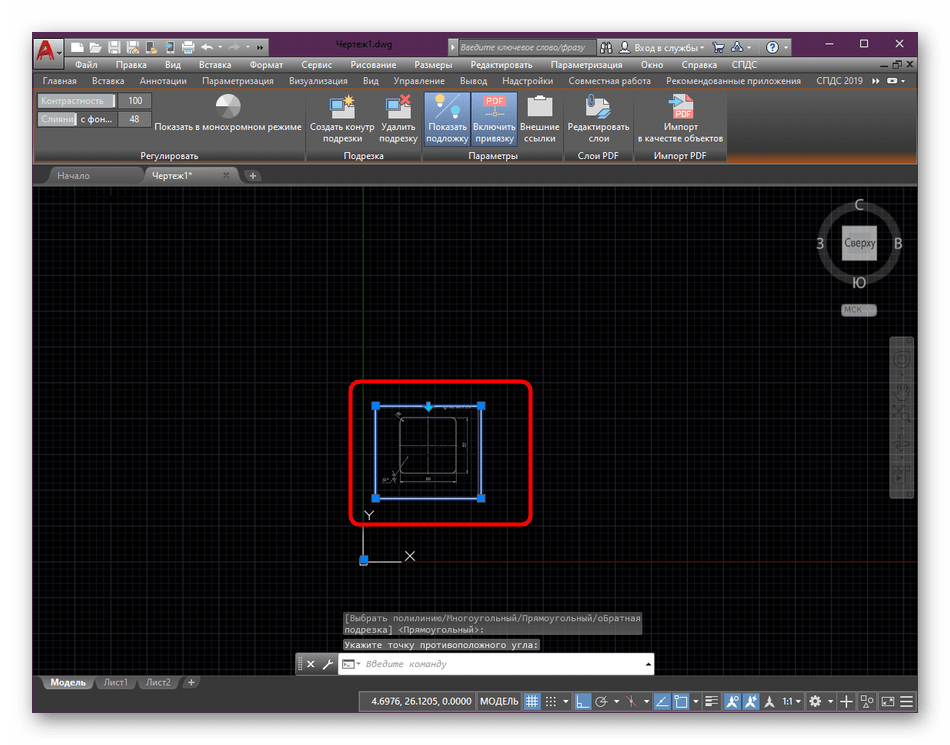
Шаг 6: Поворот объекта
Практически всегда имеющаяся подложка полностью ровная и не нуждается в дополнительном редактировании. Однако требования у всех пользователей разные, потому мы предлагаем ознакомиться с процедурой быстрого поворота части чертежа.
- Выделите контур, а затем сделайте правый клик мышкой.
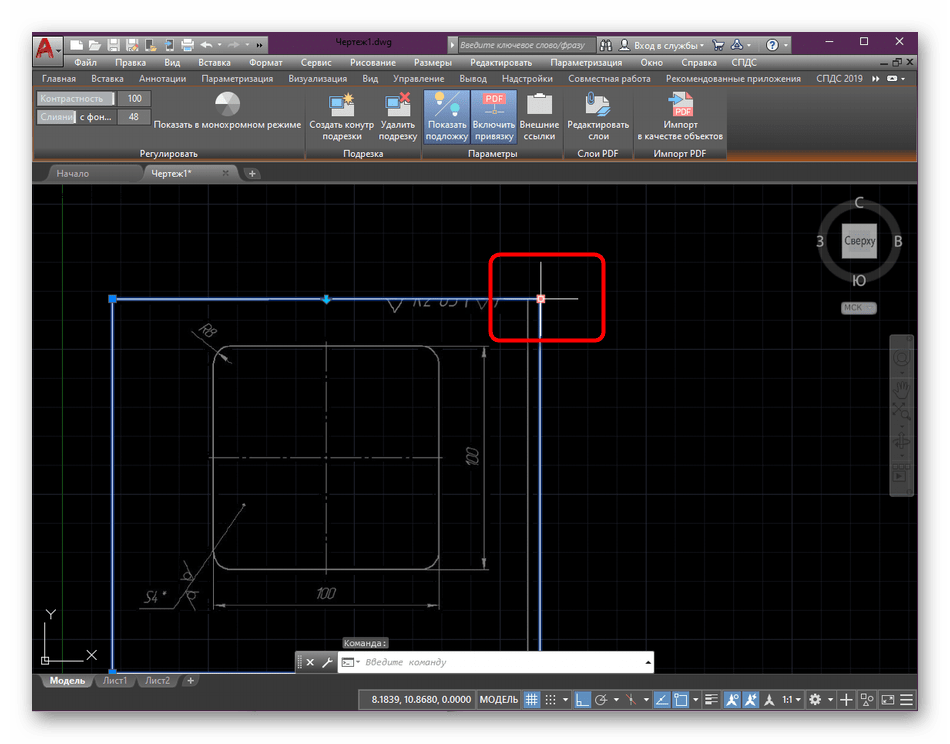
- В контекстном меню задействуйте пункт «Повернуть».
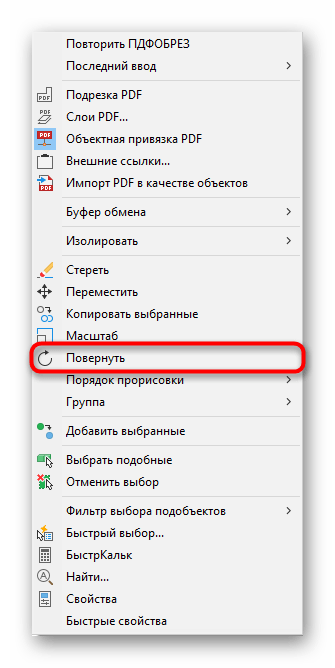
- Далее нужно указать базовую точку, вокруг которой и будет осуществляться поворот.
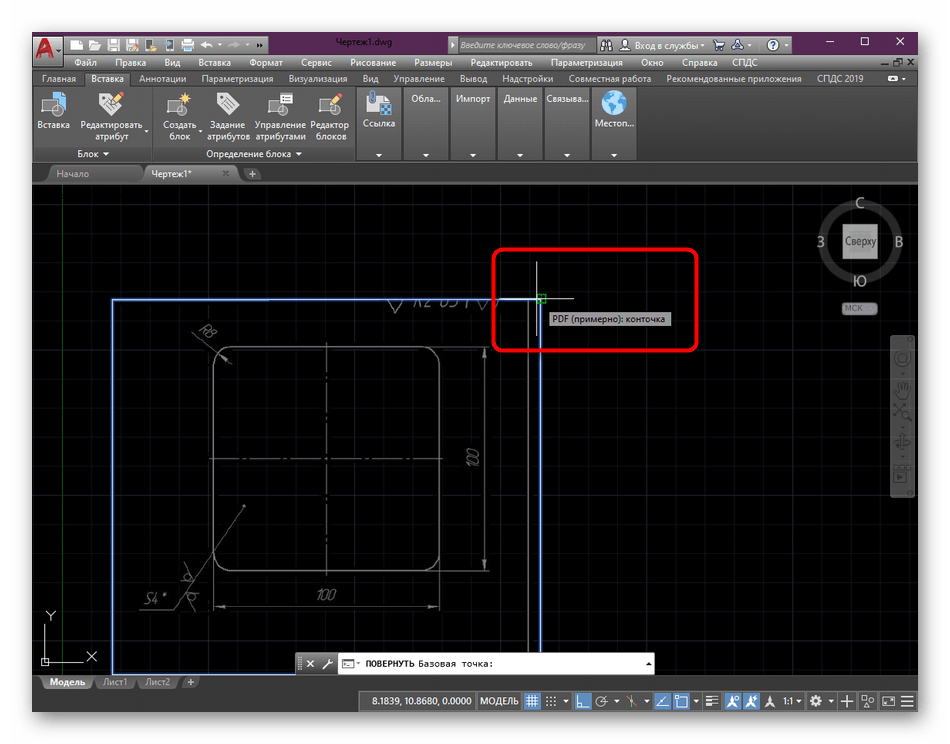
- Вы можете самостоятельно осуществить поворот или вписать градусы в положительном или отрицательном значении.

- После нажатия на клавишу Enter результат будет виден сразу же.

Шаг 7: Редактирование отображения контура
В качестве последней настройки мы затронем редактирование видимости контура в чертеже и при печати. Любое изображение или другая вставка по умолчанию имеет небольшой белый контур, который на чертеже отображается в таком же виде, а на печать выводится в черном цвете. При необходимости его можно редактировать, задав разные значения.
- На главной ленте переместитесь в уже знакомую вкладку под названием «Вставка».
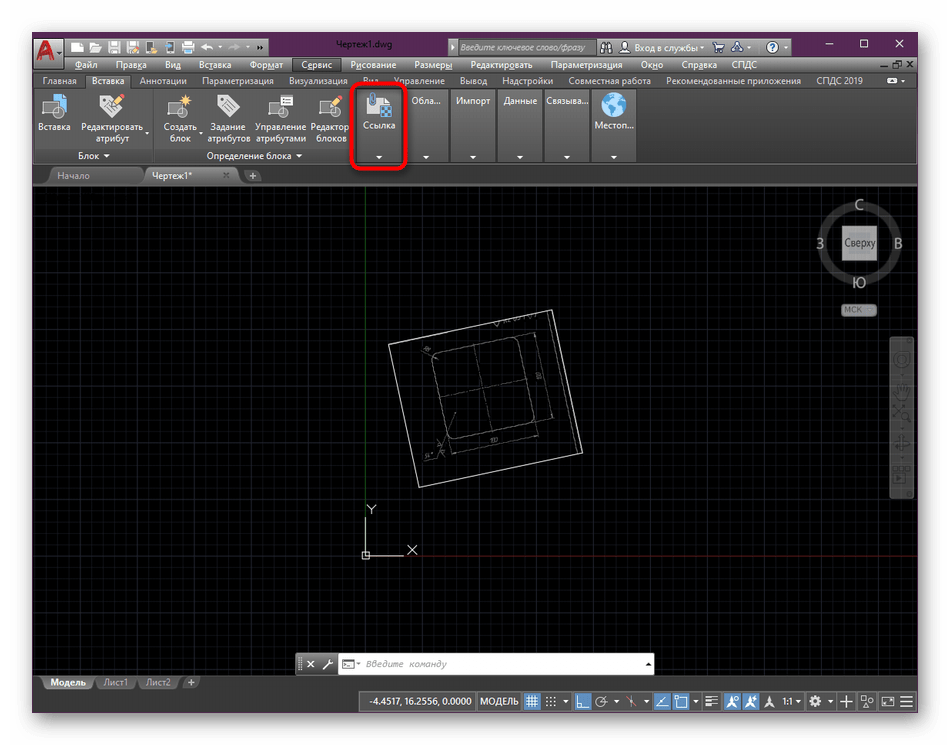
- Разверните категорию «Ссылка».
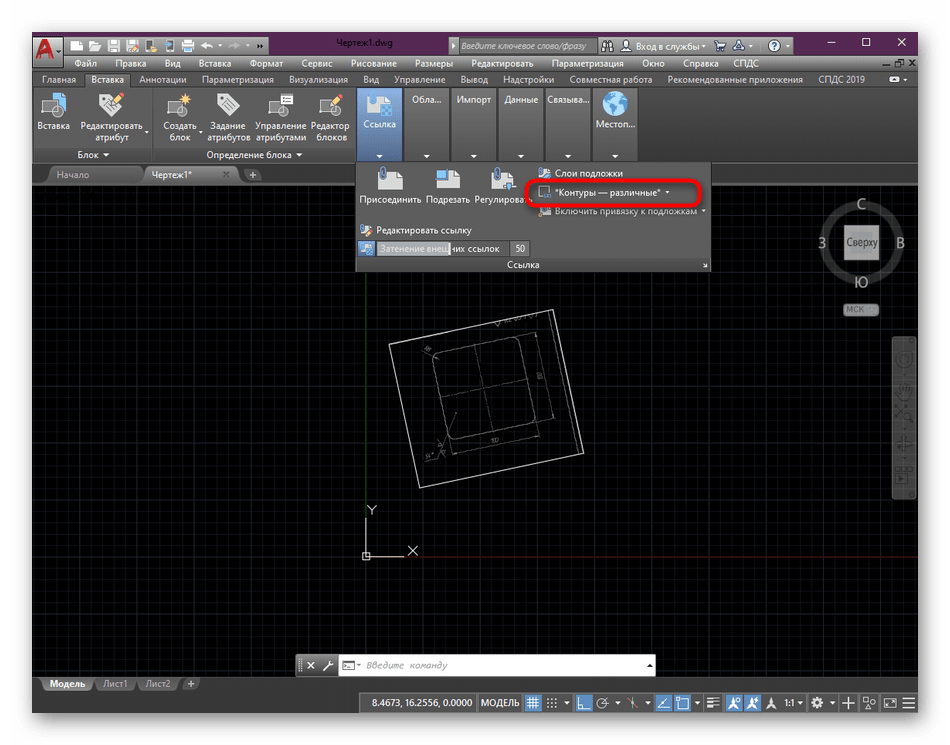
- Здесь вас интересует всплывающий список «Контуры — различные».
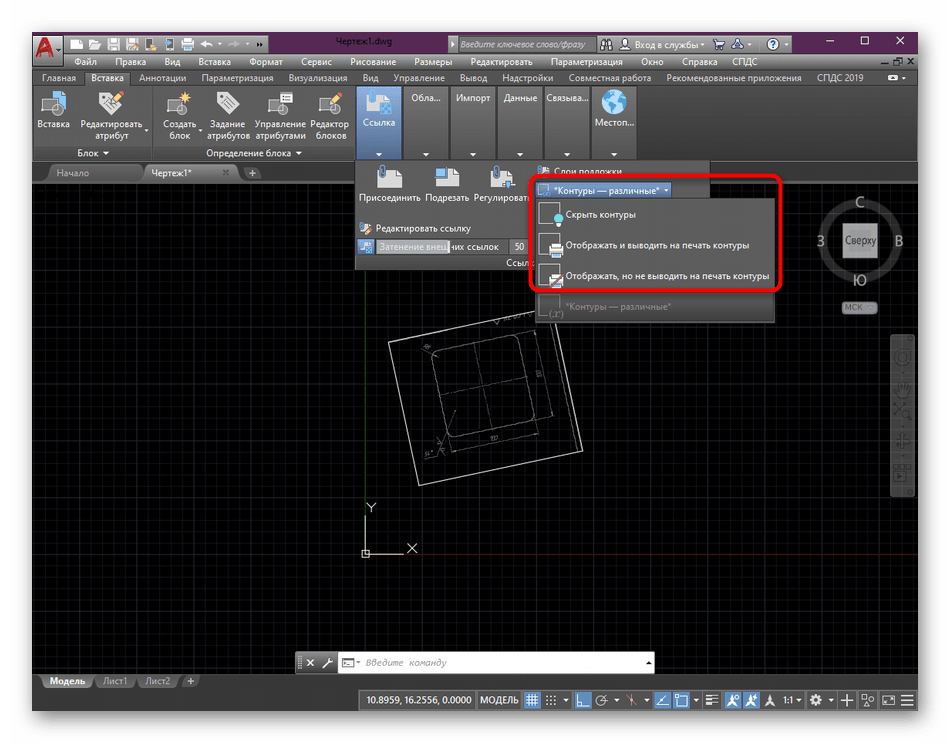
- Вы можете настроить отображение контура на свое усмотрение — видимость на чертеже и при печати, только на чертеже или полное скрытие.
Что касается дополнительных настроек печати, то этой теме посвящена отдельная статья на нашем сайте, прочесть которую мы предлагаем, перейдя по указанной ниже ссылке.
Выше вы были ознакомлены с абсолютно всеми шагами вставки и настройки PDF-подложки в AutoCAD. После применения всех параметров можно смело переходить к обводке или выполнению любых других действий. Начинающим юзерам дополнительно рекомендуем изучить обучающий материл по теме взаимодействия с основными инструментами и функциями рассматриваемого программного обеспечения.
САПР для инженера

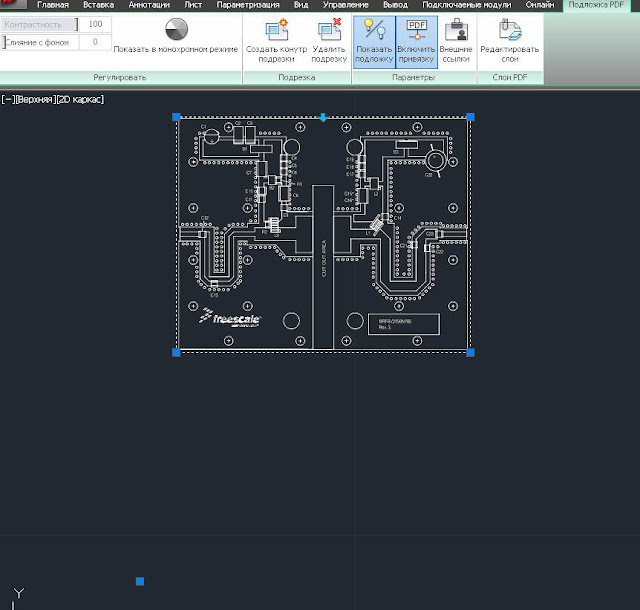
Для вставленного документа доступны следующие опции:

- Контрастность и Слияние с фоном
- Показать в монохромном режиме — преобразует исходный цветной pdf-документ в черно-белый
- Создать контур подрезки
- Показать подложку
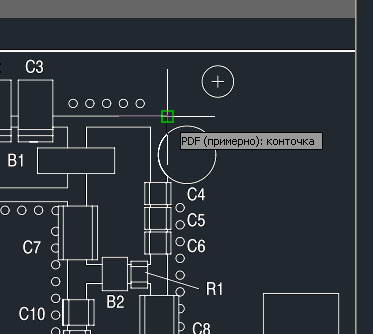
- Включить привязку
- Редактировать слои
Шаг 2.


Шаг 3.
- сформированные специальными программами (например, виртуальными принтерами). В таких документах содержатся текст, растровые и векторные изображения, мультимедиа и пр.
- документы, в которые вставлено сканированное изображение.
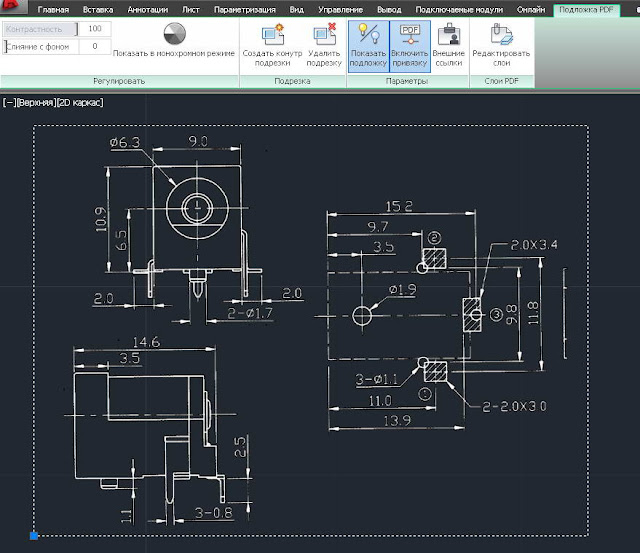 |
| Pdf-документ с вставленной сканированной картинкой |

Шаг 4.
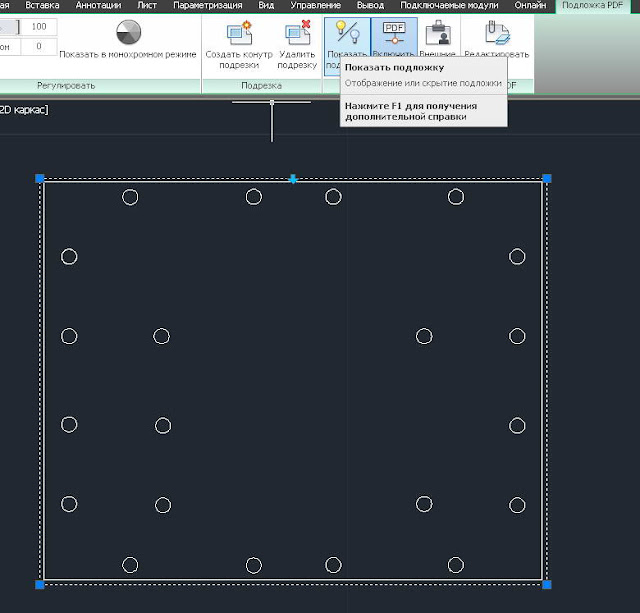
Команда Редактировать слои позволяет включать/выключать слои pdf-документа (в нашем файле слоев нет).
Шаг 5.
Остальные приемы работы в AutoCAD можно посмотреть на одноименной странице блога.
С уважением, Андрей
6 комментариев:
Доброго времени суток, Андрей!
Очень нужен совет.
Практическая задача: Смежники высылают в отдел выпуска готовый том проекта в формате PDF, в котором и пояснительная и чертежи, и все листы разных форматов. Приходится вручную пролистывать том и выписывать карандашиком размеры листов.
Вопрос: есть ли какая-либо утилита, либо программный спобоб получить данные о файле, к примеру в виде таблички: <№страницы>.
Мой вариант решения, родившийся после прочтения данной темы: Присодинить ВСЕ страницы PDF-файла в чертеж AutoCAD и сделать извлечение данных из чертежа с нужными параметрами номера и размеров листа.
Недостаток метода в том, что автокад тяжело проглатывает большие файлы и том с более сотни страниц (навскидку) думаю даже не потянет.

По опыту могу сказать, что загрузить даже 4. 5 листов PDF в один чертеж — задача уже непростая. Но даже если умудриться загрузить эти данные в AutoCAD, то нужна программа, которая их проанализирует и выдаст результат. Тут думаю Вам нужно ориентироваться на некую программу, работающую вне AutoCAD.