Блокировка контакта в Whatsapp: как добавить в черный список
В этом случае, заблокированный контакт не сможет ни отправить вам сообщение (сообщение будет отправлено, но вы его не получите), ни совершить голосовой вызов (у него в трубке будут просто идти гудки, а у вас на экране ничего отображаться не будет).
Как заблокировать в WhatsApp: пошаговая инструкция
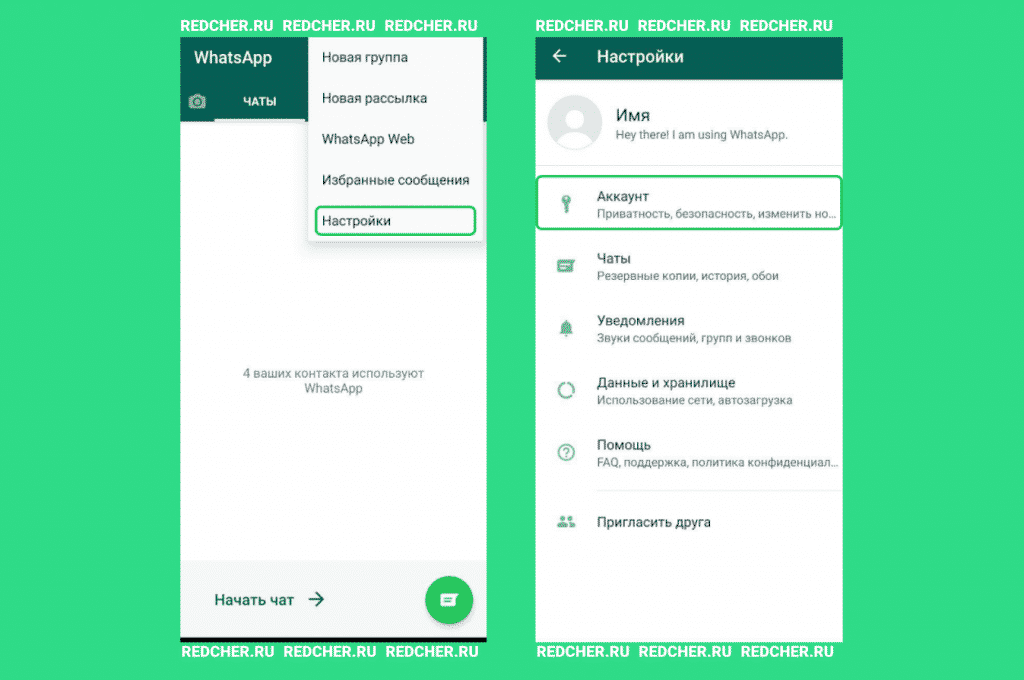
Для начала откройте приложение. Вы сразу попадете в список чатов. Нажмите на вертикальное троеточие в правом верхнем углу экрана. Откроется контекстное меню, в котором будет пункт «Настройки». Нажмите на него. После этого, нажмите на кнопку «Аккаунт» в данном разделе.
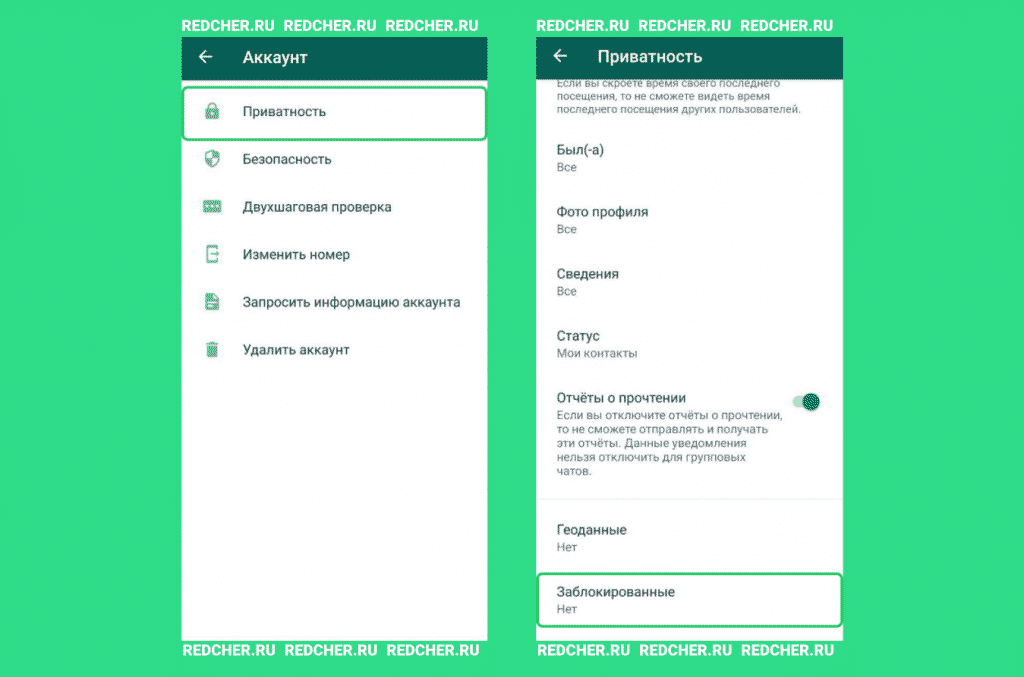
Теперь Вы перейдете к настройкам Вашего профиля. Сразу откройте вкладку «Приватность». Промотайте данные этой вкладки до самого конца и отыщите там кнопку «Заблокированные». В этом разделе показаны все люди, которых Вы когда-либо отправляли в черный список. Нажмите на нее.
Перейдя в список заблокированных пользователей, нажмите на иконку с человеком и плюсом. Она находится в правом верхнем углу. Благодаря ей, Вы сможете добавить пользователя в список забаненных.
Выберите из списка контакт, которого хотите отправить в черный список и нажмите на него. Теперь, этот абонент окажется в числе заблокированных.
Как видите, для этого Вам не понадобилось особых усилий или большого количества времени. Помните о том, что разблокировать пользователя так же легко. Если Вам любопытно, как это сделать — перейдите к последнему разделу этой статьи.
Как заблокировать человека в WhatsApp: номер абонента
Напомним, что возможность отправить любого в черный список в приложении есть уже давно. Она появилась специально для того, чтобы незнакомцы или просто неприятные люди не доставали пользователя своими звонками или сообщениями.
В особенности, абонентов постоянно беспокоили назойливые рекламщики, со своими рассылками.
Ведь получить такую возможность может кто угодно. Им достаточно лишь добавить Ваш номер в список своих контактов. И готово, можно без проблем засыпать человека письмами или даже звонить без перебоев.
Поэтому пользователи и начали задаваться вопросом о том, как заблокировать в WhatsApp человека по номеру телефона абонента.
А разработчики придумали легкое решение для этой проблемы. Теперь Вы можете просто добавить назойливый номер в черный список, чтобы он больше никогда Вас не беспокоил. Причем, делается это достаточно просто — Вы потратите не более 5 минут. Кроме того, черный список безлимитный. Туда можно отправить хоть половину пользователей мессенджера.
Но если Вы пока не разобрались с этой функцией и не понимаете, как заблокировать номер в WhatsApp, то просто следуйте нашей инструкции. Она подходит для телефонов всех версий и операционных систем. Если человека, который Вас беспокоит, нет в списке Ваших контактов, но Вы переписывались с ним, то удобнее всего сделать это следующим образом.
Откройте чат с этим пользователем. Нажмите на вертикальное троеточие, которое находится в правом верхнем углу экрана. Откроется контекстное меню, в котором будет кнопка «Заблокировать». Нажмите на нее. После этого, еще раз всплывет небольшое окно, в котором нужно будет подтвердить факт блокировки.
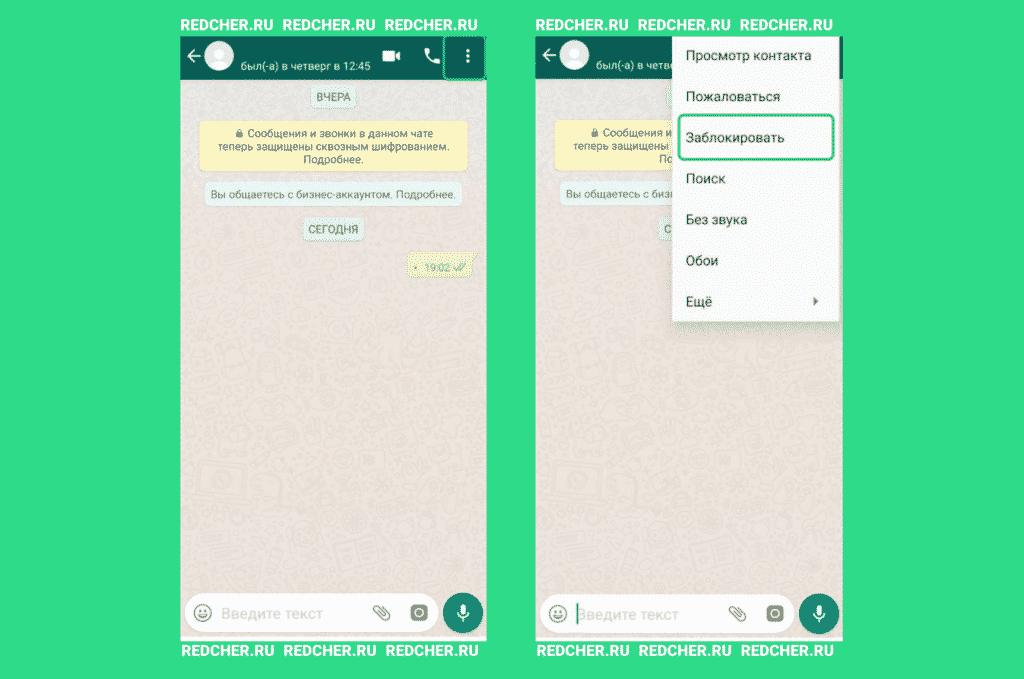
Вот и все! Причем, таким образом можно отправить в бан как бизнес-аккаунт, так и заблокировать любого другого абонента в WhatsApp. Причем, не обязательно, чтобы он был в списке Ваших контактов. Вам нужен лишь доступ к чату с этим пользователем.
В чем же разница между обычной блокировкой и блокировкой с отправкой в спам
Кнопка Заблокировать просто лишает абонента писать вам новые сообщения и звонить через Ватсап. При этом переписка, история звонков и переданные ранее медиафайлы (фото, видео и т.д) остаются в приложении. При желании, такого абонента можно разблокировать обратно и продолжить с ним общаться.
Кнопка В спам и заблокировать не только дублирует действие первой кнопки, но и удаляет всю переписку, а так же всю информацию об этом контакте. При этом, если он остался в вашей телефонной книге, то его можно разблокировать, но переписка уже не будет восстановлена и всё общение с ним начнется с нуля.
И в том, и в другом случае заблокированный абонент больше не сможет звонить вам через Ватсап и присылать сообщения.
Видит ли меня «в сети» в Вотсапе заблокированный пользователь
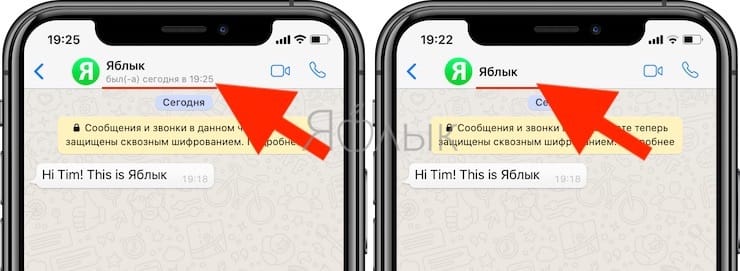
При блокировке контакта, ни тот, кто блокирует, ни заблокированный контакт не увидят друг друга «когда был в сети». Вместо надписи, например, «был (-а) сегодня в 13.15» или просто «в сети», будет отображаться пустая строка.
Как посмотреть список заблокированных контактов в WhatsApp
- На главном экране приложения нажмите «Настройки» в правом нижнем углу.
- Нажмите «Учетная запись», а затем «Конфиденциальность».
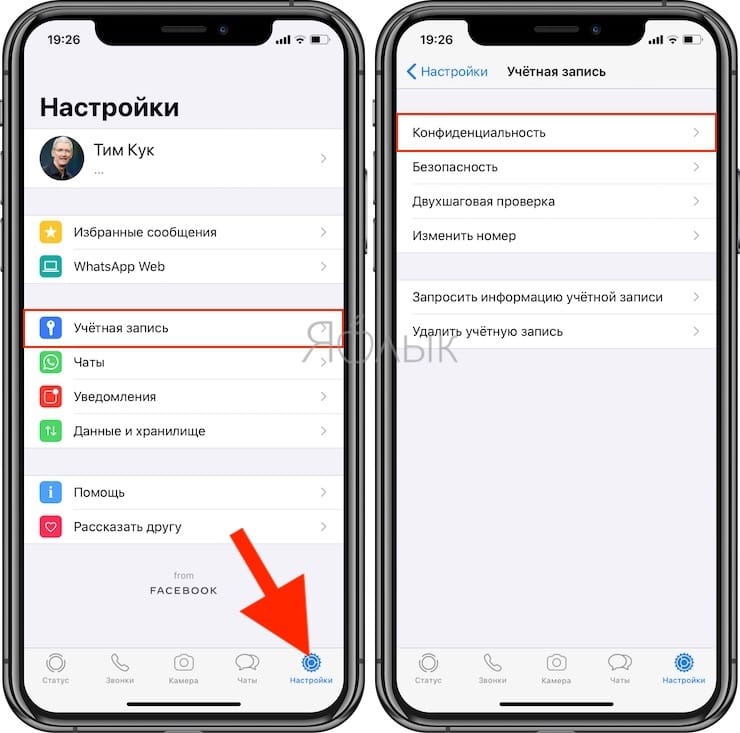
- Нажмите «Заблокированные».
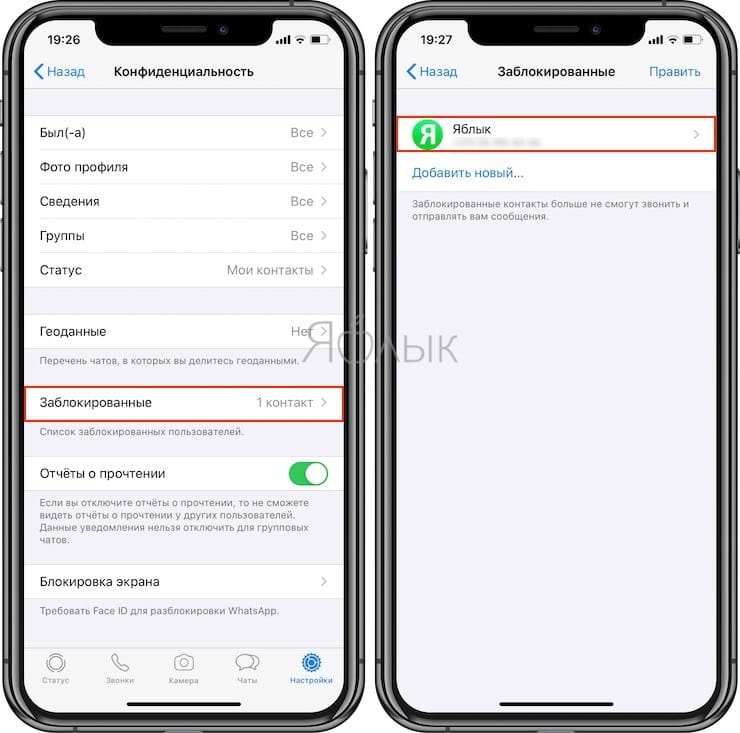
Как заблокировать контакт в WhatsApp

Далеко не все люди, использующие мессенджер для общения в сети, готовы соблюдать установленные правила. Пользователи, столкнувшиеся с негативом, грубостью, навязчивостью, раздражающим спамом со стороны других людей вправе воспользоваться блокировкой нежелательных контактов. Как временно заблокировать в Ватсапе человека в версиях мессенджера на разных операционных платформах, рассмотрим далее.
Последствия блокировки абонентов Вацапа
Для начала следует уяснить, что будет, если заблокировать контакт в Whatsapp. Применения этой функции владельцем гаджета даст следующие результаты:
- Звонки и сообщения от нежелательного лица не будут поступать и отражаться в журнале событий.
- На заблокированный контакт автоматически накладывается запрет на написание сообщения и исходящие звонки.
- Нежелательное контактное лицо в статусе заблокированного не будет видеть вашу активность в сети и обновление профиля.
- Занесение лица в «черный список» не несет за собой удаление номера и информации об абоненте из контактной книги мессенджера и памяти смартфона.
- Мессенджер не оповещает абонента о блокировке его профиля собеседником.
Все варианты блокировки контакта
Разработчики Ватсап наделили приложение несколькими способами ограничения общения с нежелательными лицами. Такой подход обеспечивает пользователю возможность из разных мест в приложении воспользоваться функцией блокировки.
| Способы активации функции «Блокировка контактов» | Через входящее сообщение |
| Из окна вкладки «Чаты» | |
| Через перечень контактов | |
| Из окна вкладки «Звонки» | |
| Через настройки приложения |
Блокировка контакта через входящее сообщение
При поступлении первого сообщения от написавшего вам человека достаточно открыть его, и мессенджер предложит пользователю несколько вариантов для действий:
- Заблокировать абонента.
- Пожаловаться на спам.
- Добавить в контакты.
Предлагаемые действия на Андроиде:

В Ватсапе на Айфоне картинка немного отличается:

В десктопной версии:

Блокировка контакта из окна вкладки «Чаты»
Если с человеком уже велись беседы, но в какой-то момент переписка перешла в неприятное русло, можно заблокировать чат в Ватсапе. Манипуляции выполняются в следующем порядке:
- Перейдите в чат с нежелательным собеседником.
- Откройте меню вкладки «Чаты», как показано на рисунке для соответствующей ОС.
- Выберите соответствующий пункт меню «Просмотр контакта»/»Данные»/»Данные контакта».
- На станице доступных опций найдите и выполните функцию «Заблокировать». Система запросит подтверждение или отмену действия. Подтвердите свое намерение.
На телефоне Андроид:


Применение функции через перечень контактов
Находясь в перечне контактов, пользователю мессенджера достаточно тапнуть по аватарке, чтобы открыть окно с изображением собеседника и кнопочной панелью внизу. Нажмите на кнопку в виде кружочка с буквой i внутри. Откроется окно с доступными функциями. Найдите и выполните опцию «Заблокировать», подтвердив свои намерения на запрос системы.
Выполнение блокировки из окна вкладки «Звонки»
Находясь во вкладке «Звонки», нужно в перечне лиц найти нежелательного абонента, и тапнуть по его аватарке. Далее следует нажать на кнопку с буквой i, найти и выполнить опцию «Заблокировать», подтвердить выполнение действия.
Блокировка через настройки приложения
Переход в «Настройки» приложения возможен из любой вкладки мессенджер. Используйте для вызова меню соответствующую кнопку: три точки по вертикали вверху экрана (Android), ярлычок шестеренки на панели внизу (iOS), горизонтальное троеточие (Windows). Открыв окно настроек, перейдите в раздел «Аккаунт»/»Учетная запись»/»Заблокированные» в зависимости от гаджета, на котором открыт мессенджер. На мобильном устройстве далее следует открыть пункт «Конфиденциальность», где в перечне настраиваемых опций находится пункт «Заблокированные».
Открывшееся при выборе пункта окно может быть пустым или содержать уже ранее заблокированные номера. Тапните по кнопке «Добавить» (отображается в виде человечка с «+»). Для помещения в «Черный список» достаточно выбирать контакты из адресной книги.
Как заблокировать группу
Многих пользователей интересует момент, можно ли заблокировать группу в Ватсапе. Аналогичной, как для индивидуальных переписок, опции в мессенджере не предусмотрено. Если общение в группе надоело, достаточно просто выйти из нее.
Альтернативные штатные варианты временно ограничить переписку в групповом чате, не выходя из группы следующие:
- выключение оповещения через настройки сообщества;
- архивирование группового чата.
Выполняются функции посредством дополнительной панели инструментов, которая открывается при долгом нажатии по нужной группе.
Чтобы отключить оповещение, тапните по значку динамика и настройте продолжительность беззвучного периода. Звук можно отключить на 8 часов, неделю или навсегда. В результате этого действия против выбранного сообщества будет отражаться значок перечеркнутого динамика. Об активностях в этом сообществе мессенджер оповещать не будет. При этом другие участники группы об отключении оповещения не узнают.
Чтобы отправить группу в архив, тапните по ярлычку квадратика со стрелкой. Начнется процесс архивации, о котором система оповестит в окошке внизу экрана. По окончании процесса чат переместится в раздел «Архивы», уведомления об активностях в группе не будут поступать.
Читайте также:
Как в WhatsApp добавить в группу
Просмотр заблокированных номеров, снятие блокировки
Через «Настройки» не только выполняют блокировку. Здесь же предусмотрена возможность сделать заблокированный чат в Whatsapp снова активным. Выделите контакт в «Черном списке»и разблокируйте его, нажав на кнопку «Разблокировать».
Полезные советы
Совет №1
Блокировка не удаляет чат из перечня диалогов. Если хотите навсегда избавиться от переписки с неугодным собеседником, удалите чат. Для этого тапните с удержанием по нужной строке в перечне бесед. Появится панель инструментов. Нажмите на ярлычок в виде урны, нажмите на него и подтвердите свое намерение.
Совет №2
Когда пользователь впервые получает от незнакомого лица нежелательное сообщение — оскорбительного или рекламного характера, фейковую новость, он вправе во всплывающем окне действий выбрать опцию «Пожаловаться». При этом в клиентскую службу компании, владеющей сервисом, автоматически отправляется жалоба на спам. По факту жалобы проводится расследование. Нарушители администрацией наказываются баном.
Чтобы избежать атаки спамеров, следуйте рекомендациям:
- окажитесь от переходов по ссылкам в подозрительных сообщениях;
- удаляйте сообщения, предлагающие обновить мессенджер;
- не используйте программу WhatsApp Public, поскольку она отслеживает контакты.
Частые вопросы
Как спамеры узнают контакты клиентов Ватсапа?
Основной метод получения контактов клиентской базы сервиса — взлом аккаунтов. Для этого мошенники обманным путем заражают гаджеты пользователей вредоносными кодами, открывающие доступ к конфиденциальной информации. Также спам может рассылаться со взломанных страниц собеседников. Рекомендуется использовать опцию «Пожаловаться». Также следует применять антивирусное программное обеспечение, в профилактических целях периодически производить смену пароля на свой аккаунт, настроить в мессенджере двухуровневую аутентификацию.
Есть ли способ точно узнать, что мой контакт у собеседника заблокирован?
Мессенджер не оповещает клиента о блокировке кем-то его контакта. Догадаться о попадании в «черный список» возможно только по косвенным признакам:
Как заблокировать контакт в WhatsApp на Андроиде или в Телефоне и как разблокировать
Ставший ненужным или надоевший по каким-то причинам контакт можно заблокировать в своем телефоне с операционной системой Андроид. Таким образом, этот абонент будет лишен возможности отправлять нам сообщения и звонить. Но это не значит, что сам абонент вообще не сможет пользоваться своим телефоном. Просто он не сможет позвонить или отправить сообщение тому человеку, который его у себя заблокировал.
p, blockquote 1,0,0,0,0 —>
Получается, что мы блокируем не абонента, как такового, а лишаем самого себя возможности получать от этого контакта звонки и сообщения. При этом реализуется главная задача – прекратить связь с тем или иным абонентом. И решается она путем блокировки этого контакта.
p, blockquote 2,0,0,0,0 —>
p, blockquote 3,0,0,0,0 —>
p, blockquote 4,0,0,0,0 —>
Рассмотрим подробнее, как можно заблокировать (и затем разблокировать, если это будет нужно) контакт в приложении WhatsApp и в приложении Телефон на Андроиде.
p, blockquote 5,0,0,0,0 —>
Как заблокировать контакт в Ватсапе на Андроиде
Приступаем к блокировке абонента (контакта). Тапаем по иконке WhatsApp (рис. 1) и после запуска Ватсап на телефоне переходим на вкладку Чаты (рис. 2).
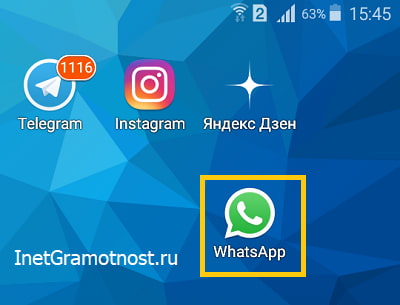
p, blockquote 6,0,0,0,0 —> Рис. 1. Значок WhatsApp на Андроиде.
На вкладке «Чаты» находим интересующего нас абонента, которого предстоит заблокировать . Это можно сделать путем пролистывания страницы «Чаты» вверх и вниз (рис. 2):
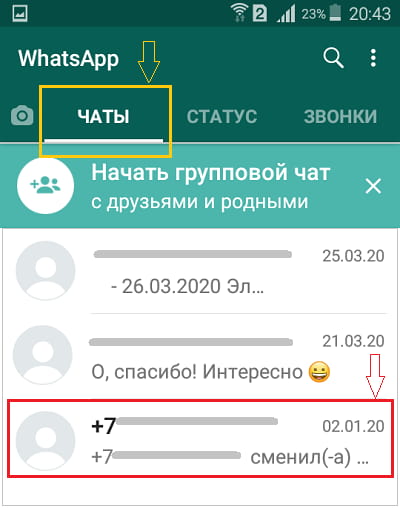
p, blockquote 7,0,0,0,0 —> Рис. 2. Список чатов в приложении Ватсап на Android.
Тапаем по имени абонента (контакта), который перестал нас интересовать, и с которым хотим прекратить дальнейшую связь. Откроется чат переписки с этим контактным лицом (рис. 3).
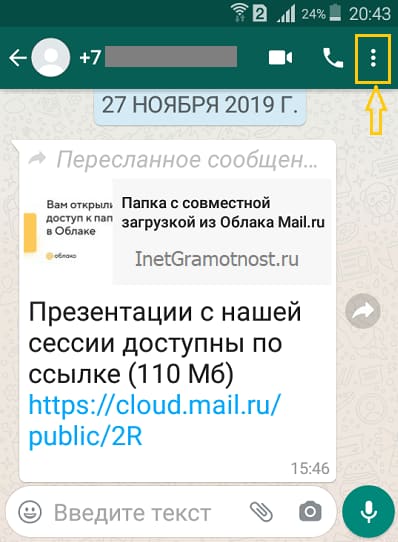
p, blockquote 8,0,0,0,0 —> Рис. 3. Открытый чат в Ватсапе на Андроиде. Выделен значок «многоточие» для вызова меню.
В открывшемся чате нужно запустить меню управления. Это меню запускается тапом по значку «многоточие», расположенном в правом верхнем углу (рис. 3). Тапаем по «многоточию», и таким образом открываем на экране Андроида меню, где есть опция «Ещё» (рис. 4).
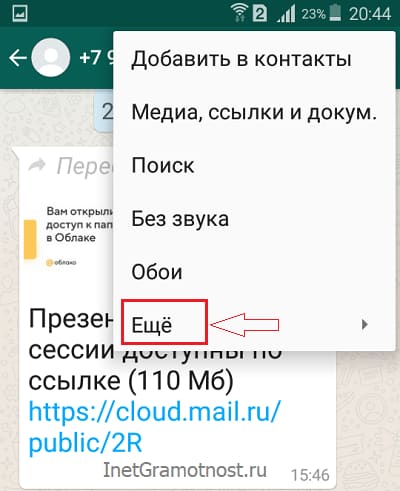
p, blockquote 9,0,1,0,0 —> Рис. 4. Меню управления открытым чатом в приложении WhatsApp для Android. Выделен пункт «Ещё».
После тапа по «Ещё» откроется дополнительное меню, где теперь, наконец, есть интересующая нас опция «Заблокировать» (рис. 5).
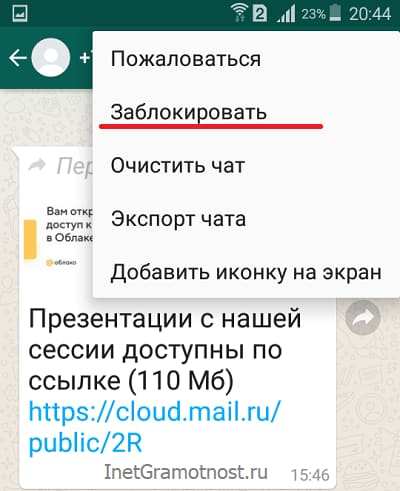
p, blockquote 10,0,0,0,0 —> Рис. 5. Опция «Заблокировать» для блокировки абонента в открытом чате программы Ватсап на Андроиде.
Прикосновение пальцем к надписи «Заблокировать» запускает процесс блокироваки абонента, чат которого у нас открыт в Ватсапе. Появится служебное окно для уточнения планируемого действия (рис. 6). Среди списка действий есть подтверждение «ЗАБЛОКИРОВАТЬ».
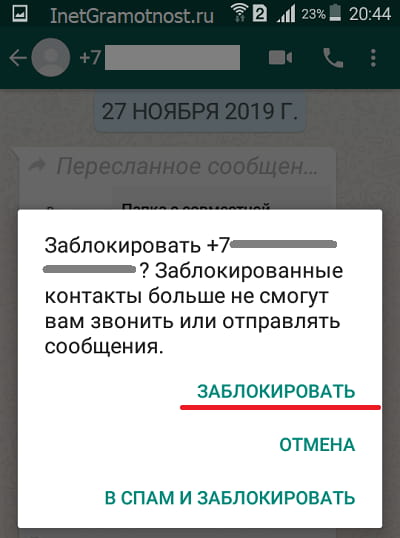
p, blockquote 11,0,0,0,0 —> Рис. 6. Служебное окно для уточнения, нужно ли блокировать контакт в WhatsApp на Андроиде.
Тап по «ЗАБЛОКИРОВАТЬ» позволит немедленно заблокировать данного абонента. С этого момента с выбранного контакта не будут приходить вызовы через Ватсап и сообщения в чате. Контакт будет заблокирован, как мы того и хотели.
p, blockquote 12,0,0,0,0 —>
Блокировка распространяется только на данного абонента, и только для данного телефона. Абонент сможет работать с любыми другими своими друзьями, знакомыми и просто контактными лицами без каких-либо проблем.
p, blockquote 13,0,0,0,0 —>
Как разблокировать контакт в Ватсап на Андроиде
Для разблокировки контакта, если в этом возникнет необходимость, нужно проделать все те же действия, как и при его блокировании. Но только закончатся эти действия тем, что абонент будет наконец разблокирован, а не заблокирован.
p, blockquote 14,0,0,0,0 —>
1 Запускаем приложение Ватсап (рис. 1) и переходим на вкладку «Чаты» (рис. 2).
p, blockquote 15,0,0,0,0 —>
2 Находим в списке чатов выбранного для разблокировки контакта и тапаем по нему, чтобы открыть чат, который ранее был заблокирован (рис. 3).
p, blockquote 16,0,0,0,0 —>
3 Кликаем по значку «многоточие» в правом верхнем углу окошка, открываем меню, выбираем опцию «Ещё» (рис. 4).
p, blockquote 17,0,0,0,0 —>
4 Прикасаемся к надписи «Разблокировать» (рис. 7).
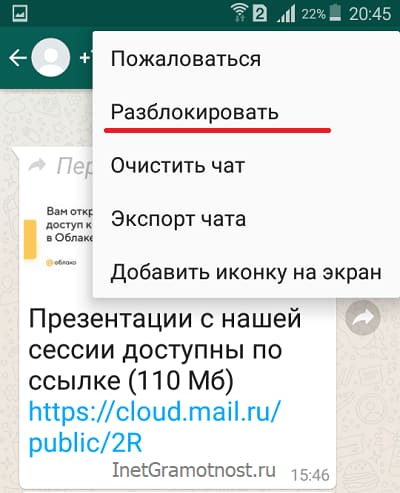
p, blockquote 18,0,0,0,0 —> Рис. 7. Опция «Разблокировать» для разблокировки контакта WhatsApp на Андроиде.
И в тот же момент абонент будет разблокирован. Теперь с абонентом можно заново восстанавливать связь через Ватсап.
p, blockquote 19,1,0,0,0 —>
Это можно делать как с помощью звонков, так и в чате путем переписки, отправки и получении сообщений, фото, видео и другого контента. Связь будет работать, как ни в чем не бывало, как будто не было ранее никакой блокировки данного абонента в WhatsApp.
p, blockquote 20,0,0,0,0 —>
Как заблокировать контакт в приложении Телефон на Андроиде
Запускаем приложение «Телефон» на Андроиде (оно находится, как правило, в левом нижнем углу главного экрана Android) – рис. 8.
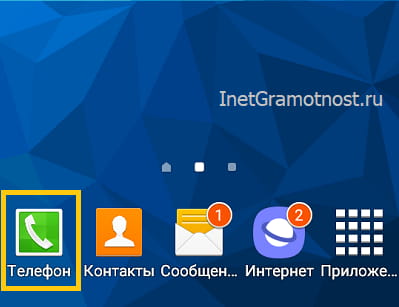
p, blockquote 21,0,0,0,0 —> Рис. 8. Значок «Телефон» в Андроиде.
Затем переходим на страничку «Журналы» (рис. 9). И находим интересующего нас абонента для блокировки (ищем абонента путем скроллинга страницы вверх и вниз). Тапаем по этому абоненту (контакту).
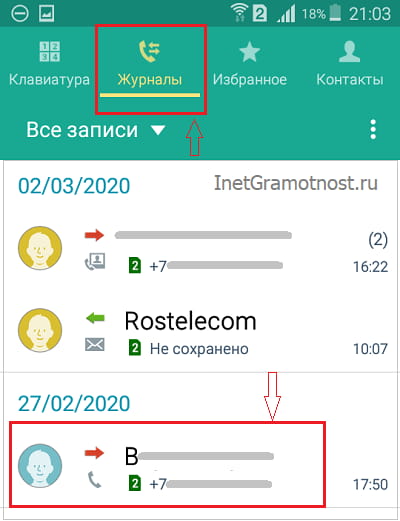
p, blockquote 22,0,0,0,0 —> Рис. 9. Список контактов на страничке «Журналы» в приложении «Телефон» на Андроиде.
Откроется окно контакта – это окно с данными абонента, где в правом верхнем углу можно видеть значок «многоточие» (рис. 10).
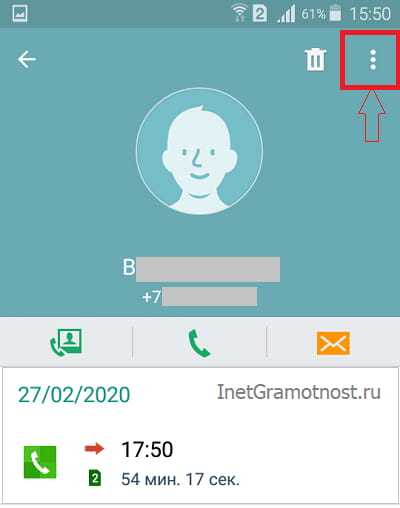
p, blockquote 23,0,0,0,0 —> Рис. 10. Окно данных абонента в приложении Телефон на Андроиде.
Тапнув по «многоточию» (рис. 10), открываем меню, где есть интересующая опция «Добавить в черный список» (рис. 11).
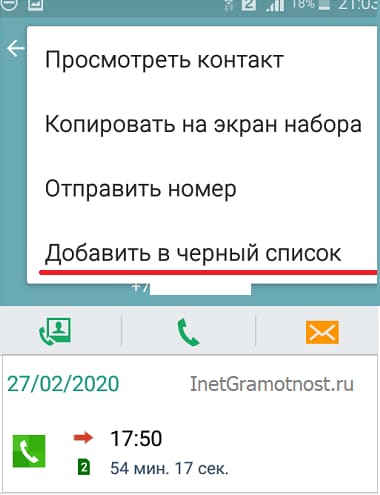
p, blockquote 24,0,0,0,0 —> Рис. 11. Приложение «Телефон» в Андроиде. Специальное меню с опцией «Добавить в черный список» абонента.
Касание пальцем надписи «Добавить в черный список» приводит к тому, что указанный абонент больше не сможет делать звонки на этот телефон (Андроид), и у него не получится отправлять СМС сообщения на этот же телефон.
p, blockquote 25,0,0,0,0 —>
Как таковой, «Черный список» создается в Андроиде, где абонент был в него занесен. Сам же абонент сможет прекрасно и без проблем продолжать звонить по телефону и писать СМС-ки, но только другим людям, по другим телефонным номерам.
p, blockquote 26,0,0,0,0 —>
Черный список является абсолютно локальным, находящимся в данном телефоне (на Android). Не нужно думать будто бы «черный список» находится в глобальной сети. Нет, к Интернету данный «черный список» не имеет ни малейшего отношения. Что, однако, не мешает таким образом заблокировать интересующего абонента.
p, blockquote 27,0,0,0,0 —>
Разблокировка абонента, ранее заблокированного, в приложении Телефон на Андроиде
Для разблокировки абонента в приложении Телефон, если такое понадобится, предстоит выполнить почти те же шаги, что были сделаны выше во время блокировки. А именно:
p, blockquote 28,0,0,0,0 —>
1 Запускаем приложение Телефон (рис. 8). Переходим на вкладку «Журналы» (рис. 9).
p, blockquote 29,0,0,1,0 —>
2 Находим в списке выбранного для разблокировки абонента. И тапаем по нему, после чего открывается окно контакта (рис. 10).
p, blockquote 30,0,0,0,0 —>
3 Кликаем по значку «многоточие» в правом верхнем углу окошка. Открываем меню, в котором находим опцию «Удалить из черного списка» (рис. 12).
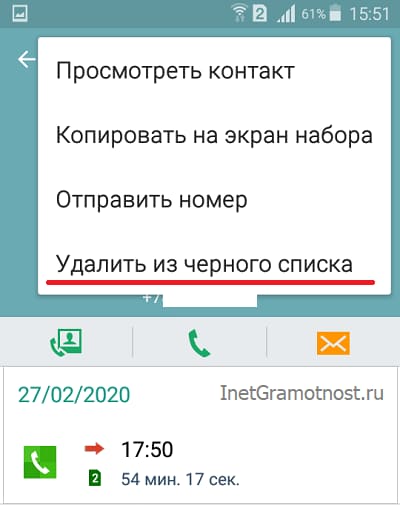
p, blockquote 31,0,0,0,0 —> Рис. 12. Приложение «Телефон» в Android. Специальное меню с опцией «Удалить из черного списка» абонента .
4 Прикасаемся пальцем к надписи «Удалить из черного списка» (рис. 12). В тот же момент абонент будет разблокирован.
p, blockquote 32,0,0,0,0 —>
Выполнив перечисленные действия, мы позволяем абоненту теперь спокойно, без проблем звонить нам и писать нам СМС сообщения, то есть связь восстановится. Всё теперь будет работать, словно не было ранее никакой блокировки.
Как заблокировать контакт в Ватсап
Блокировка нежелательных контактов есть в любом мессенджере. Это часть комфортного сервиса и личной безопасности пользователя. Рассмотрим, как заблокировать контакт в Ватсап и как понять, что заблокировали тебя.
Черный список в мессенджере
Прямого уведомления о своей блокировке нежелательный контакт не получит. Но по перечню признаков он поймет, что, вероятно, его внесли в черный список. Посмотреть, находится ли он в нем, контакт не может.
Догадаться о своей блокировке можно по следующим признакам:
- Статус сообщений «не доставлено». Он будет видеть, что его сообщения не просто не читаются, но и даже не доходят. Такой же ответ на вопрос, видит ли заблокированный статусы – нет, не видит.
- Исчезновение пометки «В сети», а также времени последнего посещения сервиса. Обновлений аватара заблокированный пользователь не видит тоже.
- Невозможность осуществить голосовой вызов на телефоне. Он будет блокироваться.
При этом данные о заблокированном все еще остаются в телефонной книге. И номер человека, который сделал блокировку, не исчезнет из списков контактов у самого заблокированного.

Как заблокировать контакт в Ватсап
Вариантов, как сделать это, сразу несколько.
Блокировка на платформе Андроид:
- Когда человек получает сообщение от лица, что не внесено в список контактов, нужно открыть его. Запустить мессенджер, коснуться заголовка-идентификатора отправителя, вкладку «Чаты».
- На экране будет предложение от системы из действий, которые пользователь может сделать с неопознанным контактом. Одно из них – «Заблокировать».
- Запрос на блокировку нужно еще подтвердить после нажатия кнопки. Все, пользователь в черном списке.
Есть и другой способ блокировки, не заходя в чат. Для этого нужно:
- перейти в раздел «Звонки», найти в журнале вызовов имя пользователя или номер телефона, тапнуть по аватарке;
- в окне с краткими сведениями об абоненте коснуться «i» — кнопка перенесет на экран с информацией о пользователе и перечнем действий, которые можно к нему применить;
- пролистать эти сведения вниз и нажать «Заблокировать»;
- подтвердить запрос о намерениях.
Наконец, сделать это можно и через «Настройки» мессенджера. Можно в это время находиться в одной из трех вкладок – «Чаты», «Звонки» либо «Статус».
В «Настройках» будет раздел «Аккаунт», а в нем – «Приватность». Внизу будет пункт «Заблокированные», по нему нужно тапнуть.
Откроется список уже заблокированных пользователей (если таковые есть), а в правом верхнем углу будет кнопка «Добавить». И среди записей адресной книги WhatsApp нужно найти тот контакт, который нужно заблокировать.
Владельцам айфона (iOS) можно сделать так:
- Перейти в беседу с нежелательным контактом, коснуться его имени в перечне во вкладке «Чаты».
- Нажать на имя контакта, пролистать открывшийся перечень опций прямо вниз.

- Тапнуть по функции «Заблокировать», подтвердить запрос из приложения.

Как посмотреть список заблокированных
Это может быть нужно, чтобы, к примеру, восстановить отправленный в черный список контакт.
Как это сделать:
- запустить Ватсап;
- во вкладке «Чаты» нажать на 3 точки, что расположены в верхнем правом углу;
- перейти в настройки приложения;
- открыть раздел «Конфиденциальность», а потом – «Заблокированные»;
- откроются все номера, занесенные в блок.

В приложении нет функции блокировки навсегда. Как и нет функции, позволяющей сделать так, чтобы абонент не знал о блокировке. Прямого уведомления нет, но по совокупности признаков заблокированный узнает о своем статусе.
Как разблокировать человека в WhatsApp
Нужно зайти в черный список (инструкция пунктом выше), выбрать нужный контакт для восстановления. Откроется контекстное меню, из которого пользователь должен выбрать функцию разблокировки и подтвердить действие.
Сделать так, чтобы разблокированный не узнал о том, что его снова восстановили, не получится. Он снова будет видеть профиль контакта, как и раньше, и отображение будет отличаться от того, которое он видел во время пребывания в черном списке.
Как понять, что тебя заблокировали
Нужно сделать 3 действия, и, если их осуществление невозможно, значит, тебя заблокировали.
Что это за действия:
- попытка написать сообщение;
- звонок;
- приглашение в группу.
Находящийся в черном списке человек не может этого сделать. Если есть подозрение, что произошла ошибка (возможно, недопонимание), можно попробовать связаться с контактом через другие каналы.
На вопрос, можно ли в Ватсапе заблокировать контакт, ответ положительный. Ни общения, ни смены фото и статуса – человек в черном списке будет лишен привычных опций.