Как сделать и опубликовать скриншот в Стиме
Игровая платформа Steam пользуется большой популярностью – ежедневно ее используют миллионы пользователей. Если вы хотите похвастаться своими достижениями или подсказать чит для быстрого прохождения во внутреннем сообществе, сделайте скриншот игрового процесса. Рассказываем, каким образом можно захватить на фото свои действия и как опубликовать скриншот в Стиме версии 2021 года и раньше.
Как можно быстро делать скриншоты в Стим
Выбор средства создания скриншотов зависит от того, зачем вы создаете фотографию. Мы рассмотрим 3 варианта, каждый из которых подходит для определенной цели.
С помощью специальных программ
(вариант с редактированием)
Сфотографировать рабочий стол компьютера, в том числе игровой процесс, можно при помощи скриншотеров – специальных программ для создания снимков экрана. Один из наиболее удобных средств для этой цели – приложение ФотоСКРИН. Он отличается нативным управлением, совместим со всеми версиями Windows и стабильно работает на ПК и на ноутбуке. Софт включает в себя редактор, с помощью которого можно добавить на картинку пометки, рисунки и прочие элементы.
Шаг 1. Установите софт
Для начала потребуется скачать инсталлятор программы. В папке «Загрузки» найдите установочный файл с расширением EXE и запустите установку двойным кликом. Следуйте подсказкам установщика для успешного завершения.
Шаг 2. Создайте скрин
Откройте Steam и запустите нужную игру. В нужный момент зажмите на клавиатуре клавиши Shift и Print Screen. Вокруг игровой области появится ограничители, которые вы можете передвигать, регулируя размер скриншота.
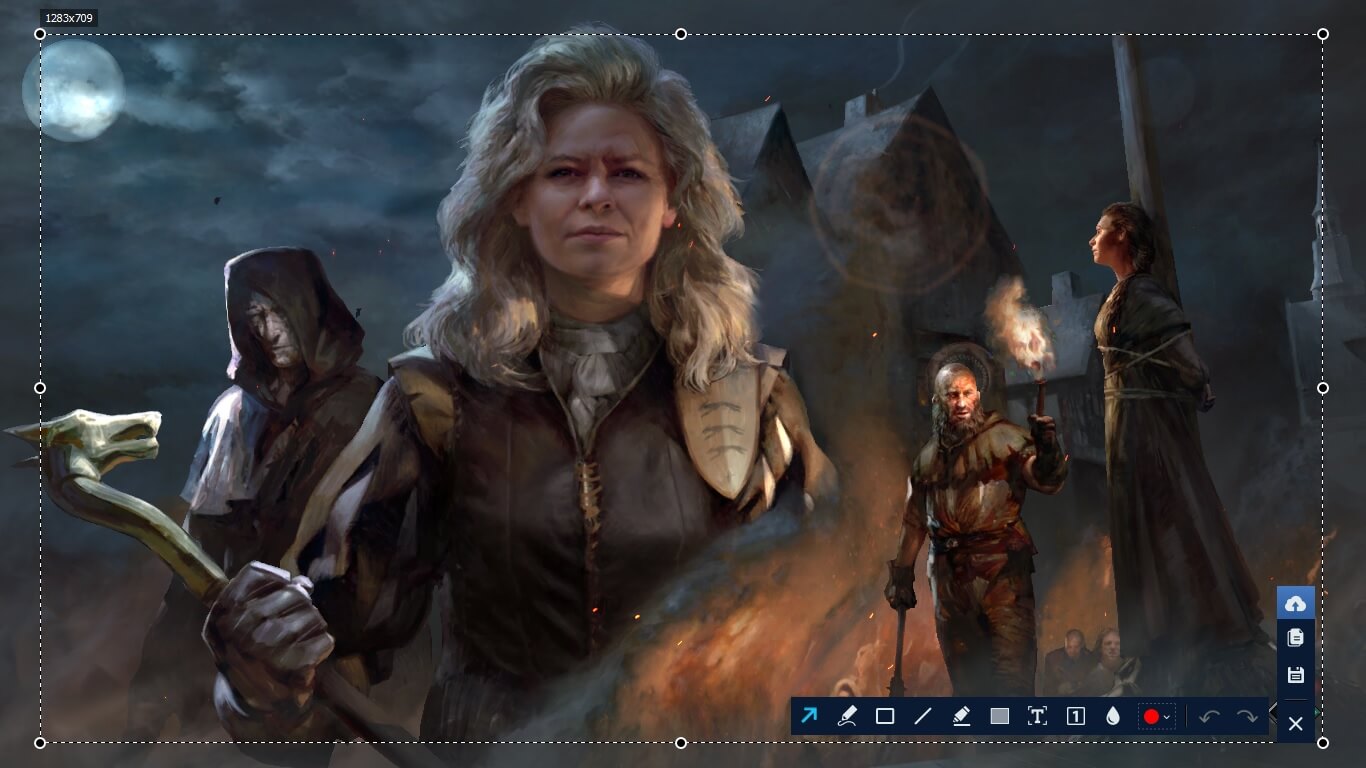
Можно сделать полноэкранный скрин либо отрегулировать размер
Шаг 3. Отредактируйте изображение
В нижней части созданного скриншота находятся инструмента редактирования. Чтобы наложить надписи, линии, стрелки и прочие элементы, выделяйте нужную опцию на этой панели и кликайте по экрану, чтобы добавить новый объект.

ФотоСКРИН позволяет добавлять текст, стрелки, линии, рисовать на экране и многое другое
Шаг 4. Сохраните фото
Теперь осталось лишь экспортировать картинку. Для этого нажмите на иконку-дискету в колонке справа. Укажите папку, в которую вы хотите сохранить изображение, выберите название и формат.
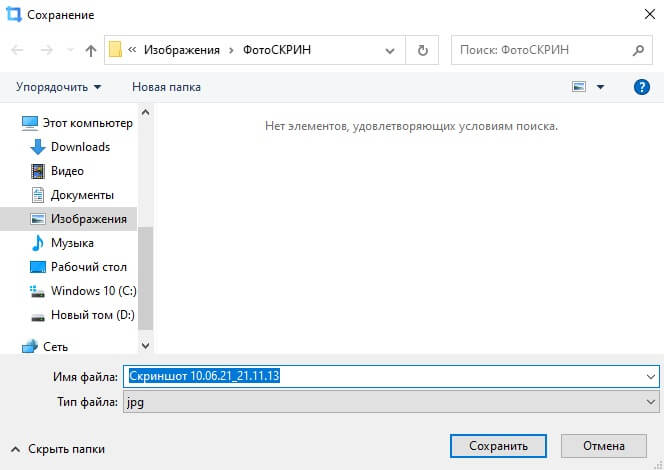
По умолчанию фотографии присваивается название по дате и времени создания
ФотоСКРИН работает со всеми современными играми. Если вы запустили устаревшую игру, которая блокирует горячие кнопки, вы можете открыть ее в режиме окна и вызвать приложение из системного трея.
Скачайте ФотоСКРИН прямо сейчас!
В один клик создавайте скриншоты, редактируйте их и сохраняйте. Это бесплатно!
Установите программу и попробуйте уже сегодня:
Для Windows 11, 10, 8, 7 и XP
Через стандартные инструменты Steam
На самой игровой платформе также есть возможности для создания скриншотов. При этом создаются снимки высокого качества с разрешением. Перед тем, как сделать скрин в Стиме через встроенную функцию, ее требуется включить в настройках.
-
Для начала потребуется скачать ФотоСКРИН с нашего сайта. Это полностью бесплатно и не требует регистрации. Выделите загруженный файл и запустите установку двойным кликом мыши.
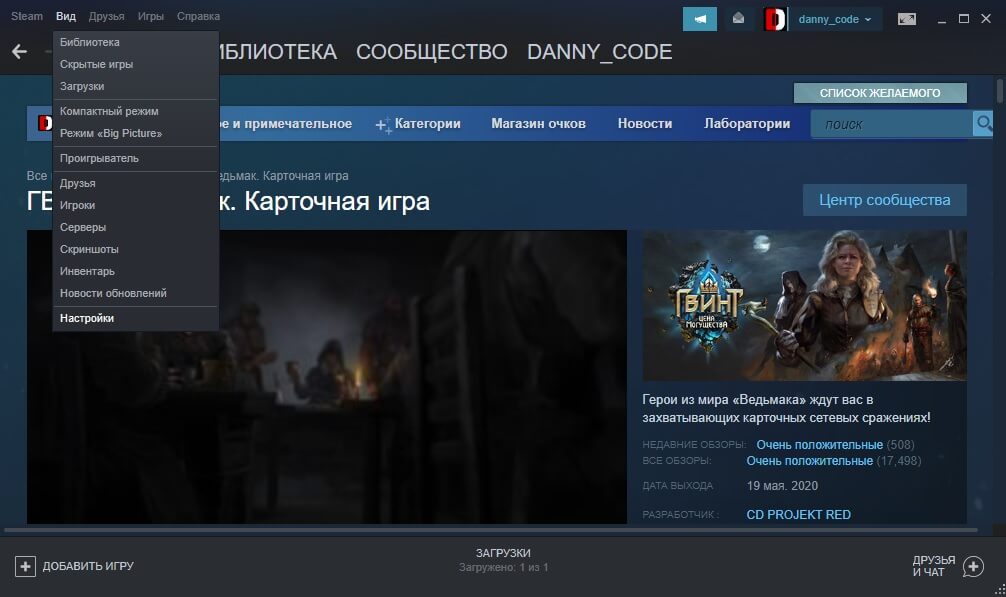
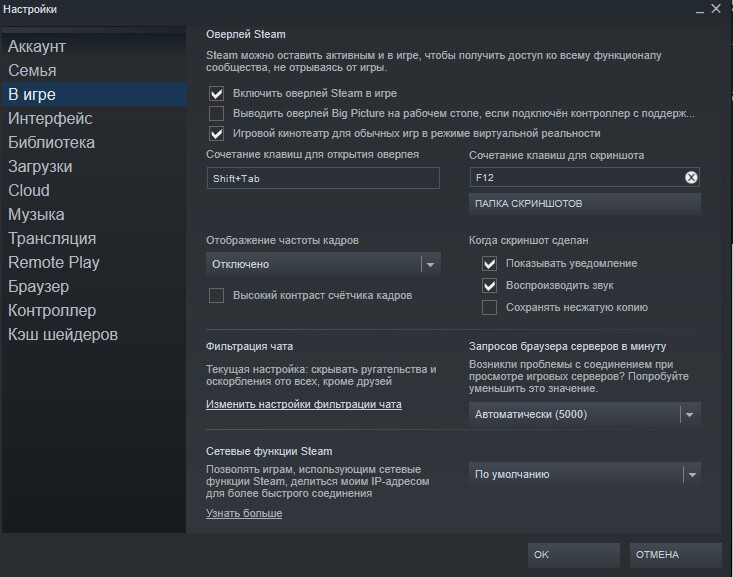
После этого вы можете запускать любую игру, установленную на компьютер через Стим, и делать скрины указанной клавишей. А вот изменять картинки в Стим нельзя. Так что, если вы хотите добавить подсказки, подписи, стрелочки и другие элементы, рекомендуем прочитать о том, как редактировать сделанный скрин.
Используя встроенные возможности Windows
В Windows 10 есть два встроенных приложения, с помощью которых можно сохранить любой стоп-кадр. Оба инструмента можно вызывать комбинацией горячих клавиш.
Стандартные средства Windows могут не сработать, если вы играете в устаревшую игру, управлять которой нужно клавишами, а не мышкой или джойстиком.
Для начала разберемся, как сделать скриншот в стиме через игровую панель Xbox Game Bar. Приложение запускается нажатием кнопок Win (клавиша с логотипом Windows) и G. Появится несколько окон с отображением производительности компьютера. Найдите кнопку с изображением фотоаппарата и нажмите, чтобы сделать скрин.
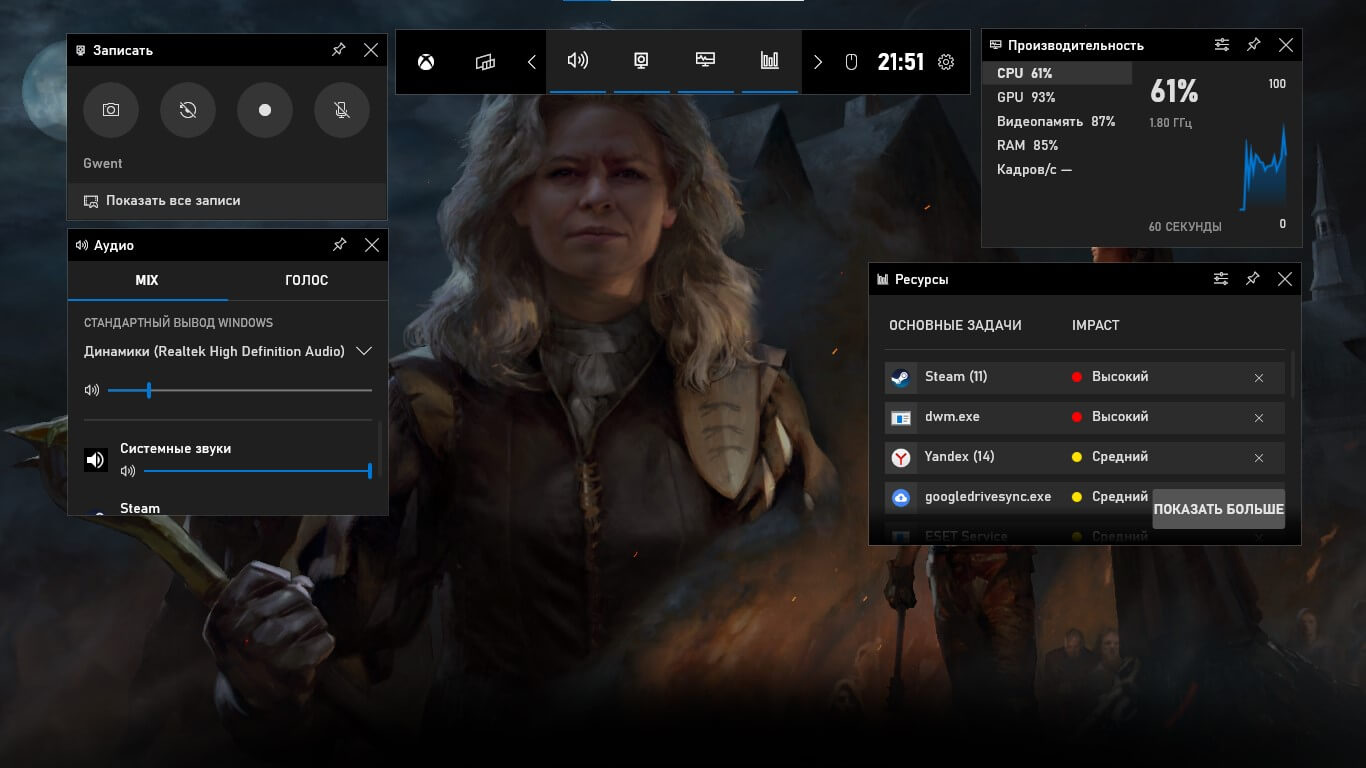
XBox Game Bar позволяет записывать видео и делать фотографии рабочего стола
Второй вариант – «Набросок на фрагменте экрана». Это средство позволяет фотографировать всю область или выбранный фрагмент. Для его вызова нажмите сочетание клавиш Win + Shift + S и в панели инструментов выберите подходящий режим.
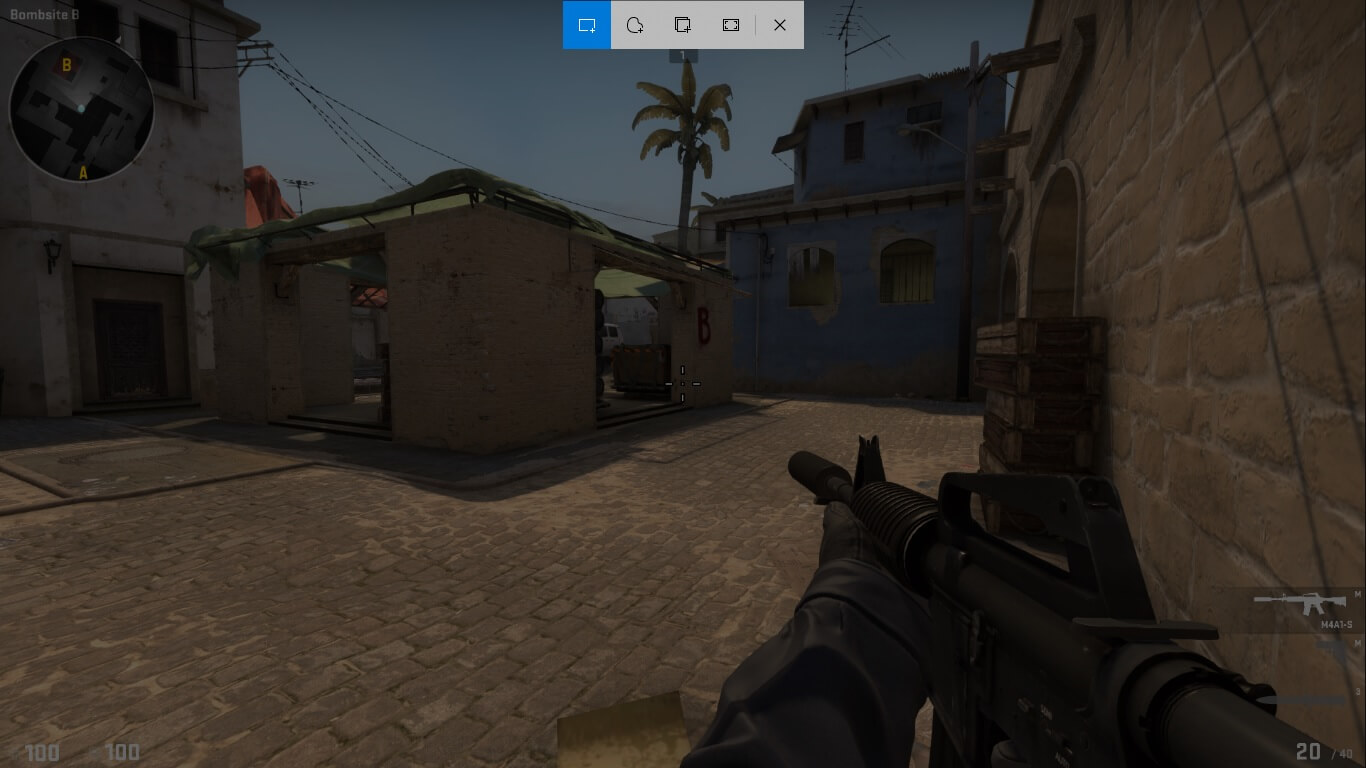
Программа предлагает 4 варианта создания скринов
Как загрузить скриншот в Стим
Все сделанные в игре фотографии, вне зависимости от метода создания, можно добавить во внутреннее сообщество. Загрузить скриншот в Стим можно несколькими способами.
Способ 1. Использование специального загрузчика
Этот вариант подходит для скринов внутренних игр вроде КС ГО, сделанных через клавишу F12.
-
Через пункт меню «Вид» перейдите в раздел «Скриншоты». Откроется загрузчик, с помощью которого снимок можно удалить или отправить в игровой форум.
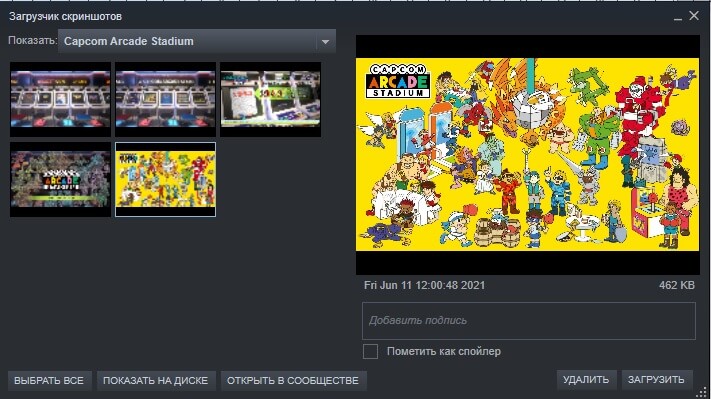
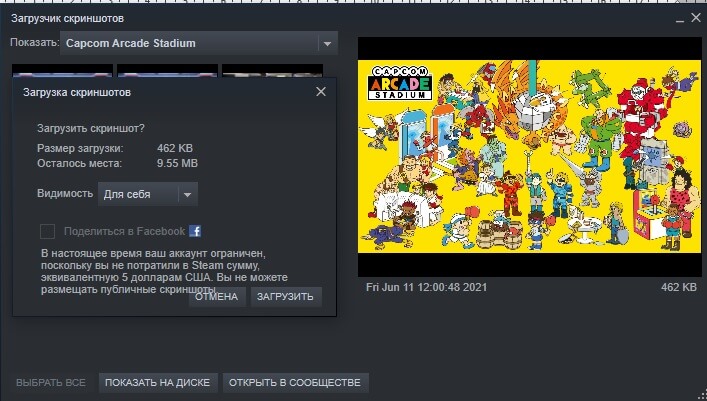
Фотографию можно сделать видимой только для себя, для друзей или всех пользователей.
Способ 2. Через Steam Big Picture
Функция Steam Big Picture подойдет для тех, кто работает за мониторами Retina высокого разрешения. Данный способ позволяет загрузить только картинки, созданные внутри приложения.
-
Раскройте пункт «Вид» и выберите «Режим Big Picture». Если вы играете через геймпад, нужный режим запускается средней кнопкой.
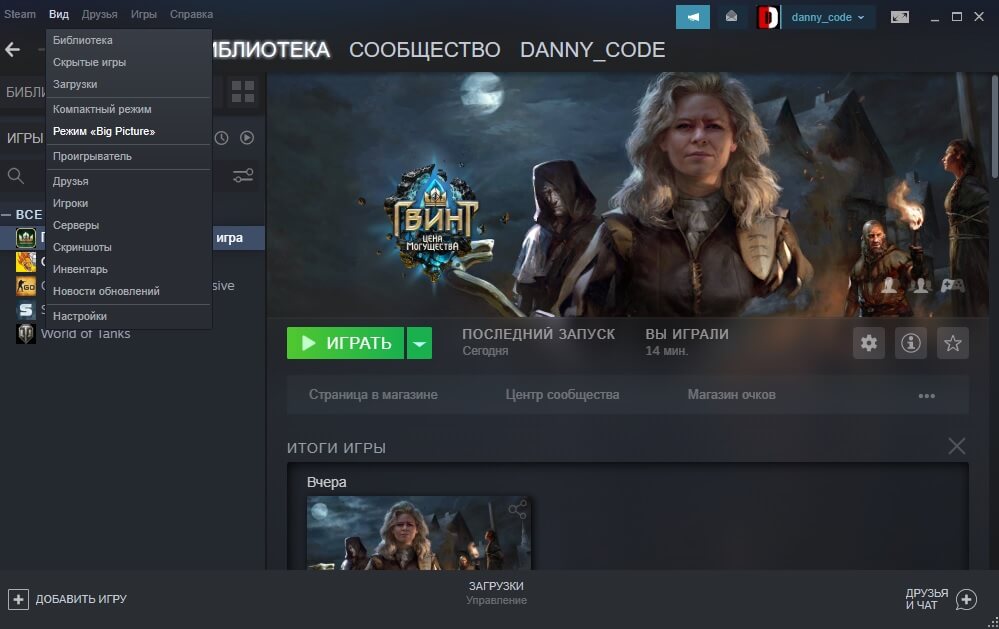
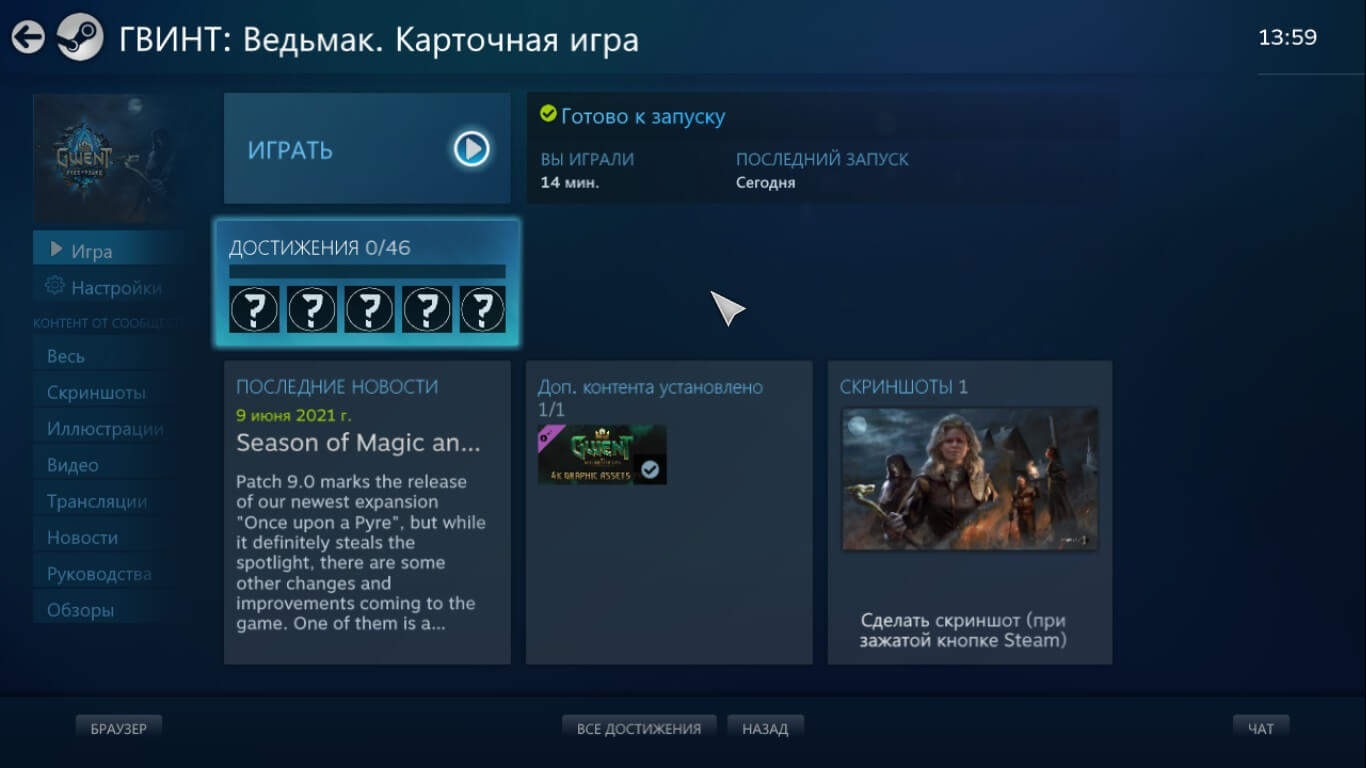
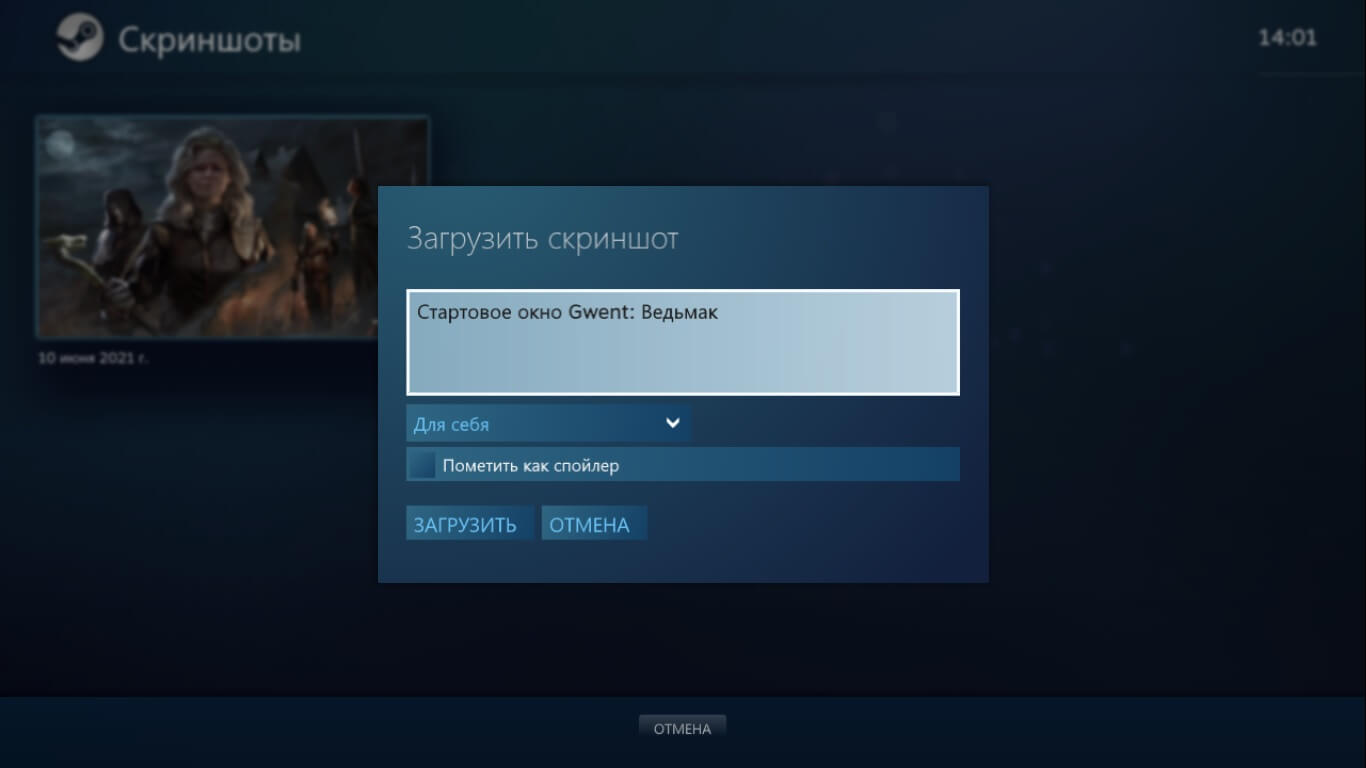
В зависимости от установленных настроек картинка отправится в вашу личную галерею или прикрепится к скриншотам выбранной игры.
Для создания скриншота через Steam Big Picture достаточно нажать на соответствующий триггер в правом нижнем углу. Этот вариант также позволяет делать скрины через джойстик.
Способ 3. Используя раздел «Иллюстрации»
Допустим, что вы сфотографировали игровой процесс сторонними средствами. Что делать, если вы хотите опубликовать скриншот в Steam, а он находится на жестком диске? Выложить в сообщество скрин не из игры можно в разделе «Иллюстрации». Вы можете делиться снимками любого размера.
-
Войдите в приложение и кликните по пункту «Мой профиль» в правом верхнем углу.
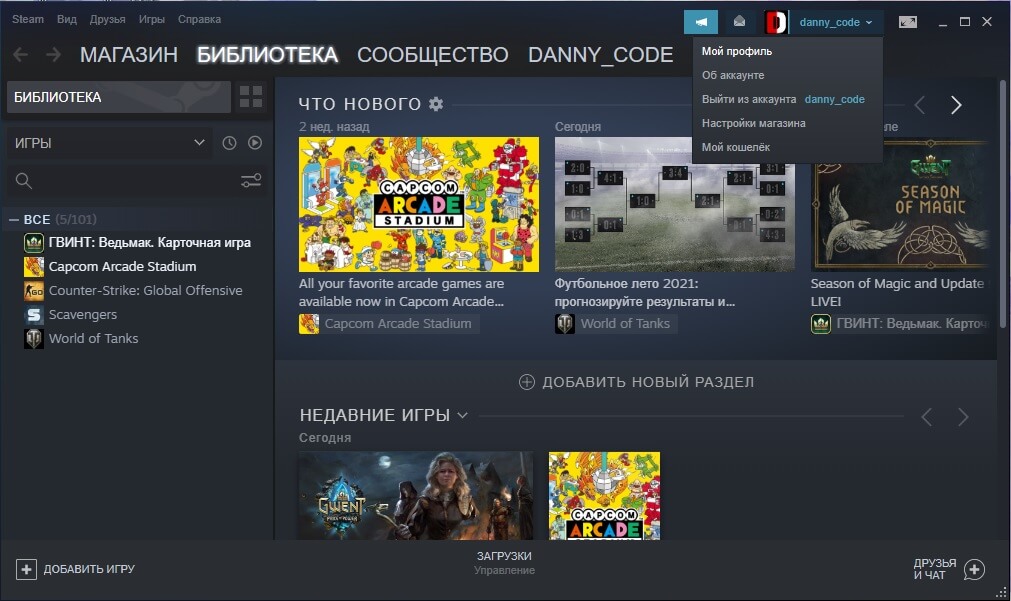
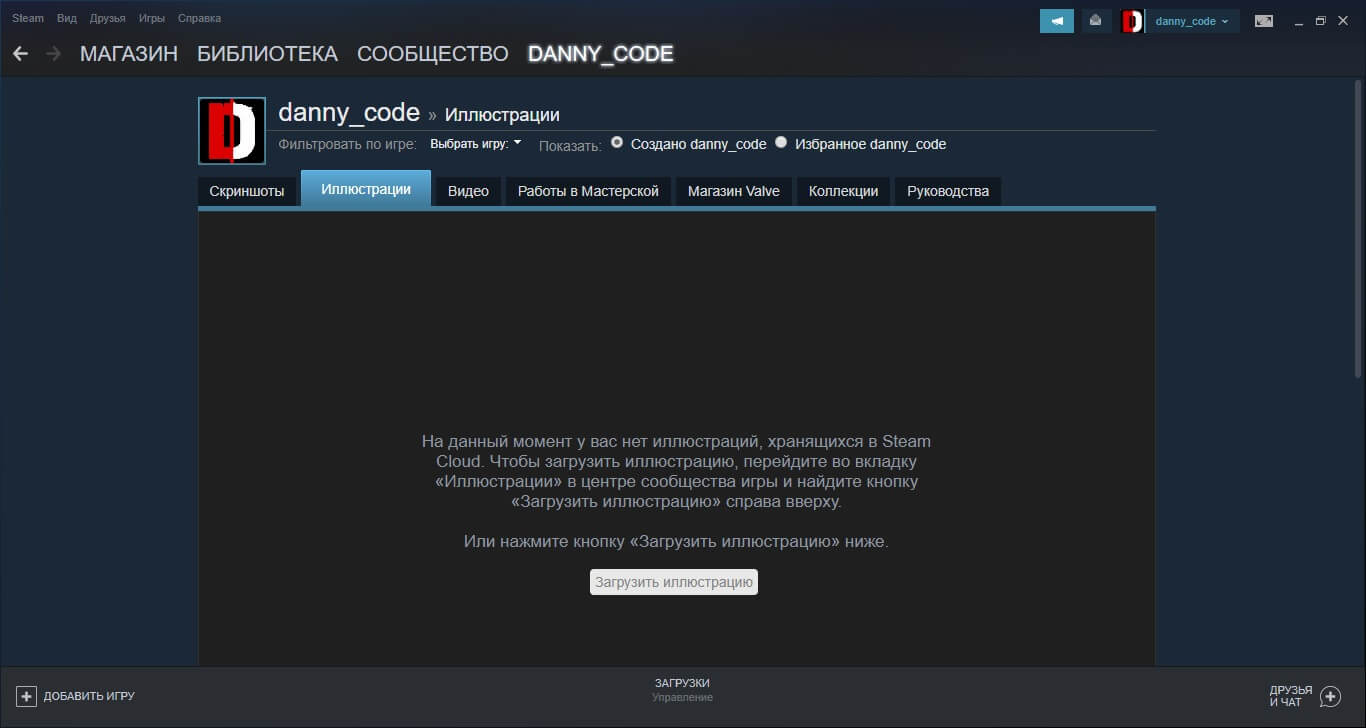
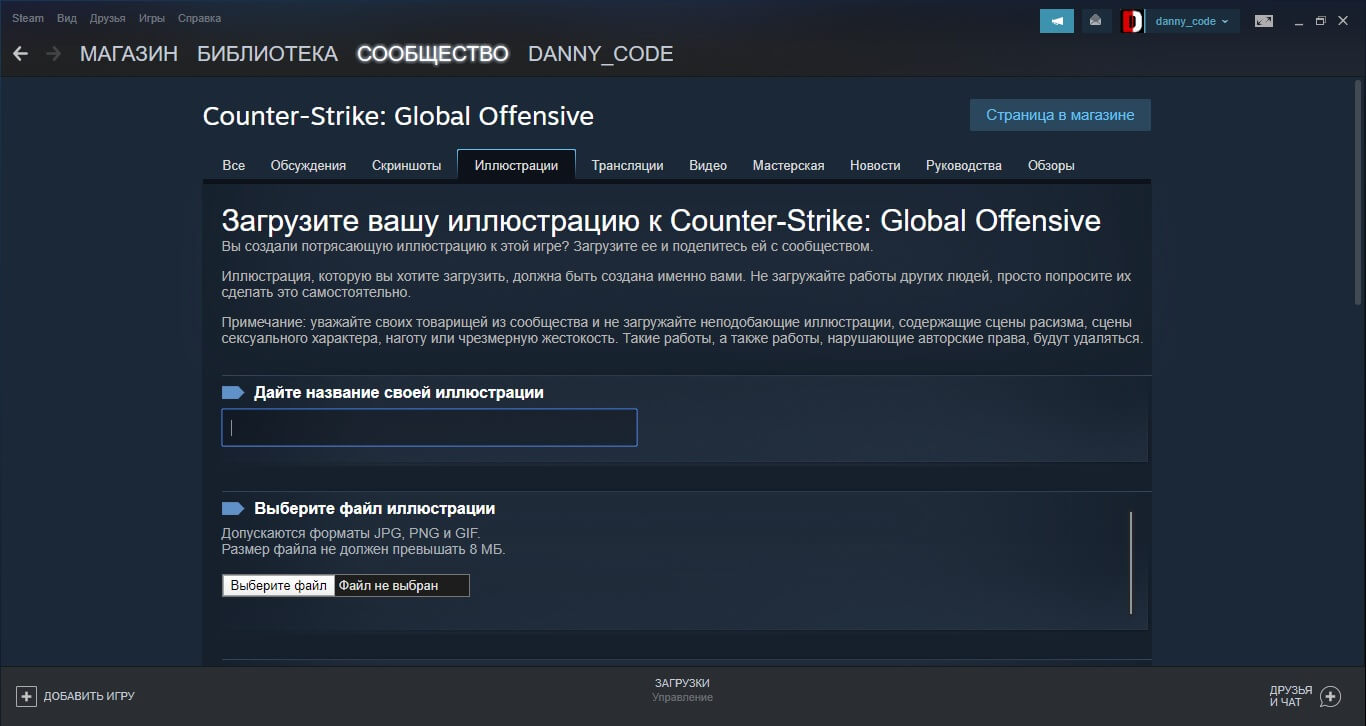
Не стоит загружать чужие скрины, так как на вас могут пожаловаться, и скрин будет удален, а вы можете подпасть под ограничения. Также Steam запрещает пользователям загрузку картинок с «сомнительным» содержанием и порнографией.
Способ 4. Как опубликовать скриншот в Стиме с телефона
Залить картинку в Steam через телефон можно онлайн, открыв официальный сайт и выполнив вход, либо через приложение. Рассмотрим второй вариант.
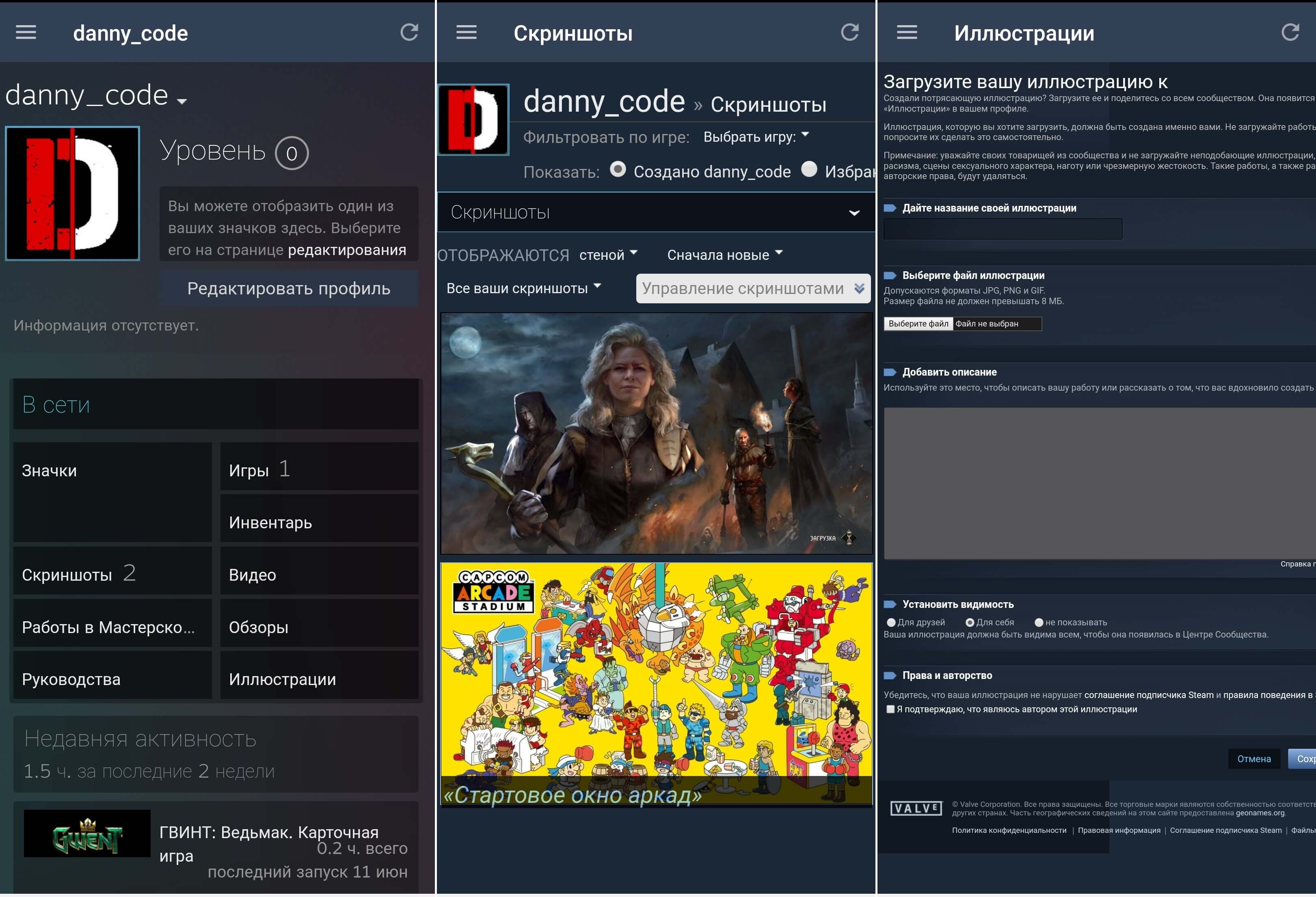
Добавление скринов через телефон мало отличается от десктопной версии
- Установите Steam через Play Market или App Store и авторизуйтесь.
- Откройте страницу аккаунта, кликнув по своему логину в верхней части приложения.
- Перейдите в раздел «Скриншоты». Разверните выкатывающийся список вариантов под вашим логином и выберите «Иллюстрации».
- Загрузите картинку таким же образом, как на ПК.
Этот же способ действует при работе с планшета. Однако делать скрины через смартфон приложение не позволяет.
Заключение
Теперь вы знаете, как опубликовать скриншот в Steam сразу несколькими способами. Какой из них выбрать, решайте, исходя из ситуации. Если вам нужен универсальный вариант для любой цели, то остановите внимание на программе ФотоСКРИН. Она позволяет делать скрины не только во время игры в Стим, но также установленных через другие загрузчики, например, сделать скриншот Майнкрафт. Таким образом вы можете делиться успехами в играх, отправлять в техподдержку фото ошибок с пояснениями и отсылать друзьям фото-инструкции прохождений с подсказками.
Как опубликовать скриншот в Стим — 3 лучших способа!

Как опубликовать скриншот в Steam? Войдите в программу Стим, перейдите в раздел Вид, а далее Скриншоты. Перед вами появляется окно загрузчика, где можно найти все сделанные в программе screenshots, разбитые по категории. Далее жмите на кнопку Загрузить. При желании можно добавить скриншот в Стим через Big Picture или с помощью раздела Иллюстрации в профиле. Рассмотрим каждый из способов более подробно.
Как загрузить скриншот в Стим: инструкция
На форумах часто звучит вопрос, как добавить скриншот в Steam, и можно ли это сделать. Функционал программы позволяет опубликовать скриншоты, сделанные в Стим в играх, через специальный загрузчик. По умолчанию используется кнопка F12, но по желанию ее можно изменить в настройках. Также доступны и другие пути как загрузить скриншот в Стим. Рассмотрим их подробнее.
Способ №1. С помощью загрузчика
Самый простой метод — применение специального загрузчика. Алгоритм действий имеет следующий вид:
- Откройте клиент Steam и войдите в раздел Вид .
- Выберите пункт Скриншоты .

- Здесь хранятся скриншоты Стим. В окне загрузчика изучите все сделанные ранее фотографии экрана. Для удобства они делятся по категориям в зависимости от игры, где они сделаны.
- Используйте фильтр для выбора подходящего названия в списке вверху окна.
- После выбора игры, можно определить, какой выложить скрин в Стиме.
- Жмите на интересующее изображение и кликните Загрузить . На этом же этапе можете оставить описание или пометку о спойлерах.
- Подтвердите желание загрузить скриншот в Стим с компьютера / ноутбука путем еще одного нажатия кнопки загрузки.
В последнем окне можно выставить настройки приватности, посмотреть размер файла и объем оставшегося пространства. Если вы хотите опубликовать картинку и сделать ее видимой сообществу, выберите «Для всех».
Как только вам удалось опубликовать изображение, можно посмотреть добавленные изображения следующим образом:
- Войдите в Steam.
- Жмите на свой ник в горизонтальном меню.
- Выберите пункт Профиль .

- С правой стороны войдите в раздел Скриншоты .

Таким способом легко открыть скриншоты в Стиме и посмотреть, какие ранее были добавлены.
Способ №2. Публикация с помощью Big Picture
Для пользователей Steam Big Picture существует специальный способ, как опубликовать скриншот в Стиме. Это опция подойдет тем, что использует подключение на большом мониторе. Для создания фото экрана жмите на кнопку Big Picture и правый триггер. Чтобы опубликовать нужное изображение, сделайте следующее:
- Войдите в Библиотеку .
- Найдите меню Скриншоты .

- Выберите пункт Посмотреть все … (появится, когда у вас уже есть готовые скрины)
- Жмите на кнопку Поделиться .
- Внесите описание, задайте настройки и поставьте отметку о спойлерах.
- Кликните на кнопку загрузки после того, ка вы готовы будете опубликовать файл.
После завершения процесса кнопка Поделиться превращается в Посмотреть онлайн. После ее нажатия открывается браузер со страницей вашего screenshot в сообществе Steam.
Способ №3. Через Иллюстрации
Альтернативный метод, как загрузить свой скриншот в Steam — сделать это через стандартный загрузчик картинок. Алгоритм действий такой:
- Сделайте фото игры с помощью сторонней программы.
- Войдите в Steam и кликните на пункт со своим логином справа.
- Перейдите в раздел Профиль .
- С правой стороны найдите пункт Иллюстрации .

- Жмите на пункт Загрузить иллюстрацию.

- Кликните на пункт Не из игры.

- Выберите на ПК / ноутбуке изображение, которое вы хотите опубликовать в Steam.
- Заполните предложенные поля — название, описание. Поставьте видимость и отметку о том, что вы являетесь автором.
- Жмите на Сохранить и продолжить.
Если стоит вопрос, как опубликовать скриншот в Steam для друзей, во всех рассмотренных случаях при выборе видимости выбирайте пункт Для друзей.
Как редактировать или настроить
Перед тем как выложить скриншот в Steam, его можно отредактировать. Для этого можно воспользоваться одним из следующих путей.
С помощью редактора
Распространенный вариант — войти в папку со скринами, редактировать файл и опубликовать его в интересующем виде. Для начала измените папку скриншотов, чтобы упростить поиск изображения в десятках разных папок, обозначенных цифрами. Сделайте следующее:
- Войдите в Steam и жмите на одноименный раздел слева вверху.
- Перейдите в раздел В игре (слева в меню).
- Кликните на кнопку Папка скриншотов.

- Выберите имеющейся вариант или создайте новую папку.
После этого можно взять любой screenshot из папки и изменить его с помощью любого редактора, к примеру, Paint или Photoshop. После этого его легко снова опубликовать.
Если вы не успели внести изменения, сделайте следующее:
- Войдите в Steam, перейдите в Библиотеку .
- Жмите правой кнопкой мышки по игре.
- Кликните Просмотреть скриншоты . В загрузчик можно попасть и по рассмотренной ранее схеме.

- Выберите пункт Показать на диске внизу .
- Копируйте файл или удалите его, если это необходимо.
Без запуска приложения найти и редактировать изображение труднее. Папка для каждой игры находится в разных местах, По умолчанию она размещена по ссылке С:Program Files (x86)Steamuserdata12345678. Внутри еще много папок с цифрами, и в одной из них имеется нужная игра и папка screenshots. При наличии большого количества игр на поиск может уйти больше времени.
Стандартный вариант
Некоторые правки перед тем, как опубликовать скрин, можно внести с помощью возможностей программы. Для этого:
- Зайдите в Steam, а после жмите на свой ник и войдите в Профиль .
- Справа найдите пункт Скриншоты и войдите в него.
- Жмите на интересующую картинку и перейдите в пункт Управление .
- Внесите изменения с учетом имеющихся настроек.
Сразу отметим, что стандартный метод корректировки ограничен и выставить желаемые параметры по размеру здесь вряд ли получится.
Зная, как опубликовать скриншот в Steam, вы сможете в любой момент поделиться изображением с товарищем. При желании его можно отредактировать через нужную папку. В комментариях поделитесь своим опытом, как добавить screenshot, и каким способом его лучше редактировать и опубликовать.
Как загрузить скриншоты в Steam?
В Steam вы можете не только играть в игры, но также и принимать активное участие в жизни Сообщества, загружая скриншоты и рассказывая о своих достижениях и приключениях. Но не каждый пользователь знает, как загружать в Стим снимки экрана. В данной статье мы рассмотрим, как это делается.
Как загружать скриншоты в Стим?
Снимки экрана, сделанные вами в играх с помощью Steam, можно загрузить с помощью специального загрузчика. По умолчанию, чтобы сделать скриншот, необходимо нажать на кнопку F12, но вы можете переназначить клавишу в настройках.
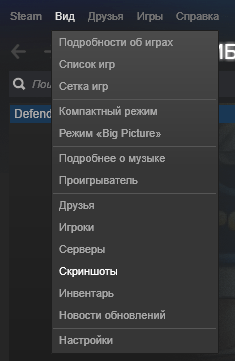
- Чтобы попасть в загрузчик скриншотов, откройте клиент Steam и сверху, в выпадающем меню «Вид» выберите пункт «Скриншоты».
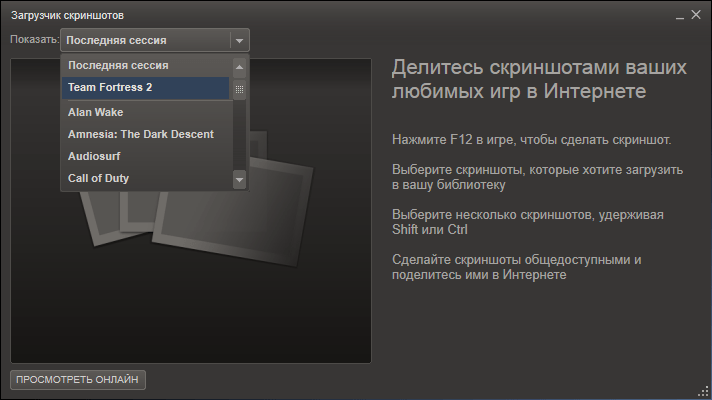
- Перед вами сразу же должно появиться окно загрузчика. Здесь вы сможете найти все снимки экрана, которые вы когда-либо делали в Стиме. К тому же они разбиты по категориям, в зависимости от того, из какой игры сделано изображение. Вы можете сделать выборку скриншотов щелкнув на название игры в выпадающем списке.
На этом все! Теперь вы можете рассказывать всем участникам Сообщества о своих приключениях и выкладывать скриншоты.
Как загрузить внешние скриншоты в Steam (без наложения)
Вы когда-нибудь играли в игру и нашли действительно хорошее место для снимка экрана, но вдруг забыли включить оверлей Steam, или вы один из тех людей, которые просто могут захотеть отключить его, потому что это может повлиять на производительность вашей игры? ? Или вы просто хотите использовать свой собственный инструмент для создания скриншотов, а не собственный Steam?
Другая причина может заключаться в том, что вы хотите сделать снимок экрана, но отредактировать его, а затем загрузить в свою учетную запись Steam, что невозможно с помощью инструмента для создания скриншотов Steam, используя наложение, предлагаемое клиентом.
Мы заметили, что этой конкретной теме уделяется недостаточно внимания, и грустно, что спустя столько лет Steam до сих пор не реализовал альтернативу, поэтому мы решили создать руководство, которое поможет вам загружать скриншоты из любой игры, которую вы хотите.
1. Найдите AppID игры.
Имейте в виду, что это относится к играм, которые не поддерживают оверлей Steam, поэтому делать снимки экрана с помощью оверлея невозможно. Если вы уже знаете, как найти папку со скриншотами или игру, в которую вы хотите загрузить пользовательские скриншоты, поддерживает оверлей Steam, вы можете пропустить эту часть и начать со второй.
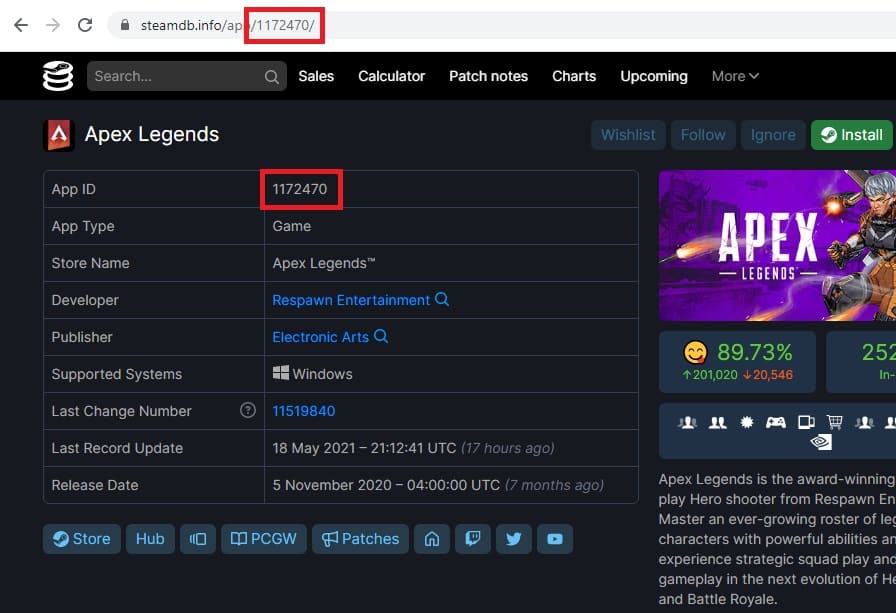
СОДЕРЖАНИЕ Идентификатор приложения представляет собой серию чисел, которая уникальна для каждой игры, есть несколько способов найти ее, например, с помощью База паролей и найдите название игры через паровой магазин или сделав кратчайший путь, вы увидите скриншоты со всеми тремя примерами.
В этом примере мы будем использовать Apex Legends.
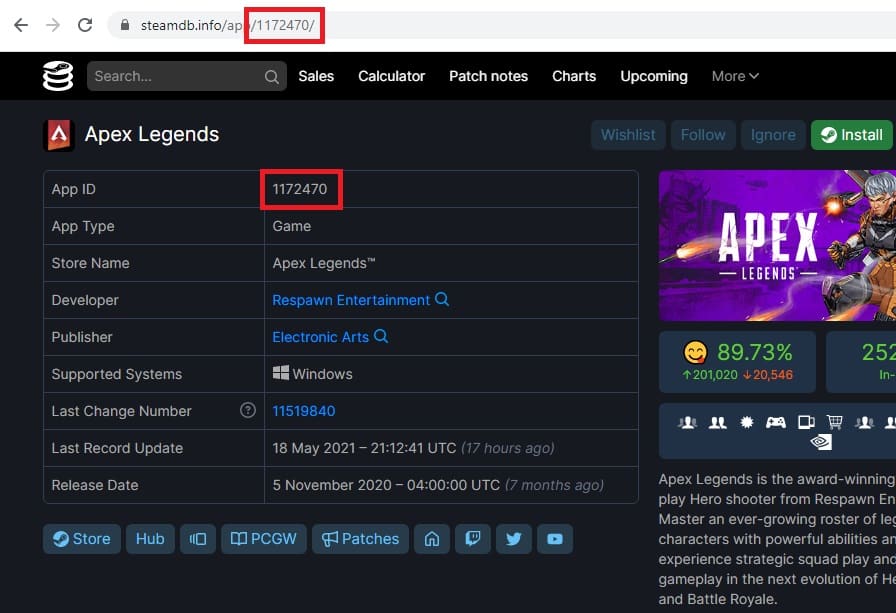
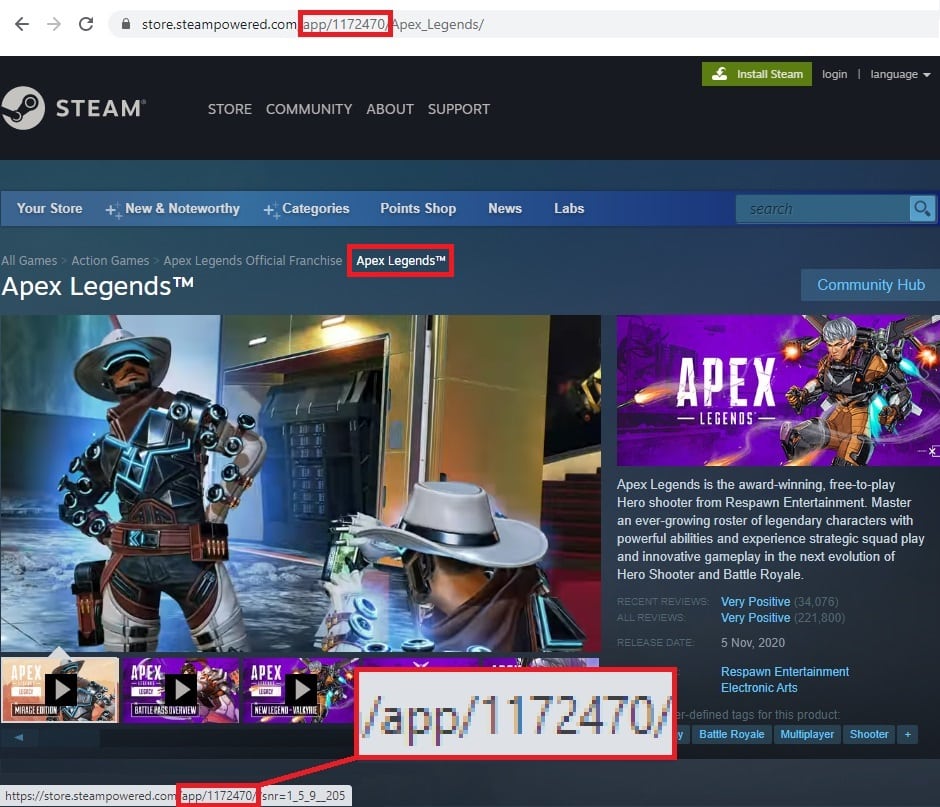
Этот скриншот из База паролей or SteamDB короче, как вы можете видеть ниже Идентификатор приложения можно найти под названием игры, а также в URL
Это из магазина Steam, как вы можете видеть Идентификатор приложения снова можно найти на URL но его также можно увидеть на предварительный просмотр ссылки в левом нижнем углу экрана, чтобы он появился, вам нужно навести указатель мыши на название игры, которое находится внутри красного прямоугольника.
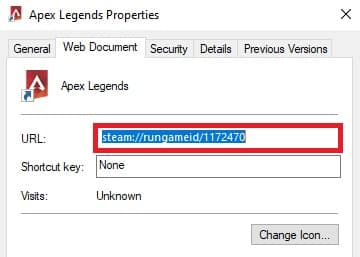
Что же касается кратчайший путь все, что вам нужно сделать, это щелкнуть по нему правой кнопкой мыши и перейти к свойствам из выпадающего меню, после чего вы можете легко найти Идентификатор приложения под Веб-документ Вкладка в URL разделе.
2. Создание папки со скриншотами.
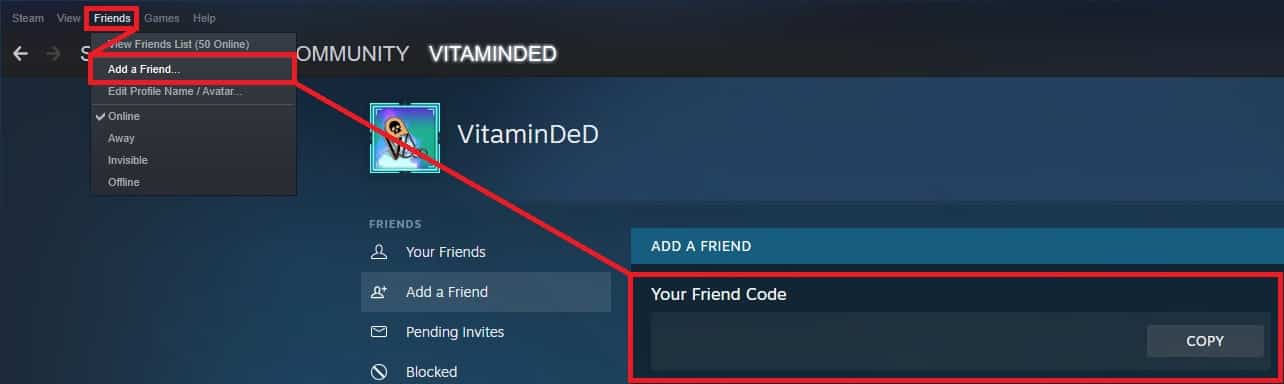
Первое, что вам нужно сделать, это найти свой SteamID, его очень легко найти, для этого просто нажмите на значок Друзья в левом верхнем углу вашего Приложение Steam, то Добавить в друзья и тогда ты увидишь свою Код друга.
Вот скриншот, чтобы вы могли лучше понять.
(Код друга на скриншоте пуст по понятным причинам, но вы должны увидеть там несколько цифр.)
Далее, что вам нужно сделать, это найти Папки со скриншотами, одним из способов является навигация по вашему PC в Путь установки Steam и еще один, который проще, это использовать Приложение Steam еще раз.
Путь установки будет выглядеть так: «C:Program Files (x86)Steam»
После этого вы увидите папку с именем данные пользователя как только вы откроете его, вы найдете несколько папок с номерами, это где ваш SteamID номер или Код друга будет, одна из этих папок будет названа в его честь.
Путь к твоему SteamID папка будет выглядеть примерно так: C:Program Files (x86)Данные пользователя Steam ”
Папка, в которой сохраняются скриншоты, называется 760, поэтому путь к папкам для скриншотов каждой игры будет выглядеть так: «C:Program Files (x86)Steamuserdata 760удаленный”
Для создания собственного пользовательского Папка со скриншотами вам нужно будет взять Идентификатор приложения игры и создайте новую папку, которая должна выглядеть примерно так: «C:Program Files (x86)Steamuserdata 760удаленный1172470”
Затем внутри этой папки вы должны создать еще одну с именем скриншоты и внутри этой папки вы должны создать одну последнюю папку, которая будет называться эскизы, пути будут выглядеть примерно так:
«C:Program Files (x86)Steamuserdata 760remote1172470скриншотов»
«C:Program Files (x86)Steamuserdata 760remote1172470скриншотыминиатюры”
Вот изображение, чтобы вы могли лучше понять.

Но самый простой способ — просто пойти к вам. Приложение Steam нажмите на Вид в левом верхнем углу, затем Скриншотыи после Скриншот загрузчик открылось нажмите на Показать на диске.
Вот изображение для лучшего понимания.
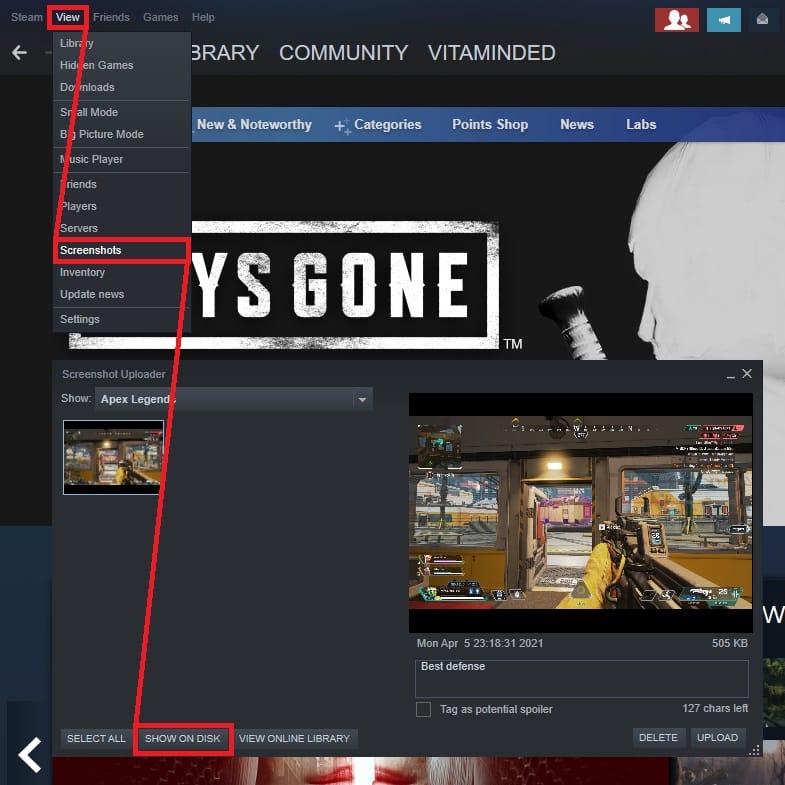
Помните, что это относится только к конкретной игре, которую вы выбрали в раскрывающемся меню, где указано Показать.
3. Делайте скриншоты и называйте их.
Самый распространенный способ сделать снимок экрана — использовать Printscreen кнопка на клавиатуре, откройте MSPaint, а затем вставьте его туда с помощью CTRL+В.
Есть больше методов и приложений, которые делают то же самое, например GeForce Experience or Оживить.
Каждый скриншот, сделанный с Steam будет иметь этот формат ГГГГММДДЧЧММСС_1.jpg
Поэтому после того, как вы сделаете свой собственный скриншот из игры, в которую вы играете, вам нужно скопировать и вставить его в созданную вами папку со снимками экрана, затем сделать дубликат и еще раз скопировать и вставить его в папку миниатюр.
Иногда, когда вы делаете пользовательские скриншоты, Steam может не прочитать их, поэтому внутри папки со скриншотами вы должны сделать копию и добавить дополнительную строку. _вр в конце.
Когда вы делаете снимок экрана, вы должны переименовать его, как это выглядит на рисунке ниже, первые 4 цифры — это год, когда был сделан снимок экрана, следующие 2 — это месяц, следующие 2 — это день, а затем следующие быть часом, где первый — это часы, вторые минуты и третьи секунды, поэтому, чтобы сделать его более понятным, вот объяснение.
2021 это год, 04 это месяц, 05 это день, 23 что собой представляет часов, 18 что собой представляет минут и 31 что собой представляет секунды.
Картина, которая названа 20210405231831_1.jpg должно иметь точное имя в папке эскизов.
Вот пример того, как должна выглядеть папка со скриншотами.
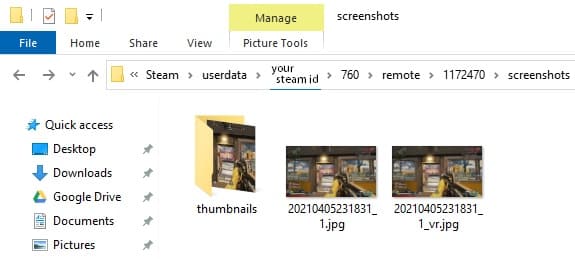
А вот пример того, как должна выглядеть папка миниатюр.
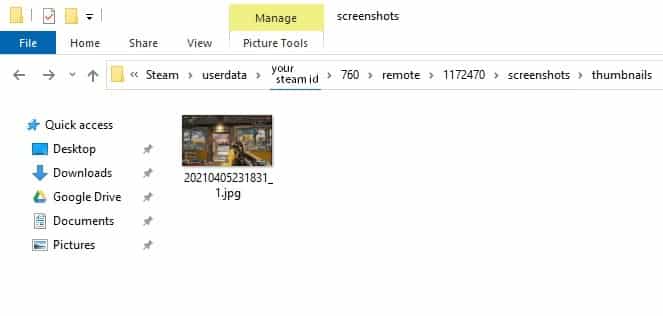
Обратите внимание, что названия скриншотов и эскизов абсолютно одинаковы, с той лишь разницей, что копия скриншота имеет строку _вр в конце.
Кроме того, размер миниатюры составляет 200 × 112, но это не должно вас слишком беспокоить, потому что на самом деле вам не нужно изменять ее размер, чтобы она работала.
Если вы хотите изменить размер миниатюры, проще всего это сделать с помощью MSPaint но мы не рекомендуем использовать его для этой цели, потому что это не так хорошо, вместо этого вы должны попробовать онлайн-приложение, например Pixlr или бесплатное программное обеспечение, например канитель.
Внимание: Более простой способ назвать снимок экрана, который вы сделали, — это скопировать название другого снимка экрана из другой игры и просто изменить один номер. Мы рекомендуем изменить время вместо даты, что проще в управлении.
4. Загрузка скриншота.
Если вы все сделали правильно, то после открытия Загрузчик скриншотов вы увидите название игры (в случае, если вам нужно было выполнить первый шаг) в раскрывающемся списке, а затем у вас будет просто скриншот игры, готовый для загрузки.
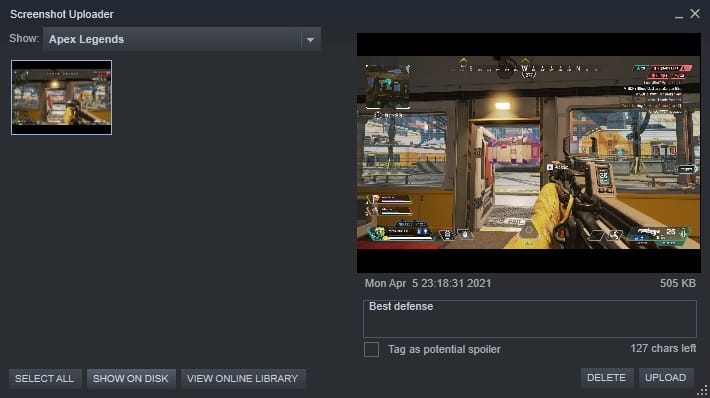
Использование приложения для загрузки пользовательских снимков экрана.
Если вы пользователь, который хочет загружать много скриншотов и не хочет каждый раз проходить этот утомительный процесс, то вы можете использовать СтейСкри который создан сообществом Steam, чтобы помочь людям загружать свои скриншоты намного проще, он даже автоматически находит игру и идентификатор пользователя.