Что делать, если значок Word исчез из панели задач: советы по восстановлению
Во время работы с операционной системой Windows, пользователи могут столкнуться с проблемой, когда значок Microsoft Word исчезает из панели задач. Это может вызвать неудобства и затруднить быстрый доступ к приложению. Однако, есть несколько основных способов восстановить значок на панели задач. В данной статье представлены советы и руководства по решению данной проблемы.
Проверка наличия программы Word на компьютере
Перед тем, как приступить к восстановлению значка Word на панели задач, необходимо убедиться, что программа Word установлена на компьютере. Для этого следует выполнить следующие действия:
- Откройте меню "Пуск" и введите в поисковую строку "Word".
- Если программа Word отображается в результатах поиска, значит она установлена на компьютере. Если программа не отображается, это означает, что Word не установлен и его необходимо установить.
Создание ярлыка на рабочем столе
Восстановление значка Word на панели задач можно произвести с помощью создания ярлыка на рабочем столе. Для этого нужно выполнить следующие действия:
- Нажмите правой кнопкой мыши на свободное место на рабочем столе.
- В появившемся контекстном меню выберите пункт "Создать" и затем "Ярлык".
- В поле "Место элемента" введите путь к исполняемому файлу Word. Обычно это "C:\Program Files\Microsoft Office\root\OfficeXX\WINWORD.EXE", где "XX" — это версия Office. Например, "C:\Program Files\Microsoft Office\root\Office16\WINWORD.EXE" для Office 2016.
- Нажмите кнопку "Далее" и введите имя ярлыка, например "Microsoft Word".
- Нажмите кнопку "Готово" для создания ярлыка на рабочем столе.
После создания ярлыка на рабочем столе, можно перетащить его на панель задач для быстрого доступа к программе Word.
Закрепление приложения на панели задач
Если ярлык с программой Word уже есть на рабочем столе, но он не отображается на панели задач, можно выполнить следующие действия для его закрепления:
- Найдите ярлык на рабочем столе и нажмите на него правой кнопкой мыши.
- В появившемся контекстном меню выберите пункт "Закрепить на панели задач" или "Закрепить в панели задач".
- Приложение Word должно теперь отображаться на панели задач.
Перезагрузка компьютера
Если предыдущие методы не привели к восстановлению значка Word на панели задач, можно попробовать перезагрузить компьютер. Иногда после перезагрузки значок может появиться автоматически.
Обновление Microsoft Office
Если ни один из вышеперечисленных методов не помог восстановить значок Word на панели задач, возможно, следует обновить Microsoft Office до последней версии. Обновление программного обеспечения может исправить возможные ошибки, связанные с отображением значка на панели задач.
Вывод
Восстановление значка Word на панели задач в Windows может быть выполнено несколькими способами: проверкой наличия программы на компьютере, созданием ярлыка на рабочем столе, закреплением приложения на панели задач, перезагрузкой компьютера или обновлением Microsoft Office. Рекомендуется попробовать каждый из этих методов, чтобы найти наиболее подходящий для конкретной ситуации.
Как прикрепить файлы Word, Excel и PowerPoint к их значкам приложений на панели задач Windows 11

Вероятно, вы работаете на своем ПК с Windows каждый день, так почему бы не сделать его более эффективным? Возможно, вы уже используете несколько способов сделать повседневную работу более удобной и легкой, например закрепить приложения и файлы на панели задач.
Однако в Windows 11 закрепление файлов Office уже не так просто, как исправление с помощью перетаскивания, как это было в Windows 10. Но это все еще можно легко сделать. Посмотрим, как.
Почему у вас возникают проблемы с закреплением файлов Office в приложениях Office в Windows 11
Чтобы файлы Microsoft Word, Excel и PowerPoint всегда были на расстоянии одного клика в Windows 10, вы перетаскиваете их на соответствующие значки на панели задач. Однако, если вы обновились до Windows 11 или купили новый компьютер с предустановленной Windows 11, вы вскоре обнаружите, что метод перетаскивания не работает.
Итак, как прикрепить файлы Office к их значкам на панели задач в Windows 11? К счастью, есть обходной путь, и это тоже легко сделать.
1. Закрепите приложение Word, Excel или PowerPoint на панели задач.
Во-первых, вам нужно закрепить приложение Office, будь то Word, Excel или PowerPoint, на панели задач Windows 11. Вот как:
- Щелкните значок Windows на панели задач, чтобы открыть меню «Пуск». Там вы можете найти значки приложений Office. В противном случае нажмите «Все приложения» в правом верхнем углу меню «Пуск», чтобы открыть список всех ваших приложений.
- Щелкните правой кнопкой мыши значок Word, Excel или PowerPoint, чтобы открыть контекстное меню. Затем выберите Закрепить на панели задач.
Приложение Word, Excel или PowerPoint будет закреплено на панели задач. Как вы можете видеть на снимке экрана ниже, приложения Word и Excel были закреплены. Таким же образом можно закрепить приложение PowerPoint.
2. Как прикрепить файл Word к закрепленному приложению Word на панели задач Windows 11
Теперь давайте закрепим файл Word на значке Word на панели задач.
- Во-первых, вы должны открыть файл Word, который хотите прикрепить к значку Word. Как вы можете видеть на скриншоте ниже, я открыл файл под названием The 2022 LA Project.
- Теперь вам не нужно ничего делать, кроме как закрыть файл Word. Поскольку это будет последний открытый файл Word, теперь он будет отображаться в списке «Последние» Word — и это то, что вам нужно.
- Щелкните правой кнопкой мыши значок Word на панели задач. Откроется меню, и вы увидите файл Word в разделе «Последние». Как вы можете видеть на изображении ниже, файл проекта LA 2022 находится в разделе «Последние».
- Теперь вы можете щелкнуть файл правой кнопкой мыши, чтобы открыть контекстное меню. Просто выберите Закрепить в этом списке.
- В качестве альтернативы, когда вы наводите указатель мыши на файл, вы увидите значок булавки справа. Просто нажмите на значок булавки.
Теперь файл Word будет прикреплен к значку Word на панели задач.
3. Как закрепить файлы Excel и PowerPoint в соответствующих закрепленных приложениях
Способ прикрепления файлов Excel и Word к их значкам приложений на панели задач такой же, как описано выше для закрепления файла Word.
- Откройте файл Excel или PowerPoint, который вы хотите закрепить. Затем закройте файл.
- Щелкните правой кнопкой мыши значок Excel или PowerPoint на панели задач, чтобы открыть меню и проверить наличие файла в разделе «Последние».
- Затем щелкните файл правой кнопкой мыши и выберите Закрепить в этом списке. Или закрепите его с помощью значка Pin.
Вы также можете ознакомиться с нашим руководством, чтобы узнать, как закрепить папки, веб-сайты, веб-страницы и даже диски на панели задач Windows 11. Также есть несколько способов настроить панель задач Windows 11 по своему вкусу.
Доступ и работа с вашими офисными файлами в одно мгновение
Да, вот как легко прикрепить файл Office к значку приложения на панели задач Windows 11. Так что вперед; закрепите свои файлы и сохраните самые важные и используемые файлы одним щелчком мыши.
Как сделать чтобы в Word 2016 все окна отображались на панели задач
Подскажи плз, не нашел в ворде 2016 очень важную штучку которая была у меня в 2010, мне с ней удобно работать ( называется «Показывать все окна на панели задач») по умолчанию в 2016 походу стоит галочка, если ваще есть такая функция. В общем на скринах то, что мне нужно.
http://screenshot.ru/upload/image/akKu
http://screenshot.ru/upload/image/akKf
 Ответ эксперта:
Здравствуйте, Максим! Всё что вам требуется сделать это установить «Office Tabs» и наслаждаться нужным результатом.
На Ваш вопрос ответил:
 Андрей Пономарев
 Ученые заявили о пользе компьютерных игр: 3 «за» для шутеров, «ходилок» и симуляторов
Как скачивать музыку с «ВКонтакте»
Всплывающие окна больше не мешают: как я убрала рекламу за 5 минут
Как скачать фото из инстаграма
Как установить мессенджеры на компьютер
Как закрепить любой файл или папку на панели задач Windows 10.
Windows 7 позволяет закрепить программы на панели задач. В более поздних версиях Windows, таких как Windows 8 и Windows 10, Microsoft позволяет пользователю закрепить папки и настройки в меню «Пуск», но, не на панели задач.
В Windows 10 вы можете закрепить приложение на панели задач, но вы не можете закрепить папку или файл. Если у вас, закреплен Проводник на панели задач, папки, которые вы закрепили на панели «Быстрый доступ», автоматически будут отображаться в Проводнике.
Если вы готовы потратить несколько минут, мы рассмотрим, как закрепить любой файл или папку на панели задач в Windows 10.
Как Закрепить файл на панели задач
Чтобы закрепить любой файл на панели задач в Windows 10, выполните следующие действия:
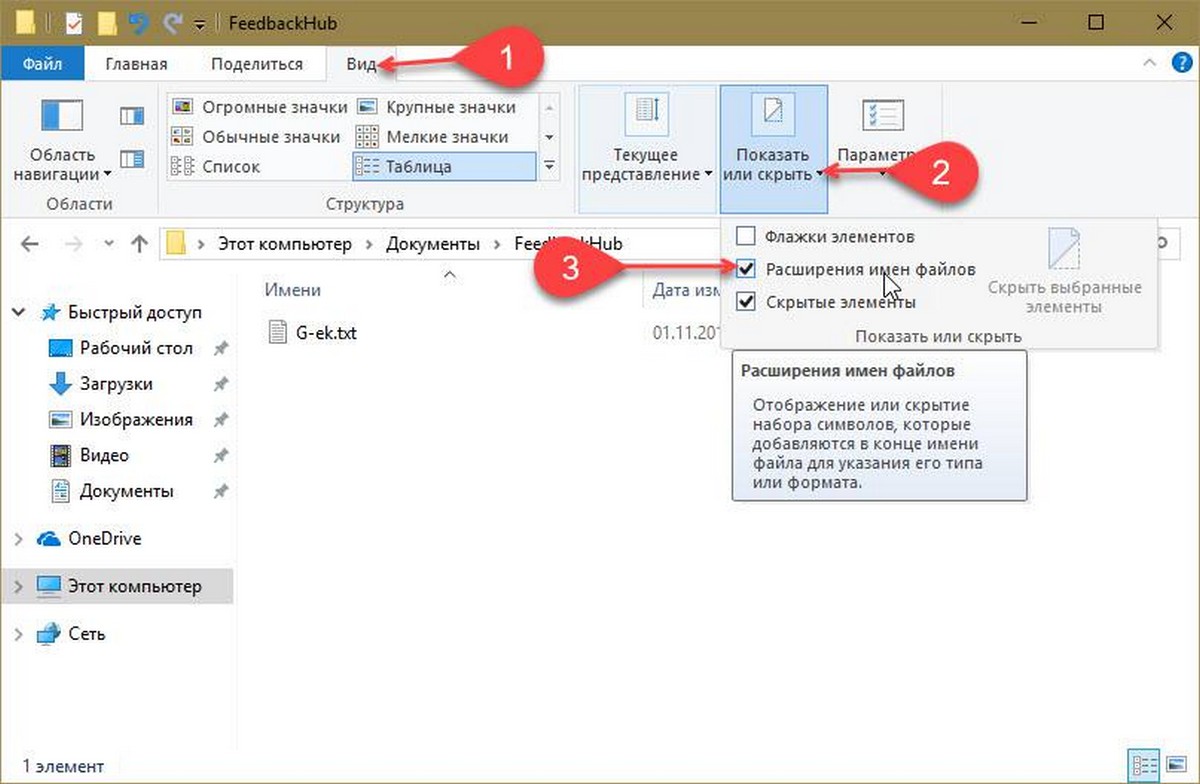
Шаг 1: Откройте «Проводник» и в ленте проводника, выберите вкладку «Вид», нажмите на кнопку «Показать или скрыть» и установите флажок «Расширения имен файлов».
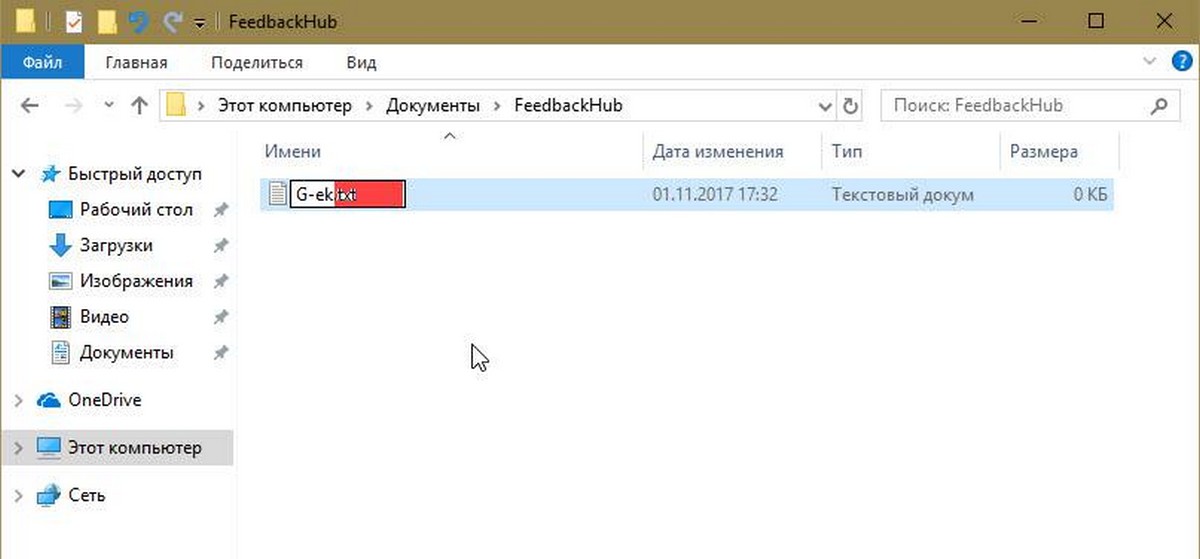
Шаг 2: Теперь перейдите к папке с файлом, который вы хотите закрепить. Нажмите клавишу на клавиатуре F2 , чтобы перейти в режим редактирования имени файла (вы можете просто кликнуть на файл правой кнопкой мыши и выбрать «Переименовать»).
Шаг 3: Измените расширение файла на «.EXE».
Например, если у вас есть файл MS Word, измените его расширение с «.DOCX» на «.EXE». Если у вас другой файл, убедитесь, что вы помните оригинальное расширение, потому что вам нужно будет вернуть его позже.
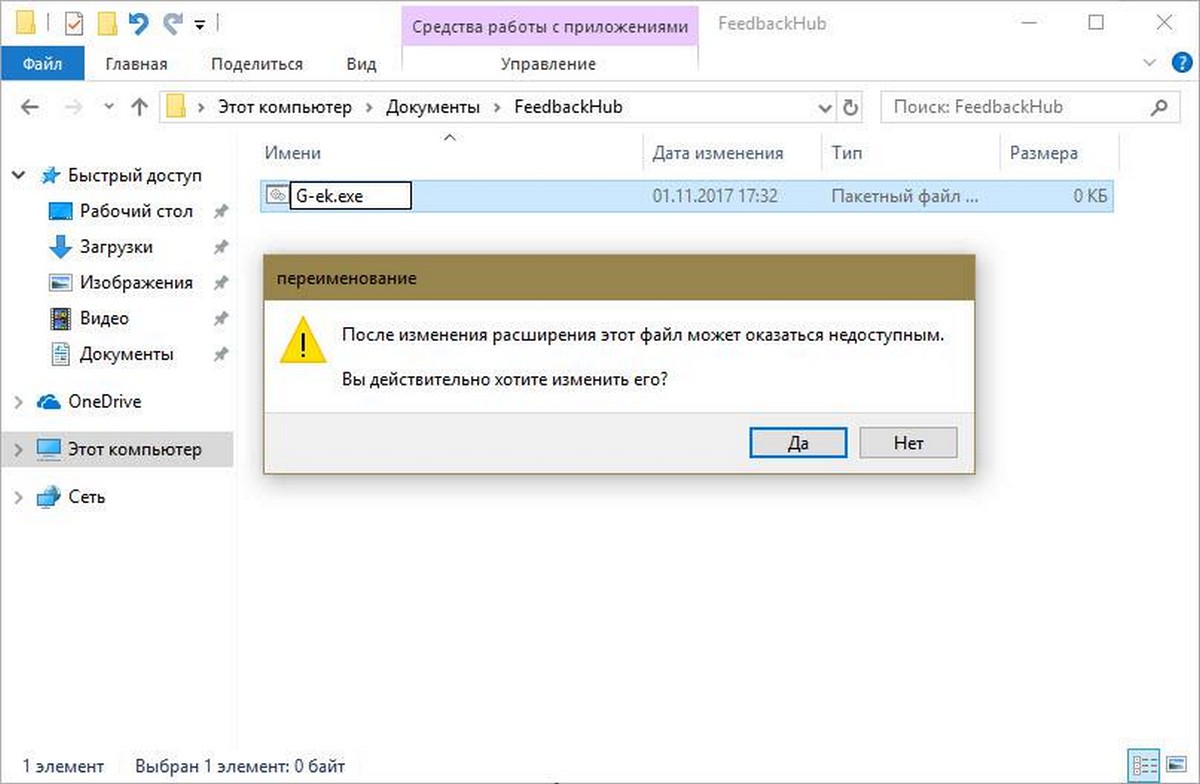
Шаг 4: После того, как, вы измените расширение, вы получите предупреждение, в котором вам надо подтвердить, хотите ли вы внести изменения. Нажмите кнопку «Да».
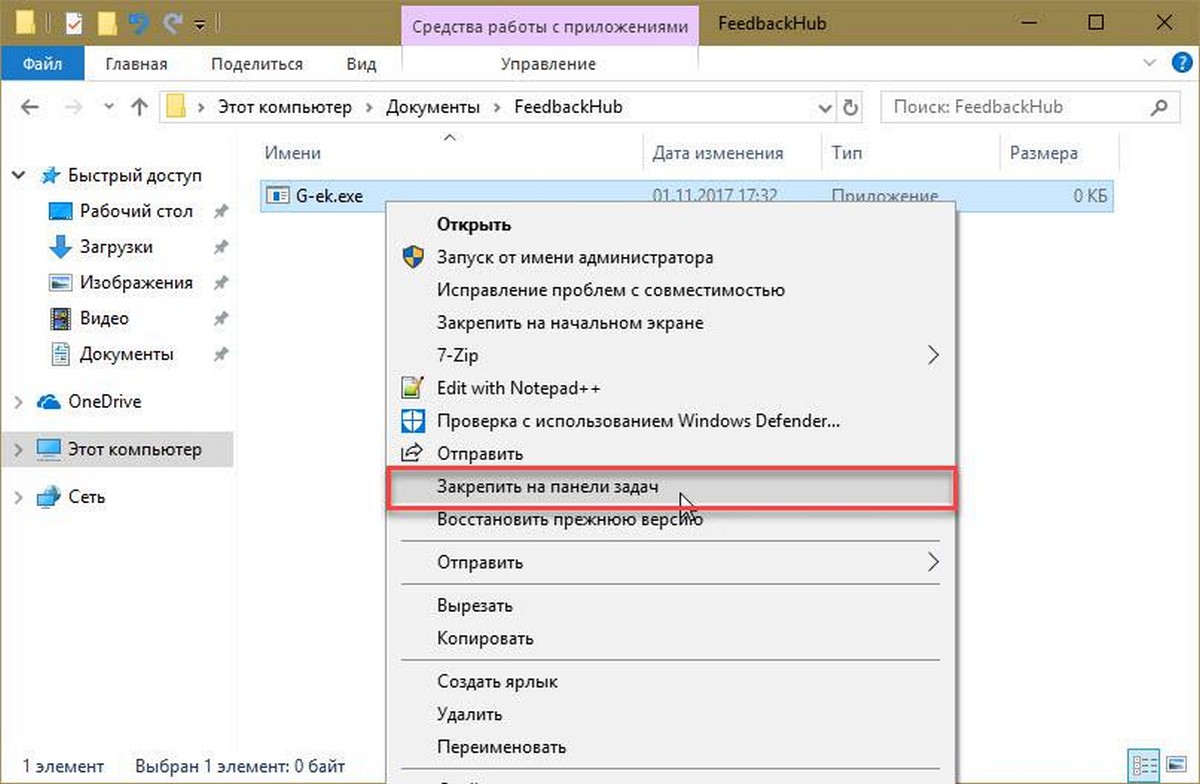
Шаг 5: Теперь, когда вы изменили расширение файла на .EXE, кликните на нем правой кнопкой мыши и выберите «Закрепить на панели задач».
Шаг 6: Переименуйте файл и восстановите его предыдущее (оригинальное) расширение.
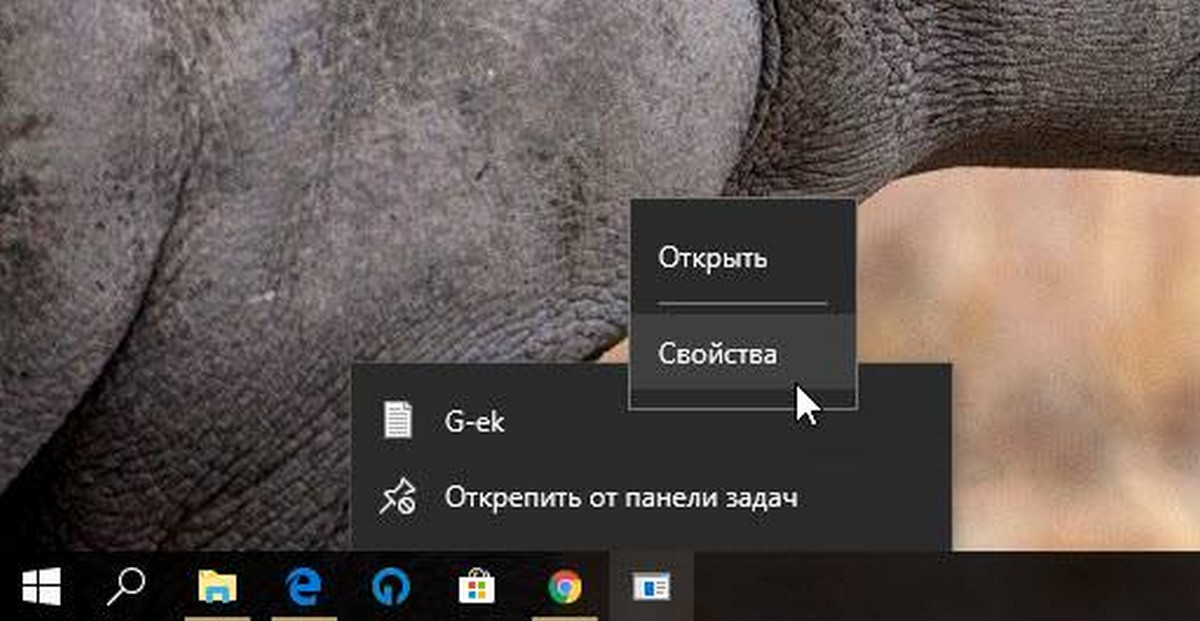
Шаг 7: Кликните правой кнопкой мыши по закрепленному значку на панели задач, чтобы открыть контекстное меню.
Шаг 8: В контекстном меню кликните правой кнопкой мыши имя файла и выберите «Свойства», как показано ниже:
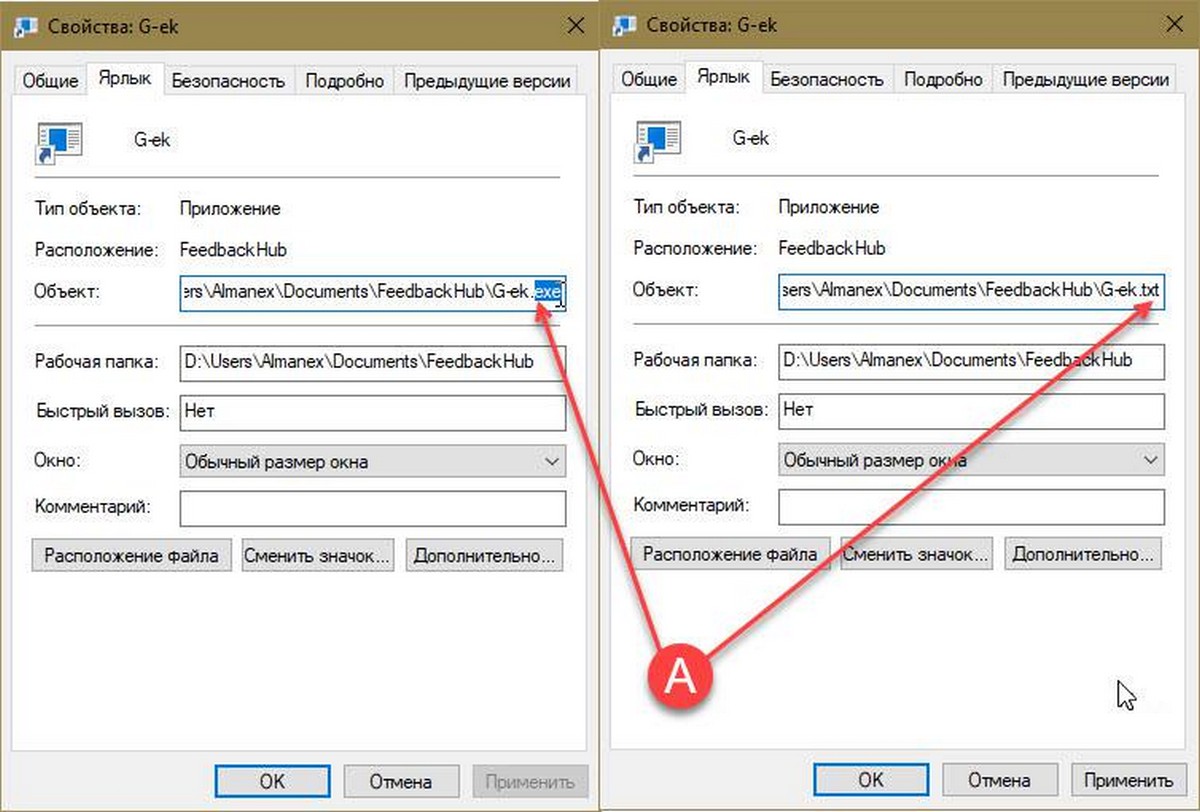
Шаг 9: Откроется окно «Свойства файла». Измените текстовое значение в поле «Объект», только часть расширения на исходное расширение файла.
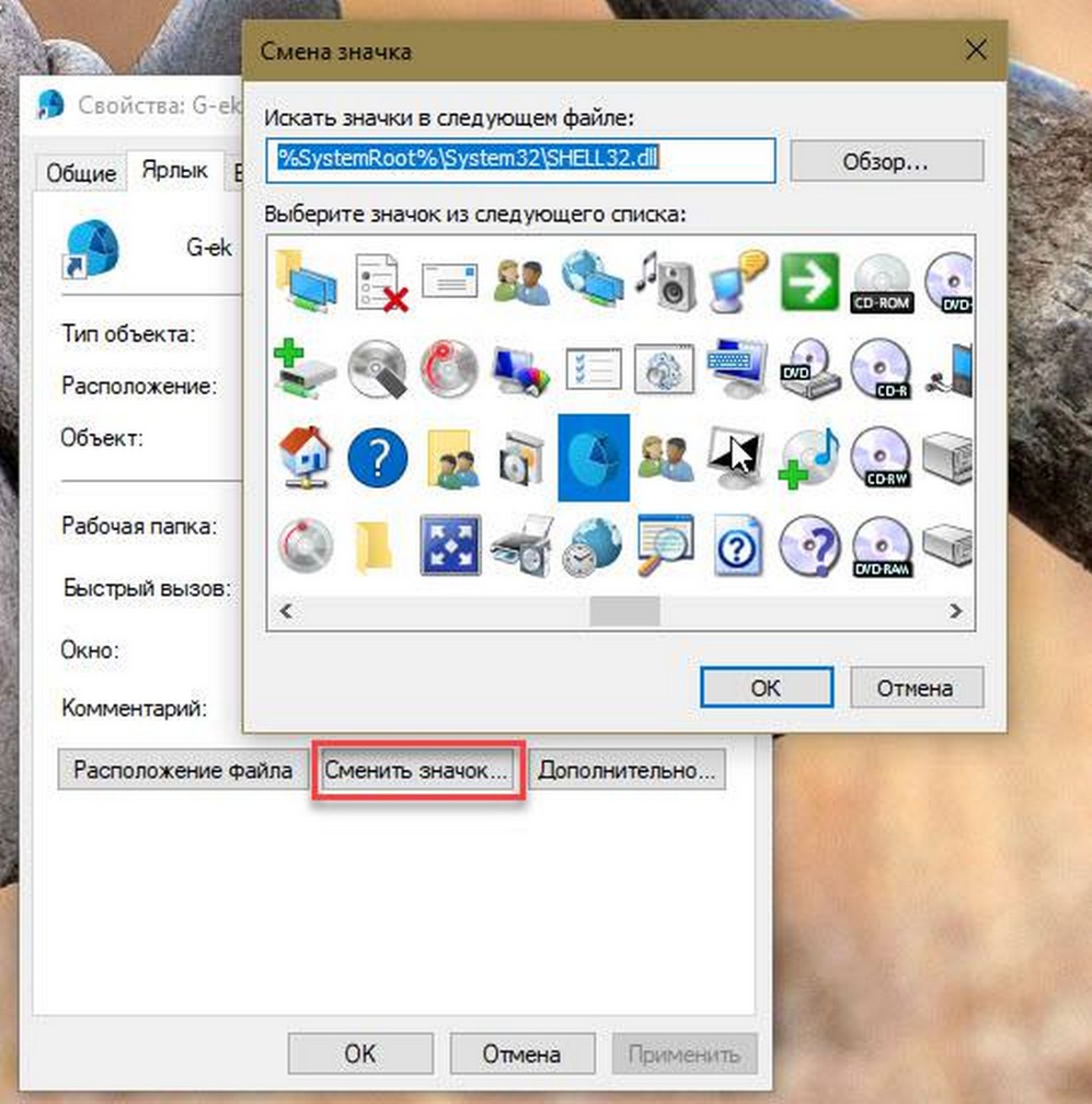
Шаг 9: Нажмите кнопку «Сменить значок» и выберите новый значок для вашего закрепленного файла. Нажмите «ОК» и «Применить».
Выйдите из учетной записи пользователя и войдите в систему или перезагрузите Проводник, чтобы применить новый значок к вашему прикрепленному файлу.

Все.
Как Закрепить любую папку на панели задач.
Давайте рассмотрим лучший и самый простой способ закрепить любую папку на панели задач Windows 10.
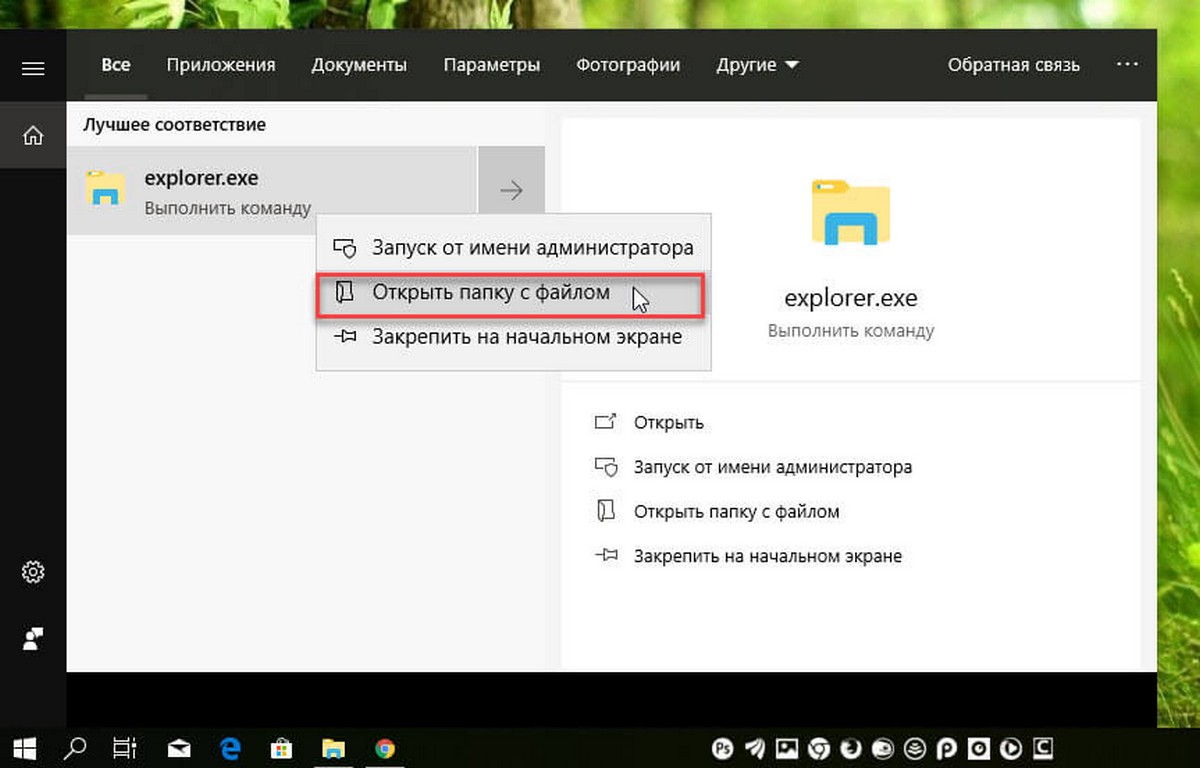
Шаг 1: Введите в поиске или меню «Пуск» : explorer.exe. Кликните на результате поиска правой кнопкой мыши и выберите «Открыть папку с файлом».
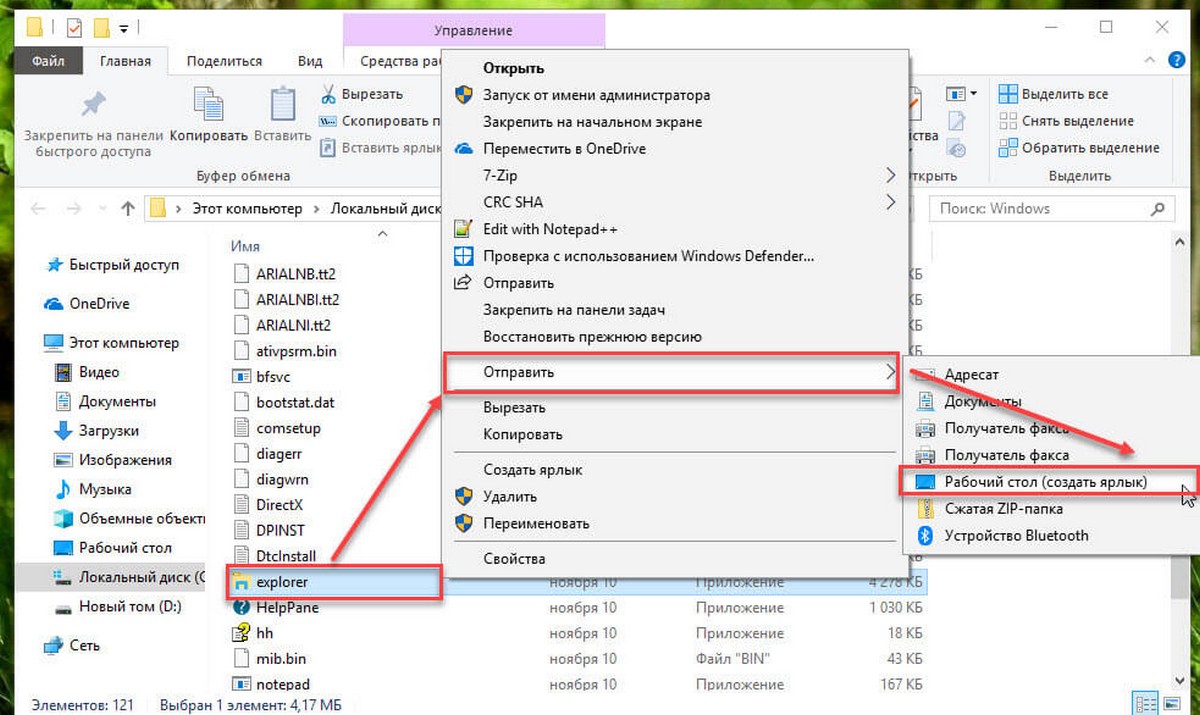
Шаг 2: В открывшейся папке снова кликните на файле «explorer.exe» правой кнопкой мыши и выберите в контекстном меню «Отправить» → «Рабочий стол (создать ярлык)» смотри картинку ниже.
Шаг 3: Перейдите на рабочий стол, найдите созданный «explorer — ярлык» и откройте его свойства и перейдите на вкладку «Ярлык».
Шаг 4: В строке «Объект» введите путь к желаемой папке, синтаксис команды выглядит так:
Где:
- X — буква диска
- Местоположение — путь
В моем случае, папка это папка «Фото» расположена по следующему пути: D:\Фото, команда для строки «Объект» будет выглядеть так:
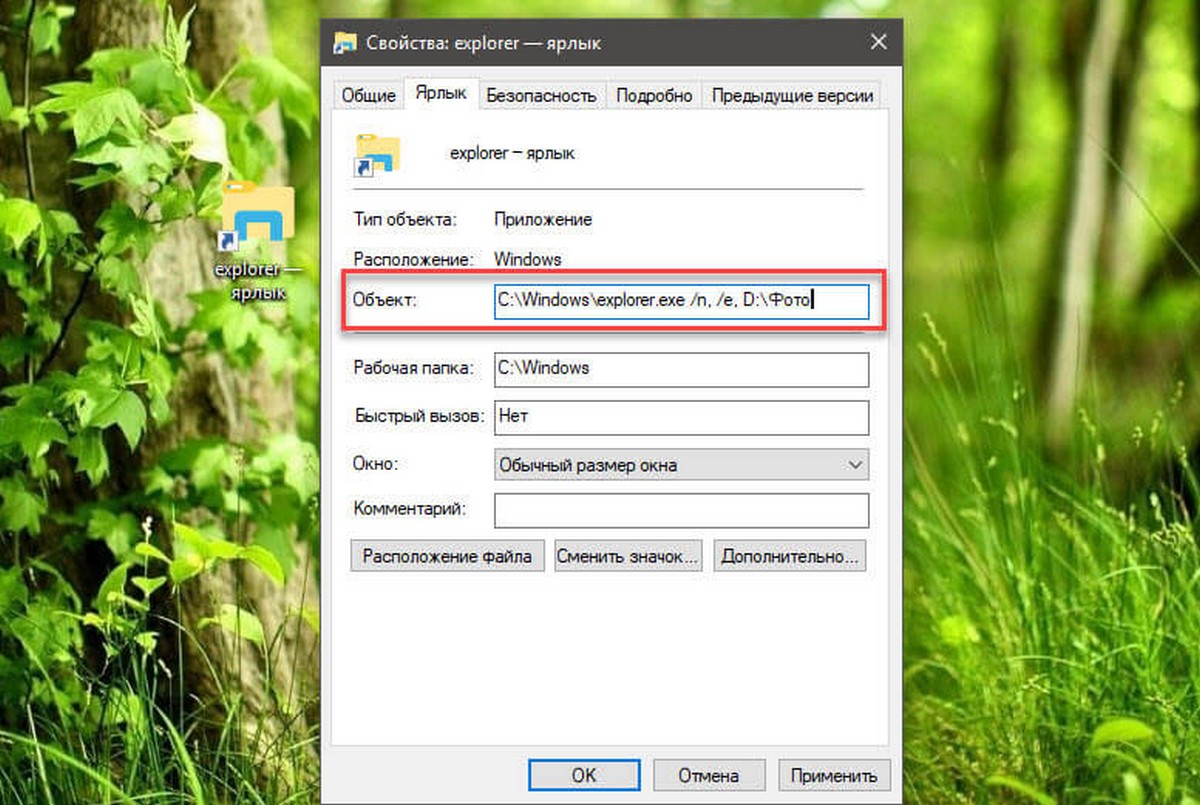
Шаг 5: Нажмите «Применить» → «Ок» чтобы сохранить изменения.
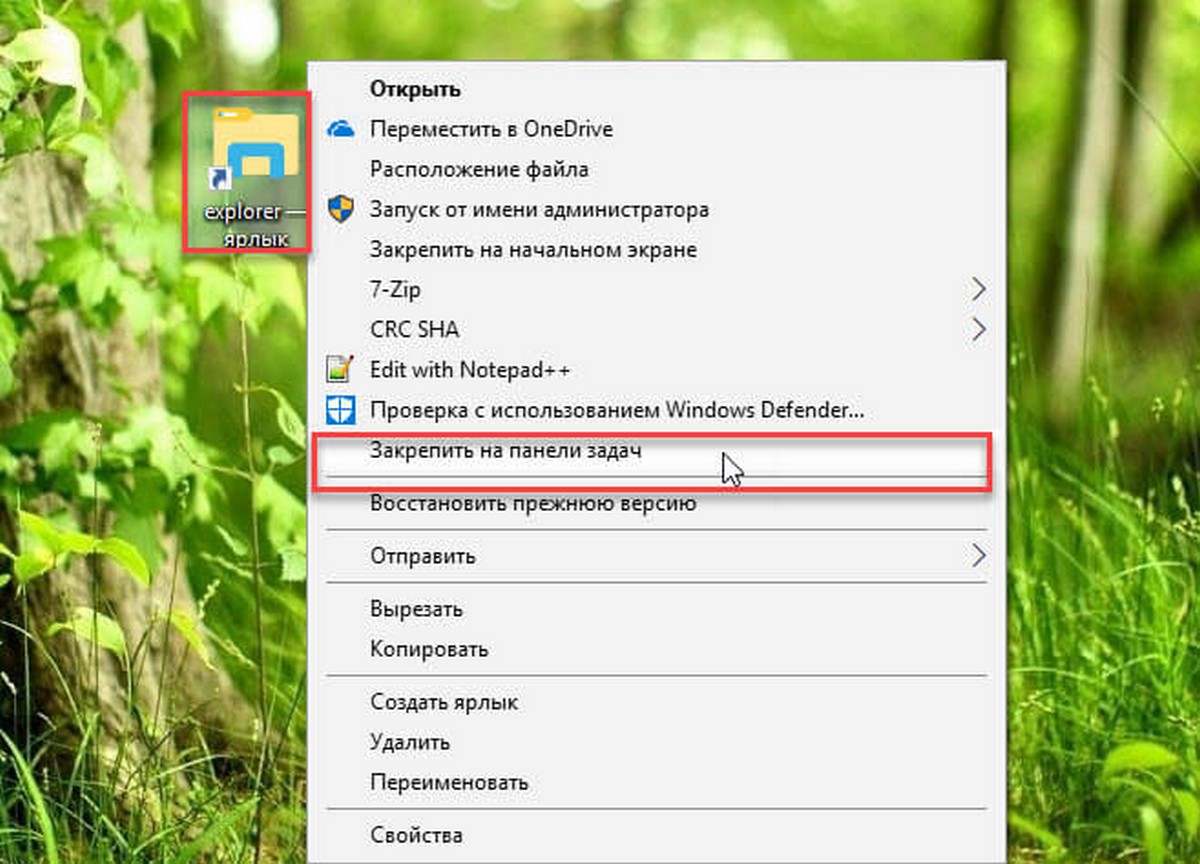
Шаг 6: Кликните правой кнопкой мыши на созданном ярлыке и выберите пункт «Закрепить на панели задач».
Примечание: При необходимости переименуйте ярлык и измените значок. После того как вы закрепили папку на панели задач, можете удалить ярлык с рабочего стола.