Где сохраняются мои игровые клипы и снимки экрана в Windows?
Чтобы найти свои игровые клипы и снимки экрана, выберите Пуск > Параметры > Игры > Клипы и в разделе Расположение клипов нажмите Открыть папку.
Чтобы изменить расположение для сохранения игровых клипов, используйте проводник для перемещения папки «Клипы» в любое место на компьютере. Игровые клипы и снимки экрана продолжат автоматически сохраняться в этой папке независимо от того, куда вы ее поместили.
Чтобы найти свои игровые клипы и снимки экрана, выберите Пуск > Параметры > Игры > Клипы и нажмите Открыть папку.
Чтобы изменить расположение для сохранения игровых клипов, используйте проводник для перемещения папки «Клипы» в любое место на компьютере. Игровые клипы и снимки экрана продолжат автоматически сохраняться в этой папке независимо от того, куда вы ее поместили.
В какую папку сохраняется скриншот экрана
на ноутбуке или компьютере
Иногда при работе над документами или при создании обучающей статьи нам требуется сделать скриншот, то есть захватить на фото действия на экране ПК. Эту задачу можно легко решить при помощи специальных программ. Однако у каждого приложения свои настройки, поэтому иногда пользователям трудно сразу понять, где найти скриншот на ноутбуке или компьютере. В данной статье расскажем, куда отправляют готовые файлы популярные скриншотеры.
Куда сохраняются скриншоты на Виндовс 7, 8, 10
На компьютерах с системой Виндовс имеются встроенные средства для создания снимков рабочего стола. В Windows 7 это приложение «Ножницы», в поздних версиях системы – «Набросок на фрагменте экрана». Обе программы позволяют вручную отследить, куда сохраняются скриншоты. Нужно лишь при экспорте самостоятельно выбрать директорию в проводнике Windows.
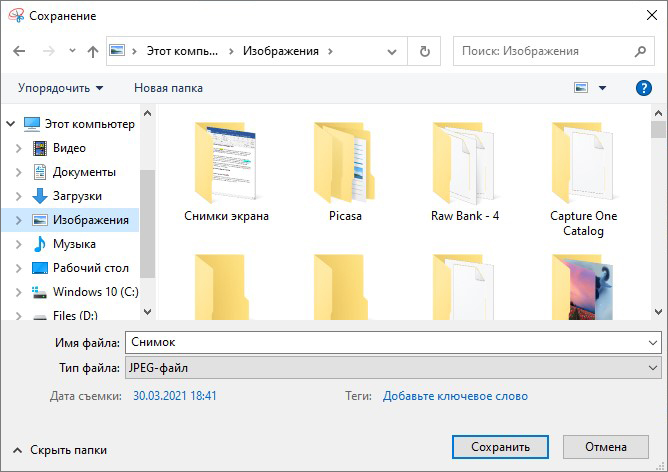
Однако самый распространенный вариант создания скринов – функция PrintScreen, которая не имеет собственной программной оболочки. Поэтому у пользователей часто возникает вопрос, куда сохраняется принтскрин после нажатия данной кнопки. На самом деле все просто: созданный кадр отправляется в буфер обмена. Чтобы получить снимок, вам придется дополнительно воспользоваться любым графическим редактором, например, Paint. Запустите его, вставьте на холст картинку из буфера обмена и экспортируйте результат в нужную вам папку.
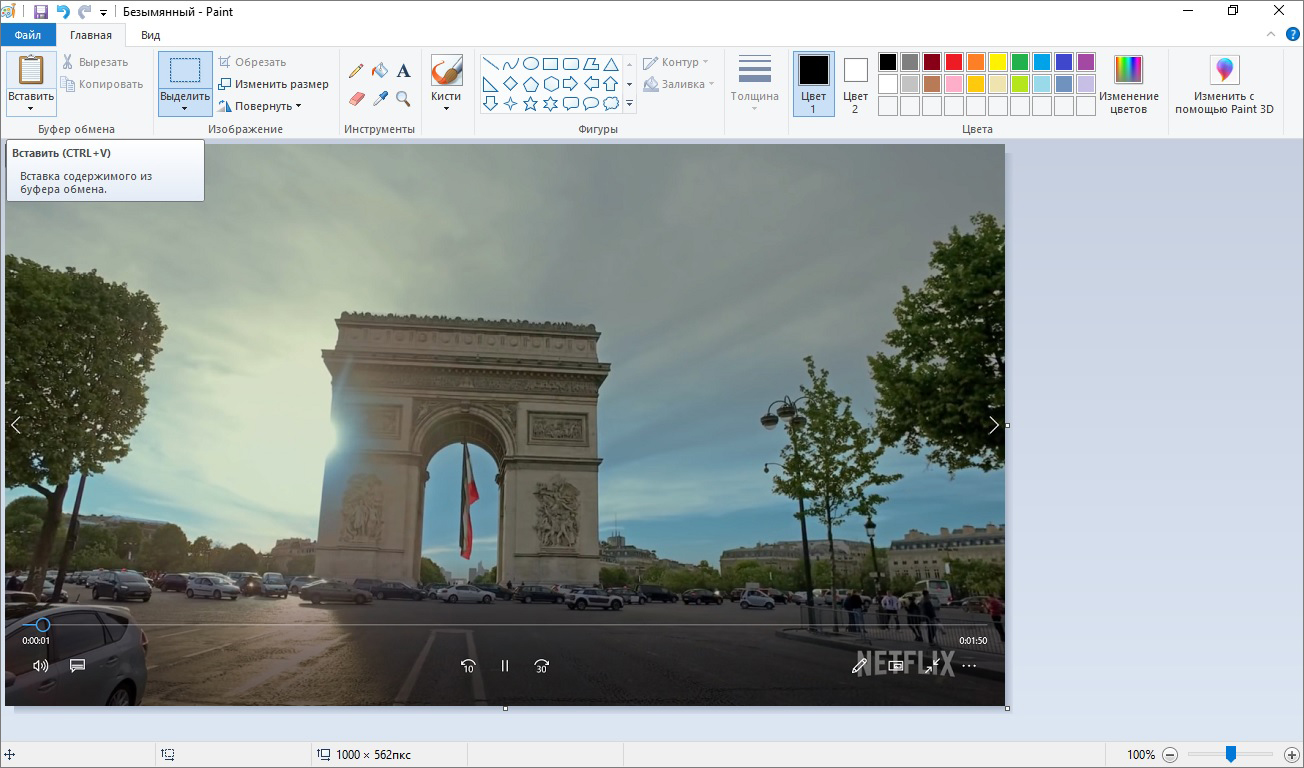
Вставьте скриншот на холст и сохраните результат
В Windows 10 была добавлена новая функция: при одновременном нажатии Win и PrtScr картинка автоматически сохраняется в формате PNG. Найти ее можно в «Изображения» — > «Снимки экрана».
Сохранение снимка экрана программами
Удобнее всего создавать снимки экрана ПК с помощью специальных сторонних программ. Большинство из них при установке создают на жестком диске собственные подпапки, где хранятся скриншоты, сделанные с их помощью. Давайте рассмотрим самые популярные скриншотеры.
Где найти скриншот, сделанный в ФотоСКРИН
Программа ФотоСКРИН позволяет захватить и сохранить как картинку любую часть экрана. Программа удобна тем, что имеет несколько способов экспорта: вы можете выбрать папку для сохранения вручную или оставить настройки по умолчанию. Если выбрали второй вариант и не знаете, где найти скриншот — поищите в системной папке «Изображения» в подпапке «ФотоСКРИН».
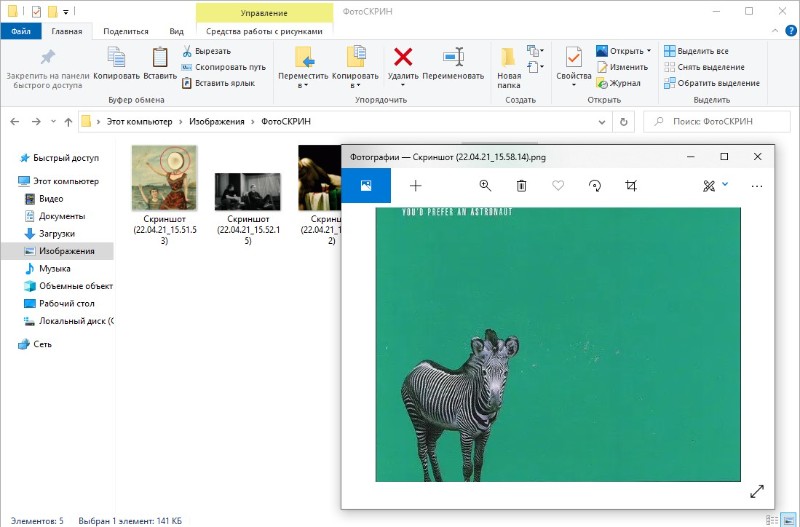
Однако фотографирование рабочего стола компьютера – не единственная полезная функция этой программы. Дополнительно вы можете воспользоваться следующими опциями:
- Наложить текст сразу во время создания скрина; любые вещи при помощи инструмента «Карандаш»;
- Создать нумерованный список;
- Выделить важный участок при помощи маркера;
- Добавить на кадр линии, стрелки, прямоугольники;
- Размыть выбранный участок фото;
- Отправить картинку в интернет или скопировать ее в буфер обмена.
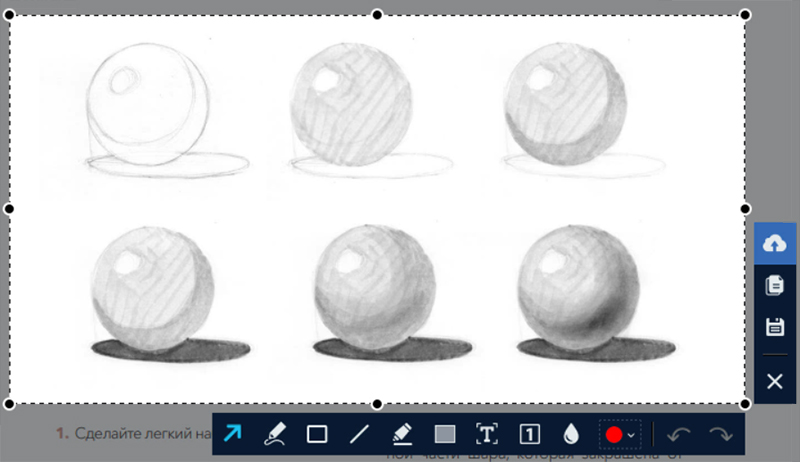
Сразу же редактируйте изображения и добавляйте заметки
Куда сохраняет снимки Скриншотер Яндекса
Пользователи десктопной версии Яндекс.Диск знают, что это ПО включает в себя средство для захвата экрана. На самом диске есть папка, где скриншоты автоматически сохраняются. При необходимости их можно отсортировать по дате создания. Сделать снимок можно при помощи горячих клавиш Ctrl + Shift + 3 или воспользовавшись ярлыком на рабочем столе. Во втором случае пользователям также доступен встроенный редактор.
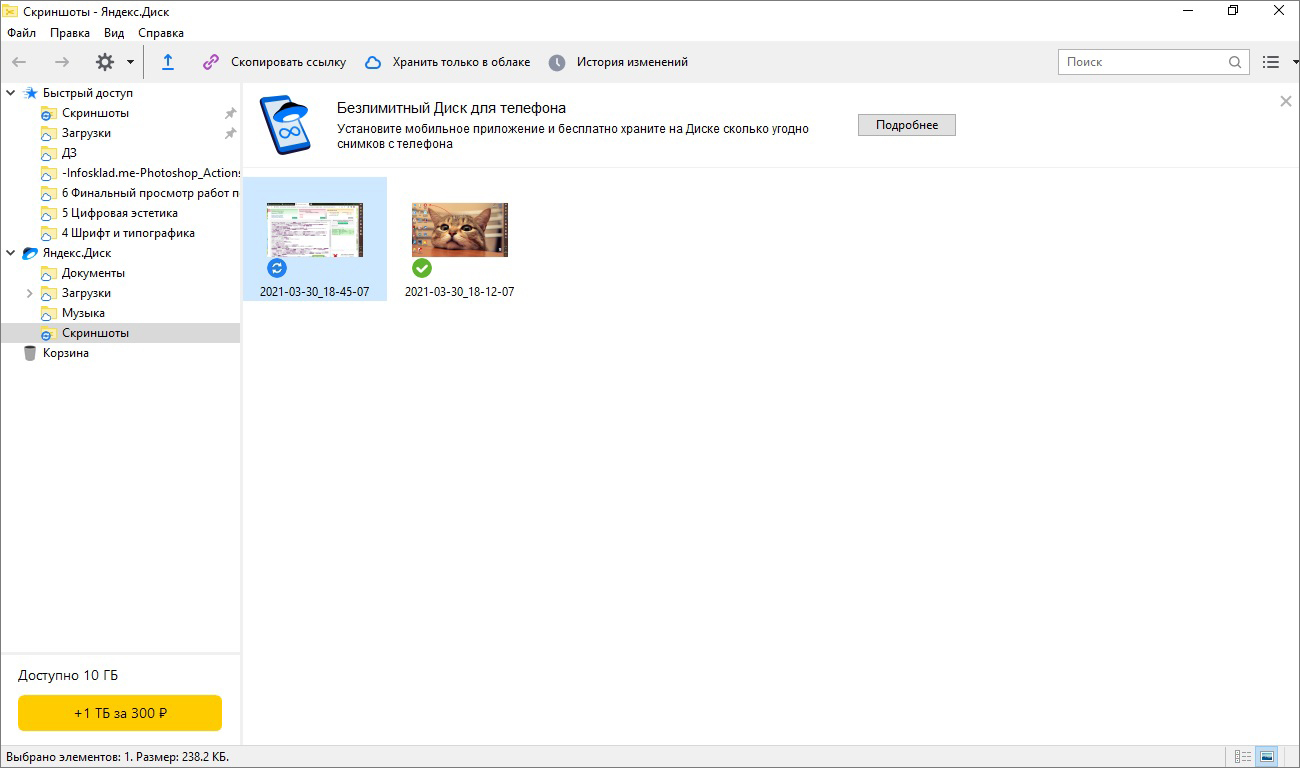
Скриншотер от Яндекса сохраняет скриншоты в облачном хранилище
Однако, в отличие от ФотоСКРИНА, приложение не позволяет выбирать папку вручную, поэтому может возникнуть вопрос, где искать скриншот на ноутбуке или ПК. В обоих случаях созданный кадр автоматически отправляется в подпапку «Скриншоты» на Яндекс.Диске. Получить доступ к этим файлам можно как с компьютера, так и через браузер в онлайн-версии сервиса.
Куда сохраняет снимки Лайтшот
LightShot — это специальное приложение, которое встраивается в систему и «перехватывает» действие кнопки PrintScreen. Это значительно упрощает работу, так как принтскрин не имеет своей панели управления, из-за чего часто возникает вопрос, куда сохраняются скриншоты на ноутбуке или ПК. В итоге при нажатии этой клавиши пользователь попадает в интерфейс LightShot, где также можно наложить на экран надписи, фигуры и прочее.
Вариантов экспорта здесь несколько. Доступно копирование снимка в буфер обмена, загрузка в интернет на сервис и отправка в соцсети. В том числе пользователь может загрузить файл в любую папку на жестком диске. Если же вы кликнули «Сохранить», не отследив папку, и не успели заметить, куда сохраняется скриншот, отыскать картинку вы сможете в папке «Документы» -> «LightShot».
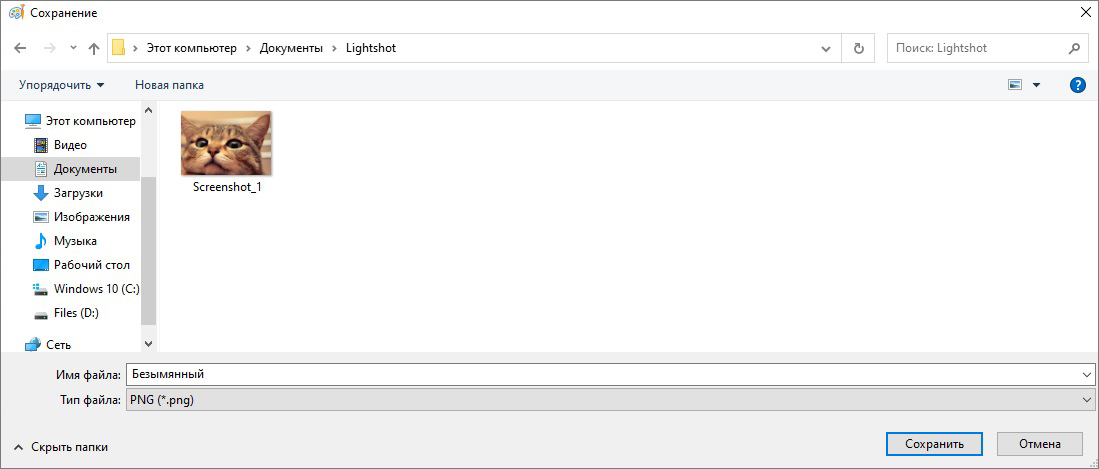
Ищите скриншоты в папке «Документы» -> «LightShot»
Выводы
Теперь вы знаете не только как сделать скриншот, но и как найти его на компьютере или ноутбуке. Снимки рабочего стола помогают сделать наглядным обучающие видеоролики, их можно использовать в бизнес-документации, отчетах и статьях. Если часто работаете с подобными проектами, организация файлов позволит значительно сэкономить время.
Поэтому советуем вам установить ФотоСКРИН – он не только поможет сразу обработать картинки, но также сортировать созданные скрины по папкам. Так вам не потребуется каждый раз искать, где хранятся скриншоты, и вы сможете быстро подобрать файлы для определенного проекта.
Как сделать скриншот на ноутбуке и телефонах с ОС Android и iOS

Скриншоты помогают мгновенно сохранить информацию, которая выведена на экран смартфона, ПК, ноутбука. К такой информации относятся картинки, статьи, кадры видео, игр, фильмов. Для создания скриншотов предусмотрены специальные функции на компьютерах и телефонах.
Что такое скриншот и зачем он нужен
Что такое скриншот? Скриншот — это снимок экрана, который в точности сохраняет все, что на нем изображено. Сохраняется только видимая часть. Происходящее за кадром и внутри системы на скриншоте не отображается.
Скриншоты применимы в гейминге. Игроки таким образом делятся своими достижениями в игровом пространстве, создают гайды. Благодаря скриншоту каждый сможет:
- поделиться понравившимся кадром из фильма, сериала, мультика или игры;
- выслать снимок личной переписки, карту с текущим местоположением или настройкой программы. С помощью снимка получится передать информацию гораздо быстрее;
- показать службе технической поддержки возникшую проблему на сайте, в игре или приложении. Так нагляднее объясните причину обращения, чтобы специалист оперативно решил проблему.
У скриншотов еще множество применений. Они помогают сохранить билеты, бронирование гостиниц, информацию о рейсах и тому подобное. Главный плюс снимка экрана — возможность просмотра без наличия подключения к интернету.
Снимок экрана будет полезен в учебе, офисной работе. При составления письменной работы скриншоты нужны для разбавления информации визуальным подкреплением написанного. Такие снимки применимы для создания гайдов по установке ПО, настройки ОС и BIOS. Пункты в инструкциях подкрепляют снимками происходящего на том или ином шаге.
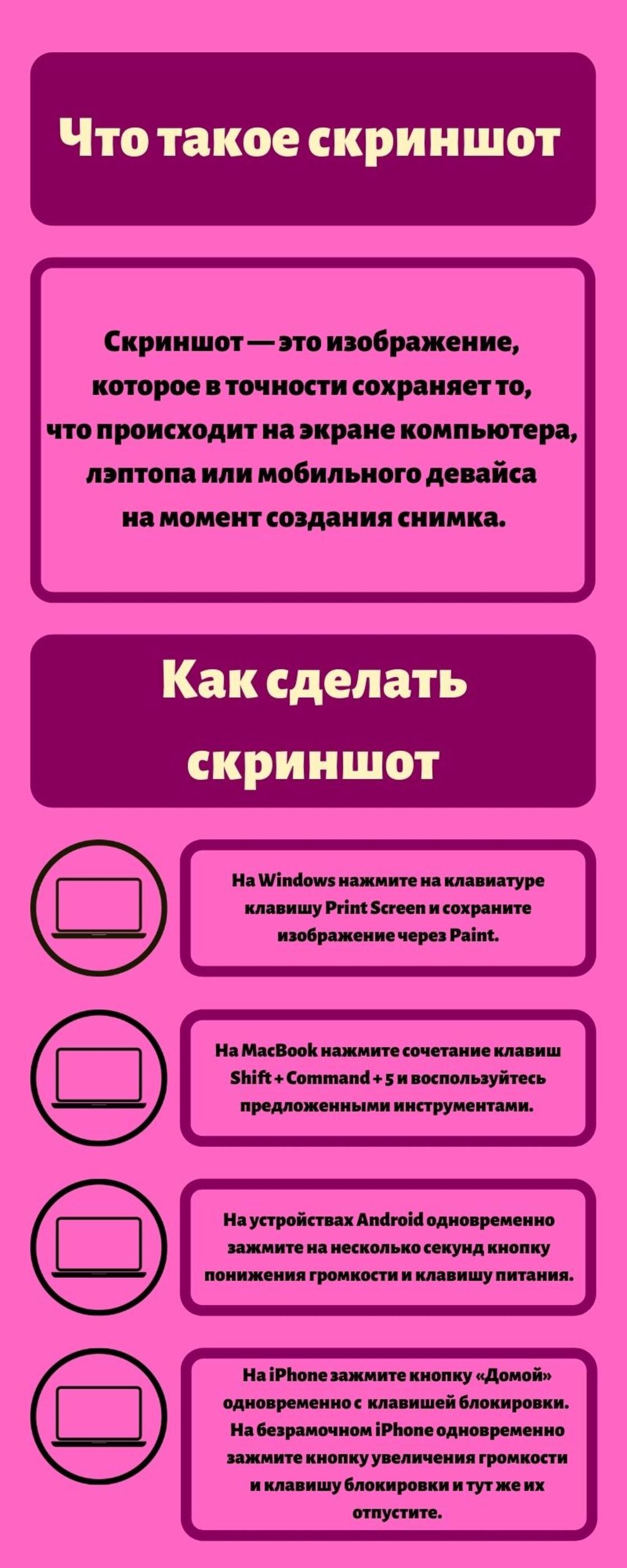
Что такое скриншот и как его сделать: NUR.KZ
Как сделать скриншот на ПК и ноутбуке
Создать скриншот на персональном компьютере и ноутбуке можно разными способами. Для этого предусмотрены горячие клавиши (комбинации кнопок, которые позволят сохранить происходящее на экране в буфер обмена).
Как сделать скриншот на ноутбуке? На клавиатуре есть кнопка Print Screen. С ее помощью сохраняется в буфер обмена изображение с экрана ПК и лэптопа. На клавиатуре клавиша располагается в правой верхней части периферии. Она обозначается как PrtSc, PrtScn или PrtScr.
Чтобы сделать скриншот, выполните следующее:
- Настройте на экране текст, фото, игру и все, что нужно для сохранения на скриншоте.
- Нажмите кнопку создания скриншота (PrtSc, PrtScn, PrtScr).
- Откройте стандартное приложение Paint в среде Windows. Найдете редактор в меню «Пуск», где содержатся все программы.
- Нажмите комбинацию Ctrl+V.
- При необходимости внесите изменения в изображение при помощи инструментов Paint.
- Сохраните скрин комбинацией Ctrl+S. Укажите путь сохранения.
На Windows есть еще одна полезная комбинация клавиш — Win+Shift+S. Она позволяет пользователю выбрать область, которую необходимо захватить для снимка экрана.
На ноутбуке с macOS от Apple для создания скриншота предусмотрена встроенная функция:
- Нажмите сочетание клавиш Shift+Command+5.
- Из предложенного списка выберите инструмент для захвата области, чтобы сделать снимок. Рамку захвата измените на свое усмотрение.
- При необходимости настройте параметры записи экрана в соответствующем разделе.
- Запустите создание скриншота.
Разрешается также записать видео с экрана, воспользовавшись этой командой. На сайте поддержки Apple сказано, что можно сделать снимок всего экрана, окна или части экрана. Для этого воспользуйтесь такими командами: Shift+Command+3; Shift+Command+4; Shift+Command+4+Пробел.
Если представленного функционала ОС Windows недостаточно, расширить его помогут программные разработки, например Joxi, Lightshot, Clip2Net, Movavi Screen Capture.
Работа за ноутбуком с macOS: PIXNIO
Как сделать скриншот на смартфоне?
На портале технической поддержки Google объясняют, что на смартфоне можно сделать простой скриншот и скриншот с прокруткой. Для обычного скриншота необходимо одновременно зажать кнопку понижения громкости и питания. Через несколько секунд скриншот будет сделан, после чего его можно будет отредактировать. Для снимка с прокруткой необходимо дополнительно нажать «Увеличить область скриншота».
Как сделать скриншот на iPhone? На сайте поддержки Apple предложены такие действия:
- Если телефон оборудован кнопкой «Домой», зажмите ее одновременно с клавишей блокировки.
- С выходом iPhone X компания Apple отказалась от круглой кнопки на передней панели. На безрамочном iPhone необходимо одновременно зажать кнопку увеличения громкости и клавишу блокировки и тут же их отпустить.
Если вдруг кнопки не работают, активируйте дополнительную функцию смартфона:
- Перейдите в основной раздел настроек устройства.
- Откройте «Универсальный доступ».
- Войдите в раздел «Физиология и моторика».
- Активируйте пункт «AssistiveTouch».
На экране появится новый элемент, который разрешается поместить на любую часть дисплея. При его нажатии появляются команды, среди которых найдете инструмент для создания скриншота.
Как и на компьютере, на телефонах также есть приложения для съемки экрана. Найдете их в Google Play Market и AppStore. Для iPhone выделяют Awesome Screenshot, который позволяет редактировать сделанный снимок. Для устройств Android выделяют приложения Screen Master, Super Screenshot, Touchshot, Screenshot Touch, Screenit.
Съемка экрана на любом устройстве не вызовет трудностей. Воспользуйтесь встроенными системными инструментами либо установите дополнительный софт с расширенным функционалом.
Куда сохраняется скриншот экрана на компьютере: вся правда
Всем привет! Сегодня мы разберем один из самых популярных вопросов среди тех, что приходят к нам на почту – куда сохраняется скрин экрана на компьютере. Сразу однозначный ответ я дать не могу, так как все зависит от того, а каким же образом вы делаете скриншот. От этого и будет зависеть конечное место сохранения.
Вариант 1: При использовании горячих клавиш и встроенных утилит

Итак, давайте же посмотрим, куда сохраняются наши скриншоты экрана на компьютере. В данном варианте мы рассмотрим случай без использования сторонних программ и приложений – то есть только стандартными способами Windows.
Если вы просто нажимаете по кнопке Print Screen , на вашей клавиатуре, то скриншот пока никуда не сохраняется и переносится в буфер-обмена. Буфер обмена – это область оперативной памяти. Чтобы получить оттуда хоть какое-то изображение, вам нужно открыть Paint, Photoshop или любой другой графический редактор, использовать кнопки:
Ctrl + V
А потом уже мы сохраняем картинку. Я не буду разбирать этот процесс подробно – с ним вы можете ознакомиться в дополнительной инструкции.
Но есть способ сразу же сохранить скриншот экрана без использования буфера обмена – для этого используется сочетание:
+ Print Screen
- Откройте «Компьютер» или проводник.
- Перейдите в раздел «Изображения».
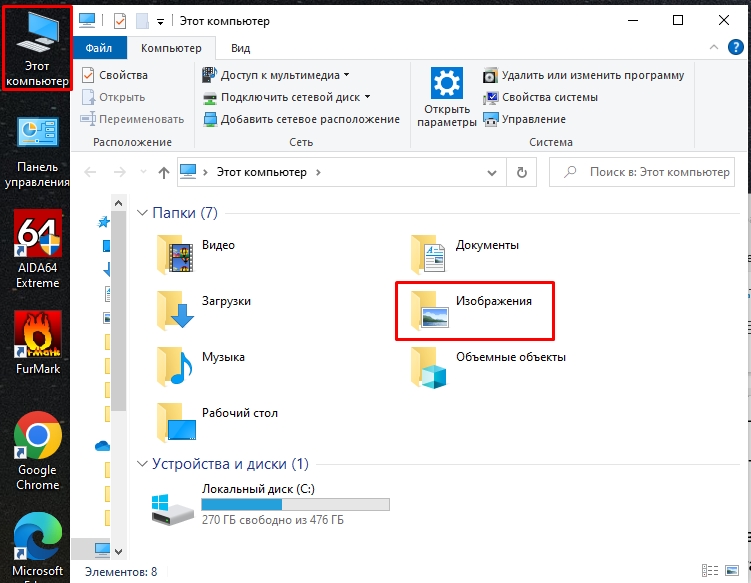
- Открываем папку «Снимки экрана».
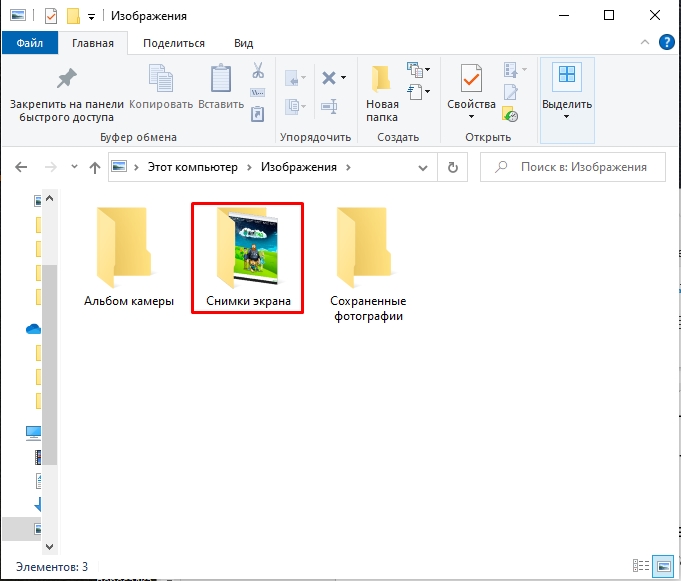
- Здесь и будут храниться все ваши скриншоты. На всякий случай напишу точный путь:
C:\Users\ИМЯ_ПОЛЬЗОВАТЕЛЯ\Pictures\Screenshots
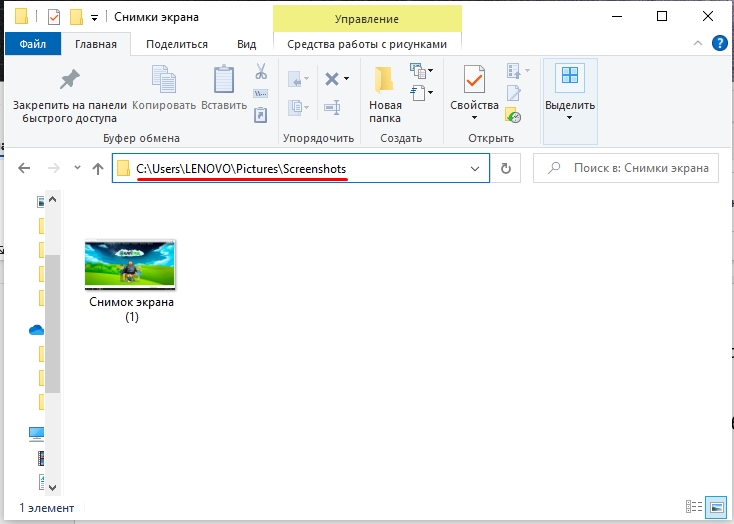
Остальные штатные приложения типа «Ножниц» и «Фрагмент и набросок» аналогично работают с буфером обмена.
Вариант 2: Xbox Game Bar
Очень удобная программа для записи экрана в Windows 10 и Windows 11. Также там можно спокойно делать скриншоты. Она по умолчанию вшита в систему, поэтому вам не нужно её устанавливать. Если вы использовали для скриншотов кнопки:
Alt + + PrtScrn
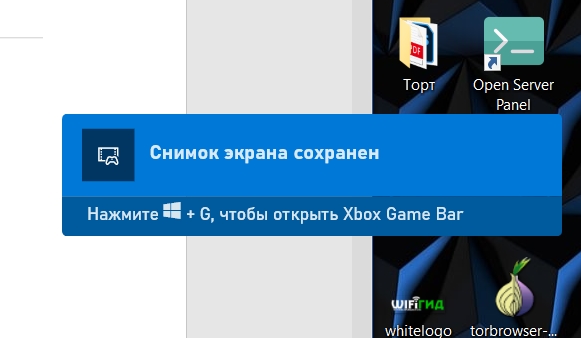
То вы можете просмотреть записи и скриншоты – для этого зажимаем:
+ G
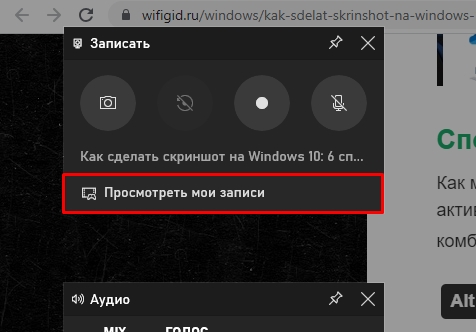
В левом верхнем углу экрана нажмите «Просмотреть мои записи».
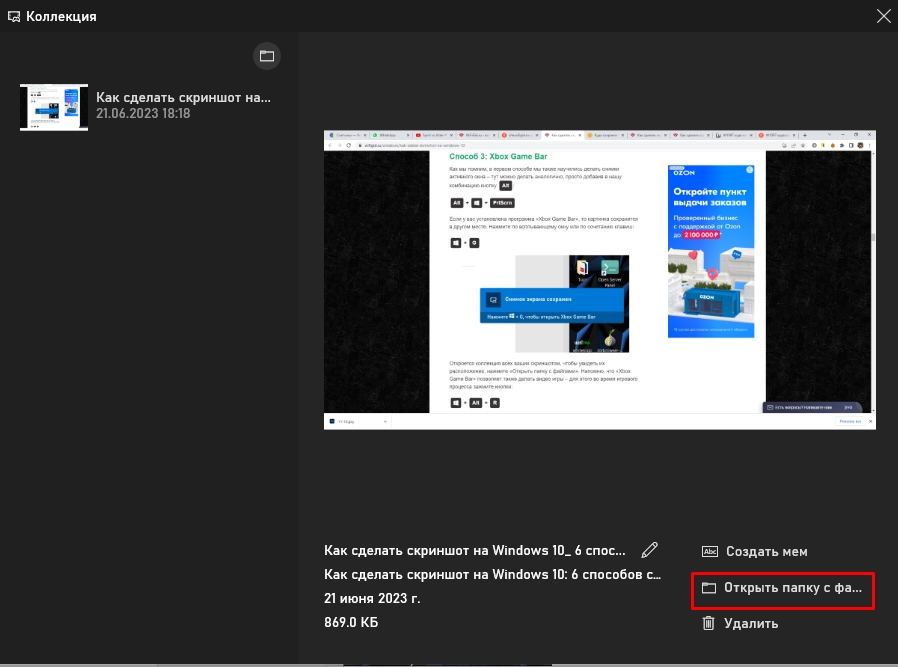
Здесь вы увидите все ваши скриншоты и записи. Чтобы зайти непосредственно в папку – кликните по кнопке «Открыть папку с файлами».
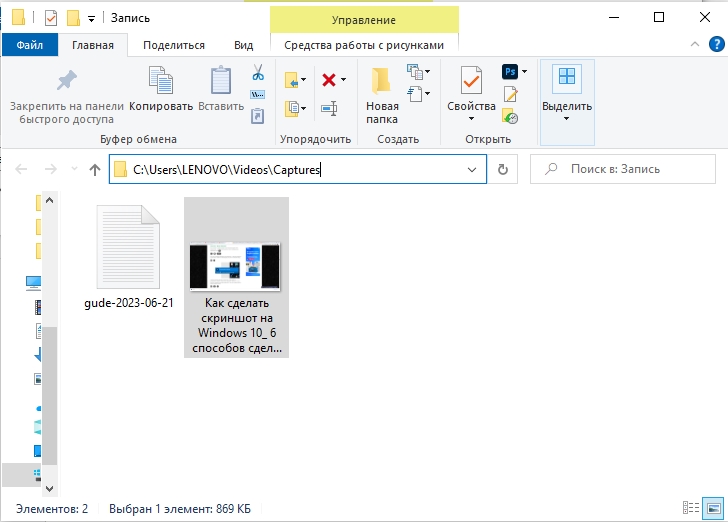
C:\Users\ИМЯ_ПОЛЬЗОВАТЕЛЯ\Videos\Captures
Вариант 3: Сторонние программы
Если вы используете какие-то сторонние приложения, которые работают со скриншотами, то я вам советую сразу же зайти в «Настройки». Там должен быть раздел «Сохранение», где можно поменять папку выгрузки всех скриншотов. Если её нет, как например в «Lightshot», то все картинки будут сохраняться в то место, которое вы укажете после создания изображения.