How do I delete all of my mods at once with NMM?
 Druzbez
I need to delete all of my mods and reinstall them. But I don’t know how to do it without clicking every single one and clicking delete. How do I do that?
#2
mg88
Don’t think NMM has a function like that.
Your best bet would be to completely reinstall Skyrim and then start reinstalling your mods.
#3
DoctorKaizeld
That's Miss Dr. Sir Inquisitor to you
it’s in tools. it’s called uninstall active mods or something like that.
#4
Charliektwo
The recent post can work but it takes too long, click on the mod at the top of your page, hold shift then select the mod at the bottom of the page so all of your mods are selected, then hit the delete key which is very top right of your main keyboard, not the backspace one. Then a menu should say do you want to delete all of these mods, or something similar then just say yes and wait a little bit.
#5
Ckiimyir
The recent post can work but it takes too long, click on the mod at the top of your page, hold shift then select the mod at the bottom of the page so all of your mods are selected, then hit the delete key which is very top right of your main keyboard, not the backspace one. Then a menu should say do you want to delete all of these mods, or something similar then just say yes and wait a little bit.
Worked for me, thanks a lot man
IPB skins by Skinbox 


- Change Theme
- IP.Board Mobile
- White
- Underground (Import)
Nexus Mod Manager | Установка и управление модами
Эта программа Nexus Mod Manager предназначена для автоматической установки модов в Skyrim LE-SE-AE и Fallout 4 и других игр, удобного их хранения, отключения ненужных и т.д. Программа на английском языке, но всё понятно.
Имейте в виду, что последние версии NMM не полностью подписаны кодом, так как срок действия нашего сертификата истек, поэтому вам нужно будет принять любые предупреждения, которые Windows выдаст вам.
Внимание:
1. Новая версия НММ начиная с 0.60.0 и выше требует .Net Framework 4.6 и выше
2. При запуске NMM менеджера, если у вас выскакивает окошко с ошибками, то смотрите первые строки в окошке, вам будут указаны неверно установленные названия модов esp. расставьте все как вам пишут и запустите NMM снова, если снова будет окошко с ошибками, то продолжайте расставлять моды, которые пишут в окошке).— ВАЖНО. Новая версия NMM начиная от 0.60.х и выше, включает профили для модов, которые является замечательной особенностью новой версии, которая позволяет Вам иметь несколько различных установок модов без необходимости постоянно устанавливать и удалять ваши коллекции модов. Однако для того, чтобы все заработало, эта новая версия NMM выполнит некоторые крупные изменения в способе установки и сделает использование модов на вашем жестком диске. В результате, NMM менеджер удалит и затем повторно попытается переустановить ваши моды как они были раньше. Менеджеру понадобится немного работы, чтобы ваши настройки снова работали правильно. Если вы торопитесь и просто хотите играть в игры без поспешной установки, сейчас не лучшее время для установки данной версии NMM. Если у вас есть 5 минут, то сейчас самое время для установки данной версии NMM и использовать новые функциональные возможности данной версии.
Возможности программы:
— выбирайте и устанавливайте скачанные моды
— ручная сортировка установленных модов
— корректное удаление установленных модов (не надо искать в папках игры файлы для удаления,программа сама всё подчистит)
— поддержка Archive Invalidation
— запуск игры.Поддерживаемые игры:
Skyrim Legendary Edition
Skyrim Special Edition
Skyrim Anniversary Edition
The Elder Scrolls Online
Fallout 3
Fallout: New Vegas
Fallout 4
Oblivion
Morrowind
Monster Hunter World
Witcher 2
Witcher 3
Enderal
Enderal Special Edition
X: Rebirth
Cyberpunk 2077
XCOM 2
World of Tanks
War Thunder
State of Decay
Starbound
Legends of Grimrock
Dragon's Dogma
Dragon Age: Origins
Dragon Age 2
Dark Souls
Dark Souls 2
Breaking Wheel
No Man's Sky
The Sims 4
Stardew Valley
Subnautica
Subnautica Below Zero
Mount&Blade II: Bannerlord
Baldur's Gate 3
Hogwarts LegacyУстановка:
ВАЖНО. В имени вашей учетной записи Виндуса не должно быть кириллицы, только английские буковки.
1. Скачать, запустите exe. программы
2. Установите, при установке самой программы не изменяйте ничего, просто жмите Next и в конце установки Final.
3. Запускаете Nexus Mod Manager
4. Выбираем игру которой пользуетесь (будут несколько игр, отмечаете галочкой Skyrim LE-SE-AE и так далее)
5. Выбираем папку с игрой (программа автоматически должна определить папку с игрой и найти)
6. Регистрируемся здесь: https://www.nexusmods.com/ и вводим свои данные логина и пароля. Это для того, если вы скачиваете и устанавливаете архивы модов непосредственно с самого сайта Нексус.
7. Для регистрации вы должны иметь аккаунт почтовый ящик на Google.com и выглядеть он должен так [email protected]
Другие почтовые ящики типа mail.ru и yandex.ru Nexus не будет регистрировать!
8. Если вы устанавливаете архивы модов не напрямую с Нексуса, а непосредственно скачанные у нас с сайта, то регистрироваться на Нексусе НЕОБЯЗАТЕЛЬНО, программа будет и так работать без регистрации, в самой программе в данном случае вводить логин и пароль от Нексуса не нужно, просто сделайте так: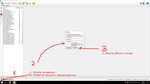
Как добавить мод:
— Выбираете вкладку "Mods"
— Слева жмете "Add Mod from file" (выбор архива с модом)
— Выбранный мод появляется в списке
— Выбираете мод из списка и слева жмем "Activated the selected mod" или двойной щелчок мыши по строке с модом
— Всё готово,мод установился в игруКак отключить мод:
— Выбираем из списка мод, и слева жмем "Diactivates the selected mod" или двойной щелчок мыши по строке с модомКак обновить NMM с предыдущей версии до новой версии:
— Просто запускаете инсталлятор Nexus Mod Manager.exe и жмете всегда "Да" при установке, ничего в процессе установки не надо менять и ничего не отмечайте, NMM сам установитсяЕсли у кого то после обновления NMM не запускается:
— Если обновились и NMM начал странно себя вести или что то подобное, то лучше всего удалить NMM полностью через "Удаление программ", при этом не удалив моды которые у вас уже установлены, делаем так:
1. Заходим в "Пуск" (Windows), далее идем в "Панель управления", там же идем в "Программы" или "Удаление программ", находим NMM в списке установленных программ и жмем правой кнопкой мышки и жмем "Удалить", появится первое окошко, в нем жмем "Да", тут же появится второе окошко с вопросом "Удалить все конфигурационные файлы или нет?" (на английском), тут мы жмем "Нет, в итоге сам NMM удалится начисто, а плей лист с модами останется
2. Далее просто запускаем инсталлятор Nexus Mod Manager.exe и жмете всегда "Да" при установке, ничего в процессе установки не надо менять и ничего не отмечайте, NMM сам установится, вот и все, NMM установлен с чистого листа, а ваши моды останутся в NMMЕсли после "неудачной" установки архива мода, переустановка архива мода не работает:
* Бывает такое, например при установке какого либо архива мода, случаются сбои как самой установки или сбои в самом менеджере, вариантов багов может быть много, в итоге архив просто не устанавливается и выдается лог ошибки, вы решаете снова переустановить архив мода и снова ошибки. Так вот, нужно почистить виртуальную папку менеджера которая создается отдельно и так же папку кэша, все дело как раз таки в этом может быть, в общем может помочь чистка виртуальной папки, идем по пути такому: папка Games на диске например D (это может быть любой диск указаный вами в настройках менеджера куда устанавливается путь виртуального склада менеджера), в этой папке Games смотрите папку Nexus Mod Manager, путь в общем такой Games/Nexus Mod Manager/Fallout4/Mods/ смотрите архив того мода с каким у вас приключилась беда и удалите его, и там же смотрите папку cache, в ней должна быть уже папка этого же мода что и архив, удалите ее, и там же смотрите папку VirtualInstall, в ней удалите все файлы и папки, это кэш он может мешать установке после сбоя, ну и переустановите потом архив мода снова.Обновление:0.84.9
* Исправлена поддержка финальной версии Baldur's Gate 3.
* Исправлена установка некоторых неправильно упакованных модов для Fallout 4 (например Heather Casdin 2.6).Обновление:0.84.8
* При необходимости NMM автоматически исправит режим загрузки Skyrim, установленный в конфигурационном файле.
* Исправлена ошибка, из-за которой режим загрузки Skyrim SE-АЕ принудительно переключался на GOG версию.
* Исправлена ошибка, из-за которой режим загрузки Skyrim переключался каждый раз при запуске NMM.Обновление:0.84.6
* Исправлена ошибка, из-за которой кнопка переключения между режимами загрузки Skyrim SE-АЕ (Steam или GOG) не работала должным образом.Обновление:0.84.5
* Исправлена ошибка, из-за которой NMM устанавливал в корневую папку файлы с расширением плагина внутри их имени (но не как фактическое расширение), например: Better Locational Damage — RobCo Patch (патч не имеет обратной силы, вам нужно удалить мод и загрузить его заново, чтобы очистить неисправный кеш NMM).Обновление:0.84.4
* Добавлена поддержка модов для игры Hogwarts Legacy.
* Исправлено одобрение модов (Endorse).Обновление:0.84.3
* Наконец-то устранена ошибка сбоя в меню настроек (спасибо пользователю Ritter в Discord).Обновление:0.84.1
* Добавлен игровой режим для Skyrim AE GOG. Вы можете установить ту же папку MODS, которая используется в режиме Skyrim SE, чтобы избежать повторной загрузки одних и тех же архивов модов, но вы ДОЛЖНЫ установить другую информацию об установке и папку виртуальной установки, иначе установка вашего мода будет повреждена.
* Исправлено (удалено, так как оно бесполезно) визуальное ограничение скорости загрузки Nexus не премиум.
* Исправлены отсутствующие файлы, из-за которых некоторые игровые режимы не запускались.Обновление:0.83.9
* Исправлены проблемы, препятствующие установке архивов с FOMOD с использованием изображений WebP.Обновление:0.83.8
* Исправлена установка модов для Cyberpunk 2077, устанавливающихся в папку «mods».Обновление:0.83.7
* Исправлена установка Cyberpunk 2077 RED4ext и связанных модов.Обновление:0.83.6
* Исправлен сбой скриптовых установщиков модов, когда файл изображения отсутствует в архиве.
* Исправлены скриптовые установщики модов с .xml, когда авторы модов устанавливают параметр "." в качестве пути назначения (например, мод Nocturnal Moths).
* Исправлен редкий сбой при повторном сканировании режимов игр.
* Исправлена поддержка игры BG3 (Patch 7+).Журнал изменений:
— Список изменений всех предыдущих версий читайте в ридми в архивеNexus Mod Manager

Все видеоигры изживают себя, начинают надоедать геймерскому сообществу, устаревают. Но ещё со времен DOOM игроки привыкли брать поддержку игры в свои руки, продлевая ей жизнь на неопределённое время. И однажды они решили объединиться на одном ресурсе, чтобы предоставить всем игрокам огромную библиотеку модификаций, где было бы всё, о чём среднестатистический геймер мог мечтать. Название ему дали говорящее — Nexus Mods, и впоследствии пользователям стало доступно приложение Nexus Mod Manager, которое позволяет управлять «модами» для огромного списка поддерживаемых игр.
Автоматический поиск поддерживаемых игр
Как только был произведён первый запуск приложения — откроется окно, которое оповестит о том, что Nexus Mod Manager просканирует ваш компьютер, чтобы найти игры, поддерживаемые программой. Это нужно для того, чтобы она знала, в какую папку стоит помещать загруженные или устанавливаемые моды, ведь без этого ваша игра будет работать некорректно и может вылетать или зависать.

Во время сканирования вы можете нажать на крестик, чтобы Nexus Mod Manager не сканировал компьютер в поиске игр, которых у вас нет, а если игра всё-таки найдена, то программа попросит подтвердить, что путь к ней правильный. Если же путь некорректен, то вы можете сами указать его вручную, через кнопку поиска.

Когда сканирование будет завершено, а все пути корректно указаны, откроется окошко выбора интересующей игры, с которой Nexus Mod Manager будет работать. Работать со всеми играми сразу, увы, невозможно. Чтобы выбрать новую игру, придётся перезапустить программу, но только в том случае, если вы не поставите галочку напротив пункта «Don’t ask me next time». Если же галочка была поставлена, и нажата кнопка «OK», то приложение во все последующие запуски будет работать только с выбранной игрой.

Чтобы исправить это, во время того, как будет запущена программа, выполните следующие шаги:
- Нажмите на стрелочку рядом с иконкой, как показано на скриншоте.

- Выберите пункт «Change Default Game».

- Выберите интересующую игру или же уберите галочку с пункта «Don’t ask me next time».
Список модификаций и способы работы с ним

Когда игра выбрана, программа откроет вам своё главное окно, в котором будут находиться файлы игры и присутствующие в папке с ней моды. Активные моды в разделе «Plugins» будут отмечены галочкам, чтобы пользователь понимал, с какими из них в данный момент работает приложение. Нажав на кнопку «Disable all active plugins», пользователь отключит все выбранные плагины и игра будет работать только со стандартными файлами. В то же время, если нажать на кнопку «Enable all inactive plugins», все выключенные моды вернутся в активное состояние.
Опытные пользователи Nexus Mod Manager обычно знают, в каком порядке должны располагаться плагины в списке, и для них разработчики создали кнопки перемещения выбранных плагинов по списку. Это также нужно, если игра с модами не работает корректно, чтобы увидеть, на каком моменте происходит вылет и из-за какой модификации.

Если же вы — неопытный пользователь, то выставить правильный порядок можно следующим образом:

- Нажмите на иконку инструментов выше списка плагинов.
- Из выпадающего меню выберите пункт «Automatic Plugin Sorting».

После этого, можно будет увидеть, что все плагины расставлены в порядке по возрастанию, как по загрузке в самой игре, так и по индексам модификаций.

Во вкладке «Mods» вы можете увидеть моды, загруженные с помощью Nexus Mod Manager или же те, архивы которых добавляли сами. Там обычно показывается статус модификаций и их состояние: работают ли они, или же при установке возникли какие-то проблемы и вам следует их переустановить.

Чтобы добавить скачанные моды в Nexus Mod Manager, выполните следующие шаги:
- Нажмите на кнопку «Add Mod From Fle».

- Затем, в открывшемся окне, выберите нужный архив с модификацией.

- Нажмите кнопку «Install and/or enables selected mods» и модификация сама установится без каких-либо лишних действий со стороны пользователя.

Таким образом, мы разобрались с основным предназначением Nexus Mod Manager — дать пользователю возможность просто и без лишней головной боли устанавливать модификации на любимые игры. Далее рассмотрим более углубленный инструментарий приложения, который может пригодится при работе с ним.
Дополнительные функции
Помимо основных функций для работы с модами, Nexus Mod Manager предоставляет пользователю более подробно изучить вопрос модификации игр. Так, под это отведена отдельная панель, на которой вы можете найти всё, что нужно.

- Во вкладке «Tools» вы можете увидеть такие строки как:
После выбора функции «Create mod Installation Backup» откроется окно, где вы сможете отметить галочками, какие файлы хотите скопировать для хранения.

Выбрав функцию «Restore mod Installation folder», вы увидите окно, которое попросит выбрать путь, куда сохранены файлы функцией «Create mod Installation Backup».
ВНИМАНИЕ! Эта функция может удалить все ваши моды, находящиеся в данный момент в корневой папке с игрой и все виртуальные хранилища модификаций!
- Open Game Folder — открыть корневую папку с игрой.
- Open NMM’s Mods folder — открыть корневую папку с модификациями, добавленными через Nexus Mod Manager.
- Open NMM’s Install Info folder — открыть папку с информацией об установке модификаций.

Достоинства
- Простая и понятная установка модов;
- Большое количество функций;
- Удобный в использовании.
Недостатки
- Новичку будет тяжело разобраться;
- Нельзя модифицировать сразу несколько игр;
- Отсутствие русского языка.
Каждый геймер, любящий игры и модификации к ним должен иметь на своём компьютере Nexus Mod Manager. Да, сперва не совсем понятно как с приложением работать, ведь оно не имеет русского языка, но «узнав» его поближе, любой пользователь останется доволен. Такого огромного инструментария нет ни в одной похожей программе, а простор для работы с ней — огромен.
How To Delete All Nexus Mod Manager Mods Solved 2023
To remove mods from Nexus Mod Manager, first uninstall the mod(s) by using the appropriate uninstaller. If a mod is not listed in the “Uninstall” tab of the mod manager, it may be because it is not currently installed on your device. To remove mods manually: 1. Open Nexus Mod Manager and open the “Mods” tab. 2. Scroll down to find and uninstall any mods that you do not want to keep installed on your device.
There is no one-size-fits-all answer to this question, as the uninstallation process for Nexus Mods will vary depending on the specific mods you have installed. However, some tips on how to uninstall Nexus Mods may include using a mod manager such as Mod Organizer or Nexus Uninstaller, deleting the files and folders associated with the mods, or using a third-party uninstaller like Clean Master.
There is no one definitive answer to this question. However, some tips on how to mass delete vortex mods include using a program like Windows Task Manager or Process Explorer to list all the processes that are associated with the mod and then deleting them one by one, or using a utility such as 7-Zip to extract the files and delete them manually.
There is no one-size-fits-all answer to this question, as the removal of mods from Skyrim will vary depending on the specific mod(s) in question and how extensively they have been used. However, one common method of removing mods from Skyrim is to use a mod installer such as Nexus Mod Manager or Mod Organizer.
Nexus Mod Manager stores mods in the following location:C:\Program Files (x86)\Nexus ModsC:\Users\username\AppData\Roaming\Nexus Mods
There is no one answer to this question as it depends on the specific vortex purging process used. However, some methods that may be used include using a vacuum cleaner with a low-pump action, using a hairdryer with the “wind” setting, or using boiling water.
The answer to this question is difficult to determine without more information. Vortex is a newer and more advanced mod manager, while Nexus Mod Manager is more popular and well-known.
Nexus Mods are a safe place to get mods. Nexus Mods is a community of developers who work together to create and maintain the mods that make the gaming experience great.
No, Vortex Nexus Mod Manager is not a mod manager.
There are no vortex mods stored anywhere.
There are a few ways to delete mods from your computer. The most common way is to use the “mod manager” program.
If you uninstall vortex, your data will be preserved and you will be able to use the software again.
There are a few ways to clean Skyrim. The most popular way is to use the game’s cleaning tool, which is found in the “Options” menu.
To delete a Nexus mod account, you will need to use the following steps:Log in to your Nexus account. Go to the “My Account” section and click on the “Delete Account” button. Select the account you would like to delete and click on the “Delete” button.