Почему в ворде не двигается текст
Профиль
Группа: Участник
Сообщений: 32
Регистрация: 31.10.2006
Репутация: нет
Всего: нет
Профиль
Группа: Модератор
Сообщений: 20562
Регистрация: 8.4.2004
Где: Зеленоград
Репутация: 13
Всего: 453
| Цитата(unistylett @ 11.3.2010, 13:10 ) |
| У меня такая проблема в документе Word, на верхней строчке нельзя пробелом отодвинуть слова или буквы |
О(б)суждение моих действий — в соответствующей теме, пожалуйста. Или в РМ. И высшая инстанция — Администрация форума.
Профиль
Группа: Участник
Сообщений: 32
Регистрация: 31.10.2006
Репутация: нет
Всего: нет
Профиль
Группа: Завсегдатай
Сообщений: 8302
Регистрация: 7.11.2006
Где: მოსკოვი
Репутация: нет
Всего: 130
| Цитата(Akina @ 11.3.2010, 12:44 ) |
| Твоя проблема — неумение работать с Вордом. Учи матчасть. Формат абзаца. Табуляция. И пр. |
| Цитата(unistylett @ 11.3.2010, 12:10 ) |
| на верхней строчке нельзя пробелом отодвинуть слова или буквы. на всех остальных строках работает. В чем может быть проблема. |
Профиль
Группа: Модератор
Сообщений: 20562
Регистрация: 8.4.2004
Где: Зеленоград
Репутация: 13
Всего: 453
| Цитата(Данкинг @ 11.3.2010, 19:24 ) |
| Можешь сюда документ приложить для примера |
О(б)суждение моих действий — в соответствующей теме, пожалуйста. Или в РМ. И высшая инстанция — Администрация форума.
1. Публиковать ссылки на вскрытые компоненты
2. Обсуждать взлом компонентов и делиться вскрытыми компонентами
- Несанкционированная реклама на форуме запрещена
- Пожалуйста, давайте своим темам осмысленный, информативный заголовок. Вопль «Помогите!» таковым не является.
- Чем полнее и яснее Вы изложите проблему, тем быстрее мы её решим.
- Оставляйте свои записи в «Книге отзывов о работе администрации»
Если Вам понравилась атмосфера форума, заходите к нам чаще!
С уважением mihanik и staruha.
| 0 Пользователей читают эту тему (0 Гостей и 0 Скрытых Пользователей) | |
| 0 Пользователей: | |
| « Предыдущая тема | Работа с MS Office | Следующая тема » |
[ Время генерации скрипта: 0.1403 ] [ Использовано запросов: 21 ] [ GZIP включён ]
Невозможно вставить пробел в начале строки в Word
Я работаю над абзацем в Word 2010 и не могу вставить пробел в начале строки. Когда я нажимаю пробел, курсор просто остается там и не двигается. Если я нажимаю Tab, весь абзац с отступом.
Я понятия не имею, что не так с Word. Как я могу это исправить?
12 ответов 12
Я не могу понять, что заставляет Word вести себя таким образом, но вы можете попробовать Ctrl + Shift + Space , который добавляет пробел без перерывов. Выглядит как пространство, но Word относится к нему по-другому.
Если вы просто хотите, чтобы первая строка каждого абзаца имела отступ, укажите это в настройках стиля. Или сделать это для одного абзаца, см. Ответ @DanielRHicks.
Я делаю резюме, и не смог отформатировать его так, как я хотел из-за этой проблемы. Я пробовал копировать и вставлять пробелы, а также ярлык для добавления пробелов. Эти действия добавили места, но больше, чем мне нужно. Поэтому я решил сделать первую букву белой, чтобы она не отображалась, и тогда я мог соответствующим образом отформатировать свое резюме. Я знаю, что это обман, но это сработало!
Выделите абзац правой кнопкой мыши, выберите «Абзац» и вкладку «Отступы и интервалы».
Там, где написано «Специальный», в разделе «Отступ» выберите «Первая строка» и укажите в соседнем поле, сколько отступов вы хотите. Сохранить.
(Я нахожу это очень странным — это чрезвычайно трудная функция, но многие люди хотят ее использовать.)
Я исправил это с помощью:- Нажмите на макет страницы — Перейти к перерывам — Теперь выберите Обтекание текстом. Задача решена. Теперь вы можете использовать пробел, чтобы вставить пробел в начале предложения.
Вы уверены, что на самом деле находитесь в начале абзаца, а не просто на разрыв строки? Включите непечатаемые символы и посмотрите.
Чтобы получить пробел в начале строки, вам нужно отделить эту строку от этого абзаца или переместить ее на новую строку, что я имею в виду:
интервал между строками можно редактировать, чтобы этот «новый» абзац не выглядел как новый абзац. (выберите без пробелов, отредактируйте текущее пространство)
Я обнаружил, что там, где написано «Special», в разделе «Отступ» выберите «HANGING» и сохраните. Я использовал это в строке RE:, которая выглядела так:
Почему текст не двигается в программе Word?
Microsoft Word — один из самых популярных текстовых редакторов, который используется многими пользователями по всему миру. Несмотря на то, что программа имеет множество функций и возможностей, некоторые пользователи могут столкнуться с проблемой, когда текст не перемещается в документе.
Эта проблема может быть вызвана различными причинами, такими как неправильные настройки программы, конфликты с другими приложениями или проблемы с операционной системой. В любом случае, если вы столкнулись с этой проблемой, решения могут быть разными и зависят от конкретной ситуации.
В данной статье мы рассмотрим основные причины проблемы с перемещением текста в Microsoft Word и предложим несколько возможных вариантов ее решения. Если вы столкнулись с данной проблемой, не расстраивайтесь — в большинстве случаев ее можно решить довольно быстро и просто.
Почему текст не перемещается в Word
Microsoft Word – один из самых использованных в мире текстовых процессоров. Иногда бывает, что текст не перемещается в документе. В таком случае, причина может быть различной:
- Закрыт режим коррекции.
- Некоторые объекты, такие как изображения, формы и таблицы, могут быть зафиксированы на странице и мешать перемещению текста.
- Текст может быть защищен от изменений, что делает невозможным перетаскивание слов и абзацев в другое место.
- Присутствие ограничений на изменения документа, например, защита паролем или закрытие на запись.
Самый простой способ устранить эти проблемы – перейти в режим “редактирование” или “коррекция”. В этом режиме, вы сможете перемещать текст в документе без ограничений. Если присутствует защита паролем на открытие и редактирование документа, вам нужно ввести пароль для редактирования документа. Если вы не знаете пароль, обратитесь к автору документа или к администратору.
Если ничего не помогает, откройте документ в “режиме совместного использования”. Это обновленная версия “редактирования”, которая дает пользователям большую свободу при работе с документом.
Если все вышеперечисленное не помогло, возможно, что создатель документа задал ограничения на работу с текстом или изображениями. Если вы не являетесь владельцем документа, свяжитесь с автором или с администратором и запросите разрешение на работу с документом.
Возможные причины
Неправильно установленные настройки перемещения текста
- Проверьте настройки перемещения текста в документе, возможно, они были изменены случайно
- Убедитесь, что настройки перемещения текста в соответствии с вашими потребностями и привычками
Проблемы с форматированием текста
- Проверьте форматирование текста: возможно, текст зафиксирован в таблице или в текстовом фрейме
- Если это так, попробуйте расширить границы таблицы или текстового фрейма, чтобы переместить текст
Проблемы с масштабированием документа
- Масштабирование документа может вызвать неправильное отображение текста и неадекватное перемещение
- Попробуйте изменить масштаб документа и проверить, как это повлияет на перемещение текста
Неполадки в программе Word
- Если приложение Word не работает должным образом, это может быть причиной проблемы с перемещением текста
- Попробуйте перезагрузить программу или обновить ее до последней версии
Как решить проблему: текст не перемещается в Word
Если вы столкнулись с проблемой, когда текст не перемещается в Word, вам нужно принять ряд мер, чтобы решить эту проблему:
- Проверьте наличие блокировки документа. Если в документе стоит защита от изменений, текст не переместится. Для этого необходимо проверить параметры документа. Чтобы снять защиту, нажмите на кнопку «Разрешить изменения».
- Проверьте параметры параграфа. Возможно, что параметры параграфа не позволяют перемещать текст. Чтобы решить эту проблему, выберите весь текст, нажмите на правую кнопку мыши и выберите «Свойства параграфа». Во вкладке «Отступы и выравнивание» убедитесь, что параметр «Перенос текста» не отключен.
- Уменьшите количество символов в строке. Если количество символов в строке превышает максимальное значение, перемещение текста может быть затруднено. Для этого нужно отредактировать текст, удалив лишние символы или перенести его на новую строку.
Запомните, что причин может быть много, и не всегда перечисленные выше меры решат проблему. Если же ничего не работает, попробуйте обратиться к специалистам в сфере IT.
Почему в ворде не двигается текст
Я работаю над абзацем в Word 2010 и не могу вставить пробел в начале строки. Когда я нажимаю пробел, курсор просто остается там и не двигается. Если я нажимаю Tab, весь абзац с отступом.
Я понятия не имею, что не так с Word. Как я могу это исправить?
12 ответов 12
Я не могу понять, что заставляет Word вести себя таким образом, но вы можете попробовать Ctrl + Shift + Space , который добавляет пробел без перерывов. Выглядит как пространство, но Word относится к нему по-другому.
Если вы просто хотите, чтобы первая строка каждого абзаца имела отступ, укажите это в настройках стиля. Или сделать это для одного абзаца, см. Ответ @DanielRHicks.
Я делаю резюме, и не смог отформатировать его так, как я хотел из-за этой проблемы. Я пробовал копировать и вставлять пробелы, а также ярлык для добавления пробелов. Эти действия добавили места, но больше, чем мне нужно. Поэтому я решил сделать первую букву белой, чтобы она не отображалась, и тогда я мог соответствующим образом отформатировать свое резюме. Я знаю, что это обман, но это сработало!
Выделите абзац правой кнопкой мыши, выберите «Абзац» и вкладку «Отступы и интервалы».
Там, где написано «Специальный», в разделе «Отступ» выберите «Первая строка» и укажите в соседнем поле, сколько отступов вы хотите. Сохранить.
(Я нахожу это очень странным — это чрезвычайно трудная функция, но многие люди хотят ее использовать.)
Я исправил это с помощью:- Нажмите на макет страницы — Перейти к перерывам — Теперь выберите Обтекание текстом. Задача решена. Теперь вы можете использовать пробел, чтобы вставить пробел в начале предложения.
Вы уверены, что на самом деле находитесь в начале абзаца, а не просто на разрыв строки? Включите непечатаемые символы и посмотрите.
Чтобы получить пробел в начале строки, вам нужно отделить эту строку от этого абзаца или переместить ее на новую строку, что я имею в виду:
интервал между строками можно редактировать, чтобы этот «новый» абзац не выглядел как новый абзац. (выберите без пробелов, отредактируйте текущее пространство)
Я обнаружил, что там, где написано «Special», в разделе «Отступ» выберите «HANGING» и сохраните. Я использовал это в строке RE:, которая выглядела так:
Почему в ворде не двигается текст
Профиль
Группа: Участник
Сообщений: 32
Регистрация: 31.10.2006
Репутация: нет
Всего: нет
Профиль
Группа: Модератор
Сообщений: 20516
Регистрация: 8.4.2004
Где: Зеленоград
Репутация: 13
Всего: 453
| Цитата(unistylett @ 11.3.2010, 13:10 ) |
| У меня такая проблема в документе Word, на верхней строчке нельзя пробелом отодвинуть слова или буквы |
О(б)суждение моих действий — в соответствующей теме, пожалуйста. Или в РМ. И высшая инстанция — Администрация форума.
Профиль
Группа: Участник
Сообщений: 32
Регистрация: 31.10.2006
Репутация: нет
Всего: нет
Профиль
Группа: Завсегдатай
Сообщений: 8302
Регистрация: 7.11.2006
Где: მოსკოვი
Репутация: нет
Всего: 130
| Цитата(Akina @ 11.3.2010, 12:44 ) |
| Твоя проблема — неумение работать с Вордом. Учи матчасть. Формат абзаца. Табуляция. И пр. |
| Цитата(unistylett @ 11.3.2010, 12:10 ) |
| на верхней строчке нельзя пробелом отодвинуть слова или буквы. на всех остальных строках работает. В чем может быть проблема. |
Профиль
Группа: Модератор
Сообщений: 20516
Регистрация: 8.4.2004
Где: Зеленоград
Репутация: 13
Всего: 453
| Цитата(Данкинг @ 11.3.2010, 19:24 ) |
| Можешь сюда документ приложить для примера |
О(б)суждение моих действий — в соответствующей теме, пожалуйста. Или в РМ. И высшая инстанция — Администрация форума.
1. Публиковать ссылки на вскрытые компоненты
2. Обсуждать взлом компонентов и делиться вскрытыми компонентами
- Несанкционированная реклама на форуме запрещена
- Пожалуйста, давайте своим темам осмысленный, информативный заголовок. Вопль «Помогите!» таковым не является.
- Чем полнее и яснее Вы изложите проблему, тем быстрее мы её решим.
- Оставляйте свои записи в «Книге отзывов о работе администрации»
Если Вам понравилась атмосфера форума, заходите к нам чаще!
С уважением mihanik и staruha.
| 0 Пользователей читают эту тему (0 Гостей и 0 Скрытых Пользователей) | |
| 0 Пользователей: | |
| « Предыдущая тема | Работа с MS Office | Следующая тема » |
[ Время генерации скрипта: 0.1301 ] [ Использовано запросов: 21 ] [ GZIP включён ]
Смещение элементов вверх или вниз в Word

Если в MS Word необходимо сместить текст с заданной периодичностью, используйте отступы в окне «Абзац». Для смещения вверх/вниз применяют категорию «Интервал перед/после», устанавливая стандартные значения 6 или 12 пт. Для лучшего отображения текста поэкспериментируйте с величинами.

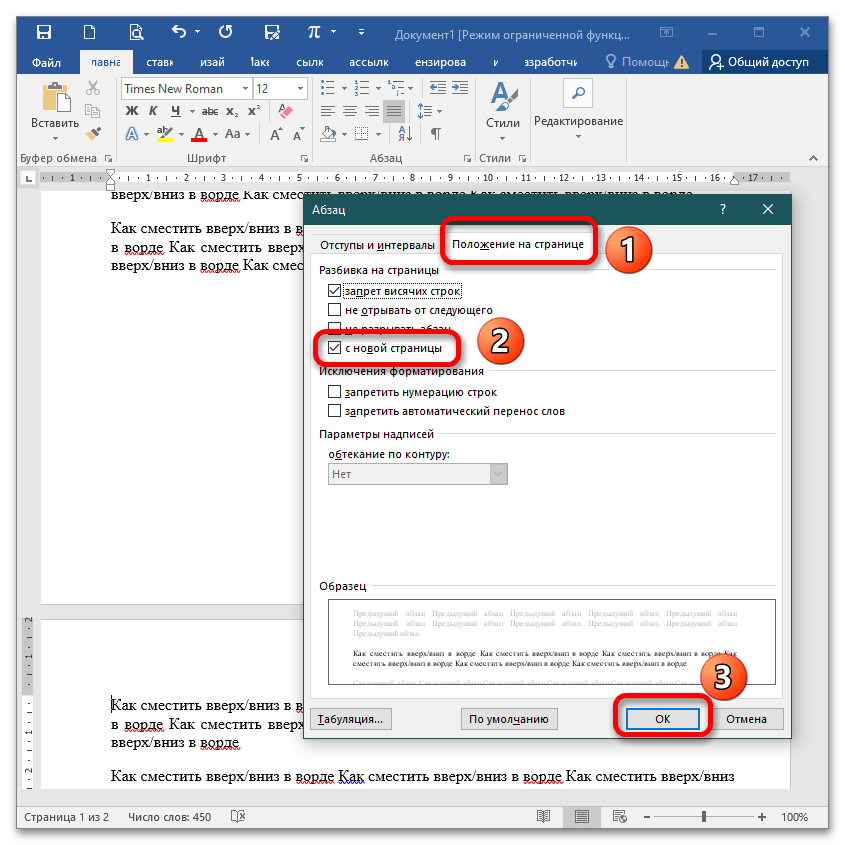
Если нужно сместить фрагмент на новую страницу, установите курсор перед его началом и вызовите окно «Абзац». На вкладке «Положение на странице» установите переключатель «С новой страницы», щелкните «ОК». После закрытия окна фрагмент съедет вниз и начнется на новом листе.
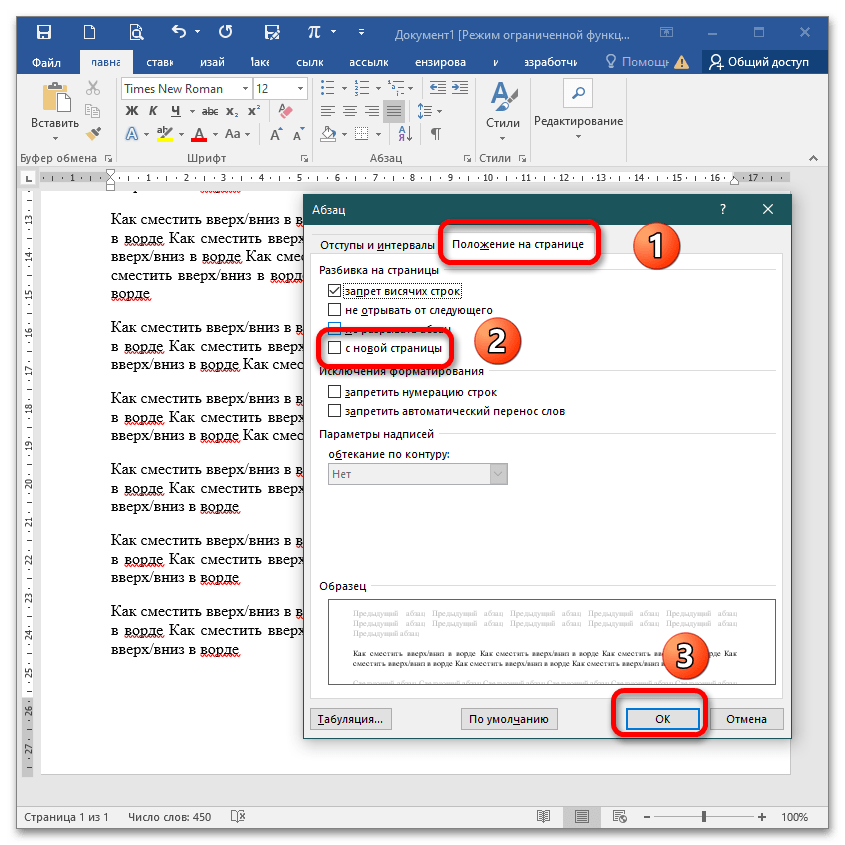
Если открыть это же окно, убрать галочку с опции «С новой страницы» и подтвердить действие, текст автоматически поднимется и встанет на свое место.
Вариант 2: Отдельные буквы
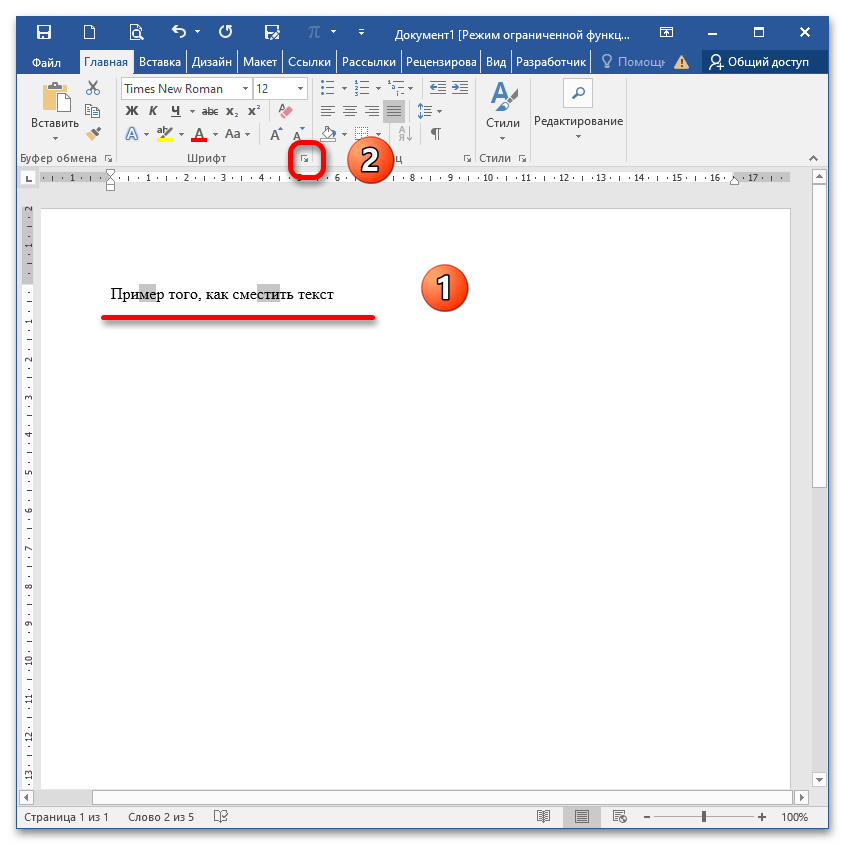
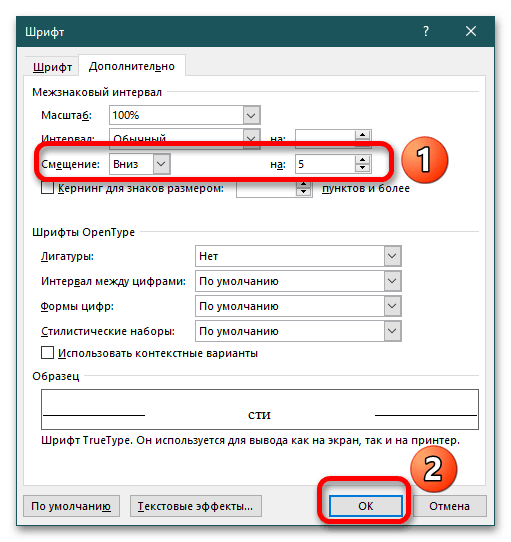
Чтобы сместить несколько букв относительно заданной плоскости:
-
Напишите текст или откройте документ и выберите те элементы, которые будут редактироваться. Перейдите в меню «Шрифт», кликнув на стрелку на панели инструментов.
Вариант 3: Подстрочный и надстрочный знак
Выделите фрагмент, подлежащий редактированию. На панели инструментов есть две рядом стоящие кнопки, которые располагают символы в верхнем/нижнем индексе. Нажав на них, вы преобразуете текст.
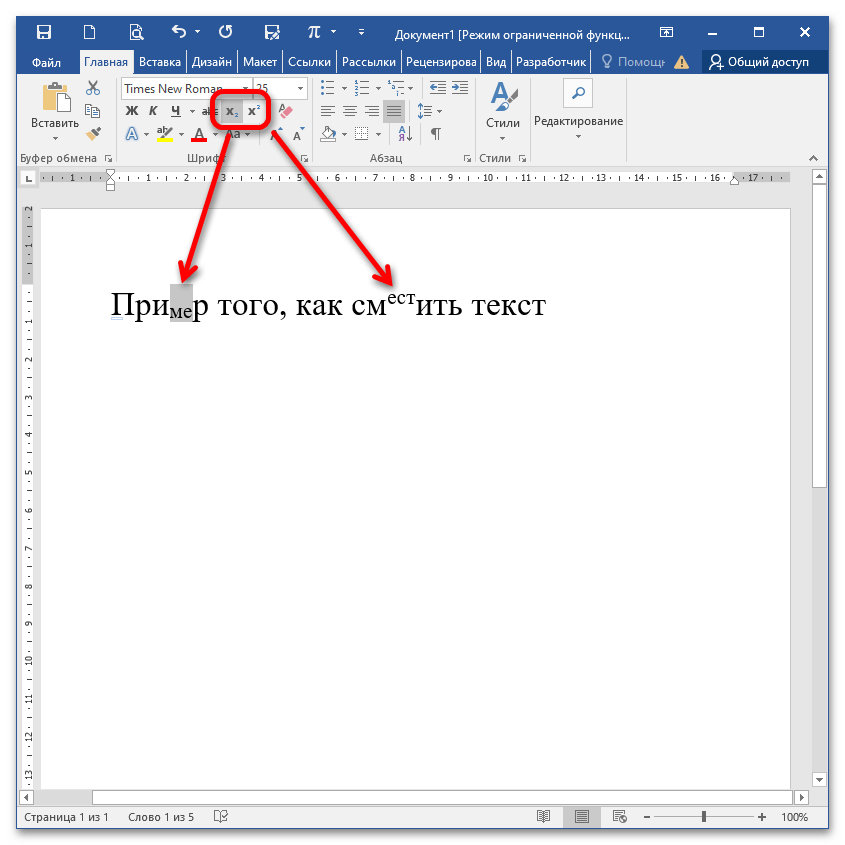

Для увеличения скорости форматирования фрагмента используйте горячие клавиши: CTRL+= (выше основной клавиатуры) для подстрочного индекса и CTRL+SHIFT+= – для надстрочного.
Вариант 4: Надпись
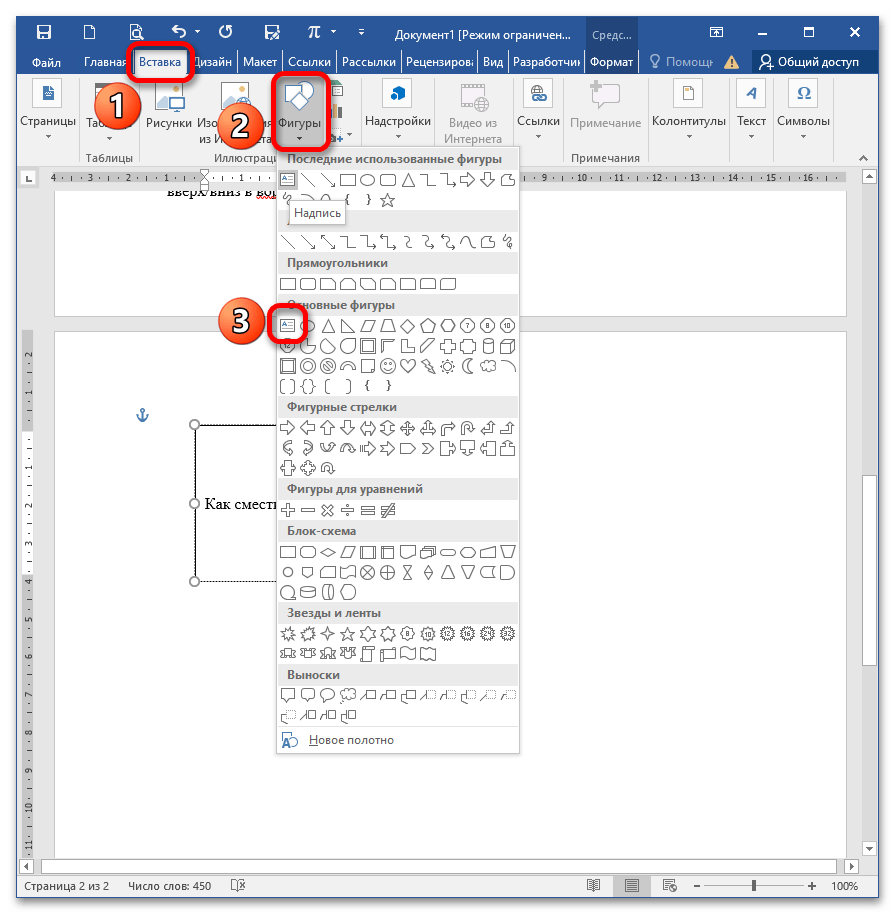
При необходимости сдвига текста в надписи перейдите в меню «Вставка» – «Фигуры» – «Надпись», начертите фигуру в положенном месте и пропишите необходимый текст.
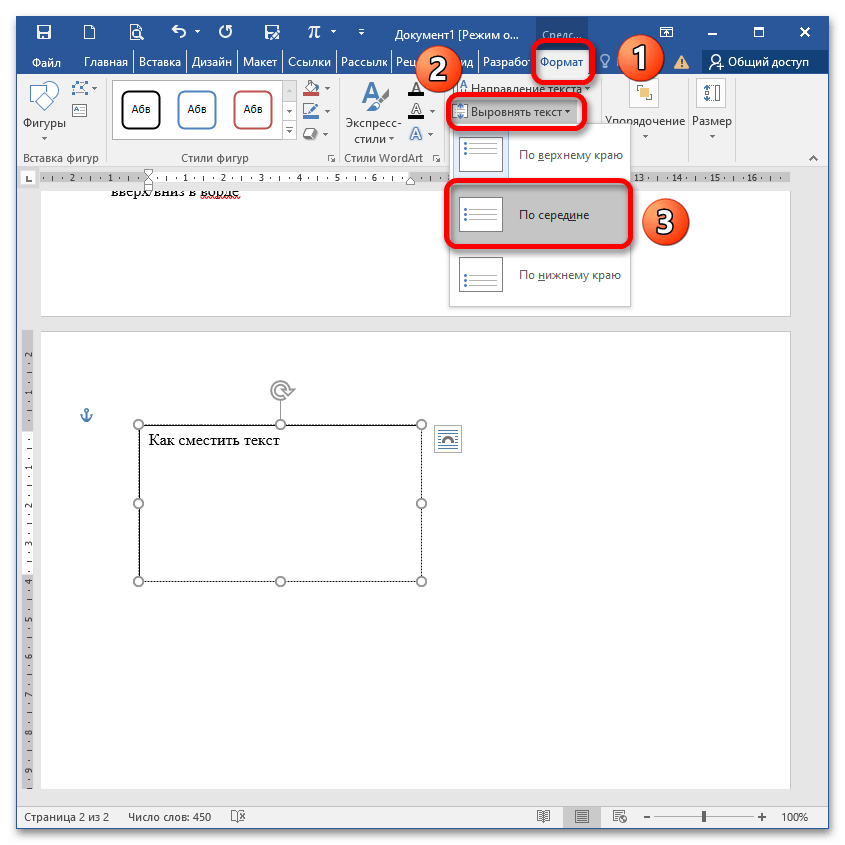
Перейдите в меню «Формат», раскройте опцию «Выровнять текст» и выберите понравившееся положение. При этом текст не нужно выделять, написанное сдвигается «в полном составе» и выравнивается «По верхнему краю», «По середине» или «По нижнему краю».
Вариант 5: Разрывы
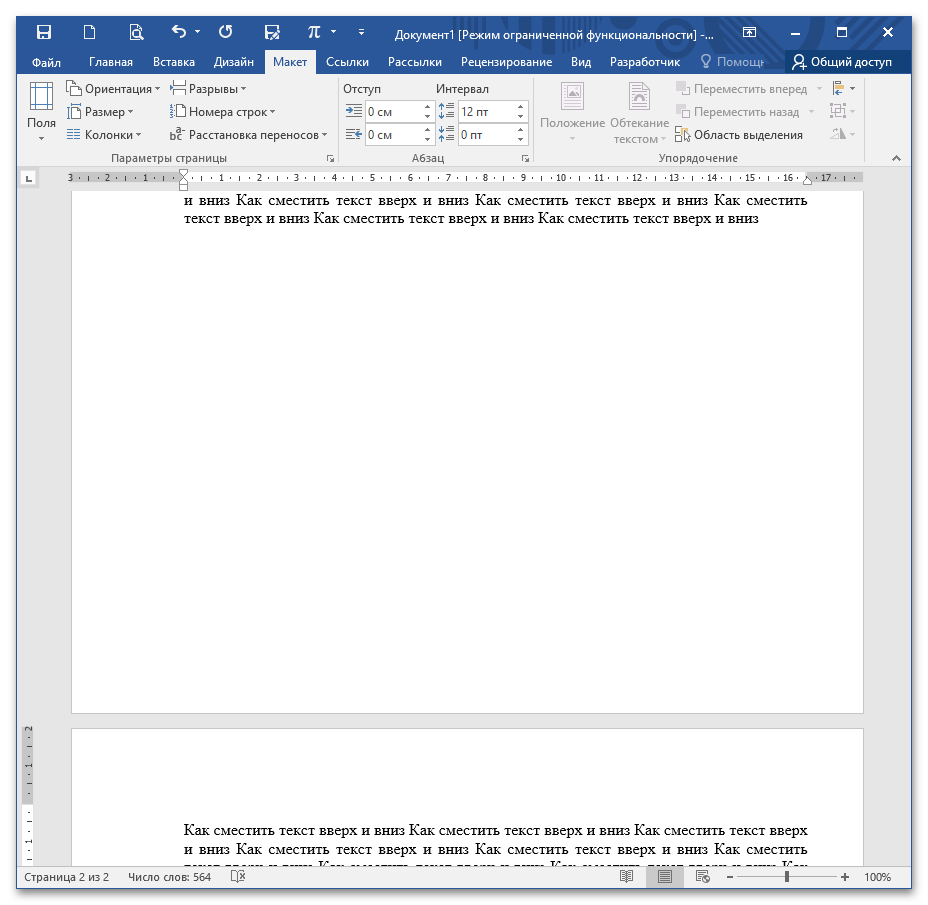
Чтобы сместить текст вниз до начала новой страницы, можно сделать разрыв. Перейдите во вкладку «Макет» («Разметка страницы») и выберите «Разрывы» – «Со следующей страницы».
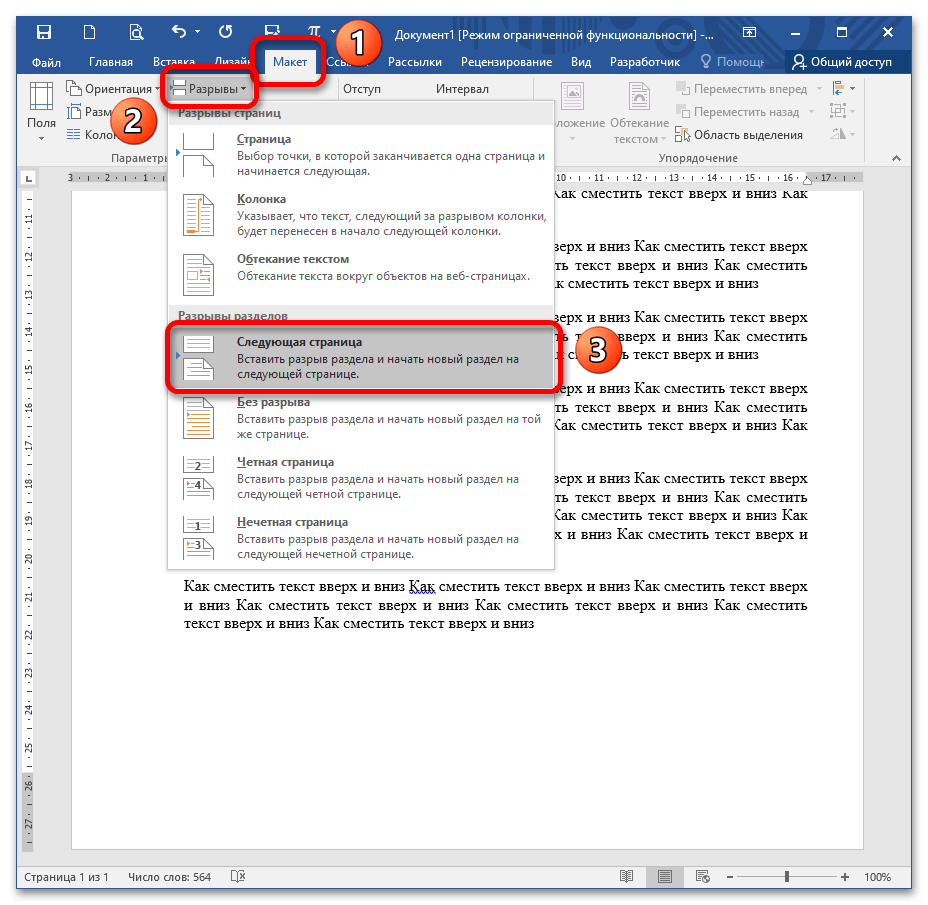
После этого вы увидите, что весь текст, расположенный за курсором «съехал» на новый лист. Если просмотреть в режиме отображения непечатных знаков (CTRL+SHIFT+8), можно увидеть, что после предыдущего абзаца отсутствуют какие-либо знаки, например, Enter.
Вариант 6: Боковая линейка
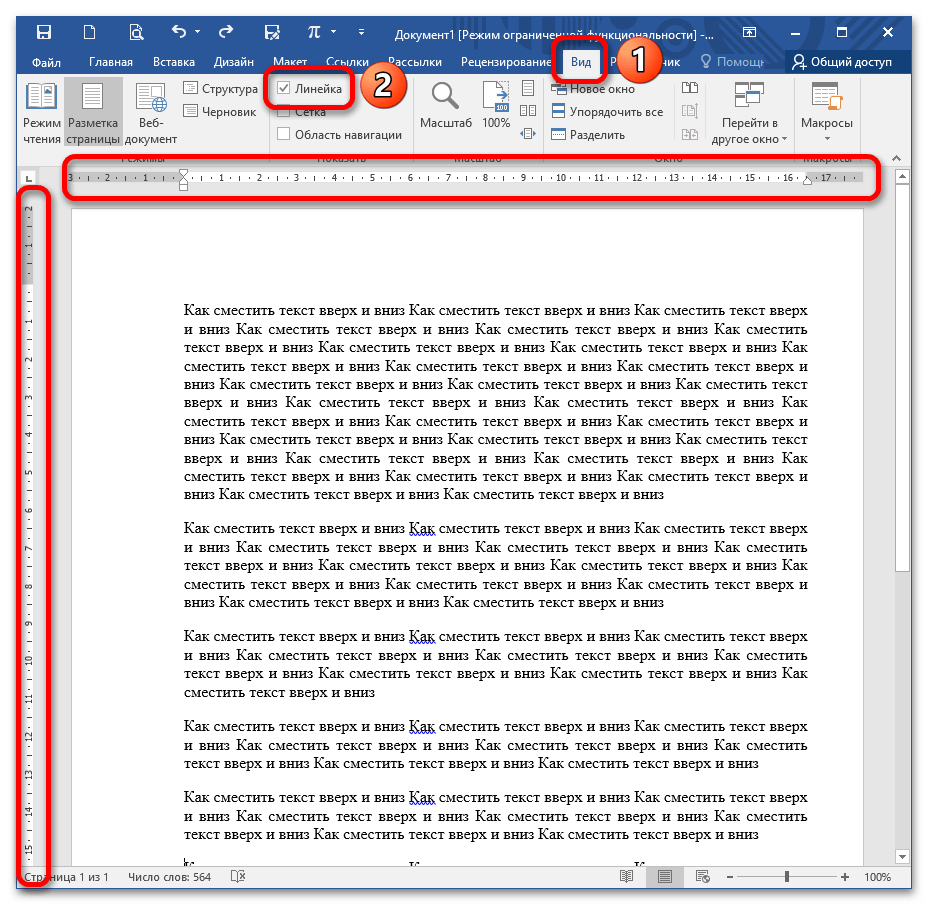
Если у вас не отображается линейка, включите ее на вкладке «Вид» (установите галочку «Линейка»).
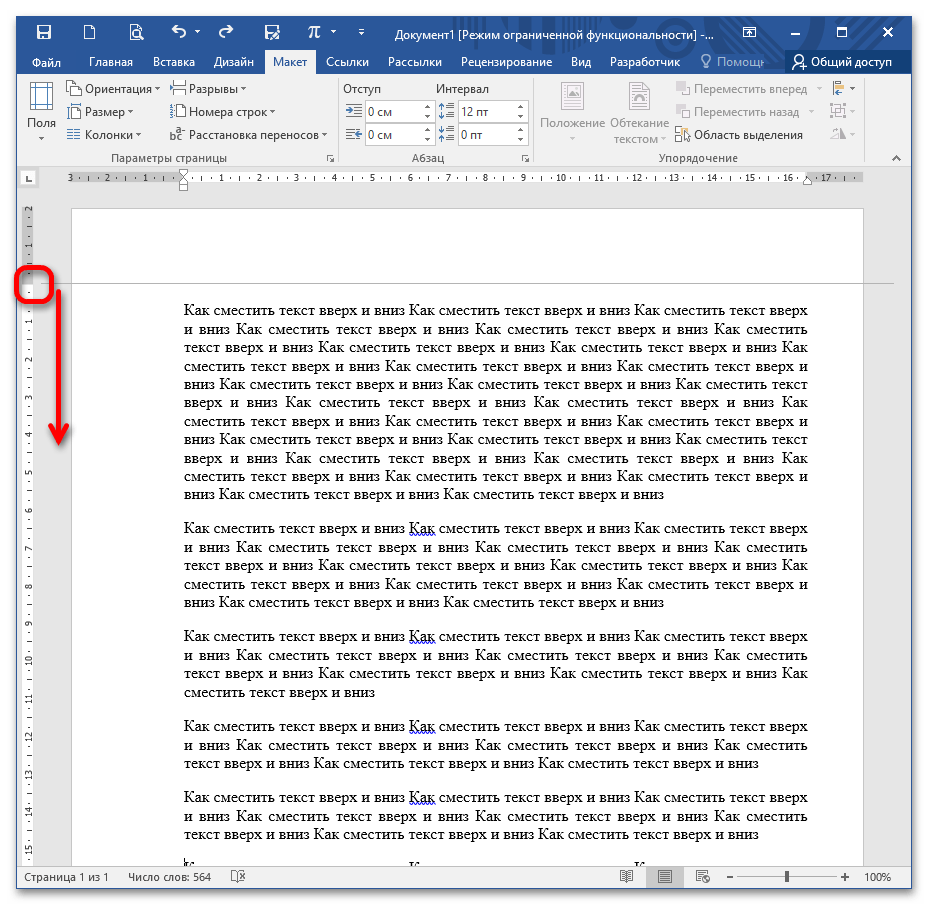
Установите курсор в тексте, наведите мышку на границу серого и белого полей слева от текста, удерживайте кнопку мыши и потяните вниз.
Чтобы поднять текст вверх и таким образом создать особую рабочую зону, перелистните к концу страницы и, аналогично удерживая мышку, подтяните границу вверх.
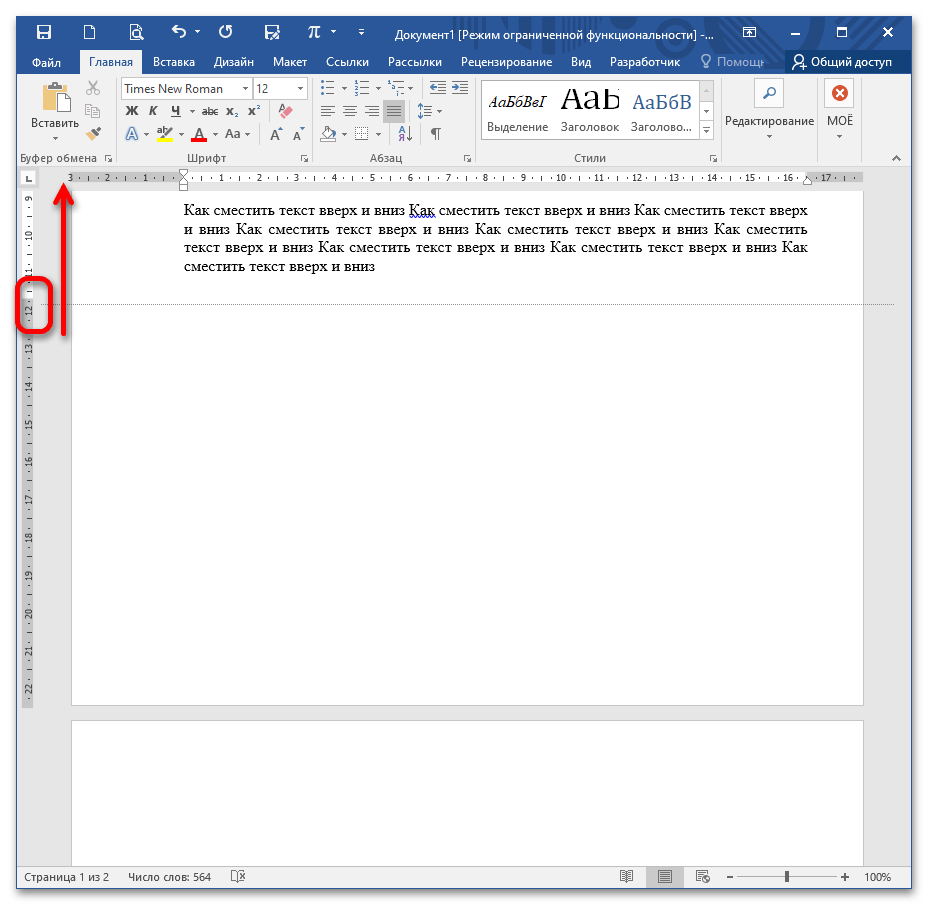
При уменьшении масштаба вы заметите, что на всех листах рабочая зона находится в указанном с помощью линейки интервале.
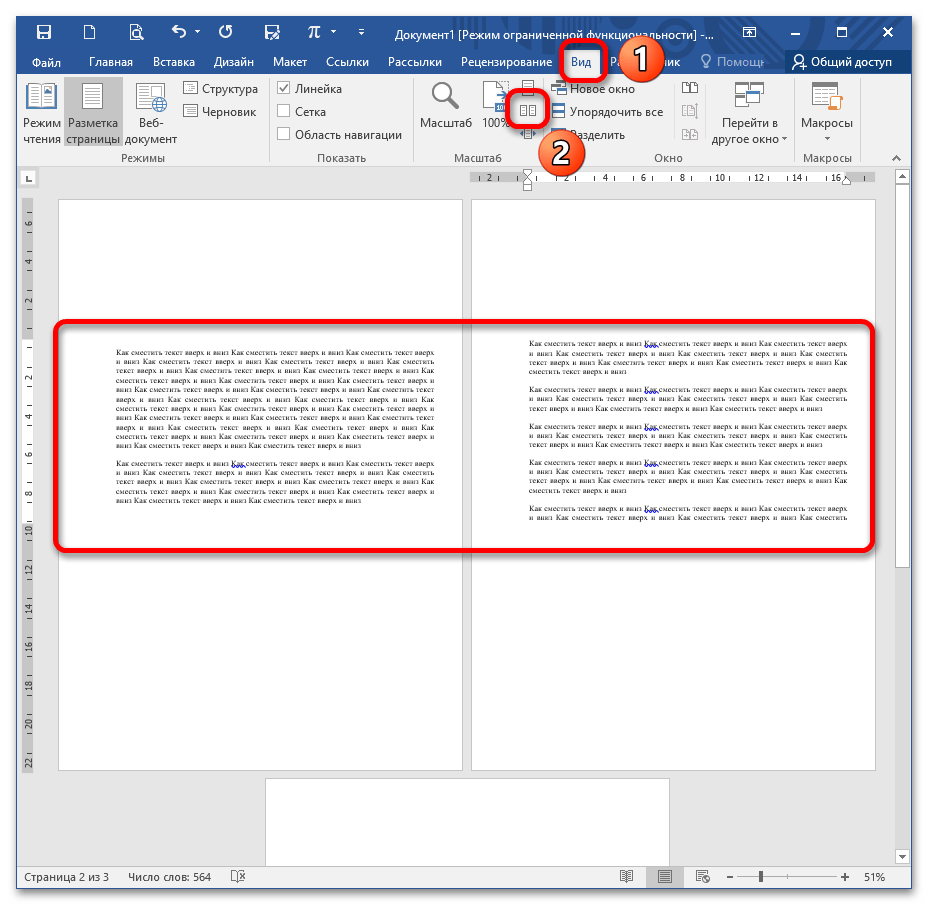
Самый простой способ (однако он приводит к проблемам с форматированием) – это опускать текст с помощью клавиши Enter и поднимать вверх с помощью BackSpace.
alt=»Закрыть» />Мы рады, что смогли помочь Вам в решении проблемы.
alt=»Закрыть» />Опишите, что у вас не получилось. Наши специалисты постараются ответить максимально быстро.