Как создать образ диска с помощью Daemon Tools

С течением времени все меньше пользователей используют диски, и все больше производителей ноутбуков лишают свои устройства наличия физического привода. Но вовсе не обязательно расставаться со своей ценной коллекцией дисков, ведь достаточно ее лишь перенести на компьютер. Сегодня мы рассмотрим подробнее, каким образом производится создание образа диска.
В данной статье пойдет речь о том, каким образом можно создать образ диска с помощью программы DAEMON Tools. Данный инструмент имеет несколько версий, отличающихся стоимостью и количеством доступных возможностей, но конкретно для нашей цели вполне будет достаточно и самой бюджетной версии программного обеспечения – DAEMON Tools Lite.
Этапы создания образа диска
- Если у вас отсутствует программа DAEMON Tools, то выполните ее инсталляцию на компьютер.
- Вставьте в привод вашего компьютера диск, с которого будет снят образ, а затем запустите программу DAEMON Tools.
- В левой области окна программы откройте вторую вкладку «Новый образ». В отобразившемся окне щелкните по пункту «Создать образ из диска».

- Отобразится новое окно, в котором потребуется заполнить следующие параметры:
- В графе «Привод» выбрать привод, в котором имеется в данный момент диск;
- В графе «Сохранить как» потребуется указать папку, в которую будет сохранен образ;
- В графе «Формат» выберите один из трех доступных форматов образа (MDX, MDS, ISO). Если вы не знаете, на каком формате остановиться, отметьте ISO, т.к. это наиболее популярный формат образов, поддерживаемый большинством программ;
- Если вы хотите защитить свой образ паролем, то проставьте птичку около пункта «Защитить», а в двух строках ниже дважды введите новый пароль.

- Когда все настройки будут выставлены, можно приступать к процессу создания образа. Для этого вам лишь остается щелкнуть по кнопке «Старт».

Как только процесс программы будет завершен, вы сможете найти свой образ диска в указанной папке. Впоследствии созданный образ можно или записать на новую болванку, или запустить с помощью виртуального привода (программа DAEMON Tools для этих целей также подходит).
Создать образ из диска
Образ диска — это файл, который содержит все данные с реального диска. Он может заменять собой диск без его физической копии. DAEMON Tools Ultra позволяет создавать такие виртуальные образы реальных дисков и использовать их где и как угодно.
Чтобы создать образ физического диска, введите Создать образ из диска в поле ввода на главном экране, либо кликните по тайле Скопировать, затем выберите Диск. Теперь вам необходимо выполнить насколько простых шагов:

- Вставьте диск, образ которого хотите сохранить и выберите соответствующее устройстсво в DAEMON Tools Ultra.
- Если у вас есть готовый Шаблон который вы хотите использовать, вы можете Загрузить шаблон.
- Выберите путь сохранения и имя будущего образа. Используйте кнопку Обзор. для упрощения процесса.
- Выберите Формат будущего образа (MDX, MDS/MDF, ISO или APE).
- Выберите Защитить если хотите установить пароль для образа, затем введите его дважды.
- Выберите Сжать чтобы снизить размер файла образа.
Нажмите Далее чтобы перейти к следующему шагу.

Выберите Скорость чтения исходного диска.
- Data Disc: обычный диск для файлов различных типов.
- Audio Disc: диск с музыкальными файлами.
- Karaoke CD: диск со списком песен и графикой.
- Mixed Mode CD: диск, в одной сессии которого могут быть и музыкальные, и обычные файлы.
- CD-Extra: диск, который может включать и музыкальные, и обычные файлы; родительский профиль для Mixed Mode CD.
- Video CD: устаревший формат для хранения видеофайлов на диске.
- DVD-Video: наиболее популярный формат для хранения видеофайлов, сжатых по стандарту MPEG-2.
- DVD-Audio: популярный формат хранения выосококачественного звука на DVD.
- SafeDisc: диски с защитой от копирования, чаще всего используемые для дистрибуции игр.
- CD/DVD-Cops: диски с защитой от копирования, которая реализуется с помощью специального кода, встраиваемого в исполняемый файл.
- StarForce: набор форматов дисков, которые используются для защиты разных типов данных от несанкционированного копирования.
- ProtectCD/ProtectDISC: формат дисков с защитой от копирования, который применяется для дистрибуции видео и программного обеспечения.
- Old SecuROM: более старый стандарт систем защиты от копирования и защиты авторских прав.
- New SecuROM: современная версия систем защиты от копирования и защиты авторских прав при дистрибуции игр и программного обеспечения.
- TAGES: система защиты от копирования, которая основывается на парных секторах диска.
При выборе определенных профилей могут появляться дополнительные опции:
- Опция Подканалы — блоки данных, которые отвечают за воспроизведение CD, — позволяет указать, как заданы соответствующие блоки на исходном диске.
- Опция Коррекция аппаратных ошибок разрешает программе пытаться считывать битые секторы по несколько раз. Данная операция может увеличить время создания образа.
- Опции Скорость DPM и Высокая точность DPM присутствуют при выборе некоторых форматов защищенных дисков. DPM — это метод защиты от копирования. Чтобы создать правильный образ, лучше выбрать самую низкую скорость DPM и отметить флажком опцию Высокая точность DPM.
Нажмите кнопку Старт для того чтобы начать процесс создания образа или Назад, чтобы вернуться к прошлому окну и проверить введенные данные.
Как пользоваться Daemon Tools
Программа Daemon Tools используется для работы с образами физических дисков: записи, копирования, конвертирования в различные форматы и других операций. Эмулятор стал решением номер один для многих геймеров благодаря возможности симулировать наличие диска с игрой в приводе и обходить, таким образом, защиту разработчиков. Ниже мы подробнее рассмотрим назначение программы, процесс создания образа, особенности установки игры и преимущества Daemon Tools.
Для чего нужна программа
Разработчики позиционируют Daemon Tools как решение, позволяющее значительно продлить срок службы физических дисков за счет использования их виртуальных копий. Геймеры устанавливают эту программу чаще всего для эмуляции лицензионного диска в приводе – таким образом, пользователи обходят защиту. Только вам решать, как использовать программу, однако, перед тем как сделать свой выбор, вспомните о том, насколько сильно пиратство вредит индустрии геймдева – из-за низких продаж разработчики перестают создавать по-настоящему качественные проекты, отнимающие много лет упорного труда, и переходят на «конвейер».
Возможности Daemon Tools не ограничиваются вышеупомянутыми. В программе также предусмотрен функционал, позволяющий:
- конвертировать форматы образов;
- записывать Audio CD;
- создавать загрузочные USB-диски;
- стирать данные с дисков;
- копировать образ целиком или отдельные файлы;
- сжимать данные;
- устанавливать пароль на записанный образ;
- просматривать файлы в образе;
- создавать виртуальные жесткие диски (VHD).
Монтированный образ можно запустить как обычный диск. В случае с игрой, у пользователя появляется возможность активировать файл setup.exe и запустить инсталляцию. Ниже процесс установки игры будет рассмотрен более подробно.
Как создать образ
Запустите программу и выберите в основном меню раздел Новый образ. Далее укажите, какой файл образ необходимо создать: копию физического диска, состоящий из файлов и папок, Audio CD или конвертацию из одного формата в другой.
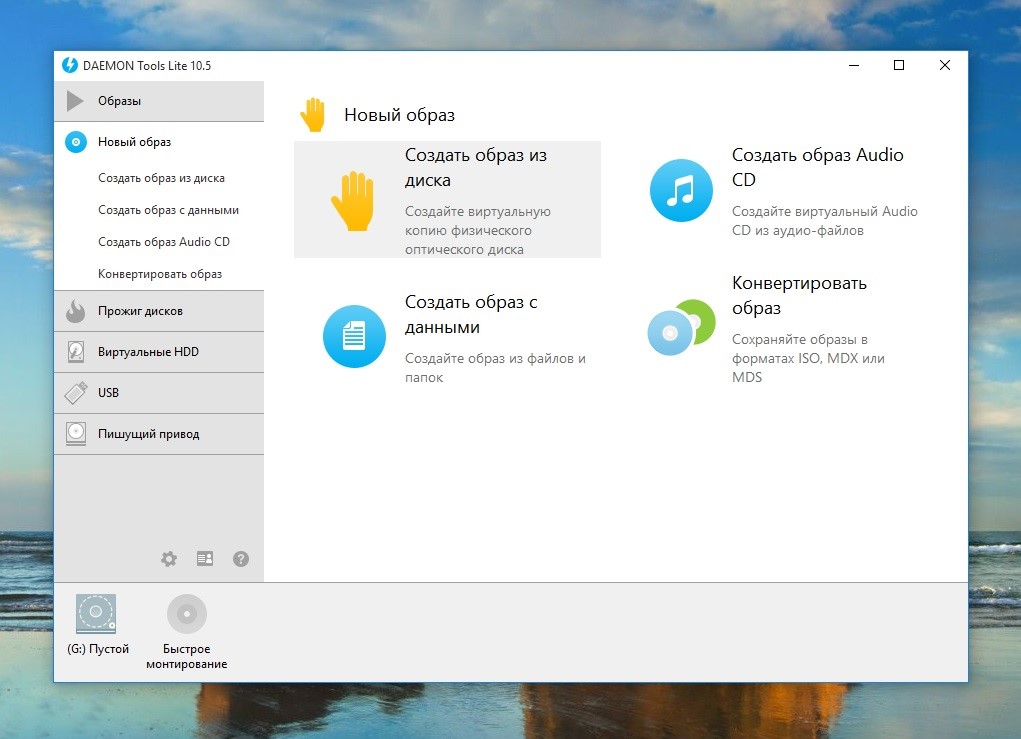
В первом случае нажмите кнопку Создать образ из диска. В запустившейся форме укажите параметры операции: привод, путь сохранения данных, формат образа. При необходимости сжать и защитить данные отметьте галочкой соответствующие поля. Пароль вводится в специально отведенном поле и дублируется ниже. Теперь нажмите Старт и дождитесь завершения операции.
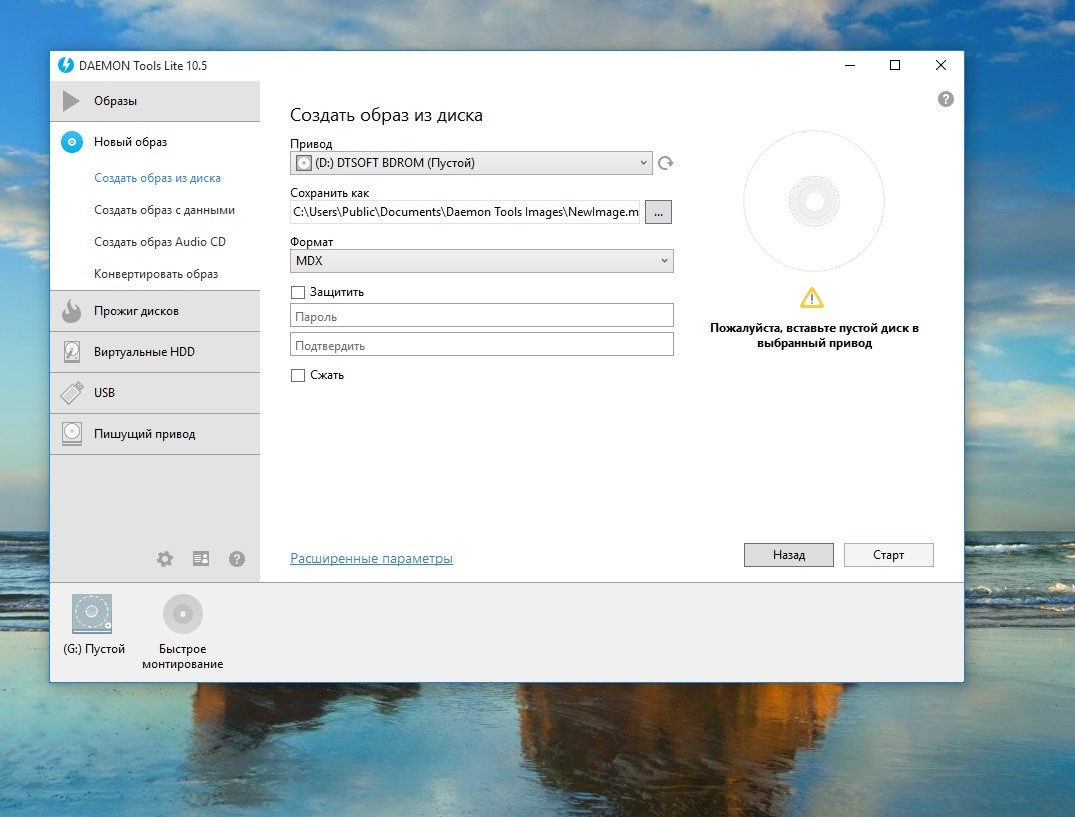
Оптимальные значения опций в разделе Расширенные параметры установлены по умолчании. В случае необходимости вы можете включить:
- регулировку скорости записи;
- блокировку привода;
- определенное количество попыток чтения битых секторов;
- игнорирование битых секторов;
- выбор профиля настроек для дисков определенного типа и использование суб-каналов.
Расширенные параметры рекомендуется изменять только опытным пользователям. Закрыть расширенное меню можно нажатием кнопки Основные параметры.
Как установить игру через Даймон Тулс
Запустите программу и перейдите в пункт основного меню Образы. Нажмите кнопку Монтировать или вызовите контекстное меню, кликнув правой кнопкой мыши на изображении привода, которое размещено в нижней части окна Daemon Tools.
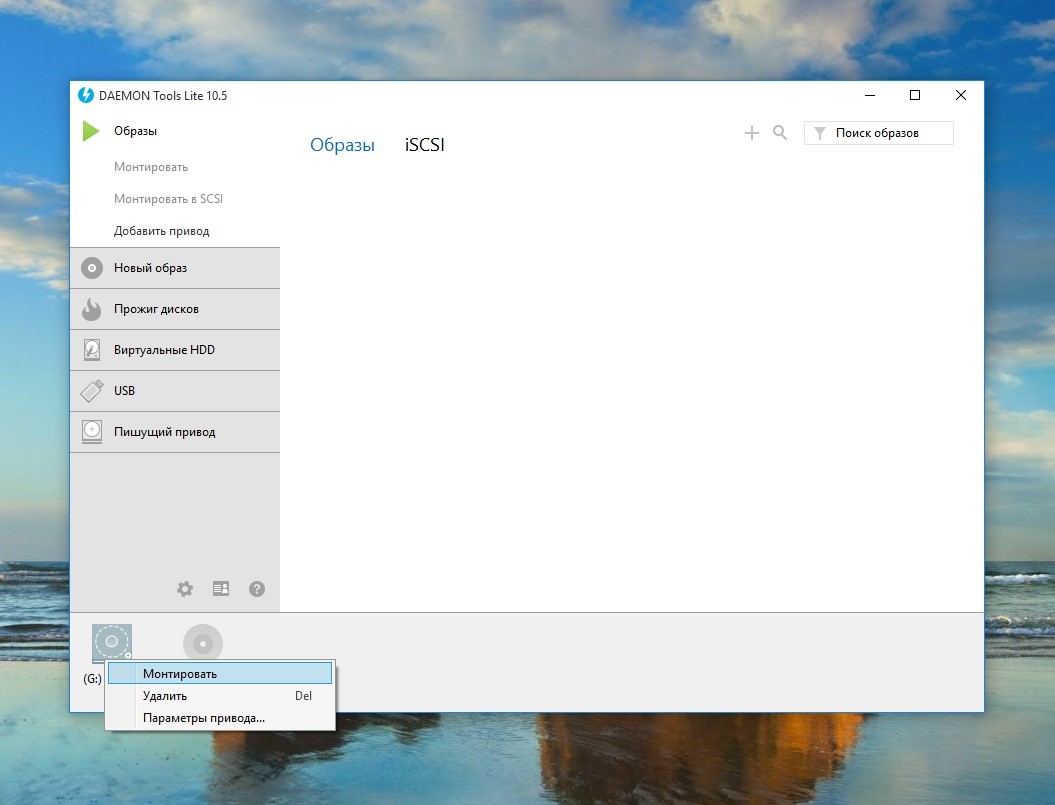
Выберите образ на жестком диске. После этого в виртуальном дисководе, созданным при установке программы, появится диск. Кликните по ярлыку привода правой кнопкой мыши и выберите пункт Автозапуск или откройте образ и запустите файл setup.exe.
Активируется стандартный установщик игры. Вам останется только выполнить несколько простых инструкций и дождаться завершения инсталляции.
Преимущества Daemon Tools
Daemon Tools – одно из самых популярных решений для эмуляции дисковода и работы с виртуальными дисками. Пользователи выбирают эту программу за ряд преимуществ:
- интуитивный интерфейс;
- поддержку русского языка;
- простоту записи образов;
- отсутствие жестких системных требований;
- наличие многофункциональной бесплатной версии;
- возможность записи дисков;
- функция создания загрузочных USB-дисков;
- опциональная защита данных паролем и др.
Главное преимущество Daemon Tools – предельно упрощенное создание файл-образов. Пользователям не нужно разбираться в технологиях записи – достаточно нажать пару кнопок, и результат будет готов. Теперь вы знаете, как работать с программой, и почему многие пользователи выбирают именно этот софт.
Особенности установки
В процессе инсталляции Daemon Tools создает виртуальный дисковод. Для получения доступа к функционалу привода требуется перезагрузка. Если после установки программы появится сообщение о необходимости сделать рестарт, то выберите пункт Перезагрузиться позже. Завершите работу в приложениях, сохраните данные и перезапустите Windows.
На нашем сайте размещена последняя версия Daemon Tools. Вы можете скачать эту программу бесплатно менее, чем за минуту.
Как создать образ диска в Daemon Tools
Программа Daemon Tools является одной из наиболее популярных программ для запуска образов дисков на компьютере. С помощью данной программы можно создать множество виртуальных приводов оптических дисков. С помощью, которых потом можно эмулировать работу дисков. Однако мало кто знает, что Daemon Tools умеет не только эмулировать работу дисков, но и создавать образы дисков. В данной статье мы поговорим о том, как создать образ диска в Daemon Tools.
Образ диска это файл, который является полной копией компакт диска. В таком файле содержатся все файлы и папки с сохранением структуры файловой системы. Образы дисков используются тогда, когда нет возможности воспользоваться реальным компакт диском. Например, образ диска можно использовать на компьютерах без привода оптических дисков. Также образы дисков используют для быстрого и точного копирования оптических дисков, а также запуска компьютерных игр без диска.
Для того чтобы создать образ диска в Daemon Tools нам необходимо открыть меню программы (кликнуть правой кнопкой мышки по иконке программы рядом с системными часами). В открывшемся меню выберите пункт «Создать образ диска»

После этого перед вами появится окно «Создание образа».

Здесь перед созданием образа можно указать некоторые настройки. Рассмотри их все по порядку:
- Привод. Пользователь может выбрать привод, который будет использоваться для создания образа. Чаще всего, здесь будет доступен только один привод.
- Скорость чтения. Дальше вы можете указать скорость чтения. В большинстве случаев можно спокойно выбирать максимальную скорость. Снижение скорости можно использовать для чтения поврежденных дисков.
- Выходной файл образа. Это папка и название файла, которое будет использовать программа Daemon Tools. Там же можно указать формат файла. Программа Daemon Tools позволяет создавать образы диска в форматах MDX, MDS и ISO.
- Сжимать данные образа. При активации данной функции программа Daemon Tools будет применять сжатие данных.
- Удалить образ при ошибке. При активации данной функции программа Daemon Tools будет удалять созданный образ в случае возникновения ошибки.
- Добавить в Каталог образов. При активации данной функции программа Daemon Tools добавит созданный образ диска к Каталогу образов.
- Защитить образ паролем. При активации данной функции пользователь может защитить созданный образ диска при помощи пароля.
В большинстве пользователю достаточно выбрать привод, место сохранения файла и формат образа диска. А остальные настройки можно оставить по умолчанию. Когда все готово нажмите на кнопку «Старт», чтобы запустить процесс создания образа диска в Daemon Tools.

После того как процесс создания образа диска закончится вы увидите соответствующее сообщение.

Все, вы создали образ диска в Daemon Tools. Нужный вам файл лежит в папке, которую вы указали в настройках.
- Чем открыть MDF файл в Windows 7 или Windows 10
- Как записать Windows на диск
- Какой программой открыть файл ISO
- Как сделать образ ISO
- Как распаковать ISO файл
Создатель сайта comp-security.net, автор более 2000 статей о ремонте компьютеров, работе с программами, настройке операционных систем.
Задайте вопрос в комментариях под статьей или на странице «Задать вопрос» и вы обязательно получите ответ.