Что такое IOMMU в BIOS и как это влияет на виртуализацию
IOMMU (Input-Output Memory Management Unit) — это аппаратная платформа, которая позволяет операционной системе управлять доступом к памяти и вводу-выводу устройств. IOMMU добавляет уровень абстракции между устройством ввода-вывода и системной памятью, что позволяет ОС отслеживать доступ к памяти и гарантировать ее безопасность.
Примеры кода, которые могут использоваться для настройки IOMMU в BIOS, могут варьироваться в зависимости от производителя системы и версии BIOS. Рассмотрим пример настроек IOMMU в BIOS для системы на основе UEFI от производителя ASUS:
1. Загрузите UEFI BIOS и войдите в раздел Advanced Mode.
2. Выберите вкладку Advanced и найдите раздел IOMMU Configuration или его эквивалент.
3. Включите IOMMU Support и выберите соответствующую опцию для настройки режима работы IOMMU (чаще всего режим может быть настроен как Auto, Enabled, Disabled).
4. Сохраните изменения и перезагрузите систему.
Пример кода для настройки IOMMU через командную строку на Linux (в этом случае IOMMU настраивается на уровне ядра операционной системы):
1. Откройте терминал и введите команду sudo nano /etc/default/grub для открытия файла конфигурации загрузчика GRUB.
2. Найдите строку с параметрами загрузки и добавьте iommu=pt или iommu=on в конец строки (в зависимости от типа настройки IOMMU).
3. Сохраните изменения и выйдите из редактора.
4. Обновите конфигурацию GRUB, введя команду sudo update-grub.
5. Перезапустите систему для применения изменений.
Результатом настройки IOMMU является увеличение безопасности системы и возможность использования виртуализации на устройствах с большим количеством памяти и ввода-вывода.
Что такое AMD IOMMU в BIOS
Виртуальные машины используются для тестирования ПО, запуска несовместимых с основной операционной системой программ, тестирования операционных систем и для безопасного запуска не вызывающих доверия программ. Однако производительность виртуальной машины зачастую оставляет желать лучшего. Она даже и близко не приближается к производительности основной рабочей среды ОС.
Для того, чтобы устранить эту разницу в производительности и сделать использование виртуальных машин более приятным, комфортным, была разработана технология IOMMU. Сначала её поддержка в материнских платах появилась для процессоров Intel, затем уже и для процессоров AMD. В этой статье пойдёт речь о том, как работает IOMMU, где применяется и как настроить работу этой технологии на своём компьютере.
Что такое AMD IOMMU в BIOS?
Технология IOMMU (расшифровывается как «input/output memory management unit») для процессоров AMD в материнских платах появилась относительно недавно — в 2009-м году. Она разрабатывалась для увеличения быстродействия виртуальных машин посредством возможности взаимодействия с физическим оборудованием напрямую. Если говорить обычным языком, IOMMU даёт виртуальной машине возможность пользоваться возможностями аппаратуры безо всяких посредников, таким образом и повышая её производительность. Это может быть полезно для развёртывания локального сервера либо в случае необходимости запуска программ, не поддерживающихся основной операционной системой или непротестированных и потенциально опасных.
С включённой технологией IOMMU виртуальная машина не сможет использовать все доступные ресурсы компьютера, но в целом всё будет работать намного лучше. Устройства в этой технологии разделяются на группы. Компьютер сам решает, какие устройства можно использовать для виртуальной машины, а какие нельзя. Так, для оптимальной работы потребуется два GPU: один для основной системы, второй для гостевой (так называется ОС виртуальной машины).
Настройка AMD IOMMU
Рассмотрим настройку AMD IOMMU для Ryzen. Поддержка этой технологии реализована не во всех материнских платах. Если плата поддерживает AMD IOMMU, настроить этот параметр можно следующим образом:
Загрузите программу настройки BIOS. Выполните переход по пути: Advanced \ AMD CBS \ NBIO Common Options \ NB Configuration \ IOMMU.
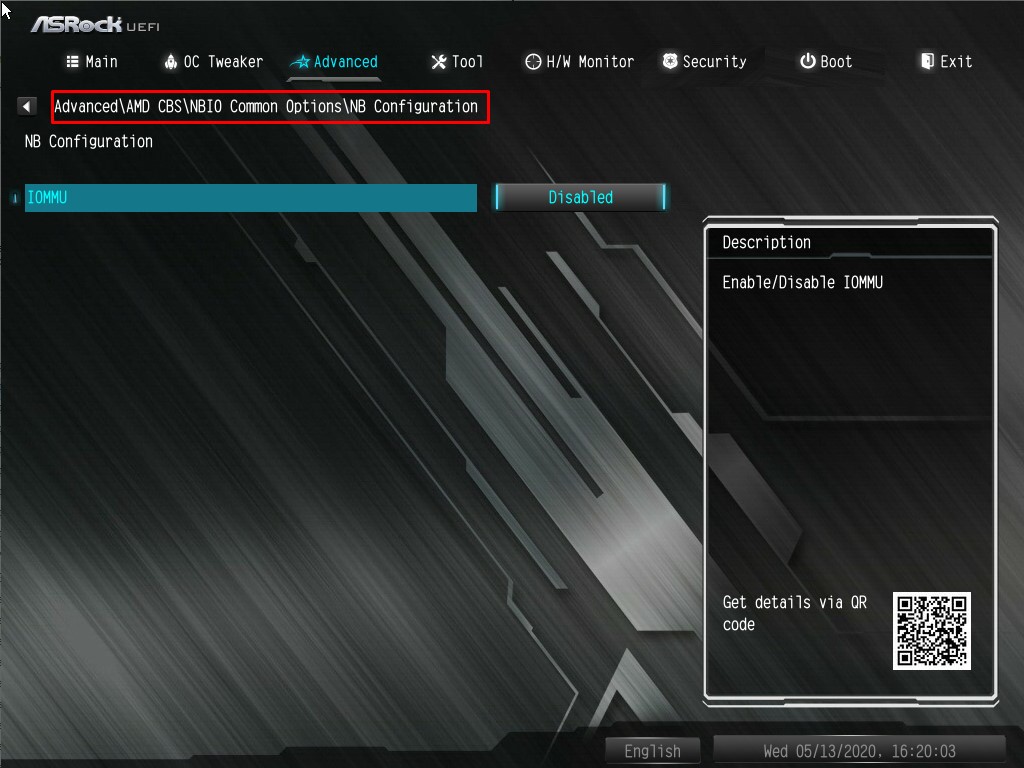
Для того, чтобы включить AMD IOMMU, активируйте контекстное меню с помощью кнопки и выберите значение Enabled (по умолчанию установлено Disabled). Значение Auto даёт возможность компьютеру самому решать нужно ли использовать IOMMU в какой-то конкретный момент.
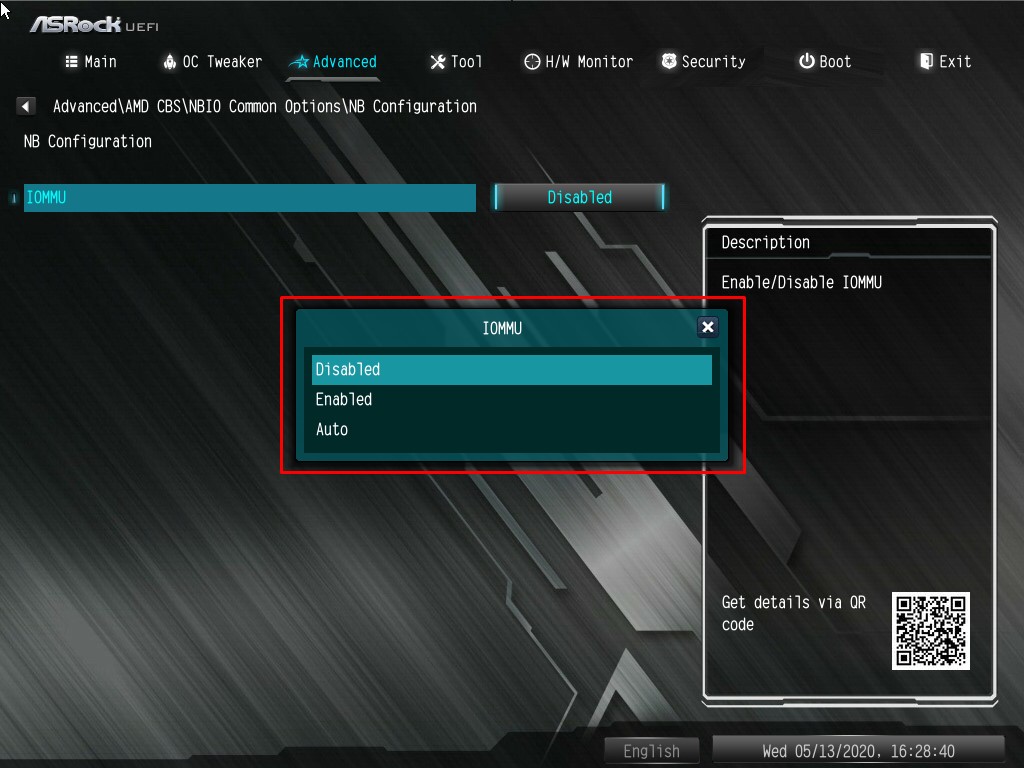
Настройка AMD IOMMU произведена. Теперь виртуальная машина может использовать подключённое к материнской плате оборудование в полной мере (видеокарту, USB-накопители, жёсткие диски и т. д.). Производительность виртуальной машины повышается в разы.
Выводы
В этой статье мы рассмотрели параметр AMD IOMMU и дали ответ на вопрос: «AMD IOMMU — что это в биосе материнских плат для процессоров Ryzen?». Обобщая всё вышенаписанное, можно сделать следующий вывод: AMD IOMMU полезна для увеличения быстродействия виртуальных машины.
IOMMU
Параметр включающий/отключающий IOMMU — Input/Output Memory Management Unit — блок управления памятью для операций ввода/вывода.
IOMMU позволяет ускорить работу виртуальных машин за счет того, что сам преобразует виртуальные адреса памяти компьютера, к которым обращаются устройства виртуальной машины, в реальные (физические) и обратно, позволяя таким образом увеличить скорость обмена данными между виртуальной машиной и ее компьютером-«хозяином».
Возможные варианты значений:
Disabled — IOMMU отключен.
Enabled — IOMMU выключен.
КОММЕНТАРИИ к «IOMMU»
ДРУГИЕ МАТЕРИАЛЫ ПО ТЕМЕ
Проявления неисправностей, связанных с данным параметром (0)
IT-WIKI (0)
Параметры BIOS (6)
Проявление неисправностей: Включение данного параметра может вызвать ошибку в ядре операционной системы OS X, связанную с блоком AppleACPIPlatform.kext, который не поддерживает инструкции виртуализации VT-d.
— Virtual Machine Extensions
Включает/отключает использование инструкций для виртуализации, которые позволяют использовать аппаратные ресурсы хостовой машины виртуальными машинами более эффективно.
Описание значений параметров:
Disabled — использование инструкций отключено.
Enabled — использование инструкций включено.
Особенности:
Параметр можно активировать только при отключенной функции Intel TXT (Trusted Execution Technology).
— AMD SVM Support
— Virtualization Technology
— Vanderpool Technology
— VT Technology
— Virtualization
Описание значений параметров:
Disabled — виртуализация отключена.
Enabled — виртуализация включена.
Описание значений параметров:
Disable — функция отключена
Enable — функция включена
Per IIO Port — SR-IOV включена для каждого порта индивидуально
Параметр, включающий функцию ARI (Alternate Routing ID Interpretation — альтернативная интерпретация идентификатора оборудования). Когда параметр включен, функция меняет значение 16-битного идентификатора оборудования на шине PCIe, а именно, меняет значение младших 8-ми битов. Вместо 5-битного поля «номер устройства» и 3-битного — «функция», номер устройства считается равным нулю, а номер функции занимает все 8 битов. Это позволит логически поделить, например, сетевую карту, на 256 виртуальных сетевых карт, которыми смогут пользоваться виртуальные машины. Причем для каждой гостевой операционной системы виртуальных машин такая сетевая карта будет представляться как полноценное физическое устройство.
Описание значений параметров:
Disable — функция отключена
Enable — функция включена
— Virtualization
— Virtualization Technology
— Vanderpool Technology
— VT Technology
— AMD-V
— SVM
— VTx
Данный параметр позволяет включать/выключать аппаратную виртуализацию, которую поддерживает центральный процессор.
Виртуализация позволяет создавать при помощи программ виртуализации так называемые виртуальные компьютеры внутри физического компьютера. Виртуальные компьютеры не имеют собственных аппаратных средств (процессор, оперативная память, накопители информации и др.), а используют средства физического компьютера, которые выделяются и эмулируются программой виртуализации.
Технология виртуализации позволяет создавать любое количество виртуальных компьютеров с реально работающими операционными системами на них и другим программным обеспечением. Очевидно, что в виду эмуляции системных ресурсов, такие компьютеры будут работать медленнее, чем физический компьютер, на котором они располагаются. Аппаратная виртуализация позволяет устранить недостаток скорости работы виртуальных систем при работе с выделенными ресурсами за счет ускорения доступа к ним, обспечивая при этом изолированность виртуальных систем от физического компьютера.
Описание значений параметров:
Disabled — Функция отключена. Могут быть проблемы с запуском виртуальных машин на VirtualBox и других программах виртуализации
Enabled — Функция включена.
Iommu что это в БИОСе?

Многие пользователи, которые самостоятельно собирают себе компьютер, часто выбирают в качестве материнской платы продукцию компании Gigabyte. После сборки компьютера необходимо соответствующим образом настроить BIOS, и сегодня мы хотим познакомить вас с этой процедурой для рассматриваемых «материнок».
Настраиваем БИОС Гигабайт
Первое, с чего стоит начать процесс настройки – вход в режим низкоуровневого управления платой. На современных «материнках» указанного производителя за вход в БИОС отвечает клавиша Del. Её следует нажимать в момент после включения компьютера и появления заставки.
После загрузки в BIOS вы можете наблюдать следующую картину. 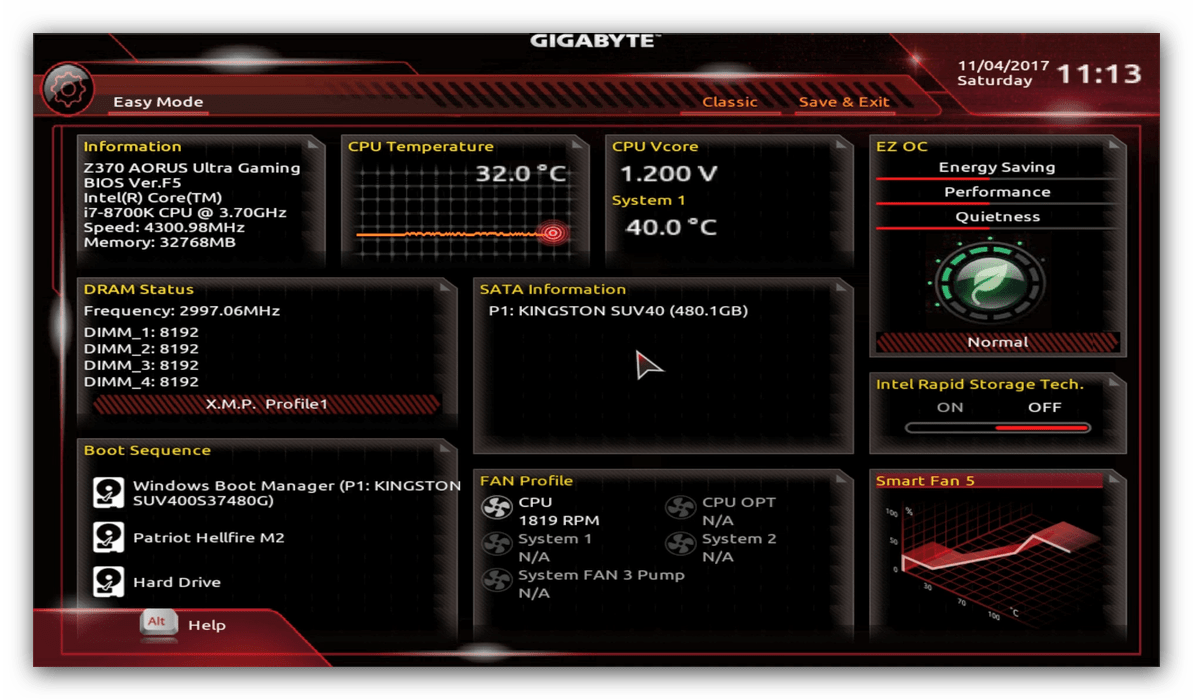
Как видите, производитель использует UEFI, как более безопасный и удобный для пользователя вариант. Вся инструкция далее будет ориентирована именно на UEFI-вариант.
Настройки RAM
Первое, что нужно сконфигурировать в параметрах БИОСа – тайминги оперативной памяти. Из-за неправильно установленных настроек компьютер может работать некорректно поэтому внимательно следуйте инструкции далее:
-
Из главного меню перейдите к параметру «Advanced Memory Settings», расположенному на вкладке «M.I.T».
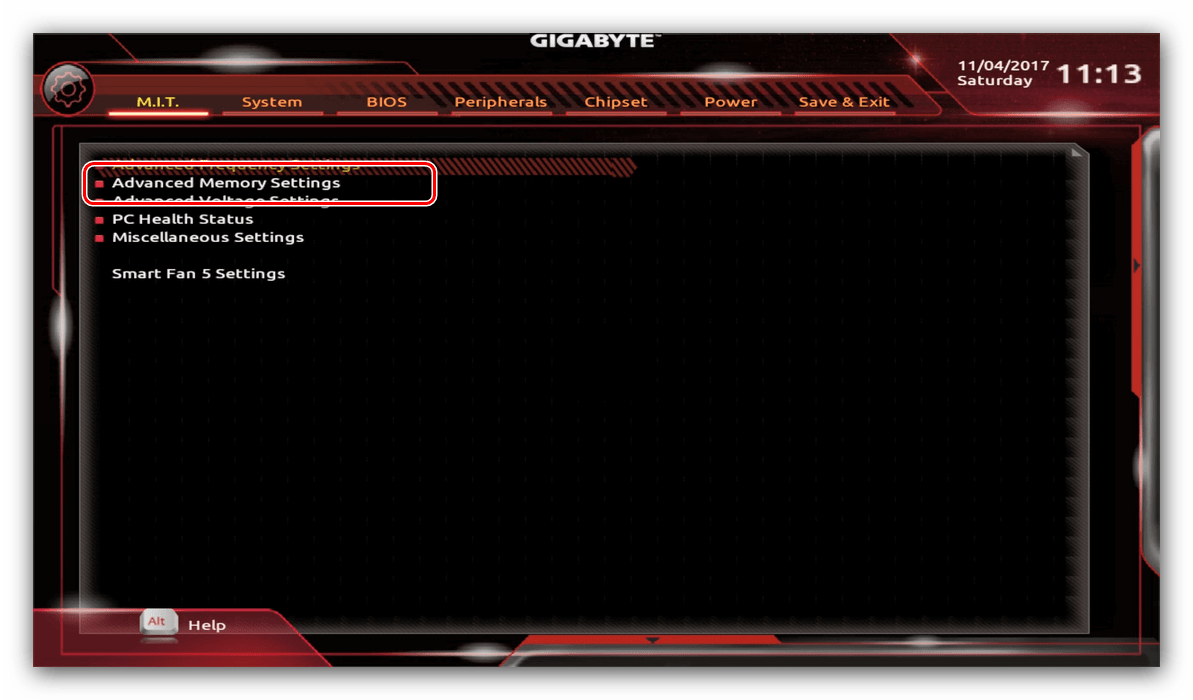
В нём перейдите к опции «Extreme Memory Profile (X.M.P.)». 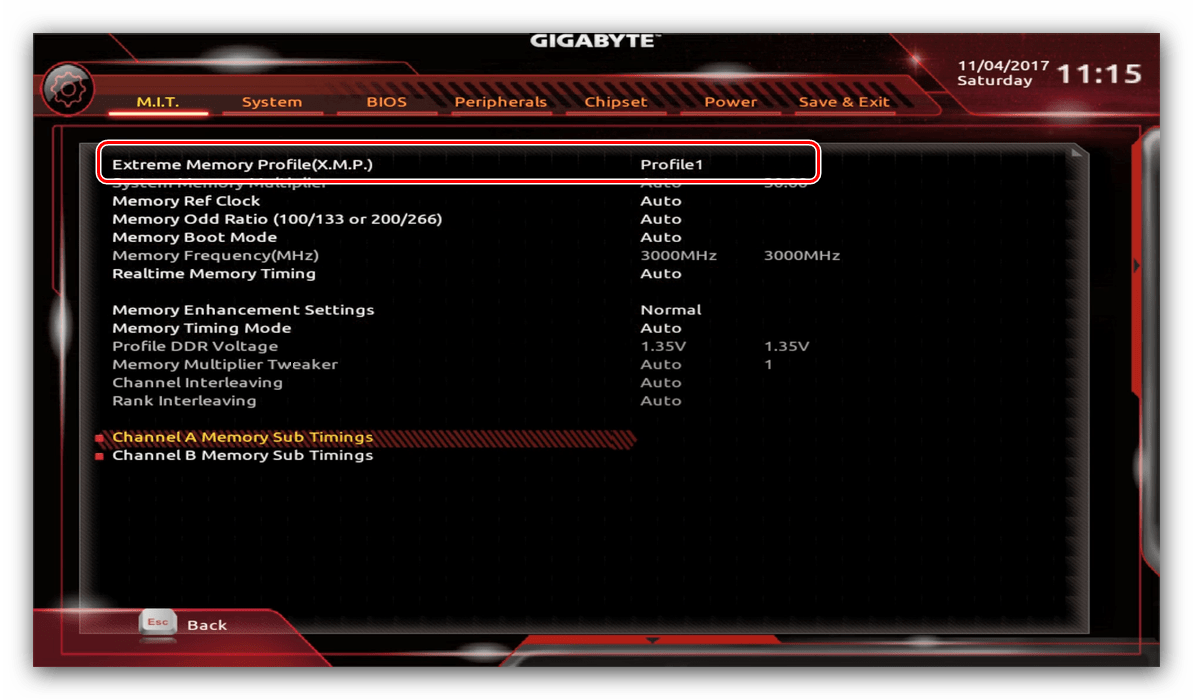
Тип профиля следует выбирать исходя из типа установленной RAM. Например, для DDR4 подойдёт вариант «Profile1», для DDR3 – «Profile2».
Также доступны опции для любителей разгона – можно вручную изменить тайминги и вольтаж для более быстрой работы модулей памяти. 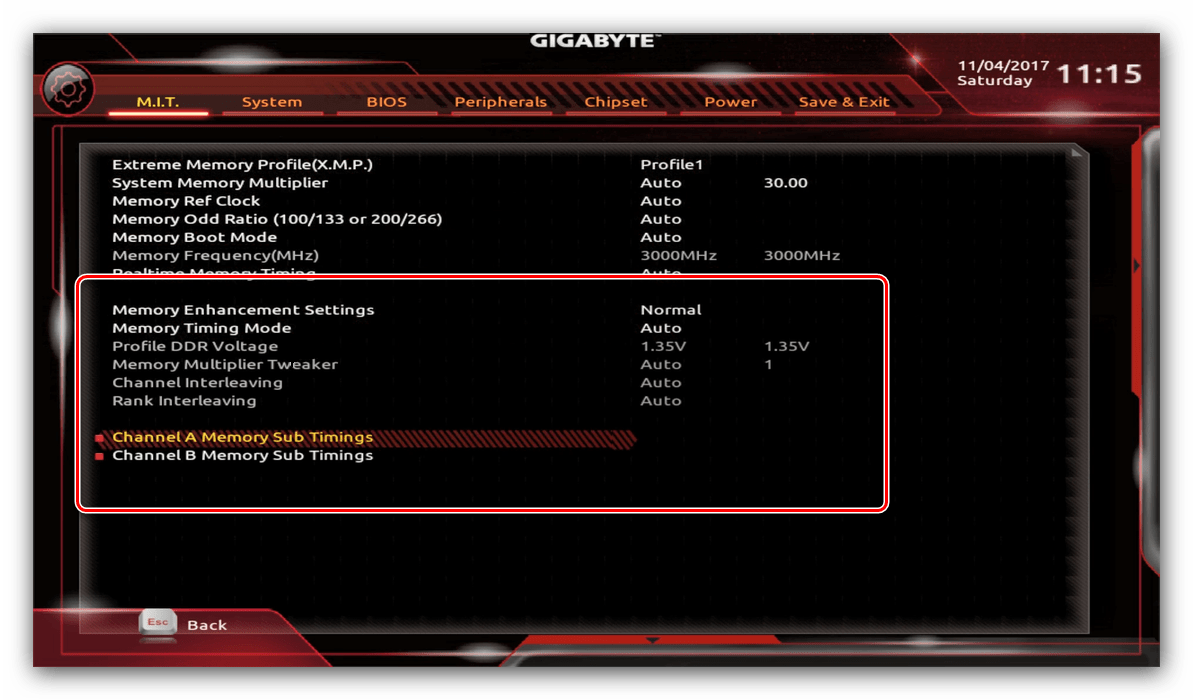
Параметры GPU
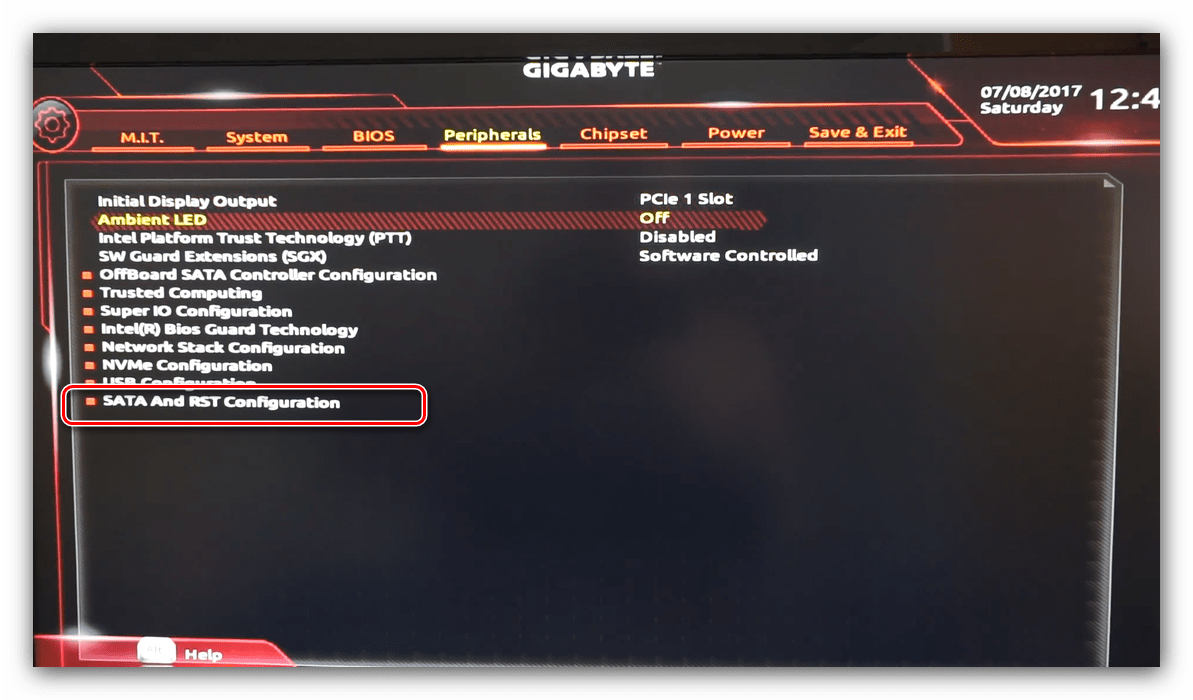
Через UEFI BIOS плат Gigabyte можно настроить работу компьютера с видеоадаптерами. Для этого перейдите на вкладку «Peripherals». 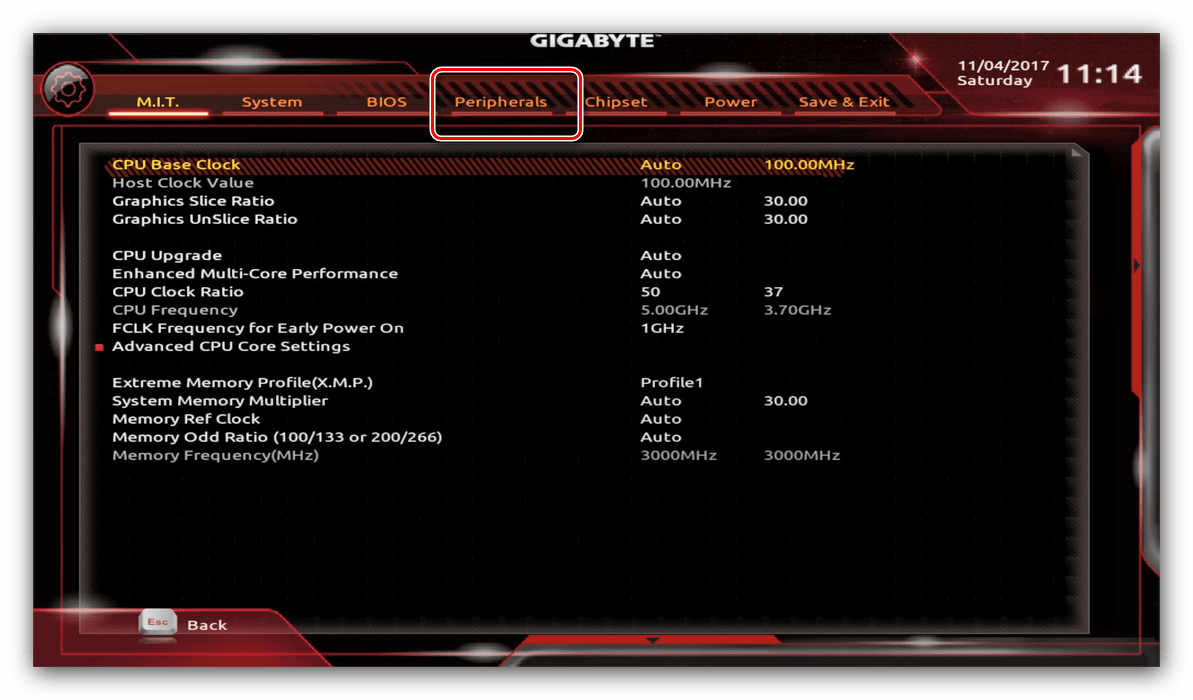
-
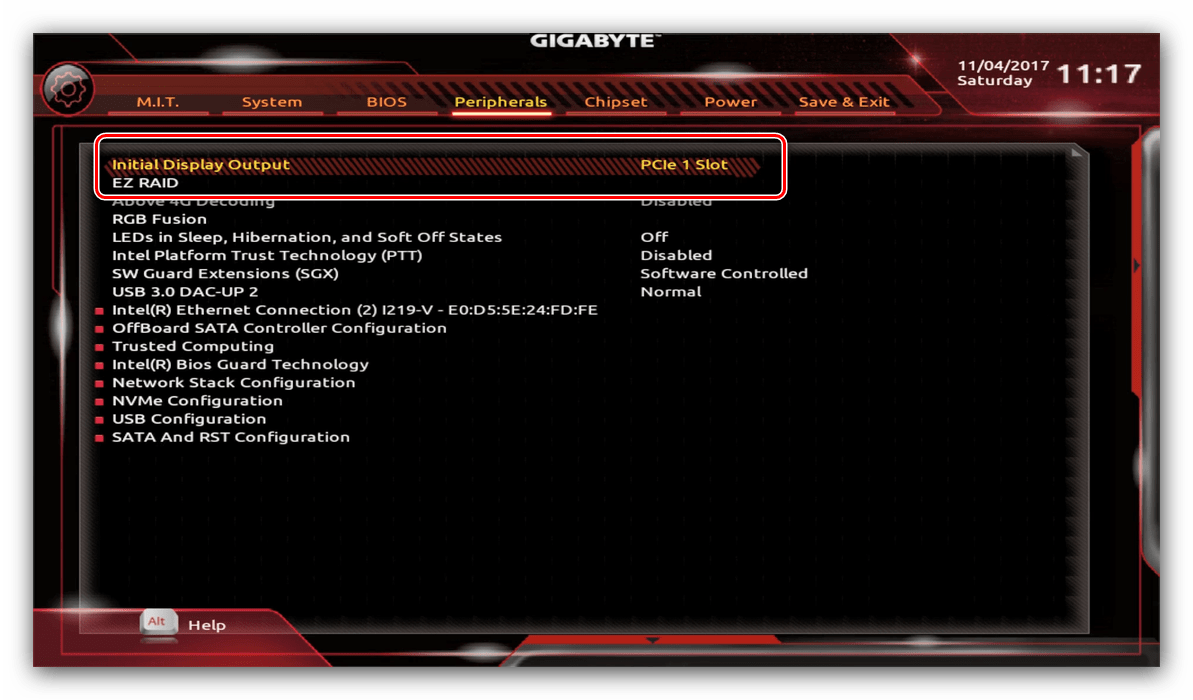
Самой важной опцией здесь является «Initial Display Output», позволяющая установить основной используемый графический процессор. Если на компьютере на момент настройки нет выделенного GPU, следует выбрать вариант «IGFX». Для выбора дискретной видеокарты установите «PCIe 1 Slot» или «PCIe 2 Slot», зависит от порта, к которому подключен внешний графический адаптер.
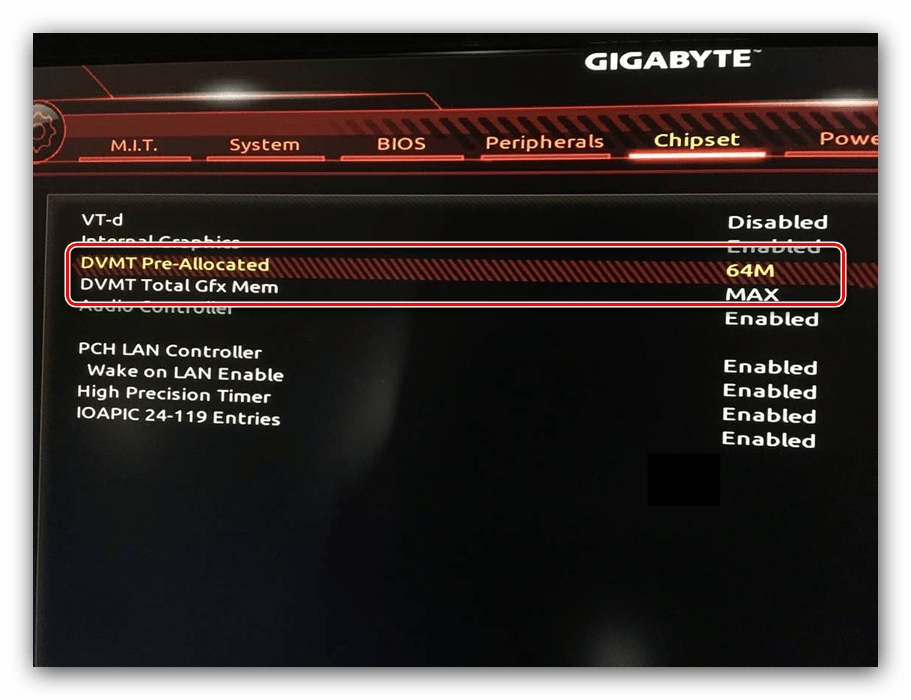
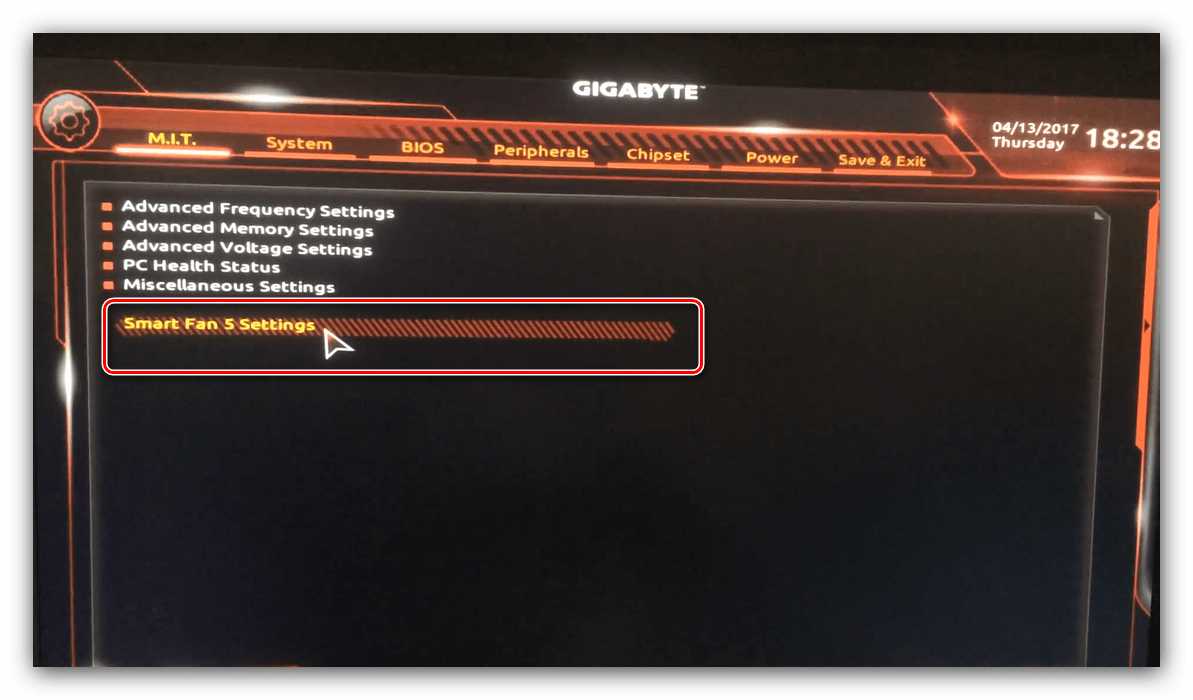
Настройка вращения кулеров
- Нелишним также будет сконфигурировать скорость вращения системных вентиляторов. Для этого перейдите воспользуйтесь опцией «Smart Fan 5».
Оповещения о перегреве
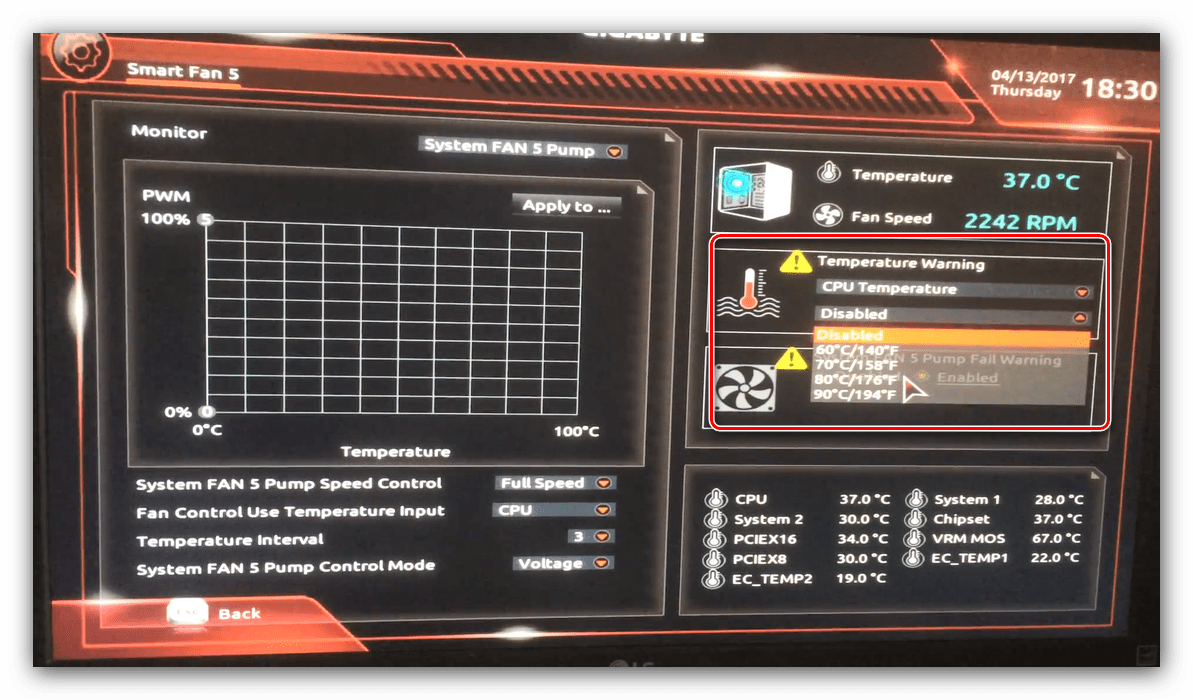
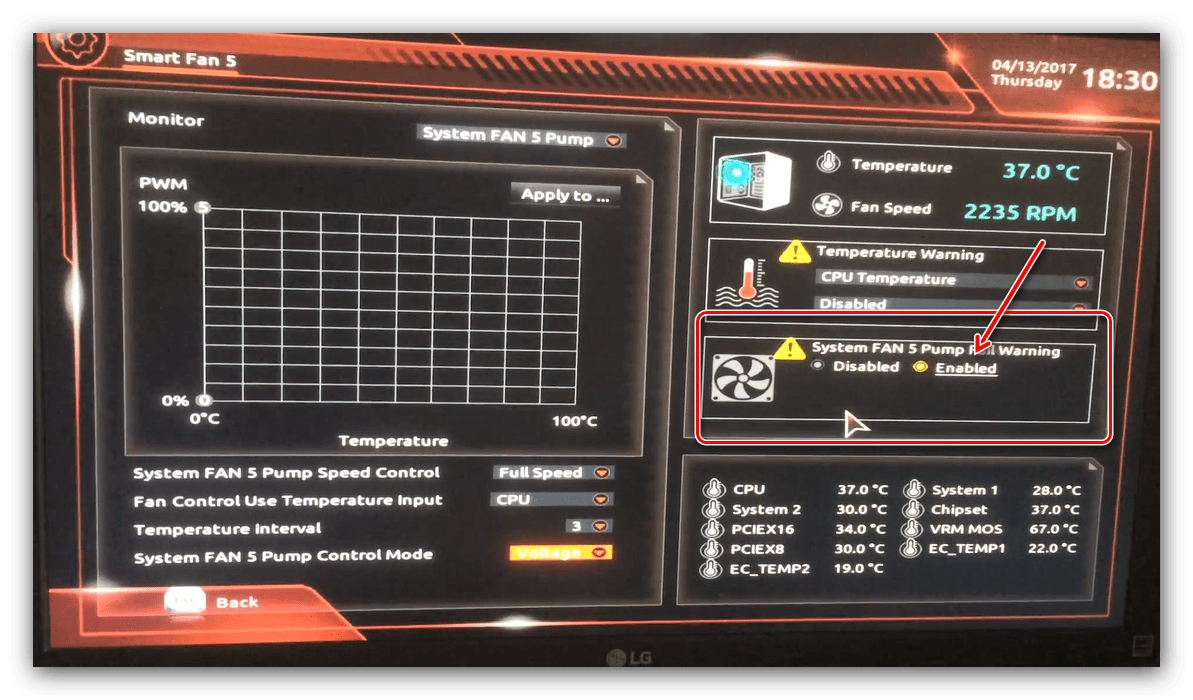
Также в платы рассматриваемого производителя встроено средство защиты компонентов компьютера от перегрева: при достижении порогового значения температуры пользователь получит оповещение о необходимости выключения машины. Настроить отображение этих уведомлений можно в разделе «Smart Fan 5», упомянутом на предыдущем этапе.
-
Нужные нам опции расположены в блоке «Temperature Warning». Здесь потребуется вручную определить максимально допустимое значение температуры процессора. Для CPU с низким тепловыделением достаточно выбрать значение в 70 °C, а если TDP у процессора высокий, то 90 °C.
Настройки загрузки
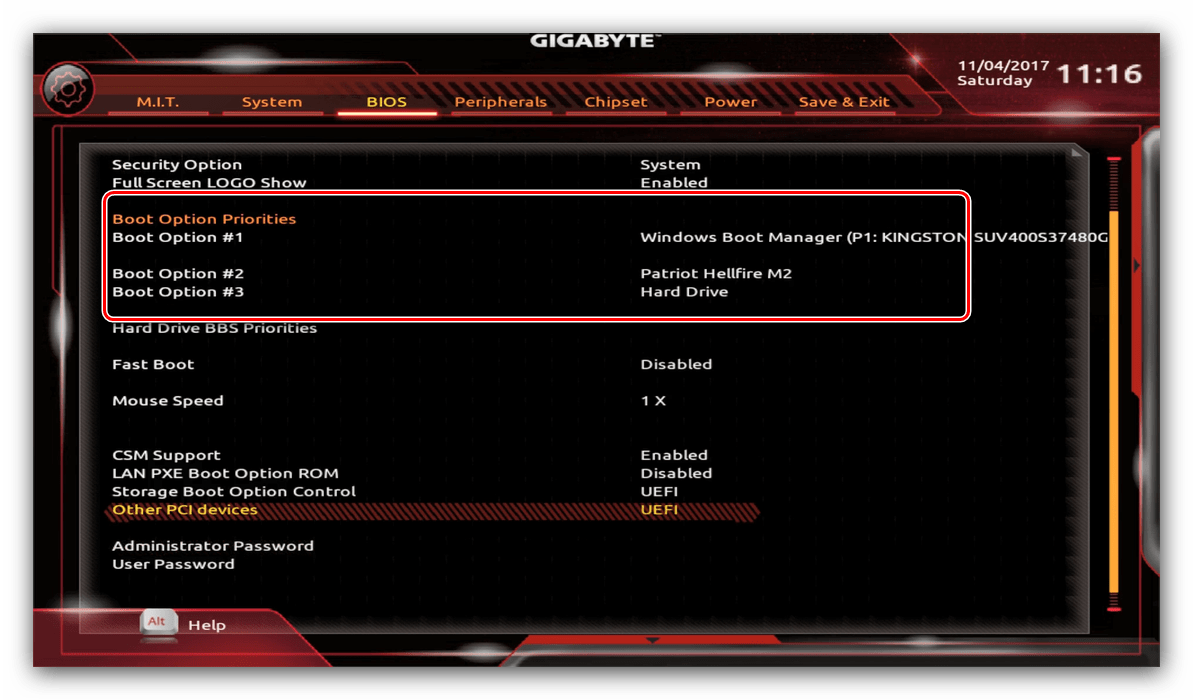
Последние важные параметры, которые следует настроить – приоритет загрузки и включение режима AHCI.
-
Зайдите в раздел «BIOS Features» и воспользуйтесь опцией «Boot Option Priorities».
Сохранение настроек
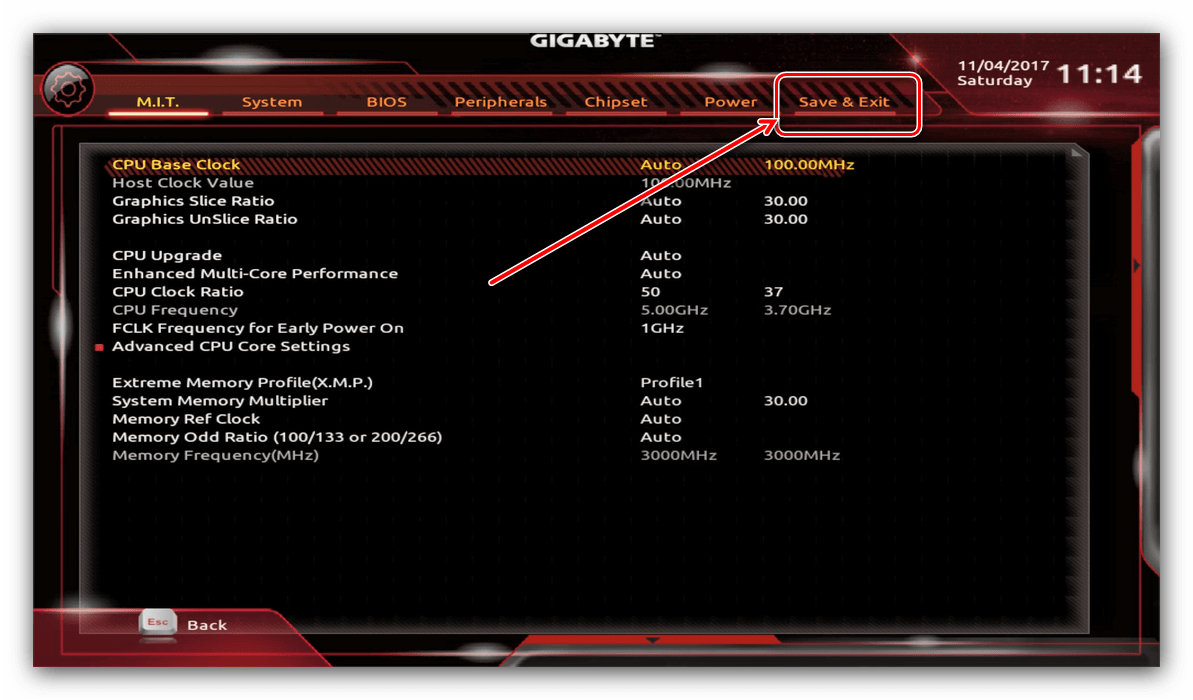
- Для сохранения введённых параметров воспользуйтесь закладкой «Save & Exit».
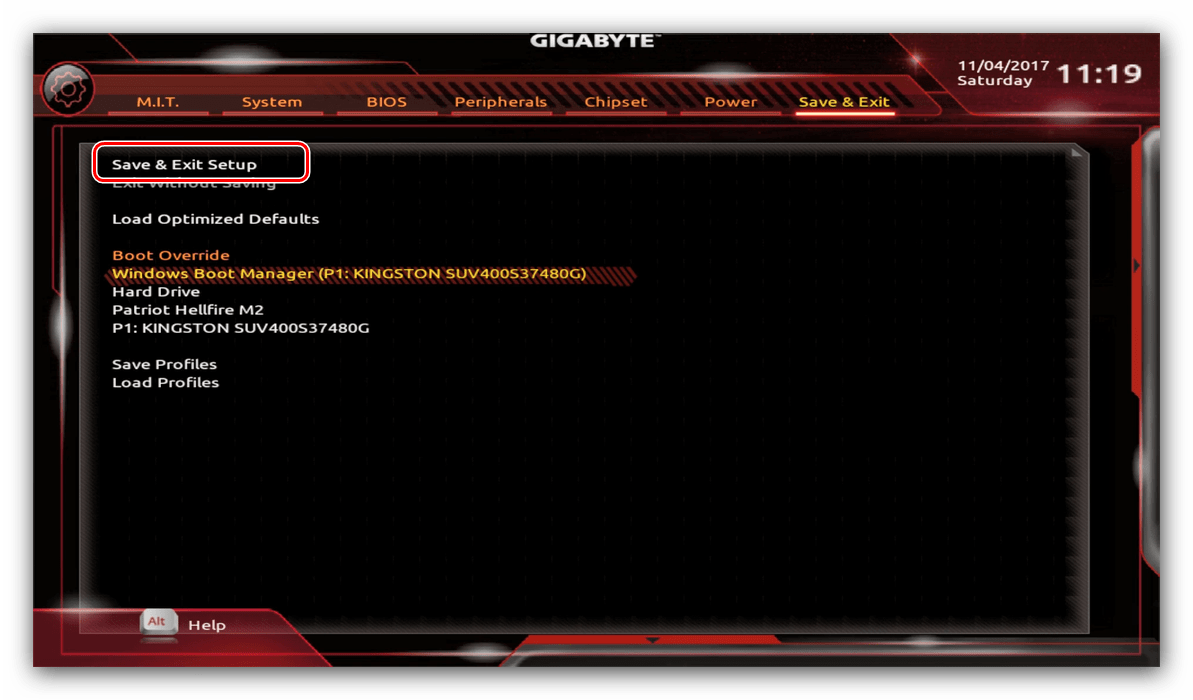
Сохранение параметров происходит после нажатия на пункт «Save & Exit Setup».
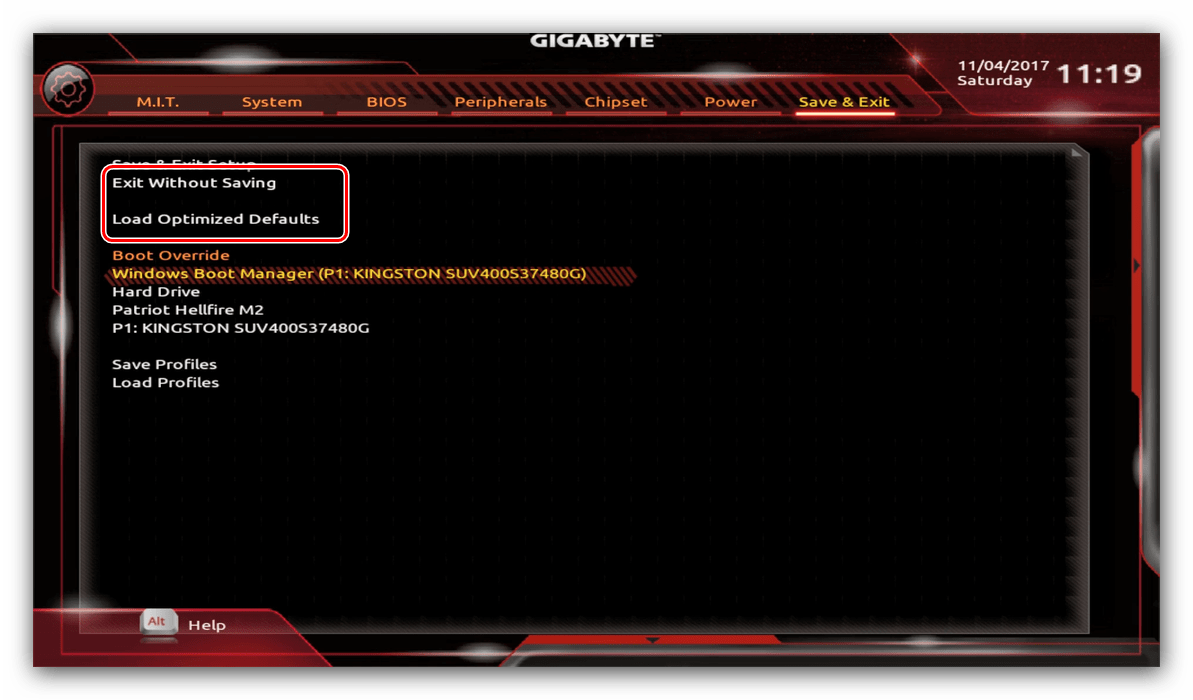
Таким образом мы закончили настройку основных параметров BIOS на материнской плате Gigabyte.
Отблагодарите автора, поделитесь статьей в социальных сетях.
Что такое BIOS, UEFI.
Как зайти в BIOS компьютера
Информация о том, что такое BIOS, что такое UEFI, какие возможности они предоставляют пользователю, как зайти в настройки BIOS, UEFI.
Содержание статьи
Что такое BIOS
BIOS компьютера – это главная программа, присутствующая на любом компьютере или ноутбуке, определяющая порядок работы его составных частей, а также их взаимодействия между собой.
Термин «BIOS» происходит от англ. «Basic Input — Output System», что переводится как «Базовая система ввода – вывода». Правильно произносить «Байос», хотя в разговорную речь прочно вошел неверный вариант «Биос».
BIOS является первичной и самой главной программой компьютера. Во время запуска компьютера первым стартует именно BIOS. Он проверяет и инициирует все устройства компьютера, и лишь затем передает функции управления ими загружающейся операционной системе (Windows или другой). От настроек BIOS в первую очередь зависит способ загрузки компьютера, порядок взаимодействия между собой его процессора, материнской платы, видеокарты и других составных частей. 
BIOS компьютера хранится непосредственно на материнской плате в специальной запоминающей микросхеме, часто называемой ROM BIOS или микросхемой ПЗУ (см. изображение справа). Благодаря этому, BIOS всегда доступен компьютеру без подключения жесткого диска или других запоминающих устройств (в отличие от операционной системы и обычных программ).
Запоминающая микросхема материнской платы, в которой хранится BIOS, является частично энергозависимой и питается от плоской батарейки типа CR2032 (ее хорошо видно на материнской плате, внешне похожа на монету). Если эту батарейку вынуть из разъема или если она разрядится, ничего страшного не произойдет. Из микросхемы сотрутся лишь изменения, внесенные в настройки BIOS пользователем, а сам BIOS вернется в первоначальное положение (к настройкам «по умолчанию»).
Поэтому, не смотря на всю важность BIOS, потенциальные риски, связанные с внесением в него неправильных настроек, являются относительно невысокими. Если в их результате стабильность работы компьютера будет нарушена, BIOS можно легко «откатить» до начального состояния. Достаточно выключить (обесточить) компьютер и на несколько секунд вынуть из разъема его материнской платы батарейку, питающую микросхему ROM BIOS.
О том, как зайти в настройки BIOS компьютера (BIOS Setup) и какие изменения можно в них вносить, описано в последних двух разделах этой статьи, а также в некоторых других статьях этого сайта, посвященных решению конкретных вопросов.
В то же время, существует возможность вносить изменения в BIOS, не исчезающие после обесточивания запоминающей микросхемы. Речь идет о полной замене BIOS на другую его версию. Эта операция в разговорной речи называется перепрошивкой и позволяет решать проблемы совместимости материнской платы с новыми устройствами, добавлять отдельные варианты ее настроек или устранять мелкие недочеты, допущенные при разработке старых версий BIOS.
Однако, перепрошивка BIOS требует серьезного подхода, поскольку в случае неудачи может повлечь за собой плачевные последствия, вплоть до необходимости приобретения новой материнской платы. В Интернете можно найти много инструкций по самостоятельной перепрошивке BIOS, но неопытным пользователям делать это мы настоятельно не рекомендуем. (тем более, без веских на то причин).
Следует также учитывать, что BIOS есть не только у материнских плат, но также и у некоторых других сложных компьютерных устройств. Например, на видеокарте компьютера присутствует собственный BIOS, отвечающий только за ее работу. Однако, чаще всего пользователю приходится иметь дело с BIOS материнской платы. Именно этот BIOS имеется ввиду, когда говорят о BIOS компьютера.
Что такое UEFI
На новых компьютерах вместо BIOS может использоваться UEFI (Unified Extensible Firmware Interface) – унифицированный расширяемый интерфейс прошивки.
По своей сути и предназначению UEFI является тем же BIOS (см. предыдущий пункт этой статьи), но с более широкими возможностями. Использование UEFI было предложено корпорацией Intel в начале 2000-х годов с целью избавиться от некоторых ограничений и неудобств при настройке сложных серверных систем на базе современных (по тем временам) процессоров Itanium.
В отличие от BIOS, UEFI может иметь встроенные драйверы базовых устройств и специальные дополнительные оболочки, а меню его настройки может быть многоязычным. Это позволяет без загрузки операционной системы пользоваться более удобным графическим интерфейсом, манипулятором «Мышь», возможностью выхода в сеть, воспроизведением CD/DVD, некоторыми средствами диагностики компьютера, файловым менеджером и другими удобными инструментами (в зависимости от версии UEFI).
Но кроме улучшений использование UEFI может иметь и негативные последствия. В частности, средствами UEFI производители аппаратного обеспечения могут ограничивать возможности пользователя в плане выбора операционной системы или действий с ней.
Как зайти в настройки BIOS, UEFI
Зайти в настройки BIOS (UEFI) можно только во время включение или перезагрузки компьютера. Для входа необходимо в относительно небольшой промежуток времени после включения компьютера и до начала загрузки Windows успеть нажать специальную кнопку.
Чаще всего для входа в настройки BIOS служит кнопка Del (Delete). На некоторых компьютерах вместо Del может использоваться кнопка F2 или другие клавиши.
Чтобы гарантированно успеть войти в BIOS (UEFI), лучше сразу же после включения (перезагрузки) компьютера начать периодически нажимать соответствующую кнопку (с интервалом 1-2 раза в секунду).
Какую кнопку нужно нажимать для входа в BIOS, компьютер «подсказывает» вскоре после начала загрузки. Достаточно лишь присмотреться. Надпись типа «Press Del to enter setup», «Del — setup» или другая похожая фраза свидетельствует о необходимости нажатия кнопки Del. Если в такой надписи вместо Del будет F2, значит нажимать нужно F2. Если другая кнопка – нажимать следует ее.
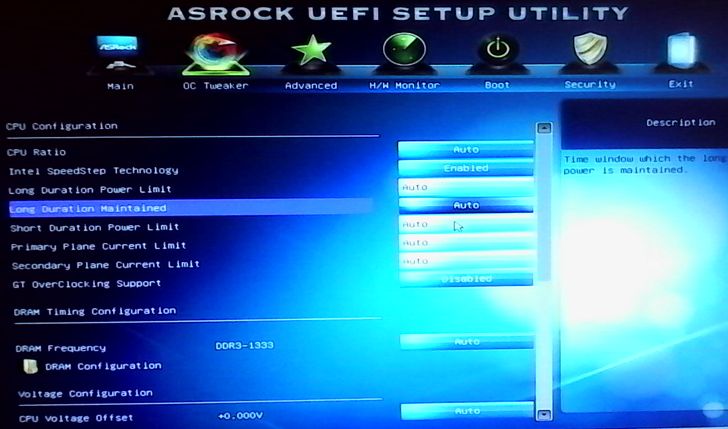
На разных компьютерах меню BIOS, как и меню UEFI, может существенно отличаться. Все зависит от их версии. Меню настроек BIOS, как правило, представляет собой разделы (вкладки) на английском языке на синем или белом фоне. В каждом таком разделе размещены конкретные параметры компьютера. Значение большинства из них можно изменять. Меню настройки UEFI в графическом плане выглядит несколько привлекательней BIOS, хотя структура и принципы навигации по нему ничем не отличаются (см. изображения ниже: 1 – BIOS, 2 – UEFI).

Для перехода между разделами служат клавиши со стрелками «Вправо» и «Влево».
Выбор конкретного параметра в открытом разделе осуществляется клавишами со стрелками «Вверх» и «Вниз». Изменение выбранного параметра чаще всего производится нажатием клавиш «Enter», «+», «-« или вводом конкретных числовых показателей. В любом случае, разобраться в порядке изменения параметров BIOS (UEFI) не сложно. Тем более, что в правой части меню есть подсказки по этому поводу.
В UEFI для навигации и изменения настроек можно пользоваться мышкой.
Чтобы сохранить внесенные в BIOS (UEFI) изменения и продолжить загрузку компьютера с их учетом, нужно нажать клавишу F10 и затем Enter.
Для выхода из BIOS (UEFI) без сохранения изменений необходимо нажать Esc и затем Enter.
Основные возможности BIOS, UEFI
Войдя в настройки BIOS или UEFI компьютера, пользователь может:
• получить информацию об основных составных частях компьютера (названия моделей, серийные номера и др.);
• отключить некоторые из устройств (дисководы, сетевые карты, картридеры, запоминающие устройства и др.). Для этого в настройках BIOS (UEFI) возле них значение «Enable» (используется) нужно изменить на «Disable» (отключено). Отключать неиспользуемые устройства целесообразно, например, для экономии заряда батареи ноутбука;
• получить данные о частотных, температурных и других характеристиках работы некоторых устройств, а также использовании ими разнообразных технологий (частота шины процессора, частота оперативной памяти, температура процессора, температура чипсета материнской платы, скорость вращения куллеров, напряжение на процессоре и других устройствах, а также много другой информации);
• изменить частотные и другие показатели работы отдельных устройств компьютера, а также отключить или включить некоторые из используемых ими технологий (изменить частоту шины процессора, частоту оперативной памяти, множитель процессора, напряжение процессора, напряжение оперативной памяти, задержки оперативной памяти и др. параметры).
На каждом конкретном компьютере возможности изменения настроек BIOS (UEFI) существенно отличаются. Все зависит как от характеристик устройств, входящих в состав компьютера, так и от версии его BIOS (UEFI).
Чтобы максимально эффективно использовать возможности BIOS (UEFI) своего компьютера, пользователь должен зайти в его настройки и изучить их содержание.
Ознакомиться со значением каждого конкретного параметра BIOS (UEFI) можно по его названию, воспользовавшись информацией специализированных справочных сайтов, например, www.probios.ru.
В Интернете есть много других подобных сайты.
ITGuides.ru
Вопросы и ответы в сфере it технологий и настройке ПК
Пошаговая инструкция по правильной настройке BIOS на компьютере
BIOS является системной программой, вшитой в специальный чип, расположенный на материнской плате любого компьютера. Настройка bios позволяет немного подкорректировать некоторые параметры вашего ПК и увеличить его работоспособность.
Бытует неправильное мнение, что настройка bios собьется при отсутствии напряжения. Чтобы этого не случилось, на «материнку» ставят литиевый аккумулятор или специальную батарейку, поддерживающую настройки биоса на компьютере по умолчанию. Эта программа является посредником и обеспечивает взаимодействие устройств с ОС. А как же включить bios?
Настройки биоса на компьютере по умолчанию
После подключения к сети вашего персонального друга (компьютера) начинается загрузка основной ОС, затем подключается винчестер, с которого загружается «Виндоус» или другая ОС. Настройки биоса не включаются автоматически на персональном устройстве.
Для входа в этот режим настроек необходимо после включения компьютера подождать одиночный звуковой сигнал или начало надписи о загрузке, а затем несколько раз нажать кнопку «F2» или «DEL (Delete)» (зависит от «материнки»). Правильный вариант высвечивается внизу экрана.
После этого включаются настройки биоса на компьютере по умолчанию. Количество и названия основных пунктов меню, расположенных вверху таблицы настроек bios, могут отличаться. Мы рассмотрим основные разделы и подразделы одного из вариантов такого меню, которое состоит из пунктов:
- Main — выбор даты, времени, жестких дисков и подключенных накопителей.
- Advanced — выбор этого пункта позволит выбрать и поменять режимы:
- процессора (например, разогнать его);
- памяти;
- портов (входов-выходов) компьютера.
- Power — изменение конфигурации питания.
- Boot — изменение загрузочных параметров.
- Boot Setting Configuration (Boot) — выбор параметров, влияющих на быстроту загрузки ОС и на определение мыши и клавиатуры.
- Tools — специализированные настройки. Например, обновление с «флешки».
- Exit — Выход. Можно записать изменения и выйти из bios или оставить все как было (по умолчанию).
Видео руководство по правильной настройке BIOS компьютера
Как настроить биос — основные разделы
MAIN — раздел для:
- непосредственной корректировки временных данных;
- определения и изменения некоторых параметров винчестеров (жестких дисков) после их выбора с помощью «стрелок» клавиатуры и нажатия кнопки «Ввод» (Enter). Рисунок 1.

В меню Main BIOS Setup вы попадаете сразу, как зайдете в БИОС
Если вы хотите перестроить режимы винчестера, то после нажатия кнопки «Ввод» вы попадете в его меню по умолчанию. Для нормальной работы необходимо выставить «стрелками» и кнопкой «Ввод» в пунктах:
- LBA Large Mode — Auto;
- Block (Multi-Sector Transfer) — Auto;
- PIO Mode — Auto;
- DMA Mode — Auto;
- 32 Bit Transfer — Enabled;
- Hard Disk Write Protect — Disabled;
- Storage Configuration — желательно не изменять;
- SATA Detect Time out — изменять нежелательно.
- Configure SATA as — выставить на AHCI.
- System Information — данные о системе, которые можно почитать.
ADVANCED — раздел непосредственных настроек основных узлов компьютера. Рисунок 2. Он состоит из подразделов:
- JumperFree Configuration — из него (нажатием кнопки «Ввод» (Enter)) попадаем в меню Configure System Frequency/Voltage, которое позволяет настраивать модули памяти и процессор. Оно состоит из пунктов:
- AI Overclocking (режимы Auto и Manual) служит для разгона процессора вручную или автоматически;
- DRAM Frequency — изменяет частоту (тактовую) шины модулей памяти;
- Memory Voltage — ручная смена напряжения на модулях памяти;
- NB Voltage — ручная смена напряжения на чипсете.
- CPU Configuration — при нажатии кнопки «Ввод» (Enter) открывается меню, в котором можно просматривать и изменять некоторые данные процессора.
- Chipset — менять не рекомендуется.
- Onboard Devices Configuration — смена настроек некоторых портов и контролеров:
- Serial Portl Address — смена адреса COM-порта;
- Parallel Port Address — смена адреса LPT-порта;
- Parallel Port Mode — смена режимов параллельного (LPT) порта и адресов некоторых других портов.

Раздел Advanced зачастую содержит детальные настройки процессора, чипсета, устройств, опции по разгону и т.д.
POWER — смена настроек питания. Для нормальной работы необходимо выставить «стрелками» и кнопкой «Ввод» в пунктах:
- Suspend Mode — Auto.
- ACPI 2.0 Support — Disabled.
- ACPI APIC Support — Enabled.
- APM Configuration — изменять нежелательно.
- Hardware Monitor — корректировка общего питания, оборотов кулеров и температуры.
Настройка биос — остальные разделы
BOOT — управление параметрами непосредственной загрузки. Состоит из:
- Boot Device Priority — выбор приоритетного накопителя (винчестера, дисковода, флешки и прочее) при работе или при установке какой-либо ОС.
- Hard Disk Drivers — установка приоритетного винчестера, если их несколько.
- Boot Setting Configuration — выбор конфигурации системы и компьютера при загрузке. При нажатии кнопки «Ввод» (Enter) открывается меню:

Раздел Boot необходим для указания загрузочных устройств и соответствующих им приоритетов загрузки
TOOLS — служит для обновления БИОС.
EXIT — выход из BIOS. Имеет 4 режима:
- Exit & Save Changes (F10) — выход с сохранением данных, установленных непосредственно пользователем.
- Exit & Discard Changes — выход без сохранения данных (заводская установка).
- Discard Changes — отмена изменений.
- Load Setup Defaults — установка параметров по умолчанию.

В меню Exit можно сохранить измененные настройки, а также сбросить БИОС на настройки по-умолчанию
Как правильно настроить bios в картинках по умолчанию, знает почти каждый пользователь. Но если вы начинающий пользователь, войдите в интернет. В сети существует множество ресурсов, в которых есть страницы «настройка системы bios в картинках».
IOMMU
IOMMU (англ. input/output memory management unit ) — блок управления памятью (MMU) для операций ввода/вывода. Так же как традиционный, процессорный блок управления памятью, который переводит виртуальные адреса, видимые процессором в физические, этот блок занимается трансляцией виртуальных адресов, видимых аппаратным устройством, в физические адреса. Некоторые IOMMU также позволяют задавать различные ограничения операций ввода-вывода для защиты от неправильно работающих устройств или для изоляции, например, при использовании виртуализации (см. VT-d).

При наличии IOMMU у аппаратуры имеется возможность проводить DMA-операции не только по физическим адресам, но и по логическим (виртуальным). Такая возможность упрощает устройства, которым больше не нужно заботиться о поддержке DMA по разрывному (с точки зрения физических адресов) региону памяти (поддержка такого DMA в драйвере влечет за собой накладные расходы).
Недостатками использования IOMMU по сравнению с прямой физической адресацией памяти в DMA запросах являются:
- Некоторое ухудшение производительности из-за необходимости транслирования адресов и расходов на управление, например, проход по иерархии таблицы страниц.
- Дополнительное потребление памяти для хранения таблиц отображения. Может быть уменьшен при использовании основным таблиц трансляции адресов процессора.
IOMMU используется для прямой работы виртуализованных операционных систем с оборудованием основной системы. Наличие IOMMU для таких комбинаций позволяет повысить безопасность, производительность и упростить реализацию виртуальной машины.
IOMMU всегда использовался на компьютерах Sun SPARC [1] для шины SBus, также он использовался на компьютерах DEC Alpha [1] для шины PCI.
Разновидностью IOMMU является AGP GART (Graphics Address Remapping Table, таблица преобразований графических адресов [2] ).
Как правило, обычные PC-совместимые компьютеры не имели IOMMU (кроме AGP GART). Вместо этого все главнейшее периферийное оборудование где-то с конца 90х годов разрабатывалось с поддержкой chain DMA.
Тем не менее, широкое распространение гипервизоров виртуальных машин привело к включению поддержки IOMMU в «гостевые» ОС, такие, как Windows (API ядра Windows всегда поддерживал данную функцию, хотя обычно данная поддержка не реализовывалась).
Наличие такой поддержки в гостевой ОС при виртуализации самого устройства IOMMU сильно облегчает задачу эмуляции в гостевой ОС сложных устройств, использующих DMA, и повышает производительность и безопасность такой эмуляции.
Стоит ли включать Iommu в BIOS?
Если вы установили сервер виртуализации и хотите «передать» графическую карту или другое устройство PCI на виртуальную машину, работающую на вашем гипервизоре (сервере виртуализации), вы должны включить IOMMU (или VT-d для Intel) в BIOS материнской платы ваш сервер.
Стоит ли включать Iommu?
Единственный способ, которым IOMMU поможет, — это если вы начнете назначать ресурсы HW непосредственно виртуальной машине. Просто его наличие не ускоряет работу. Было бы полезно узнать, какая материнская плата / процессор рекламирует эту функцию. IOMMU — это специфичный для системы механизм сопоставления ввода-вывода, который может использоваться с большинством устройств.
Что значит Иомму?
В вычислениях блок управления памятью ввода-вывода (IOMMU) представляет собой блок управления памятью (MMU), который соединяет шину ввода-вывода с возможностью прямого доступа к памяти (с поддержкой DMA) с основной памятью.
Как включить Iommu в BIOS?
Откройте меню BIOS. 2. Перейдите в Advanced-> IOMMU и включите / отключите AMD IOMMU.
Что такое BIOS Iommu Gigabyte?
IOMMU (I / O Memory Management Unit) — это функция, поддерживаемая наборами микросхем материнских плат, которая обеспечивает расширенные возможности отображения виртуальной памяти в физическую, включая возможность отображать большие части несмежной памяти.
Как узнать, включен ли Iommu в Windows?
Самый простой способ найти это — поискать в dmesg записи DMAR. Если вы не видите ошибок, значит VT-d включен. В любом случае вы ищете последнюю строку DMAR-IR: Enabled IRQ remapping в режиме <whichever>. В системе с отключенным VT-d вы либо увидите сообщение об ошибке, либо вообще ничего.
Что делает режим SVM?
Это в основном виртуализация. С включенным SVM вы сможете установить виртуальную машину на свой компьютер … скажем, вы хотите установить Windows XP на свой компьютер, не удаляя Windows 10. Например, вы загружаете VMware, берете ISO-образ XP и установите ОС через это ПО.
Как включить виртуализацию в BIOS?
Включение виртуализации в BIOS вашего ПК
- Перезагрузите компьютер.
- Когда компьютер выходит из черного экрана, нажмите «Удалить», «Esc», «F1», «F2» или «F4». …
- В настройках BIOS найдите элементы конфигурации, относящиеся к процессору. …
- Включить виртуализацию; этот параметр может называться VT-x, AMD-V, SVM или Vanderpool. …
- Сохраните изменения и перезагрузитесь.
Что такое Vt D в ASUS BIOS?
VT-d — это спецификация IOMMU. Расширение, которое позволяет вам получить доступ к физическому оборудованию в виртуальной машине (например, система под управлением Linux может запускать Windows на виртуальной машине. Без VT-d видеокарта эмулируется и будет медленной для игр.
Как отключить Iommu в BIOS?
Выберите Конфигурация системы. Выберите Параметры процессора. Выберите AMD-Vi (IOMMU). Выберите Отключить.
Что выше декодирования 4G?
Определение «Декодирование выше 4G» позволяет пользователю включать или отключать ввод-вывод с отображением памяти для 64-разрядного устройства PCIe с адресным пространством 4 ГБ или более.
Как включить Iommu в Linux?
Чтобы включить SR-IOV в ядре, настройте intel_iommu = on в файле grub. Чтобы добиться максимальной производительности, добавьте iommu = pt (pass-through) в файл grub при использовании SR-IOV. В сквозном режиме адаптеру не нужно использовать преобразование DMA в память, и это улучшает производительность.
Что такое Vt-D?
Технология виртуализации Intel® для направленного ввода-вывода (VT-d) расширяет план развития технологии виртуализации (VT) Intel, предоставляя аппаратные средства для решения виртуализации. … Intel VT-d может помочь конечным пользователям повысить безопасность и надежность систем, а также повысить производительность устройств ввода-вывода в виртуализированной среде.
Что такое AC в BIOS?
Ac back просто означает, что если питание отключено, когда он снова обнаружит питание, он снова включится или нет.
Что такое функция Vt-D на МЧ?
VT-d обеспечивает прямой доступ к оборудованию с виртуальной машины. … Если вы установите несколько разновидностей Linux и используете Xen для виртуализации, он будет поддерживать VT-d, позволяющий напрямую управлять различным оборудованием с виртуальной машины, такой как 3D-видеокарта или звуковая карта.
Как отключить Vt-D в BIOS ASUS?
С помощью клавиш со стрелками вверх и вниз перейдите к пункту меню VT-d и нажмите Enter. Появится диалоговое окно VT-d. В диалоговом окне VT-d используйте клавиши со стрелками вверх или вниз, чтобы выбрать Disabled, и нажмите Enter. Опция VT-d теперь отключена.
Что такое amd iommu в bios
В дальнейшем для отключения функции аппаратной виртуализации нужно будет делать следующее:
- Открыть вкладку «Security»;
- Выбрать пункт «Virtualization»;
- Задать параметрам «Intel Virtualization Technology» и «VT-d Feature» значение «Disabled»;
- Нажмите на клавишу F10 для сохранения внесенных изменений и перезагрузки.
Алгоритм отключения виртуализации будет отличаться в зависимости от марки и производителей технического оборудования.
Предлагаем инструкцию для компьютеров с процессором Intel, если функция не поддерживается хостом. Что нужно сделать:
Нажмите на кнопку F7 на клавиатуре, или кликните по надписи «Advanced Mode». Она будет расположена в самом низу экрана.
Клавиша Advanced Mode в Bios
Откройте вкладку «Advanced».
Где находится раздел Advanced
В числе доступных опций выберите «CPU Configuration».
Конфигурации процессора ПК
Проскролльте страницу вниз. Вы увидите строку «Intel Virtualization Technology». Присвойте ей значение «Disabled».
Кнопка для отключения виртуализации
Закройте настройки, нажав на кнопку Exit. Обязательно сохраните изменения, кликнув перед выходом на надпись «Save changes & Reset».
Окно для сохранения настроек БИОС
Инструкция по настройке БИОСа для обладателей процессоров AMD, если функция аппаратной виртуализации на вашем компьютере включена, но при этом не поддерживается имеющимся хостом:
Откройте «Advanced Mode». В этом случае она тоже будет находиться внизу.
Продвинутые настройки в Биосе на AMD
Перейдите в раздел «Advanced».
Раздел Продвинутые настройки
Кликните на «CPU Configuration».
Проследуйте вниз по странице, пока не увидите строчку «SVM Mode». Щелкните на слово «Enabled». Переведите виртуализацию в отключенное состояние. Убедитесь, что SVM Mode теперь подписан как «Disabled».
Как перевести SVM Mode в позицию Отключено
Кликните на кнопку «Выход».
Где находится Выход из BIOS
Подтвердите изменение настроек, нажав на «OK».
На некоторых компьютерах виртуализация отключается посредством изменения настроек пункта, который подписан так:

Secure Virtual Machine Mode
Когда компьютер перезагрузится, запустите VirtualBox. Проверьте, исправно ли работает система и нужные программы.
Проблему также решают путем обновления BIOS. Однако это считается ремонтом, поэтому вы лишитесь гарантии. Кроме того, обновление могут принести дополнительные проблемы.
Основные преимущества

Чем хороша виртуализация? Вот ее основные преимущества:
- Повышается эффективность использования аппаратной части.
- Уменьшаются материальные затраты.
- Оптимизируется распределение ресурсов.
- Безопасность работы становится выше.
- Более упрощенное администрирование.
- Повышенная надежность.
Для того чтобы создавать виртуальные системы, используется специальное программное обеспечение, которое называется гипервизором. Но из-за некоторых особенностей старых процессоров, построенных на архитектуре Intel, гипервизор не мог использовать их вычислительные мощности максимально эффективно для того, чтобы создавать виртуальные машины.
По этой причине ведущие компании, занимающиеся разработкой процессоров для персональных компьютеров, создали технологию аппаратной виртуализации. Она способна оптимизировать работу процессоров так, чтобы в значительной мере увеличить эффективность программного обеспечения для этого процесса. Технология поддержки аппаратной виртуализации от Intel называется Intel-VT, а у компании AMD она же носит название AMD-V.
Какие программы нуждаются в этой технологии?
Программ немного и все они имеют общую направленность — эмуляция среды (операционки):
- VMware Workstation/Player. Позволяет создать настоящий виртуальный ПК со своим процессором, оперативной памятью, жестким диском и так далее. Требует включенной виртуализации, при отключенной — будут страшные лаги. Сам по себе виртуальный ПК представляет окно в другой ПК — там может быть установлена Windows, будет меню пуск, все как обычно. Но эта Windows полностью изолирована от реальной.
- VirtualBox. Аналог предыдущей проги, но полностью бесплатная. В большинстве случаев функции такие же, отличие в интерфейсе. По моему опыту VMware работает быстрее.
- BlueStacks/NOX. Позволяет эмулировать среду Андроид — можно устанавливать приложения, тестировать их, даже играть в игры можно. И при этом все это на обычном ПК с Windows. Весомый недостаток — требовательность к ресурсам, виртуальный Андроид не будет шустро работать на том ПК, где шустро работает виртуальная Windows. Минимум 2 ядра (лучше с высокой частотой и последнего поколения) и 4 гига оперы.
- Ну и как я писал выше — возможно виртуализация поможет работать быстрее тем программам, которые используют аппаратное ускорение. Но это теория, врать не буду — не тестировал.
Эмуляция BIOS на виртуальных машинах VMware Workstation
Виртуальные машины являются программными площадками для экспериментов с возможностями операционных систем, но не только. Они также позволяют изучить взаимодействие виртуальных операционных систем с виртуальной BIOS. Гипервизор VMware Workstation – программа, реализующая в среде Windows работу с виртуальными машинами – в числе возможностей своих машин предусматривает эмуляцию BIOS. Причём эмуляцию как классического типа Legacy, так и современного UEFI. Как именно в машинах VMware реализована эмуляция BIOS, какие возможности для экспериментаторов она может предложить, как перевести виртуальную машину с типа BIOS Legacy на UEFI и наоборот? Во всех этих вопросах попытаемся разобраться ниже.
Выбор эмулятора BIOS
Тип эмулятора BIOS, на котором будет базироваться виртуальная машина, при выборочном создании последней мы указываем на одном из этапов мастера создания. Этот этап называется «Тип микропрограммы», и в нём нам необходимо указать тип прошивки:
• Либо обычная BIOS, т.е. Legacy, которая обусловит работу с виртуальными дисками машины со стилем разметки MBR; • Либо UEFI, которая обусловит работу с виртуальными дисками GPT. И на такую машину, соответственно, можно будет установить только гостевые операционные системы, способные взаимодействовать с GPT-дисками. А это 64-разрядные версии десктопной линейки Windows – Vista, 7, 8.1, 10, серверной линейки Windows Server – 2008, 2008 R2, 2012, 2016, 2019.
При выборе UEFI VMware Workstation предлагает ещё и эмуляцию протокола безопасной загрузки, известного также как Secure Boot – функция UEFI, созданная с целью предотвращения запуска на компьютере несертифицированного программного обеспечения.

Кому, к примеру, нужно протестировать записанный на флешку UEFI LiveDisk, может проверить его запуск в условиях активности функции Secure Boot. Виртуальная машина даст понять, сертифицированное ли программное обеспечение находится на таком LiveDisk’е, т.е. загрузится или нет этот LiveDisk на реальном компьютере с включённым Secure Boot.
Выбранный изначально при создании виртуальной машины тип эмуляции BIOS – Legacy или UEFI – впоследствии можно сменить. Делается это в параметрах машины. Если мы хотим исследовать возможности Windows или каких-то сторонних программ по конвертированию стиля разметки диска из MBR в GPT и наоборот, нам нужно при выключенном состоянии виртуальной машины нажать опцию изменения настроек.

Далее переключаемся на вкладку «Параметры», идём в раздел «Дополнительно». И здесь меняем тип микропрограммы. Здесь же можем включать/отключать для UEFI безопасную загрузку.

Как войти в BIOS виртуальной машины VMware
Войти в BIOS виртуальной машины (вне зависимости это Legacy или UEFI) можно с помощью клавиши F2 при запуске машины. Принцип точно такой же, как и у механизма входа в BIOS реальных компьютеров. Но это очень неудобный способ входа. Так, чтобы клавиша F2 сработала, за то малое время до запуска гостевой операционной системы нужно прежде войти в виртуальную машину курсором мыши, и потом уже жать F2. Если на машине установлены гостевые Windows 8.1 и 10, сделать это будет непросто из-за реализации в современных версиях систем от Microsoft механизма их ускоренного запуска. В разы проще использовать одну из опций питания виртуальной машины – «При включении войти в BIOS». Эта опция доступна только при выключенном состоянии машины.

Эмулятор BIOS Legacy
Эмулятор BIOS Legacy – это урезанный вариант BIOS Phoenix, где можно поиграться со сменой системных даты и времени, включить/выключить окно диагностики при запуске компьютера, установить BIOS-пароль, исследовать немногие параметры раздела «Advanced». Главная роль эмулятора BIOS – это реализация приоритета загрузки устройств в разделе «Boot».

Здесь можем указывать устройства запуска виртуальной машины – CD-ROM, нужный жёсткий диск, если их подключено несколько, сеть. У машин VMware нет возможности смены устройств загрузки в параметрах, как это реализовано в VirtualBox и Hyper-V. Всё, так сказать, максимально приближено к естеству.
Эмулятор BIOS UEFI
Прошивка UEFI виртуальных машин VMware не эмулирует среду UEFI с графическим интерфейсом, как на материнских платах ПК. Это аскетичный BIOS UEFI консольного типа с реализацией в основном приоритета загрузки устройств. В отличие от эмулятора BIOS Legacy, эмулятор UEFI позволяет настраивать запуск виртуальных машин с подключённых к машине загрузочных флешек UEFI.
AMD SVM support что это
Приветствую дорогие! Выходят новые материнские платы, процессоры, память.. все железо становится лучше и быстрее. Появляются новые функции. Старые остаются.
Но сегодня мы поговорим про одну из старых функций, которая уже давно существует..
не знаю когда появилась у AMD, но у Intel она появилась еще в Pentium 4 модель 662/672 — была простая виртуализация VT-x.
Разбираемся
SVM Support (Support Vector Machine) — опция позволяет включить или отключить технологию AMd SVM (Secure Virtual Machine). Данная технология представляет из себя аппаратную виртуализацию AMD, которая необходима для работы некоторых программ.
Данная технология присутствует почти во всех современных процессорах AMD, у Intel есть своя — Intel VT.
Старые процессоры могут не поддерживать виртуализацию.
Другое описание опции — помогает разгрузить процессор во время использования виртуальны машин, скорее всего данное описание не совсем точно. Хотя по сути эффект именно такой же — если использовать виртуальные машины, а опцию не включать — будут реально дикие тормоза.
Принцип работы — простыми словами
На самом деле ничего сложного нет:
- Виртуализация позволяет некоторым программам посылать команды процессору напрямую — так он их обрабатывает быстрее. Применимо только к специальным программам, которые эмулируют среду — например Андроид, Windows, Линукс и другие.
- Есть обычная виртуализация и расширенная. Первая — обеспечивает прямой доступ к процессору. Вторая — доступ к устройствам на шине PCI (например аудио/видеокарта).
- Теоретически, аппаратную виртуализацию могут использовать и некоторые обычные программы, например Хром или видео-плеер. Почему? Вы наверно слышали где-то — аппаратное ускорение. Я об этом. Оно может работать быстрее при включенной виртуализации. Такое ускорение вроде есть в Хроме, и может быть в некоторых видеоплеерах.
Нужно ли включать?
И здесь тоже все очень просто:
- Чтобы ответить на этот вопрос, скажу иначе — отключать нет смысла. Технология никак не грузит ПК, не меняет принцип работы процессора, просто включает в нем некую инструкцию и все.
- При отключенной опции иногда могут быть проблемы при установке некоторых программ — они просто могут сообщать вам что нужна технология виртуализации, иногда они ее называют Hyper-V (хотя это виртуализация на основе гипервизора).
Другое название — SVM Mode:
Какие программы нуждаются в этой технологии?
Программ немного и все они имеют общую направленность — эмуляция среды (операционки):
- VMware Workstation/Player. Позволяет создать настоящий виртуальный ПК со своим процессором, оперативной памятью, жестким диском и так далее. Требует включенной виртуализации, при отключенной — будут страшные лаги. Сам по себе виртуальный ПК представляет окно в другой ПК — там может быть установлена Windows, будет меню пуск, все как обычно. Но эта Windows полностью изолирована от реальной.
- VirtualBox. Аналог предыдущей проги, но полностью бесплатная. В большинстве случаев функции такие же, отличие в интерфейсе. По моему опыту VMware работает быстрее.
- BlueStacks/NOX. Позволяет эмулировать среду Андроид — можно устанавливать приложения, тестировать их, даже играть в игры можно. И при этом все это на обычном ПК с Windows. Весомый недостаток — требовательность к ресурсам, виртуальный Андроид не будет шустро работать на том ПК, где шустро работает виртуальная Windows. Минимум 2 ядра (лучше с высокой частотой и последнего поколения) и 4 гига оперы.
- Ну и как я писал выше — возможно виртуализация поможет работать быстрее тем программам, которые используют аппаратное ускорение. Но это теория, врать не буду — не тестировал.
Вывод
Мы выяснили, что SVM Support:
- Нужно включать. Просто потому что она никак не вредит — ничем, абсолютно. Нет ни одной проблемы в мире, при которой, чтобы решить ее — нужно отключить виртуализацию. Так что смело включайте ее — в биосе выставьте Enabled/Enable.
- При использовании софта, который эмулирует виртуальный ПК — включение обязательно.
- Присутствует почти на всех современных процессорах как Intel так и AMD, однако по умолчанию может быть отключена.
Надеюсь информация помогла. Удачи.
Метод опорных векторов (SVM)
Продолжаем цикл статей про Топ-10 data mining алгоритмов. Сегодня у нас на проводе интересный алгоритм дата майнинга — метод опорных векторов.
Метод опорных векторов (SVM – Support vector machines) использует гиперплоскость, чтобы классифицировать данные по 2 классам. На верхнем уровне SVM выполняет те же операции, что и C4.5, но с одним отличием – SVM не использует деревья решений.
Как в БИОСе включить виртуализацию?

Для включения и выключения данной опции в БИОСе имеется специальная функция, которая так и называется – Virtualization Technology. Как правило, эта опция находится в разделах, связанных с центральным процессором или чипсетом.
Итак, как в БИОСе включить виртуализацию? Очень просто. Обычно установка значения Enabled дает возможность задействовать технологию, а значение Disabled – отключить. Необходимо иметь в виду, что активация настройки оказывает влияние только на производительность виртуальных компьютеров, которые работают в рамках гипервизора. На производительность всех программ операционной системы никакого влияния не оказывается.
Разные производители используют свои настройки, но все равно нетрудно включить виртуализацию в БИОСе (Asus, Lenovo и другие имеют схожие настройки).
Эмуляция BIOS на виртуальных машинах VMware Workstation
Виртуальные машины являются программными площадками для экспериментов с возможностями операционных систем, но не только. Они также позволяют изучить взаимодействие виртуальных операционных систем с виртуальной BIOS. Гипервизор VMware Workstation – программа, реализующая в среде Windows работу с виртуальными машинами – в числе возможностей своих машин предусматривает эмуляцию BIOS. Причём эмуляцию как классического типа Legacy, так и современного UEFI. Как именно в машинах VMware реализована эмуляция BIOS, какие возможности для экспериментаторов она может предложить, как перевести виртуальную машину с типа BIOS Legacy на UEFI и наоборот? Во всех этих вопросах попытаемся разобраться ниже.
Выбор эмулятора BIOS
Тип эмулятора BIOS, на котором будет базироваться виртуальная машина, при выборочном создании последней мы указываем на одном из этапов мастера создания. Этот этап называется «Тип микропрограммы», и в нём нам необходимо указать тип прошивки:
• Либо обычная BIOS, т.е. Legacy, которая обусловит работу с виртуальными дисками машины со стилем разметки MBR; • Либо UEFI, которая обусловит работу с виртуальными дисками GPT. И на такую машину, соответственно, можно будет установить только гостевые операционные системы, способные взаимодействовать с GPT-дисками. А это 64-разрядные версии десктопной линейки Windows – Vista, 7, 8.1, 10, серверной линейки Windows Server – 2008, 2008 R2, 2012, 2016, 2019.
При выборе UEFI VMware Workstation предлагает ещё и эмуляцию протокола безопасной загрузки, известного также как Secure Boot – функция UEFI, созданная с целью предотвращения запуска на компьютере несертифицированного программного обеспечения.
Кому, к примеру, нужно протестировать записанный на флешку UEFI LiveDisk, может проверить его запуск в условиях активности функции Secure Boot. Виртуальная машина даст понять, сертифицированное ли программное обеспечение находится на таком LiveDisk’е, т.е. загрузится или нет этот LiveDisk на реальном компьютере с включённым Secure Boot.
Выбранный изначально при создании виртуальной машины тип эмуляции BIOS – Legacy или UEFI – впоследствии можно сменить. Делается это в параметрах машины. Если мы хотим исследовать возможности Windows или каких-то сторонних программ по конвертированию стиля разметки диска из MBR в GPT и наоборот, нам нужно при выключенном состоянии виртуальной машины нажать опцию изменения настроек.
Далее переключаемся на вкладку «Параметры», идём в раздел «Дополнительно». И здесь меняем тип микропрограммы. Здесь же можем включать/отключать для UEFI безопасную загрузку.
Как войти в BIOS виртуальной машины VMware
Войти в BIOS виртуальной машины (вне зависимости это Legacy или UEFI) можно с помощью клавиши F2 при запуске машины. Принцип точно такой же, как и у механизма входа в BIOS реальных компьютеров. Но это очень неудобный способ входа. Так, чтобы клавиша F2 сработала, за то малое время до запуска гостевой операционной системы нужно прежде войти в виртуальную машину курсором мыши, и потом уже жать F2. Если на машине установлены гостевые Windows 8.1 и 10, сделать это будет непросто из-за реализации в современных версиях систем от Microsoft механизма их ускоренного запуска. В разы проще использовать одну из опций питания виртуальной машины – «При включении войти в BIOS». Эта опция доступна только при выключенном состоянии машины.
Эмулятор BIOS Legacy
Эмулятор BIOS Legacy – это урезанный вариант BIOS Phoenix, где можно поиграться со сменой системных даты и времени, включить/выключить окно диагностики при запуске компьютера, установить BIOS-пароль, исследовать немногие параметры раздела «Advanced». Главная роль эмулятора BIOS – это реализация приоритета загрузки устройств в разделе «Boot».
Здесь можем указывать устройства запуска виртуальной машины – CD-ROM, нужный жёсткий диск, если их подключено несколько, сеть. У машин VMware нет возможности смены устройств загрузки в параметрах, как это реализовано в VirtualBox и Hyper-V. Всё, так сказать, максимально приближено к естеству.
Эмулятор BIOS UEFI
Прошивка UEFI виртуальных машин VMware не эмулирует среду UEFI с графическим интерфейсом, как на материнских платах ПК. Это аскетичный BIOS UEFI консольного типа с реализацией в основном приоритета загрузки устройств. В отличие от эмулятора BIOS Legacy, эмулятор UEFI позволяет настраивать запуск виртуальных машин с подключённых к машине загрузочных флешек UEFI.
Примечания
- Stokes, Jon . Arstechnica.com (8 мая 2009). Дата обращения 2 мая 2010.
- . Processorfinder.intel.com. Дата обращения 2 мая 2010.
- . Intel. Intel (3 декабря 2007). Дата обращения 3 октября 2008.
- . Ark.intel.com. Дата обращения 2 мая 2010.
- . Ark.intel.com. Дата обращения 4 февраля 2012.
- . Microsoft. Дата обращения 8 сентября 2010.
- Gillespie, Matt . Intel Software Network. Intel (12 ноября 2007). Дата обращения 6 июля 2008.
- Intel. (PDF). Пресс-релиз. Проверено 2008-07-06.
- (PDF). Intel (25 марта 2009). Дата обращения 3 ноября 2009.
- (PDF). Intel (2013). Дата обращения 16 декабря 2014.
- (PDF). Дата обращения 2 мая 2010.
- (недоступная ссылка). Дата обращения 4 февраля 2012.
- (недоступная ссылка). Amd.com. Дата обращения 4 февраля 2012.
Что делать, если функция аппаратной виртуализации включена, но не поддерживается вашим хостом
Чтобы спокойно пользоваться Virtual Box, попробуйте отключить Hyper V.
Откройте страницу «Программы и компоненты»;
Где можно отключить компоненты системы
Отключите Hyper V;
Окно для отключения компонентов
Если вы снова получили прежнее оповещение об ошибке, попробуйте другой подход. Выключите виртуализацию в настройках Virtual Box, если она не поддерживается хостом.
Как это сделать:
-
Открыть «Настройки»;
Где находится раздел Ускорение в Настройках системы
Убрать галочку с пункта «Аппаратная виртуализация».
Отключение виртуализации в системе UBUNTU
Нажмите «ОК», чтобы применить изменения. Теперь можно приступить к установке нужного вам ПО. Однако если вы продолжаете получать уведомление об ошибке, нужно вмешаться в работу БИОС.
Симулятор
Если эмуляторы полностью повторяют какое-то устройство, то симулятор лишь имитирует предполагаемое поведение. Соответственно, симуляторы потребляют меньше ресурсов — например, полноценно эмулировать работу маршрутизатора третьего уровня наш ПК не сможет, а вот симулировать его — вполне.
В нашей лаборатории понадобится только один симулятор, который будет изображать сетевое оборудование Cisco. Программа называется Packet Tracer. Чтобы ее получить, нужно записаться в академию Cisco. Сделаем мы это бесплатно.
Теперь ты полноценный студент Cisco, вооруженный очень полезным инструментом. В Packet Tracer можно сделать сети разного уровня сложности от простых до самых хитроумных. В интернете куча лабораторных работ по PT. У меня на странице Хабра есть три крупные лабораторные работы, стоит начать изучение с них. Скоро будет пополнение.
Первый эмулятор, который нам понадобится, — GNS3. Он может эмулировать разное оборудование, не только Cisco. Тут мы сталкиваемся с небольшой проблемой. Дело в том, что в эмулятор нужно загружать прошивку эмулируемого устройства, а распространение этих прошивок запрещено законом. Однако в разных странах законы разные, да и соблюдают их не все, чем мы и воспользуемся — исключительно с целью самообразования!
Нужные файлы лежат, например, на CareerCert или CertSource, но, если они завтра уйдут на дно, ты без труда нагуглишь аналоги.
Возможно, ты спросишь, зачем нужны такие сложности, если можно с тем же успехом использовать все тот же Packet Tracer. Яркий пример того, что не может PT, — подключить эмулируемую сеть к интернету.
VirtualBox
В работе обязательно пригодится обычная виртуалка — бесплатный VirtualBox вполне подойдет.
Если вдруг ты не включил в BIOS режим виртуализации, самое время это сделать. Перезагрузи ПК и зайди в BIOS, там вкладка Advanced → CPU Configuration → Secure Virtual Machine Mode → Enable. Далее жми F10.
UNetLab
Когда-то разработчики этого сетевого эмулятора называли его «революционным прыжком», но потом отказались от его разработки, чтобы сконцентрировать силы на его идейном наследнике — EVE-NG. Файлы с сайта они тоже удалили, но у меня сохранилась .
Запустив виртуальную машину, ты увидишь во второй строке адрес эмулятора в сети (у меня 192.168.2.152). Заходи по этому адресу через браузер.
Если все получилось, у тебя откроется страница UNetLab. Логин — admin, пароль — url.
В статье о том, как стать сисадмином, я рассказывал про курсы NetSkills. Там тебя научат пользоваться этим прекрасным эмулятором.
Вариант 1. Присоединись к сообществу «Xakep.ru», чтобы читать все материалы на сайте
Членство в сообществе в течение указанного срока откроет тебе доступ ко ВСЕМ материалам «Хакера», увеличит личную накопительную скидку и позволит накапливать профессиональный рейтинг Xakep Score! Подробнее
Вариант 2. Открой один материал
Заинтересовала статья, но нет возможности стать членом клуба «Xakep.ru»? Тогда этот вариант для тебя! Обрати внимание: этот способ подходит только для статей, опубликованных более двух месяцев назад.
Я уже участник «Xakep.ru»
Что делать, если в VirtualBox появляется ошибка «Аппаратное ускорение (VT-x AMD-V) недоступно в вашей системе»
VirtualBox – замечательный программный инструмент, позволяющий устанавливать и запускать операционные системы и приложения в изолированной безопасной среде, а также выполнять различные тестирования их функций. Но может случится так, что в один момент при запуске виртуальной машины вы получите ошибку «Аппаратное ускорение (VT-x AMD-V) недоступно в вашей системе» и установленная на VirtualBox система не сможет запуститься.
В таких случаях пользователи нередко начинают искать причины неполадки в самом VirtualBox, изменять его настройки, переустанавливать и тому подобное, но корень проблемы обычно скрывается глубже. Если вы зайдете в настройки виртуальной машины в разделе «Система», то увидите, что вкладка «Ускорение» неактивна. Указанная ошибка редко возникает вдруг, «ни с того ни с сего», обычно ей предшествуют критические сбои, изменения системных настроек или аппаратные неполадки.

Наиболее часто встречающаяся причина ошибки «Аппаратное ускорение (VT-x AMD-V) недоступно в вашей системе» заключается в сбое настроек BIOS . Обязательно проверьте эту настройку, если она будет отключена, виртуализация в системе работать не будет. Обычно эта опция находится в разделе Advanced или Advanced → CPU Configuration. Называться она может Secure Virtual Machine Mode , Intel Virtualization Technology , Virtualization Extensions или AMD-V . Значение ее должно выставлено Enabled.

Отдельно стоит сказать о ноутбуках, владельцем которых пришлось столкнуться с аппаратными неполадками в системе энергообеспечения. Ошибка аппаратного ускорения в VirtualBox наблюдалась после извлечения аккумулятора (переход на работу только от сети) , после повреждения питающего кабеля и т.п. Любопытно, но ошибка может наблюдаться и при активной опции виртуализации в BIOS . В таких случаях все обычно решается правильной перезагрузкой, то есть выполненной через интерфейс или командную строку.
Также обратите внимание на следующий момент. Если на ноутбуке используется гибернация, в BIOS после выключения лэптопа вы можете не попасть, вместо этого у вас начнется загружаться система
Причина — изменение параметров электропитания, а именно, действия кнопок питания. Используйте перезагрузку или измените действие таким образом, чтобы при нажатии «Завершении работы» компьютер действительно выключался.

Схему управления питанием при этом лучше выбрать «Сбалансированная».

Некоторые пользователи сообщают о восстановлении работы VirtualBox после отключения в BIOS опции Execute Disable Bit. Используйте этот способ в крайнем случае, если ничего другое не помогает. Функция Execute Disable Bit обеспечивает дополнительную защиту ПК от вирусов, поэтому отключать ее не рекомендуется. В разных версиях BIOS она может называться по-разному: XD Technology , NX Technology , NX BIOS Control , Intel XD Bit , No-Execute Memory Protect . Располагается она в разделе Advanced.
Но есть и другая причина, по которой VirtualBox может не видеть аппаратного ускорения. Такое бывает, если на ПК активен системный компонент Hyper-V. Откройте окно управления компонентами Windows, отыщите пункт Hyper-V и, если напротив него установлены галочки, снимите их, примените новые настройки и перезагрузите компьютер.

После этого созданные в VirtualBox машины должны начать запускаться. Ну и напоследок не помешает проверить настройки аппаратной виртуализации в самом виртуалбоксе. Галочки VT-x AMD-V и Nested Paging на вкладке «Ускорение» должны быть установлены.
Intel VT (Intel Virtualization Technology)
Intel Core i7 (Bloomfield) CPU
Ранее известная под кодовым названием «Vanderpool», VT-x представляет собой технологию виртуализации Intel на платформе x86. 13 ноября 2005 года Intel выпустила две модели Pentium 4 (модели 662 и 672), которые стали первыми процессорами, поддерживающими VT-x. Флаг поддержки VT-x — «vmx»; в Linux проверяется командой , в Mac OS X — .
По состоянию на 2015 год не все процессоры Intel поддерживают VT-x, что используется компанией Intel для сегментирования своего рынка. Поддержка VT-x может различаться даже между различными версиями (которые идентифицируются по sSpec Number) одной и той же модели. Полный список можно посмотреть на сайте Intel. Даже в мае 2011 года процессор Intel P6100, используемый в ноутбуках, не поддерживает аппаратную виртуализацию.
На некоторых материнских платах пользователи должны вручную включить виртуализацию VT-x в настройках BIOS.
Intel начала включать технологию виртуализации Extended Page Table (EPT) для страничных таблиц, начиная с процессоров архитектуры Nehalem, выпущенных в 2008 году.
В 2010 году в архитектуру Westmere была добавлена технология «неограниченного гостя», заключающаяся в поддержке логического процессора в реальном режиме и требующая для работы EPT.
Начиная с архитектуры Haswell, объявленной в 2013 году, Intel начала включать затенение VMCS — технологию, ускоряющую вложенную виртуализацию гипервизоров. VMCS — структура управления виртуальной машины (virtual machine control structure) — структура данных в памяти, существующая в точности в одном экземпляре на одну виртуальную машину и управляемая гипервизором. С каждым изменением контекста выполнения между разными ВМ структура данных VMCS восстанавливается для текущей виртуальной машины, определяя состояние виртуального процессора ВМ. Если используется больше одного гипервизора или используются вложенные гипервизоры, необходимо многократное затенение VMCS. Аппаратная поддержка затенения делает управление VMSC более эффективным.
VT-d (Virtualization technology for directed I/O) — технология виртуализации ввода-вывода, созданная корпорацией Intel в дополнение к её технологии виртуализации вычислений (VT), известной под кодовым названием Vanderpool. Виртуализация ввода-вывода позволяет пробрасывать (pass-through) устройства на шине PCI (и более современных подобных шинах) в гостевую ОС, таким образом, что она может работать с ними с помощью своих штатных средств. Чтобы такое было возможно, в логических схемах системной платы используется специальное устройство управления памятью ввода-вывода (IOMMU), работающее аналогично MMU центрального процессора, используя таблицы страниц и специальную таблицу отображения DMA (DMA remapping table — DMAR), которую гипервизор получает от BIOS через ACPI. Отображение DMA необходимо, поскольку гипервизор ничего не знает о специфике работы устройства с памятью по физическим адресам, которые известны лишь драйверу. С помощью DMAR он создает таблицы отображения таким образом, что драйвер гостевой ОС видит виртуальные адреса IOMMU аналогично тому, как бы он видел физические без него и гипервизора.
Intel Virtualization Technology for Directed I/O (VT-d) — это следующий важный шаг на пути к всеобъемлющей аппаратной поддержке виртуализации платформ на базе Intel. VT-d расширяет возможности технологии Virtualization Technology (VT), существующей в IA-32 (VT-x) и Itanium (VT-i), и добавляет поддержку виртуализации новых устройств ввода-вывода.