Что Такое Сервера Яндекс DNS — Как Настроить Фильтры на Компьютере, в Телефоне или WiFi Роутере?
Продолжаем тему защиты от нежелательного контента посетителей интернета. Сегодня мы поговорим о том, как настроить фильтрацию нежелательный сайтов в интернете с помощью серверов Яндекс DNS. Данный сервис можно использовать для блокировки страниц не только на отдельных компьютерах, но и для всей локальной сети, так как в большинстве моделей роутеров он интегрирован непосредственно в саму прошивку и очень прост в настройке.
Что такое интернет фильтр через серверы Яндекс DNS?
Фильтры Яндекс DNS — это сервис защиты одного или всех устройств внутри локальной сети от нежелательных или потенциально опасных сайтов с помощью собственных серверов в интернете.
Мы уже касались темы фильтрации контента через ручные настройки роутера или компьютера. Однако в мануальном режиме есть возможность заблокировать лишь те сайты, которые вы знаете сами. Например, чтобы ребенок не смотрел проекты, рассчитанные на «18+» ��
Но всех сайтов, которые могут быть опасны, нам самим не отследить. И тут приходит на помощь один замечательный сервис для защиты пользователей компьютеров, смартфонов и роутеров — Яндекс DNS. Его серверы работают на основе собранной поисковиком статистики. Главное назначение – обеспечение безопасности при использовании интернета. Мошеннические и «взрослые» ресурсы объединяются в один большой черный список и фильтруются на стороне серверов Яндекс ДНС, не попадая на устройства в вашей домашней сети.
- полный доступ
- фильтрация мошеннических и вредоносных сайтов
- запрет выхода в интернет для детей, совмещающий в себе блокировку как инфицированных ресурсов, так и сайтов с контентом «для взрослых»
Выбор режима защиты происходит при помощи добровольного подключения роутера или отдельного устройства к одному из серверов Yandex. Список ресурсов, отнесенных к категории «для взрослых», сервиса Яндекс.DNS идентичен аналогичному списку сервиса «семейный поиск», который также предоставляется Яндексом.
Пользователи не смогут самостоятельно вносить сайты в категорию блокируемых, но могут оповестить о веб-ресурсе, который необходимо добавить в черный список.
Подключение к серверам Яндекс DNS можно произвести при помощи соответствующих настроек на:
- компьютере
- мобильном телефоне
- wifi роутере

Рассмотрим каждый из них.
Как настроить серверы Яндекс DNS на компьютере в Windows?
Самый простой способ обеспечить блокировку сайтов на отдельном компьютере или ноутбуке через сервера Yandex DNS — прописать их в настройках подключения к интернету.

Я буду показывать на Windows 10 и 7. Нам надо зайти в параметры сетевого адаптера в меню:
«Пуск — Сети и интернет — Центр управления сетями и общим доступом — Изменение параметров адаптера — Правый клик мышью по вашему соединению — Свойства»

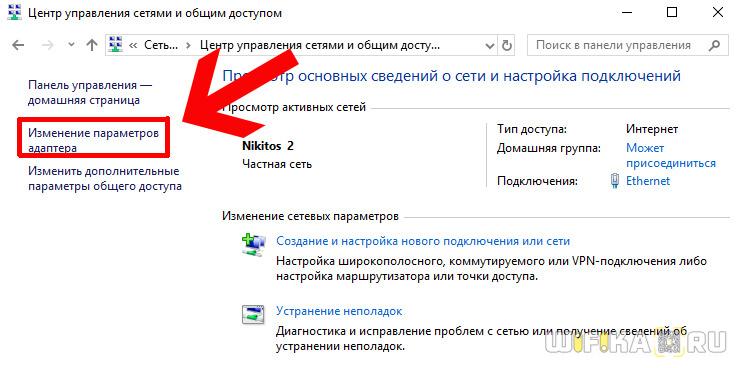

Далее открываем «Протокол Интернета версии 4» и в поле «Предпочитаемый DNS сервер» вводим необходимый IP адрес из списка Yandex DNS:
- Базовый (77.88.8.8, 77.88.8.1) — без фильтрации сайтов для быстрого подключения к интернету
- Безопасный (77.88.8.88, 77.88.8.2) — ограничение доступа к мошенническим ресурсам
- Семейный (77.88.8.7, 77.88.8.3) — запрет посещения сайтов из категории 18+

После сохранения параметров данный компьютер или ноутбук будут защищены от вредных сайтов.
Видео по настройке фильтров Яндекс ДНС на компьютере
Как установить фильтры сервера Yandex DNS на телефоне Android?
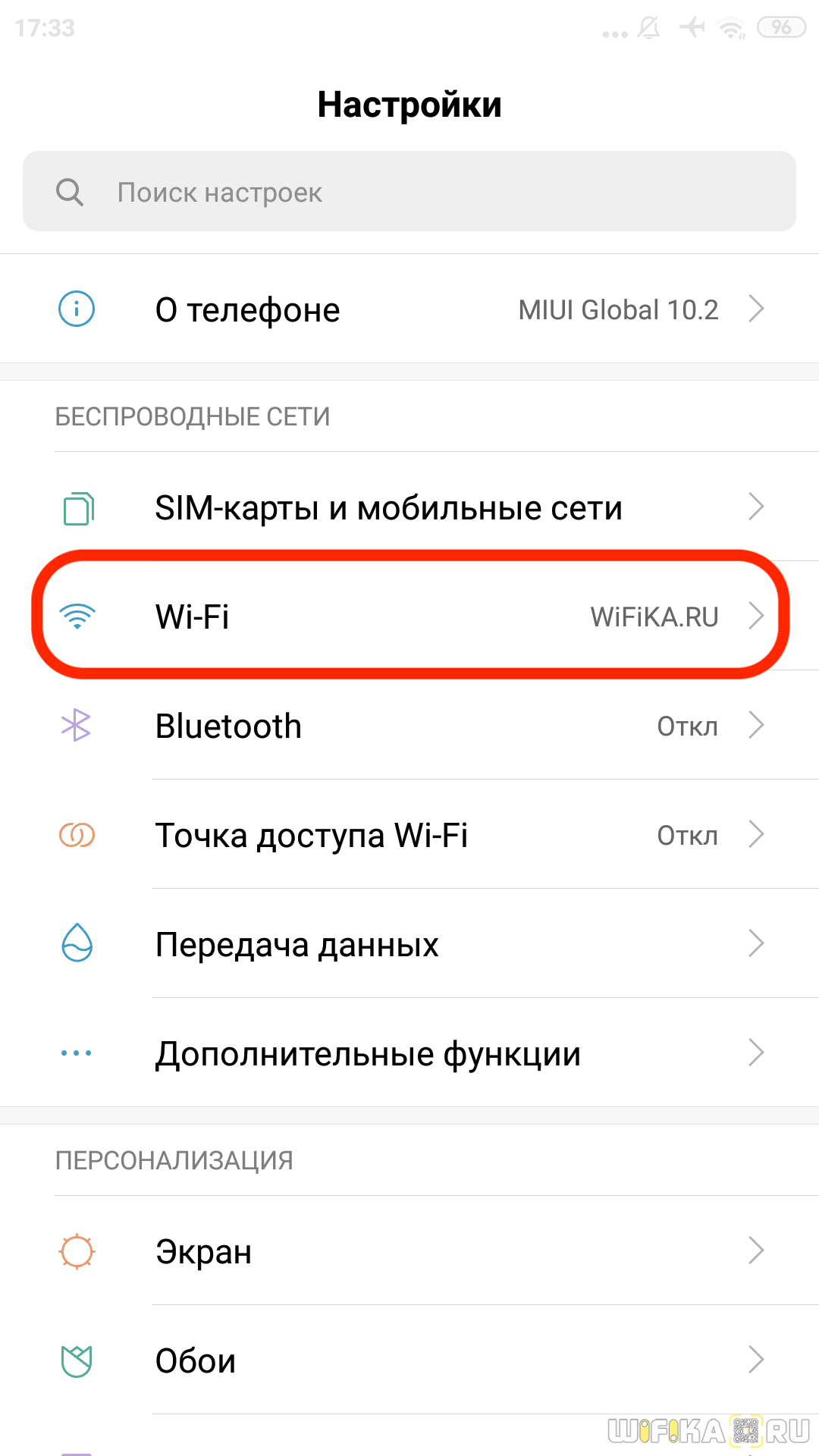
Мало кто знает, но включить Яндекс DNS на телефоне настроить родительский контроль еще проще, чем на компьютере. Для этого надо перейти в раздел «Настройки» и выбрать «Wi-Fi»

Нажимаем на стрелку напротив того подключение, которое в данный момент активно, для изменения настроек сети
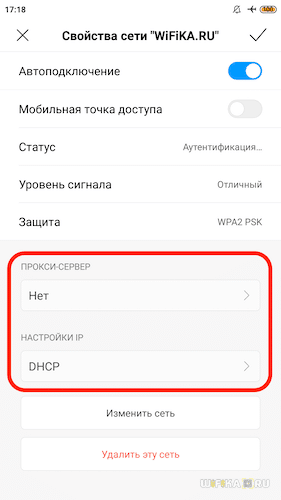
Ставим галочку на «Расширенные параметры» и прокрутить окно вниз
Яндекс.DNS – простое решение насущной проблемы.

В последнее время меня, как отца четверых детей, стал волновать вопрос ограничения детей от доступа к взрослому контенту, которого, к сожалению, на просторах сети Интернет великое множество. Последствия вредного воздействия подобной информации на неокрепшую детскую психику, кому интересно, можете уточнить у любого детского психолога. Опробовав разные варианты решения подобной задачи, я пришёл к выводу, что начинать надо с простого и бесплатного сервиса Яндекс.DNS, который часто является бесплатной опцией многих современных беспроводных маршрутизаторов. Именно о таком варианте защиты и пойдёт речь в данной статье. При желании дополнительно можно усилить защиту установкой на компьютеры или портативные устройства специального софта.
Подавляющее большинство детей для доступа в сеть Интернет использует либо домашний стационарный компьютер, либо портативное устройство (смартфон, планшет, ноутбук). Вне дома ребёнок подключается к сети Интернет посредством 3G/4G соединений мобильного оператора связи или же через бесплатные публичные Wi-Fi точки доступа. А дома чаще всего посредством домашнего беспроводного маршрутизатора, имеющего проводное подключение к провайдеру Интернет-услуг. В первом случае можно обратиться за помощью к мобильным операторам связи, воспользовавшись опциями родительского контроля (название у каждого оператора может быть своё), или же установить на устройство специальный софт, имеющий подобный функционал.
Во втором случае на компьютеры можно также установить специализированный софт, или же воспользоваться бесплатным сервисом Яндекс.DNS.

Идея сервиса Яндекс.DNS довольно проста, вместо стандартных адресов DNS-серверов (используются для поиска IP-адресов по известному домену) указываются DNS-сервера Яндекса с проверкой и фильтрацией контента. Конечно же, имеются много способов обхода подобной защиты, но далеко не все дети знают об этом.
Наиболее интересный для нашей задачи «Семейный» режим фильтрации контента Яндекс.DNS.

Есть несколько способов, как воспользоваться сервисом Яндекс.DNS:
- указать соответствующие адреса в настройках сетевого адаптера компьютера;
- указать соответствующие адреса в настройках WAN подключения маршрутизатора;
- активировать соответствующий режим в маршрутизаторе, у которого встроена поддержка данного сервиса.
Именно о третьем варианте я хочу рассказать, так как рассматриваемый мной маршрутизатор DIR-825/AC/G1A производства компании D-Link поддерживает работу с сервисом Яндекс.DNS.
Конечно же, это далеко не единственный маршрутизатор с данной функцией, согласно информации на сайте сервиса, его поддержку внедрили следующие производители сетевого оборудования: Asus, D-Link, Netis, Upvel и ZyXEL.

Итак, найдём и активируем искомую функцию в имеющемся у меня маршрутизаторе. Для этого в WEB-интерфейсе устройства открываем страницу «Настройки» раздела «Яндекс.DNS» левого меню.

Нажимаем «Включить», выбираем режим по умолчанию, например, «Безопасный», и нажимаем кнопку снизу «ПРИМЕНИТЬ».

Для детских компьютеров необходимо создать индивидуальные правила с режимом «Детский». Для этого открываем страницу «Устройства и правила» раздела «Яндекс.DNS» меню. Находим компьютер в списке известных клиентов и нажимаем на его строку в колонке «Правило».

В открывшемся окне правила вводим имя, например, «Вася», и выбираем ражим защиты «Детский», после нажимаем «СОХРАНИТЬ».

После под таблицей нажимаем кнопку «ПРИМЕНИТЬ».

Если же детский компьютер выключен, но известны его параметры, то можно вручную создать для него новое правило, нажав ссылку «Добавить» в таблице «Правила».

После настройки на детском компьютере при попытке в поиске найти взрослый контент видим вот такие сообщения об ограничениях:


В итоге, можно констатировать работоспособность и данной защиты детей, и данного ресурса, и маршрутизатора D-Link с этим ресурсом.
Яндекс.DNS сервера: полная инструкция по настройке от Хомяка
Благодаря Yandex DNS можно разграничить свою деятельность в интернете. Кроме выполнения основных задач преобразования IP-адресов в привычные для нас доменные имена, некоторые DNS от Яндекс имеют фильтры для безопасного серфинга интернета. Таким образом вы можете обезопасить ваших родных, близких от опасностей, которые подстерегают в глобальной сети.
Определение
«Яндекс.DNS» – представляет собой рекурсивный DNS-сервер, услугами которого можно воспользоваться бесплатно. Сервер не ограничен одной машиной. Яндекс разместил сервера в России, Западной Европе и странах СНГ. При подключении к «Яндекс.DNS», пользовательские запросы обрабатываются ближайшим «data-center». Это в свою очередь повышает скорость соединения и беспрепятственное открытие любого ресурса.
Компания Яндекс предлагает три режима работы DNS. Скорость обработки данных у всех трех одинакова, а вот способы фильтрации трафика у них разные:
- «Базовый» (Public) – быстрый и надежный, без каких-либо фильтров трафика.
- «Безопасный» – подключен дополнительный механизм защиты от ботов, мошеннических сайтов и адресов, зараженных вирусным кодом.
- «Семейный» – кроме фильтра защиты от вредоносных сайтов (DNS безопасный) содержит фильтр рекламы и ресурсов для взрослых. Лучшее решение для детей и престарелых родителей!
Вот таблица с ДНС адресами. Их нужно вводить в сетевых настройках для применения выбранного режима работы.
Настройка для Windows 7
Подключение проводится в сетевых настройках соединения, через которое домашний или рабочий ПК получает доступ в сеть:
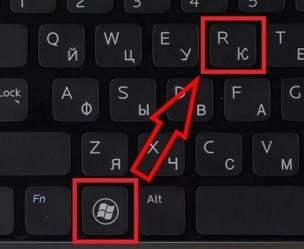
- Нажмите комбинацию клавиш + R и введите «ncpa.cpl».
- В параметрах адаптера кликните ПКМ по активному соединению и выберите «Свойства».
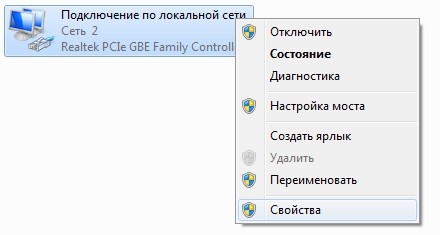
- Далее двойным кликом откройте опцию «Протокол Интернета версии 4».
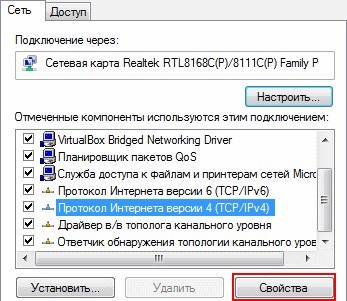
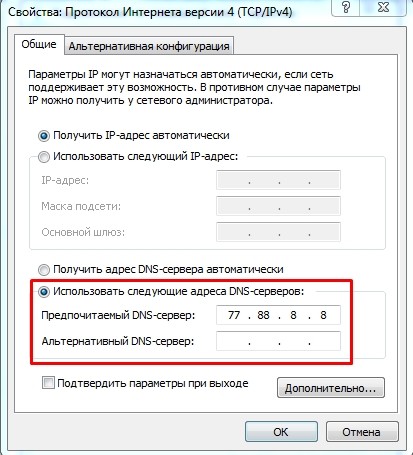
- В подразделе «Общее» снизу переставьте метку на «Использовать следующие адреса DNS-серверов» – и впишите первый и второй адрес.
- Для применения ручных настроек протокола IPv6 – откройте в предыдущем разделе «Протокол интернета версии 6» и вбейте главный и дополнительный адрес.
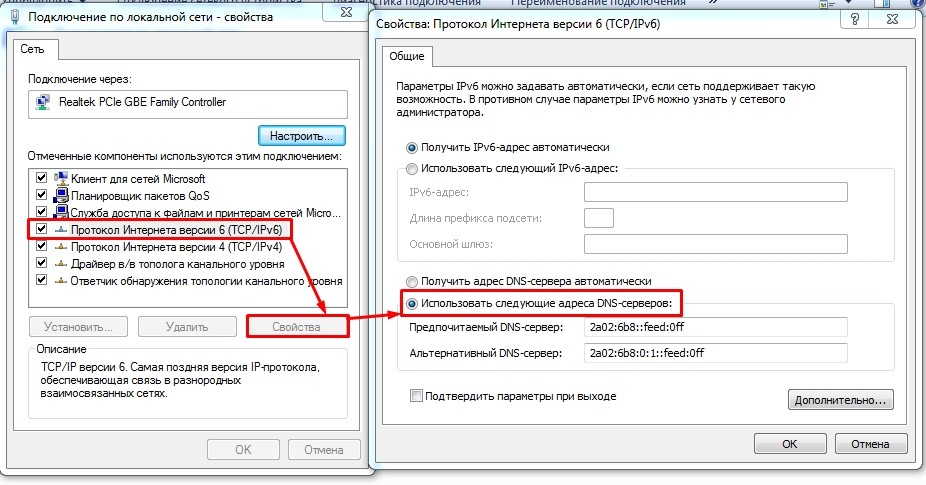
По аналогии можно внести изменения в сеть в Windows 10, 8 и 7.
Настройка для Android
Для подключения настроек в Андроид устройстве:
- Опустите шторку и долгим тапом кликните по значку Wi-Fi до появления нового окна.
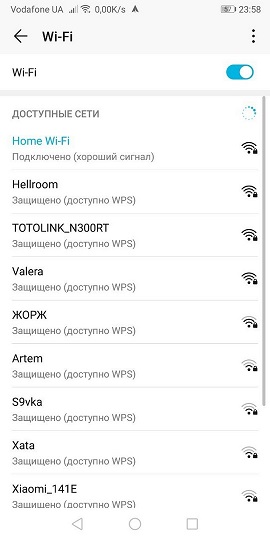
- Кликните длинным тапом на свой «Wi-Fi» и жмите «Изменить сеть».
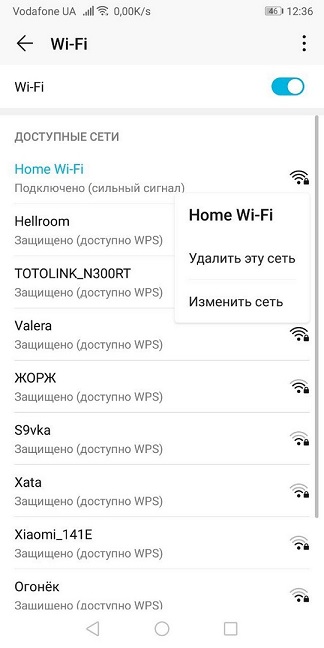
- Активируйте птичку напротив «Дополнительно» и в настройках IP выберите «Статический».
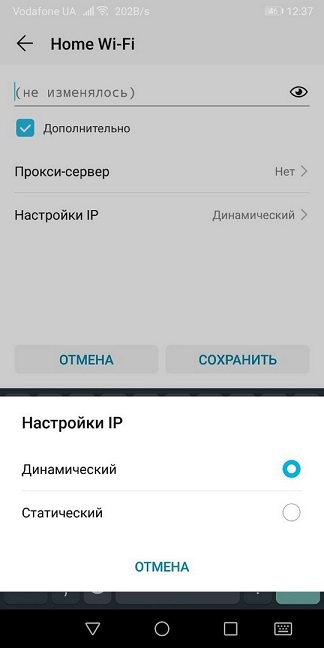
- Выставите в полях DNS 1 и DNS 2 – основной и альтернативный адрес.
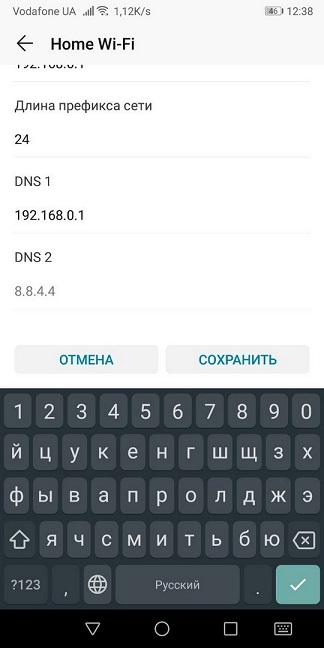
После сохранения настроек, через эту сеть вы будете работать с настроенными параметрами. Переключившись на другую Wi-Fi сеть или мобильную точку доступа, указанные параметры ДНС – применяться не будут.
Настройка для роутера
Чтобы все устройства в домашней сети работали через серверы Яндекс нужно:
- Не проводить никаких настроек в подключаемых к домашней сети устройствах, или установить в качестве основного ДНС «айпишник» роутера в локальной сети (например, 192.16.0.1 или 192.168.1.1).
- Указать необходимые IP в параметрах роутера.
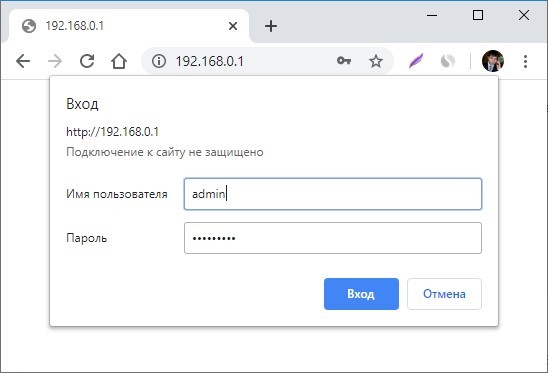
- Для этого откройте веб-интерфейс маршрутизатора в браузере и авторизуйтесь (в первом и втором поле авторизации – admin).
- Перейдите в раздел «Сеть» – «WAN» и выставите первичный и вторичный ДНС.
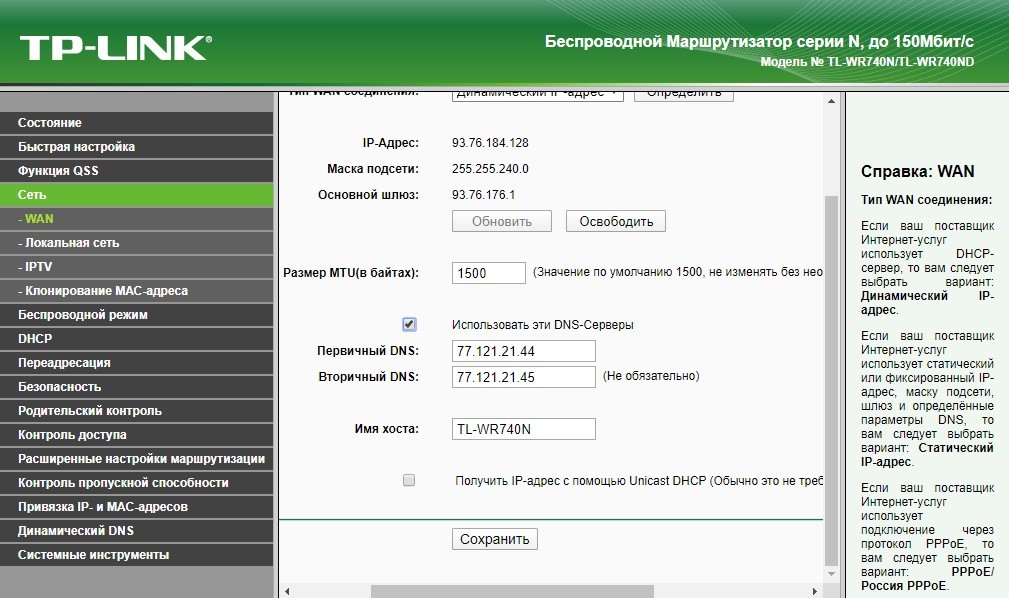
После сохранения роутер и все подключенные к нему устройства будут работать в интернете через адреса указанных DNS-серверов.
Что такое яндекс dns в настройках роутера
Обновил прошивку своего старого модема DIR-320 от D-Link и увидел обновленный интерфейс, в который встроили возможность автоматически включать сервисы от Яндекса. Вот так выглядит включение сервиса Яндекс.DNS
Что такое DNS и его роль в сети Интернет хорошо описано в публикации по ссылке. Сервис Яндекса дополнительно пропускает все адреса сайтов через себя.
Суть сервиса Яндекс DNS
При заходе на сайт идет обращение к сервису и, в случае подозрения на вредоносное содержание сайта блокируется его загрузка. Так же, для отдельных регионов и операторов, происходит значительно быстрее загрузка сайтов за счет более «близкого» расположения серверов Яндекса.
Уровни работы сервиса Яндекс ДНС:
1. Без фильтрации трафика. Происходит только маршрутизация запросов. Анализ вызываемых сайтов не происходит (точнее не оказывает влияния на отдачу запрошенного контента).
2. Фильтрация вредоносного содержания. Защита от русурсов, которые крадут пароли, загружают вирусы, программы слежения. рекомендуемый уровень для большинства пользователей.
3. Жесткая фильтрация содержимого. Уровень интернета «для детей». Блокируются все вредоносный сайты, сайты с сомнительным содержанием, ресурсы «для взрослых», активно показывающие рекламы.
Красиво написано тут https://dns.yandex.ru/ . Только почему-то без технических подробностей.
Есть возможность подключить на уровне операционной системы виндовс (ПК, ноутбуки, смартфоны). Однако, все же на уровне роутера будет и надежнее и быстрее работать. В теории. На практике нужно, конечно, проверять.
Включение Яндекс.ДНС
Сервис просто так включить с компьютера нельзя, поскольку его реализация заложена на «железном» уровне. Точнее на уровне программного обеспечения, как надсройке в роутерах.
Яндекс.DNS поддерживается в роутерах Asus , D-Link , TP-Link и ZyXEL
Старые модели, в большинстве своем, так же поддерживают этот сервис. Только для этого нужно обновить прошивку.
Обновление прошивки роутера дело не сложное. В частности тут писал как бновить прошивку роутера tp-link . Большинство моделей, при наличии интернета, могут обновляться автоматически. Для этого нужно войти в меню роутера. Обычно набрав в браузере адрес устройства 192.168.0.1 или 192.168.1.1, ввести логин и пароль, и в меню информации нажать «обновить прошивку».
После обновления устройство перезагрузится и в интерфейсе появится нужная опция (как у меня на рисунке сверху).
После включения обязательно очистите кеш DNS Windows : win + R (консоль или cmd из меню пуск) вводим команду Ipconfig /flushdns и выполняем (enter). Закрываем окно.
Возможные проблемы с Яндекс.DNS
Сервис перенастраивает пути загрузки всех ресурсов. Поэтому после включения следует учитывать моменты:
1. Дать время системе поработать хотя бы сутки, прежде чем судить о качестве сервиса. Обновление записей DNS требует времени. Многие значения храняться в компьютере пользователя и запрос идет сначала через них, а уже позже подключается сервис.
2. Медленное открытие сайтов в первое время. Связано с 1 пунктом.
3. Тормоза в онлайн играх. Те же «танчики», скорее всего в начале будут притормаживать, пока все службы кеширования установят новые, наиболее короткие, пути.
В первое время проблемы с доступом на свои, заведомо безопасные сайты? Перезагрузите роутер! Причем не просто перезагрузите, а выключите на 15 минут из розетки. А потом включите. Таблица маршрутизации обновится.
Проблемы с доступом остались — отключите службу, перезагрузите роутер, попробуйте снова.
У себя столкнулся с уменьшением скорости закачки торрентов на 30% примерно. И. увеличение скорости отдачи.
Коммент — подписка — лайк поддержит меня в наполнении канала.
Яндекс.DNS – сервис блокировки опасных сайтов. Настройка Яндекс.DNS на Wi-Fi роутере (точке доступа), компьютере и телефоне.
Здравствуйте друзья! Узнал сегодня новость, что Яндекс запустил свой новый, бесплатный DNS-сервис, который называется Я ндекс. DNS . И тут мне пришло письмо от Я . Мол Серега, напиши о нашем сервисе у себя на блоге, в долгу не останемся. Шутка конечно же :).

Если серьезно, то новость о новом сервисе Яндекс.DNS я как-то пропустил не обратив на нее внимания. Подумаешь, очередной сервис. Но ближе к вечеру, все же решил проверить, что там интересного, полезного и как все это работает. Было интересно, как Яндекс будет фильтровать плохие сайты.
Что такое Яндекс.DNS и как он работает?
Яндекс.DNS – это бесплатный DNS-сервис, блокирующий опасные сайты и сайты для взрослых.
Посмотрел я подробную информацию о нем, сервис действительно интересный и заслуживает внимания.
- Он позволит защитить Вас от вредоносных сайтов, на которых можно поймать вирус, или стать жертвой например кражи паролей.
- Позволит защитить Ваших детей от доступа к сайтам для взрослых.
- Яндекс всегда будет обновлять список вредоносных сайтов, так что защита должна быть на высшем уровне.
- Защита осуществляется без установки дополнительных программ, дополнений и т. д. Просто нужно сменить DNS на компьютере, Wi-Fi роутере, или телефоне.
Если у Вас дома доступ к интернету идет например через точку доступа, он же Wi-Fi роутер, то достаточно в настройках прописать DNS которые Яндекс предлагает в рамках сервиса Яндекс.DNS. И все устройства, которые будут подключатся к интернету через этот роутер, будут защищены от опасных сайтов.
Если Вы не используете точку доступа, то можно указать DNS от Яндекса в настройках самого компьютера, ноутбука, нетбука, телефона, планшета и т. д. Все настройки делаются очень просто, Яндекс об этом позаботился.
А я, как любитель всяких там роутеров и прочего оборудования, расскажу Вам подробно о том, как настроить Wi-Fi роутер (точку доступа) на работу с сервисом Яндекс.DNS. Так же покажу как настройить Яндекс.DNS на компьютере и телефоне на Android.
Перед тем как производить настройку, заходим на сайт сервиса dns.yandex.ru и в правой колонке выбираем один из трех DNS адресов, в зависимости от уровня фильтрации. Подробнее о фильтре каждого из адресов можно узнать нажав на меленькую кнопку в виде знака вопроса.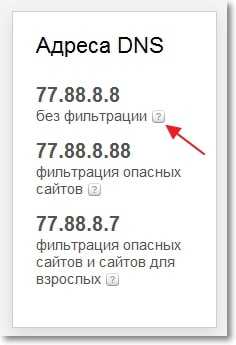
Яндекс так же приготовил прошивку для роутеров с уже внесенными настройками. Пока только для двух: D-Link DIR-615 / DIR-620 и ZyXEL серия Keenetic. Но мне кажется, что лучше указать настройки вручную, а то мало ли что может случится после прошивки.
- 77.88.8.8 – обычный адрес без фильтрации.
- 77.88.8.88 – если указать этот адрес, то будет закрыт доступ к опасным сайтам.
- 77.88.8.7 – блокировка опасных сайтов и сайтов для взрослых
Настройка Яндекс.DNS на Wi-Fi роутере (точке доступа)
Все очень просто. Показываю на примере роутера TP-Link TL-WR841N. Заходим в настройки роутера. Наберите в адресной строке браузера адрес 192.168.1.1 (если этот адрес не работает, то посмотрите снизу роутера, там есть информация) .
Введите логин и пароль для доступа к настройкам, по умолчанию это admin и admin. Нам нужно указать свой DNS, точнее DNS Яндекса. Для этого переходим на вкладку “Network” – “WAN”.
Ставим галочку возле Use These DNS Servers и в первой строчке напротив Primary DNS пропишите один из DNS от Яндекса. Во второй строчке, напротив Secondary DNS ничего указывать не нужно. Если там у Вас были уже прописаны DNS, то Вы можете их удалить. Но советую записать их куда нибудь, на всякий случай. После этого нажмите кнопку “Save” для сохранения изменений.
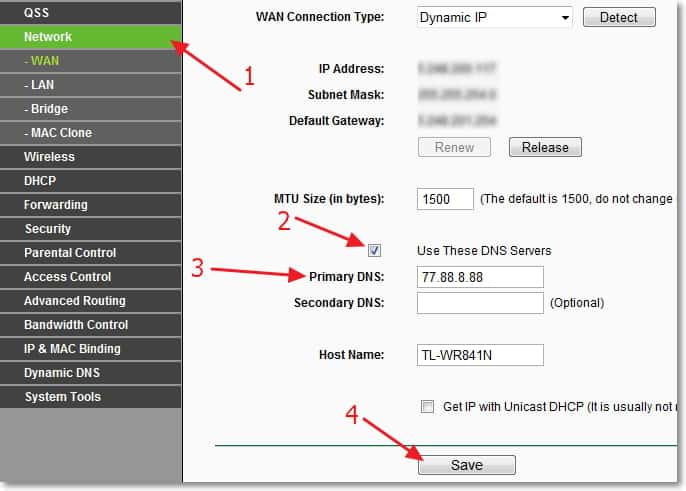
Вот и все настойка роутера закончена. У меня все работало даже без перезагрузки роутера. Опасные сайты блокировались.
Если Вы захотите убрать DNS от Яндекса, тем самым отключить блокировку сайтов, то просто на этой же странице удалите адрес и уберите галочку возле пункта Use These DNS Servers. А если у Вас провайдер выдает статичные DNS, то пропишите их, Вы же их сохранили?
Если установить настройки на точке доступа, то нежелательные сайты будут блокироваться на всех устройствах (компьютеры, телефоны и т. д.), которые будут подключатся через эту точку доступа.
Настройка Яндекс.DNS на компьютере (ноутбуке, нетубке и т. д.)
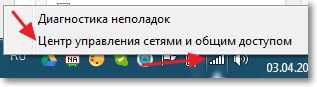
Если Вы хотите установить защиту от опасных сайтов только на одном компьютере, или например Вы подключаетесь к интернету напрямую по сетевому кабелю, или по технологии 3G, то нужно указать DNS адрес в настройках сетевого соединения. На панели уведомлений нажмите правой кнопкой мыши на значок интернет подключения и выберите “Центр управления сетями и общим доступом”.
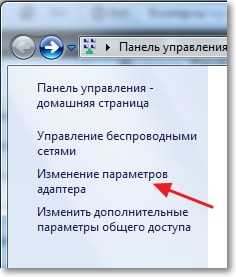
Выбираем “Изменение параметров адаптера”.
Теперь внимание! Если Вы подключаетесь к интернету по Wi-Fi, то нажимаем правой кнопкой на “Беспроводное сетевое соединение” и выбираем “Свойства”. Если же Вы подключаетесь по кабелю, то выбираем “Подключение по локальной сети” и свойства. 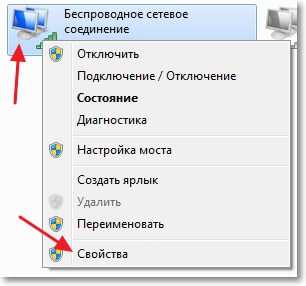 Выделяем пункт «Протокол интернета версии 4 (TCP/IPv4)», затем нажимаем “Свойства”. Ставим метку возле “Использовать следующие адреса DNS-серверов “. Напротив “Предпочитаемый DNS-сервер” указываем DNS от Яндекса. Нажимаем “Ок” и еще раз “Ок”.
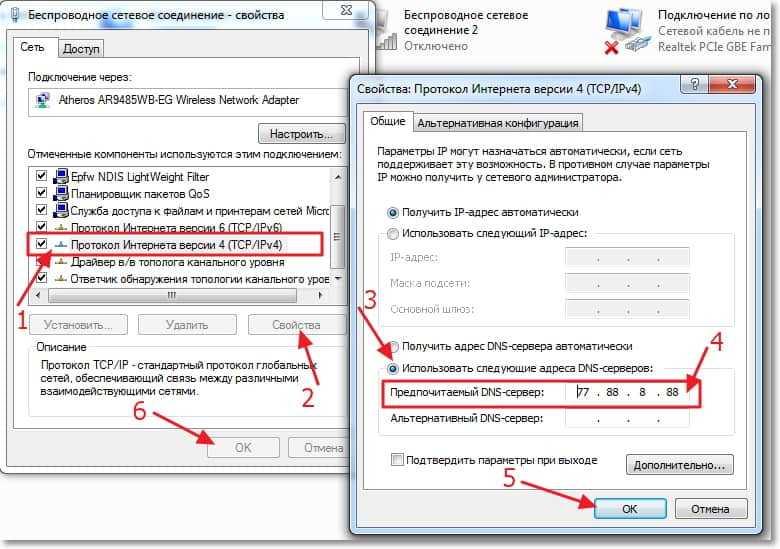
Все готово, защита на компьютере настроена.
Указываем Яндекс.DNS на мобильном устройстве
Я покажу на примере HTC One V, который работает на Android 4.0.
Заходим в настройки и выбираем Wi-Fi. Затем нажимаем на сеть к которой подключены и держим несколько секунд, пока не появится меню. Выбираем “Изменить сеть”.
Устанавливаем галочку возле “Расширенные параметры” и прокручиваем окно. Нажимаем кнопку “DHCP”. Выбираем “Статический”.
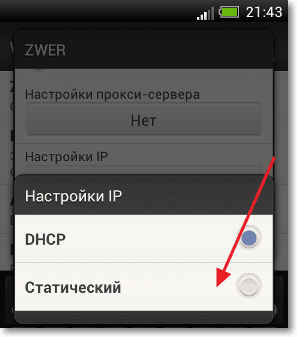
Прокручиваем список, и там где “DNS 1” пишем выбранный Вами DNS от Яндекса. Нажимаем “Сохранить”.
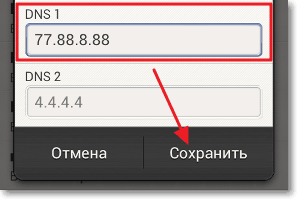 Теперь опасные сайты будут заблокированные на телефоне.
Проверка Яндекс.DNS в работе
Для того, что бы проверить работает ли блокировка опасных сайтов, нужно просто зайти на сайт с плохим содержанием, или на сайт взрослой тематики (если Вы установили DNS с фильтром сайтов для взрослых).
Для проверки я попытался зайти на один из таких сайтов, и вот что увидел:

Проблемы при работе через Яндекс.DNS
Скорее всего, без проблем при работе через эти DNS не обойтись. Тем более, что сервис Яндекс.DNS пока что работает в режиме бета тестирования (по состоянию на 03.04.2013) . Что стоит понимать под словом “проблемы”? Прежде всего, это блокировка нужных и не опасных сайтов. Поскольку для блокировки Яндекс будет использовать свою базу “плохих” сайтов, то казусы будут. Я как вебмастер, знаю, что Яндекс может ошибочно отнести хороший и чистый сайт к числу вредоносных.
Заключение
Мне нравится то, что делает Яндекс. Его старания сделать интернет безопасным и чистым, заслуживают внимания. Самое главное, что есть хорошая возможность защитить детей от сайтов, которые содержат информацию для взрослых.
Защита от плохих сайтов на уровне доступа к сети, это отлично. Но нужно, что бы это все хорошо и адекватно работало. Сейчас еще рано говорить о качестве работы сервиса Яндекс.DNS, время и отзывы пользователей покажут насколько хорошо, или плохо работает этот сервис.
Ну а я свое дело сделал, я рассказал Вам как это все настроить :). Всего хорошего!