Как убрать черные полосы в IVI?
Чтобы не было черных полос ищите фильмы с «соотношением сторон» таким же как у вас на телевизоре. Например, стандартный тв LG имеет соотношение сторон 16:9. Узнать оригинальное соотношение сторон (aspect ratio ) можно на imdb (раздел technical), для Аватара — http://www.imdb.com/title/tt0499549/tec .
Как убрать черные полосы на экране телевизора?
- Вызвать меню приложения
- Войти в «Настройки»
- Выбрать вкладку «Видео»
- Выбрать удобный для восприятия формат отображения видео потока (Например 16:9)
Почему при просмотре фильма есть черные полосы?
Эти черные полосы связаны с соотношением сторон, в котором был снят сериал или фильм . . Например, некоторые фильмы снимаются в формате шире экрана, поэтому вместо того, чтобы растягивать изображение, черные полосы размещаются над видео и под ним.
Как убрать черные полосы сверху и снизу в КС ГО?
- Кликаем ПКМ по десктопу.
- Открываем свойства графики.
- Находим вкладку “Игры”, в нем ищем Counter Strike.
- Переходим в параметры профиля.
- В разделе «Масштабировании дисплея» выбираем вариант «Полная панель».
- Открываем настройки дисплея.
- Ставим галочку на «Масштабирование ГП».
Как смотреть фильмы без черных полос на телевизоре?
Чтобы не было черных полос ищите фильмы с «соотношением сторон» таким же как у вас на телевизоре . Например, стандартный тв LG имеет соотношение сторон 16:9. Узнать оригинальное соотношение сторон (aspect ratio ) можно на imdb (раздел technical), для Аватара — http://www.imdb.com/title/tt0499549/tec .
Как смотреть фильмы без полей?
Чтобы видео заполнило весь экран, коснитесь его двумя пальцами и разведите их в стороны (жест масштабирования). При этом поля исчезнут, а в верхней части экрана вы увидите сообщение «Включен режим просмотра без полей », которое вы видите на изображении в заголовке.
Как убрать черные полосы по краям телевизора?
- Вызвать меню приложения
- Войти в «Настройки»
- Выбрать вкладку «Видео»
- Выбрать удобный для восприятия формат отображения видео потока (Например 16:9)
Как убрать полосы на экране телевизора?
На начальном этапе появления полос на экране телевизора убедитесь в качественном соединении кабеля дающего изображение. Стоит проверить не засорен ли разъем грязью или пылью. Также есть вероятность, что сбились настройки в самом телевизоре , проверить это можно с помощью автоматической настройки изображени
Почему на телевизоре черные полосы?
Наиболее вероятной и распространенной причиной подобной неисправности является выход из строя шлейфа, соединяющего плату формирования изображения с LCD-матрицей телевизора . При этом ширина полосы может быть различной и колебаться от размера единицы изображения (пиксела) до нескольких сантиметров.
Как починить полосы на дисплее телевизора?
Необходимо снять заднюю крышку и аккуратно пошевелить шлейф, идущий к экрану , при включенном питании. Если причина в нем, то вы сразу заметите, что полосы на экране пропали. Если улучшений не произошло, то вызывайте мастера.
Как убрать черные полосы в КС ГО на AMD?
- Нажмите ПКМ по рабочем столе Windows.
- Откройте свойства графики.
- В разделе «Игры» вам нужно найти Кс Го .
- Откройте параметры профиля.
- Выставьте в разделе «Масштабировании дисплея» опцию «Полная панель».
- После этого перейдите в настройки дисплея.
Как сделать разрешение 4 на 3 с полосами в КС ГО?
Для этого надо включить разрешение 1024 х 768 (или 1280 х 960), выбрать соотношение 4 : 3 и включить полноэкранный размер отображения. Теперь игра будет отображаться с черными полосками по бокам и можно переходить к выбору способа как сделать 4 на 3 в КС ГО без полос. 5 June 2021
Видео в отдельном окне браузера: картинка в картинке
Режим «картинка в картинке» отвечает за запуск видео в отдельном окне браузера, при котором видео ролик воспроизводится в небольшом окне в углу экрана. Многим пользователям нравится просматривать видео, одновременно занимаясь другими делами на компьютере, например, смотреть обучающее видео и повторять показанные действия в какой-нибудь программе.
Просмотр видео в отдельном окне реализован во всех основных браузерах. Пользователь может открыть в отдельном окне не только Ютуб видео, но и другое видео, размещенное на сайтах в интернете, например, в социальных сетях: ВКонтакте, Одноклассники, Facebook или на других ресурсах.
Давайте разберемся, как открыть видео в отдельном окне, поверх всех других окон браузера или программ, запущенных на компьютере. Для того чтобы смотреть видео в отдельном окне необходимы два условия:
- Поддержка браузером функции видео «картинка в картинке».
- Сайт с размещенным видео поддерживает стандарт HTML5-видео.
Ранее данный режим поддерживался с помощью расширений, устанавливаемых в браузер. Сейчас функционал «картинка в картинке», когда видео вынесено в отдельное окно, имеется во всех популярных браузерах.
По умолчанию видео запускается в небольшом окне в правом углу экрана, поверх открытого окна браузера. Режим «картинка в картинке» для видео в браузере имеет свои особенности:
- Во время воспроизведения видео в отдельном окне нельзя закрывать веб-страницу, на которой размещено исходное видео.
- Страницу браузера с исходным видео можно свернуть. В этом случае, воспроизведение видео будет проходить непосредственно на Рабочем столе Windows или в окне открытой программы.
- Небольшое окно с видео можно перетаскивать в нужное место на экране.
- Можно изменить размер воспроизводимого видео, уменьшая или увеличивая размер окна, перемещая в нужных направлениях края мини-плеера.
- Воспроизведение видео происходит только в одном из плееров на странице сайта или в отдельном окне.
- Происходит синхронизация между исходным видео и видео в мини-плеере. Воспроизведение продолжается несмотря на то, что видео было переключено в один из один из режимов: просмотр на странице сайте или в отдельном окне.
В этой статье вы найдете инструкции, как сделать видео в отдельном окне, используя встроенные возможности популярных браузеров.
Как сделать Ютуб поверх всех окон
Поддержка показа видео, размещенного на самом популярном видеохостинге YouTube, реализована во всех основных браузерах. В зависимости от настроек браузера, пользователь активирует функцию «картинка в картинке», при которой происходит воспроизведение видео в отдельном окне.
Видео с YouTube начинает проигрываться в отдельном окне.
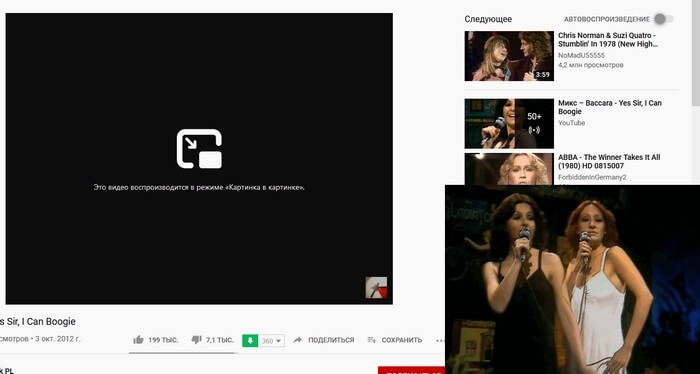
Пользователь может свернуть окно браузера, заниматься своими делами, смотреть вполглаза видео в плавающем окне, которое можно переместить в любую область экрана.
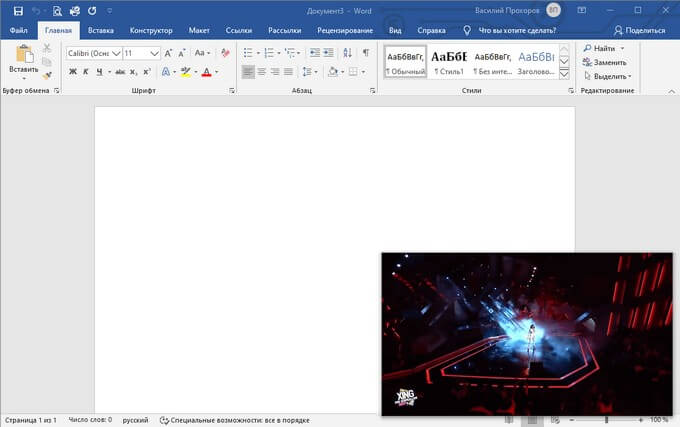
О том, как этот режим запускается в разных браузерах, читайте дальше в этой статье.
Яндекс Браузер — видео в отдельном окне
Работу функции «картинка в картинке» в Яндекс.Браузер рассмотрим на примере просмотра Яндекс Видео в отдельном окне. Подобным образом эта функция работает на видеохостингах YouTube, Vimeo или на других поддерживаемых сайтах.
Для того, чтобы открыть видео в отдельном окне Яндекс Браузера выполните следующие действия:
- Войдите в Яндекс Видео, запустите просмотр видео.
- Наведите курсор мыши на видео, в верхней части появится кнопка «Видео в отдельном окне».
- Нажмите на «Видео в отдельном окне».
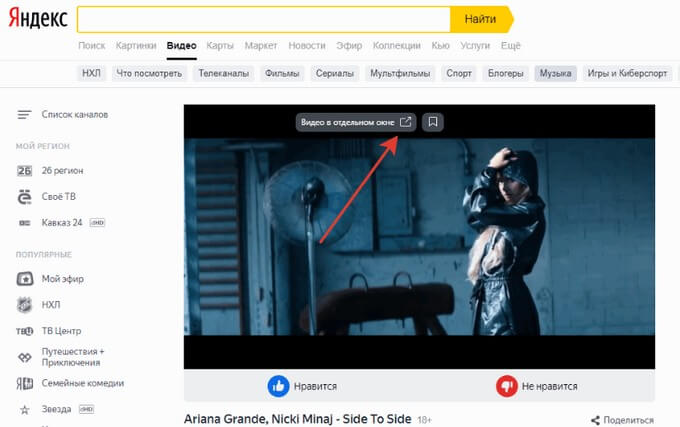
- В плеере на странице с видео появится сообщение «Видео вынесено в отдельное окно». Плавающее окно появится в левой нижней части экрана.
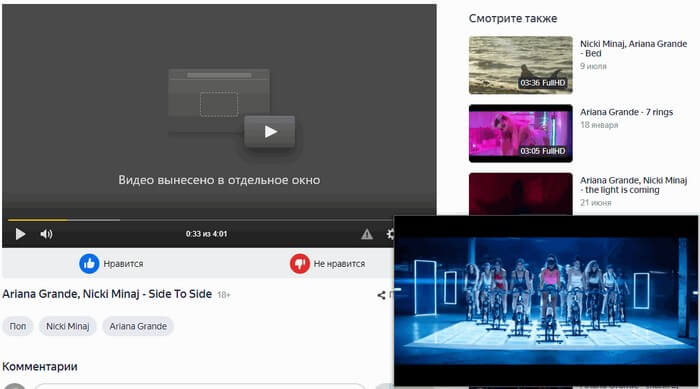
- В окне с видео можно выполнить разные действия: поставить просмотр на паузу, добавить видео в «Коллекции», перемотать видео, изменить скорость воспроизведения, открыть на весь экран, или продолжить просмотр на сайте.
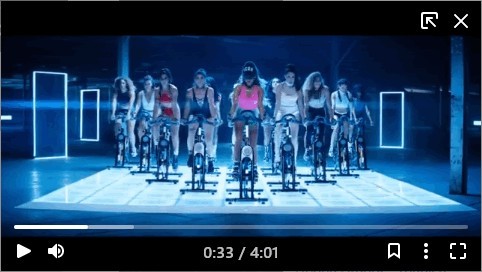
Гугл Хром — видео в отдельном окне
В браузере Google Chrome, как это не странно, реализован один из наименее функциональных вариантов для вывода видео в плавающем окне браузера. К тому же этот метод не работает на некоторых сайтах, например, на Яндекс Видео или Vimeo. Поддерживаются популярные сайты YouTube, VK.com, OK.RU.
Запуск видео в отдельном окне Хром реализован следующим образом:
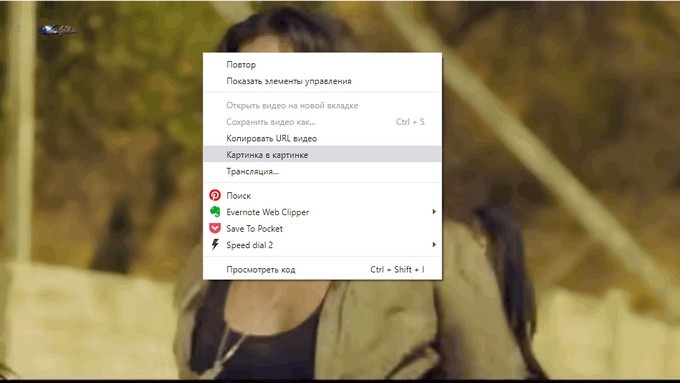
- Необходимо два раза кликнуть по видео правой кнопкой мыши.
- В контекстном меню нужно выбрать «Картинка в картинке».
Из мини-плеера можно вернутся во вкладку браузера с оригинальным видео, перейти к предыдущему или следующему треку, поставить воспроизведение на паузу.

Видео «картинка в картинке» в Mozilla Firefox
В браузер Mozilla Firefox встроена функция для воспроизведения видео роликов в отдельном окне, поверх другого контента. Этот способ работает на популярных ресурсах, в том числе на Яндекс Видео.
В браузере Firefox функция вызывается двумя способами.
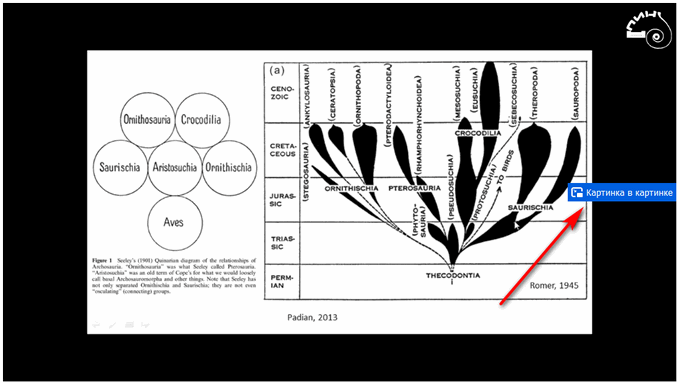
- Подведите курсор мыши на видео ролик. В правой части видео появится кнопка «Картинка в картинке», на которую нужно нажать для открытия видео в отдельном окошке.
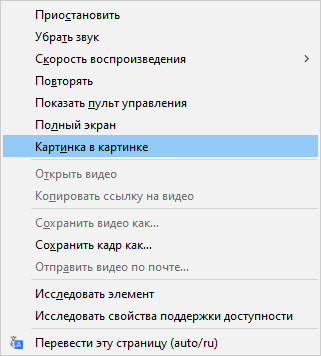
- Щелкните два раза правой кнопкой мыши по видео.
- В контекстном меню нажмите на пункт «Картинка в картинке».
В браузере Firefox видео в отдельном окне можно поставить на паузу, закрыть или продолжить просмотр на сайте.
Запуск видео в отдельном окне Опера
Данная функция уже давно функционирует в браузере Opera. Пользователи могут на многих сайтах в интернете использовать просмотр видео в другом окне при помощи браузера Опера.
Нужно выполнить следующие шаги:
- После подвода курсора мыши к видео в верней части появится кнопка «Картинка в картинке», на которую нужно нажать для запуска воспроизведение видео в отдельном окне браузера.
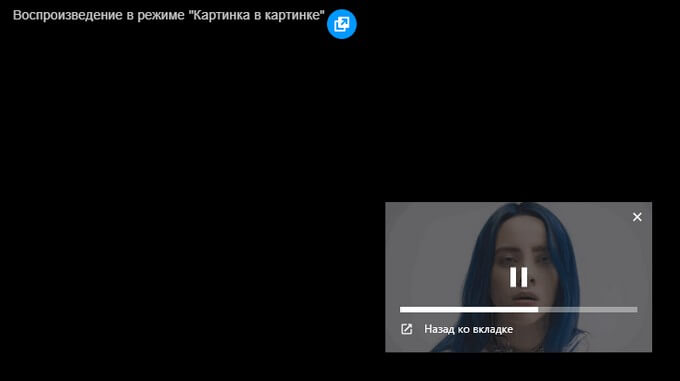
- После нажатия на кнопку «Назад ко вкладке», мини плеер закрывается, а затем продолжается воспроизведение видео ролика на странице сайта. Поддерживается функция перемотки в видео ролике и остановка на паузу.
Как вывести видео в отельное окно в Microsoft Edge (Chromium)
В браузере Microsoft Edge (Chromium) реализовано открытие видео в отдельном окно, подобно тому, как это сделано в браузере Google Chrome.
Кликните два раза правой кнопкой мыши во видео, в открывшемся контекстном меню выберите «Картинка в картинке».
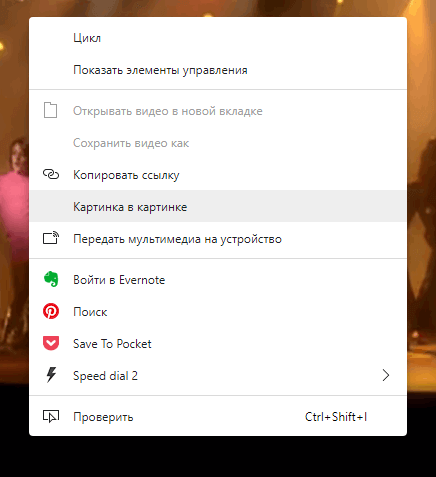
Видео в отдельном окне можно поставить на паузу или вернуться во вкладку браузера с исходным видео.

Выводы статьи
В основных по популярности браузерах имеется функция для воспроизведения видео в отдельном плавающем окне, поверх окна браузера или других программ на компьютере. Функция «картинка в картинке» позволяет пользователю смотреть видео в мини плеере, параллельно занимаясь другими делами на ПК.
Включаем режим видео «картинка в картинке» на Android устройствах.
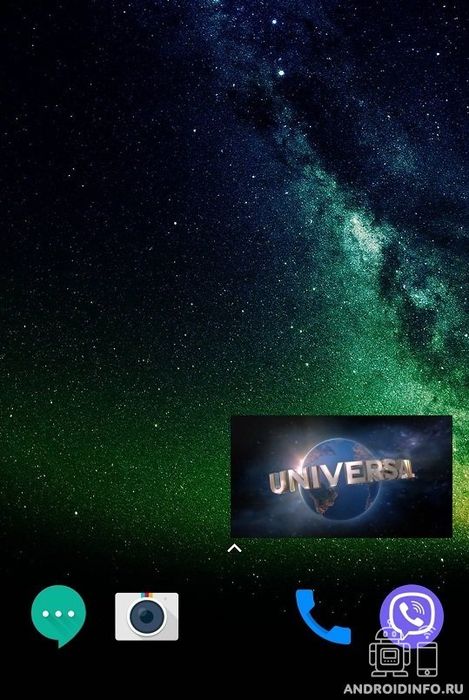
В новых версиях Андроид есть функция, которая называется Картинка в картинке, она же Picture in picture. Как ее активировать, читайте в данной инструкции.
Андроид 7 получил новую опцию многозадачности, когда несколько приложений могли одновременно работать на экране. В 8 версии операционной системы Гугл реализовали функцию отображения видеоконтента поверх остальных приложений.
Приложения, которые поддерживают эту функуцию:
- Chrome;
- Firefox.
Видеопроигрыватели:
- Ютуб;
- плеер VLC;
- Гугл Фильмы.
Иные приложения:
- Инстаграмм;
- Карты в режиме навигации.
Как включить режим Картинка в картинке в Андроид?
И так, у нас должна быть версия Андроид 8-ой версии или новее.
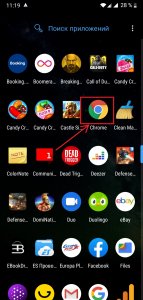
- На своем смартфоне заходим в брайузер Google Chrome.
- Заходим на любой сайт с фильмами онлайн.
- Включаем видео в полноэкранном режиме;

- Жмем кнопку Домой (На смартфонах кнопка находится снизу по середине).
 На новинках, безрамочных смартфонах где присутствует функция Управления жестами, проводим пальцем снизу вверх.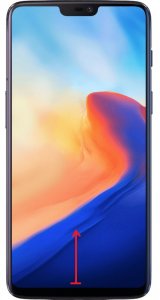
- После этого, видеоконтент будет отображаться в качестве маленького окошка справа внизу рабочего стола.
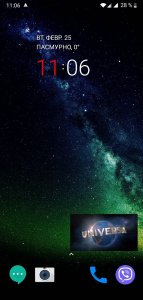 Эта функция удобно тем, что мы сможем переписываться и делать практический все что угодно, не прерывая просмотр фильма.
 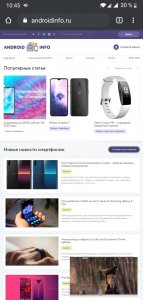 Так же, мы можем перемещать данной окошко в любое место экрана для удобства.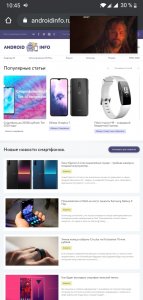
- Для того чтобы, закрыть или увеличить на весь экран, тапаем один раз на окошко видео, для того чтобы появились дополнительные функции.
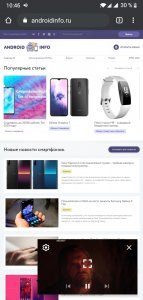
Почти всегда этот режим включается именно так, но не в плеере VLC:
- Включаем видеоролик в плеере.
- Тапаем на три точки и выбираем Картинка в картинке.
- Затем нажимаем снова кнопку Домой.
Как отключить этот режим?
Для деактивации режима PIP на Андроид устройстве необходимо проделать следующее:
Стоковая ОС:
- переходим в Настройки и находим Приложения и уведомления;
- выбираем подраздел со Специальным доступом.
- Заходим в Настройки;
- переходим в расширенные настройки и нажимаем на пункт Конфиденциальности;
- включаем или выключаем ползунок напротив Картинки в картинке.
В предложенных приложениях можно как отключить, так и заново включить эту опцию.
Принцип работы онлайн кинотеатра ivi.ru
Использовать сервис настолько просто, что с этим сможет справиться и ребёнок. Есть несколько путей.
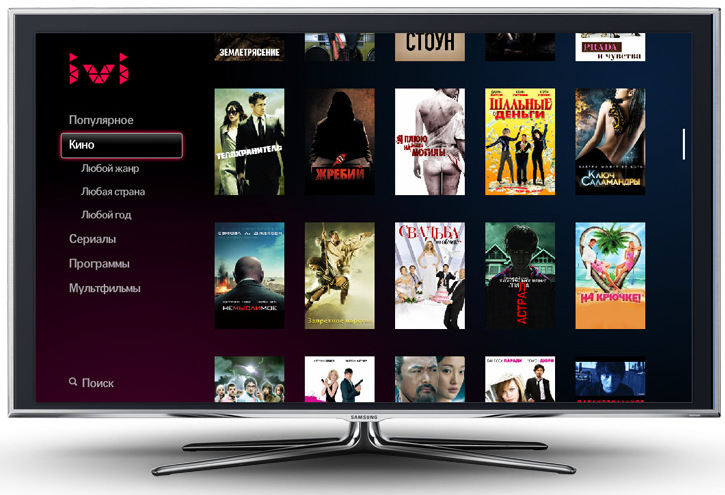
Можно вообще не регистрироваться на проекте, просто заходить и смотреть то, что понравилось. Можно зарегистрироваться (просто указать почту или аккаунт в одном из проектов-партнёров и пароль и ответить на пришедшее подтверждение) и заполнить информацию о себе — просто, чтобы было. А можно пользоваться всеми социальными возможностями сервиса, активировав специальные приложения для сетей Вконтакте, Facebook и на Яндексе. Для этого после регистрации нужно перейти в свой профиль (в правом верхнем углу экрана). На этой странице 3 вкладки. Первая — персональная информация, вторая — история просмотренных видео, которые можно оценить или удалить из списка, а третья и есть активация ivi.ru в вашем аккаунте.
Чтобы начать смотреть видео, нужно просто найти его и включить. Правда, в фильмы встроена реклама, например, перед началом видео придётся посмотреть ролик. Но это неизбежно, так как проект ivi.ru живёт за счёт рекламы — доходы от неё делятся между правообладателями и сайтом.
Как заявляют создатели проекта, минимальная скорость соединения с интернетом для комфортного просмотра видео с сервиса ivi.ru составляет от 512 кбит/с (стандартное качество) до 2 Мбит/с (высокое качество).
Если нужно найти определённый фильм — в верхней части экрана, рядом с категориями, расположена строка поиска. Также можно искать контент по популярности, ключевым словам, дате, месту производства, а также по участникам.
Для фанатов и просто тех, кто хочет больше узнать о фильме или актёре, на ivi.ru есть возможность прочитать рецензии, биографии и отзывы. Сделать это можно, перейдя по ссылкам, находящимся ниже экрана просмотра видео.
Как пользоваться сервисом ivi.ru
В нижней части экрана расположены, кроме прочего, информация о партнёрах, часто задаваемые вопросы, информация о проекте и интересная функция под названием «Что вы думаете об ivi.ru?» После перехода по ссылке вы сможете заполнить небольшую анкету, указав, что именно вам нравится и не нравится на сайте, какие опции вы хотели бы видеть, а какие — нет. Такой простой инструмент мало того, что позволяет сблизить разработчиков и конечного пользователя, но и постоянно совершенствовать проект.
В разделе «Что вы думаете об ivi.ru» вы можете указать конкретные названия фильмов, которые вам хотелось бы посмотреть. Создатели сервиса постоянно закупают контент для сайта и эта информация поможет им учесть ваши интересы.
Отдельно стоит рассказать о реализации музыкального сервиса. На странице можно не просто найти и отсортировать контент, но и распределить его по диапазону лет, темпу и даже настроению. Кроме того, любые клипы можно добавить в плейлист, что также удобно, если вы собираетесь часто пользоваться сервисом. Для этого достаточно навести курсор на видео и нажать появившийся плюсик. Плейлисты можно сохранять, редактировать, отправлять друзьям и настраивать порядок воспроизведения в них.
На странице музыкального сервиса IVI MUSIC в нижней части экрана находится панель управления плейлистами. Просто добавьте в неё любимые клипы, нажав на знак «+» на картинке любого видео и нажмите кнопку Play.
В общем и целом, сервис ivi.ru — крайне интересный и перспективный проект. Несмотря на некоторые минусы (обилие рекламы и то, что порой на нём нет каких-нибудь популярных фильмов), сервис активно развивается, становясь флагманом лицензионного медиаконтента на просторах российского интернета.
Часто задаваемые вопросы по сервису ivi.ru
Обязательна ли регистрация на сайте?
Нет, регистрация добровольная и к тому же занимает совсем немного времени.
Что делать, если не загружается видео?
Причин может быть несколько, скорее всего у вас не обновлён плагин Adobe Flash Player или вы находитесь за пределами России. Из-за особенностей лицензирования контент предоставляется только на территории РФ. Также могут быть проблемы с браузером.
Видео «зависает». Что делать?
Если вам не удается просмотреть видео, потому что оно «зависает» в одной точке или воспроизводится с остановками (и загрузка прекращается), воспользуйтесь приведенными ниже советами:
Во-первых, очистите кэш и удалите файлы cookie своего браузера. Чтобы узнать, как это сделать, перейдите по ссылке.
Во-вторых, приостановите видео. Подождите пока индикатор загрузки в нижней части плеера дойдет до конца. После полной загрузки воспроизведите видео.
В-третьих, переключите просмотр на стандартное качество. Для этого в нижней части плеера выберите соответствующий пункт меню. Напомним, что минимальная скорость соединения с интернетом для комфортного просмотра контента с сервиса ivi.ru составляет от 512 кбит/с (стандартное качество) до 2 Мбит/с (высокое качество).
Какие платформы поддерживает сайт?
Разработчики проекта ivi.ru стремятся охватить максимальное количество платформ. Приложения для Android и iOS уже выпущены, ведутся разработки по оптимизации сайта как для смартфонов и планшетников (например, сайт хотят переводить на html5), так и для простого мобильного интернета.
Сколько пользователей уже зарегистрировано на сайте?