Безопасный режим на планшете: как отключить или включить?

В устройствах на базе Android имеется так называемый безопасный режим (Safe Mode) — прямо как на операционной системе Windows. Пользователи, которые сталкиваются с этим режимом, чаще всего не знают, для чего он вообще может понадобиться. А между тем, все достаточно просто — в безопасном режиме запускаются только системные приложения, а дополнительно установленные отключаются. Данный режим может понадобиться в том случае, если планшет, к примеру, начал тормозить: вы запускаете безопасный режим и смотрите — если в указанном режиме планшет не тормозит, значит, дело в стороннем ПО, которое стоит удалить.
Как включить безопасный режим на планшете?
Включение данного режима зависит от версии прошивки Android.
Если у вас Android версии 4.1 и выше, тогда вы должны использовать следующий вариант.
Нажмите на клавишу выключения планшета.
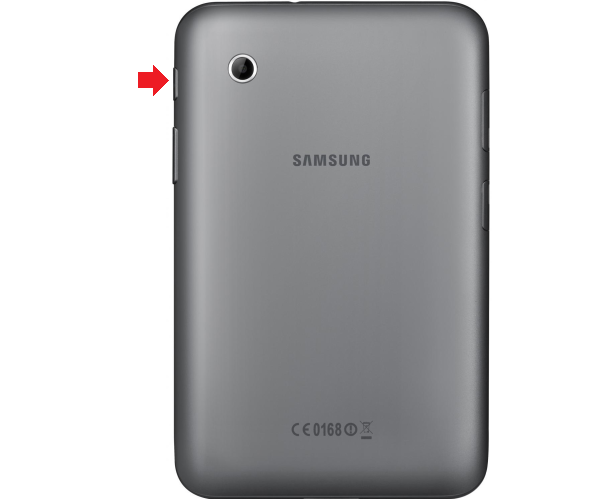
Появится небольшое меню, в котором нам интересен пункт «Отключить питание» (или «Выключить»).

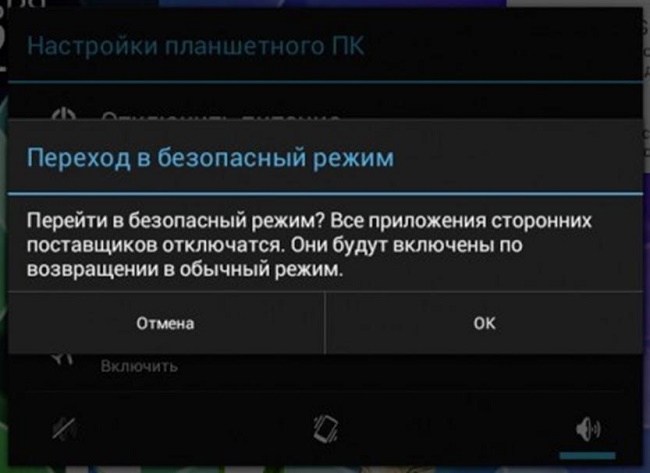
Нажмите на указанный пункт и удерживайте пальцем, пока не появится заставка для перехода в безопасный режим. Нажмите ОК.

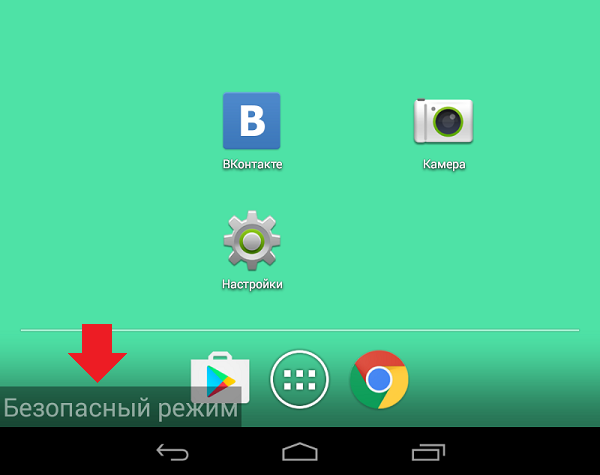
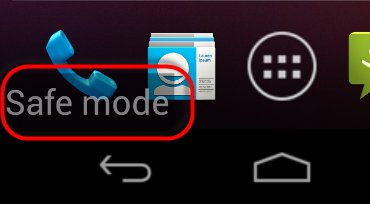
Все, теперь дождитесь перезагрузки своего планшета и увидите надпись «Безопасный режим» в нижней части экрана.
Просто? Не совсем, ведь в некоторых устройствах, а также планшетах на базе Android 4.0 и ниже используются другие схемы. В последнем, например, для входа в безопасный режим нужно отключить устройство, затем включить и при появлении логотипа зажать клавишу увеличения и уменьшения громкости одновременно и удерживать ее, пока планшет не загрузится.
В отдельных устройствах нужно зажимать только лишь клавишу уменьшения звука при появлении логотипа, либо же клавишу увеличения звука. Более подробную информацию для своего планшета вы можете узнать на форуме 4pda.ru.

Как отключить безопасный режим на планшете?
Казалось бы, раз процесс включения безопасного режима может быть таким замысловатым, то и выключить его наверняка можно каким-то непростым методом? А вот и нет, все куда проще — перезагрузите планшет. Если у вас нет отдельной кнопки для перезагрузки устройства, просто отключите питание, после чего заново включите планшет — он загрузится в обычном режиме (никакой надписи нет).

Но бывают исключения, когда данный способ не помогает. Что можно сделать?
Як вимкнути безпечний режим на телефоні: 5 робочих фішок та інструкція для 7 смартфонів
Безпечний режим (Safe Mode) — корисна та одночасно проказлива функція. Коли вона потрібна, її знайти не виходить, а в невідповідний момент вона включається самостійно. Safe Mode на Android можна активувати випадково навіть з кишені, але питання: як прибрати безпечний режим на телефоні та повернути колишній стан? Про це в огляді з урахуванням особливостей 7 різних смартфонів.

Що таке безпечний режим і для чого він потрібний?
Safe Mode — це завантаження операційної системи смартфона не у звичному, а у діагностичному режимі. Усі завантажені програми підсвічуються сірим та недоступні для запуску.
У повсякденному використанні така опція не знадобиться, але якщо телефон раптом почав нагріватися, гальмувати або відмовляється нормально працювати, то безпечний режим допоможе з’ясувати, в чому справа. З його допомогою можна:
- Виявити, яка програма спричиняє збій системи.
- Знайти шкідливі файли та видалити їх.
- Зробити плановий чек ап ОС та переконатися у її справності.

Найчастіше функція допомагає усунути неполадки та відновити правильну роботу гаджета без звернення до сервісу. Активувати її просто і вимкнути не важко.
Як вийти з безпечного режиму на Андроїді
Спершу розберемо п’ять універсальних способів, які можна застосувати на будь-якому смартфоні.
1. Перезавантажте телефон
Варіант на всі випадки життя, як і перезавантаження ПК. Щоб виконати дію:
- На кілька секунд натисніть клавішу живлення.
- У вікні вибору вкажіть варіант перезавантаження.
- Зачекайте хвилину, щоб увімкнувся девайс у робочому режимі.
Якщо вибору перезапуску немає, вимкніть телефон та увімкніть його самостійно.
2. Вимкніть режим через панель сповіщень
У більшості пристроїв інформація про роботу Сейф Мод відображається у шторці оповіщень. Достатньо клацнути на повідомлення та дотримуватися вказівок на екрані. Коли побачите кнопку вимкнення, натисніть на неї та операційна система повернеться до звичайного стану.

3. Видаліть програми, які збоять
Якщо швидко помітили невладну роботу телефону, можливо, справа в одному з останніх завантажених програм. Варіантів дій кілька:
Для більшої надійності почистьте кеш в останніх програмах, це не буде зайвим.

Після очищення програм перезапустіть пристрій. Якщо система працює плавно — проблема усунена.
4. Витягніть батарею
- Зніміть чохол.
- Відкрийте задню кришку корпусу.
- Витягніть акумулятор на кілька секунд.
- Поверніть батарею на місце та увімкніть пристрій.

У більшості сучасних телефонів батарея незнімна, тому для розв’язання проблеми підійде екстрене перезавантаження. Необхідно затиснути кнопки гучності та живлення одночасно та безперервно утримувати 30 секунд. На спливні повідомлення не звертайте уваги та чекайте, поки екран згасне. Далі пристрій запуститься самостійно.
5. Скиньте смартфон до заводських установок
Це спосіб крайнього випадку, коли інші варіанти не працюють. Щоб не втратити важливі файли, перед видаленням зробіть бекап (резервну копію) або перемістіть фото, відео та музику на картку пам’яті через ноутбук.
- Натисніть на значок параметрів.
- У списку знайдіть загальні установки.
- Прокрутіть вниз до пункту «Скидання даних».
- Ознайомтеся з усіма застереженнями.
- Підтвердьте бажання стерти усі файли.
Залишиться зачекати, доки дані видаляться. Після запуску потрібно налаштувати смартфон як новий.

Особливості виходу з безпечного режиму для різних моделей
Перезавантаження стане першим кроком у спробі вийти із Safe Mode. Залежно від моделі пристрою комбінації клавіш для перезапуску можуть відрізнятися, розглянемо їх на прикладі відомих виробників.
Samsung
Варіант 1: натисніть на обидві клавіші звуку та кнопку живлення.
Варіант 2: вимкніть пристрій Samsung через клавішу блокування, під час провантаження затримайте палець на збільшення гучності.
Xiaomi
Перезавантажте смартфон звичайним способом або утримуйте кнопку увімкнення + сканер відбитка.

Huawei
Натисніть клавішу зменшення гучності та живлення.
Утримуйте кнопку блокування, поки не з’явиться меню вибору, і клацніть на вимкнення пристрою. Запустити його доведеться самостійно цією ж кнопкою живлення.
Meizu
Вимкніть телефон у звичайний спосіб і запустіть його знову. Коли на дисплеї з’явиться логотип, утримуйте кнопку гучності та не відпускайте до появи робочого столу.
Одночасно натисніть клавіші гучності та розблокування.
Виконайте перезавантаження за допомогою кнопки розблокування та вибору відповідного пункту з меню.
Виконайте вказівки та вимкнути безпечний режим на телефоні вийде за 2 хвилини. Управління цією функцією — теж нескладне завдання, але рекомендуємо використовувати її тільки за потребою.
Как выйти из безопасного режима на Андроид
Пользователи Android-смартфонов редко запускают безопасный режим. В основном потому, что это им просто не нужно. Хотя иногда Safe Mode включается автоматически – или в результате сбоя одного из приложений. Поэтому со способами отключения безопасного режима на Андроид стоит познакомиться каждому владельцу гаджета на этой платформе.


Особенности безопасного режима на Android
Безопасный режим для Андроид-устройств — это особый вариант работы платформы. При переходе к нему прекращается активность любого стороннего ПО. Разрешается запуск только системных программ, что позволяет владельцу гаджета или мастеру разобраться с проблемами.
Этот режим используют для диагностики при неправильной работе приложений: мессенджеров, игр и других программ. Вход в него позволяет избежать перезагрузки или зависания системы при выполнении любого действия. А для запуска пользуются меню отключения или управляющими элементами смартфона (например, на моделях Samsung в безопасный режим можно перейти с помощью долгого нажатия по кнопке увеличения громкости).
Перезагрузка гаджета
Самый простой способ вернуть устройство к нормальной работе — выключить его или перезагрузить через меню при нажатии кнопки питания. Сначала стоит попробовать более надежный вариант — отключение и включение. Но если в этом случае появляется предложение снова перейти в Safe Mode (который уже запущен), стоит выбрать перезагрузку.
Если гаджет не выключается и не перезагружается, следует зажать кнопку включения и подождать примерно полминуты. Затем включить устройство, которое по умолчанию должно вернуться к нормальной работе. Иногда нажатие кнопки не помогает — или после перезагрузки система снова возвращается к тому же режиму. В этой ситуации следует перейти к другим вариантам.

Использование панели уведомлений
Еще один способ выхода требует выполнения следующих действий:
- Разблокировать аппарат.
- Тапнуть пальцем по экрану до появления панели уведомлений.
- При наличии в открывшемся списке уведомления о Safe Mode — сдвинуть строку вправо, чтобы отключить режим.
Методика простая и быстрая, не требующая даже перезагрузки. Однако стоит отметить, что такие надписи в панели уведомлений появляются нечасто. Обычно сообщение о работе в безопасном режиме находится на экране, и нажатие по этому сообщению не приводит ни к каким результатам.
Извлечение батареи
Разбираясь с тем, как выходить из безопасного режима на Андроид, и потерпев неудачу с другими способами, можно попробовать просто извлечь батарею. Способ подходит только для тех устройств, у которых съемный аккумулятор. Извлекать источник питания у других моделей не рекомендуется.
Применяя эту методику, стоит знать — перед извлечением аккумулятора желательно выключить аппарат. Но, если гаджет по какой-то причине не только не выходит из безопасного режима, но и не отключается, можно выполнить процедуру и при работающем устройстве. Долго ждать перед установкой источника питания обратно не стоит — достаточно 30-60 секунд.
Удаление неправильно работающего приложения
Иногда причиной автоматического входа гаджета в Safe Mode становятся неправильно работающие программы: игры, утилиты, системные приложения. В этом случае никакие перезагрузки и извлечение батареи не помогают.
Решается проблема выполнением следующих действий:
- Определить, какое приложение привело к сбою. Обычно это одна из последних установленных на устройстве программ.
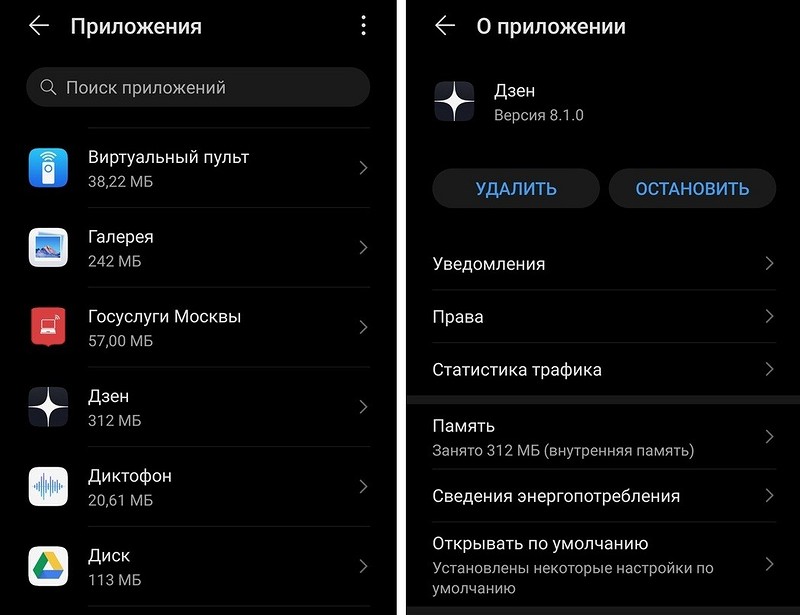
- Перейти к настройкам смартфона — раздел «Приложения».
- Найти программу, которая могла привести к неправильной работе системы.
- Перейти к информации о приложении и выбрать «Отключить». Если программа не системная, можно нажать по надписи «Удалить», чтобы полностью избавиться от подозрительного софта.
После прекращения работы программы, неправильная работа которой могла вызвать переход к Safe Mode, стоит выполнить перезагрузку гаджета. Или, если перезагрузить телефон (или планшет) не получается — выключить его и снова включить вручную.
Особенности выхода из безопасного режима на моделях определенных брендов
Некоторые производители смартфонов и планшетов предусмотрели особые способы выхода из безопасного режима на Андроид. Например, для большинства моделей Samsung процесс возврата к нормальной работе включает такие шаги:
- Отключить устройство и включить снова.
- При появлении логотипа нажать и удерживать кнопку увеличения громкости.
- Дождаться полной загрузки девайса.
Для старых устройств марки Lenovo тоже помогает выключение и включение. Но при появлении эмблемы следует зажать клавишу «Домой». Те же действия можно попробовать выполнить для перехода к нормальному режиму владельцам всех телефонов или планшетов с кнопкой Home. А у некоторых старых аппаратов, таких как планшетные компьютеры Prestigio, можно было перезагружаться (и, соответственно, переходить к нормальной работе) с помощью маленького технологического отверстия с надписью reset. В него нужно было вставить иголку и несильно надавить.

На некоторых смартфонах марки Meizu и BQ для входа тоже нужно было выключить телефон. Затем обратно включить и дождаться появления на экране логотипа. После этого — зажать и удерживать кнопку уменьшения громкости, пока телефон не загрузится.
Сброс настроек до заводских
Если ни один из вариантов не привел к положительным результатам, стоит перейти к радикальным методам. Самый надежный способ, который поможет отключить безопасный режим Андроид — вернуть устройство к заводским настройкам. Правда, после сброса из оперативной и постоянной памяти исчезнут все данные, которые стоит заранее сохранить в другом месте (например, на карте памяти или на облаке).
Для возврата к настройкам, установленным производителем планшета или смартфона, придется перезагрузить или выключить гаджет. А при загрузке, когда появится логотип — зажать одновременно кнопки громкости и блокировки (включения/выключения). В меню необходимо выбрать пункт Wipe data или Factory reset (иногда — Hard reset) и подождать удаления установленных пользователем приложений и изменений настроек.
Подробнее о том, как сбросить настройки Android до заводских, мы писали в отдельной статье.
Все о безопасном режиме на планшете
Большинство опытных пользователей ПК знают о существовании безопасного режима загрузки операционной системы. Такая же опция есть и на планшете Андроид. Это относится ко всем классам устройств, начиная от недорогих Дигма, бюджетных Lenovo, заканчивая топовыми Самсунг и Хуавей. В безопасном режиме можно удалить приложения, установка которых вызвала проблемы, изменить настройки системы. При этом нет опасности удаления или повреждения любым другим образом данных пользователя.
Что такое безопасный режим
Если описать простыми словами, что такое безопасный режим на планшете, можно привести точное определение. Это загрузка только операционной системы с минимальным набором обработчиков-драйверов. В безопасном режиме не активируются любые программы, установленные из Гугл Плей, оболочки, разработанные производителем планшета, сторонние лаунчеры.
Есть и некоторые ограничения. Так, в Safe Mode отсутствует подключение к сети Интернет, не работают протоколы беспроводного обмена Bluetooth и NFC. Это нужно учитывать, когда безопасный режим активировался с целью диагностики либо внесения изменений в настройки системы при помощи специальных пакетов программ. Весь нужный инструментарий нужно заранее записать в память планшета либо иметь на карте памяти.
Существуют и уникальный набор ограничений для отдельно взятых моделей планшетов. К примеру, устройство в Safe Mode может совсем не определяться или неверно идентифицироваться при подключении к компьютеру. Аппараты, не предоставляющие монтирование хранилища в виде отдельных ресурсов для внешнего доступа, с большой вероятностью блокируют передачу файлов, другой информации после подключения к ПК.
Как войти в Safe Mode
На современных планшетах, работающих на Андроид 4.4 и более новых версиях, применяется единая схема, как включить безопасный режим. Это можно сделать штатной процедурой управления питанием. Для этого достаточно нажать кнопку включения/выключения. В появившемся на дисплее меню со списком действий нужно длинным тапом активировать опцию Выключение. Планшет выдаст окно с подтверждением активации Safe Mode, безопасного режима.
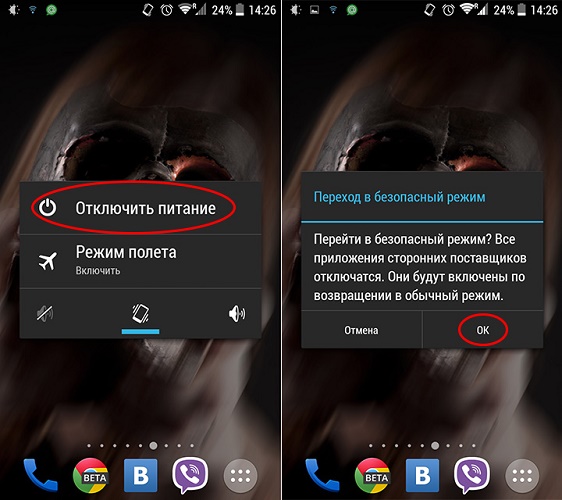
На заметку! У отдельных аппаратов для входа в безопасный режим необходимо выбрать длинным тапом опцию Перезагрузка. Устройство также потребует подтвердить действие. После перезагрузки, аппарат будет в Safe Mode.
Если простая и понятная схема перевода планшета в безопасный режим не подошла, аппарат нужно выключить. После можно попробовать следующие варианты действий (при включении).
- После вибрации, свидетельствующей о начале загрузки, нажать одновременно две кнопки изменения громкости и удерживать до окончания процесса.
- Нажать громкость вниз, держать до полной загрузки планшета. На отдельных моделях Хуавей, Асус необходимо нажимать громкость вверх.
- Начать нажатие и удержание громкость вниз (или вверх) только при отображении лого производителя на экране.
- Нажать и фиксировать громкость вниз и кнопку включения до полной загрузки планшета.
- Зажимать две кнопки громкости только после появления лого бренда на экране.
На отдельных аппаратах использование одного из выше приведенных вариантов действий вызывает не вход в безопасный режим, а появление экранного меню. Именно здесь нужно выбрать пункт Safe Mode регулятором звука и активировать его клавишей питания.
Модели, у которых есть аппаратная кнопка Меню или Домой, входят в Safe Mode после ее нажатия в начале загрузки. Такой функционал присутствует у аппаратов Самсунг, некоторых Асус. Факт загрузки Андроида безопасном режиме подтверждается текстом в полупрозрачной полоске внизу экрана.
Как вернуть планшет в нормальный режим работы
Есть понятная стандартная схема, как отключить безопасный режим на планшете. Она крайне проста: в большинстве случаев аппарат достаточно перезагрузить.
Важно! Это нужно делать последовательностью выключения и включения. Если выбрать вариант «перезагрузка» из экранного меню – устройство не вернется в нормальный режим работы.
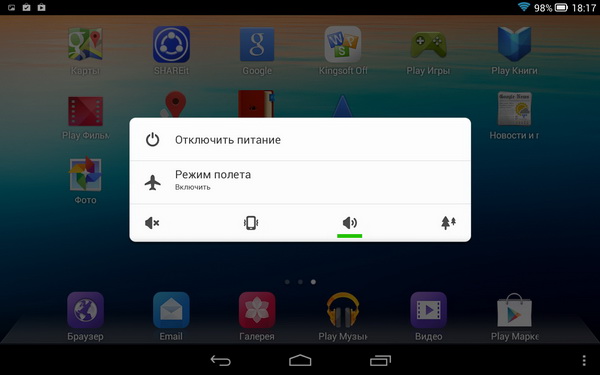
В случае, когда выключить безопасный режим таким образом не получилось, можно действовать так:
- нажать и фиксировать кнопку включения/выключения:
- продолжать это делать при отображении меню управления на дисплее;
- ждать окончательного выключения устройства (от 10 до 30 секунд).
В отличие от штатной схемы выключения, при использовании данного способа убрать с планшета безопасный режим устройство перезагрузится, как только будет отпущена кнопка питания. Если этого не произошло, достаточно воспользоваться обычной процедурой включения аппарата. Существуют и отдельные последовательности действий для планшетов разных производителей.
Леново
Часть планшетов Lenovo оснащено извлекаемой батареей. Чтобы выйти из безопасного режима, аппарат нужно выключить, снять заднюю крышку и вытащить аккумулятор. Выдержав паузу в 30-40 секунд (или больше) для нейтрализации остаточного заряда микросхем временной памяти, его необходимо поставить на место и включить аппарат.
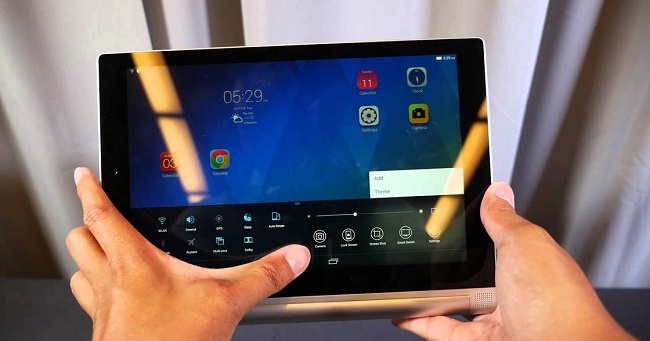
Для планшетов с неизвлекаемой батареей достаточно после перезагрузки из Safe Mode во время включения (при вибрации) нажать аппаратную кнопку навигации Домой. Ее нужно удерживать до завершения загрузки Андроида. Для изделий Lenovo работают и уже упоминавшиеся варианты действий с зажатием комбинаций кнопок.
Самсунг
Планшеты Самсунг, работающие на Андроид 4.0 и старше, поддерживают простую схему выхода из безопасного режима. Устройство достаточно выключить и включить. Если же модель работает на более древней версии Андроид, можно попробовать следующие варианты действий:
- при появлении логотипа на экране загрузки зажать аппаратную кнопку Меню;
- при включении зажать кнопку громкость вверх;
- при появлении логотипа на экране загрузки зажать аппаратную кнопку Домой.
На заметку! Для моделей с извлекаемой батареей работает способ с удалением аккумулятора. Также на устройствах Самсунг можно попробовать другие варианты действий, приведенные выше.
В качестве заключения
Асус, Хуавей, Дексп, Дигма, а также планшеты многих других производителей позволяют войти в Safe Mode и выйти из него перечисленными в статье способами. Но если речь идет о современном устройстве, работающем под управлением Андроид 6 и выше, наверняка используется максимально простая схема. Активация безопасного режима производится долгим тапом на пункте экранного меню выключения, а выход из него — простой перезагрузкой.