Как посчитать цену в Excel?
Как рассчитать цену товара, зная ее два главных экономических показателя: маржа и . Расчет цены в Excel с учетом заданной маржи и себестоимости.
Если для вычисления процентов в Excel Вы будете использовать какую-либо другую формулу, общая последовательность шагов останется та же. В нашем примере столбец D содержит значения, которые показывают в процентах, какую долю от общего числа заказов составляют уже доставленные заказы.
Все вычисления в Excel называются формулы, и все они начинаются со знака равно (=). Например, я хочу посчитать сумму 3+2. Если я нажму на любую ячейку и внутри напечатаю 3+2, а затем нажму кнопку Enter на клавиатуре, то ничего не посчитается – в ячейке будет написано 3+2.
От 1 млн.бел.руб до 3 — 1% скидки, от 3 до 7 — 2%,от 7 до 11 — 3%,от 11 до 15 — 4%, от 15 — 5%. Заранее спасибо Еще раз напоминаю о необходимости приложения файла. Taviscaron : Спасибо, всё работает. В 2003 Excel тоже будет работать? P.S. Модератор — тему можно закрывать. В прайсах Excel очень часто приходится изменять цены.
Нужно забить в Excel значения маржи и себестоимости, а затем вписать формулу цены. Но это формула для одного случая, а в экономике затраты, от которых и зависит маржа, постоянно меняются. Поэтому подготовим полный расчет с учетом остальных переменных.
Как рассчитать цену за единицу товара?
Авторасчет стоимости за одну единицу товара Пример. Изготовлено 20 000 товаров на сумму 17 050 руб. Если взять калькулятор и сумму поделить на количество, то получим стоимость за одну единицу товара, а именно 0.8525 руб.
Как сделать формулу в Excel суммы?
Использование функции СУММ для суммирования чисел в диапазонеВведите в ячейку =СУММ и открываю скобки (.Чтобы ввести первый диапазон формул, который называется аргументом (частью данных, которую нужно выполнить), введите A2:A4 (или выберите ячейку A2 и перетащите ее через ячейку A6).
Как вычислить стоимость товара?
Запомните формулу: цена за ед. = себестоимость + наценка Что включает в себя себестоимость единицы товара — затраты на производство единицы продукции: материалы, запчасти, комплектующие. Ещё это все переменные расходы, которые напрямую зависят от объёма проданной/произведённой продукции.
Как определить цену своего товара?
В первом варианте цена устанавливается так: из суммы полных затрат на производство товара и его внедрения на рынок (постоянные и переменные затраты) к ним прибавляется сумма ожидаемой прибыли и все делится на запланированное количество продукции: Цена = (Полные затраты + Прибыль) / Количество товара.
Как сформировать цену?
4 принципа формирования цен на ваши товарыРозничная цена = (Себестоимость товара для вас) / (100 – процент наценки) x 100.В случаях скидочных акций укажите в отдельных столбцах дату окончания акции, процент скидки и внеакционную цену, если конкурент это указал.
Как определяется цена товара?
Цена товара складывается из двух компонентов: себестоимость и наценка. Актуально это как для производителей и дистрибьюторов, так и для ритейла, то есть розничной торговли. Каждое звено этой цепочки закладывает в цену свою себестоимость единицы товара и собственную наценку.
Как посчитать цену в Excel? Ответы пользователей
В этой статье описаны синтаксис формулы и использование функции ЦЕНА в Microsoft Excel. Описание. Возвращает цену за 100 рублей номинальной стоимости ценных .
Как посчитать в программе Microsoft Excel · + сложение · — вычитание · * умножение · / деление. Есть еще палочка с наклоном в другую сторону. Так вот, она нам не .
Посчитаем процент менеджера от выручки. . Для того, чтобы рассчитать цену в excel, активизируем соответствующую ячейку и пишем в ней БЕЗ ПРОБЕЛОВ .
Если первый столбец A, а первая срока 1, тогда в ячейке G4 такая формула: =F4/B$1 Затем размножить эту формулу на остальные строки.
Для расчета оптимальной стоимости товара нам потребуется рассчитать три варианта идеальной . Скачать готовый пример расчета цены товара в формате Excel.
Как рассчитать стоимость доставки с ВПР в Excel в подробном пошаговом руководстве от ExcelPedia. Ознакомиться со статьей о расчёте стоимости доставки с ВПР .
Вопросы у предпринимателей могут быть разные, но как правило, они связаны с расчетом цены для получения заданной рентабельности. В помощь начинающим бизнесменам .
Расчет стоимости услуги в Excel позволит вам быстро рассчитать стоимость услуги и используемого материала, автоматический подсчет скидки и наценки.
Как найти стоимость в эксель формула
В этой статье описаны синтаксис формулы и использование функции ЦЕНА в Microsoft Excel.
Описание
Возвращает цену за 100 рублей номинальной стоимости ценных бумаг, по которым выплачивается периодический процент.
Синтаксис
Важно: Даты должны быть введены с использованием функции ДАТА или как результат вычисления других формул и функций. Например, для указания даты 23 мая 2008 г. воспользуйтесь выражением ДАТА(2008,5,23). Если ввести даты как текст, это может привести к возникновению проблем.
Аргументы функции ЦЕНА описаны ниже.
Дата_согл — обязательный аргумент. Дата расчета за ценные бумаги (дата продажи ценных бумаг покупателю, более поздняя, чем дата выпуска).
Дата_вступл_в_силу — обязательный аргумент. Срок погашения ценных бумаг. Эта дата определяет момент, когда истекает срок действия ценных бумаг.
Ставка — обязательный аргумент. Годовая процентная ставка для купонов по ценным бумагам.
Доход — обязательный аргумент. Годовой доход по ценным бумагам.
Погашение — обязательный аргумент. Выкупная стоимость ценных бумаг на 100 рублей номинальной стоимости.
Частота — обязательный аргумент. Количество выплат по купонам за год. Для ежегодных выплат частота равна 1, для полугодовых — 2, для ежеквартальных — 4.
Базис — необязательный аргумент. Используемый способ вычисления дня.
Способ вычисления дня
Американский (NASD) 30/360
Замечания
В приложении Microsoft Excel даты хранятся в виде последовательных чисел, что позволяет использовать их в вычислениях. По умолчанию дате 1 января 1900 года соответствует номер 1, а 1 января 2008 года — 39448, так как интервал между этими датами составляет 39 448 дней.
Дата соглашения является датой продажи покупателю купона, например облигации. Срок платежа представляет собой дату истечения срока действия купона. Предположим, например, что облигация со сроком действия 30 лет выпущена 1 января 2008 г. и приобретена покупателем через шесть месяцев после выпуска. Датой выпуска будет 1 января 2008 г., датой расчета — 1 июля 2008 г., а срок погашения такой облигации наступит 1 января 2038 г., то есть через 30 лет после даты выпуска.
Дата_согл, дата_вступл_в_силу, частота и базис усекаются до целых.
Если дата расчета или дата погашения не является допустимой датой, то цена возвращает #VALUE! значение ошибки #ЗНАЧ!.
Если доход < 0 или ставка < 0, то цена возвращает #NUM! значение ошибки #ЗНАЧ!.
Если погашение ≤ 0, то цена возвращает #NUM! значение ошибки #ЗНАЧ!.
Если частота — любое число, кроме 1, 2 или 4, то цена возвращает #NUM! значение ошибки #ЗНАЧ!.
Если базис < 0 или базис > 4, то цена возвращает #NUM! значение ошибки #ЗНАЧ!.
Если срок ≥, то цена возвращает #NUM! значение ошибки #ЗНАЧ!.
Когда N > 1(N — количество оплачиваемых купонов между датой соглашения и датой расчета), ЦЕНА рассчитывается по следующей формуле:
Когда N = 1(N — количество оплачиваемых купонов между датой соглашения и датой расчета), ЦЕНА рассчитывается по следующей формуле:
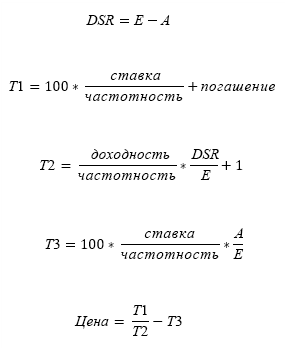
DSC = количество дней от даты расчета до даты следующего купона.
E = количество дней в периоде купона, на который приходится дата расчета.
A = количество дней от начала периода купона до даты соглашения.
Пример
Скопируйте образец данных из следующей таблицы и вставьте их в ячейку A1 нового листа Excel. Чтобы отобразить результаты формул, выделите их и нажмите клавишу F2, а затем — клавишу ВВОД. При необходимости измените ширину столбцов, чтобы видеть все данные.
Работа в Excel с формулами и таблицами для чайников
Формула предписывает программе Excel порядок действий с числами, значениями в ячейке или группе ячеек. Без формул электронные таблицы не нужны в принципе.
Конструкция формулы включает в себя: константы, операторы, ссылки, функции, имена диапазонов, круглые скобки содержащие аргументы и другие формулы. На примере разберем практическое применение формул для начинающих пользователей.
Формулы в Excel для чайников
Чтобы задать формулу для ячейки, необходимо активизировать ее (поставить курсор) и ввести равно (=). Так же можно вводить знак равенства в строку формул. После введения формулы нажать Enter. В ячейке появится результат вычислений.
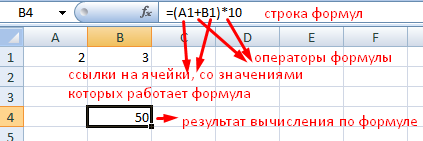
В Excel применяются стандартные математические операторы:
| Оператор | Операция | Пример |
| + (плюс) | Сложение | =В4+7 |
| — (минус) | Вычитание | =А9-100 |
| * (звездочка) | Умножение | =А3*2 |
| / (наклонная черта) | Деление | =А7/А8 |
| ^ (циркумфлекс) | Степень | =6^2 |
| = (знак равенства) | Равно | |
| Больше | ||
| = | Больше или равно | |
| <> | Не равно |
Символ «*» используется обязательно при умножении. Опускать его, как принято во время письменных арифметических вычислений, недопустимо. То есть запись (2+3)5 Excel не поймет.
Программу Excel можно использовать как калькулятор. То есть вводить в формулу числа и операторы математических вычислений и сразу получать результат.
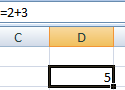
Но чаще вводятся адреса ячеек. То есть пользователь вводит ссылку на ячейку, со значением которой будет оперировать формула.
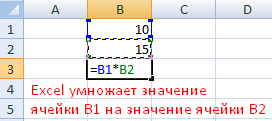
При изменении значений в ячейках формула автоматически пересчитывает результат.
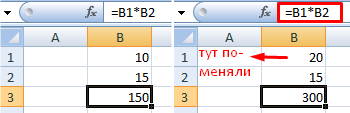
Ссылки можно комбинировать в рамках одной формулы с простыми числами.
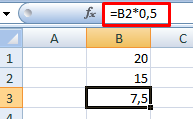
Оператор умножил значение ячейки В2 на 0,5. Чтобы ввести в формулу ссылку на ячейку, достаточно щелкнуть по этой ячейке.
В нашем примере:
- Поставили курсор в ячейку В3 и ввели =.
- Щелкнули по ячейке В2 – Excel «обозначил» ее (имя ячейки появилось в формуле, вокруг ячейки образовался «мелькающий» прямоугольник).
- Ввели знак *, значение 0,5 с клавиатуры и нажали ВВОД.
Если в одной формуле применяется несколько операторов, то программа обработает их в следующей последовательности:
- %, ^;
- *, /;
- +, -.
Поменять последовательность можно посредством круглых скобок: Excel в первую очередь вычисляет значение выражения в скобках.
Как в формуле Excel обозначить постоянную ячейку
Различают два вида ссылок на ячейки: относительные и абсолютные. При копировании формулы эти ссылки ведут себя по-разному: относительные изменяются, абсолютные остаются постоянными.
Все ссылки на ячейки программа считает относительными, если пользователем не задано другое условие. С помощью относительных ссылок можно размножить одну и ту же формулу на несколько строк или столбцов.
- Вручную заполним первые графы учебной таблицы. У нас – такой вариант:
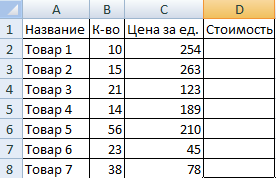
- Вспомним из математики: чтобы найти стоимость нескольких единиц товара, нужно цену за 1 единицу умножить на количество. Для вычисления стоимости введем формулу в ячейку D2: = цена за единицу * количество. Константы формулы – ссылки на ячейки с соответствующими значениями.
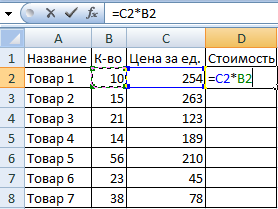
- Нажимаем ВВОД – программа отображает значение умножения. Те же манипуляции необходимо произвести для всех ячеек. Как в Excel задать формулу для столбца: копируем формулу из первой ячейки в другие строки. Относительные ссылки – в помощь.
Находим в правом нижнем углу первой ячейки столбца маркер автозаполнения. Нажимаем на эту точку левой кнопкой мыши, держим ее и «тащим» вниз по столбцу.
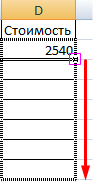
Отпускаем кнопку мыши – формула скопируется в выбранные ячейки с относительными ссылками. То есть в каждой ячейке будет своя формула со своими аргументами.
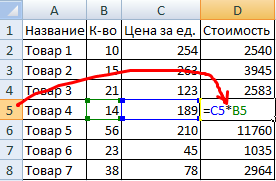
Ссылки в ячейке соотнесены со строкой.
Формула с абсолютной ссылкой ссылается на одну и ту же ячейку. То есть при автозаполнении или копировании константа остается неизменной (или постоянной).
Чтобы указать Excel на абсолютную ссылку, пользователю необходимо поставить знак доллара ($). Проще всего это сделать с помощью клавиши F4.
- Создадим строку «Итого». Найдем общую стоимость всех товаров. Выделяем числовые значения столбца «Стоимость» плюс еще одну ячейку. Это диапазон D2:D9
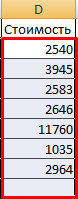
- Воспользуемся функцией автозаполнения. Кнопка находится на вкладке «Главная» в группе инструментов «Редактирование».
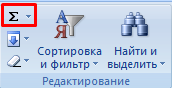
- После нажатия на значок «Сумма» (или комбинации клавиш ALT+«=») слаживаются выделенные числа и отображается результат в пустой ячейке.
Сделаем еще один столбец, где рассчитаем долю каждого товара в общей стоимости. Для этого нужно:
- Разделить стоимость одного товара на стоимость всех товаров и результат умножить на 100. Ссылка на ячейку со значением общей стоимости должна быть абсолютной, чтобы при копировании она оставалась неизменной.
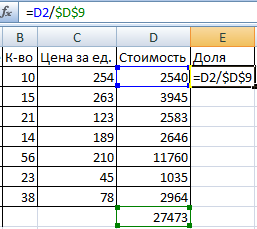
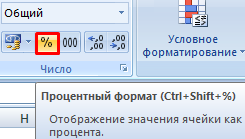
- Чтобы получить проценты в Excel, не обязательно умножать частное на 100. Выделяем ячейку с результатом и нажимаем «Процентный формат». Или нажимаем комбинацию горячих клавиш: CTRL+SHIFT+5
- Копируем формулу на весь столбец: меняется только первое значение в формуле (относительная ссылка). Второе (абсолютная ссылка) остается прежним. Проверим правильность вычислений – найдем итог. 100%. Все правильно.
При создании формул используются следующие форматы абсолютных ссылок:
- $В$2 – при копировании остаются постоянными столбец и строка;
- B$2 – при копировании неизменна строка;
- $B2 – столбец не изменяется.
Как составить таблицу в Excel с формулами
Чтобы сэкономить время при введении однотипных формул в ячейки таблицы, применяются маркеры автозаполнения. Если нужно закрепить ссылку, делаем ее абсолютной. Для изменения значений при копировании относительной ссылки.
Простейшие формулы заполнения таблиц в Excel:
- Перед наименованиями товаров вставим еще один столбец. Выделяем любую ячейку в первой графе, щелкаем правой кнопкой мыши. Нажимаем «Вставить». Или жмем сначала комбинацию клавиш: CTRL+ПРОБЕЛ, чтобы выделить весь столбец листа. А потом комбинация: CTRL+SHIFT+» Новая графа.» src=»https://exceltable.com/formuly/images/formuly18-16.png» >
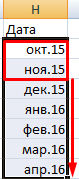
- По такому же принципу можно заполнить, например, даты. Если промежутки между ними одинаковые – день, месяц, год. Введем в первую ячейку «окт.15», во вторую – «ноя.15». Выделим первые две ячейки и «протянем» за маркер вниз.
- Найдем среднюю цену товаров. Выделяем столбец с ценами + еще одну ячейку. Открываем меню кнопки «Сумма» — выбираем формулу для автоматического расчета среднего значения.
Чтобы проверить правильность вставленной формулы, дважды щелкните по ячейке с результатом.
Как узнать цену товара в Excel: инструкция и примеры
Эксель — это незаменимый инструмент для различных расчетов, в том числе связанных с финансами и бухгалтерией. Нередко бывает необходимо быстро вычислить стоимость определенного количества товара или услуг, и выручает в этом Эксель.
В этой статье мы расскажем, как легко и быстро высчитать стоимость товара в Эксель, даже если вы не являетесь опытным пользователем этой программы. Для начала, убедитесь, что вы правильно вводите все данные в таблицу.
Далее, используя формулы и функции Эксель, вы можете вычислить стоимость товара в зависимости от количества, цены и других факторов. Мы рассмотрим самые простые и популярные способы этого расчета.
Как определить стоимость товара в Эксель: подсчет с формулой
Определение стоимости товаров в Эксель может быть необходимо при составлении бюджета, отчетности, расчете прибыли. Если известна цена единицы товара и количество, можно быстро подсчитать стоимость всей партии. Для этого нужно знать формулу и правильно применить ее в таблице.
Формула для нахождения стоимости товара в Эксель простая:
=Цена × Количество
- Цена – это стоимость единицы товара, которая указывается в отдельной ячейке;
- Количество – это количество единиц товара, которое указывается в отдельной ячейке в столбце напротив цены.
После того, как формула введена в соответствующую ячейку таблицы, нажмите кнопку Enter. Итоговая стоимость товара будет автоматически рассчитана и выведена в ячейку, в которую была введена формула.
Если необходимо вычислить суммарное значение стоимости товара по всем позициям, можно использовать функцию SUM() . Для этого нужно выделить столбец со стоимостями и ввести формулу =SUM(A1:A10) . Вместо A1:A10 нужно указать диапазон ячеек с ценами товаров.
Как найти стоимость товара в программе Excel?
При работе с большим количеством товаров, очень важно уметь эффективно находить стоимость каждого из них. Одним из лучших способов сделать это является использование программы Microsoft Excel. С помощью этой программы, вы можете быстро и просто определить стоимость каждого товара, используя различные функции и формулы.
- Используйте функцию SUM для нахождения общей стоимости товаров. Для этого выделите ячейки, в которых указаны стоимости ваших товаров и нажмите на значок суммы в верхней части экрана.
- Используйте функцию AVERAGE, чтобы вычислить среднюю стоимость товара. Выберите ячейки со стоимостью каждого товара и выберите функцию AVERAGE.
- Другой полезной функцией является VLOOKUP, которая позволяет быстро находить стоимость конкретного товара по его наименованию. Выберите ячейки со списком товаров и их ценами, затем выберите VLOOKUP и введите название товара.
Если вам нужно определить стоимость товара с учетом налогов, то используйте функцию SUMIF. Эта функция позволяет находить стоимость товара по заданным критериям, таким как категория или бренд. Выберите ячейки с вашим списком товаров и цен, а затем выберите функцию SUMIF и введите критерии, по которым нужно найти стоимость товаров.
Как узнать цену товара формула
Если у вас есть данные о стоимости товаров и вы хотите узнать цену продажи со скидкой или наценкой, используйте формулы в Excel. Создайте таблицу данных, включающую цены закупки и продажи товаров, установите формулу и внесите данные для получения нужной информации.
Для расчета цены продажи со скидкой используйте формулу вычитания процента суммы. Например, если у вас есть цена продажи в 100 рублей и вы хотите сделать скидку 10%, формула будет выглядеть следующим образом:
Цена продажи со скидкой = Цена продажи — (Цена продажи x Процент скидки)
В Excel формула будет выглядеть как:
| Цена продажи | Процент скидки | Цена продажи со скидкой |
| 100 | 10% | =A2-(A2*B2) |
Для расчета цены продажи с наценкой используйте формулу добавления процента к сумме. Например, если у вас есть цена закупки в 50 рублей и вы хотите установить наценку 20%, формула будет выглядеть следующим образом:
Цена продажи с наценкой = Цена закупки + (Цена закупки x Процент наценки)
В Excel формула будет выглядеть как:
| Цена закупки | Процент наценки | Цена продажи с наценкой |
| 50 | 20% | =A2+(A2*B2) |
Используйте эти простые формулы, чтобы легко узнать цену товара в Excel.
Как определить цену своего товара
Шаг 1: Определить затраты
Первым шагом для определения цены своего товара является подсчет всех затрат, которые связанные с его производством или закупкой.
Это включает в себя все материалы, услуги, время и другие косвенные затраты, связанные с созданием и продажей товара.
Изучите рынок, чтобы узнать, насколько конкурентоспособны продукты и через какое время окупят затраты.
Шаг 2: Определить маржинальность товара
Когда затраты известны, следующий шаг — определить маржинальность товара. Это означает, что вы должны узнать, сколько вы готовы получить за каждый товар.
Маржинальность определяется как разница между стоимостью товара и его затратами.
На основе этой информации вы можете установить продажную цену, чтобы получить прибыль.
Шаг 3: Изучите конкурентов
Если вы хотите определить правильную цену для своего товара, изучите цены ваших конкурентов. Это поможет понять, каковы рыночные цены в вашей отрасли.
Учитывая все эти данные, вы лучше поймете, какова пороговая цена для вашего товара, а также как установить его продажную цену.
Определение цены товара может быть вызовом, но с помощью этих простых шагов вы можете установить прибыльную цену, которая приведет к успеху вашего бизнеса.
Как найти цену одного товара в программе Эксель
В процессе работы с программой Эксель часто возникает необходимость рассчитать стоимость одного товара. Для этого нужно разделить общую стоимость на количество товаров в партии.
Для начала необходимо выделить две ячейки — одну для общей стоимости товара, вторую для указания количества товаров в партии.
Далее, вводим формулу =СУММ(A1:A10)/B1, где A1:A10 — диапазон ячеек для вычисления общей стоимости товара, B1 — количество товаров в партии. После этого, нажимаем Enter и формула автоматически рассчитает цену одного товара.
Не забывайте, что если вы меняете общую стоимость или количество товаров в партии, цена одного товара будет автоматически пересчитываться.
Также, вы можете использовать таблицу для более удобного вычисления цены одного товара. Для этого, создайте таблицу с двумя столбцами — «объем продаж» и «цена». Заполните таблицу данными и введите формулу =VLOOKUP(C1,A1:B10,2,FALSE), где C1 — количество товаров в партии, A1:B10 — диапазон ячеек в таблице. После ввода формулы нажмите Enter и программа рассчитает цену одного товара на основе данных в таблице.
Как найти стоимость товара в Эксель
Что надо сделать чтобы найти цену товара
Для того, чтобы найти стоимость определенного товара в Эксель, необходимо выполнить несколько действий. В первую очередь, необходимо открыть соответствующий файл с таблицей товаров.
Затем, следует пройти по списку товаров и найти нужный вам продукт. Обычно товары размещается в таблице в соответствующих строках и столбцах.
Когда вы нашли нужный продукт, следует обратить внимание на столбец с ценами. Стоимость товара, обычно, указывается в том же столбце, что и наименование товара, но в соответствующей ячейке в этом столбце.
Если вы не можете найти нужный столбец, попробуйте воспользоваться функцией поиска. Для этого следует воспользоваться соответствующим инструментом, который находится в основном меню в Эксель.
Кроме того, можно создать отдельную таблицу со списком цен на все товары и, при необходимости, воспользоваться функцией сводной таблицы Эксель для поиска стоимости товара по его наименованию.
Как посчитать стоимость товара в Экселе
Расчет стоимости товара в программе Эксель может быть выполнен разными способами. Например, если вы знаете цену товара и количество, то вы можете использовать формулу умножения для получения стоимости товара:
Стоимость товара = Цена * Количество
В программе Эксель это будет выглядеть так: =A1*B1, где A1 — цена, а B1 — количество товара.
Также, для расчета стоимости товара можно использовать функцию SUM, если в вашей таблице есть столбец с ценами и столбец с количеством товара:
| Наименование товара | Цена | Количество | Стоимость |
|---|---|---|---|
| Товар 1 | 100 | 2 | =SUM(B2*C2) |
| Товар 2 | 50 | 5 | =SUM(B3*C3) |
В этом случае функция SUM будет складывать произведения цены и количества для каждой строки, где они указаны.
Также, для более сложных расчетов стоимости товара, в программе Эксель можно использовать другие математические функции, такие как IF, ROUND, и т.д.
Как найти минимальную цену в Excel
Excel — это мощное средство для работы с числами и данными. В нем можно не только считать математические операции, но и находить минимальные и максимальные значения из большого количества данных. Это очень полезно для тех, кто работает со статистикой, ценами на товары и услуги.
Для поиска минимальной цены в Excel необходимо использовать функцию МИН. Она находит наименьшее число в диапазоне ячеек, которые вы указали. Например, если вы хотите найти минимальную цену из списка товаров, выделите колонку с ценами и введите функцию «=МИН(список цен)». В результате вы получите минимальную цену среди всех товаров.
Также можно использовать условное форматирование для поиска минимальной цены. Выделите колонку с ценами и выберите вкладку «Условное форматирование». Нажмите на «Ниже», а затем выберите «Формат только тогда, когда ячейка содержит значение» и установите значение функции МИН. В результате Excel будет выделять минимальную цену в вашей таблице.
Использование функции МИН и условного форматирования позволяет быстро найти минимальную цену в вашей таблице. Это очень полезное умение, которое поможет вам эффективно управлять ценами своих товаров и услуг.
Как найти стоимость товара в Эксель
Если вы работаете с большим количеством товаров или услуг, то необходимо иметь хорошо структурированную таблицу с информацией о стоимости каждого товара. В Microsoft Excel это можно легко сделать, используя формулы и функции.
Одной из наиболее удобных функций для нахождения стоимости товара является функция VLOOKUP. С ее помощью вы можете найти цену товара в списке цен, используя уникальный идентификатор товара, такой как код или название товара.
Для того чтобы использовать функцию VLOOKUP, нужно создать таблицу с информацией о каждом товаре и его стоимости. Затем выберите ячейку, в которую нужно вставить цену товара, и введите следующую формулу: =VLOOKUP(идентификатор, диапазон, номер столбца, ЛОЖЬ).
Например, если вы хотите найти стоимость товара с идентификатором «123» в диапазоне A1:B10, где стоимость товара находится во втором столбце, вы должны ввести следующую формулу: =VLOOKUP(123, A1:B10, 2, ЛОЖЬ).
Если вы работаете с большим количеством товаров и их ценами, можете использовать таблицу Excel, которая позволит вам с легкостью и быстро находить нужную информацию. Также, можно рассмотреть варианты автоматизации вычислений и размеров скидок на товары.
Рассчитываем стоимость на товар
Рассчитать стоимость на товар может понадобиться в различных ситуациях: при составлении бизнес-плана, оценке прибыли и убытков, определении цены продажи или закупки товара. Для этого необходимо учитывать множество факторов и провести несколько простых операций в программе Excel.
Шаг 1. Определить себестоимость
Первым шагом необходимо определить себестоимость товара. Под себестоимостью понимается сумма всех затрат на производство или закупку товара, включая расходы на транспортировку, хранение и упаковку.
Шаг 2. Рассчитать наценку
Наценка – это добавочная стоимость, которую Вы добавляете к себестоимости товара для определения цены продажи. Наценка может быть процентной или фиксированной. Для расчета процентной наценки необходимо умножить себестоимость товара на процент наценки и разделить на 100.
Шаг 3. Определить цену продажи
Цена продажи – это сумма всех затрат на товар (себестоимость + наценка). Она может быть установлена по рыночной цене, с учетом конкуренции и других факторов.
Шаг 4. Построить таблицу расчета стоимости
Для удобства расчетов можно построить таблицу расчета стоимости, в которой указать все затраты на товар и провести необходимые операции.
| Наименование затрат | Сумма |
|---|---|
| Себестоимость товара | 1000 руб |
| Наценка (%) | 20 |
| Сумма наценки | 200 руб |
| Цена продажи | 1200 руб |
Теперь Вы знаете, как рассчитать стоимость на товар. Следуйте указанным шагам и проводите расчеты с учетом всех факторов, чтобы получить реальную цену продажи или закупки товара.