Создание ссылок на документы в Microsoft Word

Примечание: Ссылка может вести на любой документ из пакета приложений Microsoft Office (Word, Excel, PowerPoint и т. д.), обычные текстовые файлы (Блокнот) и файлы многих других форматов. При этом важно учитывать, что рассмотренным ниже способом можно создать заведомо рабочую ссылку только на локальные файлы, которые хранятся на вашем компьютере, просмотр тоже будет доступен только на нем.
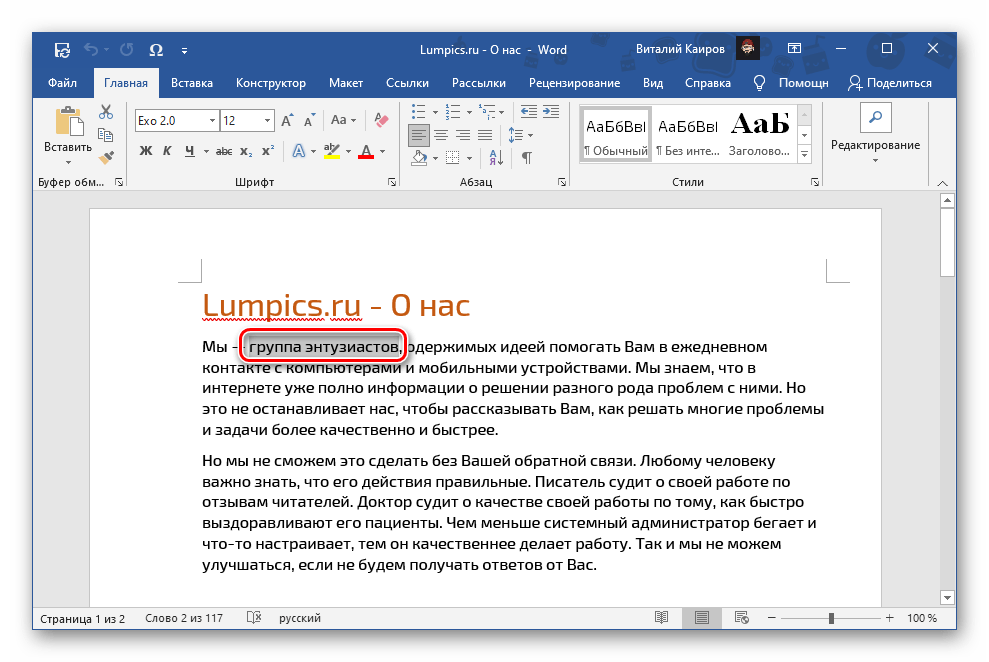
- Выделите то слово или фразу, которое в дальнейшем станет ссылкой на документ.
Обратите внимание! Ссылкой в файле Word может быть не только текст, но и любое изображение, фигура, текстовое поле, SmartArt, WordArt и другие объекты. Алгоритм действий, которые требуется выполнить в подобных случаях, ничем не отличается от рассмотренного ниже.
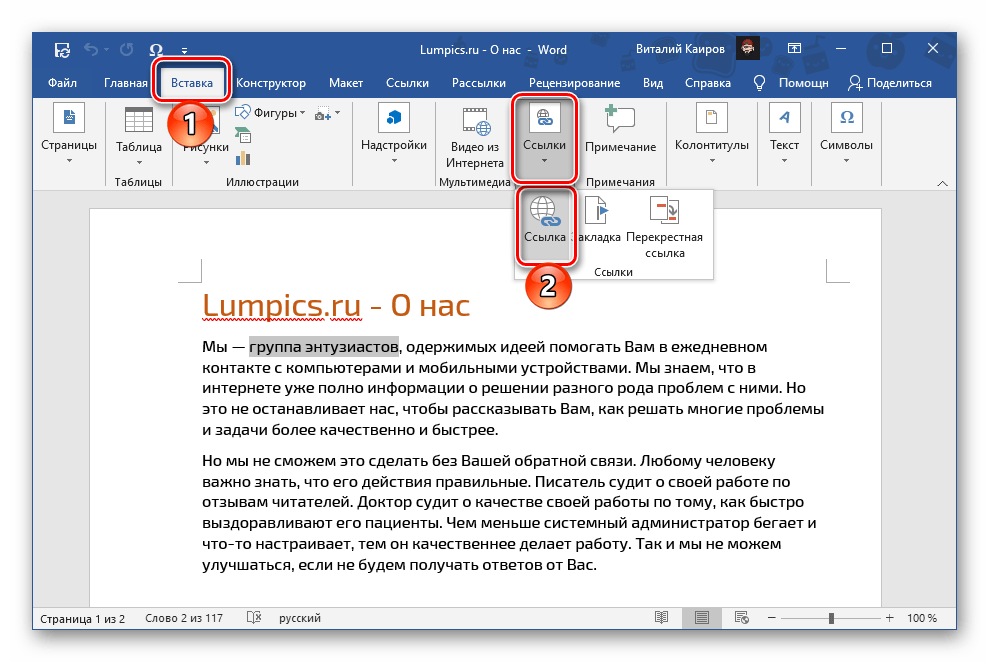
- перейдите во вкладку «Вставка» и нажмите там на кнопку «Ссылка»;
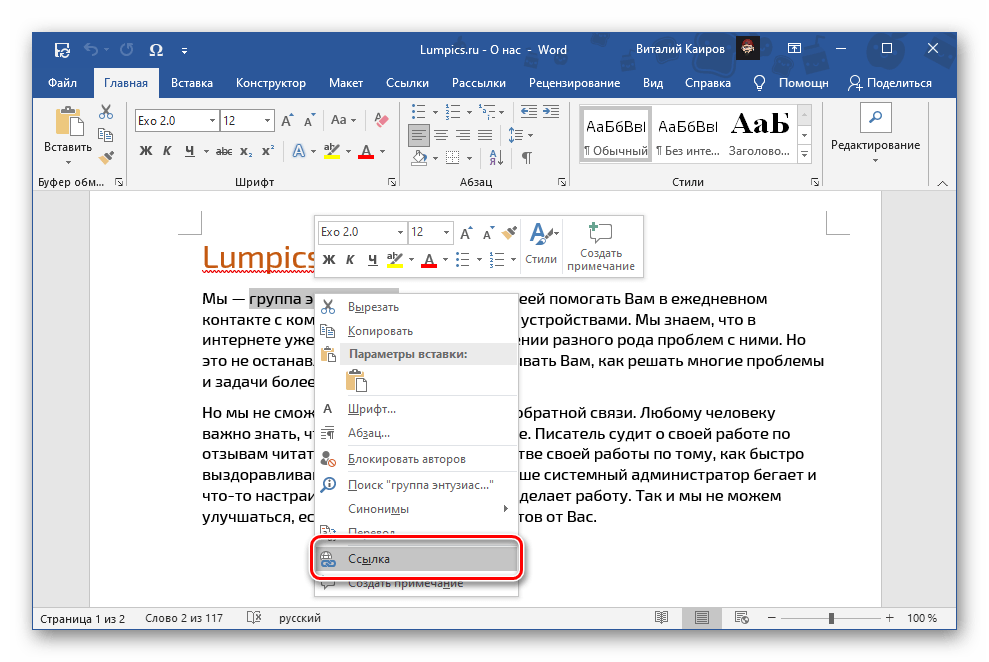
- кликните правой кнопкой мышки (ПКМ) по выделенному элементу и выберите пункт «Ссылка»;
-
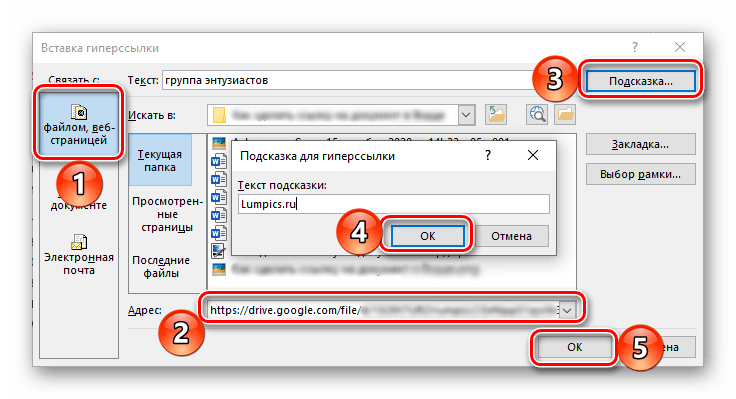
На расположенной слева панели «Связать с» выберите «файлом или веб-страницей».
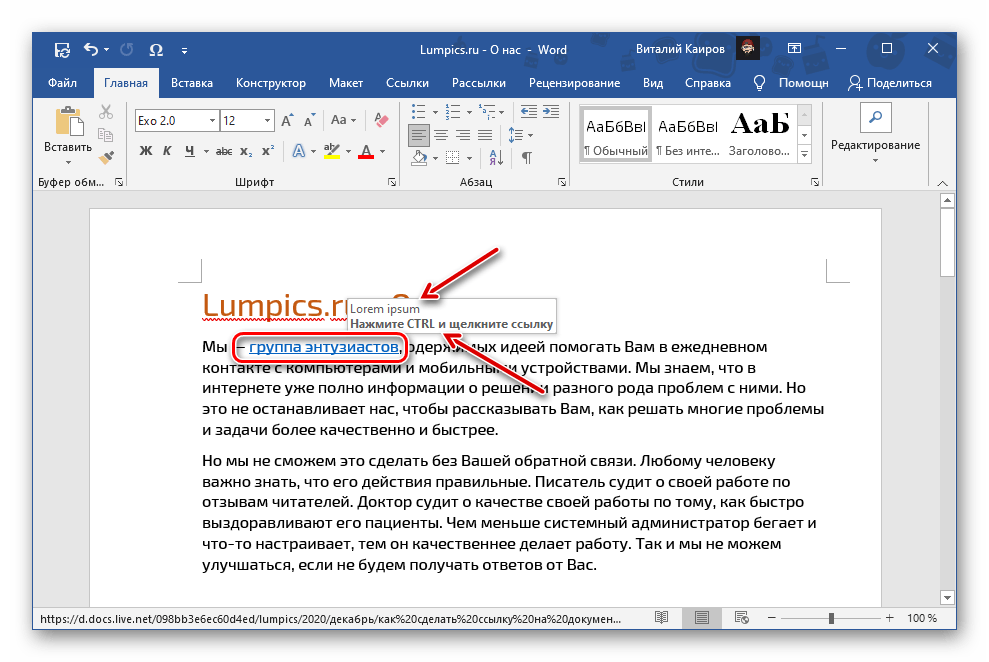
Ссылка на выбранный вами файл будет добавлена в документ Word. Для «перехода» по ней наведите указатель курсора на подсвеченный адрес (во всплывающем окошке будет отображаться подсказка, если ранее она добавлялась), зажмите клавишу «Ctrl» и щелкните левой кнопкой мышки (ЛКМ).
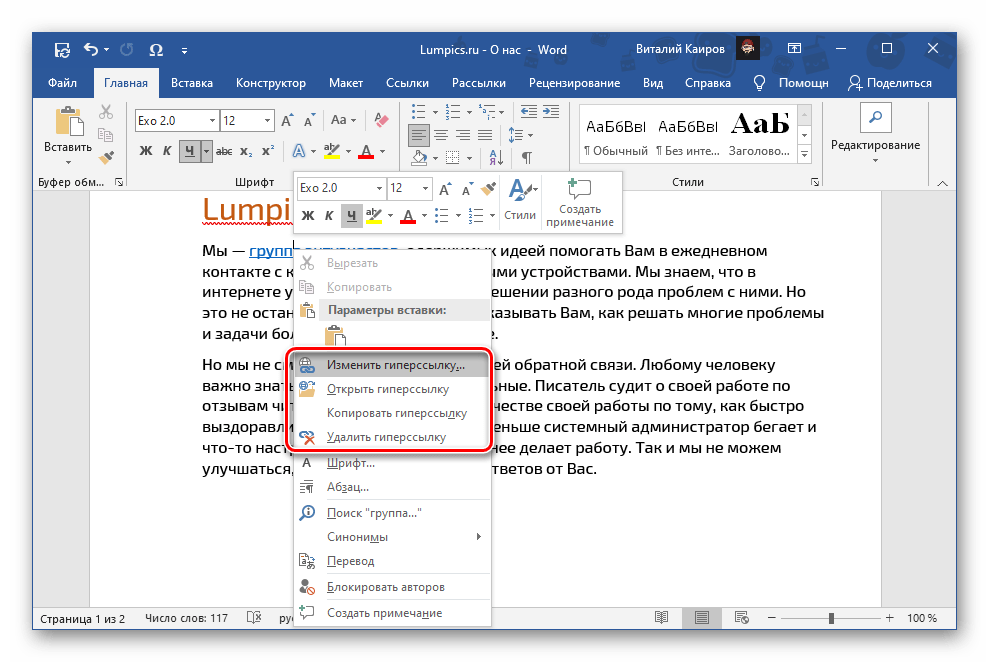
Если ссылку потребуется изменить или удалить, кликните по ней ПКМ и выберите необходимый пункт в контекстном меню. В нем же доступна возможность перехода и копирования адреса.
Вариант 2: Документы в облаке
Для того чтобы добавить ссылку на документ, сохраненный в облачном хранилище, потребуется выполнить практически те же действия, что и в рассмотренном выше случае, но с несколькими отличиями.
- Создайте общую ссылку на файл. В большинстве сервисов это можно сделать с помощью контекстного меню и функции «Поделиться» или, как в нашем примере «Получить ссылку».
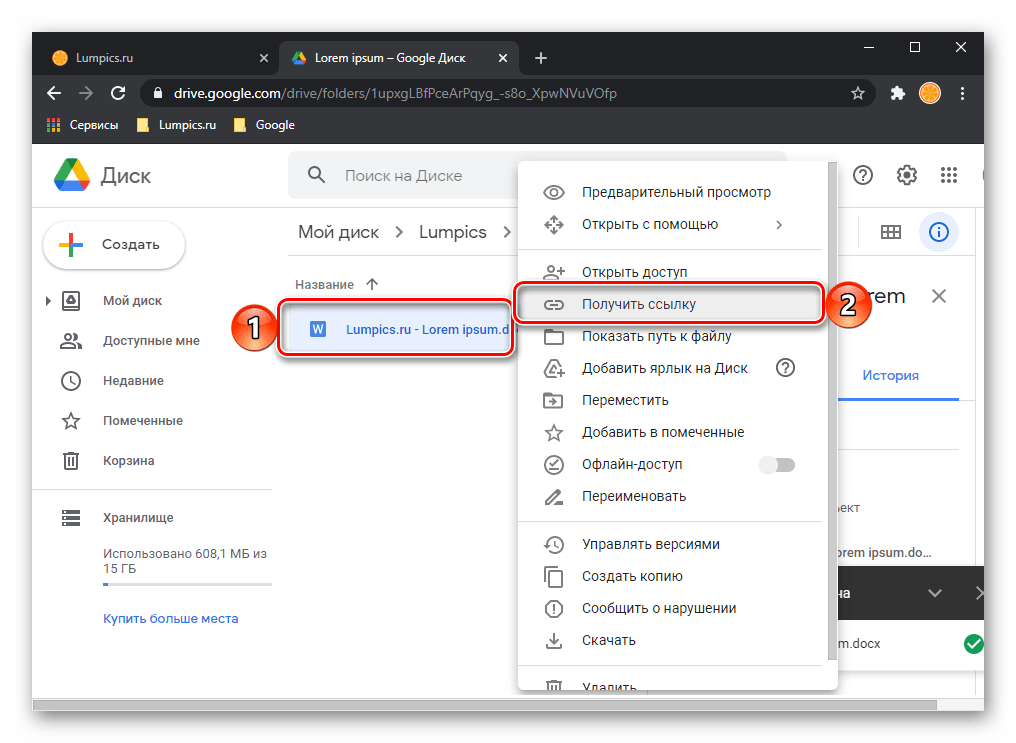
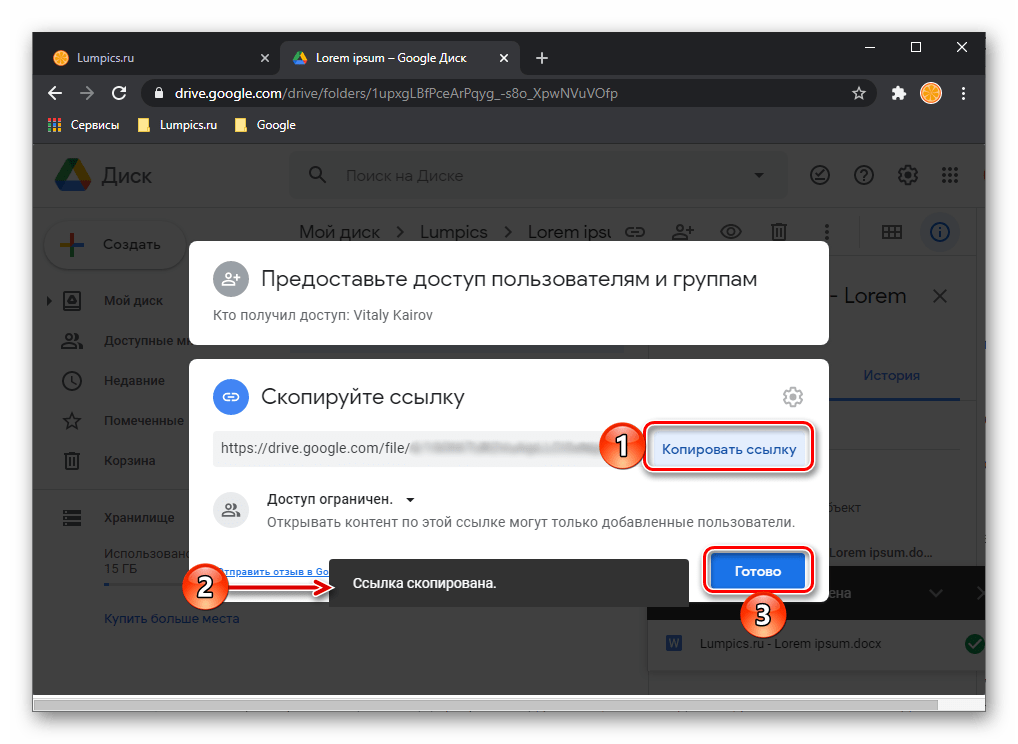
- Скопируйте сгенерированный адрес в буфер обмена, воспользовавшись клавишами «Ctrl+C» или одноименной кнопкой.
- Выполните все действия из предложенной выше инструкции, пропустив при этом выбор локального документа (средства навигации в строке «Искать в»), но указав полученную ссылку в строке «Адрес».
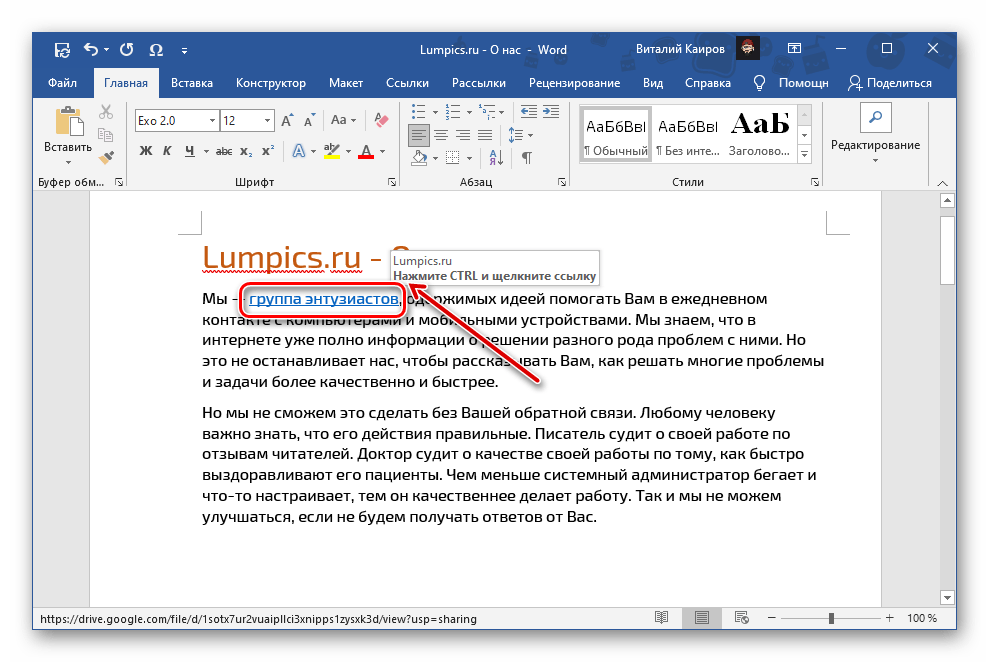
Когда вы передадите этот документ Word другому пользователю,
Ссылки и пути

В Bear и DEVONthink есть крайне полезная функция: создание ссылок не только на веб-страницы, но и на хранимые документы.
B Bear вводите две открытые квадратные скобки и название документа и приложение сразу находит документ.
В DEVONthink даже скобки вводить не надо, пишите название и всё. Только прежде поставьте галочку в настойках: Editing ▸ WIkiLinks ☑️ .
Но создавать ссылки на документы можно и в стандартных приложениях.
Копируете путь к документу. В Файндере открываете контекстное меню на документе и нажимаете alt. Выбираете «скопировать путь до…» Путь выглядит так: /Users/anton/Documents/file.rtf. Если добавить к пути file://, то на документ можно будет ссылаться из любой программы, которая поддерживает создание ссылок.
Нажмёте на ссылку и документ откроется.
Создание ссылок поддерживают установленные по умолчанию TextEdit и Notes.
Кроме документов Файндера, можно ссылаться на Bear-заметки. Достаточно получить абсолютную ссылку. На заметке, в контекстном меню, выберите: «Скопировать ссылку в заметку». Путь к заметке выглядит устрашающим:
В DEVONthink выбираете на документе: Copy Item Link.
В Evernote выбираете заметку и вызываете контекстное меню. Удерживаете alt нажимаете: «Скопировать стандартную ссылку на заметку». Она выглядит так:
Если без alt, то скопируется URL-путь, а значит ссылка не на локальное хранилище, а на заметку, которая хранится в интернете, она доступна из любого места.
В остальных случаях, ссылки открываются только на этом компьютере.
Крайне полезно, если надо сослаться на файл или заметку, например, из Things, который вроде как не поддерживает вложения файлов.
Как создать ссылку для документов: подробная инструкция | Сайтовед
Создание ссылки для документов — это одна из самых востребованных функций в веб-разработке. Она незаменима при создании сайтов, позволяя пользователю получить доступ к файлам и документам онлайн, а также обрабатывать и управлять этими файлами.
Как создать ссылку и сделать так, чтобы при нажатии на неё, файл или документ открывался в браузере? Это можно сделать с помощью тега <a> (anchor) в HTML. В этой статье мы рассмотрим, как создать ссылку на документ, чтобы пользователи могли быстро и легко получить доступ к нужной информации.
Важно помнить, что для создания ссылки на документ необходимо понимать, какой тип файла должен быть открыт. Поэтому перед созданием ссылки нужно выбрать правильный формат файла, чтобы он мог корректно работать в браузере. Возможные форматы файлов включают PDF, DOC, TXT, XLS и другие.
Как сделать активную ссылку на документ
Создание активной ссылки на документ это элементарная задача в HTML. Для того чтобы создать такую ссылку необходимо использовать специальный тег <a>. Этот тег обычно используется для создания гиперссылок на другие страницы, но он также может быть использован для создания ссылок на документы в форматах doc, pdf, xls и других.
Для создания ссылки на документ нужно воспользоваться атрибутом href и указать в нем путь к файлу. Для того чтобы при нажатии на ссылку файл открывался в браузере, необходимо использовать соответствующий MIME-тип в атрибуте type. Например, для документа в формате pdf атрибут type будет выглядеть следующим образом: type=»application/pdf».
Кроме того, для того чтобы пользователь понимал, что ссылка ведет на документ, необходимо указать имя файла внутри тега <a>. Важно также использовать атрибут target=»_blank», который позволит открыть документ в новой вкладке браузера.
- Пример кода:
Как самостоятельно создать ссылку на документы
Ссылка на документ — это механизм для перехода на другую страницу в Интернете, где размещен нужный документ. Чтобы создать ссылку на документ на своем сайте, нужно выполнить несколько простых шагов, используя язык разметки HTML.
Первый шаг — определить адрес документа, который будет размещен на другой странице. Этот адрес можно вставить в тег href, который создаст ссылку на нужный документ.
- Создайте тег <a>, указав адрес документа в атрибуте href.
- Добавьте название ссылаемого документа, заключив его внутри тега <a>.
- Закройте тег <a>, чтобы завершить создание ссылки.
Вот пример кода, который создаст ссылку на документ «Руководство пользователя.pdf»:
Теперь, когда пользователь нажмет на эту ссылку, он перейдет на страницу, где размещен документ «Руководство пользователя.pdf».
Как создать символьную ссылку на файл
Символьная ссылка — это ссылка на файл или каталог по имени, которое может отличаться от реального пути к файлу или каталогу. Также они могут быть использованы для упрощения доступа к файлам и каталогам из разных директорий.
Для создания символьной ссылки на файл необходимо использовать команду «ln -s». Введите в терминал:
ln -s /полный/путь/к/оригинальному/файлу имя_символьной_ссылки
где «/полный/путь/к/оригинальному/файлу» — это путь к файлу, на который создается ссылка, а «имя_символьной_ссылки» — это имя ссылки.
Также формат команды может зависеть от используемого операционной системы. Например, для Windows используется команда «mklink».
После создания символьной ссылки на файл она может быть использована в том же виде, что и оригинальный файл. Однако, важно помнить, что символьная ссылка не является реальным файлом, а лишь ссылкой на него.
Отправка ссылки на документ
Когда вы хотите поделиться документом с другими людьми, вы можете отправить ему ссылку для доступа к этому документу. Отправка ссылки на документ гораздо удобнее, чем отправка самого документа, особенно если это большой файл.
Прежде чем отправить ссылку на документ, убедитесь, что он доступен в интернете. Загрузите его на веб-сервер или используйте облачное хранилище, такое как Google Диск или Dropbox.
Чтобы получить ссылку на документ, откройте его на веб-сервере или в облачном хранилище и найдите опцию «Поделиться». Обычно она находится в меню справа сверху. Нажмите на эту опцию и скопируйте ссылку, которая появится.
Когда вы отправляете ссылку на документ, убедитесь, что она отображается в вашем сообщении. Если вы отправили ссылку на документ по электронной почте, вставьте ссылку в тело письма. Если вы отправляете ссылку через мессенджер, вставляйте ссылку в сообщение.
Наконец, убедитесь, что получатель имеет права доступа к документу. Если документ был сделан личной, получатель может не иметь прав на его просмотр. В этом случае, вы должны разрешить доступ получателю, используя настройки доступа к документу.
Оформление ссылок на документы
Когда вы хотите поделиться информацией, сохраненной в документе, сделайте ссылку на него. Лучше всего использовать название файла, чтобы пользователь точно понимал, что он собирается открыть.
Чтобы создать ссылку на документ, вам нужно использовать тег <a>. В атрибут href вы должны вписать путь к файлу. Обычно для ссылок на документы используют расширения файлов, такие как .pdf или .docx. Однако, если вы планируете публиковать документы в интернете, лучше их сначала конвертировать в формат .pdf. Этот формат обладает стабильной визуализацией на разных устройствах.
Чтобы ссылка на документ выглядела еще более информативно, вы можете добавить текстовое описание файла. Для этого в теге <a> используйте атрибут title. В описании должны быть приведены основные характеристики файла, такие как размер и формат.
Если вы размещаете несколько документов, удобно использовать списки, чтобы пользователь мог легко ориентироваться. Для этого используйте теги <ul> или <ol> и в каждый элемент списка добавляйте ссылку на документ при помощи тега <li>.
| Документы | Описание |
|---|---|
| example.pdf | Формат: PDF, Размер: 1MB |
| example.docx | Формат: DOCX, Размер: 2MB |
Как превратить документ в ссылку
Чтобы сделать документ ссылкой и сделать его доступным в Интернете для скачивания, необходимо выполнить несколько простых шагов.
- Создать ссылку с помощью тега <a> и указать в атрибуте href путь к документу. Например, <a href=»document.docx»>Скачать документ</a>.
- Загрузить документ на сервер, на котором находится сайт. Это можно сделать через FTP-клиент или панель управления хостингом.
- Проверить, что ссылка работает правильно и документ можно скачать.
Также можно использовать тег <object> для вставки документа на страницу сайта. Но в этом случае, документ не будет доступен для скачивания, а откроется в браузере.
Важно помнить, что при создании ссылки на документ, необходимо указывать верный путь к файлу и правильно настраивать права доступа к файлу на сервере.
Как добавить ссылку на файл в HTML документ
Шаг 1: Сохраните файл, который вы хотите связать со своим HTML-документом, в одной папке с вашим HTML-файлом.
Шаг 2: Откройте ваш HTML-документ в текстовом редакторе. Найдите место, куда вы хотите добавить ссылку на файл.
Шаг 3: Добавьте тег «a» (английский «anchor» — якорь) и открывающую кавычку после него: <a href=»»>
Шаг 4: Вставьте относительный путь к файлу в кавычках. Например <a href=»file.pdf»>. Путь может включать каталоги или директории, если файл находится в другом месте.
Шаг 5: Добавьте закрывающий тег «a» после относительного пути: </a>
Пример ссылки на файл:
<a href=»example.pdf»>Скачать документ</a>
Вы также можете добавить атрибут download для загрузки файла напрямую из вашего HTML-документа:
<a href=»example.pdf» download>Скачать документ</a>
Если вам нужно связать другой тип файлов, таких как фотографии или видео, то это также возможно. Просто замените расширение файла в ссылке на желаемый тип файлов (например, jpg, png или mp4).
Как получить ссылку на документ?
Для того чтобы взять ссылку на документ, вам нужно открыть его на своем компьютере или в облачном хранилище, к которому у вас есть доступ. Как только документ будет открыт, вы можете найти опцию «Поделиться» или «Скопировать ссылку». Нажмите на нее, чтобы получить ссылку на документ.
Если вы хотите получить ссылку на определенный раздел в документе, вы можете выбрать нужный раздел и скопировать ссылку на него. Чтобы это сделать, щелкните правой кнопкой мыши на разделе и выберите опцию «Копировать ссылку».
Если документ находится на веб-сайте, вы можете найти ссылку на него, открыв документ и обратив внимание на адресную строку веб-браузера. Скопируйте этот адрес, чтобы получить ссылку на документ.
Когда у вас есть ссылка на документ, вы можете поделиться ею с другими людьми, отправив ссылку через электронную почту или другие способы связи. Ссылку можно также использовать для создания гиперссылки на веб-странице или в текстовом документе.
Как создать ссылку для документов в HTML
Веб-страницы сайтов содержат множество ссылок на другие страницы и документы, и использование ссылок – важный элемент HTML-верстки. Для создания ссылки на документ сайта, необходимо использовать тег .
Для создания ссылки сначала необходимо выбрать текст, который должен стать ссылкой. Это может быть название документа или любой другой текст. Затем нужно выделить этот текст, используя тег или .
- Пример создания ссылки на документ:
- Ссылка на документ
Обязательно укажите файловый путь к документу, указав его имя, а затем его расширение (например «.docx», «.pdf», «.xls»).
Если файл находится в той же директории, что и страница, то нужно указать только его название и расширение (‘example.doc’)
Как создать ссылку на страницу в Зеро блоке
Создание ссылки на страницу в Зеро блоке является простым и удобным способом, который позволяет быстро перейти к нужной странице, не тратя время на поиск ее вручную.
Для того чтобы создать ссылку, необходимо воспользоваться тегом <a> и указать значение атрибута href, в котором указать адрес страницы, на которую будет указывать ссылка. Дополнительно, можно указать заголовок ссылки с помощью атрибута title.
Пример создания ссылки на страницу «О компании» в Зеро блоке:
- Шаг 1: Откройте панель редактирования страницы в Зеро блоке
- Шаг 2: Выделите текст, который будет виден как ссылка
- Шаг 3: Нажмите на кнопку «Вставить/изменить ссылку»
- Шаг 4: Введите адрес страницы в поле href и добавьте заголовок, если необходимо
- Шаг 5: Нажмите на кнопку «Вставить»
- Шаг 6: Сохраните изменения на странице в Зеро блоке
После выполнения данных шагов, ссылка на страницу «О компании» будет создана и пользователь сможет перейти к ней с помощью одного клика мыши.
Как создать ссылку в Зеро блоке
Ссылка — это гипертекстовая ссылка на другую страницу, документ, файл или веб-сайт. Создание ссылок — это основной инструмент создания веб-сайтов. Если вы хотите добавить ссылку на ваш Зеро блок, вам нужно выполнить несколько простых шагов.
Шаг 1: Выберите элемент для ссылки
Сначала выберите элемент, на который вы хотите добавить ссылку. Это может быть текст, изображение или кнопка. Определите этот элемент, чтобы знать, где именно вы хотите добавить ссылку.
Шаг 2: Введите HTML-код
Чтобы создать ссылку в Зеро блоке, вам нужно ввести HTML-код. Например, если вы хотите создать ссылку на документ, используйте следующий код:
- <a href=»https://example.com/document.docx»>Название документа</a>
Замените «https://example.com/document.docx» на URL-адрес вашего документа и «Название документа» на описание вашей ссылки.
Шаг 3: Проверьте ссылку
После того, как вы ввели HTML-код, проверьте ссылку, чтобы убедиться, что она работает правильно. Щелкните по элементу, на который вы добавили ссылку, и убедитесь, что он перенаправляет вас на страницу, документ или файл, на который вы ссылаетесь.
Вот и все! Теперь вы знаете, как создать ссылку в Зеро блоке. Не забудьте проверить вашу ссылку перед публикацией вашего веб-сайта.
Отправка ссылки на документы: просто и быстро
Отправка ссылки на документы может быть не только простым способом поделиться информацией, но и удобным решением для хранения и обмена документами. Для этого необходимо выполнить несколько простых шагов.
- Шаг 1: загрузите документ на файловый сервер или хостинг с доступом по ссылке;
- Шаг 2: скопируйте ссылку на документ в буфер обмена;
- Шаг 3: вставьте ссылку на документ в письмо или сообщение;
- Шаг 4: отправьте письмо или сообщение получателю.
Простая ссылка на документ может выглядеть следующим образом:
Ссылка: http://example.com/documents/document_name.pdf При отправке ссылки на документ важно убедиться, что получатель имеет доступ к этому документу. Для защиты конфиденциальной информации можно защитить документ паролем или ограничить доступ только тем пользователям, которым вы дали соответствующие права.
Как сделать ссылку Кликабельным
Чтобы сделать ссылку кликабельной, необходимо использовать тег <a>. Данный тег помогает создавать гиперссылки на странице. Для того, чтобы ссылка была кликабельной, необходимо добавить атрибут href, указав адрес страницы, на которую будет осуществляться переход.
Для того чтобы ссылка была удобной для пользователя, ее необходимо оформлять соответствующим образом. Для этого можно использовать стили, устанавливаемые через атрибуты тега <a>. Например, вы можете изменить цвет, шрифт и размер текста ссылки, чтобы она выглядела более привлекательной и заметной.
Также, чтобы ссылка выглядела более привлекательной, вы можете добавить описание к ней, используя атрибут title. Описание будет появляться при наведении курсора на ссылку, что поможет пользователю более точно понимать, куда он будет переходить.
Наконец, можно добавить в текст ссылки ключевые слова, которые будут выделяться на странице внутри текста. Для этого следует использовать атрибуты <strong> и <em>, которые помогут сделать текст более выразительным и информативным.
Отзывы
Елена Козлова
Спасибо за полезную статью! Теперь я точно знаю, как сделать ссылку для документов.
Екатерина
Эта статья является настоящим сокровищем для тех, кто работает с документами. Я уже давно искала информацию о том, как сделать ссылку на документ, но все ранее найденные статьи были либо слишком сложными, либо не содержали всей необходимой информации. Однако, когда я наткнулась на эту статью, мне сразу же стало понятно, что именно мне нужно. Автор подробно описал все необходимые шаги для создания ссылки на документ и даже привел примеры использования. Я обязательно попробую использовать эти знания в своей работе! Также порадовала простота и понятность изложения. Даже те, кто никогда не сталкивался с такими вопросами, смогут легко понять, как сделать ссылку на документ. В целом, я очень довольна этой статьей и уверена, что она станет полезной для многих людей. Большое спасибо автору за такой полезный материал!
Мария Смирнова
Отличная статья! Прочитав ее, я узнала о многих новых возможностях, связанных с созданием ссылок для документов. Особенно понравилось, что автор подробно описала все шаги этого процесса и привела примеры использования. Спасибо!
Добавление ссылки на файл или папку в письмо Outlook
Когда Вам необходимо вставить ссылку на файл, расположенный в общем доступе, в письмо Outlook, вы можете воспользоваться инструкцией по копированию пути файла, или же просто, перетащить правой кнопкой мыши файл или папку в область письма и в открывшемся меню выбрать «Создать гиперссылку» (Рис. 1).
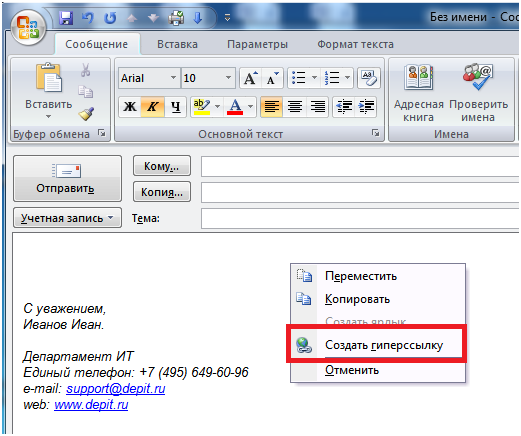
Рис. 1