5 причин не переносить данные на новый iPhone
Раньше мы страдали из-за невозможности перенести данные с одного мобильника на другой. Существовали разные утилиты, которые позволяли создать что-то похожее на бэкап, но работало это отвратительно, все время вылезала ошибка. В общем, все эти страдания прекратились с тех пор, как смартфоны поумнели, а производители наконец начали заботиться о том, чтобы пользование смартфоном перестало доставлять неудобства (вспомните хотя бы лоток для sim-карты и microSD, который находился под аккумулятором). С появлением возможности переноса данных в iPhone при первом включении, оказалось, что даже подключение к компьютеру утратило смысл. Но есть несколько интересных причин не переносить данные на новый iPhone.
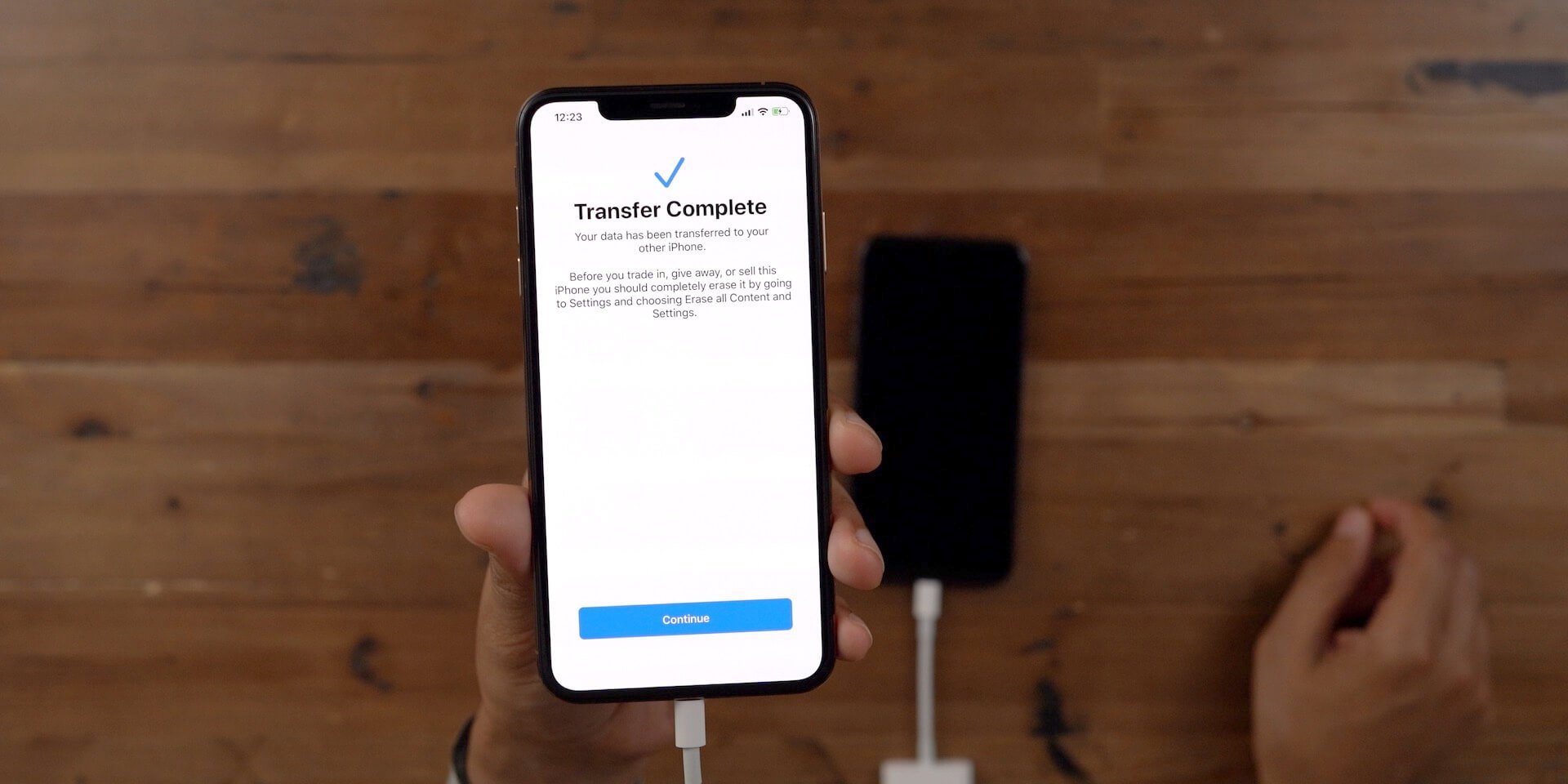
Рассказываем, почему полезно не переносить данные на новый iPhone
Впечатления от нового iPhone
Попробуйте не переносить данные — почувствуете всю прелесть совершенного нового смартфона
С момента появления функции переноса данных со старого iPhone на новый жить стало гораздо проще: достаточно лишь поднести один смартфон к другому, а дальше магия Apple сделает все за вас. Это круто, но есть один минус: получается, что вы продолжаете использовать всё то же самое, не до конца ощущая всей прелести нового устройства. Согласитесь, в 2021 году покупка нового телефона или планшета уже не вызывает столько радости, притупляется чувство новизны. Даже если оно и есть, то оно испаряется в считанные дни или даже часы. Соглашусь, настроить новый iPhone с нуля — то еще занятие, но, например, такой подход очень помогает моему близкому другу: он никогда не переносит на новый смартфон данные со старого, чтобы вручную отфильтровать всю информацию на нужную и ту, что не жалко удалить. Почему бы нет?
Как освободить место на iPhone
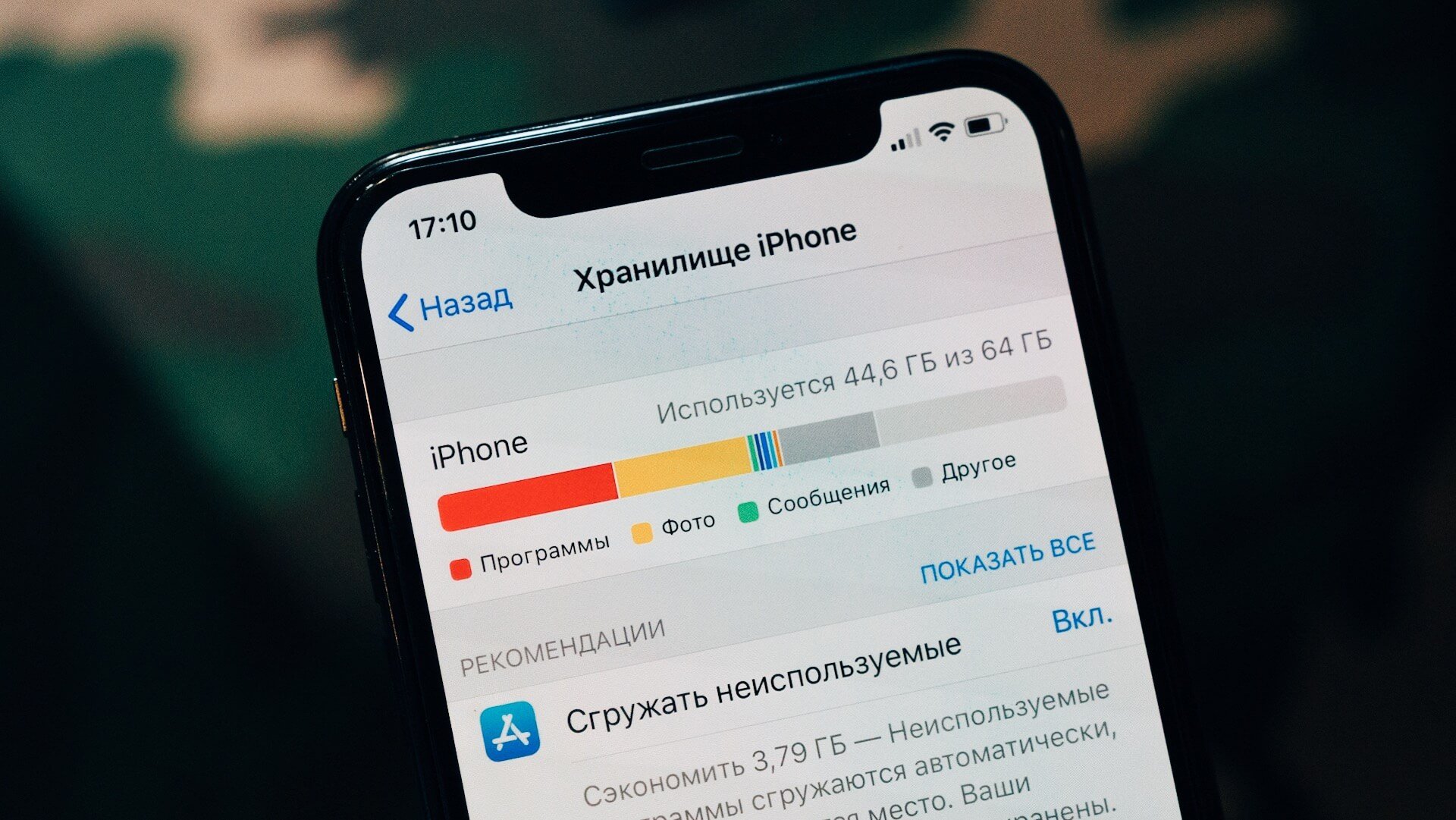
Хранилище забивается все быстрее, а чистить авгиевы конюшни, порой, бывает некогда
Заметили, что чем новее iPhone, тем больше в него стараются встраивать в него памяти. По некоторым данным, в этом году нас ждет iPhone 13 аж с 1 Тб памяти! Одна из причин, почему так происходит — пользователи редко чистят память на своем iPhone. Загляните на досуге в свою галерею: сотни скриншотов, сохраненных картинок из мессенджеров, которые не жалко удалить, прослушанные подкасты, занимающие много места, медиатека в Apple Music, в которой среди любимых треков каким-то образом затесалась надоевшая современная попса. Отказ от переноса данных с iPhone — отличный способ сэкономить немного денег, чтобы приобрести смартфон с меньшим объёмом памяти. Не забудьте подписаться на наш Telegram-канал, чтобы узнать о новом iPhone в числе первых!
Как сэкономить на подписке Apple Music
Не смогли перенести данные? Не расстраивайтесь, бесплатный Apple Music поднимет вам настроение
Вы можете не только отключить резервное копирования в iCloud, войдя в новый iPhone с существующим Apple ID, но и создать новый. Почему бы и нет? Безусловно, в этом есть определенное неудобство, связанное с настройкой нового устройства, однако, нет худа без добра: у вас будет отличная возможность сэкономить на подписках в Apple Music и даже Apple TV+. Что хорошего в новом Apple ID, ведь это сплошные неудобства! Не соглашусь с вами: это позволит заново собрать медиатеку, избавившись от треков, которые надоели, сэкономив немного денег. А Apple TV+ — это вообще топчик, от которого нельзя отказываться. Будете несколько месяцев смотреть классные новинки бесплатно. Добавьте к этому бесплатный Apple Arcade — будет во что поиграть. Кроме того, если у вас есть, например, iPad, то два устройства не будут синхронизировать данные — порой синхронизация только бесит.
Новые приложения для iPhone
Отказ от переноса данных помогает перейти на новые приложения
Давно хотели попробовать Signal вместо Telegram или избавиться от WhatsApp, оставшись с удобным iMessage? Не переносите данные, и это поможет вам быстрее адаптироваться. Перенесенные со старого устройства мессенджеры будут тяготить вас тем контентом, который хранится внутри: фотографии, переписки и прочие атрибуты «старой» жизни. Будет отличная возможность не только попробовать что-то новое самому, но и «втянуть» в это своих друзей — возможно, они тоже оценят новые способы общения. В конце концов, всегда можно вернуться к привычным приложениям, если что-то не понравится. Кстати, о приложениях, о которых вы не знали, есть статья в нашем Яндекс.Дзен.
Не получается перенести данные на iPhone
Порой, совершенно новое устройство помогает отсеять то, что не особо нужно
Однажды я допустил оплошность, когда создал резервную копию больше, чем мог вместить новый iPhone. Разбираться с ней и сортировать данные не было времени, поэтому я не стал ничего переносить. Конечно, было обидно, что не получилось оперативно перенести весь контент: фотографии, видео, много переписок. Жизнь фактически началась с чистого листа, и я ни капельки об этом не пожалел. Старые данные хранятся на внешнем жестком диске, теперь их сложнее потерять, но я о них и не вспоминаю, а накапливаю контент заново. Оказалось, что в этом нет ничего страшного!
Перенос данных — важная функция, которая отлично реализована в iOS. Без накопленного контента сложно жить, ведь есть важные данные, представляющие особую ценность. Но, как оказалось, есть несколько необычных причин, чтобы попробовать не переносить данные со старого iPhone на новый — можно попробовать не делать этого. В любом случае, если что-то пойдет не так, можно все вернуть с помощью функций iOS.
Как отключить синхронизацию между двумя iPhone
Если у вас имеется несколько iPhone, они, скорее всего, подключены к одной учетной записи Apple ID. На первый взгляд это может показаться очень удобным, например, если на одном устройстве будет установлено приложение, оно автоматически появится на втором. Однако, синхронизируется не только эта информация, но и звонки, сообщения, журнал вызовов, из-за чего могут возникать определенные неудобства. Разбираемся, каким образом можно отключить синхронизацию между двумя iPhone.
Отключаем синхронизацию между двумя iPhone
Ниже мы рассмотрим два способа, которые позволят отключить синхронизацию между Айфонами.
Способ 1: Использование другой учетной записи Apple ID
Самое правильное решение, если вторым смартфоном пользуется другой человек, например, член семьи. Использовать одну учетную запись для нескольких устройств имеет смысл только в том случае, если все они принадлежат вам, и пользуетесь ими исключительно вы. В любом другом случае следует потратить время на создание Apple ID и подключение новой учетной записи ко второму устройству.
-
Прежде всего, если у вас отсутствует второй аккаунт Apple ID, его потребуется зарегистрировать.
Способ 2: Отключение параметров синхронизации
Если вы решили оставить одну учетную запись для обоих устройств, поменяйте настройки синхронизации.
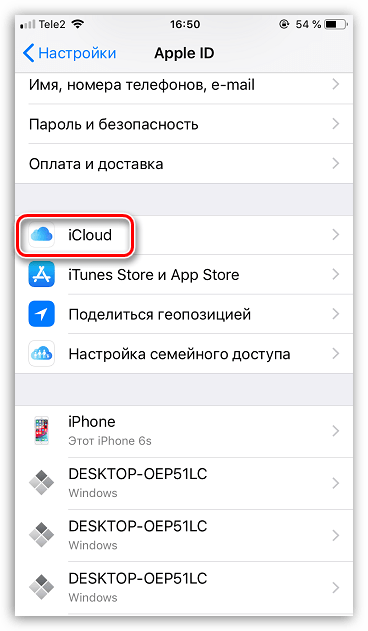
- Чтобы на второй смартфон не копировались документы, фото, приложения, журнал вызовов и иная информация, откройте настройки, а затем выберите имя своей учетной записи Apple ID.
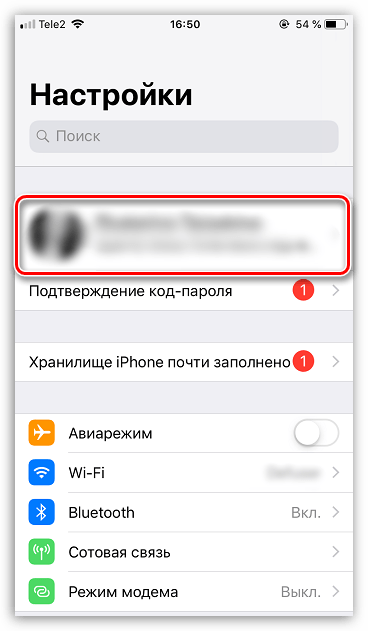
- В следующем окне откройте раздел «iCloud».
Эти простые рекомендации позволят вам отключить синхронизацию между iPhone. Надеемся, данная статья была для вас полезна.
Еще статьи по данной теме:
Помогла ли Вам статья?
а если сбросить до заводских настроек контакты и приложения сотрутся с обоих тел?
Спасибо! Очень полезная статья!)))
Только отключила,проверю, отпишусь, в любом случае, спасибо!
Спасибо, все доходчиво!
У меня в семье 4 айфона, 3 айпада и 1 макбук. Все рассредоточено по 4-м членам семьи. Как лучше поступить с организацией apple id, чтобы с одной стороны не приходилось делать одни и те же покупки приложений например дважды и в то же время, чтобы контакты, документы и музыка не синхронизировались между устройствами? Спасибо.
Здравствуйте. Это можно сделать посредством организации семейного доступа. Для начала определитесь с тем, какой аккаунт в «семье» будет главным, затем на устройстве, на котором он используется (описываю пример для iPhone или iPad), откройте «Настройки» и выберите свой «Apple ID» — в этом разделе будет пункт «Семейный доступ» (хотя скорее «Настроить семейный доступ», так как это делается первый раз), далее нажмите «Начать работу» и выполните необходимые настройки. Собственно настройка подразумевает приглашение пользователей в «семью» — нужно поочередно ввести их Apple ID, отправить приглашение на почту (делается автоматически), а им затем необходимо подтвердить участие, перейдя по ссылке из письма. Семейный доступ дает именно те (и много других) преимущества, которые вы описали — покупки могут быть общими (их можно открывать для участников), а подписки — семейными (те же Apple Music, iCloud), оплата именно семейных покупок будет осуществляться со счета, привязанного к Apple ID, на который она была создана. Личные данные, такие как контакты, документы, музыка и прочее синхронизироваться между устройствами и ID разных участников не будут.
Как перенести фото и видео с одного (старого) iPhone на другой (новый)
Фотографии и видеоролики являются частью нашей жизни. Они позволяют быстро восполнить пробелы в памяти и воспроизвести те или иные моменты в несколько касаний по дисплею. А потому их хранение имеет первостепенную важность. Существует довольно много способов для того, чтобы перенести фото и видео с одного iOS-устройства на другое, и в этом материале мы расскажем о некоторых из них.

Конечно, самым простым вариантом станет резервное копирование в iTunes, но при этом одновременно с фотографиями и видеороликами будут перемещены и прочие данные, вроде музыки, контактов и так далее. А что, если необходимо переместить лишь фото и видео? Решений как всегда множество.
Выгрузка всех фото и видео в Медиатеку iCloud
Автоматическая выгрузка всей медиатеки в “облако” iCloud здорово решает проблемы с хранением и перемещением фотографий и видеороликов. Процесс полностью автоматический и каждый новый момент жизни тут же оказывается в собственном хранилище на удалённом сервере Apple, а затем на всех устройствах пользователя, связанных одной учетной записью Apple ID.
Настроить работу такой системы очень просто — на своём iPhone, iPod touch или iPad откройте Настройки → Apple ID (самый верхний раздел) → iCloud → Фото и активируйте переключатель напротив пункта «Медиатека iCloud».


Правда, продлится вся эта радость ровно до тех пор, пока не иссякнут 5 бесплатных гигабайт облачного хранилища, выделяемого Apple. Как вариант — приобрести дополнительное пространство — цены не такие уже и высокие, да и экосистема, созданная купертиновцами, будет работать практически без ограничений, ведь в облаке ещё хранятся резервные копии всех устройств, документы и прочие данные.

Если желания что-либо докупать нет, то, как одна из временных мер, может послужить оптимизация контента под дисплеи iOS-устройств, вместо оригинального размера файлов, хотя в большинстве случаев эта опция оказывается бесполезна из-за огромного количество сохраненных фото и видео на устройстве.

Используйте сторонние облачные хранилища, например, Google Photo или Яндекс.Диск
Как вариант, использовать сторонние облачные хранилища вроде Google Photo (неограниченное пространство бесплатно + программа позволяет удалять с устройства загруженные в “облако” фото и видео), Яндекс.Диск и так далее, которые зачастую имеют более лояльную политику и предоставляют большее количество свободного пространства на безвозмездной основе.


Размещать фото навсегда можно и в социальных сетях, например, в Instagram (можно создавать альбомы), Facebook, Вконтакте, Одноклассники и т.д.

Как перенести фото и видео с одного iPhone (iPad, Mac) на другой при помощи AirDrop
Технология AirDrop (передача данных по Bluetooth и Wi-Fi) отлично справится с трансфером данных между iPhone, iPod touch, iPad and Mac. Скорость передачи данных вполне себе приличная.
Перенос с айфона на айфон
В Apple реализовали функцию AirDrop максимально удобно.
1. Проверьте, чтобы на обоих iPhone были включены модули Bluetooth.

2. На принимающем устройстве откройте Пункт управления, тапните виджету беспроводными интерфейсами, а затем нажмите на кнопку AirDrop и выберите необходимую опцию «Для всех» или «Только для контактов».

На iPhone (iPad), с которого будут отправляться фото или видео:
4. Откройте приложение «Фото».
5. Тапните по кнопке «Выбрать» в правом верхнем углу.
6. Выделите интересующие файлы.
7. Нажмите кнопку «Поделиться».

8. Вместо иконки AirDrop появится список доступных контатов для отправки контента. Выберите из списка необходимый контакт, после чего начнется передача фото и видео на другой iPhone (iPad, Mac).

Передача фото и видео с iPhone (iPad) на Mac
На Mac откройте штатный проводник Finder и в левом боковом меню выберите пункт AirDrop. Останется лишь нажать кнопку «Включить Bluetooth» (если он выключен) и отправить файлы с iPhone или любого другого iOS-гаджета способом, описанным выше.

В случае, если пункт AirDrop отсутствует в боковом меню, перейдите в меню Finder → Настройки (или нажмите сочетание клавиш Command (⌘) + запятая (,)). Там откройте вкладку «Боковое меню» и в разделе «Элементы бокового меню» поставьте галочку напротив пункта AirDrop.

Загрузка фото и видео с iPhone на компьютер (Windows или Mac), а затем с компьютера на новый iPhone
Кроме модной беспроводной передачи фото и видео между устройствами, существует и более старый – передача через кабель. Так как прямая передача по кабелю между iOS-устройствами не поддерживается Apple, то в качестве промежуточного звена используется компьютер.
О том как сохранить фото и видео с iPhone (iPad) на компьютер Mac или Windows, USB-флешку или внешний жесткий диск мы подробно рассказали в этом материале.
После того как необходимые фото и видео оказались на компьютере перенесите (скопируйте) их на новый iPhone или iPad используя любой из предложенных способов:
- Выгрузка фото и видео с компьютера в облачные сервисы, например, Google Photo или Яндекс.Диск. После того как фото и видео загрузятся в “облако” останется лишь скачать соответствующие iOS-приложения на новый iPhone.
- Копирование фото и видео с компьютера на iPhone при помощи приложения iTunes. Инструкции: для фото и для видео. .
- Передача фото при помощи сторонних приложений, например, BitTorrents Sync.
- Отправка фото и видео с компьютера на iPhone по электронной почте (e-mail).
Как перенести фото и видео с одного iPhone (iPad) на другой при помощи USB-флешек и адаптеров
На официальном сайте Apple можно найти достаточно большой ассортимент аксессуаров, благодаря которым можно передавать фотографии и видеоролики прямиком на USB-флешку или SD-карту.

Внимание! Требуется наличие установленной iOS 9.2 или более новой версии прошивки.
-
(2 390 рублей). Позволяет подсоединить к iPhone камеру или USB-флешку. Передача данных осуществляется по спецификации USB 2.0.

-
(3 290 рублей). Более продвинутый аксессуар с более шустрым USB 3.0 и дополнительным Lightning-портом.

-
(2 490 рублей). Позволяет напрямую подключать к iPhone или iPad SD-карты.

Сторонние производители также выпускают различные флеш-накопители для iOS-устройств, позволяющие хранить или переносить данные, например, Leef iBridge, Transcend JetDrive Go 300, iXpand Flash Drive и другие.
2 лучших способа отменить синхронизацию фотографий с iPhone с легкостью
Большинство пользователей iPhone имеют привычку синхронизировать свой iPhone с компьютером. Может быть, вы один из них. Но когда вы меняете свой компьютер на новый или теряете старый, вы можете столкнуться с множеством проблем, когда захотите синхронизировать свой iPhone с новым компьютером. Самая большая проблема заключается в том, что всякий раз, когда вы подключаете свой iPhone к другому новому устройству, он стирает все ваши данные, сохраненные на iPhone, потому что iTunes на вашем новом компьютере пуст и там ничего нет. В такой ситуации вам необходимо сначала десинхронизировать iPhone с iTunes. Если вы не знаете, как отменить синхронизацию iPhone с iTunes или как отменить синхронизацию фотографий с iPhone, вы можете прочитать эту статью, в которой мы перечисляем 2 способа решения этой проблемы.
Unsync Фотографии с iPhone
- Часть 1. Как отменить синхронизацию фотографий с iPhone на оригинальный компьютер и синхронизировать их с новым
- Часть 2. Как отменить синхронизацию iPhone из iTunes вручную
Часть 1. Как отменить синхронизацию фотографий с iPhone на оригинальный компьютер и синхронизировать их с новым
Некоторые пользователи хотят знать, как отменить синхронизацию фотографий с iPhone на оригинальный компьютер и синхронизировать их с новым, здесь мы рекомендуем вам лучшее программное обеспечение для передачи. Aiseesoft FoneTrans — iOS Transfer — лучший способ синхронизации данных iPhone с новым компьютером. С этим программным обеспечением вы больше не полагаетесь на iTunes для переноса фотографий, музыки, контактов или других файлов с iPhone или других устройств iOS на компьютер. И когда вы меняете iPhone или меняете свой компьютер, вы не будете беспокоиться о том, как перенести все свои данные и файлы на новый. Вы также можете рассматривать это программное обеспечение как менеджер, который может помочь вам управлять вашим устройством iOS.
Если вы хотите использовать это программное обеспечение, вы можете бесплатно загрузить его, а затем следовать следующим инструкциям о том, как отменить синхронизацию фотографий с iPhone.
Прежде всего, вам нужно скачать FoneTrans iOS Transfer с сайта Aiseesoft. Вы можете бесплатно загрузить это программное обеспечение, чтобы попробовать. Затем установите это программное обеспечение на свой компьютер, следуя инструкциям, которые он вам дает.
Когда это программное обеспечение будет установлено, вы сможете запустить его на своем компьютере. На этом этапе вам нужно подключить iPhone к компьютеру через USB-кабель. Когда ваш iPhone обнаружен с помощью Aiseesoft FoneTrans iOS Transfer, вы можете увидеть имя вашего iPhone и основную информацию, отображаемую в интерфейсе.
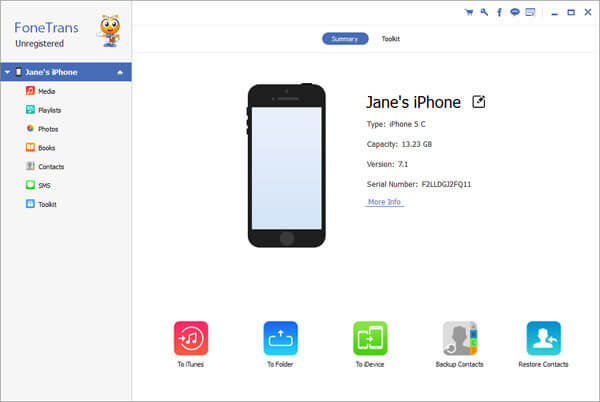
Здесь вы можете увидеть список в левой части интерфейса. Вам нужно нажать «Фотографии» в этом списке и выбрать, какие из них вы хотите рассинхронизировать. Подождите несколько секунд, и все фотографии будут показаны вам. Если вы хотите отменить синхронизацию других файлов, таких как мультимедиа или контакты, вы также можете выбрать их слева от основного интерфейса.
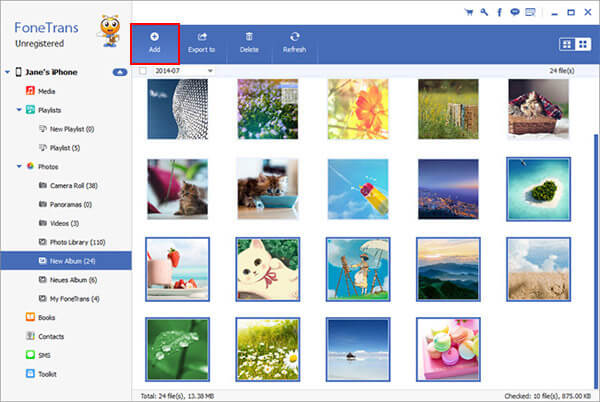
Теперь вам нужно выбрать фотографии, которые вы хотите рассинхронизировать с iPhone. Когда вы закончите выбор, вам нужно нажать кнопку «Экспортировать в» и выбрать «Экспорт в библиотеку iTunes», чтобы скопировать эти фотографии в iTunes, но не синхронизировать iPhone с компьютером. Вам также необходимо выбрать место назначения и папку назначения, в которую будет экспортирован файл.
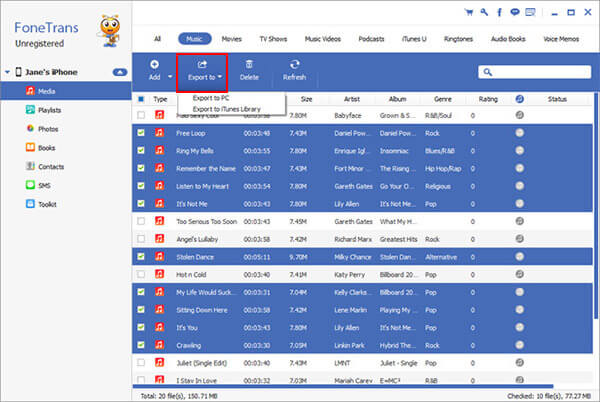
Просто подождите немного, все выбранные вами фотографии будут экспортированы на ваш компьютер. И вы заканчиваете процесс отмены синхронизации фотографий с iPhone. И вы можете просмотреть эти фотографии в папке, которую вы выбрали только сейчас.
Часть 2. Как отменить синхронизацию iPhone из iTunes вручную
Перенос данных со старого компьютера на новый также возможен с помощью iTunes. И большинство людей выбирают iTunes для синхронизации данных. Помимо лучшего программного обеспечения, которое мы вам рекомендуем, вы также можете завершить процесс рассинхронизации фотографий с iPhone с помощью iTunes вручную. Вообще говоря, ручное управление вашим контентом — это поведение вашего iTunes по умолчанию. это означает, что если вы не изменили настройки, ваш iPhone не будет синхронизировать данные с вашим компьютером через iTunes. Если ваш iTunes автоматически синхронизирует ваши данные, а не управляет вашим контентом вручную, вы можете выполнить следующие шаги, чтобы узнать, как вручную отменить синхронизацию iPhone с iTunes.