Переустановка Windows XP на Windows 7
Пользователи Windows XP все чаще начинают испытывать проблемы с запуском новых игр, программ и поддержки определенных комплектующих из-за отсутствия подходящих драйверов. Поэтому практически все сейчас переходят на более свежие выпуски Windows, некоторые выбирают седьмую версию. Сегодня мы подробно рассмотрим процесс того, как обновить Windows XP на Windows 7.
Как переустановить Windows XP на Windows 7
Данная задача не является сложной и не требует от пользователя каких-то дополнительных знаний или навыков, достаточно лишь следовать инструкции в окне установщика. Однако присутствуют определенные нюансы, с которыми необходимо разобраться.
Проверка совместимости Windows 7 с компьютером
Чаще всего у обладателей старых слабых компьютеров установлена версия XP, она не требовательна к системе, по минимуму загружает оперативную память и процессор, что не скажешь о Виндовс 7, ведь ее минимальные системные требования немного выше. Поэтому сначала рекомендуем узнать характеристики вашего ПК и сравнить их с требованиями операционной системы, а уже после переходить к установке. Если вы не владеете информацией о ваших комплектующих, то узнать ее помогут специальные программы.
Ознакомиться с рекомендованными системными требованиями Windows 7 можно на официальном сайте поддержки компании Microsoft. Теперь, если все необходимые параметры соответствуют, переходите к установке операционной системы.
Шаг 1: Подготовка загрузочной флешки
Если вы собираетесь производить установку с диска, то не нужно ничего подготавливать, смело переходите к третьему шагу. Обладатели лицензионной копии Виндовс на флешке также могут пропустить данный шаг и переходить ко второму. Если же у вас имеется флешка и образ ОС, то необходимо произвести предварительные настройки. Читайте подробнее об этом в наших статьях.
Шаг 2: Настройка BIOS и UEFI для установки с флешки
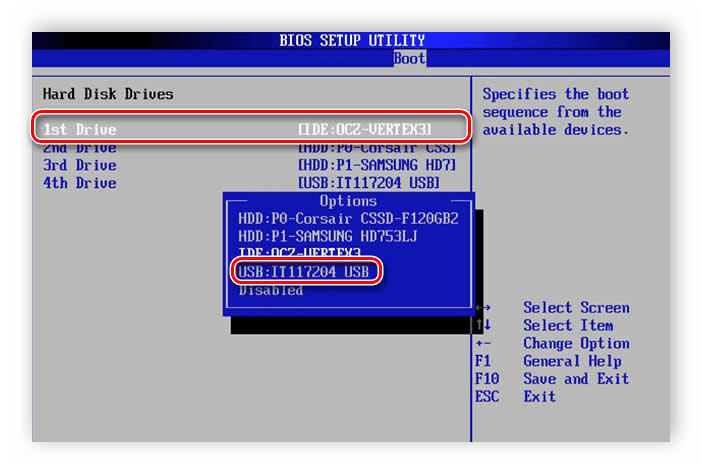
Обладателям старых материнских плат придется выполнить несколько простых действий в BIOS, а именно необходимо проверить поддержку USB-устройств и выставить приоритет загрузки с флешки. Весь процесс подробно описан в нашей статье, просто найдите вашу версию БИОСа и следуйте инструкции.
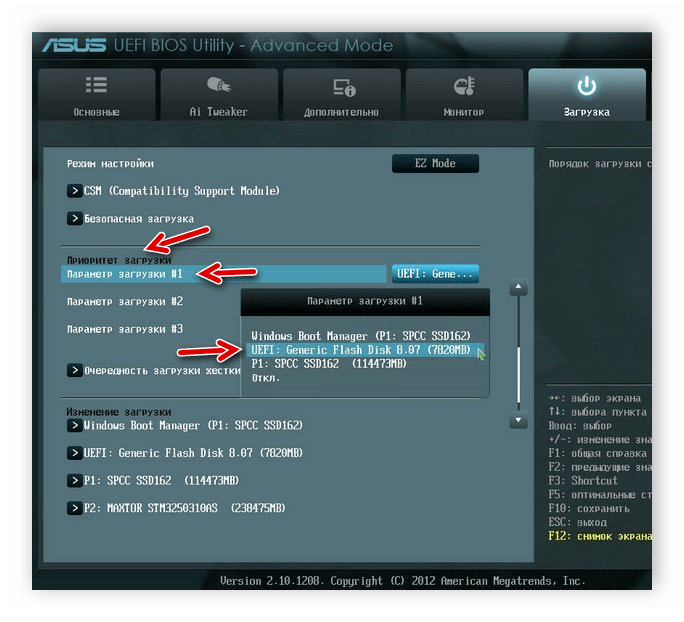
Если материнская плата оснащена интерфейсом UEFI, то принцип настройки будет немного отличаться. Он подробно описан в нашей статье по установке Windows на ноутбуки с интерфейсом UEFI. Обратите внимание на первый шаг и поочередно выполните все действия.
Шаг 3: Переустановка Windows XP на Windows 7
Все предварительные настройки произведены, накопитель подготовлен, теперь остается выполнить инструкции инсталлятора и ОС будет установлена на вашем компьютере. Вам необходимо:
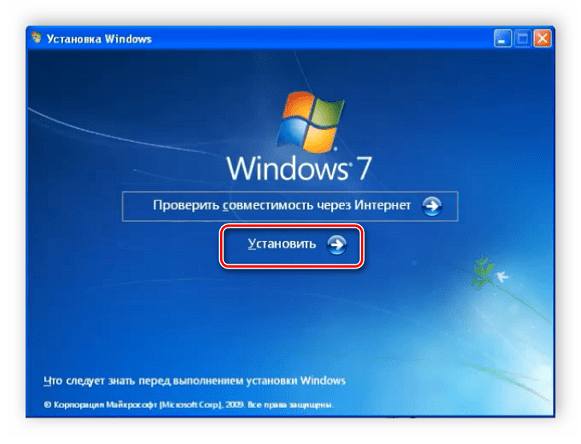
- Вставить флешку, запустить компьютер и дождаться появления установщика. В случае с диском компьютер выключать не нужно, просто вставьте его в дисковод и запустите, после появления окна установщика нажмите «Установить».
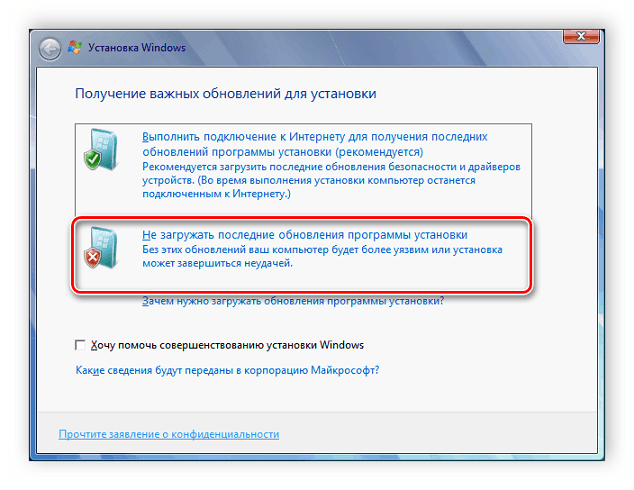
- Выберите пункт «Не загружать последние обновления программы установки».
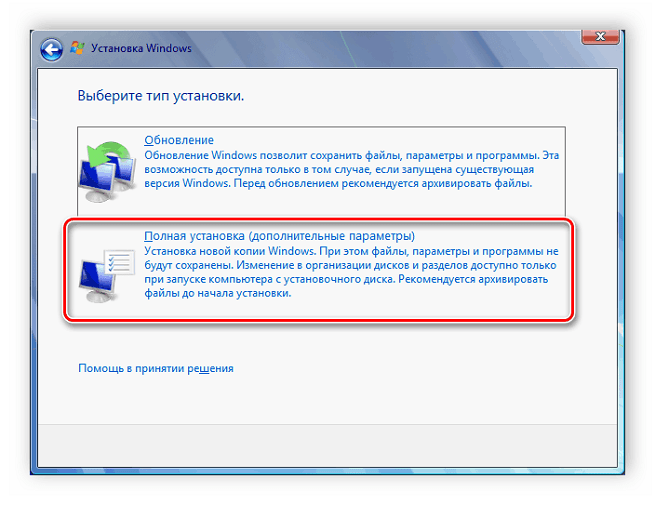
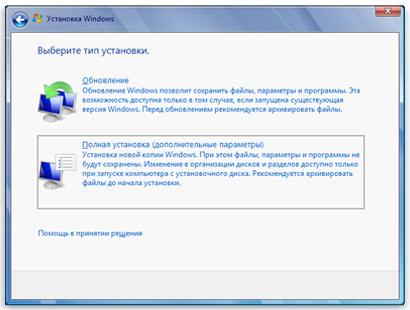
- Укажите тип установки «Полная установка».
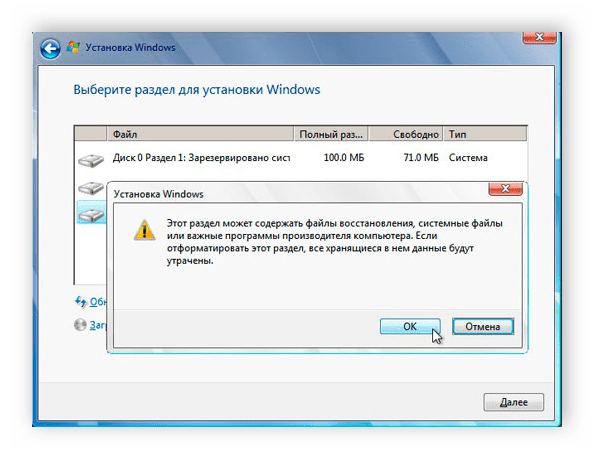
- В окне выбора раздела жесткого диска для установки вы можете отформатировать том с Windows XP и записать на него новую версию. Если на нем хватает места и вы не хотите терять старые файлы, то просто нажмите «Далее», а вся информация старой операционной системы будет храниться в папке «Windows.old».
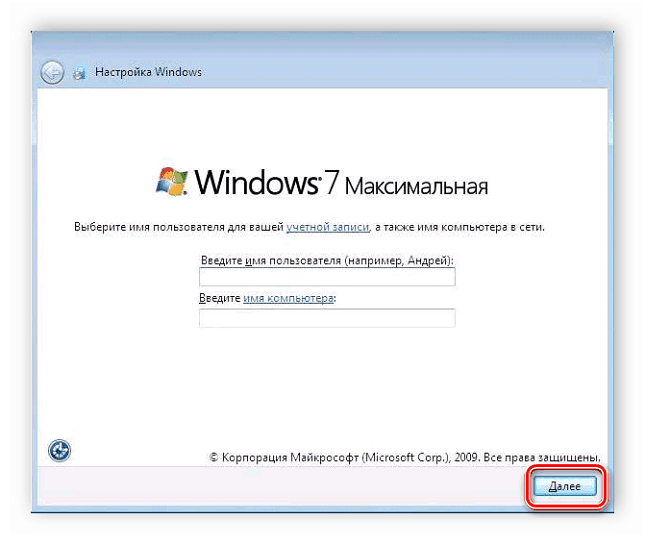
- Далее потребуется ввести имя компьютера и пользователя. Используются эти данные не только для созданий новых учетных записей, но и при настройке домашней локальной сети.
Теперь запустится процесс установки. На экране будет отображаться прогресс, и какой процесс выполняется на данный момент. ПК будет перезагружен несколько раз, после чего продолжится установка, а на последнем шаге произведется настройка рабочего стола и создание ярлыков.
Шаг 4: Подготовка ОС для комфортного пользования
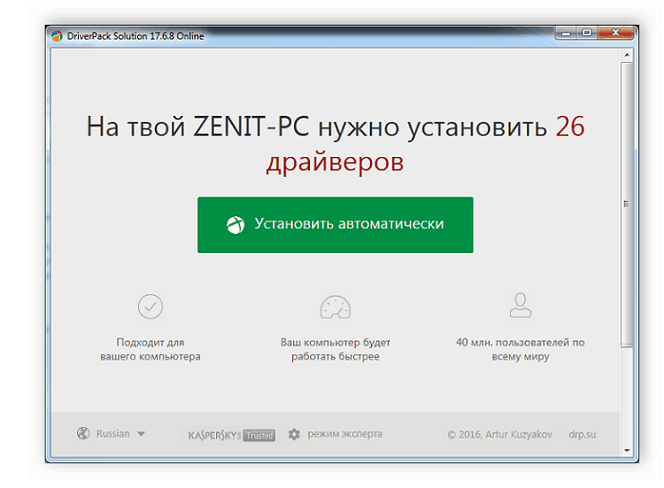
Сейчас у вас установлена чистая Windows 7, без множества программ, антивируса и драйверов. Все это необходимо загрузить и поставить собственноручно. Мы рекомендуем заранее приготовить офлайн-софт по установке драйверов, скачать сетевой драйвер или воспользоваться диском в комплекте, чтобы поставить все необходимое.
Когда появился доступ в интернет, самое время загрузить новый браузер, ведь стандартным практически никто не пользуется, он медленный и неудобный. Рекомендуем выбрать одного из популярных веб-обозревателей: Opera, Google Chrome, Mozilla Firefox или Яндекс.Браузер.
Теперь останется только загрузить необходимые для работы программы и обязательно установить антивирус, чтобы обезопасить себя от вредоносных файлов. На нашем сайте приведен список лучших антивирусов, вы можете ознакомиться с ним и выбрать наиболее подходящий для себя.
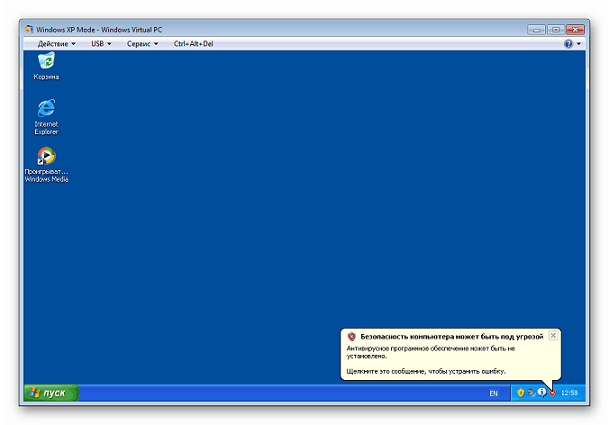
Если под управлением Windows 7 вам необходимо запустить старые программы, которые остались после переустановки, то здесь вам поможет создание виртуальной машины или эмулятор Windows Virtual PC. Подробнее об этом читайте в нашей статье.
В этой статье мы детально рассмотрели процесс переустановки Windows XP на Windows 7, привели пошаговую инструкцию, что поможет неопытным пользователям не запутаться и выполнить все действия без ошибок.
Часто задаваемые вопросы: Как перейти с XP на Windows 7?
 Если компания Microsoft хочет, чтобы Windows 7 добилась успеха, то она должна быть намного лучше, чем была операционная система Windows Vista. Производитель хочет убедить всех пользователей выбросить старые комфортные
 ботинки операционные системы и купить новую пару отличных калош ОС Windows 7. Microsoft предстоит победить своё наиболее успешное создание: Windows XP.
Это будет тяжело. Даже Microsoft знает об этом. В прошлом месяце, после многочисленных выступлений критиков и просьб пользователей, Microsoft продлила жизнь Windows XP до апреля 2011 года. А ранее производителю пришлось разрешить официально продавать старую операционную систему аж до середины апреля этого года. Ещё никогда ранее продажи предыдущей ОС не длились так долго после выпуска новой версии Windows.
Клиенты завалили Microsoft просьбами сделать переход с XP на Windows 7 возможно более лёгким, чтобы новую ОС можно было устанавливать поверх старой, как обновление. Но тут производитель упёрся, и в результате у многих пользователей есть ряд вопросов по переходу с полюбившейся XP на Windows 7. Какие засады могут подстерегать при переходе с одной ОС на другую? Насколько сложный будет переход, если он вообще возможен? и т.д., и т.п.
Итак, ответы на часто задаваемые вопросы, которые касаются перехода с Windows XP на Windows 7.
Возможно ли обновление с Windows XP непосредственно до Windows 7? Разогнались. Нет, нельзя. И не стоит делать два непосредственных перехода, сначала до Vista, а потом с неё до Windows 7.
В отличие от пользователей, переходящих от Vista, владельцы Windows XP не могут обновить XP до Windows 7, несмотря на то, что новая ОС преподносится производителем как «Vista намного более высокого качества». Вероятно, Microsoft не хочет повторения множества проблем, сопутствовавших переходу с XP на Vista. По официальной информации, обновление XP до Windows 7 невозможно потому, что в новой ОС «слишком много изменений настроек компьютера», из-за чего Windows 7, установленная поверх XP, работала бы очень медленно и со сбоями.
Какими бы ни были истинные причины, Вам придётся делать чистую установку Windows 7, что означает необходимость создания резервной копии всех данных, включая настройки пользователя, для возможности восстановления после переустановки Windows, а также необходимость повторной установки всех приложений.
-
с частотой 1ГГц или выше, 32-бит (x86) или 64-бит (x64)
- 1Гб (32-бит) или 2Гб (64-бит) оперативной памяти
- 16Гб (32-бит) или 20Гб (64-бит) свободного места на жёстком диске
- Графическое устройство с поддержкой DirectX 9 и драйвером WDDM 1.0 или выше
Как я могу узнать, что моя машина с XP может работать под Windows 7? Запустите «Windows 7 Upgrade Advisor», который сейчас находится в стадии бета-тестирования. Дистрибутив этой утилиты можно скачать отсюда. Устанавливайте и запускайте.
Утилита оценит технические характеристики Вашей системы, сообщит, можно ли сюда устанавливать Windows 7, в случае необходимости покажет требуемые улучшения.
Могу ли я купить более дешёвое издание Upgrade при наличии легальной копии старой Windows, или мне придётся оплачивать полную версию Windows 7 целиком? Да на первый вопрос, нет на второй.
Версия Upgrade перед установкой проверяет наличие на компьютере законной, активированной копии Windows. Производитель сообщает, что наличия легальной Windows XP или Windows 2000 будет достаточно. Microsoft ничего не говорит про более старые издания, такие как Windows 98, видимо, считая маловероятным наличие такой ОС на компьютере, куда могла бы быть установлена Windows 7.
У меня сейчас XP Home. Какую Windows 7 я могу установить? Вы можете обновить операционную систему до Windows 7 Home Premium, Professional, или даже до Ultimate.
У меня сейчас XP Professional. Какую Windows 7 я могу установить? Те же, что и в случае XP Home, то есть Windows 7 Home Premium, Professional или Ultimate.
На что будет похож процесс? Пока абсолютно достоверно неизвестно, но, видимо, что-то вроде этого. При установке Windows 7 будет возможно аккуратно сделать резервную копию данных, указанных пользователем, на внешний носитель, а затем восстановить их оттуда.
Что мне надо сделать до обновления? Первый пункт списка: сделать образ Вашей системы с XP, как есть, чтобы, если Вам не понравится Windows 7, безболезненно вернуться к прошлой ОС. Сделать это можно, например, с помощью программ Macrium Reflect или DriveImageXML. Сохранить образ можно на CD или DVD диск, внешний USB-диск или на флешку.
Я слышал, что Windows 7 поставляется на DVD. У меня нет DVD-привода, только CD-ROM привод, на моем компьютере стоит XP. Что мне делать? Можете поплакать.
Microsoft рекомендует «арендовать, занять или купить DVD-привод, если Вы хотите выполнить установку самостоятельно. Кроме того, можно отдать компьютер и DVD в сервис-центр, где есть DVD-привод, который может быть использован для обновления.» Удивительно, что у пользователя нашлось пара сотен баксов на новую ОС, и нет 25 баксов на полезный в хозяйстве DVD-привод. Так что позвольте считать этот вопрос казуистикой.
Ходят слухи, что Microsoft предложит Windows 7 Upgrade на флэш-диске, 4Гб флешки более чем достаточно, но пока это только слухи. Такой вариант установки Windows 7 прекрасно подошёл бы для владельцев нетбуков. Впрочем, они при желании могут установить новую ОС и без фирменной флешки.
Могу ли я перейти на 64-разрядную версию Windows 7? Да, если у Вас установлен 64-разрядный процессор.
В розницу будут продаваться как 32-битные, так и 64-битные версии Windows7, и, так как Вам в любом случае придётся делать чистую установку, разрядность операционной системы ограничивается только разрядностью установленного процессора. Чтобы узнать, сможет ли Ваш процессор работать с 64-битной ОС, загрузите и запустите, например, утилиту SecurAble. Помимо разрядности процессора благодаря этой утилите Вы узнаете, сможет ли Ваша система поддерживать режим Windows XP Mode, доступный для владельцев Windows 7 Professional и Ultimate.
 Смогу ли я использовать моё старое программное обеспечение, написанное под Windows XP? Да, если вы приобрели обновление до Windows 7 Professional или Ultimate. Эти два издания позволяют запускать Windows XP Mode (который предоставляется в виде отдельно скачиваемой утилиты), который создаёт виртуальную машину с XP под управлением Virtual PC, клиентской технологии виртуализации в Windows 7.
XP Mode поставляется с полной лицензионной копией Windows XP Service Pack 3 (SP3), так что Вам не придется доплачивать за дополнительную лицензию. Однако этот режим требует процессорной поддержки виртуализации. Чтобы определить, способен ли Ваш процессор обеспечить такую поддержку, скачайте и запустите бесплатную утилиту SecurAble.
Бета-версию XP Mode можно скачать отсюда и запустить под Windows 7 Release Candidate (RC).
Я не хочу платить лишние $80 Microsoft только для того, чтобы запустить программы в режиме XP. Какие есть варианты? Их несколько.
Во-первых, Вы можете подождать до перехода на Windows 7, а затем установить Вашу программу, работавшую под XP, и попробовать, работает ли она под Windows 7. Она может работать корректно. (Менее вероятны проблемы с продуктами Microsoft и других крупных производителей ПО.)
Если программа не будет работать, то можно попробовать запустить её в режиме совместимости. Щелкните правой кнопкой мыши на ярлык программы, выберите пункт «Свойства» (Properties), затем нажмите кнопку «Совместимость» (Compatibility). Далее выберите параметр «Запустить программу в режиме совместимости» (Run this program in compatibility mode), и в выпадающем списке установите версию Windows, в данном случае Windows XP.
Другой вариант: запустить под Windows 7 бесплатное ПО для виртуализации, в качестве «гостевой» ОС взять Windows XP. Для виртуальной машины Вам понадобится лицензия XP. Это станет самым серьёзным препятствием, так как при установке Windows 7 на компьютер с Windows XP, независимо от того, каким образом Вы получили лицензию, активация XP уничтожается (во время обновления компьютер посылает запрос на сервер Microsoft для нейтрализации активации XP и сопоставления компьютеру нового ключа активации, соответствующего Windows 7). То есть Вы не сможете использовать для виртуальной машины имеющийся ключ для XP. Разумеется, Вы можете купить дополнительную копию XP и использовать её ключ, но это довольно дорого.
Что будет, если мне не понравится Windows 7? Смогу ли я вернуться к Windows XP? Да, сможете, но для этого Вам придётся сделать ещё одну чистую установку, на этот раз с Windows 7 на XP.
До этого Вам потребуется создать резервную копию файлов и записать Ваши настройки. Утилита для лёгкого перехода с Windows 7 на Windows XP не существует, так как производитель предполагает, что в таком переходе не будет необходимости, и пользователю придётся вручную переносить, а затем восстанавливать все файлы и настройки. Также придётся переустановить под XP все приложения. Вам будет легче, если до установки Windows 7 Вы сделали образ диска с XP, как советовалось в пункте «Что мне надо сделать до обновления?».
Как обновить хр до windows 7
Данная статья будет о том, как обновиться с Windows XP до Windows 7. Мы пошагово со скриншотами покажем как совершить такое обновление.
Итак, у Вас имеется Windows XP и Вы хотите обновить ее до Windows 7 без форматирования данных.
У Microsoft была для этих дел специальная утилита «Советник по переходу на Windows 7», ее даже до сих пор можно скачать с официального сайта. С помощью нее можно было обновить Windows XP прямо через утилиту.
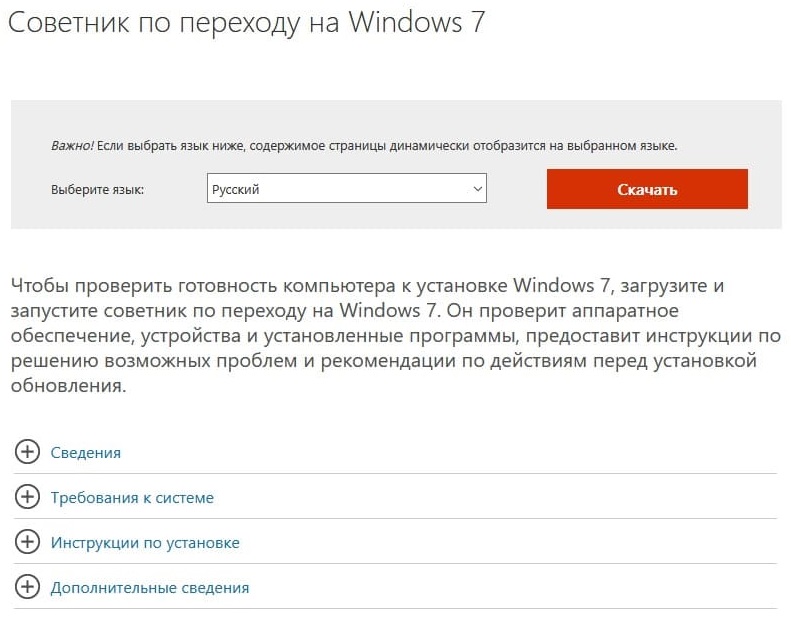
Но к большому сожалению она уже не работает, сервера Microsoft не отвечают при запросе данных из этого приложения. Техподдержка Microsoft сообщает, что приложение работало во время когда Windows 7 только что вышла, а это было уже сами понимаете давно.
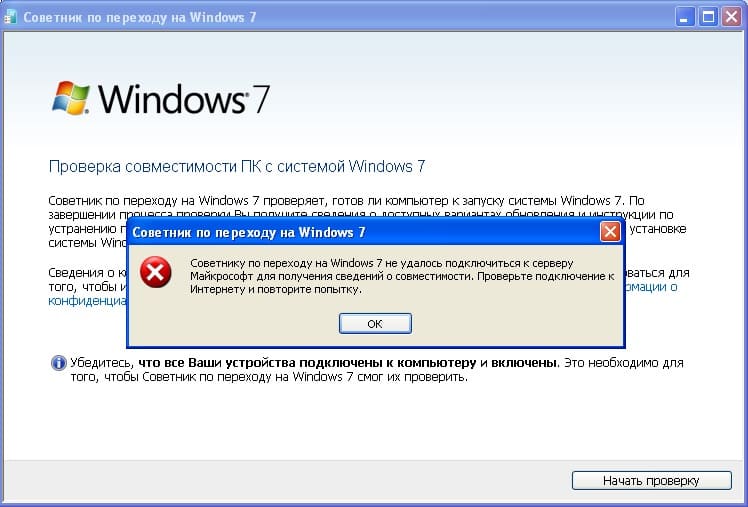
Как же теперь решить нашу задачу? Ответ прост, установить Windows 7 прямо из под системы без форматирования жесткого диска.
1. Для начала Вам нужно скачать тот дистрибутив Windows 7, который Вы хотите установить. Скачать официальные дистрибутивы Windows 7 различных редакций Вы можете из нашего каталога на следующей странице.
2. После того как скачали дистрибутив, откройте образ любым эмулятором, к примеру «DAEMON Tools», либо распакуйте его в любую пустую папку с помощью архиватора, к примеру 7zip.
3. Следующим шагом начинаем нашу установку.
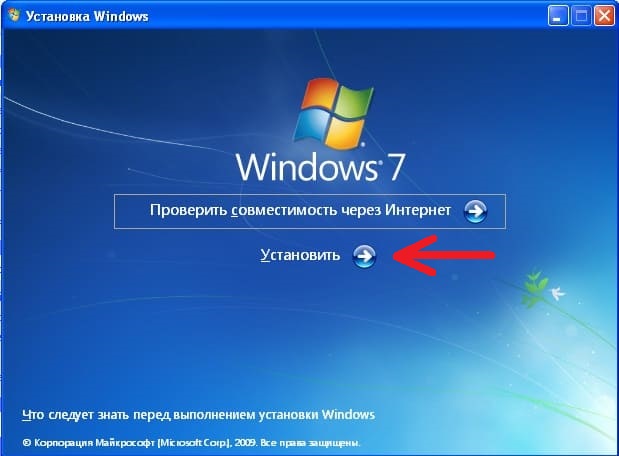
Принимаем условия лицензирования.
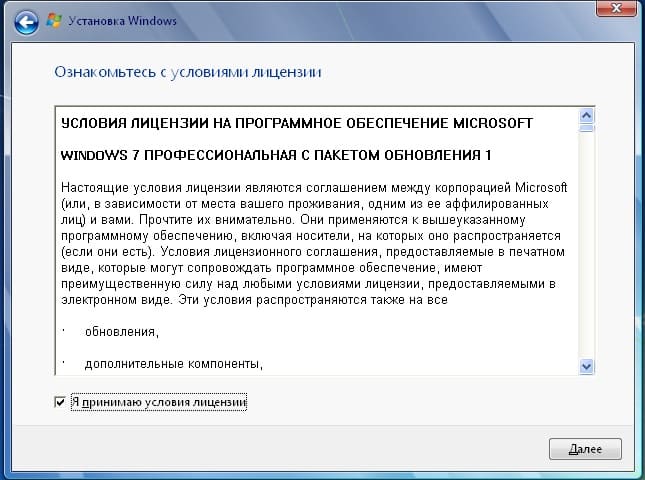
Непосредственное «Обновление» из установщика так же не будет работать, поэтому выбираем «Полную установку» в ней мы не будем производить форматирование раздела (жесткого диска), после установки Windows 7 у Вас в корне диска «C» будет папка «Windows.old», там будут все системные файлы и Ваши личные файлы, которые находились в системных папках.
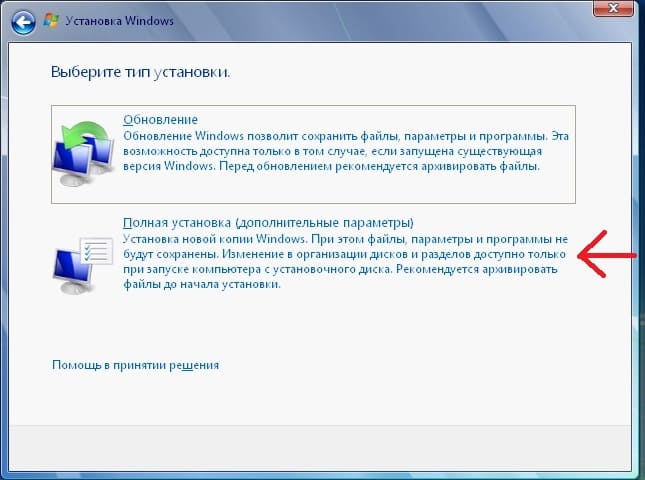
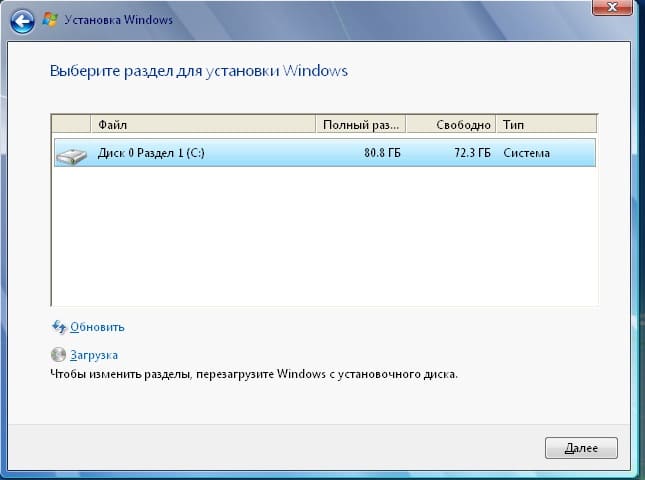
Здесь просто жмем далее в нашем случае, в Вашем может быть вариант выбора раздела, выберите нужный для установки.
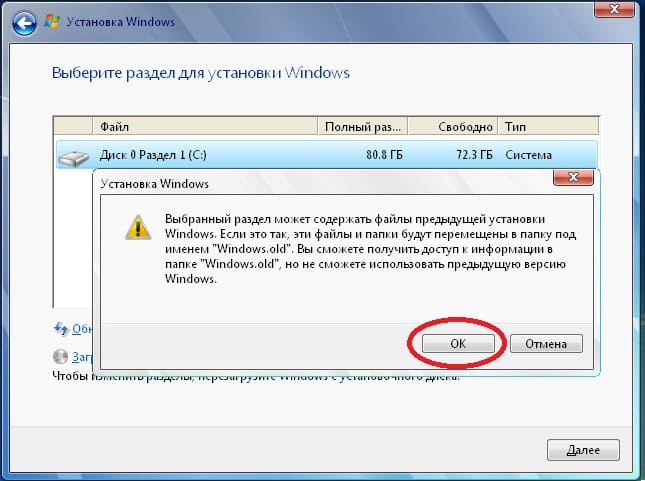
Далее начнется сама установка, до полного обновления системы компьютер перезагрузится примерно 3 раза. Вам ничего не нужно будет нажимать до окна с выбором языка.
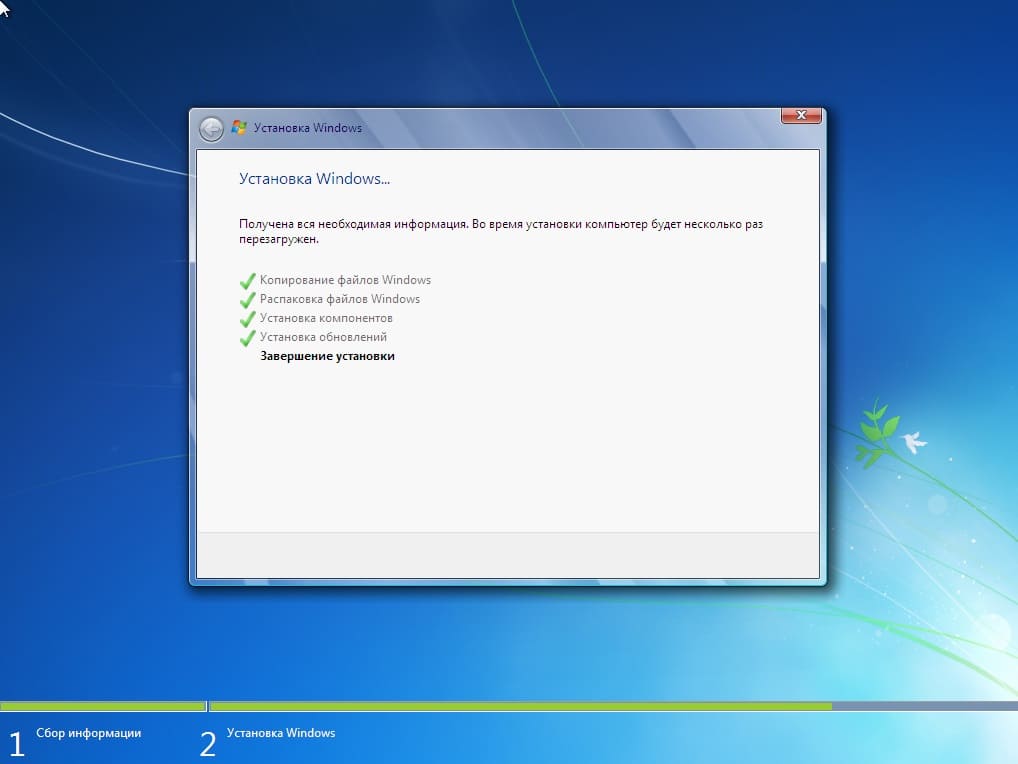
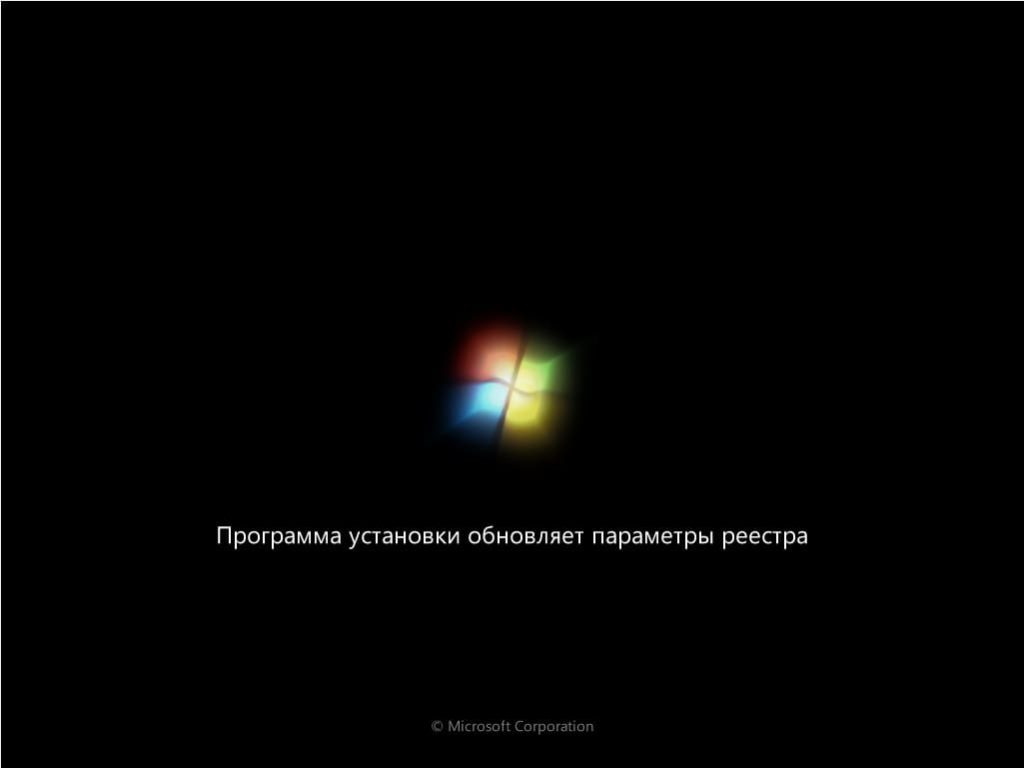
Теперь уже потребуется Ваше участие, нужно выбрать требуемый язык системы и раскладки.
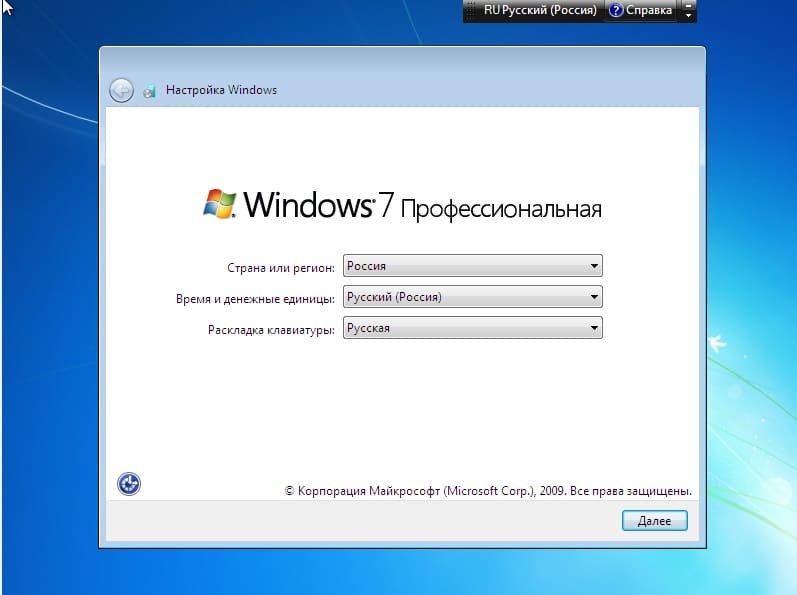
Введите имя пользователя.
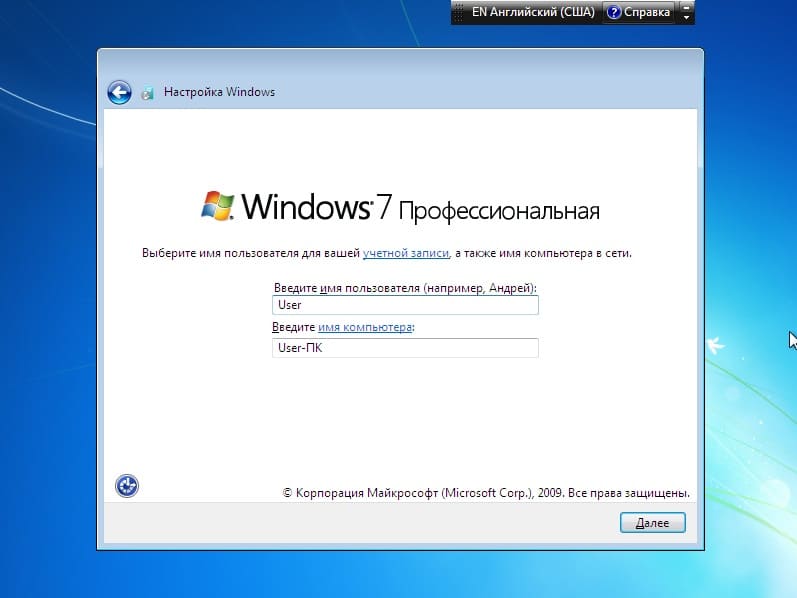
Далее, если Вы планируете использовать Windows 7, то Вам нужно ввести ключ активации под Вашу редакцию Windows 7. Приобрести его можете в нашем каталоге по самым низким ценам, моментальная доставка ключа активации на Вашу электронную почту в автоматическом режиме сразу после оплаты.
Если же Вы планируете далее обновляться до Windows 10, используя Windows 7 просто как «буферную систему», то можете нажать на кнопку «Пропустить».
Как обновиться с Windows 7 до Windows 10 можете ознакомиться в нашей предыдущей статье.
Как обновить Windows XP до Windows 7?

К сожалению, обновить Windows XP до Windows 7 не представляется возможным. Здесь используется полная установка новой операционной системы. В этой статье мы расскажем как перенести файлы с компьютера и переустановить программное обеспечение.
- 1 ШАГ 1. Проверка готовности ПК для установки Windows 7
- 1.1 Установка советника:
- 1.2 Запуск советника
- 2.1 Основные нюансы
- 2.2 Как узнать, какой пакет обновлений установлен
- 2.3 Установка средства переноса данных
- 2.4 Перенос файлов и параметров
- 2.5 Для переноса программного обеспечения нужно
- 4.1 Перенос файлов и параметров
- 5.1 Обновление драйверов
- 5.2 Очистка диска после установки
- 5.3 Очистка диска
Сначала определитесь, какая версия операционной системы Вас устроит:
- 64-разрядная версия направлена на обработку больших объемов памяти, но не все компьютеры поддерживают данную версию.
- 32-разрядная версия может быть установлена практически на любую машину.
Более подробнее вы моежете почитать про разрядность ОС — 64 или 32 бита
Для того чтобы узнать, какая версия подходит, нужно:
- Пуск – Мой компьютер – Свойства.
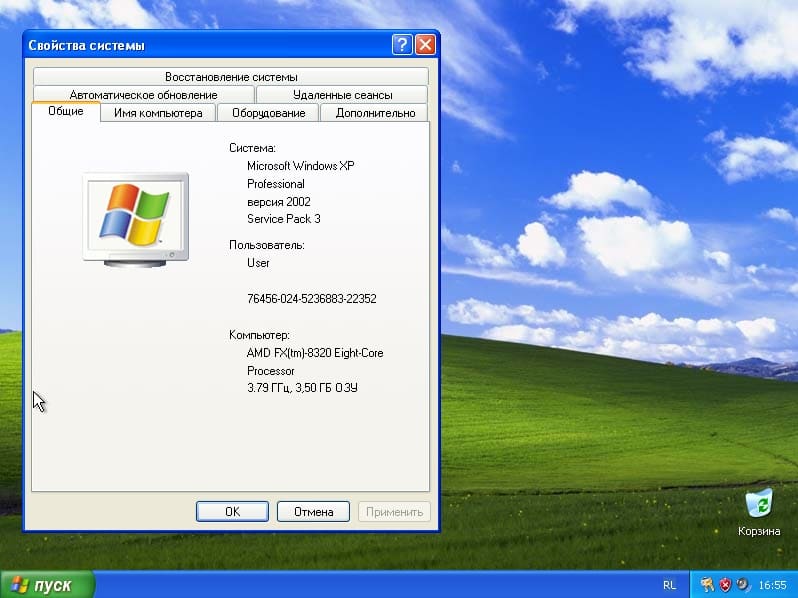
- Среди сведений об операционной системе при установленной 64-разрядной Windows XP будет надпись «Выпуск x64». В случае отсутствия подобной надписи на компьютере используется 32-разрядная версия.
ШАГ 1. Проверка готовности ПК для установки Windows 7
Для проверки готовности компьютера нужно загрузить бесплатный советник по переходу на операционную систему Windows 7. Данная утилита найдет возможные проблемы в устройствах, оборудовании и программном обеспечении, которые негативно повлияют на установку ОС, и даст рекомендации по их устранению.
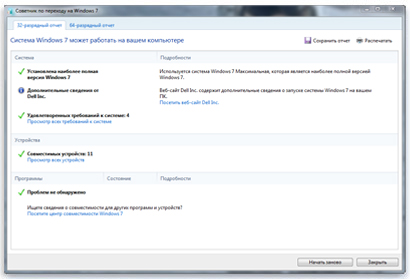
Установка советника:
-
- Перейти на официальную страницу советника по адресу: http://go.microsoft.com/fwlink/?LinkId=160680.
- Выбрать «Загрузить советник по переходу».
- Нажать кнопку «Загрузить» и сохраните файл на компьютер.
- Левой кнопкой мыши дважды кликнуть по загруженному файлу установки.
Примечание! В некоторых случаях программа попросит установить утилиту «NET 2.0».
- Нажать «Да»
- Нажать «Далее»
- Согласитесь с лицензионными условиями
- Нажать «Установить»
- Нажать «Готово».
5. Согласитесь с условиями лицензирования.
6. Нажать «Установить».
7. Нажать «Close» (что означает — «Закрыть»).
8. Если флажок «Запустить советник» установлен, то запустится советник.
Запуск советника
- Дважды щелкнуть левой кнопкой мыши по ярлыку Windows 7 Upgrade Advisor, находящемуся на рабочем столе.
- В открывшемся окне нажать «Yes» (что означает — «Да»).
- Нажать «Start check» (что означает — «Начать проверку»).
- Нужно прочесть внимательно отчет по выявленным проблемам и способам их устранения.
- При необходимости сохранить отчет нужно нажать «Save Report» (что означает – «Сохранить отчет»), указать название в соответствующем поле «File Name» (что означает — «Имя файла»), а затем нажать кнопку «Save» (что означает — «Сохранить»).
- Нажать «Close» (что означает — «Закрыть»).
ШАГ 2. Перенос файлов и параметров
Для переноса параметров и файлов нужно использовать специальное средство, представляющее собой бесплатную утилиту, переносящую файлы и параметры операционной системы в другое место, а после переустановки ОС вернуть их обратно.
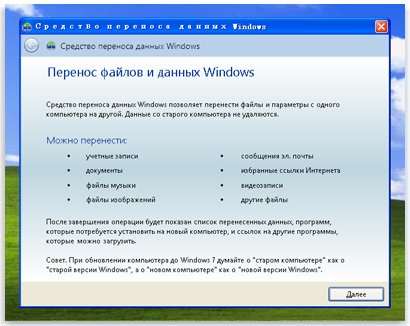
Средством переноса данных создается один файл, размер которого зависит от объема и числа файлов и параметров. Сохранять его рекомендуется на отдельный носитель, к примеру, внешний жесткий диск.
Основные нюансы
- Запомните, с помощью данной утилиты Вы переносите только файлы и параметры, но не программы! Их нужно будет установить повторно, поэтому следует подготовить установочные диски.
- Перенос файлов и параметров из 64-разрядной ОС в 32-разрядную невозможен.
- Для использования средства переноса параметров и файлов в ОС Windows XP должен быть установлен SP2 или более поздние пакеты обновлений.
Как узнать, какой пакет обновлений установлен
- Пуск – Мой компьютер – Свойства.
- Среди сведений об операционной системе вы найдете надпись «Service Pack 2» или 3 «Service Pack 3».
Установка средства переноса данных
Примечание! Нужно выбрать соответствующую версию утилиты версии Вашей операционной системы.
2. Нажав кнопку, Вас переместят на страничку, где Вы сможете скачать нужную версию утилиты. Для этого нажмите кнопку «Загрузить».
3. В появившемся окне нажмите «Запуск» или «Открыть» (в зависимости от используемого браузера).
Перенос файлов и параметров
1. Подсоедините внешний жесткий диск к ПК.
2. Пуск – Все программы — Средство переноса данных Windows для Windows 7.
4. Выберите внешний жесткий диск.
5. Указать пункт «Это мой исходный компьютер».
6. После завершения проверки нужно снять флажки напротив учетных записей, информацию которых не нужно переносить.
8. Укажите пароль и подтвердите его. Рекомендуем записать его на тот случай, если забудете. Можно оставить эти поля пустыми.
9. Кнопка «Сохранить».
10. Перейдите к внешнему жесткому диску.
11. Кнопка «Сохранить».
Важно:
- Не сохраняйте сформированный программой файл на компьютер, иначе при установке операционной системы он будет утерян.
- В процессе сохранения файлов и параметров не используйте компьютер для корректной работы утилиты.
12. Появится окно «Данные файлы и параметры сохранены для переноса». В нем нажать кнопку «Далее».
Примечание! Рекомендуется записать название и расположение файла на жестком диске для быстрого поиска его после установки ОС.
15. Убедитесь в наличии файла в указанном программой месте.
Для переноса программного обеспечения нужно
- Убедиться в наличии установочных дисков.
- Если программа установлена из интернета и установочный файл хранится на компьютере, перенести его на внешний жесткий диск.
Важно помнить, что во время полной установки программы не сохраняются, поэтому их потребуется переустановить для использования в Windows 7.
ШАГ 3. Установка Windows 7
ШАГ 4. Перенос сохраненных ранее файлов и параметров
Перенос файлов и параметров
1. Подключите к ПК внешний жесткий диск.
2. Перейдите на жестком диске в то место, где сохранен файл миграции.
3. Запустите сохраненный файл миграции.
4. Если был задан пароль, введите его.
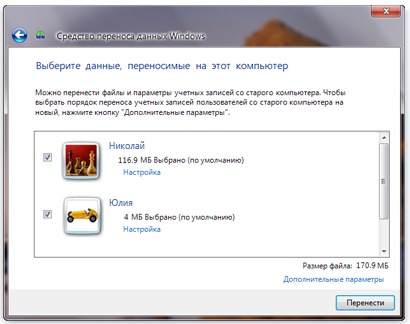
6. В окне «Выберите данные, переносимые на этот компьютер» указываете учетные записи, которые нужно перенести.
Примечание! Можно изменить способ переноса учетных записей. Для этого воспользуйтесь кнопкой «Дополнительные параметры».
8. В окне «Перенос данных завершен» выбрать пункт «Просмотр перенесенных элементов». Вы увидите перечень файлов и учетных записей, перенесенных на компьютер.
9. В окне «Перенос данных завершен» выбрать пункт «Просмотр списка программ, которые могут быть установлены на новом компьютере». Вы увидите перечень компонентов, доступных для установки на ПК.
11. В некоторых случаях компьютер попросит перезагрузки. Нажмите «Перезапустить».
Важно! При выполнении переноса нескольких учетных записей может появиться запрос на изменение пароля при входе в операционную систему. В появившемся окне нажмите «ОК». В следующем окне выполните одни из действий:
- При необходимости ввода нового пароля введите его и подтвердите. Затем нажмите клавишу «Enter». Отметим, что пароль из Windows XP указывать не нужно.
- Если хотите оставить старый пароль, то просто оставьте поля пустыми. Затем нажмите клавишу «Enter».
ШАГ 5. Переустановка программного обеспечения
Средством переноса данных Windows формируется отчет по программам, установленным и используемым в предыдущей версии ОС, которые нужно будет переустановить.
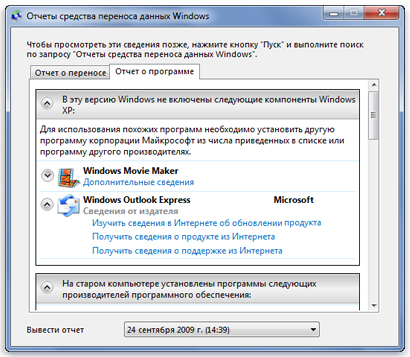
Прежде чем переустанавливать ту или иную программу в соответствии со списком следует:
- Выбрать для установки в первую очередь часто используемые программы.
- Через «Центр совместимости Windows 7» проверить ПО, используемого в Windows XP, с возможностью использования его в Windows 7. В некоторых случаях нужно будет использовать другие программы.
Например, проверим программу Outlook Express:
- Введем в поле поиска название программы.
- Кнопка «Поиск».
- В полученном списке ищем нашу версию программы.
- Смотрим версию ОС.
- Смотрим результат, который может звучать «Совместимо», «Не совместимо» или «Рекомендуемое действие».
3. Если ПО совместимо, можете смело устанавливать программу посредством установочного диска или установочного файла с внешнего жесткого диска.
Обновление драйверов
Чаще всего драйвера поставляются вместе с операционной системой. При их отсутствии по той или иной причине Вы можете скачать их и установить с «Центра обновления Windows»: Пуск – все программы — Центр обновления Windows. Если Вы не нашли драйвер на сайте Windows, то скачать его можно с сайта производителя.
Очистка диска после установки
При установке операционной системе без форматирования создается папка Windows.old, в которой хранятся все файлы, используемые в предыдущей операционной системе. Эту папке в случае необходимости доступа к файлам следует удалить.
Важно! Перед запуском средства очистки диска нужно убедиться, что все параметры и файлы перенесены корректно.