Как удалить все сохраненные пароли на компьютере
Как удалить все сохраненные пароли на компьютере Windows 10
«Удалить сохраненные пароли»:
- Выберите Параметры и другие> Параметры.
- Выберите Конфиденциальность, поиск и службы.
- В области Очистка данных браузеравыберите выберите, что нужно очистить.
- Выберите Пароли, а затем очистить.
Как очистить всю историю и пароли в гугл хром
- Откройте браузер Chrome на компьютере.
- В правом верхнем углу окна нажмите на значок «Ещё».
- Выберите История
- В левой части страницы нажмите Очистить историю.
- Укажите, данные за какой срок вы хотите удалить.
- Укажите, что именно нужно удалить из Chrome: установите флажок напротив пункта История браузера и других.
Где на компьютере сохраняются все пароли
Windows: меню браузера → «Открыть все настройки браузера» → «Дополнительно» → «Безопасность» → «Пароли». macOS: меню браузера → «Открыть все настройки браузера» → «Дополнительно» → «Безопасность» → «Пароли». Android: меню браузера → «Настройки» → «Пароли». iOS: меню браузера → «Настройки» → «Пароли».
Как удалить пароли виндовс
- Войдите с помощью учетной записи домена с правами администратора на это устройство.
- Нажмите кнопку Пуск
- На вкладке «Пользователи» в разделе Пользователи этого компьютера нажмите имя нужной учетной записи пользователя и выберите Сброс пароля.
- Введите новый пароль, подтвердите его и нажмите кнопку ОК.
Как удалить все пароли Windows 7
Удаление данных учетных записей и сертификатов из диспетчера Windows:
- Откройте «Учетные записи пользователей».
- В левой щелкните Управление учетными данными.
- Выберите хранилище с учетными данными, которые необходимо удалить.
- Выберите учетные данные, которые необходимо удалить, и нажмите кнопку Удалить из хранилища.
Где хранятся пароли на компьютере Windows
«Диспетчер учетных данных» — это «цифровой сейф», в котором Windows хранит учетные данные (имя пользователя, пароли и т. д.) для других компьютеров в сети, серверов или веб-сайтов.
Где хранятся сохраненные пароли в Windows
Все сохраненные пароли хранятся в хранилище Windows Vault. Windows Vault это защищенное хранилище секретов, паролей и другой информации пользователя. Данные в Windows Vault структурированы и представляют собой набор записей, принадлежащих определенной схеме Vault.
Где хранятся пароли в Google Chrome Windows 10
Пароли Хром хранятся в файле:
Origin_url — адрес сайта Username_value — логин Password_value — пароль
Как очистить весь браузер
В браузере Chrome:
- Запустите Chrome на компьютере.
- Нажмите на значок с тремя точками
- Выберите Дополнительные инструменты
- В верхней части страницы выберите временной диапазон.
- Выберите «Файлы cookie и другие данные сайтов» и «Изображения и другие файлы, сохраненные в кеше».
- Нажмите Удалить данные.
Как удалить сохраненные данные в гугл хром
Как удалить данные о работе в браузере:
- Откройте приложение Chrome. на телефоне или планшете Android.
- Нажмите на значок с тремя точками
- Нажмите Конфиденциальность
- Выберите временной диапазон, например Последний час или Все время.
- Установите флажки напротив типов данных, которые нужно стереть.
- Нажмите Удалить данные.
Где можно посмотреть сохраненные Пароли
- Откройте браузер Chrome на компьютере.
- В правом верхнем углу экрана нажмите на изображение профиля «Пароли». Если вы не можете найти значок «Пароли», в правом верхнем углу нажмите на значок с тремя точками Настройки Автозаполнение Менеджер паролей.
- Выполните нужное действие: Просмотр.
Где хранятся пароли учетных записей в Windows 10
Обычные учетные записи, содержащие имя пользователя, его пароль и другую служебную информацию, хранятся в реестре Windows NT, а именно файле SAM (от англ. Security Account Manager). Этот файл находится на жестком диске в каталоге %windows%/system32/config. Где %windows% — путь в вашему каталогу Windows.
Где хранятся пароли от почты на компьютере
Для просмотра сохраненных паролей придется в Windows зайти в Панель управления > Диспетчер учётных данных > Учётные данные для Интернета. Здесь хранятся все сохраненные пароли для Edge и Internet Explorer. Нажмите на ссылку Показать рядом с паролем и введите во всплывающем окне ваш пароль от учетной записи Windows.
Как удалить логин и пароль с компьютера
На главной странице параметров «Windows» выберите раздел «Учетные записи», щелкнув его один раз левой кнопкой мыши. Теперь в левой панели нового окна выберите вкладку «Параметры входа», а в правой панели, использую бегунок полосы прокрутки, перейдите в раздел «Пароль» и нажмите на кнопку «Изменить».
Как удалить сохраненные пароли в Internet Explorer
Удаление всех сохраненных паролей:
- Запустите браузер Internet Explorer.
- Щелкните «Безопасность», а затем выберите «Удалить журнал браузера
- В окне»Удаление журнала браузера « выберите» Пароли« и нажмите кнопку» Удалить«.
Что будет если удалить все данные из хром
Если на десктопе пользователи могут через меню разработчиков удалять данные с конкретных сайтов и выборочно, то на Android только всё и сразу. К тому же на мобильном Chrome удаление данных влечёт за собой выход из всех аккаунтов на сайтах, которые вы используете.
Как удалить сохраненные логины
Откройте меню «Настройки», выберите пункт «Показать дополнительные настройки» и отыщите там раздел «Пароли и формы». Напротив строчки «Предлагать сохранять пароли с помощью Google Smart Lock» нажмите на кнопку «Настроить». Выберите из появившегося списка ресурсы, на которых хотите удалить функцию автозаполнения.
Как удалить историю работы на компьютере
История последних файлов в Проводнике:
- Откройте Проводник Windows.
- Войдите во вкладку «Вид».
- На панели инструментов нажмите на кнопку «Параметры».
- Из окна «Параметры папок» перейдите во вкладку «Общие».
- В разделе «Конфиденциальность», в опции «Очистить журнал проводника» нажмите на кнопку «Очистить».
Как удалить все данные в гугле
Как удалить все данные:
- Откройте страницу myactivity.google.com на телефоне или планшете Android.
- Над списком действий нажмите Удалить.
- Выберите вариант Все время.
- Нажмите Далее Удалить.
Как посмотреть сохраненные пароли в браузере Firefox
Управление именами пользователя и паролями:
- Нажмите кнопку, чтобы открыть панель меню.
- Выберите Логины и паролиПароли. В новой вкладке откроется страница Firefox about:logins.
Как удалить сохраненные пароли в приложении
Как удалить пароль приложения:
- Перейдите на страницу Пароли приложений.
- Откроется список приложений, для которых были созданы пароли.
- Рядом с приложением, которому нужно запретить доступ, нажмите на значок»Удалить".
Как удалить все сохраненные пароли на айфоне
Просмотр сохраненных паролей и ключей доступа в «Настройках»
При появлении запроса используйте Face ID или Touch ID или введите код-пароль. Чтобы просмотреть пароль или ключ доступа, выберите веб-сайт или приложение. Чтобы удалить сохраненный пароль или ключ доступа, нажмите «Удалить пароль» или «Удалить ключ доступа».
Где хранятся пароли в Windows
Все сохраненные пароли хранятся в хранилище Windows Vault. Windows Vault это защищенное хранилище секретов, паролей и другой информации пользователя. Данные в Windows Vault структурированы и представляют собой набор записей, принадлежащих определенной схеме Vault.
Сохранение паролей на компьютере является удобной функцией, которая позволяет не вводить пароли каждый раз при посещении веб-сайта или использовании приложения. Однако, это может стать проблемой, если другие люди могут получить доступ к вашему компьютеру и увидеть сохраненные пароли. В таком случае, необходимо удалить все сохраненные пароли.
Для удаления сохраненных паролей в браузере Google Chrome на компьютере, необходимо открыть браузер, нажать на иконку ⁝, выбрать «Настройки», затем «Автозаполнение» и «Пароли». В разделе «Сохранённые пароли» нужно выбрать нужный сайт и нажать на иконку ⁝ справа от адреса сайта, затем выбрать «Удалить».
Аналогично, для удаления сохраненных паролей в браузере Google Chrome на устройстве Android, нужно открыть браузер, нажать на иконку «Ещё», затем выбрать «Настройки», «Менеджер паролей», выбрать нужный пароль и нажать на иконку «Удалить».
Если вы хотите удалить все сохраненные пароли на компьютере с операционной системой Windows 10, нужно выбрать «Параметры и другие», затем «Параметры», «Конфиденциальность, поиск и службы» и «Очистка данных браузера». В разделе «Пароли» нужно выбрать «Очистить».
Если же необходимо удалить все сохраненные пароли в браузере Google Chrome на компьютере, нужно открыть браузер, нажать на иконку «Ещё», выбрать «История», затем нажать на кнопку «Очистить историю». Затем нужно указать, за какой период времени нужно удалить данные и установить флажок напротив пункта «История браузера и других».
Все сохраненные пароли на компьютере хранятся в хранилище Windows Vault. Чтобы удалить пароль в системе Windows, нужно открыть «Диспетчер учетных данных» и удалить нужный пароль из списка.
Таким образом, удаление сохраненных паролей на компьютере является простым процессом и поможет защитить вашу личную информацию от посторонних глаз.
Как удалить все сохраненные пароли на компьютере: простые инструкции
Интернет-браузеры умеют хранить пароли, чтобы в дальнейшем не приходилось каждый раз вводить их заново при входе на сайт. Но что делать, если нужно удалить все сохраненные пароли на ПК? Это могут быть как обычные пользователи, так и профессиональные разработчики, которые тестируют веб-приложения.
В этой статье мы расскажем, как удалить все пароли из популярных браузеров Google Chrome, Mozilla Firefox, Microsoft Edge и Opera. Мы покажем как это сделать на ПК с операционной системой Windows.
Кроме того, мы расскажем, как безопасно хранить пароли, чтобы они не были доступны злоумышленникам в случае кражи учетных данных. Ведь безопасность в интернете – это основа сохранности персональных данных, финансов и личной жизни.
Удаление запомненных паролей на ПК
Ваш браузер может запомнить пароли для разных веб-сайтов, что удобно, но иногда может быть небезопасно. Если вы хотите удалить все сохраненные пароли на своем ПК, вот что нужно сделать:
- Откройте настройки браузера;
- Перейдите в раздел безопасности или конфиденциальности;
- Найдите опцию «Управление паролями», «Сохраненные пароли» или что-то похожее;
- Выберите опцию «Удалить все пароли» или «Очистить историю сохраненных паролей».
Обратите внимание, что после удаления паролей вам может потребоваться вводить их заново на разных сайтах. Если вы хотите, чтобы браузер не запоминал ваши пароли в будущем, отключите функцию автозаполнения в настройках.
Если вы используете несколько браузеров, повторите этот процесс для каждого из них, чтобы быть уверенным, что все пароли удалены. Также рекомендуется использовать уникальные и надежные пароли для каждого сайта и хранить их в надежном месте, например, в менеджере паролей.
Как избавиться от сохраненных паролей на ПК с Windows 10
Сохранение паролей на компьютере может быть удобно, но может также представлять угрозу безопасности, особенно если компьютер используется несколькими людьми. В этой статье мы расскажем, как удалить все сохраненные пароли на компьютере с операционной системой Windows 10.
Шаг 1: Открыть настройки браузера
Перед тем, как начать удаление паролей, нужно открыть настройки браузера. Для этого нажмите на значок «три точки» в правом верхнем углу браузера и выберите пункт «Настройки».
Шаг 2: Найти раздел сохраненных паролей
Настройки браузера могут отличаться, но в большинстве случаев раздел сохраненных паролей можно найти в разделе безопасности или конфиденциальности. Если вы не можете найти раздел сохраненных паролей, воспользуйтесь поиском.
Шаг 3: Удалить сохраненные пароли
Как только вы нашли раздел сохраненных паролей, выберите нужный вариант удаления. Обычно есть возможность удалить все пароли сразу или удалить выбранные пароли по одному. Удаление может потребовать подтверждения, поэтому будьте внимательны и следуйте инструкциям, которые появляются на экране.
После удаления паролей рекомендуется очистить кэш и историю браузера. Это поможет убедиться, что все данные были удалены полностью и никакая чужая информация не останется на компьютере.
Где хранятся сохраненные пароли на компьютере?
Сохраненные пароли на ПК могут находиться в различных местах, в зависимости от используемого браузера и настроек безопасности.
Если вы используете браузер Google Chrome, то пароли сохраняются в специальном файле на жестком диске компьютера. В Mozilla Firefox, пароли хранятся в файле logins.json. В интернет-эксплорере сохраненные пароли можно найти в меню «Параметры интернета», в разделе «Контент».
Некоторые программы, такие как менеджеры паролей, могут хранить пароли в отдельных файлах или в зашифрованном виде.
Критично важно следить за безопасностью своих паролей, т.к. компьютер может быть взломан и злоумышленники могут легко получить доступ к вашей личной информации.
Советуем регулярно изменять пароли на ваши аккаунты и не использовать одинаковые пароли для всех сайтов.
Как удалить пароли виндовс?
1. Удаление сохраненных паролей в браузерах
Чтобы удалить сохраненные пароли в браузерах, нужно открыть настройки и найти раздел, где хранятся пароли. Например, в Google Chrome нужно нажать на три точки в верхнем правом углу, выбрать «Настройки», далее «Пароли» и удалить нужные записи.
Если вы используете другой браузер, то процедура удаления сохраненных паролей может отличаться. Однако, в большинстве случаев достаточно открыть настройки и найти раздел с паролями.
2. Удаление паролей из кэша Windows
Кэш Windows хранит временные файлы, которые могут содержать сохраненные пароли. Чтобы их удалить, нужно открыть проводник, нажать на адресную строку и ввести «%appdata%». Далее необходимо выбрать папку «Local», далее «Microsoft» и «Credentials». В этой папке находятся файлы с сохраненными паролями. Их можно удалить вручную или с помощью специальных программ.
3. Сброс паролей через командную строку
Если при входе в систему используется учетная запись Microsoft, то можно воспользоваться командой «netplwiz». Нужно нажать Win+R, ввести команду и нажать Enter. Откроется окно со списком доступных учетных записей. Далее нужно выбрать учетную запись и нажать кнопку «Сброс пароля». Введите новый пароль и сохраните изменения.
- Удаление сохраненных паролей в браузерах — быстрый способ удаления паролей.
- Удаление паролей из кэша Windows — приложение для удаления файлов кэша устраняет все проблемы.
- Сброс паролей через командную строку — способ сброса паролей на учетной записи.
Где хранятся сохраненные пароли в Windows
Мастер сохранения паролей в Интернет-обозревателе Microsoft Edge
Если вы используете Интернет-обозреватель Microsoft Edge, то ваши пароли могут быть сохранены в его встроенном мастере сохранения паролей. Этот мастер сохраняет ваши пароли в базе данных на вашем компьютере.
Чтобы просмотреть все сохраненные пароли, откройте настройки Интернет-обозревателя и выберите соответствующую опцию. Однако, если вы хотите удалить все сохраненные пароли, то вам нужно будет выполнить некоторые дополнительные действия.
Системный файл Credential Manager
Если ваши пароли не были сохранены в Интернет-обозревателе Microsoft Edge, то они могут быть хранятся в системном файле Credential Manager. Этот файл содержит данные о всех авторизациях, которые вы когда-либо выполняли на вашем компьютере.
Чтобы удалить все сохраненные пароли, откройте Панель управления и найдите иконку Credential Manager. Выберите соответствующий раздел и удалите все записи, содержащие ваши пароли.
Методы очистки сохраненных паролей
Не существует универсального метода удаления всех сохраненных паролей на ПК, так как они могут храниться на компьютере в разных местах. Однако, если вы хотите освободить свой компьютер от всех сохраненных паролей, то проверьте настройки Интернет-обозревателя и файл Credential Manager.
Если же вы используете специальную программу для управления паролями, например, LastPass или 1Password, то обратите внимание на настройки этих программ и удалите все ваши сохраненные пароли из них.
Удаление сетевых паролей на ПК
Сетевые пароли сохраняются на вашем компьютере, чтобы упростить доступ к ресурсам сети. Однако, если вы хотите удалить сохраненные пароли из соображений безопасности, есть несколько способов.
Способ 1: Использование Панели управления
- Откройте Панель управления и выберите раздел «Учетные записи пользователей».
- Выберите «Управление сетевыми паролями».
- Выберите учетную запись, для которой вы хотите удалить пароли, и нажмите «Удалить».
- Подтвердите, что вы хотите удалить пароли, и нажмите «Да».
Способ 2: Использование командной строки
- Нажмите Win + R и введите «cmd».
- Введите команду «net use * /delete» и нажмите Enter.
- Подтвердите удаление паролей, введя имя учетной записи пользователя и пароль, если нужно.
Оба способа помогут удалить сохраненные сетевые пароли на ПК. Но имейте в виду, что это также удалит все пароли, которые необходимы для доступа к сетевым устройствам и ресурсам.
Как сбросить все сохраненные пароли на компьютере
Если вы хотите защитить свои личные данные и не желаете, чтобы кто-то получил доступ к вашему компьютеру через сохраненные пароли, то вам нужно сбросить их. В этом случае вы можете использовать следующие методы:
1. Сброс всех паролей в браузере
Если вы использовали браузер для сохранения своих паролей, то логичным решением будет сбросить их с помощью следующих шагов:
- Открыть браузер.
- Перейти в «Настройки».
- Найти раздел с настройками безопасности.
- Сбросить все сохраненные пароли.
2. Сброс паролей с помощью программных инструментов
Если вы используете установленную программу для хранения логинов и паролей, то вы можете сбросить все пароли с помощью утилиты для сброса паролей. Но учтите, что при этом вы потеряете все сохраненные пароли, поэтому перед использованием убедитесь, что у вас есть все необходимые копии паролей в безопасном месте.
3. Изменение паролей в ручном режиме
Если у вас не так много аккаунтов и паролей, то вы можете решить проблему в ручном режиме. Для этого, вам нужно зайти в каждый аккаунт и изменить пароль на новый. После этого сохраненные пароли не будут работать.
Как удалить все аккаунты и пароли с компьютера
Если вы продаете или отдаете компьютер другому человеку, то нужно удалить все сохраненные на нем аккаунты и пароли. Это поможет защитить ваши личные данные от несанкционированного доступа.
Для начала, удалите все сохраненные пароли в браузере. Для этого откройте настройки браузера, найдите раздел «Пароли» и удалите все записи.
Далее, удалите все учетные записи на компьютере. Это можно сделать через панель управления. Откройте «Учетные записи пользователей» и удалите все записи, кроме системных.
Если у вас есть сохраненные пароли в других программах, таких как электронная почта или мессенджеры, то также необходимо удалить их. Откройте соответствующие программы и найдите настройки безопасности, где можно удалить сохраненные пароли.
После удаления всех аккаунтов и паролей, рекомендуется провести полную проверку на наличие вирусов и других опасных программ на компьютере. Для этого используйте антивирусные программы.
Удаление сохраненных паролей на компьютере
Со временем, при работе на компьютере, накапливаются сохраненные пароли от различных сайтов и приложений. Некоторые из них уже не нужны или могут представлять угрозу для безопасности данных. В этом случае, необходимо удалить их из системы.
Самый простой способ удаления сохраненных паролей — очистка кэша браузера. В большинстве браузеров это делается через настройки безопасности. Но это не всегда эффективный способ удаления всех сохраненных паролей.
Для тщательного удаления сохраненных паролей на компьютере, необходимо пройти в настройки системы и найти список паролей, сохраненных в браузере. В некоторых случаях, этот список может быть доступен через панель управления. В других случаях, может потребоваться использование специального приложения для удаления сохраненных паролей.
При работе с удалением сохраненных паролей на компьютере, необходимо помнить об их значимости для безопасности данных. Поэтому, перед началом удаления необходимо убедиться в том, что это действительно нужно, а также не забывать о сохранении всех важных паролей в надежном и безопасном месте.
Как избавиться от сохраненных паролей на ПК
Проблема сохраненных паролей
Сохранение паролей на ПК может быть удобным и быстрым способом входа на различные сайты или приложения, но может стать проблемой при использовании общего компьютера или при продаже/передаче устройства новому владельцу.
Удаление сохраненных паролей в браузерах
Один из способов удаления сохраненных паролей — это очистка истории и кэшированных данных в браузере. Для этого следует открыть настройки браузера и найти соответствующий раздел. Но необходимо помнить, что очистка кэша удалит не только пароли, но и сохраненные данные на сайтах, сохраненные сессии и другие настроенные параметры.
Использование специализированных программ
Для полного удаления сохраненных паролей можно использовать специализированные программы, такие как LastPass, Dashlane или KeePass. Они не только удаляют все сохраненные пароли, но и предоставляют возможность управлять паролями и их безопасностью. Но это может потребовать времени на их настройку и освоение интерфейса.
Создание нового пользователя на ПК
Еще одним способом избавления от сохраненных паролей — это создание нового пользователя на ПК и перенос всех необходимых для работы файлов и данных на этот аккаунт. Таким образом, пароли, сохраненные на предыдущем аккаунте пользователя, не будут видны и не будут использоваться при работе на новом аккаунте.
Заключение
Удаление сохраненных паролей на ПК может быть несколько сложным процессом, в зависимости от используемых программ и сервисов. Но защита своих данных и персональной информации — это важный аспект в современном мире, поэтому стоит затратить время на обеспечение безопасности своих аккаунтов и устройств.
Где хранятся пароли в Thunderbird
Thunderbird – это бесплатный почтовый клиент, который позволяет работать с электронной почтой и новостными лентами. Как и многие другие программы, он сохраняет пароли для входа в аккаунты, что позволяет не вводить их каждый раз при запуске.
Как отключить автосохранение паролей и удалить сохранённые пароли?
В правом верхнем углу нажмите ⁝ → «Настройки» → «Автозаполнение» → «Пароли».
Установите переключатель «Предлагать сохранение паролей» в положение «Выкл.», чтобы выключить автосохранение. Чтобы включить — в положение «Вкл.».
Удалить сохранённые пароли
Откройте браузер Google Chrome.
В правом верхнем углу нажмите ⁝ → «Настройки» → «Автозаполнение» → «Пароли».
В разделе «Сохранённые пароли» нажмите ⁝ справа от адреса сайта и выберите «Удалить».
Включить и отключить автосохранение
Откройте браузер Google Chrome.
В правом верхнем углу нажмите ⁝ → «Настройки» → «Автозаполнение» → «Пароли».
Установите переключатель «Предлагать сохранение паролей» в положение «Выкл.», чтобы выключить автосохранение. Чтобы включить — в положение «Вкл.».
Удалить сохранённые пароли
Откройте браузер Google Chrome.
В правом верхнем углу нажмите ⁝ → «Настройки» → «Автозаполнение» → «Пароли».
В разделе «Сохранённые пароли» нажмите ⁝ справа от адреса сайта и выберите «Удалить».
Windows
Включить и отключить автосохранение
Откройте браузер Atom.
В правом верхнем углу нажмите ☰ → «Настройки» → «Автозаполнение» → «Пароли».
Установите переключатель в положение «Выкл.», чтобы выключить автосохранение. Или «Вкл.» — чтобы включить.
Удалить сохранённые пароли
Откройте браузер Atom.
В правом верхнем углу нажмите ☰ → «Настройки» → «Автозаполнение» → «Пароли».
В разделе «Сохранённые пароли» нажмите ⁝ справа от адреса сайта и выберите «Удалить».
Opera
Включить и отключить автосохранение
Откройте браузер Opera.
Нажмите в левом верхнем углу  → «Настройки» → «Дополнительно» → «Безопасность» → «Пароли».
В разделе «Позволять сохранять пароли» снимите галочку «Предлагать сохранение вводимых паролей», чтобы отключить автосохранение. Чтобы включить, поставьте галочку.
Удалить сохранённые пароли
Откройте браузер Opera.
Нажмите в левом верхнем углу → «Настройки» → «Дополнительно» → «Безопасность» → «Пароли».
Наведите курсор на адрес нужного сайта и нажмите ×.
Включить и отключить автосохранение
Откройте браузер Opera.
Нажмите на левой боковой панели ⚙.
Пролистайте до раздела «Автозаполнение» и нажмите «Пароли».
Установите переключатель «Позволять сохранять пароли» в положение «Выкл.», чтобы отключить автосохранение. Чтобы включить — в положение «Вкл.».
Удалить сохранённые пароли
Откройте браузер Opera.
Нажмите на левой боковой панели ⚙.
Пролистайте до раздела «Автозаполнение» и нажмите «Пароли».
В разделе «Сайты с сохранёнными паролями» найдите пароль, который хотите удалить, и справа от него нажмите ⁝ → «Удалить».
Как удалить пароли в браузере
Что делать, если вам необходимо удалить сохраненные пароли в браузере? Из этой статьи вы узнаете, где хранятся пароли в браузере, а также о том, как из браузера можно будет удалить сохраненные пароли.
При использовании браузера на своем компьютере, многие из нас пользуются удобной функцией сохранения паролей в браузере. Ее используют для автоматического ввода данных при повторном посещении сайта, который требует для входа, ввод учетных данных пользователя: логина и пароля.
Но при этом, в вашем браузере могут быть сохранены совсем ненужные, старые пароли, которые давно уже стали неактуальными. Вполне возможно, что на данный сайт вы больше никогда не попадете. Но ваш старый пароль от этого сайта, все равно будет храниться в браузере. Таких ненужных, сохраненных паролей, с течением времени, может накопиться довольно много.
Поэтому старые сохраненные пароли необходимо будет удалить с браузера. В зависимости от настроек браузера, в программе можно будет удалить отдельные пароли, или сразу все сохраненные пароли.
Если вам интересно узнать все пароли, сохраненные в браузере, чтобы решить, что нужно удалить, а что следует сохранить, прочитайте эту статью.
Также все сохраненные пароли с браузера можно будет удалить при помощи программ для очистки и оптимизации системы. В этой статье я покажу как это можно сделать при помощи программы CСleaner.
Вообще, в целях большей безопасности, пароли от своих учетных записей будет лучше хранить при помощи специальных программ — менеджеров паролей. Например, при помощи бесплатной программы KeePass.
Из статьи вы узнаете, где хранятся пароли браузеров: Google Chrome, Mozilla Firefox, Яндекс.Браузер, Opera, Internet Explorer, а также о том, как из этих браузеров можно будет удалить ненужные или старые пароли.
Как удалить пароли в Google Chrome
Сначала посмотрим, где хранятся пароли в браузере Хром. После запуска браузера, нажмите на кнопку меню «Настройка и управление Google Chrome». Далее, в контекстном меню выберите пункт «Настройка». Во вкладке «Настройка», прокрутите веб-страницу в самую нижнюю часть, а затем нажмите на ссылку «Показать дополнительные настройки».
Прокрутите страницу вниз, в разделе «Пароли и формы», в пункте «Предлагать сохранять пароли для сайтов», нажмите на ссылку «Настроить».
После этого, будет открыто окно «Пароли». В верхней части будут отображены сайты с сохраненными паролями, а в нижней части окна, сайты, пароли для которых не сохраняются (в том случае, если вы использовали эту настройку браузера Chrome).
В это поле вы можете ввести название тех сайтов, пароли для которых не следует сохранять в браузере Гугл Хром, для того, чтобы браузер не запоминал пароли, введенные на этих ресурсах.
По умолчанию, сначала в записи отображается название сайта, далее логин, а затем пароль. Вы можете выделить нужную запись, а при необходимости, удалить, нажав на крестик в правом части выделенной записи.
Перед удалением, вы можете посмотреть на пароль от конкретной учетной записи, который в браузере по умолчанию будет скрыт. Для того, чтобы увидеть данный пароль, нажмите на кнопку «Показать». После завершения удаления пароля, нажмите на кнопку «Готово».
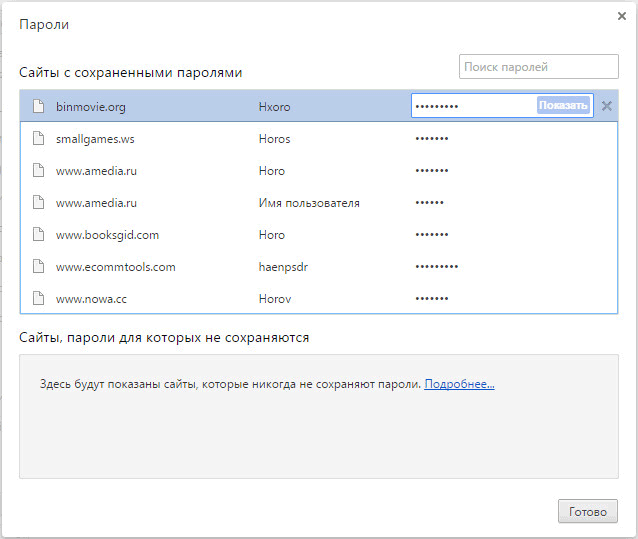
Таким образом, вы можете удалить из браузера Хром свои ненужные или старые учетные данные (пароли и логины).
Как удалить пароли в Mozilla Firefox
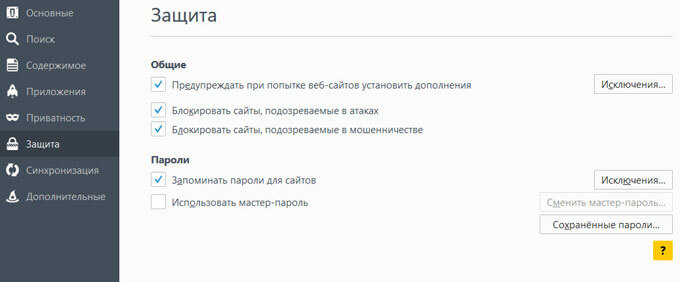
Теперь посмотрим, где хранятся пароли в браузере Firefox. После запуска браузера Mozilla Firefox, нажмите на кнопку «Открыть меню». В меню браузера, нажмите на кнопку «Настройки». В открывшемся окне «Настройки», откройте вкладку «Защита».
Здесь из раздела «Пароли», вы можете управлять сохраненными паролями в браузере Мазила.
При помощи кнопки «Исключения…» вы можете войти в специальное окно, в которое нужно будет ввести названия сайтов, пароли от которых вам не нужно будет сохранять в браузере.
Для доступа к сохраненным в браузере паролям, нажмите на кнопку «Сохранённые пароли…».
После этого, будет открыто окно «Сохранённые пароли».
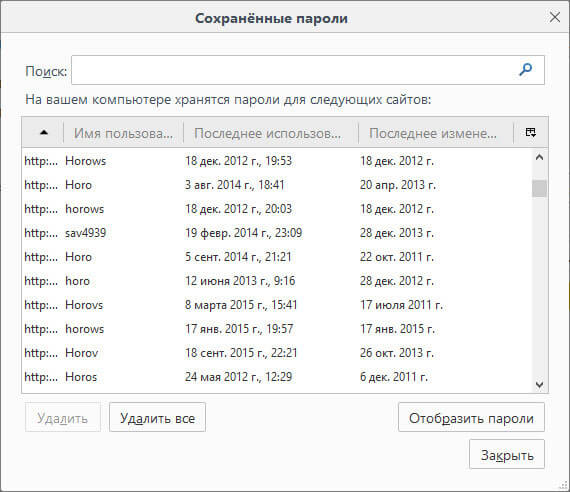
Вы можете развернуть это окно на полный экран монитора. По умолчанию, в этом окне сначала отображается название сайта, затем имя пользователя (логин), а далее последнее использование и последнее изменение записи. Графа пароли будет скрыта.
Для того, чтобы отобразить в этом окне пароли, нажмите на кнопку «Отобразить пароли». После подтверждения этого действия, после имени пользователя будут отображены, пароли, которые были сохранены в браузере Firefox.
Вы можете удалить только некоторые сохраненные пароли, или сразу удалить все пароли из своего браузера.
Для удаления отдельного пароля, выделите строку с этим паролем, а затем нажмите на кнопку «Удалить». Данный пароль будет удален из браузера. Все сохраненные в браузере пароли, можно будет удалить при помощи кнопки «Удалить все».
После завершения удаления паролей в Mozilla Firefox, нажмите в этом окне на кнопку «Закрыть».
Как удалить пароли в Яндекс.Браузер
Посмотрим сначала, где в Яндекс.Браузере хранятся пароли. Так как Яндекс.Браузер работает на одном движке с Chrome, то настройки у этих браузеров довольно похожие.
В окне браузера, нажмите на кнопку «Настройки браузера Yandex». В открывшемся меню выберите пункт «Настройки». После этого, во вкладке «Настройки», в нижней части страницы, нажмите на кнопку «Показать дополнительные настройки».
Далее прокрутите страницу вниз до раздела «Пароли и автозаполнение», а затем нажмите на кнопку «Управления паролями».
После этого, в Яндекс Браузере будет открыто окно «Пароли». Здесь есть также два поля: одно для сохраненных паролей, другое для сайтов, пароли для которых сохранять нет необходимости.
Выделив нужную запись, вы можете посмотреть пароль, так как по умолчанию он будет скрыт. При необходимости, вы можете удалить выделенный пароль.
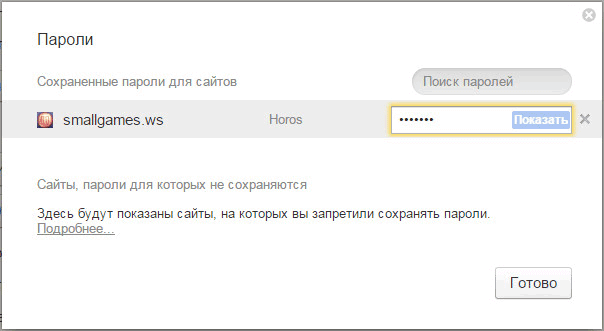
После удаления пароля из Яндекс.Браузера, нажмите на кнопку «Готово».
Как удалить пароль в Opera
Сейчас посмотрим, где хранятся пароли в браузере Опера. После запуска браузера, нажмите на кнопку «Настройка и управление Opera». В контекстном меню нажмите на пункт «Настройка».
Во вкладке «Настройки», в левой колонке нажмите на пункт «Безопасность». Затем в разделе «Пароли», нажмите на кнопку «Управление сохранёнными паролями».
Открывшееся окно «Пароли» будет разделено на две части: «Сохраненные пароли» и «Не сохранять для». В разделе «Сохраненные пароли» выделите нужный пароль, если это необходимо, то посмотрите на его данные, а затем удалите данный пароль из браузера Опера.
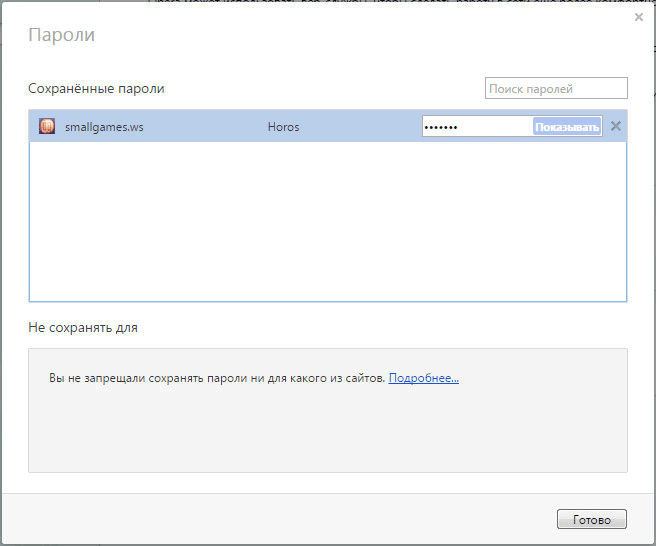
После того, как пароль из браузера Opera был удален, нажмите на кнопку «Готово».
Как удалить пароли в Internet Explorer
В окне браузера Internet Explorer нажмите на кнопку меню «Сервис», а затем в контекстном меню выберите пункт «Свойства браузера».
В окне «Свойства браузера», откройте вкладку «Содержание». В разделе «Автозаполнение» нажмите на кнопку «Параметры».
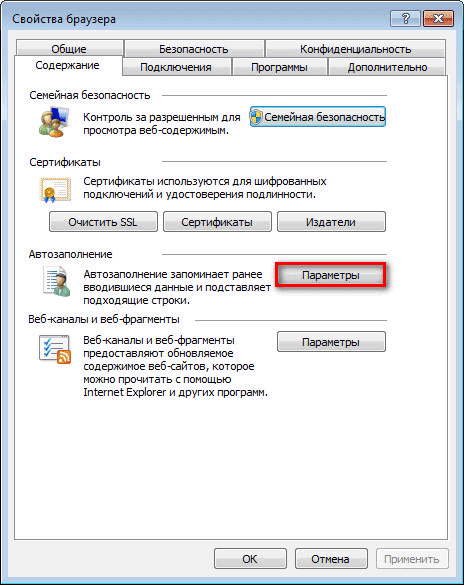
В окне «Параметры автозаполнения», для удаления всех паролей, сохраненных в браузере, необходимо будет нажать на кнопку «Удалить журнал автозаполнения…».
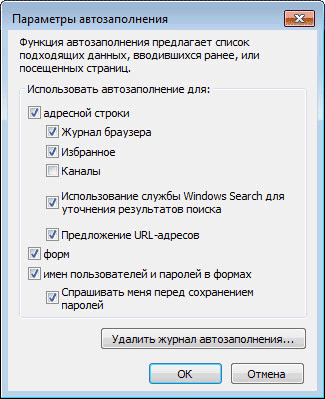
Далее откроется окно «Удаление истории обзора». В этом окне отметьте флажком пункт «Пароли», а затем нажмите на кнопку «Удалить».
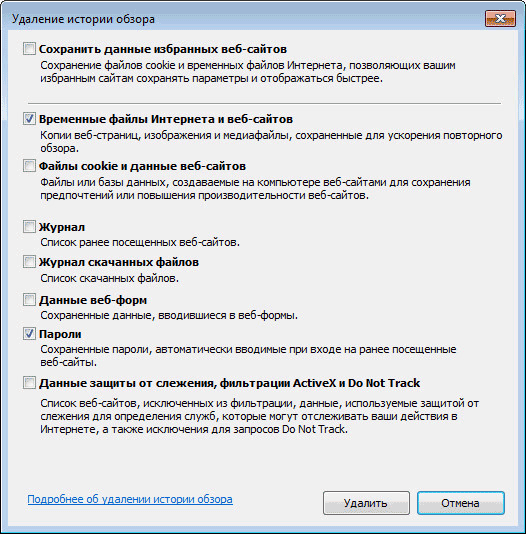
После этого, все сохраненные пароли будут удалены из браузера Internet Explorer.
Удаление сохраненных паролей из браузера в CCleaner
Вы можете удалить сохраненные пароли из браузера с помощью одной из программ для очистки и оптимизации компьютера. Давайте посмотрим, как это можно будет сделать при помощи бесплатной программы CCleaner.
В окне программы CCleaner, во вкладке «Очистка», в разделах «Windows» и «Приложения», вам нужно будет поставить флажки напротив пунктов «Cookie-файлы» и «Сохранённые пароли», в тех браузерах, откуда вам нужно будет удалить сохраненные пароли.
После активации пункта «Сохранённые пароли» откроется окно с предупреждением о том, что при выборе этого параметра, все сохраненные пароли будут утеряны.
Далее нажмите в этом окне программы на кнопку «Анализ», а после его завершения, на кнопку «Очистка».
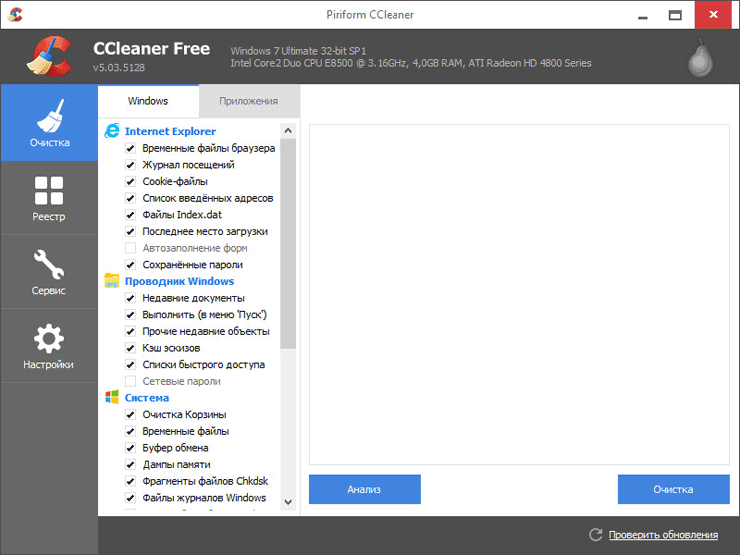
После завершения очистки, в одном браузере, или в нескольких браузерах, в зависимости от выбранных настроек, все сохраненные пароли будут удалены с вашего компьютера.
Выводы статьи
Вы можете удалить из браузера сохраненные пароли. Это можно будет сделать с помощью самого браузера, или при помощи программы для очистки компьютера. В зависимости от выбранных настроек, в браузере можно будет удалить сразу все пароли, или удалить только отдельные сохраненные пароли.