Включение подсветки клавиатуры ноутбука Acer

Во многих современных ноутбуках от Acer, преимущественно среднего и высокого ценового диапазона, клавиатура снабжена подсветкой. Практически во всех таких лэптопах используются одни и те же клавиши для ее включения или отключения.
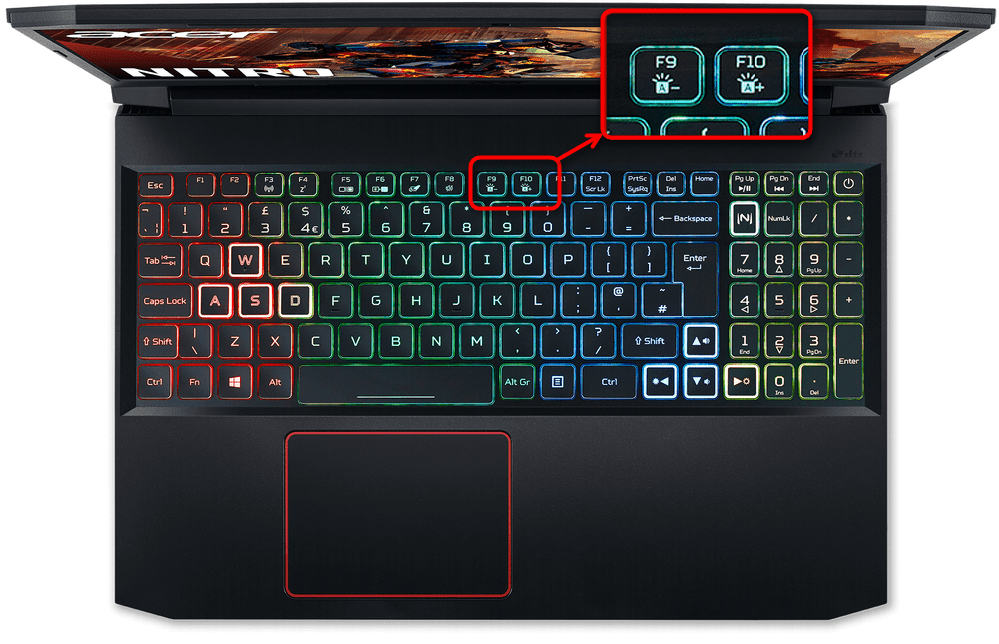
- В игровых линейках, таких как Acer Nitro, может быть выделено сразу 2 клавиши под управление яркостью. Чтобы ее включить, нажмите Fn + F10, эта же комбинация отвечает за увеличение уровня яркости. Fn + F9, соответственно, уменьшает уровень или вовсе отключает ее. При этом в некоторых таких ноутбуках за ее включение и регулировку может отвечать только Fn + F9!
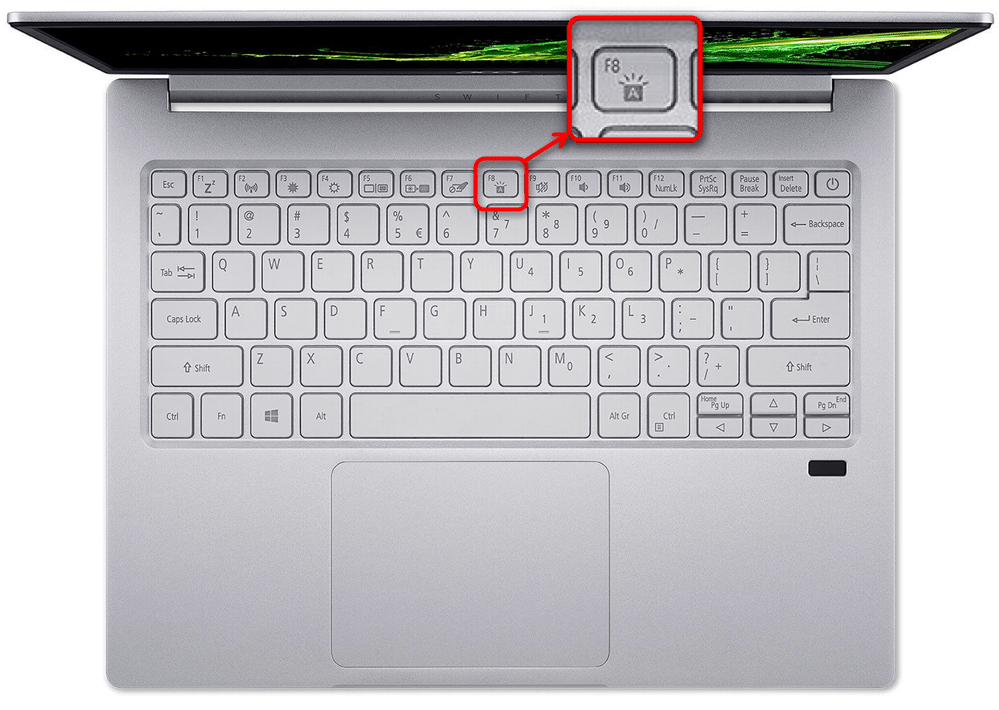
- В линейке Swift и почти всех остальных других зачастую используется сочетание клавиш Fn + F8.
- На некоторых компактных ноутбуках есть и нестандартный вариант. На примере ниже вы видите, что это может быть латинская буква U, требующая, естественно, одновременного нажатия с клавишей Fn.

Если ни одна из этих комбинаций вам не подходит, осмотрите клавиатуру на наличие специального значка с буквой A у других клавиш (ее иконку вы видите на всех фотографиях выше — она одинакова для ноутбуков Acer с подсветкой клавиатуры). Скорее всего, ее в любом случае понадобится нажимать в сочетании с Fn.
Чтобы не нажимать клавишу Fn для включения подсветки и использования других возможностей в F-ряде, что нарисованы на каждой из клавиш, вы можете переключить их значение с функционального на мультимедийное. Учтите, что это касается всего F-ряда, и чтобы в будущем нажать именно, например, F9 в какой-либо игре или программе, вам понадобится нажимать Fn + F9, иначе вы просто включите/отключите подсветку, но программа не засчитает это как нажатие F9. Меняется данная опция через BIOS, о чем читайте в следующем разделе статьи.
Управление подсветкой
Управлять включенной подсветкой можно не на всех лэптопах Эйсер. Конечно, практически везде у нее есть как минимум 2 уровня яркости, которые меняются повторным нажатием клавиши, отвечающей за подсветку. Однако в своем большинстве это все. Офисные и бизнес-модели не предполагают наличие разных цветов, но зато часто можно изменить ее продолжительность — изначально подсветка гаснет автоматически через несколько секунд (обычно 30), в течение которых пользователь не нажимал ни на одну из клавиш. Сделать ее активной на постоянной основе можно в BIOS, о чем мы расскажем чуть ниже.
Игровой сегмент имеет большую настраиваемость и контроль над ней. Так, например на Acer Predator можно воспользоваться приложением PredatorSense, в одном из разделов которого регулируются зоны подсветки и сами цвета. Изменить же длительность подсветки можно только в BIOS, и делается это так:
- Перезагрузите ноутбук и при отображении логотипа Acer несколько раз нажимайте клавишу F2 для входа в БИОС.
- Перейдите на вкладку «Main» и найдите там пункт «Keyboard Lightning Timeout». Нажмите по нему Enter и смените значение на «disabled». Тем самым вы уберете отсчет времени, после которого подсветка автоматически отключается при бездействии клавиатуры.
Если вы не нашли опции отключения таймаута подсветки клавиатуры в BIOS, значит, ваше устройство не позволяет убрать это ограничение, и изменить данный параметр никак не получится! Однако в некоторых случаях может помочь обновление BIOS — есть шанс, что у ноутбука установлена очень старая его версия, где данной опции еще нет, но она была добавлена в более позднюю версию. Скачать последнюю версию BIOS можно на официальном сайте по ссылке ниже. В заголовках обновлений написано, какие именно изменения они содержат.
Напоминаем, что при неудачном обновлении BIOS вы можете полностью лишить ноутбук работоспособности! Делайте это на свой страх и риск и только при наличии необходимости. Руководство на эту тему есть по следующей ссылке.
В некоторых моделях Acer нет подсветки клавиши Пробел. Это не дефект, требующий обмена устройства или его ремонта, и не перегоревший светодиод, а особенности конструкции.
Определение наличия подсветки в ноутбуке
У многих пользователей возникает вопрос, почему же стандартные клавиши для включения подсветки не работают и на них нарисованы другие значки. Особенно часто такое происходит с теми, кто выбирает ноутбук через интернет и на картинках видит подсветку, а по факту ее нет.
Упомянутая ситуация практически всегда связана с незнанием покупателя о том, что любая линейка ноутбука содержит очень много подвидов и моделей. Они различаются не только «железом», размером экрана и цветом, но и наличием/отсутствием подсветки в том числе. Именно поэтому важно знать точную, полную модель лэптопа и уже, отталкиваясь от этого названия, узнавать, есть ли у него подсветка. Сделать это можно так:
-
Используя статью по ссылке ниже, определите точную модель своего Acer. В этом вам помогут Способы 1, 3, 5.
Можно ли менять цвет подсветки клавиатуры?

Подсветка у клавиатуры только красная или можно менять её на другой цвет?
Комментарии 5
А можно как нибудь поменять на цветную?

Добрый день ! В Данной модели подсветка только красная
но если подсветка RGB, то она по идее же может менять цвет. иначе какой смысл писать RGB
How to change the colour of the keyboard on Nitro AN515-44?
Hi guys,
I just bought a new Nitro5 AN515-44 and I installed Nitro Sense from Acer official side. When I open it, there isn’t any keyboard »icon» or any option of changing the colour, even though I am pretty sure my computer should have RGB keyboard. How do I use it? Why isn’t there a keyboard icon on the upperr right in Nitro Sense?
Thank you for your help 
FAQ & Answers
I don’t think so. I checked multiple times and some laptops do and some don’t. But not sure 
Broken8Ball Member Posts: 40 Enthusiast 
Not true, some of the AN515-44/55 have RGB KB indeed (GEO based). So if your KB is black and white while turned off then you have RGB.
 https://youtu.be/Pb-hW1FHMYg
Please click «Yes» if I have answered your question.
Userbench: https://www.userbenchmark.com/UserRun/31177158


egydiocoelho ACE Posts: 95,675  Trailblazer
Oi! Eu não sou sou a cortana ! Mas estou aqui para ajudar! Hi! I’m not the cortana! But I’m here to help!
Se você gostou da minha resposta, marque como solução clicando em sim! If you liked my answer, mark it as a solution by clicking on yes!
Aceite somente a resposta que ajudou a solucionar o seu problema! Please accept only the response that helped to solve your problem!
Detection tool click here to find the serial number or partnumber of your model!
egydiocoelho Trailblazer
ProductKey clique aqui para descobrir o serial do windows! click here to discover the windows serial!
Para usuários da comunidade inglesa, espanhola, francesa e alemã, usarei o google tradutor!
For users of the English, Spanish, French and German community, I will be using google translator!
Как Включить Подсветку Клавиатуры Acer Nitro 5 Asus и acer
Инструкция: как включить подсветку клавиатуры на ноутбуке — Сергей Почекутов
- На клавиатуре зажмите «Fn» и вместе с тем нажмите «Пробел». Данная клавиша имеет соответствующую иконку с изображением фонарика.
- Если упомянутый значок отсутствует на кнопке «Space», необходимо осмотреть остальные клавиши на наличие данного символа и выполнить те же действия.
Включение подсветки
В первую очередь необходимо определить есть ли в вашем ноутбуке функция подсветки клавиатуры. Если такая функция есть, то включение подсветки не составляет никакого труда. Каждый производитель наносит на клавиши специальные символы, добавочные клавиши с символами на F1 – F12.
Для того что бы включить подсветку на клавиатуре необходимо нажать клавишу Fn и удерживая нажать еще одну дополнительную клавишу, которая у разных моделей может быть разной – это можно поэкспериментировать, нажимая F1 – F12. Можно попробовать, такие комбинации: Fn – F5/ Fn – F6/Fn – space (пробел)/Fn – стрелка вправо.

Единственное, что нужно учесть при нажатии дополнительных клавиш – это то, что при их нажатии могут активироваться и другие различные функции. Например, спящий режим, отключение Wi-Fi или выключение монитора. Что бы отключить/включить данные функции, нужно нажать ту же комбинацию клавиш повторно.
На изображении ниже, вы можете увидеть, как включить подсветку клавиатуры на ноутбуке HP:
Есть еще один способ как включить подсветку клавиатуры на ноутбуке, если такой функции в вашем ноутбуке нет. Подсветку можно сконструировать самому – это внешняя подсветка.
Как включить подсветку клавиатуры на ноутбуке асер? О технике — подключение, настройка и ремонт
Есть ли подсветка клавиатуры в ноутбуке
Asus и Acer
Включение подсветки на ноутбуке Asus проводится в пару нажатий. Для начала:
Sony и Lenovo
- Включите ноутбук и нажмите клавишу «F5» или «F12» (в зависимости от модели).
- Найдите клавишу «Fn» рядом с кнопкой Windows в нижней левой части клавиатуры. Нажмите пробел, удерживая Fn, чтобы включить подсветку.
- Нажмите кнопку освещения клавиш, если ваша модель ноутбука её имеет. Специальная кнопка подсветки отмечена тремя точками в горизонтальной линии (встречается в моделях dv6-2022er, dv6-3250us и других ноутбуках серии dv6).
Если освещение действует всего несколько секунд, может потребоваться настройка тайм-аута в BIOS:
MacBook и Microsoft

Как поменять подсветку на клавиатуре Acer Nitro 5? Лучшие ответы на вопросы
Как поменять цвет подсветки клавиатуры
Некоторые модели ноутбуков оборудованы разными цветами. Например, Dell Latitude 14 Rugged 5414. Серия Latitude Rugged оснащена клавиатурой с подсветкой, которую можно настроить вручную. Предусмотрены следующие цвета:
В качестве альтернативы, в System Setup (BIOS) можно настроить систему на использование двух установленных дополнительных цветов. Чтобы включить/выключить диоды или настроить параметры яркости:
- Чтобы активировать переключатель, нажмите Fn+F10 (если включена функция Fn lock, клавиша Fn не нужна).
- Первое использование предыдущей комбинации кнопок включает освещение на минимальной яркости.
- Повторное нажатие комбинаций клавиш циклически меняет настройки яркости на 25, 50, 75 и 100 процентов.
- Попробуйте несколько вариантов, чтобы выбрать подходящий или полностью выключить свет под клавиатурой.
Настройка клавиатуры с подсветкой в System Setup (BIOS):
- Выключите ноутбук.
- Включите его и, когда появится логотип Dell, несколько раз нажмите клавишу F2, чтобы открыть меню «Настройка системы».
- В меню «Настройка системы» выберите «Подсветка клавиатуры RGB». Здесь можно включать/отключать стандартные цвета (белый, красный, зелёный и синий).
- Чтобы установить пользовательское значение RGB, используйте поля ввода в правой части экрана.
- Нажмите «Применить изменения» и «Выход», чтобы закрыть «Настройка системы».
Чтобы заблокировать Fn, нажмите Fn+Esc. Другие вспомогательные функциональные клавиши в верхней строке не затрагиваются и требуют использования клавиши Fn. Чтобы отключить блокировку, снова нажмите Fn+Esc. Функциональные клавиши вернутся к действиям по умолчанию.
Сегодня большинство ноутбуков среднего и высокого класса предлагают клавиатуру с подсветкой. Клавиатуры с подсветкой упрощают печать в условиях низкой освещённости, особенно для тех, кто не может печатать вслепую. Если вы уже имеете опыт настройки подсветки клавиатуры на ноутбуке, поделитесь своими впечатлениями в комментариях под этой статьёй.
Пользователи отмечают, что подсветка клавиатуры – необходимая функция в ноутбуке или персональном компьютере. Свет помогает различить буквы в темноте и не утомляет глаза. Кроме этого, подсветка улучшает качество выполняемой пользователем работы.