Управление буфером обмена Windows 8 и копирование элементов между настольными компьютерами и современными приложениями
Ctrl + C, Alt + Tab, Ctrl + V, домашнее задание выполнено! Мы прошли через этот процесс много раз, но для большинства из нас всегда было непростой задачей делать это снова и снова – переключаться с одного окна на другое и обратно, сохраняя при этом пальцы в состоянии стресса. . Мало кто из нас точно знает, как это работает. Когда вы что-то копируете (например, кусок текста), он сохраняется в пространстве, известном как буфер обмена. Как только вы скопируете что-то еще, все, что вы скопировали ранее, заменяется новым клипом. Обычно вы не видите буфер обмена, но с соответствующим менеджером буфера обмена вы можете сделать это и многое другое. После прыжка давайте посмотрим, как вы можете получить эти дополнительные функции управления буфером обмена в Windows 8 и RT.
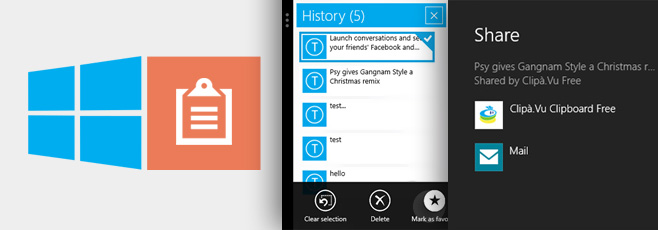
В Windows 8 есть очень интересная возможность многозадачности, когда вы можете привязать приложения Modern UI к любой стороне рабочего стола или к другому приложению Windows Store. Мы можем использовать эту функцию в наших интересах при использовании менеджера буфера обмена современного пользовательского интерфейса. Их довольно много на выбор, но тот, который привлек мое внимание, называется Clipà.Vu (игра слова «дежа вю»). Просто найдите «clipa.vu» в Магазине Windows, загрузите и запустите.
Интерфейс приложения довольно прост и не совсем полезен для него. Там даже написано: «Лучше всего работает в режиме мгновенного просмотра».
Программы для Windows, мобильные приложения, игры — ВСЁ БЕСПЛАТНО, в нашем закрытом телеграмм канале — Подписывайтесь:)

Итак, давайте представим снимок. После открытия приложения переключитесь на рабочий стол и переместите курсор в верхний правый угол экрана. Вы увидите предварительный просмотр приложения, которое использовалось последним.

Переместите курсор немного вниз, и вы увидите, что сбоку появляется список переключателей приложений, содержащий все приложения, работающие в фоновом режиме. На планшете вы можете просмотреть тот же список, перетащив последнее использованное приложение за левый край и обратно.

Перетащите Clipà.Vu к правому или левому краю рабочего стола, и он будет привязан к этому краю. Кроме того, вы можете щелкнуть правой кнопкой мыши предварительный просмотр и выбрать те же параметры в его контекстном меню.

Несмотря на то, что это бесплатная программа, в ней есть несколько мощных опций. Приложение хранит историю всех скопированных элементов и позволяет выполнять поиск по ним, используя поле «Текстовый фильтр» над ним. Вы можете вставить скопированный в данный момент текст или установить его или другие клипы из истории буфера обмена как избранные, которые можно использовать снова и снова. Приложение также позволяет быстро скопировать текущее время и дату в буфер обмена. Вы можете очистить все избранное и элементы истории, нажав кнопку «X» в правом верхнем углу каждого столбца.
Бесплатная версия позволяет одновременно сохранять до трех избранных и двух шаблонов временных меток. В настоящее время приложение позволяет копировать только текст, но обещает поддержку изображений и других элементов в будущих версиях.


Принцип его работы прост: вы копируете текст, и он появится в приложении как скопированный в данный момент элемент и войдет в раздел истории.

Затем вы можете вставить его в другое место, нажмите область «Щелкните / коснитесь здесь», чтобы открыть содержимое буфера обмена, и коснитесь его еще раз, чтобы поделиться им с другим приложением Modern UI.
Еще одно ограничение бесплатной версии заключается в том, что для добавления элемента из буфера обмена в историю необходимо коснуться области «Щелкните / коснитесь здесь», иначе он просто будет заменен следующим фрагментом, который вы скопируете.

Чтобы вставить более старый элемент, просто выберите его из истории, чтобы скопировать в буфер обмена. Каждый раз, когда вы выбираете другой фрагмент из столбца «История», к нему возвращается текущий выбранный элемент.

Копирование в буфер обмена из современных приложений с пользовательским интерфейсом
Clipà.Vu работает не только с рабочим столом. Прикрепив приложение к одной стороне, вы можете запускать другие приложения Modern UI и копировать в них текст.

Вы также можете использовать универсальное меню общего доступа Windows 8, чтобы копировать в него совместимые элементы из других приложений Modern UI и наоборот. Например, если вы делитесь всей веб-страницей из современного Internet Explorer, Clipà.Vu предоставит вам возможность скопировать ее заголовок, ссылку или описание, как показано ниже.

И наоборот, когда вы делитесь из Clipà.Vu в приложение Mail, он открывает экран создания с полями темы и тела, заполненными текущим текстом из буфера обмена.

Вот и все! Так работает менеджер буфера обмена на основе современного пользовательского интерфейса. Если вы ищете решение для настольного компьютера, вам следует ознакомиться с несколькими менеджерами буфера обмена на рабочем столе, которые мы рассмотрели до сих пор, большинство из которых фактически совместимы с Windows 8. А теперь сделайте домашнее задание!
Программы для Windows, мобильные приложения, игры — ВСЁ БЕСПЛАТНО, в нашем закрытом телеграмм канале — Подписывайтесь:)
Буфер обмена
В этом уроке я расскажу, что такое буфер обмена, где он находится и как его открыть в Windows.
Буфер обмена — это часть оперативной памяти стационарного компьютера или ноутбука, а также телефона или планшета (Android, iOS). В этот раздел временно сохраняется то, что мы копируем. Информация, которая в нем находится, пользователю не видна.
Объясню на примере ПК с системой Windows. Допустим, у меня на Рабочем столе есть папка, которую нужно переписать на флешку. Значит, щелкаю по ней правой кнопкой мыши и выбираю пункт «Копировать». Вроде как ничего не изменилось, всё осталось по-прежнему. Но эта папка сохранилась в невидимой памяти, и сейчас компьютер держит ее в «уме» — в буфере обмена.
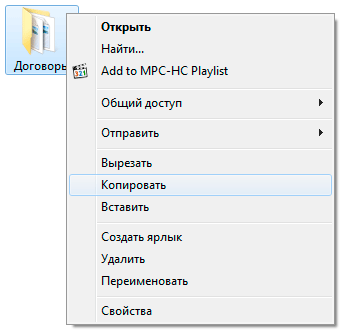
Теперь я открываю свою флешку и вставляю в нее скопированную папку: щелкаю правой кнопкой мыши по пустому месту и выбираю «Вставить».
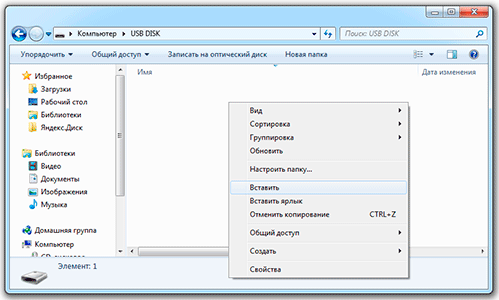
Папка с Рабочего стола добавляется на флешку.
Вот так это и работает. Мы копируем какую-то информацию и тем самым добавляем ее в буфер обмена, а потом вставляем (вытаскиваем оттуда).
Как долго там хранится информация
Хранится она там до тех пор, пока не будет заменена новой. Или до выключения (перезагрузки) компьютера.
Объясню на примере. Допустим, я в интернете прочел интересную заметку. Она мне так сильно понравилась, что я захотел ее сохранить у себя на компьютере. Дело это нехитрое: нужно выделить текст, скопировать, вставить в файл и сохранить.
Кстати, об этом у меня на сайте есть отдельный урок.
Значит, я выделяю нужный мне кусочек текста и копирую его.
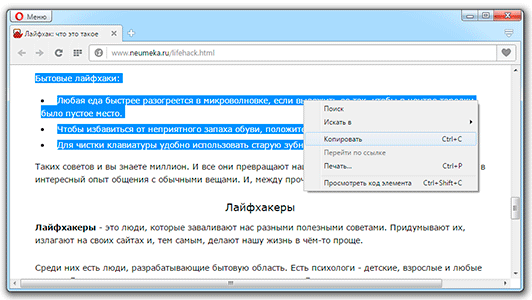
Как вы уже знаете, он сразу же попадает в буфер обмена и будет там находиться до тех пор, пока я его куда-то не вставлю. Но, допустим, я отвлёкся на другую статью. И в ней нахожу что-то, что тоже хотел бы сохранить на свой компьютер. Так вот если я выделю и скопирую эту новую часть, то тот текст, который был скопирован до этого, сотрется. Он заменится новым фрагментом. И при вставке добавится только новый текст.
Кроме того, буфер обмена полностью очищается при выключении и повторном включении компьютера. То есть если я, например, решу прогуляться и перед этим выключу компьютер, то всё, что копировалось, но не было вставлено — удалится. А, значит, включить, войти и извлечь информацию не удастся.
Буфер обмена — временное и очень ненадежное хранилище. Если уж вы скопировали какую-то информацию, то не забудьте ее сразу же вставить.
Не зря под понятием «копирование» подразумевают и вставку тоже. То есть имеют в виду не одно, а сразу два действия. Ведь при копировании данные попадают в промежуточное место, откуда должны быть непременно вставлены. Иначе они не сохраняются, а удаляются.
Где находится буфер обмена
Где искать буфер обмена? У него есть вполне реальное место в компьютере: Локальный диск C — Windows — system32 — файл clip.exe
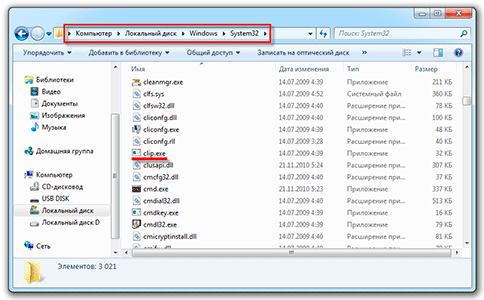
Но в Windows 7, 8 и 10 этот файл не открывается. То есть вызвать его и посмотреть, что там находится, невозможно. А вот в Windows XP он называется clipbrd.exe и найти его таки можно. И если предварительно скопировать какой-нибудь текст, то он будет внутри этого файла.
Это системный файл. Его нельзя удалить, переместить или переименовать.
Как очистить
Если вы копируете текстовые фрагменты или небольшие файлы, тогда особого смысла в его очистке нет. Однако при копировании больших объектов (например, фильмов) Виндовс может начать притормаживать. Ведь вся информация должна попасть во временное хранилище, которое находится на системном Локальном диске. И даже после вставки она по-прежнему будет «сидеть» в буферной памяти.
Но это легко поправить: просто скопируйте какой-нибудь небольшой файл, например, фотографию или документ Ворда. Или сделайте скриншот (снимок экрана) — для этого нажмите кнопку Print Screen на клавиатуре. Тогда все, что до этого было в буфере, сотрется и туда добавятся новые данные.
Программы для работы с буфером обмена
Ежедневно общаться с буфером обмена через «копировать — вставить» не каждому удобно. Подчас необходима история действий, повторное использование данных, их восстановление или вставка текста без форматирования. Есть немало средств для облегчения работы, о них сейчас и скажу.
Clipdiary
Clipdiary — легкий, быстрый и бесплатный менеджер буфера обмена. Благодаря этой программе вам не придется многократно копировать одну и ту же информацию и файлы. По нажатию на горячую клавишу появляется окно программы со всеми данными, которые вы когда-либо копировали.
Clipdiary я пользуюсь уже много лет, и это — одна из незаменимых утилит для меня. Даже сейчас, чтобы написать этот пост, я каждые полминуты использую Clipdiary. А уже через пару дней после первого знакомства с программой у меня появилась лицензия на нее.
Copy Contents
Copy Contents — маленькая утилита, после установки которой вы сможете скопировать содержимое файлов через контекстное меню.
Утилита поддерживает текстовые файлы в формате txt и файлы изображений в форматах jpg, pcx, png, bmp, tga, gif, tif.
Greenshot
Скриншот можно сделать нажатием Prt Scr, а можно нажатием Prt Scr с программой Greenshot. Мне эта утилита очень нравится тем, что она позволяет задать действия, которые будут выполнены после снятия скриншота.
Я настроил сохранение скриншота на диск, открытие в приложении Paint.net и копирование в буфер обмена. Таким образом, я получаю копию скриншота на диске, могу быстро отредактировать его. Если редактуры не требуется, я сразу же его вставляю в пункт назначения.
PhraseExpress
PhraseExpress — мощнейшая утилита для автонабора текста и выполнения различных макросов. Она позволяет в разы сократить время написания текстов.
Сама по себе утилита может послужить аналогом Clipdiary, так как у нее есть точно такая же функциональность слежения за буфером обмена. Кроме этого, вы можете создать множество макросов с использованием буфера. Например, я могу вставить путь к файлу в зависимости от заголовка окна.
Pushbullet
Pushbullet — кроссплатформенная утилита для синхронизации Push-уведомлений между всеми устройствами. Одна из её фишек — синхронизация буфера обмена. Все, что вы скопировали на одном устройстве, тут же становится доступно на всех остальных.
Punto Switcher
Punto Switcher славится тем, что она позволяет менять раскладку клавиатуры «на лету». Однако, многие её пользователи хорошо знакомы с функцией дневника, в который можно сохранять все тексты, введенные с клавиатуры, а так же весь буфер обмена. Или вы можете быстро изменить раскладку текста в буфере.
TeraCopy
TeraCopy — менеджер копирования файлов. Программа копирует быстрее стандартного менеджера Windows, плюс в ней встроена проверка на целостность файлов после копирования. Еще у вас появляется возможность практически в один клик копировать файлы в часто используемые папки. Для этого просто добавьте их в избранные.
Tynt — инструмент веб-аналитики для издателей и SEO. Сервис позволяет отслеживать скопированный контент вашего сайта и ключевые слова. Как это относится к буферу обмена? Очень просто. Посетители постоянно делятся контентом сайта. Если им понравилась какая-то статья или картинка, они обязательно захотят этим поделиться.
Для того, чтобы посетителям было удобнее, веб-разработчики встраивают кнопки «Поделиться» к себе на сайт. При этом никто не задумывается, что люди иногда делятся какой-то частью контента: цитатой или картинкой. Они выделяют текст, копируют его и отсылают своим друзьям в ЛС во «ВКонтакте» или ещё куда-то. Tynt служит для отслеживания именно такого контента.
Какими клавишами можно скопировать текст
Копирование и вставку можно делать не только через правую кнопку мыши. Для этого служит и сочетание клавиш клавиатуры Ctrl + С и Ctrl + V.
Принцип следующий: выделяем то, что нужно скопировать, зажимаем клавишу Ctrl и затем нажимаем на клавишу С. Переходим туда, куда эту информацию нужно поместить, зажимаем Ctrl и V (русскую М).
Просмотр и управление буфером обмена в Windows 8.
При копировании или вырезании или перемещении данных,они временно хранятся в невидимой части памяти. Это называется,как буфер обмена. Буфер обмена позволяет приложениям передавать данные или между приложениями или в приложении.В Windows XP был clipbrd.exe, называемый просмотр буфера обмена или просмотр папки обмена , который можно было использовать, чтобы увидеть то, что было сохранено в вашем буфере обмена. Если вы попытаетесь искать этот исполняемый файл в Windows 7 или Windows 8, вы не сможете его найти clipbrd.exe.
Буфер обмена в Windows 7
В Windows XP этот файл был расположен в папке C: \ Windows \ System32\clipbrd.exe . В настоящее время эта папка отсутствует как часть Windows 7 и Windows 8 установки. Вы можете попробовать скопировать его с установленной ОС Windows XP, если у вас есть доступ к нему, и вставить его в вашу папку System32. В большинстве случаев это, как известно, работают.
Clipboard Viewer
Если вы хотите, вы можете скачать Windows Clipboard Viewer. Но если он не работает или если вы сталкиваетесь с сообщением рода: Точка входа не найдена , то вы можете попробовать запустить его в режиме совместимости с XP/SP2 и увидеть, работает он или нет.Буфер обмена Windows очень прост по своей природе и не предлагает много возможностей. В результате,появились многие бесплатные альтернативы буфера обмена ,такие как ArchiveClipboard , расширенной менеджер буфера обмена , CopyCat , Clipboardic , Ditto , ClipMagic, и т.д., которые доступны в Интернете.Вы также можете попробовать бесплатную версию приложения ClipMagic -для просмотра буфера обмена . Это приложение позволяет просмотреть содержимое вашего буфера обмена Windows.

Если вам действительно нужен более продвинутый инструмент для управления буфером обмена Windows, вы можете использовать бесплатное приложение ClipMagic .

ClipMagic является мощным инструментом просмотра буфера обмена и информационный менеджер для хранения изображений и текста, либо автоматически, либо вручную в формате категории,с подробной информацией о URL, если текст взят с интернет-сайта. Приложение позволяет редактировать, объединять и управлять своими клипами.
Буфер обмена для Windows 8

Приложение Clipboard app — буфер обмена д ля Windows 8 позволит вам поделиться и с вашим буфером обмена, используя Share Charm. Это особенно полезно для преодоления настольных приложений с окнами приложений,которые поддерживают выполнение функции совместного использования. Есть также другие современные приложения интерфейса,такие как Clipboard Plus, буфер обмена Clipboard + и Clipboard Circle, которые могут выступать в качестве менеджеров для буфера обмена Windows 8. Clipa.Vu другое приложение менеджера буфера обмена для Windows 8.
Кстати, Clip.exe это другой файл, который является частью Microsoft Word/Office Clip Organizer. Это CMD команды. И rdpclip.exe является основным исполняемым файлом для копирования файлов, который позволяет копировать и вставлять данные между сервером и клиентом. Ножницы Vista, также может рассматриваться как разновидность для применения в буфере обмена. Они позволяют скопировать любую часть любого экрана, делать пометки, а затем скопировать всё в буфер обмена в виде графического файла, сохранить его как графику или HTML-файл и / или отправить его по электронной почте. Но вы не можете просмотреть с ним буфер обмена.
[share-locker locker_id=»a9c00c923f8e753c8″ theme=»blue» message=»Если Вам понравилась эта статья,нажмите на одну из кнопок ниже.СПАСИБО!» facebook=»true» likeurl=»CURRENT» vk=»true» vkurl=»CURRENT» google=»true» googleurl=»CURRENT» tweet=»true» tweettext=»» tweeturl=»CURRENT» follow=»true» linkedin=»true» linkedinurl=»CURRENT» ][/share-locker]
Просмотр и управление буфером обмена в Windows 10/8/7
 Буфер обмена
Когда вы копируете, вырезаете или перемещаете данные, они временно удерживаются в невидимой части памяти. Это называется ClipBoard. Буфер обмена позволяет приложениям передавать данные либо между приложениями, либо внутри приложения.
В Windows XP был clipbrd.exe , называемый Просмотр буфера обмена или Просмотр клипов , который можно использовать для просмотра того, что было сохранено на вашем компьютере. буфер обмена. Если вы попытаетесь найти этот исполняемый файл в Windows Vista, Windows 7, Windows 8 или Windows 10, вы не сможете найти clipbrd.exe.
Буфер обмена в Windows
В Windows XP этот файл находился в C: \ Windows \ System32 \ clipbrd.exe . В настоящее время отсутствует как часть установки Windows 10/8/7. Вы можете попробовать скопировать его из установки Windows XP, если у вас есть к нему доступ, и вставить его в папку System32. В большинстве случаев это работает.
Просмотр буфера обмена
Если вы хотите, вы можете скачать Windows Clipboard Viewer здесь. Но если это не работает или вы сталкиваетесь с каким-то сообщением: Точка входа не найдена , то вы можете попробовать запустить его в режиме совместимости с Windows XP/SP2 и посмотреть, работает ли оно.
Буфер обмена Windows очень простой по своей природе и не предлагает много функций. В результате в Интернете доступны многие бесплатные альтернативы буфера обмена, такие как ArchiveClipboard, Enhanced Clipboard Manager, CopyCat, Clipboardic, Orange Note, Ditto, Clipboard Magic и т. Д.
Вы также можете попробовать это бесплатное средство просмотра буфера обмена. Это приложение позволяет вам заглянуть внутрь вашего буфера обмена Windows.

Буфер обмена для Windows 10/8

Приложение буфера обмена для Windows 8/10 позволит вам обмениваться информацией с буфером обмена и из него, используя функцию Charm Share. Это особенно полезно для соединения настольных приложений с приложениями среды выполнения Windows, которые поддерживают функции общего доступа. Существуют также другие современные приложения пользовательского интерфейса, такие как Clipboard Plus, Clipboard + и Clipboard Circle , которые могут выступать в качестве менеджеров буфера обмена в Windows 8. Clipa.Vu – еще одно приложение менеджера буфера обмена для Windows 10/8, вы можете проверить.
Кстати, Clip.exe – это другой файл, который является частью Microsoft Word/Office Clip Organizer. Это команда cmd. И rdpclip.exe является основным исполняемым файлом для File Copy, который позволяет копировать и вставлять между сервером и клиентом. Windows Snipping Tool также может рассматриваться как разновидность разновидностей. Он позволяет копировать любую часть любого экрана, делать заметки, а затем копировать их в буфер обмена в виде графики, сохранять в виде графики или HTML-файла и/или отправлять по электронной почте. Но вы не можете просматривать буфер обмена с ним.
Читать дальше . Советы и подсказки диспетчера буфера обмена Windows.