Как в Excel получить месяц из даты (функция ТЕКСТ и МЕСЯЦ)
Получить месяц из даты требуется довольно часто. Предположим, что у вас есть выгрузка продаж по дням. Даты указаны вот в таком формате:
| Дата и время |
| 25.08.2013 18:03 |
| 14.05.2013 18:04 |
| 07.08.2013 18:02 |
| 11.09.2013 18:01 |
| 15.05.2013 10:32 |
Каждая строчка — это отдельная сделка. Вам необходимо сделать отчет за месяц. Какое количество товаров было продано в каждом месяце. Есть разные способы решения данной задачи, но предположим, что у нас стоит задача вытащить из даты месяц, чтобы потом было легко просуммировать по ним данные.
Способ 1. Получить месяц из даты с помощью функции МЕСЯЦ в Excel

Протягиваем формулу и получаем месяц из даты в виде цифры. 5 — это месяц май, 8 — это август и так далее.
Есть аналогичные функции: ГОД, МЕСЯЦ, НЕДЕЛЯ, ДЕНЬ, ЧАС, МИНУТЫ, СЕКУНДЫ, которые работают аналогичным способом. Например, если в нашем примере написать =ГОД(A2), то в результате получим 2013 и так далее
Иногда требуется получить месяц из даты в формате текста: «Январь, Февраль, Март..» в этом случае воспользуемся другой функцией.
Способ 2. Получить месяц из даты с помощью функции ТЕКСТ в Excel
Синтаксис будет следующий
Значение это ссылка на ячейку с датой
Формат — для получения месяцев необходимо использовать заглавную букву «М». Причем от ее количества будет зависеть формат отображения (Первая буква месяца, Полное название месяца, короткое название, в виде двойной цифры и одной цифры)
Наглядно это можно посмотреть на скриншоте.

Так например, чтобы получить месяц в формате «Январь, Февраль, Март», необходимо ввести «ММММ».
Формул будет выглядеть следующим образом.
Excel: как преобразовать дату в формат месяца и года

Вы можете использовать одну из следующих формул для преобразования даты в месяц и год в Excel:
Формула 1: преобразование даты в месяц и полный год (например, 01/2022)
Формула 2: преобразование даты в месяц и две последние цифры года (например, 01/22)
Формула 3: преобразование даты в сокращенный месяц и полный год (например, январь 2022 г.)
Формула 4: преобразование даты в полный месяц и полный год (например, январь 2022 г.)
Обратите внимание, что каждая формула предполагает, что дата находится в ячейке A1 .
В следующих примерах показано, как использовать каждую формулу на практике.
Пример 1: преобразование даты в месяц и полный год
Мы можем использовать следующую формулу для преобразования даты в месяц и полный год:
Мы можем ввести эту формулу в ячейку B2 и перетащить ее в каждую оставшуюся ячейку в столбце B:
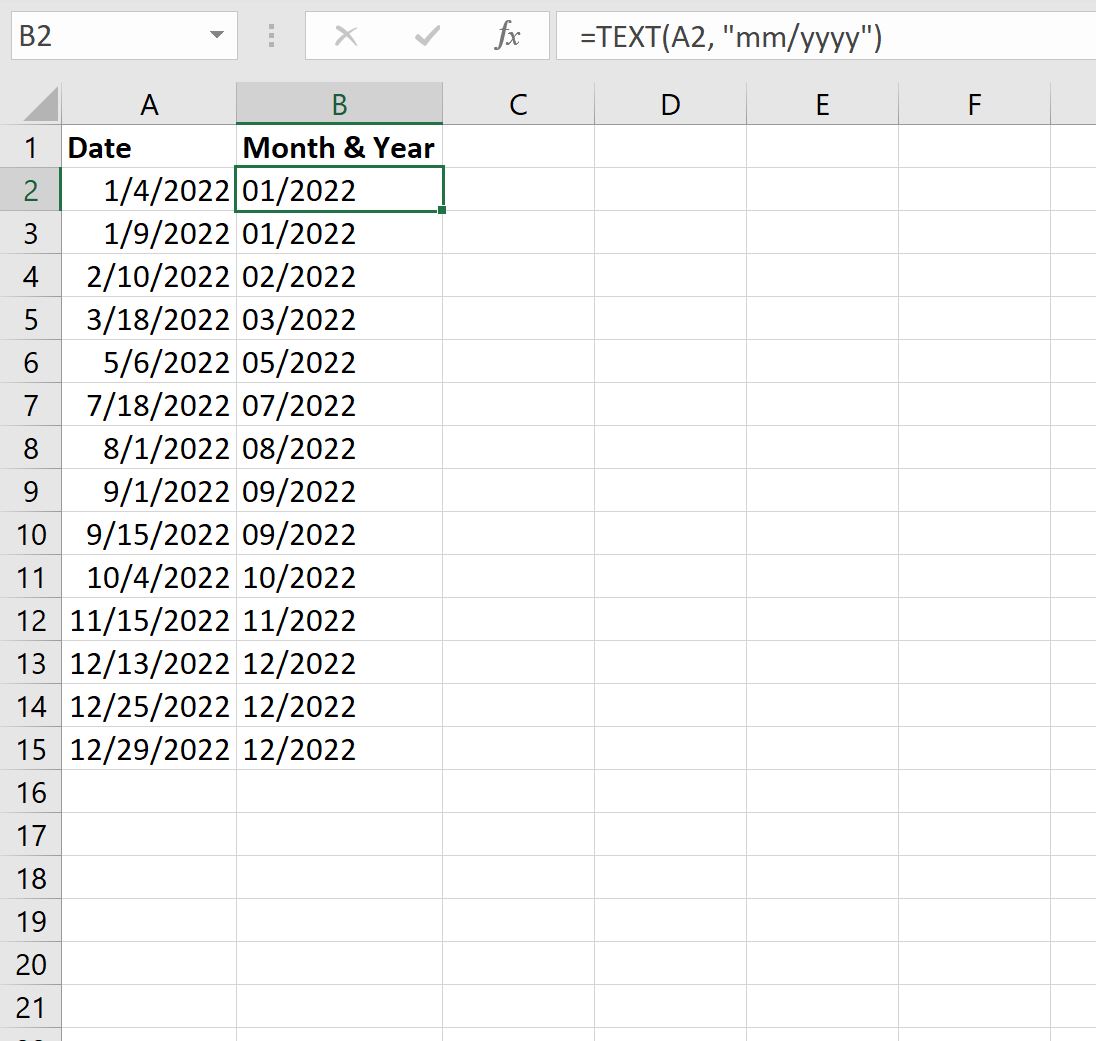
Столбец B отображает месяц и полный год для каждой даты в столбце A.
Пример 2. Преобразование даты в месяц и две последние цифры года
Мы можем использовать следующую формулу для преобразования даты в месяц и две последние цифры года:
Мы можем ввести эту формулу в ячейку B2 и перетащить ее в каждую оставшуюся ячейку в столбце B:

Столбец B отображает месяц и две последние цифры года для каждой даты в столбце A.
Пример 3: преобразование даты в сокращенный месяц и полный год
Мы можем использовать следующую формулу для преобразования даты в сокращенное название месяца и полный год:
Мы можем ввести эту формулу в ячейку B2 и перетащить ее в каждую оставшуюся ячейку в столбце B:

Столбец B отображает сокращенный месяц и полный год для каждой даты в столбце A.
Пример 4: преобразование даты в полный месяц и полный год
Мы можем использовать следующую формулу для преобразования даты в полное название месяца и полный год:
Мы можем ввести эту формулу в ячейку B2 и перетащить ее в каждую оставшуюся ячейку в столбце B:
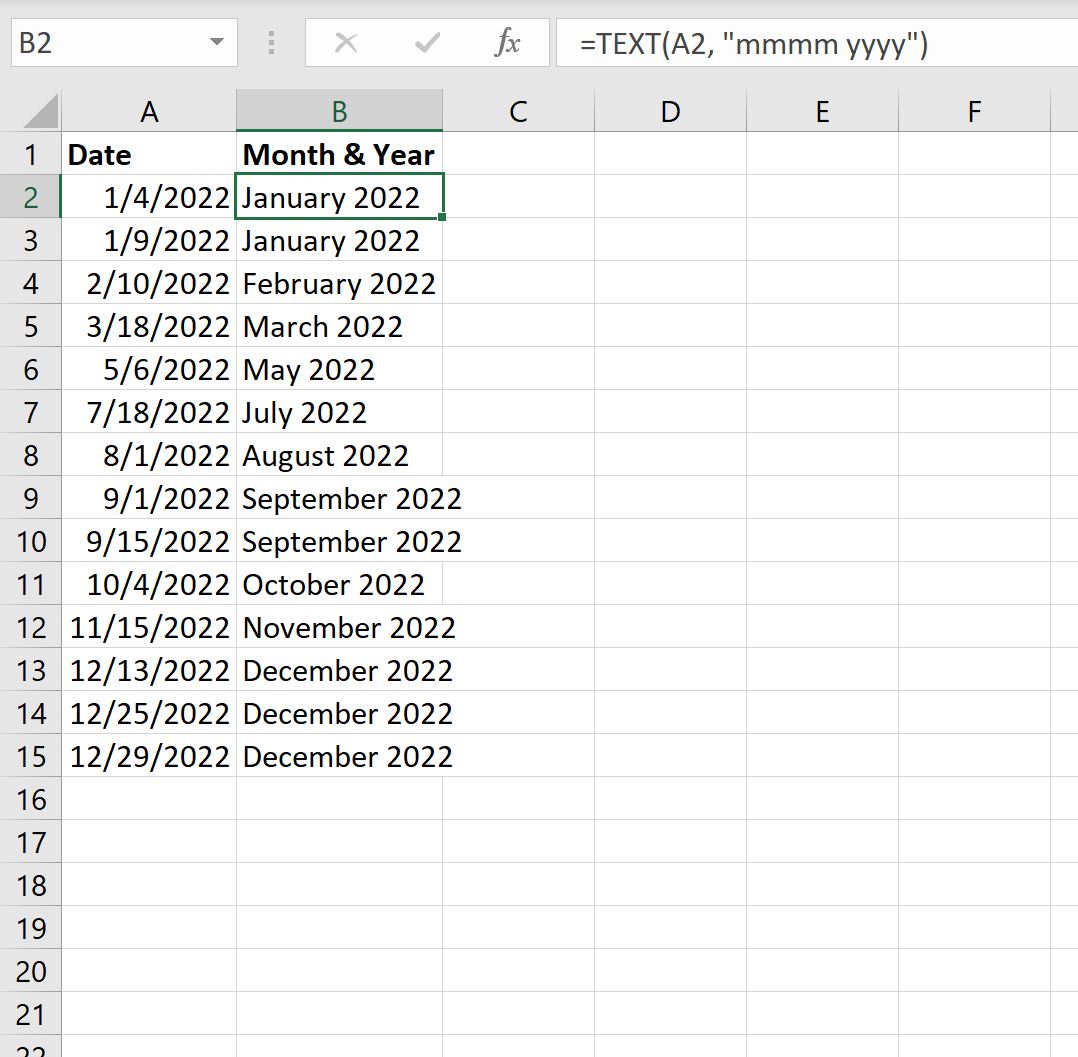
Столбец B отображает полный месяц и полный год для каждой даты в столбце A.
Дополнительные ресурсы
В следующих руководствах объясняется, как выполнять другие распространенные задачи в Excel:
Как преобразовать дату в месяц excel
В этой статье описаны синтаксис формулы и использование функции МЕСЯЦ в Microsoft Excel.
Описание
Возвращает месяц для даты, заданной в числовом формате. Месяц возвращается как целое число в диапазоне от 1 (январь) до 12 (декабрь).
Синтаксис
Аргументы функции МЕСЯЦ описаны ниже.
Дата_в_числовом_формате Обязательный аргумент. Дата месяца, который необходимо найти. Дата должна быть введена с использованием функции ДАТА либо как результат других формул или функций. Например, для указания даты 23 мая 2008 года следует воспользоваться выражением ДАТА(2008;5;23). Если даты вводятся как текст, это может привести к возникновению проблем.
Замечания
В приложении Microsoft Excel даты хранятся в виде последовательных чисел, что позволяет использовать их в вычислениях. По умолчанию дате 1 января 1900 года соответствует номер 1, а 1 января 2008 года — 39448, так как интервал между этими датами составляет 39 448 дней.
Значения, возвращаемые функциями ГОД, МЕСЯЦ и ДЕНЬ, соответствуют григорианскому календарю независимо от формата отображения для указанного значения даты. Например, если для формата отображения заданной даты используется календарь Хиджра, то значения, возвращаемые функциями ГОД, МЕСЯЦ и ДЕНЬ, будут представлять эквивалентную дату по григорианскому календарю.
Пример
Скопируйте образец данных из следующей таблицы и вставьте их в ячейку A1 нового листа Excel. Чтобы отобразить результаты формул, выделите их и нажмите клавишу F2, а затем — клавишу ВВОД. При необходимости измените ширину столбцов, чтобы видеть все данные.
Как преобразовать дату в месяц и год в Excel и Google Таблицах

Форматирование чисел — показывать только месяц и год
Мы можем отображать дату на экране как месяц и год, используя пользовательское форматирование чисел в Excel.
Выделите ячейки, которые хотите отформатировать.

в Лента, Выбрать Дом > Число а затем выберите из раскрывающегося списка формата.

Щелкните маленькую стрелку вправо в углу группы «Число», чтобы открыть диалоговое окно «Форматирование числа».
Выбирать Обычай внизу списка, а затем введите мммм гггг как формат.

Нажмите Ok.

Пытаться ммм гггг а также мм гг для создания дополнительных форматов чисел.

Форматирование чисел — функция ТЕКСТ
Мы также можем использовать функцию ТЕКСТ для извлечения месяца и года из даты.

Щелкните ячейку C5
Введите следующую формулу.
| 1 | = ТЕКСТ (B5; «мм») |

Щелкните ячейку D5.
Введите следующую формулу.
| 1 | = ТЕКСТ (B5; «гггг») |

Формула ТЕКСТ возвращает значения в Excel в виде текстовых значений, поэтому они выравниваются по левому краю.
Как и в случае с пользовательским форматированием чисел, вы можете использовать несколько вариантов форматов «мм» и «гггг» — вы также можете использовать «ммм», «мммм», «гг» для возврата месяца и года в разных форматах.
Форматирование чисел — функции МЕСЯЦ и ГОД
Чтобы извлечь месяц и год из даты, мы можем использовать функции MONTH и YEAR.

МЕСЯЦ Функция
Щелкните ячейку C5.
Введите следующую формулу.
| 1 | = МЕСЯЦ (B5) |

В ячейке будет отображаться только соответствующий месяц.

ГОД Функция
Щелкните ячейку D5.
Введите следующую формулу.
| 1 | = ГОД (B5) |

В ячейке будет отображаться соответствующий год.

Функции МЕСЯЦ и ГОД возвращают данные в Excel в виде значений, поэтому они выровнены по правому краю.
Форматирование чисел в Google Таблицах
Вы также можете использовать форматирование произвольных чисел в таблицах Google, чтобы отображать дату как мммм гггг.
Выделите ячейки, которые хотите отформатировать.
Щелкните раскрывающийся список 123 на панели инструментов в Google Таблицах.

Выбирать Больше форматов.

Выбирать Больше форматов даты и времени.
Текущий формат будет показан в поле формата. Вы можете добавлять и удалять форматы по мере необходимости или выбирать подходящий формат из предоставленного списка.

Щелкните маленькие стрелки справа от месяца, чтобы выбрать нужный формат месяца.

Удалите формат дня из поля настраиваемого формата.

Щелкните маленькие стрелки справа от поля «Год», чтобы выбрать правильный формат года.

Удалите лишние разделители между месяцем и годом и убедитесь, что между форматами месяца и года есть пробел.

Нажмите Подать заявление чтобы применить ваш формат к вашему рабочему листу.

Выбранные вами ячейки теперь будут отформатированы соответствующим образом.

Пытаться ммм гггг а также мм гг для создания дополнительных форматов чисел.

Функции месяца и года в Google Таблицах
Чтобы извлечь месяц и год из даты, мы можем использовать функции MONTH и YEAR.