Гугл таблицы только просмотр как редактировать

Здравствуйте мои дорогие. Сегодня поговорим о том, как открыть доступ к гугл таблице. Я уже несколько лет работаю фрилансером. И некоторые проекты требуют использования в работе табличных документов. При этом исправления в таблицу должны вносить сразу несколько человек.
И мы с моей командой поняли, что Excel плохо подходит для таких целей. Но в Google Документах есть некоторые ограничения, поэтому предлагаю разобраться в этом вопросе.
Хочется отметить, что Google Таблицы имеют большие возможности. Однако многие люди ограничиваются примитивом. Поэтому советую вам записаться на курс “Excel + Google Таблицы с нуля до PRO”. Там опытные наставники помогают разобраться с функционалом на все 100%.
Чтобы было комфортно проходить обучение, нужно запастись подходящим музыкальным сопровождением.
Все сделали? Ну, тогда включаем музыкальное сопровождение и начинаем.
Как открыть доступ к Гугл таблице: с чего начать процесс открытия доступа
Чтобы открыть доступ к документу, его необходимо запустить, чтобы информация была доступна на экране компьютера. Есть два варианта. Первый, это запуск веб-версии сервиса, второй приложение на мобильном телефоне.
- Если вы предварительно начали оформлять проект в Excel, то для того, чтобы перенести его в Гугл Таблицы, достаточно загрузить его в облако Google.
- После этого файл разрешение .xlsx будет преобразован и легко откроется через онлайн-сервис.
- Так что его можно будет редактировать и дополнять.

Открываем сервис Гугл Таблицы на компьютере
Работа на компьютере осуществляется только через веб-браузер. И стоит отметить, что в ближайшее время не планируется разрабатывать программное обеспечение для компьютеров.

Предлагаю рассмотреть возможности открытия сервиса в браузере компьютера. Пример я буду приводить на базе Google Chrome.
Это очень хорошая программа, но все данные оседают в кэше и забивают память устройства. Поэтому нужно взять за привычку делать очистку регулярно. А как это сделать я рассказал в одной из статей моего блога.
- Первое что нужно сделать, это, естественно, зайти на сервис.
При условии того, что вход в систему не был уже выполнен ранее, то придется выполнить процесс авторизации. Для этого нужно ввести логин и пароль.

- После этого мы увидим следующее.

Хочу вам дать один совет. На просторах интернета я нашел лучший курс изучения MS Office и инструментов Google. Вы спросите, кому он подойдет? Наиболее полезным будет полезен маркетологам.
Закончив обучение, вы сможете показывать товар с лучшей стороны, подходит для составления маркетинговых планов и коммерческих предложений. Кроме этого, на анализ данных не будет затрачиваться большое количество времени.
Попав на страницу, на которой располагаются ваши документы можно их легко открыть.
- Чтобы выполнить этот процесс, нужно сделать одиночный клик по названию документа (1).
Однако сервис упрощает нам жизнь и позволяет выполнить сортировку по дате открытия. То есть если вы работали с документом недавно, он будет находиться в самом верху списка.
- Кроме этого, можно создать новую таблицу (2) или применить для оформления один из предложенных разработчиками шаблонов (3).

Кроме вышесказанного, допускается открыть таблицу в отдельной вкладке.
- Чтобы это получилось, нужно нажать на три вертикальные кнопки в правой части ярлыка документа.
- При этом появится выпадающее меню, где нужно нажать на строку «Открыть в новой вкладке».

- Теперь можно спокойно редактировать или создавать новый документ.
- После этого можно приступить к открытию доступа для других пользователей.
Как открыть доступ к Гугл таблице для редактирования
- Перво-наперво нужно обнаружить на экране кнопку «Настройки доступа». Она находится в правом верхнем углу рабочей плоскости.

В результате появится дополнительное окно.
- Тут допускается дать права на доступ к таблице конкретному пользователю (1).
- При этом ему предоставляются права (2) на редактирование, изменение или чтение информации.
- И, конечно же, открыть доступ (3) всем желающим. При этом необходимо копировать ссылку и отправлять по почте.

Для добавления конкретного человека в список нужно знать его электронную почту.
- Она вписывается в конкретное окно, после чего нажимается кнопка «Готово».
- При этом сервис запросит подтверждение на отправление приглашения пользователю.

- Когда необходимо отправить ссылку, нужно сделать активным соответствующую строку, определиться с правами и выполнить копирование ссылки.
- После этого ее можно переслать любым способом.

Теперь вы легко можете открывать Гугл таблицы и допускать в них своих партнеров. Но нужно грамотно все настроить.
- Добавляйте сайт на строку закладок браузера. Это очень удобно. Так как уменьшается время, за которое открываются Гугл Таблицы.

Для того чтобы воспользоваться Гугл Таблицами можно использовать не только Google Chrome, но и Яндекс Браузер. Читайте, как попасть в интернет через программу от Яндекс.
Как открыть доступ к Гугл таблице с телефона
На мобильных телефонах открыть доступ к таблице еще проще. Тут уже разработчики заморочились и сделали специальное приложение. Устанавливается оно из магазина Google Play.
Для того чтобы открыть доступ открываем таблицу и выполняем следующее:
- Находим иконку, стилизованную под человечка.
- После нажатия на нее откроется окно, где добавляются необходимые пользователи.

- Нажав на карандаш, расположенный рядом с полем добавления, мы определим действия, которые человек может делать в таблицах.

Если вы до сих пор еще не мастер в Google таблицах, то сейчас самое время им становиться.
Заключение
Кто бы мог подумать, что прогресс достигнет таких высот, что два человека, находящиеся в разных частях света смогут одновременно работать в одном документа.
Чтобы стартапы приносили только радость, нужно иметь хотя бы начальные знания, предназначенные для работы с таблицами. Их можно получить на курсе Excel + Google-таблицы для решения бизнес-задач.
Вот и все что я хотел сказать тебе по существу темы статьи. А теперь мне нужно откланяться.
Исправить Google Таблицы, не позволяющие редактировать электронные таблицы
Подобно другим приложениям, таким как Google Docs, Google Sheets также позволяет пользователям совместно работать с электронными таблицами в режиме реального времени. Ошибка Google Sheets не позволяет редактировать электронные таблицы, не позволяет пользователям вводить текст, формулы в реальном времени — одна из распространенных ошибок, с которыми часто сталкиваются пользователи. У этой ошибки много причин.
Как исправить Google Таблицы, не позволяющие редактировать электронные таблицы
Метод 1. Исправьте основные ошибки в Google Таблицах
Самый простой способ исправить Google Таблицы, не разрешающие редактирование электронных таблиц и другие распространенные ошибки листов, — это попытаться отключить и снова открыть браузер, чтобы перезагрузить страницу. Есть еще одно временное решение — перезагрузить компьютер.
Если ошибка не исчезла, обратитесь к следующим исправлениям ниже.
Способ 2. Используйте приложение Google Таблицы на телефоне.
В случае, если ничего из вышеперечисленного не работает, попробуйте использовать приложение Google Таблицы на своем телефоне и введите текст, отредактируйте электронную таблицу и проверьте, сохраняется ли ошибка.
Также вы можете использовать Таблицы в других браузерах, таких как Firefox, Edge, Chrome, и посмотреть, сохраняется ли та же ошибка.
Метод 3. Скопируйте в новый файл Google Таблиц.
Предполагая, что вышеуказанные методы не работают, попробуйте открыть новый файл Google Sheets и скопировать содержимое поврежденного файла, не допуская редактирования электронной таблицы, чтобы проверить, помогает ли это.
Все, что вам нужно сделать, это ввести «sheet.new» в адресную строку браузера и нажать Enter, чтобы открыть новый файл. Следующим шагом является копирование содержимого поврежденного файла и вставка его в новый файл. Если ошибка повторяется, возможно, это связано с тем, что владелец файла установил разрешения только на просмотр и не позволяет вам редактировать.

Метод 4. Использование Google Таблиц офлайн
Иногда сетевое соединение, которое вы используете, нестабильное или слишком медленное, может быть причиной ошибок Google Таблиц. Чтобы исправить ошибку, в этом случае идеальным решением является использование Google Таблиц в автономном режиме.
Для этого сначала посетите домашнюю страницу Google Таблиц, где найдете и щелкните трехстрочный пунктирный значок в верхнем левом углу экрана, как показано ниже:

В окне, отображаемом на экране, выберите Настройки.

На этом этапе появится окно настроек, где вы можете найти и щелкнуть ползунок рядом с опцией Offline, чтобы активировать ее.

В автономном режиме все изменения, которые вы вносите в электронную таблицу Google Таблиц, будут сохраняться на вашем компьютере и синхронизироваться при подключении к Интернету.
Метод 5: войдите в свою учетную запись Google
Чтобы иметь возможность редактировать или импортировать документы и документы в Google Таблицы, Документы и Презентации, вам необходимо предварительно войти в свою учетную запись Google.
Нажав кнопку «Только просмотр», которая представляет собой значок в форме глаза, как показано ниже, и если на экране отображается сообщение с просьбой войти в свою учетную запись Google, перейдите к входу в систему и увидите ошибку. Google Таблицы даже не сделали этого.
Метод 6: запросить разрешение на редактирование
Одно замечание: если владелец файла Google Таблиц дает вам разрешение только на просмотр, это означает, что вы можете только просматривать файл и не можете вносить другие модификации или изменения.
Если вы внесете исправления, на экране появится сообщение об ошибке. В этом случае единственный способ — попросить владельца предоставить вам разрешение на редактирование. Для этого нажмите кнопку «Только просмотр» и запросите разрешения на редактирование.

Метод 7. Очистите данные и кеш браузера.
Данные приложений и файлы кеша также могут быть причиной того, что Google Таблицы не могут редактировать электронные таблицы. Чтобы исправить ошибку, лучше всего очистить кеш и данные браузера.
Примечание. Таким образом будут удалены все ваши данные о просмотре, а также вы выйдете из всех ваших учетных записей браузера.
Следуйте инструкциям ниже:
Сначала в окне браузера Chrome найдите и щелкните значок с тремя точками в правом верхнем углу экрана и выберите «Настройки».

В разделе «Конфиденциальность и безопасность» найдите и нажмите «Очистить данные просмотра».

На экране, который появляется на экране, на вкладке «Дополнительно» найдите и установите флажок рядом с параметрами «Файлы cookie и другие данные сайта» и «Кэшированные изображения и файлы».
Также в разделе «Временной диапазон» выберите «Все время», а затем нажмите кнопку «Очистить данные», чтобы удалить все данные о просмотре.

После завершения процесса снова войдите в свою учетную запись Google и попробуйте снова открыть Google Таблицы, чтобы проверить, внесены ли изменения.
Снова войдите в свою учетную запись Google и откройте файл Таблиц. Можно ли сейчас импортировать или редактировать рабочий лист?
Как перейти из режима только просмотра в режим редактирования в Google Sheets
 Google Таблицы
Представьте, что вы работаете со своим коллегой над созданной им электронной таблицей. Все хорошо, когда вы просто читаете, но теперь вам нужно что-то отредактировать. Вы обнаруживаете, что находитесь в режиме «Только просмотр» и не можете внести никаких изменений. К сожалению, вам придется попросить создателя документа дать вам разрешение на редактирование электронной таблицы.
Чтобы помочь в решении этой проблемы, или если вы являетесь создателем, вот как переключиться из режима «Только просмотр» в режим редактирования в Google Sheets.
Параметры совместного доступа
Сначала мы объясним, как вы можете поделиться электронной таблицей со своими коллегами и какие у вас есть возможности. Вот что вам нужно сделать:
- Откройте таблицу.

- Нажмите на кнопку Поделиться в правом верхнем углу.

- Введите адрес электронной почты человека, с которым вы хотите поделиться таблицей.

- Справа от его электронной почты вы увидите поле.

- Нажмите на него, чтобы открыть выпадающее меню.

- Выберите один из следующих вариантов: Просмотрщик, Комментатор или Редактор.

- Нажмите на кнопку Отправить, чтобы отправить приглашение.
Вот и все! Теперь давайте поговорим о том, какие разрешения вы можете им дать и что они означают:
- Viewer — Это то, что мы называем режимом только просмотра. Пользователи могут только просматривать и читать ваши электронные таблицы, но не могут вносить изменения или добавлять комментарии.
- Комментатор — Комментарий означает, что пользователи не могут изменять данные в вашей электронной таблице, но могут оставлять комментарии сбоку. Это может быть хорошим вариантом, если вы хотите защитить свои данные при совместной работе с кем-то. По крайней мере, они могут писать свои предложения, что невозможно в режиме «Только просмотр».
- Редактор — Редакторы могут вносить изменения в вашу электронную таблицу, вводить новые данные или удалять некоторые записи. Хорошо то, что вы всегда можете обратиться к истории электронной таблицы, если хотите посмотреть первую версию.
Бонус: Если вы откроете Дополнительные настройки, то увидите, что вы можете разрешить редакторам делиться документом с другими. Это может быть очень полезно, особенно если у вас большая команда и вы не можете справиться со всеми их запросами в одиночку. Редакторы с таким специальным разрешением могут помочь вам. Однако если вам не нужна эта функция, обязательно отключите ее.

Переход от режима просмотра к редактированию
Мы описали, как делиться документами и давать различные разрешения, но что, если вы передумали? Может быть, вы хотите разрешить своим коллегам редактировать документ, или они попросили вас об этом, потому что хотят, чтобы вы что-то добавили. Нет проблем. Вы можете изменить их статус, когда захотите. Вот что вам нужно сделать:
- Откройте вашу электронную таблицу.
- Нажмите на «Поделиться с людьми и группами».

- Вы увидите список людей, с которыми вы поделились документом, а также статус каждого из них, рядом с его именем.
- Нажмите на поле рядом с их именем и откройте выпадающее меню.
- Вместо Viewer выберите Editor.
Вот и все! Если вам нужно изменить статус большего количества людей, это может занять некоторое время, потому что вам придется повторить этот процесс для каждого из них. Однако в этом есть и положительная сторона, поскольку это означает, что вы всегда можете настроить доступ к вашему документу и дать разные разрешения разным людям.
Поделиться ссылкой
Если вы хотите поделиться своей электронной таблицей с большим количеством людей, иногда проще поделиться ею, отправив им ссылку или просто разместив ссылку где-нибудь. Этот способ очень удобен, но нужно быть осторожным, чтобы убедиться, что люди со ссылкой могут делать, а что нет (возможно, не стоит давать всем им разрешение редактора).
Вот как можно поделиться электронной таблицей с помощью ссылки:
- Откройте таблицу.
- Нажмите на кнопку Share в правом верхнем углу.
- Нажмите на Get a link.
- Щелкните на поле под ним и измените настройки с «Ограничено» на «Любой, у кого есть ссылка» (это обязательный шаг, поскольку вы должны разрешить людям видеть электронную таблицу.)
- Затем щелкните на поле рядом с Anyone with a link.
- Выберите, кем они будут: зрителями, комментаторами или редакторами.
- Скопируйте ссылку.
- Щелкните на Done.
Вот и все! Теперь вы можете разместить ссылку где-нибудь, и любой сможет получить доступ к таблице, если вы не измените настройки. Если вы делитесь ею с большим количеством людей, мы настоятельно рекомендуем вам предоставить им статус зрителя или комментатора, но не редактора.
Вы в ответе
Благодаря Google Sheets совместная работа над документами никогда не была такой простой. Однако некоторые правила все же должны существовать, особенно если вы делитесь файлом с большим количеством людей. Самое приятное, что вы всегда можете изменить их статус и привилегии редактирования.
Вы предпочитаете быть зрителем, редактором или комментатором? Дайте нам знать в разделе комментариев ниже.
Google разрешит редактировать документы без аккаунта Google
Компания Google старается прислушиваться к отзывам пользователей и на их основе тестирует новую функциональность. Она позволит пользователям пакета G Suite приглашать людей без учётной записи Google для просмотра, комментирования, редактирования файлов Google Docs, Таблицы и Слайды (word, excel и powerpoint).
Прежде это было невозможно, из-за чего пользователи G Suite могли делиться документами и затребовать обратную связь только от пользователей с аккаунтом Google.
Новая функциональность работает при помощи персональных идентификационных номеров (PIN). Пользователи G Suite смогут приглашать людей без учётной записи Google для просмотра и редактирования документов при помощи электронной почты.
Письмо должно содержать в себе ссылку на общедоступный документ. Пользователи без аккаунта Google смогут получить доступ к этой ссылке и запросить PIN, который придёт во втором письме. Когда они введут этот код, появится возможность просматривать и редактировать файл на основе присвоенных ему разрешений.
Владельцы файлов имеют возможность просматривать записи об активности для каждого файла и кода PIN, при желании убирая доступ этого кода в любой момент.
Данная функциональность уже доступна для всех аккаунтов G Suite, но пока по-прежнему находится на этапе бета-тестирования.
Администраторы G Suite могут вступить в программу тестирования. После этого они могут ограничивать данную функциональность для каждой компании, отделения или домена, или же ограничить доступ к внутренним документам только доменами из белого списка, вроде почтовых доменов партнеров.
G Suite представляет собой корпоративный набор приложений Google, наподобие Office 365. Здесь есть коммерческие версии сервисов Google, таких Gmail, Документы, Таблицы, Сайты, Слайды, Диск и другие. Доля рынка G Suite значительно меньше по сравнению с Office 365, но она постепенно растёт.
Почему владелец не может редактировать Гугл таблицу?
Таблицы ещё работают, документы — нет. Браузер Google Chrome. Поиск по справке и ответам в гуглогруппе не помог. В чём может быть проблема?
Почему не могу редактировать Гугл таблицу если я владелец?
Если вам не удается внести изменения в файл, причина может заключаться в следующем: Владелец не предоставил вам разрешения на просмотр файла. Вы вошли в аккаунт Google, не имеющий доступа к файлу. Ваш уровень доступа был изменен другим пользователем с правом на редактирование.
Как разрешить редактирование в гугл таблице?
Как предоставить соавторам доступ к формеОткройте форму Google.Нажмите на значок в правом верхнем углу экрана.Выберите Настройки доступа.Нажмите «Пригласить пользователей».В окне «Редакторы» укажите адреса соавторов, которым нужно предоставить доступ к форме.Нажмите Отправить.
Кто может редактировать Гугл таблицу?
При настройке доступа вы предоставляете пользователям определенные права. Читатель может открывать файл, но не вправе редактировать его или делиться им с кем-либо ещё. Комментатор может оставлять комментарии и предлагать изменения, но не вправе редактировать файл или делиться им с кем-то ещё.
Как передать права на владение Гугл таблицей?
Как передать право собственности на файлы и папкиОткройте Google Диск, Документы, Таблицы или Презентации.Выберите файл, который хотите передать другому пользователю Открыть доступ или «Поделиться» .Справа от имени пользователя, которому вы предоставили доступ, нажмите на стрелку вниз .Нажмите Назначить владельцем
Как открыть доступ на редактирование в гугл диске?
Выберите нужный файл.Выберите Настройки доступа или нажмите на значок «Открыть доступ к объекту» .В разделе «Общий доступ» нажмите на стрелку вниз .Выберите Все, у кого есть ссылка.Задайте уровень доступа, выбрав вариант Читатель, Комментатор или Редактор.Нажмите Копировать ссылку.Нажмите Готово.
Как получить доступ к гугл таблице?
Установите расширение Google Документы офлайн. Настройки. В разделе Офлайн-доступ установите флажок Разрешить создание файлов и работу с недавними документами, таблицами и презентациями Google на этом устройстве, даже когда оно не подключено к Интернету. Нажмите Готово.
Как разрешить доступ к гугл таблицам?
Как предоставить доступ отдельным пользователям Нажмите Настройки доступа. Введите адреса электронной почты пользователей или укажите группы, которым нужно предоставить доступ к файлу. Укажите, какой уровень доступа вы хотите предоставить этим пользователям: Редактор, Комментатор или Читатель. Нажмите Отправить.
Как получить доступ к таблице Гугл?
Вы можете открыть Таблицы любым из следующих способов:Откройте страницу sheets.google.com в любом веб-браузере.На Google Диске нажмите Создать . На большинстве страниц Google в правом верхнем углу нажмите на значок Панели запуска приложений . На устройствах Android: установите и откройте приложение для Android.
Почему владелец не может редактировать Гугл таблицу? Ответы пользователей
Фактически, новый владелец может даже полностью удалить вас из файла, когда захочет. Кроме того, вы не сможете удалить файл или поделиться им с кем-либо еще .
Вы сможете продолжать редактировать его до тех пор, пока новый владелец не закроет вам доступ. Статья продолжится после рекламы.
читатель — может открывать файл, но не вправе редактировать его или делиться им с кем-то ещё. комментатор — может оставлять комментарии и предлагать изменения, .
Закончив, можно просто закрыть файл — данные не потеряются. По умолчанию созданные через сервис Google Sheets файлы сохраняются в корне Диска.
Но редактировать их будет можно: изменения подтянутся к онлайн-версии, когда вы подключитесь к интернету. Продвинем ваш бизнес. В Google и « .
Функции соавтора можно использовать с файлами Open XML (такими как .docx или .xlsx). Функции соавтора недоступны для файлов .doc (формат Microsoft Word 93–2007) .
Можно поставить фильтры так, чтобы они не были видны другим пользователям. . В новом окне Выбрать, кто может редактировать… можно открыть .
приглашение и удаление других соавторов (только если владелец файла предоставил . Редакторы не могут окончательно удалять файлы, папки и документы Google.
У вас может быть доступ к документу, вы можете его просматривать и даже добавлять комментарии, но вы не сможете его редактировать. Опять же, владелец или .
ariadnadoccat.com
Хотя продукты Google, как правило, лучше всего работают вместе, вы все равно можете воспользоваться этими услугами, не связываясь с экосистемой.
Даже если у вас нет учетной записи Gmail, вы все равно можете открывать Google Таблицы или другие документы Google Диска, к которым вам предоставлен доступ. Однако, хотя вам не понадобится учетная запись Gmail, вам понадобится учетная запись Google.
Хорошая вещь в том, что у вас есть выбор, хотите ли вы создать отдельную учетную запись Google или добавить альтернативный адрес электронной почты к существующему.
Совместное использование Google Таблиц часто необходимо как для личного, так и для коммерческого использования. Однако, когда получатель не использует учетную запись Gmail, может возникнуть пара проблем:
-
Получатель щелкнет ссылку в своем электронном письме, перейдет по указанной ссылке в таблицу Google и попытается войти в систему с личной учетной записью Gmail. На этом этапе, как это часто бывает, получателя приветствуют:
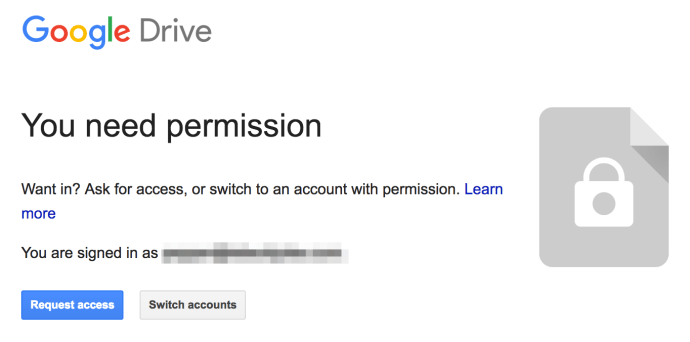
При нажатии на Запрос доступа После этого отправитель получает электронное письмо с запросом доступа к личной учетной записи Gmail получателя.
Оба варианта являются неприемлемыми, поскольку первый требует от отправителя выполнения дополнительных действий для каждого получателя и требует, чтобы получатель предоставил отправителю личный адрес Gmail.
К счастью, наличие адреса Gmail и учетной записи Google — это не одно и то же, что упрощает разделение личных и деловых писем.
Давайте посмотрим, как открывать файлы Google Таблиц без Gmail.
Как использовать Google Таблицы без Gmail
Чтобы решить эту проблему, вам нужно будет использовать одно из двух решений: вы можете создать отдельную учетную запись Google и прикрепить альтернативный адрес электронной почты или создать новую учетную запись Google.
Мы рассмотрим оба решения ниже.
Создание новой учетной записи Google
Настройка учетной записи Google с адресом не в Gmail — довольно простой процесс. В дальнейшем мы будем использовать [email protected] в качестве вашего адреса не в Gmail.
Чтобы создать новую учетную запись Google, выполните следующие действия:
- Перейдите по следующему URL-адресу: //accounts.google.com/SignUpWithoutGmail.
- Заполните форму, используя предпочтительный адрес электронной почты ([электронная почта защищена]) и нажмите Следующий.
Это так просто. Теперь у вас есть учетная запись Google без адреса Gmail. Итак, всякий раз, когда вы получаете запрос на совместную работу над таблицей Google по этому адресу, вы можете просматривать его из этой учетной записи.
Добавление альтернативного адреса электронной почты
Если вы не хотите создавать новую учетную запись Google только для одной цели, вы можете вместо этого добавить альтернативный адрес электронной почты в существующую учетную запись Google.
Для этого выполните следующие действия:
- Войдите в свою существующую учетную запись Google на странице //accounts.google.com.
- Посетите настройки электронной почты на странице //myaccount.google.com/email.
- Щелкните значок Передовой вкладка, как показано на изображении.
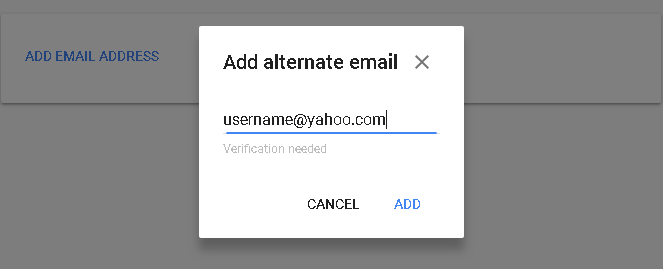
Теперь, когда ваш адрес электронной почты подтвержден, вы готовы начать использовать его вместе с существующей учетной записью Google.
Последние мысли
Теперь у вас есть возможность использовать свой адрес Gmail или адрес не в Gmail для входа в свою учетную запись Google. Это позволяет вам открывать Google Таблицы, которые отправляются на любой адрес электронной почты в той же учетной записи.
Чтобы получить более полезные советы и рекомендации по работе с Google Таблицами, обязательно ознакомьтесь с некоторыми другими нашими статьями, например, Как создать раскрывающийся список в Google Таблицах.