Как сделать отступ сверху и снизу
Выберите один или несколько абзацев для настройки.
На вкладке Главная в группе Абзац выберите средство запуска диалогового окна  .
.
Выберите вкладку Отступы и интервалы .
Выберите параметры и нажмите кнопку ОК.
Параметры диалогового окна Абзац описаны в разделе Настройка отступов и интервалов.
Выделите текст, который нужно настроить.
На вкладке Главная выберите Междустрочный интервал >Параметры междустрочного интервала.

Откроется диалоговое окно Абзац.
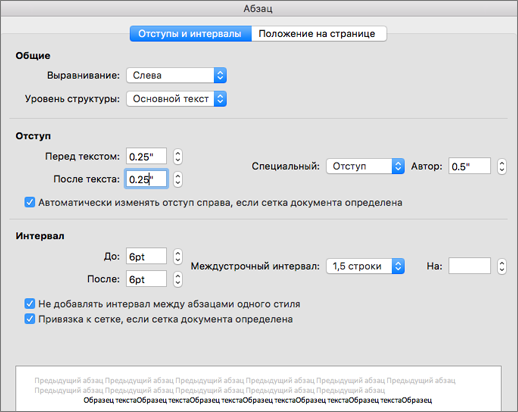
На вкладке Отступы и интервалы выберите нужные параметры и нажмите кнопку ОК.
Параметры диалогового окна Абзац описаны в разделе Настройка отступов и интервалов.
Вы можете быстро настроить отступы и интервалы в Word в Интернете.
Если вы еще не находитесь в режиме редактирования, выберите Изменить документ > Изменить в Word в Интернете. Документ переключится из режима чтения в режим правки.

Выберите один или несколько абзацев для настройки.
На вкладке Макет в группе Абзац используйте стрелки, чтобы выбрать отступы и интервалы.
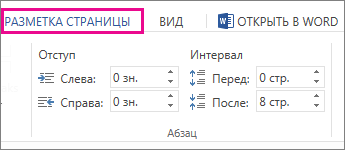
Чтобы отступить абзац, введите нужное расстояние в полях Слева или Справа .
Чтобы изменить размер пробела над абзацем и под ним, введите число в полях До или После .
Совет: Чтобы быстро изменить отступы для всего документа, настройте поля. В разделе Макет страницы выберите Поля и выберите нужные параметры полей.
Как сделать отступ сверху и снизу в ворде (Word)?
Сверху в главном меню Word нажмите раздел "разметка страницы". Затем выберите "Поля". Вам предложат самые ходовые отступы на страницах. Если предложенное вас не устраивает, можно задать отступы и поля вручную. Для этого нужно нажать "Настраиваемые поля". В предложенной форме можно настроить поля по своему усмотрению. Кроме этого здесь можно указать, будут ли применяться такие настройки ко всему документу или до конца документа. Это сделано для того, чтобы можно было сделать разные настройки для разных страниц. Перед изменением настроек нужно убедиться, что ориентация (книжная или альбомная) документа выбрана правильно.
Как сделать отступы в ворде сверху и снизу
Чтобы выровнять текст по центру, оставив оба края неровными, выберите пункт По центру (CTRL+E). Чтобы выровнять текст по правому краю, оставив левый край неровным, выберите пункт По правому краю (CTRL+R). Чтобы выровнять текст по обоим краям, добавив интервалы между словами, выберите пункт По ширине (CTRL+J).
Видео
Настройки при печати
Вид страниц можно не менять во время работы над текстом, а сделать это уже непосредственно перед распечатыванием документа. Но в таком случае есть риск, что изменится внешний вид листов, а также увеличится или уменьшится их количество.
Заходим в пункт меню «Файл», «Печать».
В появившемся окне находим нужные нам установки и меняем их по своему усмотрению.
Произвольные границы
Если вам не подходят предложенные отступы, то вы можете установить свои персональные параметры. Для этого заходим в тот же пункт на панели инструментов и идем в самый низ контекстного меню.

В открывшемся окне мы можем изменить отдельно каждый отступ, увеличить его, уменьшить или совсем убрать. Если вы хотите избавиться от пустых мест на листе, то установите все параметры равными 0 см, но учтите, что при печати программа будет настаивать на хотя бы минимальных полях, чтобы текст не обрезался.
Также редактор позволяет дополнительно задать расположение и размер переплета, применить установки ко всему документу или отдельным его разделам.

Внутренний отступ (padding)
Тише, мыши, кот на крыше, а котята ещё выше. Кот пошёл за молоком, а котята кувырком. Кот пришёл без молока, а котята ха-ха-ха.
- padding-left — отступ слева
- padding-right — отступ справа
- padding-top — отступ сверху
- padding-bottom — отступ снизу
Типичный пример: отступы вкарточке
Рассмотрим типичный пример — реализацию карточки с контентом на сайте. Как здесь лучше поступить?
В нашем примере самая простая карточка: с картинкой, заголовком и описанием. Как правильнее сделать отступы у заголовка и описания? На самом деле, всё очень просто: нужно применить принципы, о которых я рассказал.
На скриншоте — вполне типичная карточка товара с картинкой, заголовком, описанием и ценой
Нам достаточно обернуть весь текст карточки в блок и задать блоку внутренний отступ — padding. Так наша вёрстка будет соответствовать сразу трём принципам. А чтобы сделать отступ между заголовком и описанием, достаточно просто сделать отступ снизу — для заголовка.
Распределение текста на странице
Выравнивание текста — это один из главных моментов оформления. В методичках требуется оформлять информацию по ширине листа.
- Откройте новый документ и выберите вкладку «Главная». Здесь в рабочей панели поставьте отметку на инструмент «Выровнять по ширине листа».

- Лучше всего проводить форматирование после написания текста, так будет отчетливо видно, где и что изменяется.
Если необходимо вернуть установленные прежде настройки по форматированию документа Word, в диалоговом окне настроек блока «Абзац» нажмите кнопку «По умолчанию».
Такие настройки можно проводить в любой версии Microsoft Word, начиная с 2003 года, единственная особенность — незначительное различие инструкций.
Как изменить отступ сверху и снизу в ворде
1. Откройте документ в Word и выберите вкладку Макет страницы в верхнем меню.
2. В разделе Отступы страницы найдите поля Сверху и Снизу.
3. Введите новые значения отступа в соответствующих полях или используйте стрелки вверх/вниз для выбора нужного значения.
4. Чтобы применить изменения, нажмите кнопку ОК.
5. Если вы хотите изменить отступ только для определенной части документа, выделите эту часть текста и повторите шаги 1-4. Отступы будут применены только к выделенному тексту.
Дополнительные советы:
— Чтобы быстро изменить отступы в документе, можно воспользоваться клавишами сочетания Alt + Shift + стрелки вверх/вниз. Это позволяет быстро увеличивать или уменьшать отступы.
— Если вы хотите, чтобы отступы были одинаковыми по всему документу, можно использовать функцию Зеркальные отступы. Она позволяет автоматически сделать отступы одинаковыми по всем сторонам страницы.
— Если вам не нравятся изменения, которые вы внесли, вы всегда можете отменить последнее действие, нажав клавишу Ctrl + Z или выбрав соответствующую опцию в меню Отменить.