Как сделать таблицу в rtf формате
Разработка прикладного ПО — это, как известно, не только написание кода программ, но и проектирование печатных документов и отчетов. Практически все интегрированные среды имеют в своем составе генераторы отчетов, в той или иной степени помогающие решить эту задачу. Однако, несмотря на явные достоинства, использование генераторов отчетов имеет ряд недостатков. Они сводятся, главным образом, к невозможности вносить правки в сформированный документ, а также изменять шаблоны отчета привычными средствами, например обычным текстовым редактором.
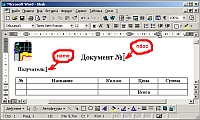
- Создаем некий файл — шаблон документа. Там, где должна быть «шапка» (дата, номер документа и др.), используем закладки, а для основной части отчета создаем таблицу-заготовку соответствующей структуры. Пример такого шаблона приведен на рис. 1.
- Пишем программу с использованием объектной модели Word:
‘ NumStr — кол-во строк в отчете
‘ NewData (5,NumStr) — массив с данными для заполнения
‘ таблицы, заранее приведенными к символьному виду
‘ Itog — сумма, приведенная к символьному виду
‘ Pth — путь к исходному файлу
‘ Str_ndoc = «BS190»
‘ Str_name = «Петров И.И.»
.
Dim objWord As Word.Application
Dim objDoc As Word.Document
Dim objTable As Word.Table
‘ создаем объект Word
Set objWord = New Word.Application
‘ делаем его видимым — это не обязательно,
‘ но очень интересно 🙂
objWord.Visible = True
‘ открываем файл шаблона
Set objDoc = objWord.Documents.Open (Pth)
‘ делаем его активным
objDoc.Activate
‘ заполняем «шапку документа» — номер и получатель
‘ — закладки ‘ndoc’ и ‘name’ соответственно
objDoc.Bookmarks («ndoc»).Range.Text = Str_ndoc
objDoc.Bookmarks («name»).Range.Text = Str_name
‘ связывам объект с таблицей
Set objTable = objWord.ActiveDocument.Tables (1)
‘ выделяем 2-ю строку таблицы в шаблоне
objTable.Cell (2, 1).Range.Select
‘ вставляем нужное кол-во строк-1
‘ (т.к. одна уже есть в шаблоне)
If NumStr > 0 Then objWord.Selection.InsertRows (NumStr — 1)
‘ для каждой строки в каждую ячейку вставляем нужные
‘ данные из массива
For i = 1 To NumStr
For j = 1 To 5
objTable.Cell (i + 1, j).Range.Text = NewData (j, i)
Next j
Next i
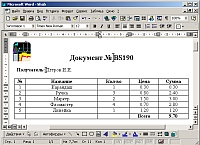
- Запускаем ее в составе всего приложения и получаем результат (см. рис. 2).
- Пользователь, получив отчет в виде doc-файла, может легко внести в документ любые изменения, отправить его по электронной почте, распечатать — одним словом, распорядиться по своему усмотрению в привычной ему среде. Так же легко он может изменить и шаблон документа — для этого достаточно уметь работать в текстовом редакторе.
Но эту идиллическую картину омрачает несколько неприятных моментов. Во-первых, недостаточная гибкость приложения — если вы захотите перейти на другой редактор, то придется писать код заново. Во-вторых, приложение работает только в среде пакета MS Office, а он стоит немалых денег. Если приложение должно работать на 30-ти компьютерах предприятия, то установка на них MS Office обойдется примерно в 40 тыс. гривен — не каждый бюджет выдержит.
В то же время существует целый ряд бесплатных и достаточно полнофункциональных офисных пакетов: OpenOffice, StarOffice, EasyOffice и др. Для большинства операций, выполняемых обычно с документами, их возможностей вполне достаточно. Но возможна ли их простая и эффективная интеграция в прикладное программное обеспечение?
Решением этой проблемы может быть использование RTF-файлов. Этот формат, предложенный Microsoft как стандарт для обмена данными между текстовыми редакторами, поддерживается абсолютным большинством офисных пакетов. Сама Microsoft использует его в качестве формата, в котором данные передаются через буфер обмена между различными приложениями Windows.
Кратко об RTF
В формате RTF используются только коды, представляемые символами из наборов ASCII, MAC и PC. Помимо текста, RTF-файл содержит команды управления в читаемой форме. Документ состоит преимущественно из команд управления настройкой программы чтения. Эти команды можно разделить на управляющие слова и управляющие символы.
Управляющее слово представляет собой последовательность символов с разделителем в конце. Например, фрагмент:
соответствует началу закладки ndoc.
- пробел, причем этот символ относится к управляющему слову;
- цифра или дефис (<->). После этих символов должен следовать параметр с разделителем. В качестве разделителя может быть использован пробел или другие символы (кроме цифр и букв);
- все символы, кроме цифр и букв. Эти символы не относятся к управляющему слову.
Для задания управляющей последовательности в RTF-формате используются буквы от А до Z и от а до z, а также цифры от 0 до 9. Национальные символы к управляющей информации не относятся.
В качестве управляющих символов используются отдельные буквы. Перед каждым управляющим символом вводится обратная косая черта (\). Например, фрагмент:
устанавливает шрифт № 1 размером в 20 единиц.
Фрагмент RTF-файла приведен ниже. Структура его, как можно видеть, напоминает структуру HTML-документа:
\intbl\phmrg\posy371\dxfrtext180\dfrmtxtx180\dfrmtxty0\nowrap
\aspalpha\aspnum\faauto\adjustright\rin0\lin0\f1\fs20\lang1049
\langfe1049\cgrid\langnp1049\langfenp1049<\lang1033\langfe1049
\langnp1033 11\cell 12\cell 13\cell> \pard \ql \li0\ri0\widctlpar\intbl
\aspalpha\aspnum\faauto\adjustright\rin0\lin0
В RTF-формате существует возможность объединять отдельные последовательности в группы при помощи скобок:
Такие группы создаются, например, при описании сносок, колонтитулов, закладок и т.п.
- \раr — конец абзаца;
- \сеll — конец столбца;
- \row — конец строки (или таблицы);
- \*\bkmkstart <название закладки> \*\bkmkend — закладка. Пример: <\*\bkmkstart ndoc>BS190<\*\bkmkend ndoc>;
- \pard — устанавливает стандартную настройку для абзаца;
- \intbl … \intbl — выделяет область таблицы;
- \’ — прямой ввод в текст шестнадцатеричных чисел. При сохранении кириллического текста он обычно сохраняется в шестнадцатеричной форме, например:
Поскольку нас интересуют только определенные задачи, знания приведенных выше управляющих слов и символов вполне достаточно. Условимся для простоты называть управляющие слова и символы тегами.
А теперь рассмотрим алгоритмы решения трех основных задач, возникающих при создании документации.
Вставка строки на месте закладки
Пример такой закладки:
- Читаем последовательно строки входного файла (в большинстве случаев строка больше 255 символов).
- Ищем в текущей строке тег ‘\bkmkstart’.
- Если находим, то выделяем название закладки и сравниваем его с искомой.
- Если совпадает, то записываем строковую строку данных после закрывающей скобки (>).
Алгоритм реализован в виде функции In_Zakl1(pth As String, zakl As String, data As String), где pth — имя RTF-файла, zakl — имя закладки, data — строка для добавления в файл.
Добавление строк в таблицу
Предположим, нам требуется найти m-ю строку в n-той таблице и повторить ее в этой таблице p раз. Для поиска начала строки таблицы мы будем использовать тег \intbl, а для поиска конца — тег \row. Конец самой таблицы определяется по последовательности тегов \row…\pard…\par.
- Читаем последовательно строки входного файла.
- Ищем последовательность …\row…\pard…\par…\intbl… (не обязательно в одной строке) (n-1) раз. После этого мы находимся в начале нужной таблицы.
- Ищем тег \row (m-1) раз. После этого находимся перед нужной строкой таблицы.
- Ищем следующий тег \row и копируем содержимое файла от (m-1)-го до m-го тега \row (между \row и \intbl содержатся настройки строки, они нам тоже нужны).
- Вставляем после m-го тега \row скопированную нами подстроку p раз.
Следует отметить, что недостатком предложенного алгоритма является то, что он может копировать любую строку таблицы, кроме первой. Но в большинстве случаев первая строка является «шапкой» документа и копировать ее нет необходимости.
Алгоритм реализован в виде функции In_TStr (pth As String, itbl As Integer, irow As Integer, kol As Integer), где pth — имя RTF-файла, itbl — номер таблицы, irow — номер строки, kol — количество повторов строки.
Заполнение ячейки таблицы
Представим, что требуется найти k-ю ячейку в m-й строке n-й таблицы и вставить в нее текстовую строку данных. Пример таких ячеек:
- Читаем последовательно строки входного файла.
- Ищем последовательность …\row…\pard…\par…\intbl… (не обязательно в одной строке) (n-1) раз. После этого мы находимся перед нужной нам таблицей.
- Ищем тег \row (m-1) раз. После этого мы находимся в начале нужной строки таблицы.
- Ищем k-e вхождение тега \cell.
- Вставляем перед ним строку данных.
Данный алгоритм реализован в виде функции In_Tcell1(pth As String, itbl As Integer, irow As Integer, icell As Integer, ndata As String), где pth — имя RTF-файла, itbl — номер таблицы, irow — номер строки, icell — номер ячейки, data — строка для занесения в ячейку.
Программа на VisualBasic, демонстрирующая применение такой технологии и функционально идентичная программе, приведенной в начале этой статьи, выглядит так:
‘ NumStr — кол-во строк в отчете
‘ NewData (5,NumStr) — массив с данными для заполнения
‘ таблицы, заранее приведенными к символьному виду
‘ Itog — сумма, приведенная к символьному виду
‘ pth — путь к файлу
‘ Str_ndoc = «BS190»
‘ Str_name = «Петров И.И.»
Dim res As Boolean ‘ результат выполнения функций
‘ заполняем «шапку документа» — номер и получатель
‘ — закладки ‘ndoc’ и ‘name’ соответственно
res = In_Zakl1(pth, «ndoc», Str_ndoc)
res = In_Zakl1(pth, «name», Str_name)
‘ вставляем нужное кол-во строк-1
‘ (т.к. одна уже есть в шаблоне)
res = In_TStr (pth, 1, 2, NumStr — 1)
‘ для каждой строки в каждую ячейку вставляем
‘ нужные данные из массива
For i = 1 To NumStr
For j = 1 To 5
res = In_Tcell1(pth, 1, i + 1, j, NewData (j, i))
Next j
Next i
res = In_Tcell1(pth, 1, NumStr + 2, 5, Itog)
‘ проставляем сумму «Всего»
Заключение
Каковы преимущества и недостатки предложенной технологии? Начнем с достоинств. Во-первых, это более гибкая технология для формирования отчетов — даже если часть пользователей работает с OpenOffice, а часть с MS Office, программа создания отчетных документов универсальна. Во-вторых, несмотря на многоразовую перезапись файла шаблона во время работы, эта программа работает быстрее, чем связка OLE+Word. Тем более что приведенные выше алгоритмы могут совершенствоваться. Один из примеров кардинального повышения производительности приведен в листингах варианта для PascalDelphi. В-третьих, пользуясь свободным ПО, вы экономите деньги.
Теперь о проблемах. Основная из них — это недостаточная стандартизация формата RTF. Производители ПО, в целом придерживаясь единого стандарта, допускают несколько свободную трактовку частных моментов. Результат — проблемы с использованием «чужих» RTF-файлов, подготовленных в других редакторах. Например, MS Word сохраняет графические изображения внутри RTF-файла в виде последовательности шестнадцатеричных кодов, а OOWriter — как внешний файл.
Впрочем, эти проблемы решаются — стоит только приложить некоторые усилия.
Как сделать таблицу в rtf формате
← →
solo © ( 2004-04-27 20:09 ) [0]
Здравствуйте, подскажите, в формате .rtf предусмотрена возможность создавать таблицы? Если да, то как это сделать? Хотелось бы в RichEdit-е отображать таблицы, а потом сохранять все это дело в файл.
← →
Курдль © ( 2004-04-27 20:25 ) [1]
Есть такая фишка. RTF оперирует простенькими тэгами типа \row \cell \line и т.п. Кроме того, имеет какой-то префикс типа описания шрифтов, чарсета и т.п.
Я делал такую фишку, но найти не могу — в инете гуляют описания стандарта RTF — ищи!
← →
evvcom © ( 2004-04-28 01:05 ) [2]
Сделай что надо в Word и сохрани как rtf.
← →
solo © ( 2004-04-28 10:05 ) [3]
2 evvcom 🙂 мне такое не подходит, надо делать все программно. А кто-нибудь подскажите урл, где лежит описание формата .rtf и чтоб про таблицы было, а то у меня есть одно, так там о таблицах не говориться.
← →
evvcom © ( 2004-04-28 10:07 ) [4]
Блин! Все разжевывать надо? Сохранишь из Word, потом откроешь и посмотришь, как это получилось. По аналогии напишешь программно.
← →
solo © ( 2004-04-28 13:59 ) [5]
2 evvcom, прошу прошения, может плохо сформулировал. То что ты предлагал, я сделал в первую очередь, посмотрел, если разбираться голову сломать можно. А меня время сильно жмет, я диплом дописываю, хотелось бы уж сразу описание заиметь.
← →
Курдль © ( 2004-04-28 14:09 ) [6]
> Блин! Все разжевывать надо?
Я попробовал в Яндексе поискать по фразе "Формат Rich Text (RTF)".
Вывалилось 3276 документов, первый же из которых оказался тем, что надо: "http://blackman.wp-club.net/docum/rtf.php"
Это что, сверхзадача, которую самому проделать нельзя? 🙁
← →
ЮрийК © ( 2004-04-28 15:14 ) [7]
Сделай программно через Word, примеры ищи в MSDN.
← →
Курдль © ( 2004-04-28 15:15 ) [8]
> Сделай программно через Word
И как это должно выгдядеть?
← →
ЮрийК © ( 2004-04-28 15:21 ) [9]
В MSDN или воспользуйся поиском в интернете. Слова: Delphi, Word.Application, CreateOleObject.
и так далее, ищи примеры.
← →
Курдль © ( 2004-04-28 15:23 ) [10]
> Сделай программно через Word
> wa := CreateOleObject("Word.Application");
Вы бы хоть добавляли к своим категоричным советам нечто навроде "а не попробовать ли. " или "возможно я ошибаюсь, но сделать можно и так. "! Особенно когда всерьез советуете человеку удалять гланды через ж. елудок! 🙁
← →
ЮрийК © ( 2004-04-28 15:34 ) [11]
"evvcom © (28.04.04 01:05) [2]
Сделай что надо в Word и сохрани как rtf."
Всё что можно сделать в Word ручками, можно сделать и программно. Но нужно разбираться, там много объектов. Поэтому нужно найти наиболее подходящий пример и от него плясать.
например (на СИ):
открытие Doc файла и сохранение в HTML
BOOL DocToHtml(char* fIn, char* fOut) <
// Convenient values declared as ColeVariants.
COleVariant covTrue((short)TRUE),
covFalse((short)FALSE),
covOptional((long)DISP_E_PARAMNOTFOUND, VT_ERROR);
ЗАЧЕМ? Если Вам понадобится в программе посчитать 2*2=4, вы что, по OLE полезете к Calculator.exe? А если Ворда на компе нет?
← →
ЮрийК © ( 2004-04-28 17:08 ) [13]
Требуется не 2*2 посчитать, а таблицы создать и сохранить в RTF.
Это посерьёзнее будет.
← →
Курдль © ( 2004-04-28 17:35 ) [14]
> Требуется не 2*2 посчитать, а таблицы создать и сохранить
> в RTF.
> Это посерьёзнее будет.
У меня этот код занял
← →
ЮрийК © ( 2004-04-28 17:49 ) [15]
Привели бы код в таком случае. Вместо вопроса зачем.
← →
Курдль © ( 2004-04-28 17:53 ) [16]
Если там найдется парочка ссылок на константы из других модулей — я не виноват!
//******************************************************************************
// Функция создания образа файла RTF в виде таблицы, используемой, как источник
// данных слияния (MailMerge.DataSource) в MS Word
// Принимает TStringList с записанными в него данными. Каждая строка (Strings[i])
// предтавляет собой единицу данных. Причем группа первых строк служит заголовком
// в таблице. Количество колонок в таблице определяет аргумент colCount. Общее
// количество строк в StringList должно быть кратно числу колонок. Функция
// записывает текст RTF обратно в StringList и в случае успеха, — возвращает True
//******************************************************************************
uses Classes, Windows, Forms, SysUtils;
function CreateRTF(StringList: TStringList; colCount: Integer): Boolean;
sArraySizeError = "Размер массива меньше количества колонок";
sDivisionError = "Размер массива не делится на количество колонок";
sError = "Ошибка";
function CreateRTF(StringList: TStringList; colCount: Integer): Boolean;
var x, y, i, ln: Integer; s0, s, sResult: string;
begin
ln := StringList.Count;
Result := False;
try
if ln < colCount then Exception.Create(sArraySizeError);
if (ln mod colCount) > 0 then Exception.Create(sDivisionError);
sResult := filePrefix;
for y := 0 to (ln — 1) div colCount do
begin
sResult := sResult + rowPrefix;
for x := 0 to colCount — 1 do sResult := sResult + "\cellx" + IntToStr(2108 + x * 2000) + " ";
sResult := sResult + "\pard\intbl\f0\fs16 ";
for x := 0 to colCount — 1 do
begin
s0 := StringList[y * colCount + x]; s := "";
for i := 1 to Length(s0) do
case s0[i] of
#13: s := s + "\line ";
" ".."[","]".."z": s := s + s0[i];
#128..#255: s := s + "\""" + IntToHex(Ord(s0[i]), 2);
"\","<",">": s := s + "\" + s0[i];
end;
sResult := sResult + s + "\cell ";
end;
sResult := sResult + "\row"#13#10;
end;
sResult := sResult + "\pard\par >";
StringList.Text := sResult;
Result := True;
except
on E: Exception do Application.MessageBox(PChar(E.Message), PChar(sError), MB_ICONSTOP);
end
end;
← →
evvcom © ( 2004-04-28 23:38 ) [17]
Ну вы, блин, даете! Я про Word заикнулся только для того, чтобы посмотреть на результат. Как Word в rtf сгенерит таблицы. Перечитайте вопрос! Я совсем не намекал на то, чтобы через OLE лезть в Word, рисовать таблицы, а потом заставлять его все это сохранять в rtf, после чего этот rtf грузить в ReachEdit. Действительно так получается "удаление гланд через ж. елудок".
Повторяю еще раз, Word использовать только для того, чтобы увидеть какие именно и в каком порядке он сгенерирует тэги, о которых было упомянуто в [1] ответе.
Используйте для изучения готовые инструменты. Чего велосипеды изобретать?
← →
Курдль © ( 2004-04-29 10:18 ) [18]
> Повторяю еще раз, Word использовать только для того, чтобы
> увидеть какие именно и в каком порядке он сгенерирует тэги,
> о которых было упомянуто в [1] ответе.
> Используйте для изучения готовые инструменты. Чего велосипеды
> изобретать?
Согласен! Но это когда не хватает документации.
А здесь же налицо готовая спецификация по формату RTF! Чего же боле?
← →
evvcom © ( 2004-04-29 11:47 ) [19]
Очень часто работающий пример нагляднее документации. Правда, сейчас и в документациях примеров хватает. Так что .
А автор вопроса вообще замолчал, то ли разобрался, то ли ему это уже не надо. А мы тут спорим.
Как создать таблицу в документе формата Rtf: подробная инструкция
Документы формата Rtf (Rich Text Format) встречаются в различных областях, например, в работе с текстовыми редакторами или переносимыми документами. Часто требуется создать таблицу в таком документе, чтобы структурировать информацию и улучшить ее визуальное представление.
Создание таблицы в Rtf документе может показаться сложной задачей, но на самом деле это довольно просто и не займет много времени. Для этого используется специальный синтаксис, основанный на тегах и командah.
Начнем с создания простой таблицы. Прежде всего, откройте документ Rtf в текстовом редакторе, например, в программе Notepad. Затем вставьте следующий код в нужное место:
В этом примере мы создали таблицу с двумя ячейками и заполнили их текстом. Проще всего изменить текст, заменив «Текст в ячейке 1» и «Текст в ячейке 2» на нужные данные.
После вставки кода таблица будет отображаться в документе. Вы также можете настроить ее вид, используя различные атрибуты и команды. Например, можно изменять шрифт, размер текста, цвет фона и многое другое.

Таким образом, создание таблиц в документе формата Rtf — это простой и эффективный способ структурирования информации. Пользуйтесь данными инструкциями для решения своих задач и улучшения внешнего вида документов формата Rtf.
Шаг 1: Откройте программу Microsoft Word
Программа Microsoft Word является одним из самых популярных текстовых редакторов и отлично подходит для создания документов формата Rtf. Для создания таблицы в документе формата Rtf с помощью Microsoft Word следуйте инструкциям ниже:
- Запустите программу Microsoft Word. Обычно она находится в меню «Пуск» или может быть закреплена на панели задач.
- После запуска программы откройте новый документ, нажав на кнопку «Создать новый документ» или используя сочетание клавиш Ctrl + N.
- На странице открывается пустой документ. Вы можете начать создание таблицы, щелкнув на вкладку «Вставка» в верхнем меню программы.
- После щелчка на вкладке «Вставка» откроется панель инструментов, в которой можно найти различные функции, в том числе и функцию «Таблица». Нажмите на кнопку «Таблица».
- Появится выпадающее меню с различными вариантами создания таблицы. Вы можете выбрать нужное количество строк и столбцов, поместив указатель мыши на нужный вариант и щелкнув левой кнопкой мыши.
- После выбора количества строк и столбцов таблица будет автоматически создана в документе. Вы также можете настроить параметры таблицы, используя дополнительные функции в панели инструментов.
- Чтобы заполнить таблицу данными, просто щелкните в нужную ячейку и начните вводить текст. Вы также можете использовать дополнительные функции форматирования, чтобы изменить внешний вид таблицы.
- По окончании создания таблицы сохраните документ формата Rtf, чтобы его можно было открыть и редактировать в других программах, поддерживающих данный формат.
Теперь вы знаете, как создать таблицу в документе формата Rtf с помощью программы Microsoft Word. Продолжайте изучать другие функции Word и получайте удовольствие от работы с документами.

Начните создание таблицы в документе формата Rtf, запустив приложение
Для начала создания таблицы в документе формата Rtf необходимо запустить соответствующее приложение, способное работать с данным форматом.
Вы можете использовать различные текстовые редакторы или офисные программы, такие как Microsoft Word, LibreOffice Writer, OpenOffice Writer и другие. Однако рекомендуется выбрать программу, которая имеет поддержку формата Rtf и предоставляет возможность создания и редактирования таблиц.
После запуска приложения вы можете создать новый документ или открыть уже существующий, в котором планируете создавать таблицу. Для создания нового документа необходимо выбрать соответствующую опцию в меню приложения.
После открытия документа вы можете начать создание таблицы. Для этого необходимо выполнить следующие действия:
- Выделите место в документе, где вы хотите создать таблицу.
- Откройте меню или панель инструментов, где находятся опции создания таблицы.
- Выберите опцию «Создать таблицу» или подобную ей.
После выбора опции создания таблицы вам будет предоставлен интерфейс для настройки таблицы. В зависимости от программы этот интерфейс может отличаться, но обычно вам будет предоставлена возможность задать количество строк и столбцов, а также настроить различные параметры таблицы, такие как ширина и высота ячеек, стиль границ и прочее.

При настройке таблицы обратите внимание на то, что Rtf поддерживает различные типы выравнивания текста в ячейках таблицы, а также возможность объединения ячеек и добавления других элементов, таких как заголовки, нумерация строк и столбцов и т.д.
По окончанию настройки таблицы в приложении, сохраните документ в формате Rtf, чтобы можно было открыть его снова и продолжить работу с таблицей в будущем.
Теперь у вас есть начальный документ формата Rtf, в котором создана таблица. Вы можете добавлять, удалять и редактировать ячейки, строк и столбцы, а также настраивать другие параметры таблицы в соответствии с вашими потребностями.
Шаг 2: Выберите вкладку «Вставка»
После открытия документа формата Rtf в текстовом редакторе, нужно выбрать вкладку «Вставка» в верхней панели инструментов.
На вкладке «Вставка» вы найдете различные элементы, которые можно добавить в документ, включая таблицы.
Чтобы создать таблицу, щелкните на кнопке или выпадающем списке, которая обозначена как «Таблица».
После этого откроется подменю с предложением выбрать количество строк и столбцов, которые будет содержать таблица.
Выберите нужное количество строк и столбцов, просто щелкнув на правильных числах.
После выбора размера таблицы, она будет автоматически вставлена в документ в выбранном месте.
Теперь вы можете продолжить добавлять и форматировать содержимое в ячейках таблицы с помощью других инструментов и функций редактора Rtf.
Найдите нужную вкладку на панели инструментов и щелкните на ней
Для создания таблицы в документе формата Rtf вам понадобятся инструменты, предоставляемые текстовым редактором или программой, с помощью которой вы работаете с форматом Rtf. Откройте нужный документ в редакторе.
Чтобы начать создание таблицы, найдите панель инструментов в редакторе. Панель инструментов находится обычно в верхней части окна программы. Она содержит различные кнопки и вкладки для работы с текстом и форматирования документа.
- Внимательно просмотрите вкладки на панели инструментов. Обычно есть вкладка с названием «Вставка» или «Таблица».
- Щелкните на этой вкладке, чтобы открыть ее и получить доступ к инструментам создания таблицы.
- На вкладке «Вставка» или «Таблица» должна появиться палитра инструментов, содержащая кнопки для создания таблицы, добавления строк и столбцов, расположения и форматирования таблицы.
- Выберите нужные инструменты из палитры для создания таблицы в соответствии с вашими требованиями. Например, чтобы создать таблицу 3×3 (три строки и три столбца), найдите кнопку «Создать таблицу» и щелкните на ней. Затем выберите требуемое количество строк и столбцов.
- После этого таблица будет создана в документе формата Rtf и вы можете начать заполнять ее данными.
Обратите внимание на различные опции форматирования таблицы, которые могут быть доступны на панели инструментов. Вы можете изменять размеры ячеек, выравнивать текст внутри ячеек, добавлять границы и т. д.
Используйте эти инструкции, чтобы найти и использовать вкладку на панели инструментов для создания таблицы в документе формата Rtf. Это поможет вам структурировать информацию и представить ее в удобном виде.
Шаг 3: Нажмите на кнопку «Таблица»
После того, как вы открыли документ формата RTF и выбрали необходимое место для создания таблицы, перейдите к следующему шагу – созданию самой таблицы.
Для этого вам понадобится найти и нажать на кнопку «Таблица», которая обычно располагается на панели инструментов программы, в которой вы работаете. Эта кнопка может иметь иконку таблицы или надпись «Таблица».
По среднему клику мыши на данную кнопку или двойному клику левой кнопки мыши открывается окно с параметрами таблицы, где вы можете выбрать количество строк и столбцов, а также другие настройки.
Если вам необходима таблица, состоящая из, например, 3 строк и 4 столбцов, выберите соответствующие значения в окне параметров таблицы. После выбора нажмите кнопку «ОК» или аналогичную кнопку, чтобы создать таблицу с указанными параметрами.
В результате выполнения данного шага у вас должна появиться таблица в документе формата RTF с нужным количеством строк и столбцов, которую вы можете заполнить текстом и другими элементами.
Найдите кнопку «Таблица» на панели инструментов и щелкните на нее
Для создания таблицы в документе формата Rtf необходимо найти соответствующую кнопку на панели инструментов и щелкнуть на нее. Этот шаг позволит открыть диалоговое окно для создания таблицы.
Панель инструментов обычно расположена сверху или снизу окна редактора Rtf и содержит набор доступных функций и инструментов для работы с документом.
- Взгляните на панель инструментов и обратите внимание на кнопки с иконками представляющими различные функции.
- Ищите кнопку, которая похожа на таблицу или имеет название «Таблица». Она может быть помечена значком сетки или иметь иконку, которая ассоциируется с таблицей.
- Когда вы найдете кнопку «Таблица», щелкните на нее левой кнопкой мыши.
Если все выполнено правильно, то должно открыться диалоговое окно «Создать таблицу», в котором вы сможете указать желаемое количество строк и столбцов для вашей таблицы. Выберите нужные параметры и подтвердите создание таблицы.
Теперь у вас есть таблица в вашем документе формата Rtf, которую можно заполнить и редактировать в соответствии с вашими потребностями.
Форум по ремонту сотовых (мобильных) телефонов
Печать
Пункт «Печать» в меню «Файл» предоставляет возможность распечатать готовый документ, выбрав принтер, нужные страницы документа (диапазон печати) и число копий.
Следующее выпадающее меню программы – это «Правка». Пункты этого меню снабжены значками, которые помогут разобраться в функциях меню.
В первой части расположены «Отменить» и «Вернуть» — то есть каждое ваше действие в текущем документе можно отменить или, если оно всё же необходимо, вернуть как было. Удобно для этого пользоваться горячими клавишами Ctrl+z и Ctrl+y соответственно.
Вторая часть содержит функции «Вырезать», «Копировать», «Вставить» — это действия с текстом и изображениями, которые делаются над выделенными элементами. Это помогает работать не только с текстом и изображениями одного документа, но и копировать, вырезать и вставлять из другого файла или браузера
Евгений, спасибо Вам огромное за помощь. Дошло до меня :)))) Нашла свои ошибки.
12 комментариев для “VBA Excel. Создание таблиц в документе Word”
Евгений, спасибо огромное!
Конструкция работает — в таблице, вставленной макросом из Excel в Word ширина столбцов остаётся такой же как и в Excel.
Здравствуйте, Андрей!
У меня нет решения. Тесты дают тот же результат: вставка таблицы происходит перед ячейкой без замещения закладки. При конкретном указании ячейки с закладкой:
закладка замещается значением первой ячейки вставляемой таблицы.
Но у меня несколько таблиц в Wordе, в которые нужно вставлять таблицы из Excel
Во вторую таблицу уже попасть не могу .
Код
во вторую нарисованную таблицу в шаблоне не попадает.
Как обозначаются явно таблицы в Worde?
В таблицу можно попасть только по ее порядковому номеру или по закладке в ней. У вас, в приведенном коде, одной буквы не хватает:
заработало с Tables(3)
Хотя таблица по порядку в документе вторая.
И код
именно такой — cell(1,1) работает.
Когда разбирался, пробовал cell(1,10) VBA сказал, что нет такой ячейки
Здравствуйте, Евгений. Я не могу вставить автоподбор ширины ячеек в ваш код по вставке в ворд.
У меня это сработало. Замените 2 на порядковый номер вашей таблицы.
Замечание по вашему участку кода: объявлена переменная myDoc, а вы используете в блоке With переменную myDocument.
Решил попробовать выполнить макрос Word из Excel. Записывая рекордером Word действия (нажал автоподбор и выбрал автоподбор по содержимому) мне выдал такой код:
дважды повторяет тот же код (ещё раз, выше код, это код макроса Word).
Вернулся к вашему коду поправил скобки и всё равно не работал. Установил:
Представленная на сайте информация носит справочный характер и не является публичной офертой.
Указанные выше параметры можно изменить, заставив компьютер осуществлять автосохранение в любой другой папке, а также увеличив или уменьшив его частоту. Затрудняюсь придумать пример, когда это может понадобиться, но автосохранение Word при желании можно вообще отключить.
Параметры
Все параметры метода Selection.PasteExcelTable логического типа и являются обязательными.
Теперь рассмотрим функцию поиска по документу. Ведь, если документ составляет не один десяток страниц, часто требуется поиск. Для этого на верхней панели инструментов находим вкладку правка и в ней поиск, как показано на рисунке или просто сочетанием клавиш Ctrl+F
Примеры создания таблиц Word
Пример 1
Создание таблицы в новом документе Word со сплошными наружными границами и пунктирными внутри:
Пример 2
Создание таблицы под ранее вставленным заголовком, заполнение ячеек таблицы и применение автосуммы:
Метод AutoSum суммирует значения в ячейках одного столбца над ячейкой с суммой. При использовании его для сложения значений ячеек в одной строке, результат может быть непредсказуемым.
Чтобы просуммировать значения в строке слева от ячейки с суммой, используйте метод Formula объекта Cell:
Другие значения метода Formula, применяемые для суммирования значений ячеек:
Работа с таблицей
Если выделить таблицу или её часть, а затем попытаться вырезать, сама таблица всегда остаётся, вырезаются только данные из ячеек. Если потом вставить таблицу в новом месте, то скопированный текст вставляется как таблица.
Однако, таблицу можно вырезать целиком, если выделить её, вместе с окружающим текстом.
- Если курсор стоит в первой позиции ячейки, то данные будут вставлены в эту ячейку и следующие ячейки вправо и вниз, если они существуют. Таблица вправо расширена не будет. Если не хватает строк, таблица будет расширена вниз.
- Если курсор стоит не в первой позиции ячейки, таблица вставляется как вложенная.
Кликнуть на таблице правой кнопкой мыши и выбрать «Удалить»→«Таблицу», либо воспользоваться командой из меню «Таблица».
Только принудительно разбив таблицу перед первой строкой. Пока так.
В меню «Таблица»→«Свойства таблицы. » выбрать вкладку «Положение на странице». Обращаю внимание, что свойства в LibreOffice устанавливаются для таблицы целиком. Для отдельной строки свойства установить нельзя.
- С помощью мыши сделать протяжку левой кнопкой на нужное количество ячеек. Чтобы выделить только одну, нужно сделать протяжку за её пределы и вернуться обратно;
- По правой кнопке меню в подменю «Выделить»;
- Добавить кнопку выделить «Ячейку» в настройках панели инструментов «Таблица».
Проверьте размер строки по высоте. Если нет необходимости, установите «оптимальная высота строки». Фактически, Writer пытается сделать строку именно того размера, как установлено в параметрах, и разместить её на странице. Если установлена отметка «подбор размера», Writer будет автоматически раздвигать строку, чтобы поместился весь текст.
Доступность критически важной информации
Добавляйте и анализируйте информацию из других инструментов, например импортируйте данные клиентов из Salesforce. В версии Enterprise также доступны подключенные таблицы. С их помощью можно анализировать миллиарды строк данных BigQuery прямо в Таблицах – без единой строки кода.
Чтобы просуммировать значения в строке слева от ячейки с суммой, используйте метод Formula объекта Cell:
Специальные управляющие слова (special control words)
В RTF имеются управляющие слова специального назначения. Рассмотрим кратко эти слова и их назначение.
Управляющее слово change page number выводит текущий номер страницы.
Управляющее слово change footnote активизирует автоматическую нумерацию сносок.
Задает жесткий (неразрываемый) пробел между двумя словами, т.е. в этой позиции предложение не может быть разделено при переносе на следующую строку.
Символ обозначает неразрываемый перенос (nonbreaking hyphen), на месте которого слово не может быть разделено.
Последовательность позволяет прямой ввод в тексте шестнадцатеричных чисел. Они задаются вместо символов hh.
Эта последовательность вызывает переход на новую строку в тексте.
С помощью данной последовательности в тексте отмечается конец абзаца. Последовательность раr может заменяться последовательностью 10 или 13. При этом 10 соответствует ASCII-символу с кодом 10 (carriage return). Непосредственно ввести ASCII-код 10 (CR) нельзя, т.к. он игнорируется программой чтения.
Эта последовательность обозначает конец текстового фрагмента или текстового абзаца.
Данная последовательность заменяет табулятор. Можно также непосредственно задавать ASCII-код 09Н.
Как создать таблицу в документе формата RTF: подробная инструкция
В этой статье мы расскажем вам, как создать таблицу в документе формата RTF. Эта инструкция будет полезна для тех, кто работает с данным форматом документа и хочет добавить таблицу для упорядочивания данных или создания структурированного отчета. Мы предоставим подробную пошаговую инструкцию, которая поможет вам создать профессионально выглядящую и удобную таблицу.
Первым шагом для создания таблицы в документе RTF является открытие нужного документа с помощью программы, поддерживающей данный формат. Затем вы должны выбрать место, где хотите разместить таблицу. Обычно это делается после последнего абзаца или предложения перед тем местом, где вы хотите вставить таблицу.
Далее, вставьте тег :tbl. Этот тег указывает программе, что следующие строки кода являются таблицей. Можно также настроить форматирование таблицы, указав атрибуты ширины и высоты, расположение текста и другие параметры. Однако, для простой таблицы атрибуты по умолчанию обычно подходят.
После тега :tbl вставьте строки кода с данными таблицы. Каждая строка таблицы представляет собой одну строку кода, и столбцы разделяются с помощью тега cell. После каждой строки кода таблицы вставляется тег
ow, чтобы указать программе, что начинается новая строка таблицы.
Например, вот простая таблица с двумя строками и двумя столбцами:
:tbl
данные 1cell данные 2
ow
данные 3cell данные 4
ow
Это всего лишь пример, и вы можете настроить таблицу по своему усмотрению, добавив больше строк или столбцов и указав необходимые данные.

Когда вы закончите вставлять данные в таблицу, закончите ее с тегом :tbl. И последний шаг — сохраните изменения в документе RTF. Теперь таблица будет видна в документе и отформатирована в соответствии с заданными параметрами.
Создание таблицы в RTF документе
Создание таблицы в формате Rich Text Format (RTF) документа может понадобиться при работе с различными текстовыми редакторами, такими как Microsoft Word или Google Docs. В этом разделе мы рассмотрим, как создать таблицу в RTF документе.
- Откройте текстовый редактор и создайте новый документ формата RTF.
- Перейдите в режим редактирования документа.
- Вставьте следующий код RTF для создания таблицы:
- После вставки кода таблица будет создана в документе. Вы можете отредактировать содержимое таблицы, меняя текст внутри ячеек.
- Чтобы изменить стиль таблицы, вы можете изменить параметры шрифта, цвета и выравнивания текста в соответствующих частях кода.
Теперь вы знаете, как создать таблицу в документе формата RTF. Используйте эту инструкцию, когда вам понадобится добавить таблицу в RTF файл.
Необходимое программное обеспечение для создания таблицы
Для создания таблицы в документе формата RTF вам понадобится следующее программное обеспечение:
- Текстовый редактор, который поддерживает формат RTF. Это может быть Microsoft Word, OpenOffice Writer или другой аналогичный редактор.
- Операционная система, совместимая с выбранным текстовым редактором. Например, если вы используете Microsoft Word, вам потребуется Windows или macOS.
Процесс создания таблицы в документе RTF:
- Откройте выбранный текстовый редактор.
- Создайте новый документ или откройте существующий документ, в который вы хотите вставить таблицу.
- Перейдите в режим вставки таблицы. В Microsoft Word это можно сделать, выбрав вкладку «Вставка» в верхнем меню и нажав на кнопку «Таблица». В других редакторах это может быть похожая команда или инструмент.
- Выберите количество столбцов и строк для своей таблицы. Обычно это делается с помощью всплывающего окна или инструмента, в котором вы указываете нужные значения.
- Отформатируйте таблицу по своим предпочтениям. Вы можете изменить ширину столбцов и высоту строк, добавить границы, установить выравнивание текста и т. д.
- Заполните таблицу данными. Просто щелкните в нужном ячейке и введите нужное содержимое.
- Сохраните документ в формате RTF, чтобы таблица была сохранена вместе с остальным содержимым.
Вот и все! Вы успешно создали таблицу в документе формата RTF. Не забудьте сохранить свои изменения, чтобы не потерять их.
Важно отметить, что процесс создания таблицы может немного отличаться в разных текстовых редакторах. Рекомендуется обратиться к документации или онлайн-ресурсам для конкретного редактора, если у вас возникнут проблемы или вопросы.
RTF редактор
RTF (Rich Text Format) — формат файлов, использующийся для хранения и передачи текстовых документов с сохранением форматирования, шрифтов, цветов и других стилевых элементов. Для создания и редактирования документов в формате RTF можно использовать различные программы, которые позволяют вставлять и форматировать текст, добавлять таблицы, изображения и другие элементы.
Вот несколько популярных программ, которые можно использовать в качестве RTF редакторов:
- Microsoft Word – один из самых известных и мощных текстовых редакторов, который позволяет создавать и редактировать документы в формате RTF;
- LibreOffice Writer – бесплатная альтернатива Microsoft Word, которая также поддерживает работу с форматом RTF;
- AbiWord – легкий и быстрый текстовый редактор с поддержкой RTF;
- OpenOffice Writer – еще одна бесплатная альтернатива Microsoft Word с возможностью работы с RTF.
При работе с RTF редактором можно использовать различные функции и инструменты для форматирования текста:
- Выделение текста – можно выделять текст с помощью мыши или клавиатуры и применять к нему различные стили, шрифты, размеры и цвета;
- Параграфы и отступы – для форматирования текста можно использовать различные стили параграфов, устанавливать отступы слева и справа;
- Списки – можно создавать нумерованные и маркированные списки с различными уровнями вложенности;
- Таблицы – можно создавать таблицы и заполнять их текстом и данными, задавая ширины столбцов, объединяя ячейки и т. д.;
- Изображения – можно добавлять в документы форматированные рисунки и фотографии;
- Ссылки – можно добавлять гиперссылки на другие документы, веб-страницы и электронные адреса;
- Формулы и символы – можно вставлять математические формулы, специальные символы и знаки в документы.
RTF редакторы обычно предоставляют богатый набор инструментов и функций для работы с текстом и его форматирования. Использование RTF редактора позволяет создавать и редактировать документы в формате RTF с возможностью сохранения всех стилевых элементов и макета, что делает их удобными для дальнейшего использования и обмена с другими пользователями.
Шаги создания таблицы в документе RTF
Создание таблицы в документе формата RTF может быть полезно для организации и структурирования информации. Вот шаги, которые помогут вам создать таблицу в документе RTF:
Откройте свой текстовый редактор и создайте новый документ в формате RTF.
Введите следующий код перед местом, где вы хотите создать таблицу:
Создайте саму таблицу с помощью следующего кода:
Здесь «Hello World» — это содержание ячейки таблицы, которую вы можете заменить на свое.
Повторите шаг 3, чтобы создать остальные ячейки таблицы. Вы можете изменять размеры ячеек, добавлять текст или стилизовать их по своему усмотрению.
Закройте таблицу, добавив в код следующее:
Сохраните документ формата RTF и откройте его, чтобы увидеть созданную таблицу.
Используя вышеуказанные шаги, вы можете легко создать таблицу в документе формата RTF. Помните, что вы можете настраивать таблицы для удовлетворения своих потребностей, добавлять дополнительные стили и форматирование, а также использовать различные функции формата RTF для создания более сложных таблиц.
Открытие RTF редактора
RTF редактор – это специализированное программное обеспечение, которое позволяет открывать, просматривать и редактировать документы в формате RTF. RTF (Rich Text Format) – это формат документа, который поддерживает форматирование текста, включая различные шрифты, размеры, стили, абзацы, списки, таблицы и многое другое.
Для открытия RTF редактора необходимо выполнить следующие шаги:
- Найти и установить подходящее программное обеспечение. Существует множество RTF редакторов, доступных для загрузки в сети. Некоторые из них являются платными, в то время как другие – бесплатными. Известными примерами программного обеспечения для работы с RTF документами являются: Microsoft Word, LibreOffice, OpenOffice и Notepad++.
- Запустить выбранный RTF редактор после успешной установки.
- Нажать на кнопку «Открыть» или выбрать команду «Файл» -> «Открыть», чтобы начать работу с RTF документом.
- В появившемся диалоговом окне выбрать нужный RTF файл для открытия. Обратите внимание, что RTF файлы обычно имеют расширение «.rtf».
- Нажать кнопку «Открыть» или дважды щелкнуть на выбранном файле, чтобы его открыть в RTF редакторе.
После открытия RTF документа в редакторе вы можете просмотреть его содержимое, вносить изменения, добавлять таблицы, форматировать текст и многое другое. В зависимости от выбранного RTF редактора, набор доступных функций может отличаться.
Использование RTF редактора позволяет профессионально работать с RTF документами, создавать структурированные таблицы, настраивать внешний вид документа и редактировать его в соответствии с вашими потребностями.
Выбор пункта меню «Вставить таблицу»
Чтобы создать таблицу в документе формата RTF, необходимо воспользоваться функцией «Вставить таблицу».
- Откройте документ формата RTF, в котором вы хотите вставить таблицу.
- Выберите меню «Вставить» в верхней части программы.
- В выпадающем меню найдите пункт «Таблица» и нажмите на него. Откроется диалоговое окно «Вставить таблицу».
В диалоговом окне «Вставить таблицу» можно настроить параметры таблицы:
- Количество строк — задает число строк, которое будет содержать таблица.
- Количество столбцов — определяет число столбцов в таблице.
- Ширина столбцов — позволяет задать ширину каждого столбца в процентах или в пикселях.
- Расстояние между ячейками — определяет расстояние между ячейками таблицы.
После настройки параметров таблицы, нажмите на кнопку «ОК», чтобы вставить таблицу в документ RTF.
Теперь вы можете заполнить таблицу содержимым, применить форматирование к ячейкам, изменить шрифт и другие параметры таблицы с помощью доступных возможностей редактора.
Задавайте вопросы и получайте ответы, полезные советы и помощь пользователей
Сохранение существующего документа в формате RTF
- Даже если вы не переименуете документ, исходный документ не будет перезаписан, так как новый документ имеет другой формат (поэтому вы получите два документа – исходный и новый в формате RTF). Но если вы открыли RTF документ, переименуйте его, чтобы не перезаписать его.
Откройте меню «Тип файла» и выберите в нем «Rich Text Format (RTF)». Нажмите «Сохранить» и документ будет сохранен в формате RTF.
- Почти все существующие текстовые редакторы (независимо от операционной системы) поддерживают формат RTF.
- Так как RTF – это универсальный формат, любые особенности (например, определенный стиль форматирования), присущие данному текстовому редактору (например, Word), не будут сохранены в документе формата RTF.
Представленная на сайте информация носит справочный характер и не является публичной офертой.
12 комментариев для “VBA Excel. Создание таблиц в документе Word”
Евгений, спасибо огромное!
Конструкция работает — в таблице, вставленной макросом из Excel в Word ширина столбцов остаётся такой же как и в Excel.
Здравствуйте, Андрей!
У меня нет решения. Тесты дают тот же результат: вставка таблицы происходит перед ячейкой без замещения закладки. При конкретном указании ячейки с закладкой:
закладка замещается значением первой ячейки вставляемой таблицы.
Но у меня несколько таблиц в Wordе, в которые нужно вставлять таблицы из Excel
Во вторую таблицу уже попасть не могу .
Код
во вторую нарисованную таблицу в шаблоне не попадает.
Как обозначаются явно таблицы в Worde?
В таблицу можно попасть только по ее порядковому номеру или по закладке в ней. У вас, в приведенном коде, одной буквы не хватает:
заработало с Tables(3)
Хотя таблица по порядку в документе вторая.
И код
именно такой — cell(1,1) работает.
Когда разбирался, пробовал cell(1,10) VBA сказал, что нет такой ячейки
Здравствуйте, Евгений. Я не могу вставить автоподбор ширины ячеек в ваш код по вставке в ворд.
У меня это сработало. Замените 2 на порядковый номер вашей таблицы.
Замечание по вашему участку кода: объявлена переменная myDoc, а вы используете в блоке With переменную myDocument.
Решил попробовать выполнить макрос Word из Excel. Записывая рекордером Word действия (нажал автоподбор и выбрал автоподбор по содержимому) мне выдал такой код:
дважды повторяет тот же код (ещё раз, выше код, это код макроса Word).
Вернулся к вашему коду поправил скобки и всё равно не работал. Установил:
Представленная на сайте информация носит справочный характер и не является публичной офертой.
Указанные выше параметры можно изменить, заставив компьютер осуществлять автосохранение в любой другой папке, а также увеличив или уменьшив его частоту. Затрудняюсь придумать пример, когда это может понадобиться, но автосохранение Word при желании можно вообще отключить.
Anna Chang
Параметры
Все параметры метода Selection.PasteExcelTable логического типа и являются обязательными.
Теперь рассмотрим функцию поиска по документу. Ведь, если документ составляет не один десяток страниц, часто требуется поиск. Для этого на верхней панели инструментов находим вкладку правка и в ней поиск, как показано на рисунке или просто сочетанием клавиш Ctrl+F
Эффективное взаимодействие приложений Google
Приложения Google эффективно работают вместе и помогают экономить время. В Sheets удобно анализировать данные из Google Forms, а графики из Sheets можно вставлять в Google Slides и Docs. На комментарии можно отвечать прямо из Gmail, а в Google Meet легко провести показ таблиц.
В Google Sheets можно редактировать файлы Microsoft Excel, не конвертируя их, и работать совместно с другими людьми. Добавляйте комментарии, назначайте задачи и экономьте время, используя Умное заполнение.
Операторы настройки (destination control words)
С помощью описанных ниже управляющих слов можно произвести основную настройку программы чтения RTF. Они могут встречаться только в начале документа или в начале группы. Все операторы вместе с параметрами должны быть заключены в скобки, например:
Задает метку начала файла. В качестве параметра программа, при помощи которой создается файл, может указывать номер версии. Например:
Метка должна стоять в начале файла. После этого оператора могут следовать другие операторы или закрывающая скобка.
Установка вида кодировки для сохраняемого текста осуществляется с помощью следующих операторов:
- ansi: текст хранится в стандартном ASCII-формате. Этот формат используется, например, в Windows.
- mac:. текст хранится в кодировке Macintosh
- рс: для вывода текста используется кодировка символов IBM-PC.
- рса: IBM-PC Code Page 850 (модель PS2).
Для передачи текстов между различными системами должна использоваться кодировка ansi.
Итак, вы установили программу, ее пошаговая установка описана в предыдущей статье. Что дальше? Нажимаем двойным кликом на значок на рабочем столе, который выглядит вот так
Работа с таблицей
Если выделить таблицу или её часть, а затем попытаться вырезать, сама таблица всегда остаётся, вырезаются только данные из ячеек. Если потом вставить таблицу в новом месте, то скопированный текст вставляется как таблица.
Однако, таблицу можно вырезать целиком, если выделить её, вместе с окружающим текстом.
- Если курсор стоит в первой позиции ячейки, то данные будут вставлены в эту ячейку и следующие ячейки вправо и вниз, если они существуют. Таблица вправо расширена не будет. Если не хватает строк, таблица будет расширена вниз.
- Если курсор стоит не в первой позиции ячейки, таблица вставляется как вложенная.
Кликнуть на таблице правой кнопкой мыши и выбрать «Удалить»→«Таблицу», либо воспользоваться командой из меню «Таблица».
Только принудительно разбив таблицу перед первой строкой. Пока так.
В меню «Таблица»→«Свойства таблицы. » выбрать вкладку «Положение на странице». Обращаю внимание, что свойства в LibreOffice устанавливаются для таблицы целиком. Для отдельной строки свойства установить нельзя.
- С помощью мыши сделать протяжку левой кнопкой на нужное количество ячеек. Чтобы выделить только одну, нужно сделать протяжку за её пределы и вернуться обратно;
- По правой кнопке меню в подменю «Выделить»;
- Добавить кнопку выделить «Ячейку» в настройках панели инструментов «Таблица».
Проверьте размер строки по высоте. Если нет необходимости, установите «оптимальная высота строки». Фактически, Writer пытается сделать строку именно того размера, как установлено в параметрах, и разместить её на странице. Если установлена отметка «подбор размера», Writer будет автоматически раздвигать строку, чтобы поместился весь текст.
Как сохранить документ в формате RTF
Соавтор(ы): Garnik Ovsepyan. Гарник Овсепян — специалист по компьютерам, владелец мастерской HeliX PC в Бербанке, Калифорния. Имеет 25 лет опыта, специализируется на сборке компьютеров под заказ, ремонте и настройке компьютеров, удалении вирусов, установке и решении проблем с аппаратным и программным обеспечением, диагностике, резервном копировании и восстановлении данных.
Формат RTF позволяет открывать документы в любом текстовом редакторе. Формат RTF был создан компанией Microsoft во избежание конвертирования текстового документа в другой формат (для того, чтобы открыть его в другой программе).