Как сделать закрытый канал в Discord, чтобы никто не увидел ваши картинки с котиками
Ранее мы рассказывали о плагине для просмотра скрытых каналов в Дискорде. В той статье мы кратко упомянули, что это за скрытые чаты. Если вам не хватило информации и вы хотите узнать, как скрыть канал в Дискорде от других пользователей, – эта инструкция для вас. Как всегда, кратко, достоверно и по делу. Поехали!

Если кратко, то сделать группу приватной можно в её настройках, добавив права доступа определённым ролям или отдельным пользователям. Теперь будем разбираться по понятиям – начнём с объяснения функций!
Это группа пользователей, объединённых общими правами. Для удобства роли присваиваются названия и оформления. Чтобы создать её, следуйте инструкции ниже. Если они у вас уже есть и вы знаете, как их создавать, пропустите блок.
- В своём аккаунте приложения Дискорд найдите сервер, в котором хотите создать роль.
- Нажмите на него правой клавишей, наведите мышью на Настройки сервера , в появившемся меню кликните Роли .

- В этой вкладке вы видите список уже имеющихся, строку поиска (удобно, если их много) и кнопку Создание роли , кликайте по ней.

- Далее нужно заходить во вкладку Показать , придумайте и введите название и выберите оформление.

- Во вкладке Права доступа выберите необходимые разрешения.

- В следующей вкладке добавьте участников. Готово! Вы уже ближе к тому, чтобы узнать, как сделать закрытый канал в Discord.
Настройки канала
Закрыть группу в Дискорде значит присвоить ей приватный статус. Как закрыть канал в Дискорд? Это делается в Настройках чата .
- Наведите на текстовую или голосовую группу, которую хотите закрыть.
- Кликните на появившийся значок шестерёнки – это Настройки .

- В открывшемся окне перейдите во вкладку Права доступа .
- Переключите тумблер Приватный в положение Включено .
- Добавьте участников или роли с помощью кнопки Добавить . Также можете настроить расширенные права.

Как попасть в закрытый канал в Discord
Это блок для тех, кому не дали права на просмотр.
Первые два способа – цивилизованные. Решить вопрос можно через администратора сервера. Свяжитесь с ним и попросить открыть вам доступ. Решение остаётся, конечно, за ним. Также можно дождаться приглашения в чат от одного из его участников (или попросить об этом). Но учтите, что у участников может и не быть такого права, оно настраивается администратором.

Третий способ – хитрый. Можно скачать плагин, который отображает скрытые группы. Однако войти в них вы всё равно не сможете, только будете видеть названия. На эту тему у нас есть отдельная статья.
Как поставить невидимую роль и никнейм в Discord
Программа Дискорд предоставляет возможность зарегистрированным пользователям оформить профиль различными способами. Одним из таких способов является создание невидимого никнейма. Невидимый ник позволяет выделить профиль пользователя и придает ему индивидуальность.
Зачем это нужно
Пользователь может придать индивидуальность профилю, сделав невидимый никнейм.
Есть несколько причин, из – за которых пользователи делают свой ник бесцветным:
- Желание выделиться среди других пользователей Дискорда.
- Пользователь не может придумать себе оригинальный ник и просто скрывает его.
- Необычная «фишка», придающая загадочность профилю пользователя.
- Противоположность предыдущим пунктам — нежелание привлекать внимание других пользователей.
Вне зависимости от целей, пользователь может сделать свой никнейм невидимым для других пользователей. Однако, на этом возможности настроек не заканчиваются – пользователь может также изменить цвет заливки шрифта никнейма или же установить специальный символ вместо имени.
В программе невозможно изменить стиль написания никнейма, однако, изменить цвет можно несколькими способами.
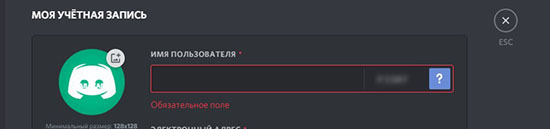
Как зайти в настройки никнейма в Дискорде
После того, как пользователь зарегистрируется в программе Дискорд, его имя будет установлено автоматически. Имя берется из указанных данных при регистрации. Чтобы изменить данные, пользователю нужно выполнить несколько простых действий:
- Войди в Дискорд.
- Затем выбрать пользовательские настройки.
- Затем потребуется перейти в раздел учетной записи.
- Нажать на кнопку «Изменить».
- Откроется поле, в которое нужно внести новые данные.
Новое имя должно состоять из комбинации букв и цифр. Изначально сделать невидимым никнейм не получится – программа не позволит оставить незаполненным поле с именем пользователя. Но к счастью любителей оригинального оформления профиля, есть несколько способ сделать никнейм невидимым.
Способы сделать ник или роль невидимой
Программа ограничивает некоторые действия, связанные с изменением внешнего вида никнейма. Однако, есть несколько рабочих способов изменить цвет роли или имени в Дискорде:
- Никнейм можно сделать прозрачным, прибегнув к устаревшей версии программы.
- Установить специальный символ в поле для имени.
- Изменить цвет текста.
Желающие сделать свой никнейм невидимым пользователи могут воспользоваться одним из этих способов. Они не занимают много времени и не требуют специальных знаний. Изменить цвет ника в дискорде можно как с помощью компьютера, так и на мобильном устройстве.
Использование старой версии программы
Если пользователь давно не обновлял Дискорд, то он может воспользоваться данным методом — старые версии Дискорда позволяли оставить незаполненное имя.
Если у пользователя установлена вторая версия программы, то он может сделать невидимым имя в дискорде, выполнив следующий алгоритм действий:
- Пройти регистрацию в Дискорде.
- Дойти до поля с именем.
- Перевести в это поле курсор и зажать клавишу ALT.
- Удерживать ALT, ввести 255 в секцию для цифр.
- Появится специальный символ, делающий никнейм невидимым.
Старые версии программы имели этот баг, позволяющий сделать никнейм невидимым для других пользователей. На новых версиях программы этот способ не работает.
С помощью специального символа
Невидимый символ для дискорда является самым простым и быстрым способом сделать никнейм в дискорде невидимым для других пользователей.
Алгоритм действий для данного способа:
- Пройти процесс регистрации в дискорде и дойти до того этапа, когда появится поле для ввода имени.
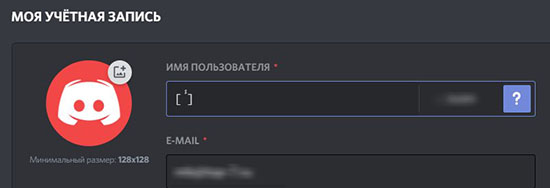
- Затем в поле вместо имени пользователя нужно ввести данный знак, убрав скобки [ ]
- Ввести пароль и нажать «сохранить».
Данный знак делает надпись невидимой, и пользователь получает желаемый никнейм. Большинство игроков предпочитают именно этот способ за то, что он позволяет сделать невидимый ник за несколько секунд.
Изменение цвета текста
Несколько более сложным способом является изменение цвета никнейма. Если все действия выполнить правильно, то заливка шрифта никнейма станет прозрачной и невидимой на фоне дискорда.
Порядок действий чтобы сделать сделать невидимую роль в дискорде:
- Войти в Дискорд.
- Нажать правой кнопкой на сервер и выбрать раздел с настройками.
- Открыть категорию «Роли».
- Выбрать нужную роль.
- Выбрать раздел «Редактирование цвета».
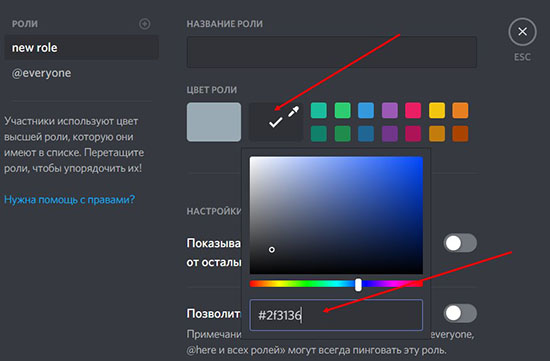
- Откроется окно с различными регулировками цвета роли.
- В специальном поле поиска цвета нужно ввести #2f3136.
- Сохранить внесенные изменения.
Вернувшись на страницу, поле увидит, что рядом с аватаркой его профиля нет никакого никнейма. Данный способ не удаляет никнейм и не скрывает его, а делает шрифт прозрачным, сливающимся с фоном.
Особенности на телефоне
К сожалению, тем пользователям, кто использует мобильную версию программы, не удастся быстро сделать невидимым свой никнейм. Изменить его в дискорде через телефон можно только через регулировку цвета.
Важно – у пользователя должны быть права администратора, позволяющие ему изменять цвет роли на сервере. В противном случае, ничего не получится.
Алгоритм действий для смены цвета ника в прозрачный:
- Войти в Дискорд.
- Перейти в настройки сервера, нажав на его название.
- Из открывшегося списка нужно выбрать раздел под названием «Роли».
- Нужно выбрать собственную роль на сервере. Если роли нет, то ее нужно создать.
- Перейти в «Настройки роли», а затем в «Цвет роли».
- Выбрать пользовательскую палитру.
- Откроется палитра и поле для ввода. В это поле нужно ввести специальный код. Чтобы сделать никнейм невидимым для других пользователей на севере, нужно ввести #2f3136, или #36393f для чата.
- Заем нажать «Выбрать».
- Перейти в раздел «Участники», где нужно выбрать либо себя, либо того пользователя, чей ник делается прозрачным.
Данный способ позволит сделать никнейм прозрачным и невидимым для других пользователей Дискорда.
Невидимый ник в дискорде позволяет пользователю одновременно и выделиться среди других участников и не привлекать к себе внимание. При необходимости, сделать никнейм прозрачным можно за несколько секунд. Изменять цвет ника можно как с помощью компьютера, так и через мобильное приложение.
How to lock roles on Discord?

Discord started as a dedicated chat program for gamers but has evolved into a fully-fledged communications platform everyone can use. The developers have added a bunch of features for managing people on your servers as well.
One such feature is assigning and managing server roles. Roles act as pretty much a hierarchy on your servers. Users with a higher role are shown up top in the online users’ bar and generally have more permissions.
However, if you leave your settings misconfigured, chances are the roles will be messed with by any commoner on your server. Hence, it’s important to get your permissions right, especially if you’ve got a bunch of people on your server and need to manage it properly.
In this article, we’re taking a look at how to lock roles on Discord so that only you or fellow admins can change them as and when needed.
Locking roles on a Discord server
Now there are two ways you can use Discord — the PC client or the phone app. You can lock roles on both of them; you just have to take a different approach.
How to lock roles on Discord using the PC client?
If you’re using Discord on your PC, follow these steps to lock who can assign roles on your server.
Step 1: Open Discord and tap on your server’s name. Click Server Settings.
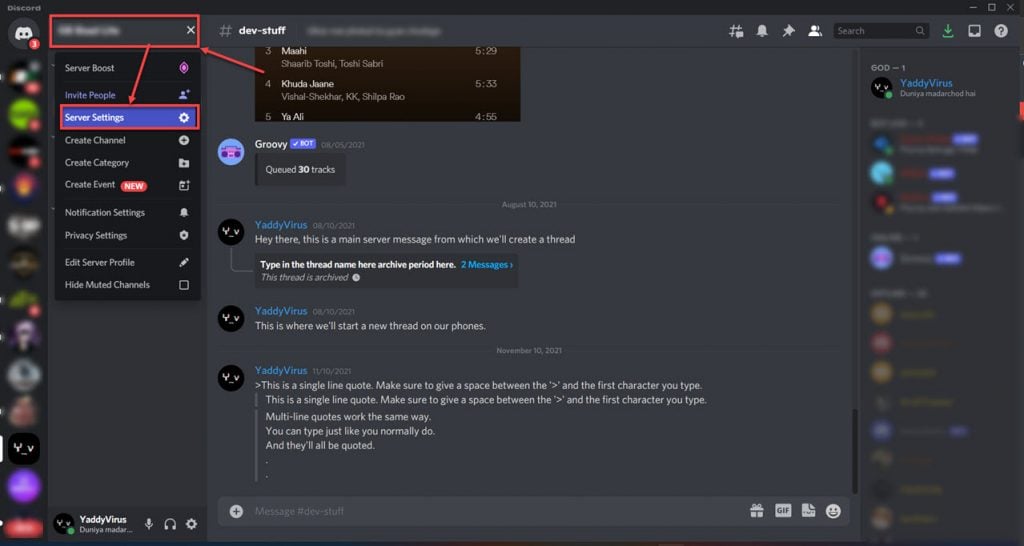
Step 2: Click on Roles and then Default Permissions.

Step 3: Select the @everyone role and scroll down to the Manage Roles permission. Make sure it’s disabled. Repeat this step for all roles on your server except admin or moderator roles.

Now your role management permissions will be locked to whoever you allowed them to manage.
How to lock roles on Discord using the phone app?
If you’re managing your server from the Discord phone app, follow these steps to lock roles on your server.
Создание ограниченной роли на Discord: как скрыть каналы и разделы от участников
Discord является популярной платформой для общения и координации в игровых сообществах, бизнес-коммуникациях и в других областях. Один из способов управления сообществом на Discord — это использование различных ролей, которые определяют права доступа участников к каналам, комнатам и другому содержимому сервера.
Одним из способов создания ограниченной роли для Discord является прописывание общих настроек роли, что позволит управлять доступом к каналам и разделам в пределах этой роли.
Создание ограниченной роли
Шаг 1: Откройте сервер и перейдите в настройки сервера. Чтобы сделать это, щелкните правой кнопкой мыши на названии сервера в списке слева, а затем выберите "Server Settings".
Шаг 2: Перейдите на вкладку "Roles".
Шаг 3: Нажмите на кнопку "Create Role".
Шаг 4: Введите название роли и добавьте цвет.
Шаг 5: Выберите желаемые настройки роли на основе доступных опций.
Ограничение доступа участников к каналам
Шаг 1: Щелкните правой кнопкой мыши на канале, к которому вы хотите ограничить доступ, и выберите "Edit Channel".
Шаг 2: Перейдите на вкладку "Permissions".
Шаг 3: Добавьте только что созданную роль в список ролей на этой вкладке.
Шаг 4: Щелкните на роли, чтобы просмотреть ее настройки.
Шаг 5: Установите переключатель "Read Messages" в "Off" для роли, которой вы хотите запретить доступ к каналу.
Шаг 6: Нажмите на кнопку "Save Changes", чтобы применить настройки.
Ограничение доступа участников к разделам
Шаг 1: Щелкните правой кнопкой мыши на разделе, к которому вы хотите ограничить доступ, и выберите "Edit Category".
Шаг 2: Перейдите на вкладку "Permissions".
Шаг 3: Добавьте только что созданную роль в список ролей на этой вкладке.
Шаг 4: Щелкните на роли, чтобы просмотреть ее настройки.
Шаг 5: Установите переключатель "Read Messages" в "Off" для роли, которой вы хотите запретить доступ к разделу.
Шаг 6: Нажмите на кнопку "Save Changes", чтобы применить настройки.
Вывод
Создание ограниченной роли на Discord может быть очень полезным, если вы хотите ограничить доступ к определенным каналам или разделам участникам Discord. Настройки роли позволяют определить, какую информацию должны видеть участники с этой ролью и какие действия могут выполнять. Следуя описанным выше шагам, вы можете создать ограниченную роль на Discord и настроить ее в соответствии с вашими потребностями.